تخطي إلى المحتوى الأساسي
تخطي إلى المحتوى الثانوي

التقنية السورية Syrian Tech

أخبار ودروس ونصائح ومراجعات تقنية

التقنية السورية Syrian Tech

القائمة الرئيسية

  • الرئيسية
  • أسعار الهواتف المحمولة (الموبايلات) في سوريا
  • أعلن معنا !
  • الأحدث
  • تواصل معنا
  • خدمة حجز المواقع من التقنية السورية
  • سياسة الخصوصية Privacy Policy
  • شركات مبيع الهواتف المحمولة (الموبايلات) في سوريا
  • لم نقم باختيار بائع بعد
  • من نحن ؟

أرشيف الوسم: gmail security

ما هو البريد العشوائي Spam سبام أو المزعج أو الغير مرغوب به ولماذا نسميه بهذا الاسم؟

كُتب يوم 10 فبراير، 2022 بواسطة Hussam Shaaban

نتعامل جميعاً مع البريد العشوائي Spam في وقت ما أو آخر، ولكن ما هو بالضبط، ولماذا نسميه كذلك؟ نستكشف التاريخ والأساس المنطقي وراء المصطلح.

البريد العشوائي عبارة عن مجموعة اتصالات غير مرغوب فيها:

إذا فتحت صندوق البريد الإلكتروني ورأيت العشرات (إن لم يكن المئات) من رسائل البريد الإلكتروني التي لم تطلبها، فأنت تبحث في الرسائل غير المرغوب فيها Spam.

في التكنولوجيا، البريد العشوائي Spam مصطلح يشير إلى الاتصالات الجماعية غير المرغوب فيها.

على الرغم من أن المصطلح مرتبط بشكل شائع بالبريد الإلكتروني، إلا أنه يمكن استخدامه أيضاً للإشارة إلى تعليقات البريد العشوائي Spam على المدونات والوسائط الاجتماعية، والبريد غير المرغوب فيه الفعلي، والمكالمات الآلية، والمزيد.

بغض النظر عن وسيلة الاتصال، فإن الرسائل غير المرغوب بها (SPAM) أصبحت مزعجة على مستوى العالم تقريباً، وقد كانت كذلك منذ عام 1996 على الأقل، وفقاً للعديد من الاستطلاعات.

من أين أتت عبارة البريد العشوائي Spam؟

من الشائع أن مصطلح تقنية البريد العشوائي Spam نشأ كإشارة إلى رسم كوميدي تلفزيوني لـ Monty Python عام 1970. في الرسم، تحاول امرأة في مطعم الطلب من قائمة مليئة بالعناصر المصنوعة من لحم لانشون سبام.

جزء من النكتة هو أن عناصر القائمة تسمي بشكل متكرر Spam كمكوِّن، مثل Spam Spam Spam Spam sausage eggs and Spam.

بعد فترة وجيزة، بدأت مجموعة من الفايكنج في غناء Spam, spam, spam, spam بشكل متكرر، مما يؤدي إلى إغراق المحادثة مع تزايد انزعاج المرأة.

في وقت ما في أواخر الثمانينيات أو أوائل التسعينيات، بدأ الناس في استخدام مصطلح Spam لوصف الرسائل التخريبية والمتكررة على BBSes و MUDs وفي غرف الدردشة عبر الإنترنت.

مع وصول الإنترنت إلى المنازل الأمريكية في أوائل التسعينيات، أصبح Spam معروفاً على نطاق واسع باسم منشورات الإنترنت غير المرغوب فيها ورسائل البريد الإلكتروني غير المرغوب فيها التي يتم إرسالها إلى آلاف الأشخاص في وقت واحد.

أصبح البريد العشوائي Spam على الإنترنت مفهوماً ثقافياً ضخماً لدرجة أنه في عام 1998، نشر مالك العلامة التجارية للبريد العشوائي، Hormel، صفحة ويب تسمى البريد العشوائي Spam والإنترنت توضح موقف الشركة من العلاقة بين الرسائل المزعجة (SPAM) وما أطلقوا عليه بريد إلكتروني تجاري غير مرغوب فيه (UCE).

ومن المثير للاهتمام أن رسائل البريد الإلكتروني غير المرغوب فيها تسبق أصل مصطلح البريد العشوائي Spam. يُظهر التاريخ أن أولى رسائل البريد الإلكتروني التجارية المعروفة حدثت في عام 1978، والتي أرسلها Gary Thuerk للإعلان عن أنظمة الكمبيوتر VAX الجديدة من DEC.

بسبب الاستجابة السلبية الكبيرة، اعتذر Thuerk، وبحسب ما ورد، استغرق الأمر سنوات قبل أن يرى أي شخص بريداً إلكترونياً تجارياً جماعياً مرة أخرى.

يمكنك الوصول إلى أبعد من ذلك إذا كنت تريد مثالاً على بعض أقدم الرسائل غير المرغوب فيها عبر الإنترنت. في عام 1867، أرسل شخص ما في لندن رسائل تلغراف تجارية غير مرغوب فيها إلى الناس عبر البرقية، مما تسبب في إزعاج شديد.

طالما كانت هناك وسائط اتصال إلكترونية، فإن البريد العشوائي Spam لم يكن بعيداً جداً عن الركب.

ما هو Spambot؟

قبل أن نختتم مناقشتنا حول البريد العشوائي Spam، تجدر الإشارة إلى أن مصدر كمية كبيرة من البريد العشوائي Spam على الإنترنت يأتي من spambots، وهي برامج ترسل الرسائل تلقائياً أو تنشر التعليقات.

تملأ هذه البرامج النماذج تلقائياً وتتظاهر بالبشر لنشر رسائلهم إلى أقصى حد ممكن.

لمحاربة spambots، اخترعت مجموعة من علماء الكمبيوتر اختبار CAPTCHA، وهو نوع من الاختبار عبر الإنترنت مصمم لمنع الروبوتات من النشر عبر الإنترنت. إنه ليس مثالياً، لكن يمكنهم المساعدة في حجب الرسائل غير المرغوب فيها.

أيضاً، يعاني معظم مستخدمي الهواتف المحمولة من هجمة المكالمات الآلية هذه الأيام، وهو نوع من البريد الإلكتروني العشوائي عبر الهاتف.

لحسن الحظ، هناك بعض الطرق للمساعدة في تقليل تأثير المكالمات الآلية، لكن مكالمات البريد العشوائي Spam لا تزال تمثل مشكلة خطيرة تحاول الوكالات الحكومية مكافحتها.

إنها معركة لا تنتهي أبداً: أينما سارت تكنولوجيا الاتصالات في المستقبل، فمن المرجح أن يتبعها البريد العشوائي Spam.

مقالات قد تعجبك:

كيفية تثبيت متاجر تطبيقات خارجية بديلة عن جوجل بلاي على أندرويد
كيف يعمل ماسح بصمات الأصابع المدمج في الشاشة؟
كيفية إلغاء تثبيت (حذف) تطبيق (برامج) في نظام التشغيل ويندوز 10
لماذا يوجد عدة كاميرات في بعض الهواتف الذكية ؟
بناء منزل كامل بطابعة ثلاثية الأبعاد خلال أقل من 24 ساعة
نُشِرت في شروحات ودروس | الوسوم: e-mail، email، email spam email، gmail، gmail security، spam، spam mail، إيميل Gmail، البريد الإلكتروني، البريد الوارد، الخدمة البريدية، بريد، بريد Gmail، بريد إلكتروني، بريد الكتروني، بريد جوجل، بريد جيميل، بريد عشوائي، بريد مزعج، خدمة Gmail، خدمة البريد، خدمة البريد الإلكتروني، رسائل Gmail، رسائل البريد، رسائل البريد الإلكتروني، سبام، عناوين البريد الإلكتروني، عنوان البريد الإلكتروني

كيفية إنشاء حساب جيميل Gmail

كُتب يوم 30 ديسمبر، 2021 بواسطة Hussam Shaaban

من خلال إنشاء حساب جيميل Gmail مجاني، يمكنك الوصول إلى جميع منتجات جوجل Google. يتضمن ذلك التخزين السحابي وخدمة البريد الإلكتروني ومجموعة المكاتب عبر الإنترنت والمزيد.

إليك كيفية إنشاء حساب جيميل Gmail على سطح المكتب أو الجوال.

ما هي فوائد إنشاء حساب جيميل Gmail؟

حساب جيميل Gmail هو حساب جوجل Google يمنحك الوصول إلى كل ما تقدمه الشركة. يمكنك استخدام خدمة البريد الإلكتروني في جيميل Gmail، وتحميل الملفات إلى جوجل Google Drive، وإنشاء المستندات وجداول البيانات والعروض التقديمية ومواقع الويب في مجموعة مكتب جوجل Google عبر الإنترنت.

يمكنك حتى إعداد هاتف أندرويد Android باستخدام حساب جيميل Gmail.

بشكل افتراضي، يمنحك حساب جيميل Gmail مساحة تخزين مجانية تبلغ 15 جيجابايت. يمكنك استخدام هذه السعة التخزينية لتخزين المستندات ومحركات الأقراص والصور و بريد جيميل Gmail.

إذا نفدت سعة التخزين في حسابك، يمكنك ترقية سعتك التخزينية بخطة مدفوعة.

كيفية إنشاء حساب جيميل Gmail:

إنشاء حساب جيميل Gmail جديد مجاني وسهل ولا يستغرق سوى بضع دقائق. يمكنك القيام بذلك على كل من أجهزة سطح المكتب والأجهزة المحمولة.

للبدء، أولاً، افتح متصفح الويب على جهازك وابدأ تشغيل موقع جيميل Gmail. على سطح المكتب، في الزاوية العلوية اليمنى من الموقع، انقر على الحصول على Gmail.

على الهاتف المحمول، قد ترى بدلاً من ذلك زر الحصول على Gmail بالقرب من أسفل الشاشة.

سيتم فتح صفحة إنشاء حساب جوجل Google. هنا، املأ المعلومات على النحو التالي:

  • الاسم الأول: أدخل اسمك الأول هنا.
  • اسم العائلة: اكتب اسم العائلة هنا.
  • اسم المستخدم: أدخل عنوان البريد الإلكتروني الذي تريده. على سبيل المثال، hussam@gmail.com.
  • كلمة المرور: اكتب كلمة مرور قوية لحساب جيميل Gmail. سوف تستخدم كلمة المرور هذه للوصول إلى حسابك.
  • تأكيد: أدخل نفس كلمة المرور المذكورة أعلاه.

ثم في الجزء السفلي، انقر على التالي.

ستظهر صفحة إثبات ملكية رقم هاتفك. قم بإدخال رقم هاتفك ثم اضغط على التالي.

سيتم إرسال رمز إلى الرقم الذي أدخلته، دخله ثم اضغط تأكيد.

ستظهر صفحة مرحباً بك في Google، في هذه الصفحة، أدخل التفاصيل على النحو التالي:

  • رقم الهاتف (اختياري): أدخل رقم هاتفك هنا. ستستخدم جوجل Google هذا لمساعدتك في الوصول إلى حسابك إذا فقدت الوصول في أي وقت.
  • عنوان البريد الإلكتروني لاسترداد الحساب (اختياري): اكتب عنوان بريد إلكتروني ثانوياً، إذا كان لديك واحد. مرة أخرى، ستستخدم جوجل Google هذا لمساعدتك في استعادة حسابك عند الحاجة.
  • عيد ميلادك: استخدم القوائم المنسدلة لإدخال تاريخ ميلادك.
  • الجنس: حدد جنسك من هذه القائمة المنسدلة (بإمكانك أن تختار عدم تحديده).

أخيراً، في الجزء السفلي، انقر على التالي.

ستفتح جوجل Google صفحة الخصوصية والبنود. اقرأ الشروط الواردة في هذه الصفحة بعناية، ثم مرر لأسفل وانقر على أوافق للمتابعة.

تم الآن إنشاء حسابك وسيأخذك جوجل Google إلى شاشة جيميل Gmail الرئيسية. هناك، سترى أول بريد إلكتروني وارد لك من جوجل Google.

وهذه هي الطريقة التي تنشئ بها أول حساب جيميل Gmail لك. يمكنك الآن استخدام هذا الحساب لتسجيل الدخول إلى خدمات جوجل Google المتنوعة، بما في ذلك درايف Drive والخرائط والمستندات وأندرويد Android والمزيد.

مقالات قد تعجبك:

كيفية كتم مجموعات واتساب بشكل دائم
كيفية تحديد تطبيقات أندرويد المزيفة قبل تحميلها
نصائح لتحديد خصوصية وأمان حساب إنستغرام
كيفية استعادة كلمة مرور حساب LinkedIn المنسية
كيفية حماية أجهزة أندرويد من الفيروسات والبرمجيات الخبيثة
نُشِرت في شروحات إنترنيت، شروحات ودروس | الوسوم: gmail، gmail account، gmail feature، gmail recovery، gmail security، إيميل Gmail، بريد Gmail، تطبيق Gmail، حساب، حساب gmail، حساب جيميل، حسابات، حسابات المستخدمين، خدمة Gmail، رسائل Gmail، فوائد جيميل، ميزات جيميل

كيفية تغيير كلمة مرور حساب جوجل Google وبريد جيميل Gmail

كُتب يوم 25 يونيو، 2018 بواسطة محمد عبد الرحمن بركات

يعد تغيير كلمة مرور بريد الجيميل Gmail عملية بسيطة في متصفح الويب أو تطبيق الجوال ، وستأخذ منك بضع دقائق فقط. إليك كيفية القيام بذلك.

تغيير كلمة المرور الخاصة بك من صفحة جوجل Google الرئيسية

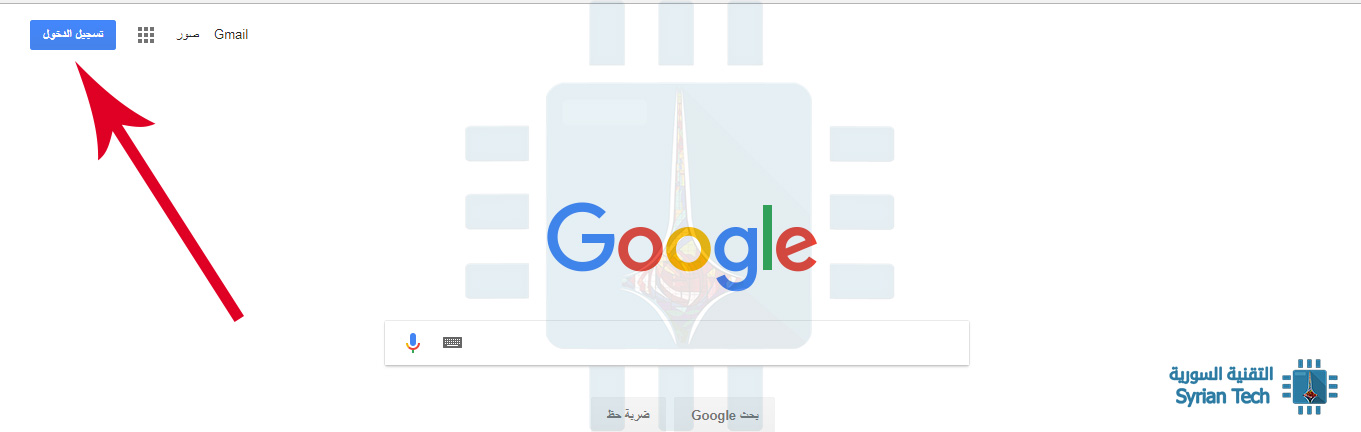
أولاً ، انتقل إلى صفحة جوجل Google الرئيسية ، ثم انقر فوق الزر تسجيل الدخول Sign In في أعلى اليمين.

تمت إعادة توجيهك إلى صفحة تسجيل الدخول حيث يجب عليك تقديم اسم مستخدم جوجل Google username الحالي (أو رقم الهاتف الذي استخدمته لإنشاء الحساب). افعل ذلك ، ثم انقر فوق زر التالي Next. من ثم اكتب كلمة المرور الحالية الخاصة بك ، ثم اضغط على تسجيل الدخول Sign in.

ملاحظة: إذا كنت بصدد تغيير كلمة مرورك نظراً لأنك نسيت كلمة المرور الحالية ، فستضطر إلى استخدام خيار استرداد كلمة مرور جوجل Google’s password recovery لإعادة تعيينها.

بعد تسجيل الدخول ، ستتم إعادتك إلى الصفحة الرئيسية لجوجل Google. في الجزء العلوي الأيسر ، انقر على صورة ملفك الشخصي Profile picture ، ثم انقر على الزر حسابي My Account.

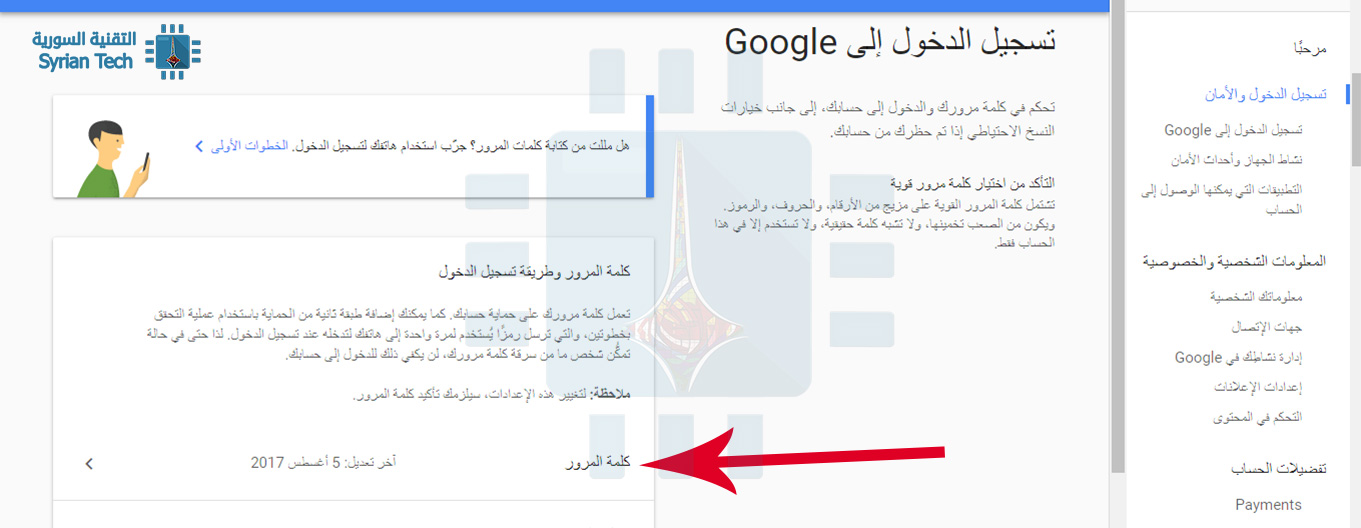
في قسم تسجيل الدخول والأمان Sign In & Security في الصفحة التالية ، انقر على رابط تسجيل الدخول إلى Google أو Signing In To Google.

بعد ذلك ، انقر فوق كلمة المرور Password.

نظراً لأن كلمة المرور هي الطريقة الوحيدة للوصول إلى حسابك ، تطلب منك جوجل Google التحقق من كلمة المرور مرة أخرى (في حالة محاولة شخص ما تغيير كلمة مرورك من جلسة نشطة على جهاز كمبيوتر مختلف).

لاحظ أنه إذا تم تمكين المصادقة الثنائية Two-factor authentication ، فسيتم إرسال رمز التأكيد Confirmation code إلى رقم الهاتف المقدم.

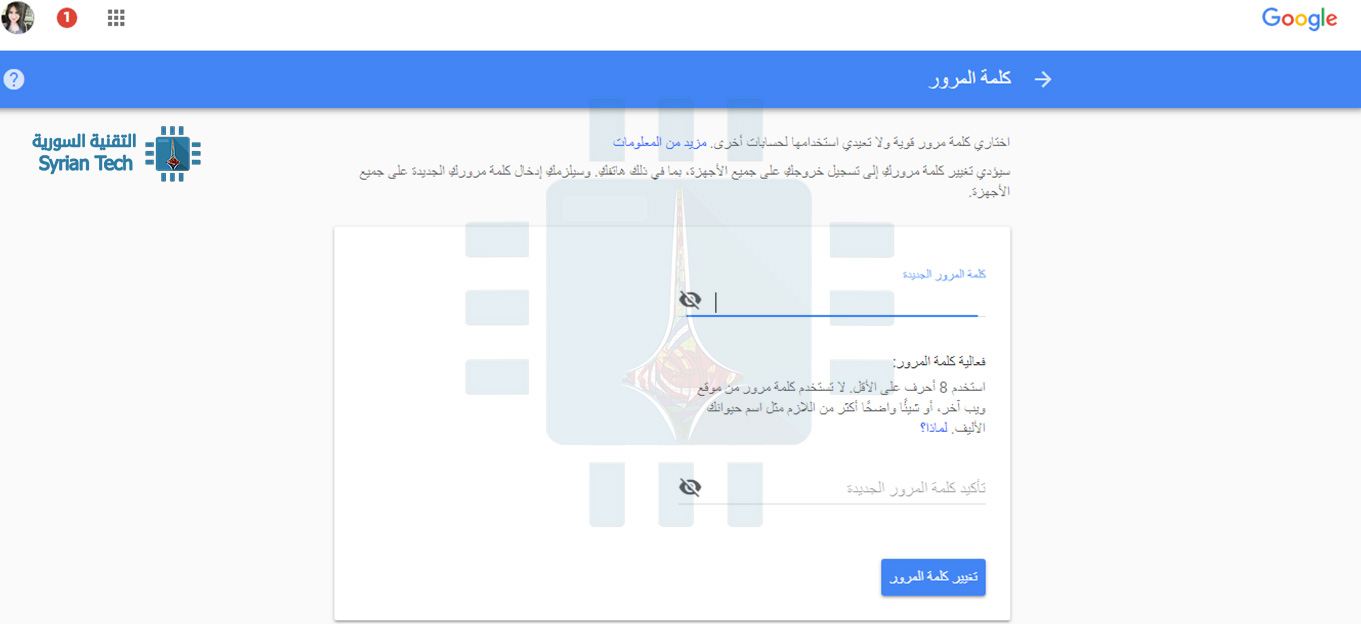
أخيراً ، يمكنك كتابة وتأكيد كلمة مرور جديدة ترغب في استخدامها. افعل ذلك ، ثم انقر فوق الزر تغيير كلمة المرور  Change Password.

عند اختيار كلمة مرور جديدة ، ينبغي لك التفكير في إنشاء كلمة مرور قوية وصعبة على شخص ما أن يخمنها لمنع اختراق حسابك في المستقبل.

تغيير كلمة المرور الخاصة بك من صندوق الوارد الخاص بك في بريد جيميل Gmail

قمنا في مقال سابق ب مراجعة لتصميم Gmail الجديد وكيفية تفعيله، وتحدثنا عن الخاصية الجديدة التي أتاحتها جوجل Google وهي الوضع السري في بريد الجيميل Gmail.

وكما أشرنا ونشير دوماً أن أمان حسابك هو الخطوة الأكثر أولوية للقيام بها، و تغيير كلمة المرور بشكل دوري هو أمر ضروري.

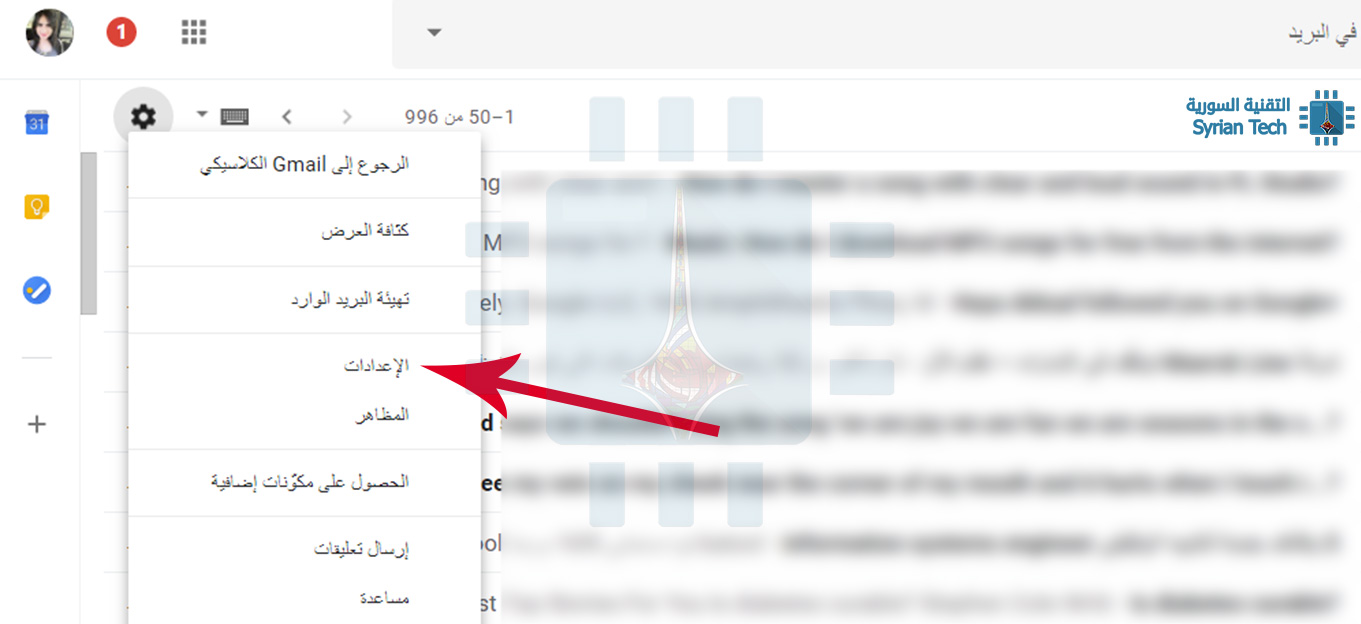
إذا كنت تريد تغيير كلمة مرورك من بريد جيميل Gmail ، فانقر على إعدادات الضبط في الركن العلوي الأيسر من صفحة بريد جيميل Gmail ، ثم انقر على خيار الإعدادات Settings.

في صفحة الإعدادات ، انقر على الرابط الحسابات والاستيراد  Accounts And Import. ثم انقر فوق الرابط تغيير كلمة المرور.Change Password

الخطوات المتبقية هي نفسها تغيير كلمة المرور الخاصة بك من صفحة جوجل Google الرئيسية. أدخل كلمة المرور الحالية لتأكيد هويتك ، ثم أنشئ كلمة مرور جديدة آمنة في الصفحة التالية لإكمال العملية.

بعد تأكيد كلمة المرور وإرسال النموذج ، ستصبح جاهزاً.

في هذه المرحلة ، قد تحتاج إلى إلقاء نظرة على خيارات الاسترداد والأمان الأخرى لحسابك في جوجل Google ، مثل تمكين المصادقة الثنائية Two-factor authentication وتوفير عنوان بريد إلكتروني مخصص للطوارئ Recovery email address.

مقالات قد تعجبك:

ماهي خدمات جوجل بلاي Google Play Services ولماذا تستنزف البطارية في الأندرويد؟
كيفية منع التشغيل التلقائي للفيديوهات في كروم
كيفية إنشاء صور متحركة Gif باستخدام لوحة مفاتيح جوجل
كيفية البحث باستخدام الصور من خلال بحث الصور العكسي من جوجل
كيفية إضافة عملك التجاري إلى جوجل
نُشِرت في شروحات إنترنيت، شروحات ودروس | الوسوم: change gmail password، change google password، gmail account، gmail recovery، gmail security، google account، google recovery، google security، Two Factor Authentication، أمان gmail، أمان google، أمان ايميل جوجل، أمان ايميل جيميل، أمان بريد جوجل، أمان بريد جيميل، أمان جوجل، أمان جيميل، أمان قوقل، استرداد حساب جوجل، استرداد حساب جيميل، استرداد حساب غوغل، استرداد حساب قوقل، استرداد كلمة سر جوجل، استرداد كلمة سر جيميل، استرداد كلمة مرور جوجل، استرداد كلمة مرور جيميل، تغيير كلمة سر gmail، تغيير كلمة سر google، تغيير كلمة سر ايميل جوجل، تغيير كلمة سر ايميل قوقل، تغيير كلمة سر بريد جيميل، تغيير كلمة سر جوجل، تغيير كلمة سر جيميل، تغيير كلمة سر غوغل، تغيير كلمة سر قوقل، تغيير كلمة مرور gmail، تغيير كلمة مرور google، تغيير كلمة مرور ايميل جوجل، تغيير كلمة مرور ايميل قوقل، تغيير كلمة مرور بريد جيميل، تغيير كلمة مرور جوجل، تغيير كلمة مرور جيميل، تغيير كلمة مرور غوغل، تغيير كلمة مرور قوقل، تفعيل المصادقة الثنائية في جوجل، تفعيل المصادقة الثنائية في جيميل

الأرشيف

  • يوليو 2026
  • يونيو 2026
  • مايو 2026
  • أبريل 2026
  • مارس 2026
  • فبراير 2026
  • يناير 2026
  • ديسمبر 2025
  • نوفمبر 2025
  • أكتوبر 2025
  • سبتمبر 2025
  • أغسطس 2025
  • يوليو 2025
  • يونيو 2025
  • مايو 2025
  • أبريل 2025
  • مارس 2025
  • فبراير 2025
  • يناير 2025
  • ديسمبر 2024
  • نوفمبر 2024
  • أكتوبر 2024
  • سبتمبر 2024
  • أغسطس 2024
  • يوليو 2024
  • يونيو 2024
  • مايو 2024
  • أبريل 2024
  • مارس 2024
  • فبراير 2024
  • يناير 2024
  • ديسمبر 2023
  • نوفمبر 2023
  • أكتوبر 2023
  • سبتمبر 2023
  • أغسطس 2023
  • يوليو 2023
  • يونيو 2023
  • مايو 2023
  • أبريل 2023
  • مارس 2023
  • فبراير 2023
  • يناير 2023
  • ديسمبر 2022
  • نوفمبر 2022
  • أكتوبر 2022
  • سبتمبر 2022
  • أغسطس 2022
  • يوليو 2022
  • يونيو 2022
  • مايو 2022
  • أبريل 2022
  • مارس 2022
  • فبراير 2022
  • يناير 2022
  • ديسمبر 2021
  • نوفمبر 2021
  • أكتوبر 2021
  • سبتمبر 2021
  • أغسطس 2021
  • يوليو 2021
  • يونيو 2021
  • مايو 2021
  • أبريل 2021
  • مارس 2021
  • فبراير 2021
  • يناير 2021
  • ديسمبر 2020
  • نوفمبر 2020
  • أكتوبر 2020
  • سبتمبر 2020
  • أغسطس 2020
  • يوليو 2020
  • يونيو 2020
  • مايو 2020
  • أبريل 2020
  • مارس 2020
  • فبراير 2020
  • يناير 2020
  • ديسمبر 2019
  • نوفمبر 2019
  • أكتوبر 2019
  • سبتمبر 2019
  • أغسطس 2019
  • يوليو 2019
  • يونيو 2019
  • مايو 2019
  • أبريل 2019
  • مارس 2019
  • فبراير 2019
  • يناير 2019
  • ديسمبر 2018
  • نوفمبر 2018
  • أكتوبر 2018
  • سبتمبر 2018
  • أغسطس 2018
  • يوليو 2018
  • يونيو 2018
  • مايو 2018
  • أبريل 2018
  • مارس 2018
  • فبراير 2018
  • يناير 2018
  • ديسمبر 2017
  • نوفمبر 2017
  • أكتوبر 2017
  • سبتمبر 2017
  • أغسطس 2017
  • يوليو 2017
  • يونيو 2017
  • مايو 2017
  • أبريل 2017
  • مارس 2017
  • فبراير 2017
  • يناير 2017
  • نوفمبر 2016
  • أكتوبر 2016
  • أغسطس 2016
  • يوليو 2016
  • يونيو 2016
  • مايو 2016
  • أبريل 2016
  • مارس 2016
  • فبراير 2016
  • يناير 2016
  • ديسمبر 2015
  • نوفمبر 2015
  • أكتوبر 2015
  • سبتمبر 2015
  • أغسطس 2015
  • يوليو 2015
  • يونيو 2015
  • مايو 2015
  • مارس 2015
  • فبراير 2015
  • يناير 2015
  • نوفمبر 2014
  • أكتوبر 2014
  • أغسطس 2014
  • يوليو 2014
  • يونيو 2014

منوعات

  • تسجيل الدخول
سياسة الخصوصية Privacy Policy الموقع يستخدم WordPress بكل فخر
Exit mobile version