كيفية إصلاح مشكلة الشاشة البيضاء/ السوداء في آيفون باستخدام iMyFone Fixppo

هل جهاز آيفون iPhone عالق؟ لا تستطيع تشغيله كالمعتاد؟ أصبحت الشاشة سوداء أو بيضاء ولا تعلم ما العمل؟ لا تقلق!

ما هي أداة iMyFone Fixppo؟

iMyFone Fixppo أداة احترافية لإصلاح مشاكل نظام iOS/iPadOS/tvOS. فيما يلي ميزات وإمكانيات هذا البرنامج:

  • حل مشكلة تعذر استعادة آيفون iPhone حدث خطأ 4013/9/3194/3019: إصلاح مشكلة تعذر إصلاح هاتف آيفون بسبب خطأ غير معروف، مثلا خطأ 4013، أو 3019، أو 19، أو 3194 الخ، وعلى جميع إصدارات نظام iOS.
  • حل مشكلة تعليق الوصول الموجه للايفون: عندما تظهر مشكلة تعليق الوصول الموجه للآيفون، يعني أنك لن تستطيع إعادته إلى وضعه الطبيعي باستخدام الوسائل التقليدية، ولكن لا داعي للقلق، فإن البرنامج سيقدّم لك أكثر من طريقة لحل هذه المشكلة.
  • الدخول والخروج من وضع الاسترداد مجاناً: يمكّنك iMyFone Fixppo من إصلاح آيفون iPhone العالق في وضع الاسترداد بنقرة واحدة! يمكنك بسهولة إجراء هذه العملية دون أي مهارات، ولن تتأثر بياناتك أيضاً.
  • إصلاح iOS أو iPadOS أو tvOS دون فقد البيانات: يمكن لـ Fixppo بفضل التكنولوجيا الرائدة إصلاح مشكلة نظام iOS لديك دون فقد البيانات (باستثناء الوضع المتقدم). كل ما عليك فعله هو توصيل جهازك والقيام ببضع نقرات فقط، دون المخاطرة بفقدان أي بيانات على جهازك.

ما الذي يميز برنامج Fixppo دون غيره؟ لمَ يجب عليك اختياره؟

  • سهل الاستخدام: يمكنك بسهولة إصلاح مشكلات iOS/iPadOS/tvOS في المنزل ببضع نقرات.
  • آمن 100%: لقي برنامج iMyFone Fixppo الإشادة لفريقه التقني الاحترافي والأمني.
  • يوفر المال: لن تتكلف الكثير مع Fixppo مقارنة مع مراكز الصيانة.
  • تقنية حصرية: لا داعي للقلق بشأن اختراق خصوصيتك، ولست بحاجة إلى أي معرفة تقنية.

كيفية استخدام iMyFone Fixppo في إصلاح مشكلة الشاشة البيضاء/ السوداء:

تتلخص طرق حل مشاكل النظام في ثلاث خطوات رئيسية فقط:

  1. اختيار وضع الإصلاح.
  2. تنزيل البرنامج الثابت.
  3. إعادة الجهاز إلى طبيعته.

الخطوات سهلة وبسيطة ولا تحتاج إلى أي خبرة سابقة، لكننا سنقوم بشرح تفصيلي لجميع الخطوات.

أولاً وقبل كل شيء، قم بـ تحميل برنامج iMyFone Fixppo. قم بتشغيل Fixppo على جهاز الكمبيوتر وسترى جميع الخيارات في النافذة الرئيسية.

اختر وضعاً وفقاً لموقفك. لن يؤثر الخياران الوضع القياسي و الدخول/الخروج من وضع الاسترداد على البيانات الموجودة على جهازك، لكنك ستفقد جميع البيانات إذا كنت تستخدم الوضع المتقدم و إعادة تعيين أجهزة iOS.

كيفية استخدام الوضع القياسي لإصلاح مشكلة الشاشة البيضاء/ السوداء:

إذا كنت لا تريد أن تفقد أي بيانات، فاختر الوضع القياسي في الصفحة الرئيسية. يعمل هذا الوضع على حل جميع مشكلات iOS/tvOS الشائعة بكفاءة.

الخطوة 1: قم بتوصيل جهازك بجهاز كمبيوتر: بعد النقر فوق الوضع القياسي، سترى الشاشة أدناه. قم بتوصيل جهازك بجهاز الكمبيوتر وانقر فوق زر التالي.

ملاحظة: إذا كان جهازك في الوضع العادي ويعمل بنظام iOS 12 أو إصدار أحدث، فقد لا يتعرف عليه البرنامج عند قفله. افتح جهازك قبل النقر فوق الزر التالي.

بعد النقر فوق الزر التالي، 1. إذا كان من الممكن اكتشاف جهازك، فسينتقل البرنامج إلى الخطوة التالية. 2. إذا لم يكن الأمر كذلك، فسيُطلب منك وضع جهازك في وضع DFU أو وضع الاسترداد.

يمكنك رؤية دليل واضح للغاية على الشاشة. اتبع التعليمات. سينتقل البرنامج إلى الخطوة التالية عندما يكون جهازك في وضع DFU أو وضع الاسترداد.

إليك كيفية وضع جهازك في وضع DFU.

إليك كيفية وضع جهازك في وضع الاسترداد.

الخطوة 2: قم بتنزيل البرنامج الثابت: أنت الآن بحاجة إلى تنزيل البرنامج الثابت لإصلاح جهازك. سيكتشف البرنامج تلقائياً طراز جهازك ويعرض لك جميع الإصدارات المتاحة من البرامج الثابتة.

اختر الإصدار الذي تفضله. ثم انقر فوق تحميل.

ملاحظة: إذا كنت تريد الرجوع إلى إصدار أقدم من iOS / tvOS، فتحقق مما إذا كان هناك إصدار أقدم يوفره البرنامج. إذا كان موجوداً، يمكنك اختيار هذا الإصدار للمتابعة. خلاف ذلك، لن تتمكن من الرجوع إلى إصدار أقدم من iOS / tvOS.

بمجرد تنزيل البرنامج الثابت، سيقوم تلقائياً بالتحقق من البرنامج الثابت واستخراج البرنامج قبل التثبيت.

الخطوة 3: إصلاح مشكلة iOS/tvOS: عندما يكون كل شيء جاهزاً، يمكنك البدء في إصلاح جهازك. تحقق من معلومات الجهاز والبرامج الثابتة. بمجرد التأكد من صحة كل شيء، انقر فوق الزر البدء.

إذا كانت البرامج الثابتة أقدم من إصدار iOS/tvOS، فلن تؤثر بشكل عام على عملية الإصلاح. إذا فشلت، جرب إصداراً أحدث لأنه قد يكون هناك بعض مشاكل التوافق.

سيبدأ البرنامج تلقائياً في إصلاح الجهاز. لا تستخدم جهازك أو تفصله أثناء العملية، وإلا فقد يتعرض للانهيار.

لن تستغرق العملية وقتاً طويلاً. يمكنك التحقق مما إذا كان جهازك يمكنه إعادة التشغيل بشكل طبيعي بعد الإصلاح.

إذا فشلت العملية، يمكنك إعادة المحاولة أو تجربة الوضع المتقدم.

كيفية استخدم الوضع المتقدم لإصلاح مشكلة الشاشة البيضاء/ السوداء:

إذا لم يعمل الوضع القياسي على إصلاح مشكلة iOS / tvOS، فيمكنك تجربة الوضع المتقدم. انقر فوق الوضع المتقدم من النافذة الرئيسية.

عملية الإصلاح هي نفس عملية  الوضع القياسي. سيؤدي الوضع المتقدم إلى محو بيانات جهازك لإصلاح جهاز آيفون iPhone/iPad/iPod touch/ Apple TV بالكامل.

الخطوة 1: قم بتوصيل جهازك بجهاز كمبيوتر.

الخطوة 2: قم بتنزيل البرنامج الثابت.

الخطوة 3: إصلاح مشكلة iOS.

كيفية حل مشكلة هاتف آيفون يعيد تشغيل نفسه باستمرار:

يمكن لـ iMyFone Fixppo إصلاح كل شيء من أجلك. يمكنه بسهولة إصلاح أي نوع من مشكلات نظام iOS/iPadOS/tvOS وإعادة جهازك إلى طبيعته.

يمكنك التعامل مع هذه المشاكل والعديد من المشاكل الأخرى بنفسك في دقائق بنقرات قليلة ولن تفقد أيّ بيانات.

قد تعاني من أن جهاز آيفون يعيد تشغيل نفسه باستمرار. إنها مشكلة شائعة ويمكن أن تحدث لأي جهاز أيفون أو أيباد في أي وقت ولأسباب متنوعة.

مثلاً، تحدث حلقة إعادة التشغيل لانهائية عندما يحاول الجهاز بدء التشغيل ولكنه لا يتمكن من إتمام عملية بدء التشغيل.

فيما يلي فيديو توضيحي يشرح بالتفصيل حل مشكلة الايفون يعيد تشغيل نفسه بإستمرار.

هذا ليس كل شيء، هناك المزيد!

إذا أعجبك هذا البرنامج، يمكنك الانتقال إلى موقع برنامج iMyFone Fixppo الرسمي لمزيد من التفاصيل.

كما يمكنك قراءة مقالنا عن أفضل برنامج لاستعادة الملفات المحذوفة نهائياً في نظام التشغيل ويندوز 10، فهو الخيار الأفضل لاستعادة الملفات بالكامل وبشكل آمن.

أفضل برنامج لاستعادة الملفات المحذوفة نهائياً في نظام التشغيل ويندوز 10

تعتبر برامج استعادة الملفات من البرامج الأساسية التي يجب أن يحتوي عليها أي جهاز كمبيوتر، وذلك لأهميتها الكبيرة عند فقدان أي ملفات ضرورية في حال عدم وجود نسخة احتياطية لاسترجاعها.

هناك العديد من البرامج التي تقدم لك خدمة استرجاع الملفات المحذوفة في نظام التشغيل ويندوز 10. لكننا ننصح وبشدة استخدام برنامج iMyFone AnyRecover الذي يعتبر الخيار الأفضل لاسترجاع البيانات المفقودة في أنظمة ويندوز المختلفة 10 و 8 و 7.

ولكن لماذا ننصح به؟ تابع معنا هذا المقال لتتعرف على ميزاته وكيفية استرجاع الملفات من خلاله.

ميزات برنامج iMyFone AnyRecover:

  • معدل استرداد مرتفع للملفات: بسبب عملية الفحص الشامل والعميق لاسترداد كامل البيانات المفقودة أو المحذوفة.
  • إمكانية استعادة البيانات المفقودة من أي جهاز تخزين.
  • حل كامل لاستعادة البيانات: استعادة البيانات المفقودة من الأجهزة المهيأة، سلة المهملات الفارغة، الأقسام Partitions المفقودة…
  • مسح ومعاينة مجانية: تستطيع مسح البيانات المفقودة مجاناً ومعاينة الصور والمستندات قبل استعادتها فعلياً.
  • البيانات آمنة: يمكنك استرداد البيانات في المنزل بدلاً من إرسال الجهاز إلى مراكز الصيانة، وبالتالي حماية خصوصيتك.
  • دعم لأكثر من 1000 نوع من الملفات: بما في ذلك الصور والمستندات والفيديو والصوت ورسائل البريد الإلكتروني…
  • سرعة المسح: بفضل خوارزميات المسح السريعة. كما يمكنك أيضاً إيقاف عملية المسح واستئنافها كما يحلو لك.
  • فرز الملفات: يقوم البرنامج بعد اكتمال البحث بفرز الملفات المفقود بسرعة بحسب النوع والتاريخ.

كيفية استخدام برنامج AnyRecover لاسترجاع الملفات:

أولاً: تنزيل برنامج AnyRecover:

يمكنك بسهولة تنزيل برنامج استعادة البيانات لنظام التشغيل ويندوز للبدء بتجربة استعادة ثلاث ملفات بشكل مجاني، كما تستطيع اختيار الخطة الأنسب لك لشرائه (شهرية أو سنوية أو مدى الحياة).

ثانياً: تنصيب برنامج AnyRecover:

عملية تنصيب البرنامج سهلة جداً، فبعد أن تقوم بتحميله قم بفتح الملف، ستظهر لك النافذة أدناه، قم فقط بالموافقة على شروط الاستخدام، ثم اضغط على Install.

انتظر حتى يكتمل تنصيب البرنامج.

بعد الانتهاء اضغط على Start Now لتشغيل البرنامج، وستصبح جاهزاً لاستخدامه!

ثالثاً: واجهة برنامج AnyRecover:

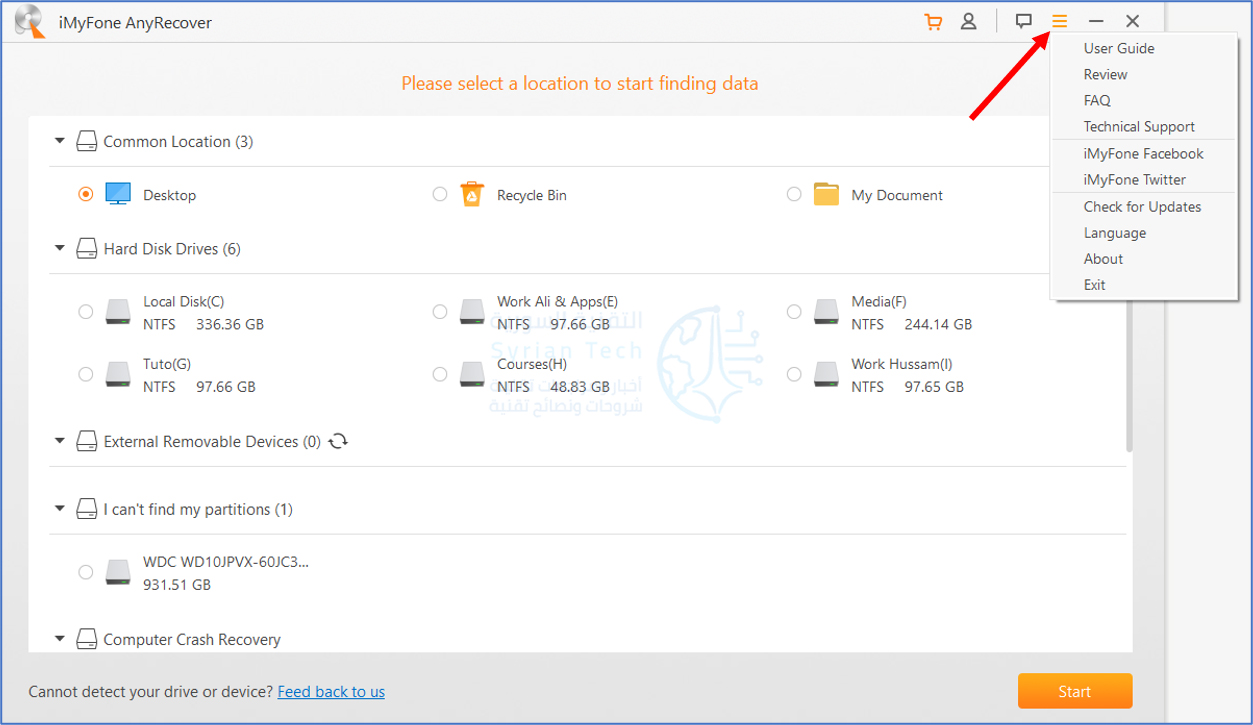
بعد فتح البرنامج ستلاحظ الواجهة السهلة له، حيث -ومن دون أي تعقيد- سيطلب منك البرنامج مباشرة تحديد موقع في جهاز الكمبيوتر للبدء باسترجاع الملفات.

كما ستلاحظ رمز القائمة في أعلى يمين الواجهة تحتوي على بعض الخيارات، كدليل للمستخدم ومراجعات المستخدمين وبعض الأسئلة الشائعة والدعم الفني.

كما تستطيع تغيير اللغة إلى بعض اللغات الشائعة الأخرى كالفرنسية والإسبانية والإيطالية.

رابعاً: البدء باستعادة الملفات:

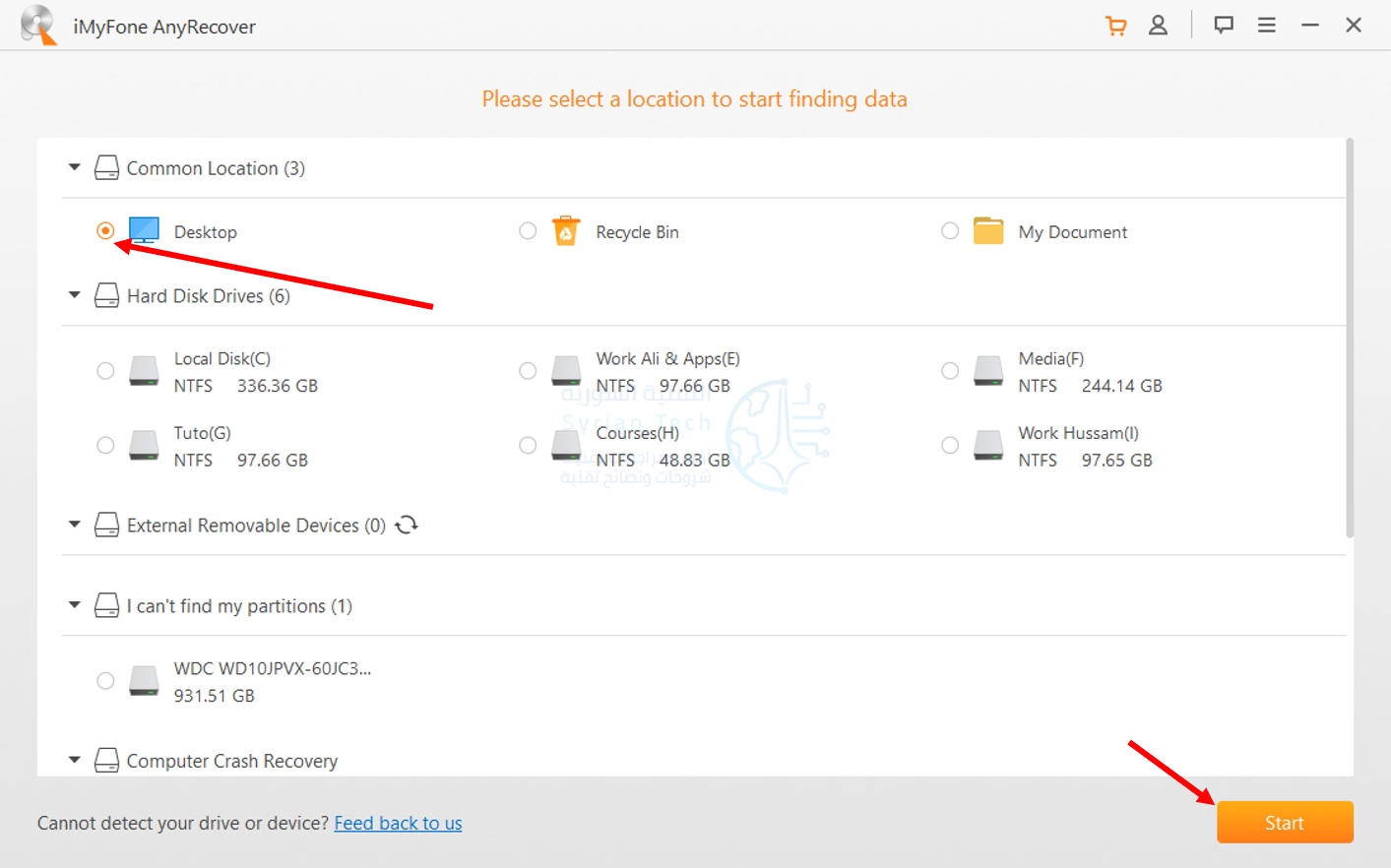
قم بتحديد الموقع الذي تم فقدان الملفات أو حذفها فيه (في مثالنا قمنا بتحديد سطح المكتب) ثم اضغط على Start في أسفل يمين الواجهة.

سيقوم البرنامج بالبدء بعملية المسح السريع:

بعد الانتهاء من عملية المسح السريع سيبدأ عملية المسح العميق (تستطيع إيقاف عملية المسح مؤقتاً واستئنافها أو إيقافها نهائياً ومعاينة النتائج كما يحلو لك).

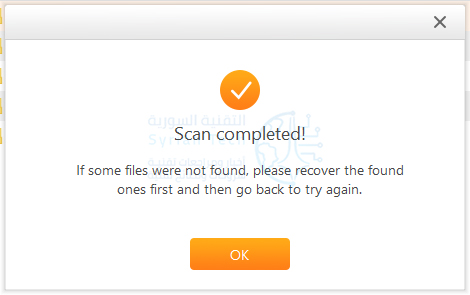
بعد الانتهاء ستخبرك نافذة منبثقة باكتمال عملية المسح، اضغط على OK لمشاهدة النتائج.

سيقوم البرنامج بعرض النتائج عن طريقة تصنيفها إلى عدة تصنيفات رئيسية، كالصور Photo والفيديو Video والمستندات Documents.

قم بتحديد أنواع الملفات التي تريد استردادها ثم اضغط على زر Recover أسفل يمين الشاشة لاسترداد الملفات.

هذا كل شيء! وفي حال لم تجد بعض الملفات التي تريدها، فقم باستعادة الملفات التي تم إيجادها أولاً ثم كرّر عملية الاستعادة.

إذا أعجبك هذا البرنامج، يمكنك الانتقال إلى موقع AnyRecover الرسمي لمزيد من التفاصيل!

مقالات قد تعجبك:

كيفية معرفة نوع بطاقة الرسوميات (GPU) في جهاز الكمبيوتر
كيفية إجراء مكالمات فيديو على الويب باستخدام جوجل دو Google Duo
مراجعة برنامج iToolab UnlockGo الأفضل لتجاوز قفل أجهزة آيفون وآيباد
كيفية تغيير سرعة تشغيل الفيديو في يوتيوب
كيفية تعيين خلفيات مختلفة ساطعة ومظلمة في واتساب

كيفية تجاوز قفل الشاشة والتحقق من حساب جوجل على أجهزة أندرويد

في حال كنت لم تتمكن من فتح جهازك العامل بنظام أندرويد Android بسبب أحد الحالات التالية:

  • قمت أو أحدً ما بإعادة ضبط الهاتف العامل بنظام أندرويد Android إلى إعدادات المصنع ونسيتم بيانات الدخول إلى حساب جوجل Google المربوط به.
  • قمت بتعيين كلمة سر Password أو رقم تعريف شخصي PIN أو نمط قفل لهاتفك، ونسيتها، ولا تستطيع الآن الدخول إلى الهاتف.
  • لقد فزت بهاتف جديد، وقمت بتسجيل الدخول إليه باستخدام حساب جوجل Google، وقمت بإعادة ضبط المصنع، وبعته.
    لا يستطيع الشخص الآخر الآن تجاوز إعداد حساب جوجل السابق لأنه يقول أنه يجب عليه تسجيل الدخول باستخدام حساب جوجل تمت مزامنته مسبقاً على الهاتف، هل هناك طريقة لتجاوز التحقق من حساب جوجل Google؟
  • قمت  بتعيين بصمة الوجه face lock أو بصمة الإصبع fingerprint ولسبب ما لم تعد تعمل، ولم يعد بإمكانك إعادة تعيينها؟

هذا الدليل سيشرح أفضل طريقة لإلغاء قفل هاتف أندرويد Android باستخدام برنامج iMyFone LockWiper (Android) لإلغاء قفل FRP وأقفال أجهزة أندرويد Android المختلفة على الفور وبسهولة.

لماذا برنامج LockWiper من iMyFone؟

  • برنامج LockWiper هو كل ما تحتاجه في حالة قفل جهاز أندرويد Android.
  • يعمل على كلا النظامين ويندوز Windows وماك Mac.
  • آمن وموثوق 100%.
  • سهل الاستخدام.

إزالة حساب جوجل بعد قفل الهاتف بواسطته بعد إعادة ضبط المصنع:

تم تصميم نمط الحماية FRP بعد إعادة تعيين الهاتف إلى إعدادات المصنع لحماية جهاز أندرويد Android من الدخول إليه من قبل الآخرين.

ولكن ماذا لو كنت تواجه مشكلة في تجاوز التحقق من حساب جوجل Google على هاتفك الخاص؟ لا داعي للقلق!

يمكن أن يساعدك أداة فتح القفل LockWiper من iMyFone على إزالة حساب جوجل Google من هواتف سامسونح Samsung أو الأجهزة اللوحية بسهولة فهو أفضل برنامج لإزالة قفل حساب جوجل FRP

فمثلاً يمكن لبرنامج فتح القفل LockWiper من iMyFone تجاوز حساب جوجل على سامسونج S7.

ماذا يمكنك فعله بعد قفل أجهزة سامسونج المقفولة بحساب جوجل بعد عملية ضبط المصنع FRP؟

  • الوصول إلى جهازك بالكامل والاستمتاع بجميع الميزات.
  • استخدم حساب جوجل Google مختلف.
  • إزالة جهازك من حساب جوجل السابق.

تجاوز شاشة قفل جهاز أندرويد Android على الفور وبأمان:

إن برنامج LockWiper هو أفضل أداة لإزالة شاشة قفل أندرويد Android لمساعدتك في إزالة قفل الشاشة في كل السيناريوهات، قفل الشاشة باستخدام رقم تعريف شخصي PIN، نمط، كلمة سر، بصمة الإصبع وبصمة الوجه، وحتى بعد عدة محاولات غير صحيحة لفك القفل.

افتح قفل شاشة سامسونج Samsung بدون فقدان البيانات:

عندما يكون جهاز سامسونج Samsung مقفولاً، يتيح لك برنامج إزالة قفل شاشة LockWiper إلغاء قفل الشاشة من معظم أجهزة سامسونج Samsung بدون فقدان البيانات، وستكون جميع بياناتك آمنة، وبسهولة تامة بدون أي مهارات تقنية مطلوبة منك.

تجاوز شاشة القفل على هواتف أندرويد كثيرة:

من خلال بضع نقرات، يتمكن برنامج LockWiper من فتح معظم أجهزة أندرويد Android بسرعة.

إلى جانب هواتف سامسونج Samsung في الوقت الحاضر، تم دعم هواتف LG وشاومي Xiaomi وهواوي Huawei وموتورولا Motorola وأونور Honor وفيفو Vivo وجوجل Google وسوني Sony و HTC والمزيد.

إليك قائمة تفصيلية بالهواتف والأنظمة المدعومة من خلال هذا الرابط.

طريقة سهلة لإزالة أقفال أندرويد Android:

يمكن أن يؤدي تجاوز شاشة قفل الهاتف باستخدام برنامج iMyFone LockWiper إلى إزالة حساب جوجل Google من الهاتف وإزالة رموز مرور شاشة القفل بما في ذلك النمط وكلمة المرور ورقم التعريف الشخصي PIN وبصمة الإصبع وقفل الهاتف ببصمة الوجه بسهولة. تحتاج فقط إلى 3 خطوات لإنهاء عملية إلغاء القفل.

الخطوة الأولى هي اختيار نمط فك القفل:

ستقوم بتنزيل البرنامج من هنا وتشغيله، وستختار هنا فيما إذا تريد فك قفل الهاتف بإزالة حساب جوجل (خاص بأجهزة سامسونج).

الخطوة الثانية وصل الهاتف بالحاسب:

من خلال مأخذ USP، وسيقوم البرنامج بالكشف عن الهاتف تلقائياً على الفور.

الخطوة الثالثة اتباع التعليمات:

اتبع التعليمات التي تظهر على الشاشة لإزالة حساب جوجل Google أو إلغاء قفل هاتف أندرويد Android بسهولة.

شراء البرنامج، وسعر خاص لزوار موقعنا:

تستطيع شراء البرنامج من خلال عدة عروض شهرية وسنوية ومدى الحياة من خلال هذا الرابط.

بالنسبة للعرض السنوي، فهناك عرض خاص لزوار موقعنا من خلال استخدام كود التفعيل F487SA ، حيث تستطيع الحصول على النسخة Pro من البرنامج لكلا النظامين ويندوز Windows وماك Mac لمدة سنة كاملة بسعر مخفض جداً 29.95 دولار (السعر قبل الحسم 69.95 دولار).

كما يتوفر نسخة من البرنامج لنظام iOS أي لهواتف آيفون وأجهزة آيباد اسمه iMyFone LockWiper

مقالات قد تعجبك:

كيفية اختيار لوحة أم أو معالج جديد للكمبيوتر
كيفية فك وتركيب المعالج للكمبيوتر
كيفية استخدام أداة توفير المساحة الجديدة في ويندوز 10
كيفية تغيير الصورة الشخصية للحساب في ويندوز 10
لماذا يظهر الجهاز مرتين في مستعرض ويندوز؟ وما الحل؟
ما هي حساسات الهواتف المحمولة ؟ وكيفية عملها