آبل تصدر تحديثاً طارئاً لنظام التشغيل iOS 12

أصدرت شركة آبل Apple تحديثاً جديداً من نظام التشغيل iOS 12 يوم الأربعاء الماضي، وذلك بهدف تصحيح ثغرة أمنية تم إصلاحها في الإصدارات الأحدث من نظام التشغيل.

وجاء هذا التحديث والذي يحمل الرقم iOS 12.5.6 بعد حوالي العام تقريبًا من التحديث الأخير لهذا النظام.

هذا يعني أنه في حال كنت تستخدم iPhone 5S أو iPhone 6 أو +6، فيجب القيام بعملية التحديث هذه.

ومن المعروف أن آبل Apple لا تصدر تحديثات أمنية للإصدارات القديمة من نظام تشغيلها كثيراً، لذلك عندما تفعل ذلك فقد يكون الأمر ضرورياً جداً.

الثغرة الأمنية التي تم إصلاحها بواسطة iOS 12.5.6 هي تلك التي قد تسمح لموقع ويب ضار بتشغيل رمز غير محدد على هاتفك إذا فتحته في Safari أو متصفح آخر.

وقالت الشركة أيضاً إنه من المحتمل أن هذه الثغرة قد تم استغلاها من قبل بعض الهاكرز.

على الرغم من أن هذا النوع من التحذير ليس سببًا للذعر – فهو أمر شائع نسبيًا بالنسبة للشركة – إلا أنه يعني أنه ربما يجب عليك توخي بعض الحذر حتى تقوم بتحديث هاتفك.

يمكنك تنزيل التحديث وتثبيته من خلال الانتقال إلى الإعدادات العامة لتحديث البرنامج.

التحديث متاح أيضاً لبعض الأجهزة الأخرى مثل iPad Air الأصلي و iPad Mini 2 و 3 و iPod Touch من الجيل السادس.

مقالات قد تعجبك

شركة AMD تعلن عن سلسلة معالجاتها الجديدة Ryzen 7000 المعتمدة على معمارية Zen 4
إنستجرام تختبر طريقة جديدة لتحديد المنشورات التي لا تهم المستخدم
آبل تطلق الإصدار التجريبي الثامن من نظام التشغيل iOS 16
ما هو التشفير التام بين الطرفين (من طرف إلى طرف) وما أهميته؟
هل الرسائل النصية القصيرة SMS آمنة؟ وهل يمكن التجسس عليها؟
كيفية حذف حساب تيليجرام

كيفية إلغاء إشعارات مدة استخدام الجهاز Screen Time الأسبوعية في آيفون وآيباد

تتبع ميزة مدة استخدام الجهاز Screen Time الوقت الذي تستخدمه لجهاز آيفون iPhone أو آيباد iPad، والتطبيقات التي تستخدمها، وحتى عدد المرات التي تقوم فيها باليوم باستخدام هاتفك أو جهازك اللوحي.

سترى إشعار التقارير الأسبوعية متاحة Weekly Report Available كل أسبوع حيث تتبع هذه التقارير لميزة مدة استخدام الجهاز Screen Time.

يجب عليك تعطيل ميزة مدة استخدام الجهاز Screen Time المضافة في نظام التشغيل iOS 12 للتخلص من هذا الإخطار (الإشعار).

للأسف، إذا كنت تريد استخدام ميزة مدة استخدام الجهاز Screen Time، فلا توجد طريقة لتعطيل هذه الإشعارات الأسبوعية للتقارير (إنما يجب تعطيل الميزة بأكملها وليس فقط إشعاراتها).

لتعطيل ميزة مدة استخدام الجهاز Screen Time، افتح تطبيق الإعدادات وانقر على فئة Screen Time ضمن القوائم على الجهة اليسرى من الشاشة. حيث تظهر بالقرب من أعلى القائمة، أسفل الخيار Do Not Disturb.

قم بالتمرير لأسفل إلى أسفل لوحة مدة استخدام الجهاز Screen Time واضغط على خيار Turn Off Screen Time.

اضغط على إيقاف Stop للتأكيد. سيتم تعطيل مدة استخدام الجهاز Screen Time، وسيتم حذف أي بيانات مجمّعة، ولن تتلقى بعد الآن إشعارات التقارير الأسبوعية هذه.

لإعادة تمكين مدة استخدام الجهاز Screen Time، ما عليك سوى العودة هنا والنقر على خيار Turn On Screen Time.

للأسف، ليست هناك طريقة لتعطيل إشعارات مدة استخدام الجهاز Screen Time من الإعدادات Settings > الإشعارات Notifications، حيث تتوقع العثور عليها.

نأمل أن توفر شركة آبل Apple هذا الخيار في المستقبل. الآن، كل ما يمكنك فعله هو تعطيل ميزة مدة استخدام الجهاز Screen Time نفسها.

مقالات قد تعجبك:

ما هو وضع الفقدان في آيفون وآيباد وماك؟
مراجعة برنامج IOTransfer أفضل مدير لملفات آيفون وآيباد من خلال الكمبيوتر
لما جودة الصوت في هواتف آيفون أفضل من هواتف أندرويد؟
السلطات الهندية هددت آبل بحظر هواتف الآيفون في البلاد
أسباب وحلول مشاكل الشحن في آيفون وآيباد

أتاحت آبل للتطبيقات عرض الإعلانات في الإشعارات المنبثقة

قامت آبل Apple بتحديث إرشادات متجر التطبيقات وتسمح الآن للمطورين بدفع الإشعارات المنبثقة التي تحتوي على الإعلانات، بالطبع لا يُسمح بذلك إلا إذا أعطيت المطور الإذن في ظهور هذه الإشعارات.

بالإضافة إلى ذلك ، تطلب آبل Apple إنشاء جميع التطبيقات الجديدة باستخدام iOS 13 SDK بدءً من 30 نيسان من هذا العام، وبهذه الطريقة، ستكون التطبيقات متوافقة مع ميزات iOS 13 الجديدة مثل الوضع المظلم Dark Mode و ARKit 3 و Core ML3 وما إلى ذلك.

هذه التطبيقات يجب أن تكون أيضاً العمل مع أحدث إصدار من سلسلة iPhone 11 و iPad من الجيل السابع.

بعد 30 نيسان، ستكون التطبيقات التي توفر طرقاً بديلة لتسجيل الدخول باستخدام فيسبوك Facebook أو جوجل Google ، على سبيل المثال، مطلوبة لمنحك خيار تسجيل الدخول إلى معرف آبل Apple أيضاً.

أصدرت آبل Apple بالفعل واجهة برمجة تطبيقات للمطورين لتطبيق هذه الميزة بسهولة أكبر.

ستخضع تطبيقات fortune telling و Dating  لمراجعة أكثر صرامة من الآن فصاعداً وستتم إزالتها إذا لم تقدم أي تجربة فريدة وعالية الجودة.

مقالات قد تعجبك:

كيفية ضبط إعدادات الرسوميات لألعاب الكومبيوتر بسهولة
إنفيديا تأخذ مساحة كبيرة على حاسوبك، لماذا؟ وما الحل؟
هل الآن الوقت جيد لشراء بطاقة رسوميات من NVIDIA أم من AMD ؟
يوجد الكثير من مهام إنفيديا في إدارة المهام، ما هي؟ وهل من الخطأ إنهائها؟
ما هي شاشة الموت الزرقاء ؟ وما أسباب ظهورها ؟ وما الحلول ؟
ما هو مجلد System32 ولماذا يجب عدم حذفه

تحديث iOS 13 قد لا يدعم هواتف آيفون 6 و SE و 5s

نشر موقع 9to5Mac تقريراً جديداً قال فيه أن نظام iOS 13 القادم والخاص بشركة آبل Apple سيتجاوز عدداً من هواتف الآيفون القديمة ولن يدعمها.

اعتدنا سابقاً على دعم تحديثات آبل لعدد كبير من الهواتف حتى القديمة منها، فقد دعم نظام التشغيل iOS 12 كل جهاز سابق تم دعمه من قبل النظام iOS 11 دون تجاوز أي جهاز.

الأمر الذي سمح للهواتف القديمة مثل iPhone 5s أن تمتلك كل ميزات النظام الجديد مع تعزيز للأداء، لكن على ما يبدو فإن خطة آبل الجديدة تهدف إلى التقليل من عدد الهواتف المدعومة.

بحسب معلومات التقرير فإن iOS 13 سيتجاوز كل من iPhone 5s و iPhone SE و iPhone 6 و iPhone 6 Plus، ولن تكون تلك الهواتف قادرة على تثبيت التحديث الجديد.

كان الهاتفان iPhone 6 و iPhone 6 Plus من أكثر هواتف آبل نجاحاً على الإطلاق في نسب المبيعات بعد الإعلان عنهما عام 2014، وما زالت هذه الهواتف مستخدمة من قبل عدد لا بأس به من المستخدمين.

في حال كانت معلومات التقرير صحيحة، فهذا يعني أن عدد كبير نسبياً من مستخدمي الهواتف القديمة لن يكون بإمكانهم الحصول على ميزات النظام الجديد.

عندها سيكون مستخدمو هاتف iPhone 5s قد حصلوا على سنة إضافية من الدعم مقارنةً مع مستخدمي هواتف iPhone 6، في حين أن مسيرة هاتف iPhone SE سيتم إنهاؤها باكراً حيث يبلغ عمر المنتج 3 سنوات فقط.

من الممكن أن الشركة ترغب في إيقاف الدعم عن الهواتف ذات الشاشات الصغيرة نسبياً مقارنةً بالشاشات التي يتم استخدامها في هذا الوقت.

أما بالنسبة لأجهزة الآيباد، فقد ذكر التقرير أن iPad mini 2 و iPad Air فقط لن يكونا قادرين على تثبيت iOS 13، حيث تم إطلاق iPad Air في عام 2013 وهو نفس عام إطلاق iPhone 5s.

من المتوقع أن التحديث الجديد المنتظر سيكون متاحاً لهواتف iPhone 6s و 6s Plus و 7 و 7 Plus و 8 و 8 Plus و X و XS و XS Max و XR بالإضافة لهواتف الآيفون التي سيتم الإعلان عنها في خريف هذا العام.

سنحصل على المعلومات الرسمية من الشركة حول النظام الجديد وأسماء الأجهزة المدعومة في مؤتمر آبل للمطورين المقرر انعقاده في الثالث من شهر حزيران القادم.

مقالات قد تعجبك:

كيفية استعادة الملفات المحذوفة على نظام ماك macOS
كيفية فتح صفحة ويب عندما لا تعمل
كيفية إنشاء أو تحميل نغمات رنين مجانية
ما هي ملفات MOBI ؟ وكيف يمكن فتحها؟
كيفية استعادة المبالغ المدفوعة باستخدام البطاقة الائتمانية

نظام iOS 12 مثبّت الآن على 80% من أجهزة آبل

تتفاخر شركة آبل Apple بأنها قادرة على إيصال تحديثات نظامها المعروف بالاسم iOS خلال سرعة قياسية، وبالطبع فهي أسرع بكثير من جوجل Google التي تحاول كل عام زيادة سرعة وصول تحديثات الأنظمة إلى أجهزة الأندرويد.

في الحقيقة لا يمكن المقارنة بين الشركتين في هذا الموضوع، فأجهزة iOS تتبع لشركة آبل ضمن نظام مغلق، عكس نظام الأندرويد الذي تستخدمه عشرات الشركات الكبرى والتي لا تستطيع جوجل أن تدفعها لتوفير التحديث بأسرع وقت ممكن.

لكن بجميع الأحوال، فإن هنالك حقيقة ثابتة، وهي أن امتلاكك لجهاز محمول من آبل يعني توفير التحديثات الأخيرة خلال وقت قياسي.

حيث ذكرت شركة آبل مؤخراً في تقرير لها أن نظامها iOS 12 – أو الإصدارات الأحدث منه – أصبح متواجداً على 80% من جميع أجهزتها المتواجدة حول العالم.

بالطبع إنه رقم كبير، فهنالك أربعة من أصل كل خمسة أجهزة من آبل حول العالم تعمل بالنظام iOS 12، في حين أن 12% من تلك الأجهزة تعمل بنظام iOS 11، و 8% تعمل بالأنظمة والتحديثات الأقدم.

أما إذا أردنا إلقاء نظرة على جميع الأجهزة التي تم إطلاقها خلال السنوات الأربع الماضية، فإن 83% منها تعمل بالنظام iOS 12 أو بالإصدارات الأحدث منه.

في حين أن 12% من أجهزة السنوات الأربع تعمل وفقاً لنظام iOS 11، و 5% منها تعمل مع الأنظمة والإصدارات الأقدم.

وفي الوقت الذي لم تكشف فيه جوجل مؤخراً عن أرقام رسمية حول نسبة وصول تحديث Android 9 Pie الأخير إلى أجهزة الأندرويد حول العالم، فإنها أشارت إلى نمو مميز لنظام Android One الخاص بالشركة.

حيث يستند Android One إلى النسخة الخام من نظام الأندرويد ويتميز بسرعته وبخفته، وبسرعة وصول التحديثات إليه.

ازداد انتشار الأجهزة التي تعمل بنظام Android One في الفترة الأخيرة بشكل ملحوظ، بما في ذلك أجهزة شركات LG و Xiaomi و Motorolla و أجهزة Nokia من HMD Global.

وقالت جوجل خلال مشاركتها في فعاليات معرض MWC أن تشغيل نظام Android One قد حقق نسبة مثيرة للإعجاب على أساس سنوي، حيث قدّرت الشركة هذه الزيادة السنوية بـ 250%.

واستغلت جوجل تقريرها الأخير لتشير إلى أهمية نظام Android Go المخصص للأجهزة ذات المواصفات الضعيفة والذي حقق هو الآخر المزيد من الانتشار مع تزايد اعتماد الشركات عليه في هواتف الفئة الاقتصادية.

يمكنك قراءة المزيد من التفاصيل عن نظام Android One و نظام Android Go والفرق بينهما من هنا.

مقالات قد تعجبك:

كيفية معرفة ما الذي يستهلك مساحة التحزين في أندرويد
أفضل الاشياء التي يمكن لمساعد جوجل القيام بها على هواتف أندرويد
كيفية تنصيب ويندوز 10
كيفية استخدام وضعية عزل جوجل بالكاميرا على أي هاتف أندرويد
لماذا لا تصل تحديثات جديدة إلى أجهزة الأندرويد ؟ وما الذي يمكن فعله ؟

تحديث iOS 12 منع السلطات الحكومية من فتح الآيفون بأي طريقة

هنالك صراع دائم بين شركة آبل Apple التي تعمل على إنتاج هواتف الآيفون من جهة، وبين السلطات الحكومية ووكالات تطبيق القانون من جهة أخرى، والسبب الرئيسي لذلك هو مسألة فتح هواتف الآيفون المقفلة.

فالسلطات الحكومية ترى أنه من حقها فك قفل الهواتف الخاصة بالمشتبه بهم والمجرمين والمطلوبين للعدالة، في حين ترى شركة آبل أن تقديمها لرموز المرور الخاصة بهاتف كل شخص مشتبه به أو مطلوب للعدالة هو أمر مستحيل ويؤثر على سمعة الشركة وعلى خصوصية مستخدميها.

وبالتالي فإن الأمر أخذ شكل الحرب بين الطرفين، حيث استطاعت السلطات الحكومية الأمريكية بالتعاون مع شركة Grayshift التوصل إلى جهاز GrayKey الذي استطاع فك قفل هواتف الآيفون المقفولة برمز مرور مكوّن من 6 خانات.

بدأت لعبة القط والفأر بين آبل والسلطات الحكومية، حيث استطاعت آبل سد الثغرة التي يستفيد منها جهاز GrayKey في تحديث iOS 11.4.1 وقد نجحت في ذلك لكن ليس بشكل كامل.

حيث استطاع جهاز GrayKey فك قفل بعض الهواتف، الأمر الذي أبقى السلطات الحكومية متقدمة بخطوة على شركة آبل، لكن هذا الوضع تغيّر مع إطلاق التحديث الرئيسي iOS 12.

بحسب تقرير جديد نشرته مجلة Forbes فإن هواتف الآيفون التي تعمل وفق نظام iOS 12 أو أحدث لن يستطيع أحد فك قفلها، حتى مع استخدام الجهاز المذكور الذي تحوّل إلى جهاز عديم الفائدة.

وقال التقرير أن الجهاز ما زال باستطاعته الحصول على بعض المعلومات من داخل الهاتف إلا أنها معلومات وصفية ليست ذات أهمية مثل أحجام الملفات وغيرها.

وفي حال تمكّن من الحصول على معلومات حساسة من داخل الهاتف فإن تلك المعلومات ستكون مشفّرة ولن يكون باستطاعة أحد فك تشفيرها أو الاستفادة منها، في الوقت الحالي على أقل تقدير.

ليس من الواضح ما هو التغيير الذي قامت به شركة آبل والذي تسبب بتحويل جهاز GrayKey إلى قطعة عاجزة عن فك قفل الهواتف المقفلة، لكن الأمر أصبح حقيقياً وهو ما أكّده الضابط John Sherwin من قسم شرطة Rochester.

لكن هذا لا يعني بالضرورة نهاية الحرب، حيث بدأت السلطات الحكومية مجدداً بالتعاون مع شركة Grayshift في محاولة لقلب الموازين.

وفي حال لم يتم التوصل إلى اتفاق بين آبل والسلطات الحكومية من أجل مسألة فك قفل الهواتف الخاصة بالمطلوبين والمشتبه بهم، فإن السباق بين الطرفين سيستمر في محاولة لتجاوز كل طرف الطرف الآخر.

مقالات قد تعجبك:

كيفية مشاركة كلمة سر الواي فاي على آيفون
طرق العمل المشترك المتوفرة بين ويندوز 10 وبين هواتف أندرويد أو آيفون
كيفية تسجيل شاشة الآيفون والآيباد
كيفية تفعيل خدمات الطوارئ في هواتف آيفون من أجل الحماية
ميزات في أندرويد ليست موجودة حتى الآن في آيفون

آبل بدأت بإرسال تحديث iOS 12 إلى أجهزتها

بدأت شركة آبل Apple منذ مساء يوم الأمس بإرسال التحديث الرئيسي iOS 12 من نظام تشغيلها الخاص إلى جميع الأجهزة المؤهّلة لاستقبال التحديث الجديد.

وعلى افتراض أنك تملك جهازاً حديثاً بما فيه الكفاية لاستقبال التحديث، يمكنك الانتقال إلى الإعدادات Settings ثم إلى عام General وبعدها يتوجب عليك اختيار تحديث البرنامج Software Update.

وفي هذه المرحلة من المفترض أن تشاهد رسالة تفيد بأن التحديث الجديد متاح للتنزيل الآن على جهازك، وبالتالي يمكنك البدء بعملية التحميل والاستمتاع بأحدث إصدار من نظام iOS.

تم الكشف رسمياً عن نظام التشغيل iOS 12 في مؤتمر المطورين WWDC الخاص بالشركة في وقت سابق من هذا العام، حيث يمكنك الاطلاع على مراجعة تفصيلية حول الميزات والتغيرات الموجودة في النظام الجديد من هنا.

يركّز iOS 12 أولاً وقبل كل شيء على تحسين الأداء لجعل النظام يعمل بشكل أسرع وأسلس، خاصةً في الأجهزة القديمة التي أصبحت أكثر بطئاً بمرور الوقت.

تقدم آبل ميزات جديدة لمساعدة المستخدمين على إدارة كيفية استخدامهم للهواتف أو الأجهزة اللوحية مع إضافات هامة مثل ميزة Screen Time.

حيث تفيد هذه الميزة في تتبع الوقت الذي يقضيه المستخدم على هاتفه والتطبيقات التي كان يستخدمها، أما عن الإشعارات فسيتم تجميعها الآن معاً وسيتم إتاحة العديد من الطرق للتعامل معها بشكل أسهل.

أضف إلى ذلك فإن النظام الجديد سيتضمن بعض الميزات المهمة مثل إرسال الموقع تلقائياً عند الاتصال بالطوارئ، وبعض الإضافات الممتعة مثل إضافة عدد كبير من الرموز التعبيرية الإيموجي.

هناك أيضاً بعض الميزات الجديدة الممتعة، مثل Animoji وميزة Memoji المخصصة حيث يمكنك إنشاء العديد من الشخصيات التي تشبهك.

كما تم أيضاً إعادة تصميم بعض التطبيقات مثل iBooks و Stocks و Voice Memos و Apple News في التحديث الجديد.

وقد تأجلت واحدة من أكبر الميزات والتي هي دردشات FaceTime الجماعية مع ما يصل إلى 32 مشاركاً وذلك من الإصدار الأولي حتى وقت لاحق هذا الخريف.

في هذه القائمة يمكنك الاطلاع على الأجهزة التي ستستقبل التحديث الجديد للتأكد فيما إذا كان جهازك الخاص من بين الأجهزة المؤهّلة:

  • iPhone X
  • iPhone 8 and 8 Plus
  • iPhone 7 and 7 Plus
  • iPhone 6S and 6S Plus
  • iPhone SE
  • iPhone 6 and 6 Plus
  • iPhone 5S
  • iPad Pro 9.7-inch, 10.5-inch, 12.9-inch
  • iPad 2018
  • iPad fifth-gen
  • iPad Air + iPad Air 2
  • iPad mini 2, 3, 4
  • iPod Touch sixth-gen

مقالات قد تعجبك:

كيفية العودة إلى iOS 11 من النسخة التجريبية من iOS 12
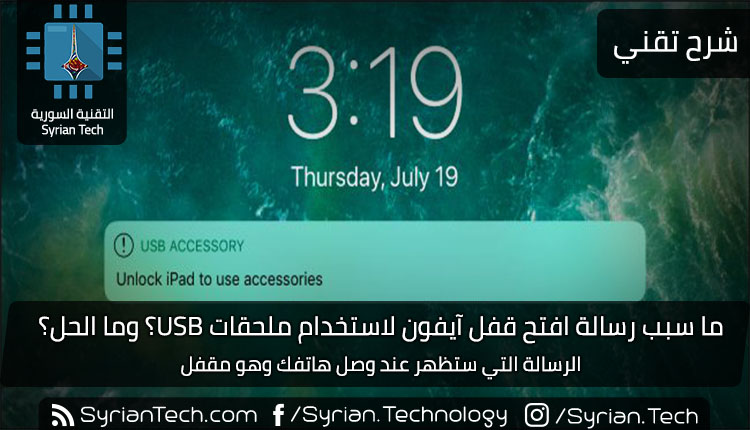
ما سبب رسالة افتح قفل آيفون لاستخدام ملحقات USB؟ وما الحل؟
كيفية حذف جميع الصور في آيفون أو آيباد بسهولة
ما الذي يجب فعله إذا وجدت آيفون أو آيباد ضائع؟
كيفية تفعيل أو إلغاء التحديثات التلقائية في آيفون وآيباد

ما سبب رسالة افتح قفل آيفون لاستخدام ملحقات USB؟ وما الحل؟

بدءً من نظام التشغيل iOS 12، سيتعين عليك دائماً إلغاء قفل جهاز آيفون iPhone أو آيباد iPad لتوصيل ملحق USB.

هذا بسبب وضع تقييد المحتوى عبر USB، والذي يحمي جهاز آيفون iPhone أو آيباد iPad من أدوات القرصنة مثل GrayKey.

لماذا قد ترى هذه الرسالة؟

ترى هذه الرسالة بسبب وضع تقييد المحتوى عبر USB أو باللغة الإنكليزيةUSB Restricted Mode، وهي ميزة أمان أضافتها شربكة أبل Apple إلى الإصدار 11.4.1 من نظام التشغيل iOS وتتحسن في نظام التشغيل iOS 12.

هذه الميزة تمنع أي أجهزة USB من إنشاء اتصال بيانات أثناء قفل جهاز آيفون iPhone أو آيباد iPad.

لا يزال بإمكان الأجهزة المتصلة بمنفذ Lightning شحن جهاز آيفون iPhone أو آيباد iPad – ولا يمكنهم فعل أي شيء آخر إلا بعد إلغاء قفله.

تمت إضافة هذه الحماية لأن أدوات القرصنة مثل GrayKey تستغل اتصالات USB للقضاء على حماية PIN على أجهزة آيفون iPhone أو آيباد iPad.

في حين تم استخدام GrayKey من قبل إدارات الشرطة والوكالات الحكومية الأخرى، فمن الممكن أن تسمح هذه التقنية نفسها للمجرمين بتجاوز PIN والوصول إلى جهاز آيفون iPhone أو آيباد iPad. لا ينبغي أن يكون هذا ممكناً.

لمنع هذا الاستغلال، تقوم شركة أبل Apple الآن بتقييد أجهزة USB من إنشاء أي نوع من اتصال البيانات أثناء إلغاء تأمين جهاز آيفون iPhone أو آيباد iPad.

هذا هو الإعداد الافتراضي، على أي حال، يمكنك تعطيل ميزة الأمان هذه إذا كانت تزعجك، لكننا لا ننصح بذلك.

يمنع وضع تقييد المحتوى عبر USB الأشخاص من الوصول إلى جهاز آيفون iPhone أو آيباد iPad بدون إذن (وهذا شيء جيد).

عند توصيل جهاز USB بجهاز آيفون iPhone أو آيباد iPad أثناء تنشيط وضع تقييد المحتوى، سترى إشعار USB Accessory الذي ينص إما على إلغاء قفل جهاز آيفون iPhone لاستخدام الجهاز المتصل أو إلغاء قفل جهاز آيباد iPad لاستخدام الجهاز المتصل.

iOS 12 يزيل فترة سماح الساعة الواحدة:

قامت شركة أبل Apple في الأصل بإضافة هذه الميزة إلى iOS 11.4.1. ومع ذلك، في حالتها الأصلية، كانت هناك فترة سماح مدتها ساعة واحدة.

يمكن لأي جهاز USB إنشاء اتصال طالما قمت بإلغاء قفل جهاز آيفون iPhone أو آيباد iPad في الساعة الأخيرة. وبعد توصيل الجهاز، سيتم إعادة ضبط المؤقت.

بعبارة أخرى، يمكن لأي شخص لديه القدرة على استخدام جهاز آيفون iPhone أو آيباد iPad الخاص بك لتوصيل أي جهاز USB قديم بمنفذ Lightning خلال ساعة واحدة بعد آخر مرة استخدمته لتجاوز هذه الحماية.

أضافت آبل فترة سماح لمدة ساعة لجعل هذه الحماية أقل إزعاجاً، لكن المهاجمين يمكنهم استغلالها أيضاً.

حتى على نظام التشغيل iOS 11.4.1، فإن وضع جهاز آيفون iPhone في وضع SOS للطوارئ يتيح على الفور وضع تقييد المحتوى عبر USB دون الحاجة إلى ساعة واحدة.

يؤدي ذلك أيضاً إلى تعطيل معرّف اللمس ومعرف الوجه حتى يتم إلغاء قفل هاتفك باستخدام رقم التعريف الشخصي أو كلمة المرور.

في الإصدار بيتا من نظام التشغيل iOS 12، يبدو أن أبل Apple تقوم بإزالة فترة السماح هذه. إذا تم قفل جهاز آيفون iPhone أو آيباد iPad وتوصيل جهاز عن طريق USB، فستتم مطالبتك دائماً بإلغاء قفله.

إذا تم تمكين وضع تقييد المحتوى عبر USB، فسيكون جهاز آيفون iPhone أو آيباد iPad محمياً دائماً.

كيفية تعطيل وضع تقييد USB:

لا نوصي بتعطيل وضع تقييد المحتوى عبر USB أو USB restricted mode. عند توصيل ملحق USB، قم بإلغاء قفل هاتفك أو جهازك اللوحي — يجب أن يكون ذلك سهلاً وسريعاً باستخدام بصمة اللمس Touch ID أو بصمة الوجه Face ID.

لكن، إذا كانت هذه الميزة تزعجك حقاً، يمكنك إيقافها. حيث ربما تستخدم الكثير من ملحقات USB وتجد أنه أمر مزعج لفتح آيفون iPhone أو آيباد iPad في كل مرة. انت صاحب القرار.

لتعطيل وضع تقييد المحتوى عبر USB والسماح لملحقات USB بالعمل حتى أثناء قفل جهازك، انتقل إلى الإعدادات ثم انتقل إلى Face ID ورمز الدخول أو Touch ID ورمز الدخول. أدخل رمز PIN للمتابعة.

في قسم السماح بالوصول عند القفل ، قم بتمكين خيار ملحقات USB. عند تمكين هذا الخيار، يمكن للأجهزة الاتصال بجهاز آيفون iPhone أو آيباد iPad أثناء قفلها.

مرة أخرى، لا نوصي بتمكين هذه الميزة. تضمن هذه الميزة حماية لبياناتك الخاصة من أدوات القرصنة المستخدمة حالياً.

كيفية وضع مجلد تطبيقات في شريط الوصول السريع في آيفون
أسباب وحلول مشاكل الشحن في آيفون وآيباد
ما هي حساسات الهواتف المحمولة ؟ وكيفية عملها
ثغرة برمجية تسبب تجمّد هواتف آيفون ما الحل ؟
كيفية تغيير الخط في أجهزة أندرويد من سامسونج
كيفية تعيين مهام أخرى لزر بيكسبي دون روت

كيفية تفعيل أو إلغاء التحديثات التلقائية في آيفون وآيباد

سيقوم نظام التشغيل iOS 12 في آبل Apple بجلب تحديثات نظام التشغيل التلقائية إلى أجهزة آيفون iPhone و آيباد iPad.

يمكن أن يقوم App Store بتحديث تطبيقاتك المثبتة تلقائياً أيضاً. إليك كيفية تمكين هذه التحديثات أو تعطيلها إذا كنت تفضل التحديث يدوياً.

على سبيل المثال، قد ترغب في تعطيل التحديثات التلقائية لنظام التشغيل والتطبيقات لديك لحفظ البيانات.

تحديثات نظام التشغيل:

لتبديل تحديثات نظام التشغيل التلقائي أو إيقاف تشغيله، يمكنك التوجه إلى Settings > General > Software.

سترى ما إذا كانت التحديثات التلقائية قيد التشغيل أو الإيقاف هنا. إذا كنت لا ترى هذا الخيار، فهذا يعني أنك لم تقم بتثبيت نظام التشغيل iOS 12 حتى الآن.

لتبديل التحديثات أو إيقافها، انقر على التحديثات التلقائية Automatic Updates واضبط شريط التمرير على تشغيل On أو إيقاف Off.

لن يتم تثبيت التحديثات على الفور عندما تكون متاحة. سيتم تثبيتها في الليل عندما تكون متصلاً بمنفذ طاقة، لذلك لن يقاطعك أثناء استخدام جهاز آيفون iPhone أو آيباد iPad.

حتى في حالة تعطيل التحديثات التلقائية لنظام التشغيل، فلا يزال بإمكانك التوجه إلى Settings > General > Software Update لتثبيت أي تحديث متوفر.

تحديثات التطبيق App Updates:

لتفعيل تحديثات التطبيقات التلقائية أو إيقافها، يمكنك التوجه إلى Settings > iTunes & App Store. بدّل خيار Updates ضمن التحديثات التلقائية Automatic Downloads إلى تشغيل On أو إيقاف Off.

لن يتم تثبيت تحديثات التطبيق فوراً عندما تكون متاحة. سيثبت جهاز آيفون iPhone أو آيباد iPad التحديثات عندما يتم توصيلها بالطاقة ولا يتم استخدامها – على سبيل المثال، عند وصلها بمأخذ الشحن ليلاً.

حتى في حالة تعطيل تحديثات التطبيقات التلقائية، يمكنك فتح تطبيق App Store ، والنقر على Updates في الشريط الموجود أسفل الشاشة، وتثبيت أي تحديثات متوفرة للتطبيق من هنا.

مقالات قد تعجبك:

أفضل تطبيقات التصوير الاحترافي لهواتف آيفون
ما هو أفضل مضاد فيروسات لأجهزة آيفون ؟
كيفية استخدام ميزة 3D Touch في أجهزة آيفون
هل سيرن منبه آيفون إن كان في الوضع المغلق أو الصامت أو عدم الإزعاج؟
رسالة النقطة السوداء تسبب تعطل هواتف آيفون

كيفية العودة إلى iOS 11 من النسخة التجريبية من iOS 12

إذا قمت بتثبيت الإصدار التجريبي  iOS 12 , وبدأت تواجه بعض المشكلات , لا تقلق , لأنه بإمكانك الرجوع فوراً إلى إصدار iOS 11.4.1 الثابت ..

ولكن أولاً علينا لفت انتباهك إلى بعض التنبيهات الهامة :

يمكن لعملية العودة إلى الإصدار القديم  أن تكون كارثية النتائج على جهازك ,خصوصاً إن لم تقم ب إجراء نسخ احتياطي كامل لملفات جهازك قبل تثبيت الإصدار التجريبي iOS 12 ,

في هذه الحالة ,إن قمت باستعادة الإصدار  11 iOS  الثابت  ,سيتم مسح كافة بيانات جهازك مالم تكن لديك نسخة احتياطية عنها في مكان آخر (أي على حاسوبك مثلاً خارج iTunes أو iCloud )..

حتى في حالة إجراء نسخة احتياطية من ملفات جهازك أثناء وجوده على الاصدار iOS 11 ، فإن أي تغييرات يتم إجراؤها أو البيانات التي يتم إنشاؤها على هاتفك  ما بين التحديث الى الإصدار التجريبي 12 iOS  واستعادة  الإصدار السابق( الثابت) , ستُفقَد .

وإذا كنت قد قمت بتثبيت نسخة  iOS 12 التجريبية على جهاز آخر احتياطيّ لديك مثلاً,  وكذلك قمت بتثبيت هذه النسخة على جهازك الأساسي دون اجراء نسخ احتياطي لبياناتك أولاً,

فيمكنك استخدام جهازك الاحتياطي بالنسخة التجريبية iOS 12 لنقل بياناتك الهامة المحتمل ضياعها  من جهازك الأساسي قبل استعادة الاصدار السابق iOS 11.4.1  عليه  ,عموماً لابدّ لهذه النسخة التجريبية iOS 12  أن تصبح أكثر ثباتاً مستقبلاً , مع إصدار نسخ تجريبية جديدة من آبل Apple ..

والآن ,إليك الخطوات التي يمكنك باتباعها العودة  من إصدار iOS 12 التجريبي إلى النظام السابق   iOS 11 الثابت لجهازك , لحين  إصدار النسخة الثابتة من iOS 12 ,حيث عندها ستتوقف آبل عن توقيع (اعتماد ) النسخ السابقة الأقدم ولن تتمكن من الرجوع إلى إصدار سابق من نظام التشغيل iOS 12.

ما الذي تحتاجه ؟

للقيام بهذه الخطوات بدايةً تحتاج إلى جهازك بالطبع ,كابل USB  للجهاز ,ونسخة حديثة من iTunes , وستحتاج إلى تنزيل ملف iPSW المناسب لجهازك,( ملفات iPSW هي ملفات البرامج الثابتة firmware files لأجهزة iOS  ), يشبه استخدام ملف iPSW لإعادة تهيئة أو استعادة نظام جهازك القديم ,إجراء إعادة ضبط المصنع, بشكل كامل .

يمكنك الحصول على أحدث ملف iPSW لجهازك من موقع ويب مثل IPSW.me. هذا الموقع  يوفّر روابط تحميل لملفات iPSW الفعلية والأصلية الموجودة  على خوادم Apple ،

لذلك تعرف أن التنزيل الخاص بك يأتي مباشرة من شركة آبل Apple. ما عليك سوى اختيار نوع جهازك ، ثم قم بتنزيل أحدث ملف iPSW  موقع عليه (معتمد). يمكنك فقط استخدام ملفات iPSW معتمدة من قبل الشركة .. في وقت كتابة هذا المقال، كان أحدث إصدار هو iOS 11.4.1.

وإن كنت غير متأكّد بالضبط من نوع الجهاز الذي لديك  , تحقق من رقم الطراز الموجود على العلبة, واستخدم قائمة أجهزة iOS للتأكد من نوع الجهاز .

بعد التأكد بعناية من ملف iPSW الذي تحتاجه لجهازك ، قم بتنزيل الملف إلى جهاز الكمبيوتر ثم انتقل إلى القسم التالي من الخطوات .

كيف تعيد جهازك إلى إصدار iOS 11  :

أولاً ، إذا كنت قد مكّنت ميزة Find My iPhone (العثور على آيفون) لهاتفك الآيفون  iPhone ,أو  Find My iPad (العثور على الآيباد) لجهازك الآيباد iPad ….. ، فستحتاج إلى إيقاف تشغيل هذه الميزة. و عليك القيام بذلك من جهازك نفسه.

توجه الى الإعدادات> [اسمك] > آيكلاود iCloud> اعثر على هاتفي الآيفون iPhone (أو اعثر على جهازي الآيباد iPad) .. وتأكد من إيقاف تشغيل الميزة.مع وجود ملف iPSW الخاص بجهازك بعد أن قمت بتنزيله، قم بتوصيل جهازك  بجهاز الكمبيوتر أو جهاز ماك Mac باستخدام كبل USB ،

ثم افتح برنامج الأيتونز iTunes.  داخل ال iTunes ، انقر فوق رمز الجهاز (الموجود في الزاوية العلوية اليمنى ):تظهر لك صفحة ال ملخص (Summary) ,اضغط على زرّ استعادة الآيباد iPad أو الآيفون iPhone  مع الضغط باستمرار على مفتاح Alt/ Option (في نظام التشغيل ماك Mac) أو مفتاح Shift (في ويندوز Windows),

عليك أن تضغط على مفتاح لوحة المفاتيح هذا أثناء نقر زر الاستعادة في البرنامج كي يتمّ تحميل متصفح الملفات لاختيار ملف الاستعادة الخاص ,والاّ فالأيتونز iTunes سيسمح لك فقط بالاختيار من النسخ الاحتياطية المحلية التي قمت بحفظها .. وعندما تنقر على زر الاستعادة ، لن تتم مطالبتك بعمل نسخة احتياطية من جهازك ، أو إزالة أي بيانات منه ، أو تحذيرك بأي طريقة. لأنه من المفترض أنك نظرًا لمعرفتك  بتركيبة المفاتيح السرية جدًا هذه ! ، فأنت تعرف ما عليك فعله.

في النافذة المنبثقة لمتصفح الملفات file browser , انتقل الى ملف iPSW الخاص بجهازك في الموقع الذي قمت بتحميل وحفظ الملف فيه ,

قم بتحديده, (إذا كان لديك عدة أجهزة ، فتأكد من تحديد الجهاز الصحيح أي الجهاز الذي ستقوم باستعادة نظامه حاليًا) ، ثم انقر فوق (فتح) لبدء العملية.انقر فوق (استعادة) للمتابعة ومحو محتويات جهازك الآيفون iPhone أو الآيباد iPad ….. إذا رأيت رسالة خطأ بدلاً من ذلك ، فمن المحتمل أنك قمت بتنزيل ملف iPSW غير صحيح لجهازك.بمجرّد أن تنقر على زرّ الاستعادة ,تبدأ عملية محو الإصدار التجريبي والعودة الى الاصدار الثابت  iOS 11 , وعند الانتهاء من العملية ,سيعمل جهازك وكأنك تقوم بتشغيله للمرة الأولى ,ستظهر شاشة الترحيب ..والى ما هنالك …

في هذه المرحلة ,يمكنك إمّا أن تستخدم نسخة جديدة تمامًا من نظام التشغيل iOS 11 ,أو أن تستعيد  النسخة الاحتياطية القديمة من بياناتك (إذا قمت بإنشاء نسخة احتياطية) من آيتونز iTunes أو آيكلاود iCloudاذا اخترت أن تستعيد  النسخة الاحتياطية القديمة من iOS 11  لجهازك ,عندها اختر في الأيتونز iTunes النسخة الاحتياطية التي تريدها وانقر على (متابعة) للقيام بذلك:وبذلك تكون الخطوات جميعها قد اكتملت ,وبإمكانك إبقاء جهازك على هذا النظام قدر ما شئت ,عموماً ستحتاج لتغييره وتثبيت النسخة الأحدث المستقرة النهائية  التي ستصدر لاحقًا في عام 2018.

مقالات قد تعجبك :

لما جودة الصوت في هواتف آيفون أفضل من هواتف أندرويد؟
أفضل تطبيقات التصوير الاحترافي لهواتف آيفون
كيفية النسخ الاحتياطي للصور على هاتفك تلقائياً وبأمان
ما هو خطأ 400 Bad Request Error؟ وكيف يمكن إصلاحه؟
ما هو أفضل مضاد فيروسات لأجهزة آيفون ؟