كيفية ترتيب أيقونات سطح المكتب والمحافظة على تنظيمها

سطح المكتب هو مكان مناسب لتخزين الملفات والاختصارات الخاصة بالبرامج، ولكن يمكن أن يصبح في حالة من الفوضى بسرعة.

فيما يلي كيفية تنظيم سطح المكتب حتى تتمكن من العثور على كل ما تبحث عنه بسرعة – وتتأكد من أنه سيبقى لطيفاً ومنظماً.

إخفاء كل ما يبدو من سطح المكتب من أيقونات:

إذا كنت لا تستخدم سطح المكتب كثيراً، ولكن البرامج لا تزال تسقط الاختصارات عليه، فإليك حل سريع: إخفاء كل شيء للحصول على سطح مكتب نظيف تماماً.

لتبديل رموز سطح المكتب أو إيقاف تشغيلها، انقر بزر الماوس الأيمن على سطح المكتب وحدد عرض ثم اختر إظهار رموز سطح المكتب. سيظهر سطح المكتب الخاص بك فارغًا.

لرؤية رموز سطح المكتب مرة أخرى، انقر فوق الخيار إظهار رموز سطح المكتب مرة أخرى. أو يمكنك فتح إطار مستكشف الملفات أو مستكشف ويندوز Windows والنقر فوق مجلد سطح المكتب لعرض محتويات سطح المكتب في إطار مستعرض ملفات قياسي.

هذا هو الخيار الأقوى، بالطبع. إذا كنت ترغب في تخزين الملفات واختصارات البرامج على سطح المكتب، فلن ترغب في إخفائها جميعاً.

فرز أيقونات سطح المكتب بسرعة:

بالنسبة لعملية سريعة، يمكنك النقر بزر الماوس الأيمن فوق سطح المكتب وتحديد خيار في القائمة فرز حسب.

على سبيل المثال، حدد الاسم لفرز الملفات أبجدياً أو تاريخ التعديل لفرزها ترتيباً زمنياً. هذا يسهل عليك العثور على ما تبحث عنه إذا كان سطح المكتب لديك فوضوياً جداً.

يمكنك أيضاً استخدام الخيارات الموجودة ضمن قائمة عرض لاختيار حجم رموز سطح المكتب وتحديد ما إذا كانت تتم محاذاتها إلى شبكة.

إذا قمت بإلغاء تحديد ترتيب تلقائي للأيقونات، يمكنك سحب وإفلات الرموز في أي مكان تريده. إذا تم تمكين هذا الخيار ، فسيتم دائمًا تجميع الرموز، واحدة تلو الأخرى.

يمكن أن تكون هذه الخيارات مفيدة، ولكنها ليست بديلاً للترويض الحقيقي للفوضى.

تنظيم الملفات والاختصارات إلى مجلدات:

فكر في استخدام المجلدات للمحافظة على تنظيم سطح المكتب. لإنشاء مجلد، انقر بزر الماوس الأيمن فوق سطح المكتب، وحدد جديد ثم مجلد، ثم قم بإعطاء المجلد اسماً.

قم سحب وإفلات العناصر من سطح المكتب إلى المجلد. يمكنك النقر نقراً مزدوجاً فوق مجلد على سطح المكتب لفتحه، لذلك يتطلب الأمر بضع نقرات لفتح ملفاتك – ولكن لا يزال من السهل العثور عليها.

على سبيل المثال، يمكن أن يكون لديك مجلدات منفصلة لصورك ومستنداتك، أو الاحتفاظ بالملفات ذات الصلة بمشروع واحد في مجلده الخاص.

نعم، يمكنك سحب وإفلات اختصارات البرنامج في المجلدات أيضاً.

إذا كنت ترغب في تنظيف سطح المكتب بسرعة، يمكنك تحديد كل شيء على سطح المكتب ثم سحبه وإفلاته في مجلد.

يمكنك بعد ذلك نقل العناصر إلى سطح المكتب مرة أخرى عندما تحتاج إليها.

استخدم سطح المكتب كمنطقة عمل مؤقتة:

يعمل سطح المكتب بشكل جيد كمساحة عمل، مما يمنحك مكاناً مناسباً لتخزين الملفات التي تعمل بها حالياً.

على سبيل المثال، يمكنك تخزين جداول بيانات تعمل عليها، أو مستندات تم مسحها ضوئياً، أو صوراً التقطتها للتو، أو أشياء تم تنزيلها للتو على سطح المكتب.

للحفاظ على سطح المكتب مفيداً لهذه المهمة ومنعها من ازدحام شديد، حاول فقط تخزين الملفات على سطح المكتب لطالما احتجت إليها.

عند الانتهاء من مشروع أو مهمة، انقل الملفات المقترنة إلى مجلد آخر مثل مجلد المستندات أو الصور الرئيسي – أو قم بتفريغها في مجلد على سطح المكتب.

بعبارة أخرى، يجب التعامل مع سطح المكتب كما لو كنت تعامل سطح المكتب الفعلي – وضع الأشياء عليه أثناء استخدامك له، وإزالته بعيداً بدلاً من تركه يتراكم.

ضع اختصارات في قائمة ابدأ وشريط المهام:

غالباً ما تضيف البرامج اختصارات إلى سطح المكتب عند تثبيتها، مما يجعل سطح المكتب أكثر فوضى بمرور الوقت.

حاول وضع اختصارات البرامج في مكان آخر، مثل شريط المهام أو في قائمة ابدأ. لتثبيت اختصار برنامج لشريط المهام، انقر بزر الماوس الأيمن عليه وحدد التثبيت على شريط المهام.

سيظهر دوماً كرمز على شريط المهام، ويمكنك سحب الرمز إلى اليسار أو اليمين لوضعه في المكان المناسب.

للحصول على مساحة أكبر للرموز على شريط المهام، يمكنك إزالة بعض الأشياء لتحرير مساحة.

على سبيل المثال ، لإخفاء مربع بحث كورتانا Cortana على Windows 10 ، انقر بزر الماوس الأيمن على شريط المهام واختر Cortana> Hidden.

يمكنك أيضاً النقر بالزر الأيمن فوق شريط المهام واختيار Cortana> Show Cortana Icon ، والذي سيجعل كورتانا Cortana رمزاً قياسياً لشريط المهام بدلاً من مربع بحث كبير.

يمكنك أيضاً وضع اختصارات في قائمة Start (ابدأ). للقيام بذلك، انقر بزر الماوس الأيمن فوق أحد الاختصارات واختر تثبيت بالقائمة ابدأ.

في نظام التشغيل Windows 10 ، سيظهر على شكل في الجانب الأيمن من قائمة ابدأ. في Windows 7 ، سيظهر كاختصار في الجانب الأيسر من قائمة ابدأ.

يمكنك أيضاً تثبيت التطبيقات من القائمة ابدأ مباشرةً – إما النقر بزر الماوس الأيمن فوق اختصار في قائمة جميع التطبيقات في قائمة ابدأ وتحديد تثبيت إلى البدء، أو سحب الرمز إلى منطقة التطبيقات المثبتة.

في نظام التشغيل Windows 10 ، يمكنك سحب وإلغاء اختصارات التطبيقات المثبتة في قائمة Start (ابدأ) لتنظيمها في مجموعات، والنقر فوق الرأس الموجود أعلى المجموعة لمنحه اسماً.

على سبيل المثال، يمكنك إنشاء مجموعة العمل مع اختصارات للتطبيقات التي تستخدمها للعمل أو مجموعة الألعاب التي تحتوي على اختصارات للألعاب.

أيضاً، إذا كنت تستخدم نظام التشغيل Windows 10 ، فيمكنك إزالة تثبيت جميع تلك التطبيقات المثبتة التي وضعتها مايكروسوفت Microsoft هناك لجعل قائمة ابدأ كما تريد. لا تتردد في إزالة أي اختصارات لا تستخدمها.

بعد نقل جميع الاختصارات التي تريدها إلى شريط المهام وقائمة ابدأ، يمكنك حذفها من سطح المكتب مثل حذف أي ملف — أو نقلها إلى مجلد.

إذا قمت بحذف اختصار بطريق الخطأ وتريد إعادته إلى سطح المكتب، فافتح قائمة Start (ابدأ) وابحث عن الاختصار في قائمة جميع التطبيقات المثبتة. ثم اسحب وأسقط الاختصار إلى سطح المكتب.

تثبيت الأسوار Fences:

إذا كنت ترغب في تخزين الملفات واختصارات التطبيقات على سطح المكتب، فامنح إضافة Stardock’s Fences فرصة!

تقوم هذه الأداة بإنشاء مستطيلات (أسوار) على سطح المكتب. يمكنك إنشاء العديد من الأسوار حسب رغبتك وتسميتها وتعيين ألوان مختلفة لها.

نقل الملفات والمجلدات والاختصارات داخل وخارج هذه الأسوار Fences مع السحب والإفلات. يمكنك تغيير حجمها أيضاً.

إذا صنعت سياجاً صغيراً جداً لكل شيء وضعته فيه، فسيحصل هذا السور على شريط تمرير يمكنك استخدامه للتمرير خلال محتوياته. يمكنك حتى إخفاء جميع محتوياته مؤقتاً.

تضيف الأسوار ميزات تشتد الحاجة إليها على سطح مكتب ويندوز Windows. يمكنك أيضاً تهيئة القواعد لوضع الملفات تلقائياً في أسوار مناسبة عند وضعها على سطح المكتب.

على سبيل المثال، يمكنك إنشاء قاعدة تضع ملفات الصور تلقائياً في سياج صور. يعمل هذا بطريقة مشابهة لميزة Stacks التي تضيفها آبل Apple إلى MacOS Mojave.

تكلف الأسوار 10 دولارات، لكن هناك إصدار تجريبي مجاني لمدة 30 يوماً يمكنك تجربته. إذا وجدت الأسوار مفيدة بعد تلك الأيام الثلاثين، فهذا يستحق الشراء.

كما تضيف الأسوار Fences اثنين من الميزات الصغيرة الأنيقة الأخرى. أولاً، يمكنك النقر نقراً مزدوجاً فوق أي مساحة مفتوحة على سطح المكتب لإخفاء كل الأسوار والرموز التي تحتوي عليها.

يؤدي النقر المزدوج سريعاً إلى إرجاعهم جميعاً، لذلك فهو يمثل توازناً رائعاً بين وجود سطح مكتب نظيف والآخر مع جميع الرموز التي تحبها هناك.

الشيء الآخر الرائع هو أن الأسوار Fences تذكر دائماً موقعها على سطح المكتب. إذا سبق لك أن لعبت لعبة (أو قمت بتسجيل الدخول إلى جهاز الكمبيوتر عن بُعد) وتم تغيير دقة الشاشة، فأنت تعلم أن ذلك قد يؤدي إلى الفوضى مع الرموز الموجودة على سطح المكتب.

مع الرموز  في الأسوار Fences ، لا داعي للقلق حول هذا الموضوع. سيبقون حيث تضعهم.


بعض الأشخاص لا يفضلون تخزين الملفات على سطح المكتب على الإطلاق، ولكن ليس هناك أي عار في استخدام سطح المكتب إذا كان ذلك يناسبك.

فقط تأكد من الحفاظ على تنظيم سطح المكتب قليلاً، أو ستواجه صعوبة في العثور على كل ما تحتاجه.

مقالات قد تعجبك:

كيفية إنشاء مهمات صيانة تلقائية في ويندوز
كيفية التغيير التلقائي لخلفية سطح المكتب في ويندوز 10 حسب التوقيت في اليوم
ما هي ميزة صوت الموضع المكاني Spatial Sound في ويندوز؟ وكيف تعمل؟
كيفية تخصيص حدود النوافذ والظلال على ويندوز 10
كيفية إيجاد وتثبيت التعاريف الرسمية لقطع الحاسوب العامل بنظام ويندوز
كيفية ضبط مخرج وشدة الصوت بشكل منفصل للبرامج في ويندوز 10

كيفية التغيير التلقائي لخلفية سطح المكتب في ويندوز 10 حسب التوقيت في اليوم

يقدم MacOS 10.14 Mojave من شركة آبل خلفيات Dynamic Desktop التي تتغير بناءً على وقت اليوم.

يمكن الحصول على شيء مشابه على ويندوز Windows، إما عن طريق استخدام إعدادات الخلفية القياسية أو من خلال البحث في برنامج جدولة المهام Task scheduler.

إعداد عرض شرائح تتغير بشكل مجدول:

يسمح لك كل من Windows 10 و Windows 7 بإعداد عرض شرائح وجعله يقوم تلقائياً بتغيير الصورة بعد فترة من الوقت.

لذلك، إذا قمت بتوفير أربع صور خلفية للشاشة، فيمكن جعل ويندوز Windows يقوم بتبديلها كل ست ساعات، وتغيير الخلفية استناداً إلى الوقت من اليوم.

اختبرنا ذلك باستخدام خلفيات سطح المكتب لنظام التشغيل MacOS Mojave الرسمي، والتي تم تحميلها إلى Reddit.

ومع ذلك، يمكن استخدام أي صور خلفية لسطح المكتب تحبها.

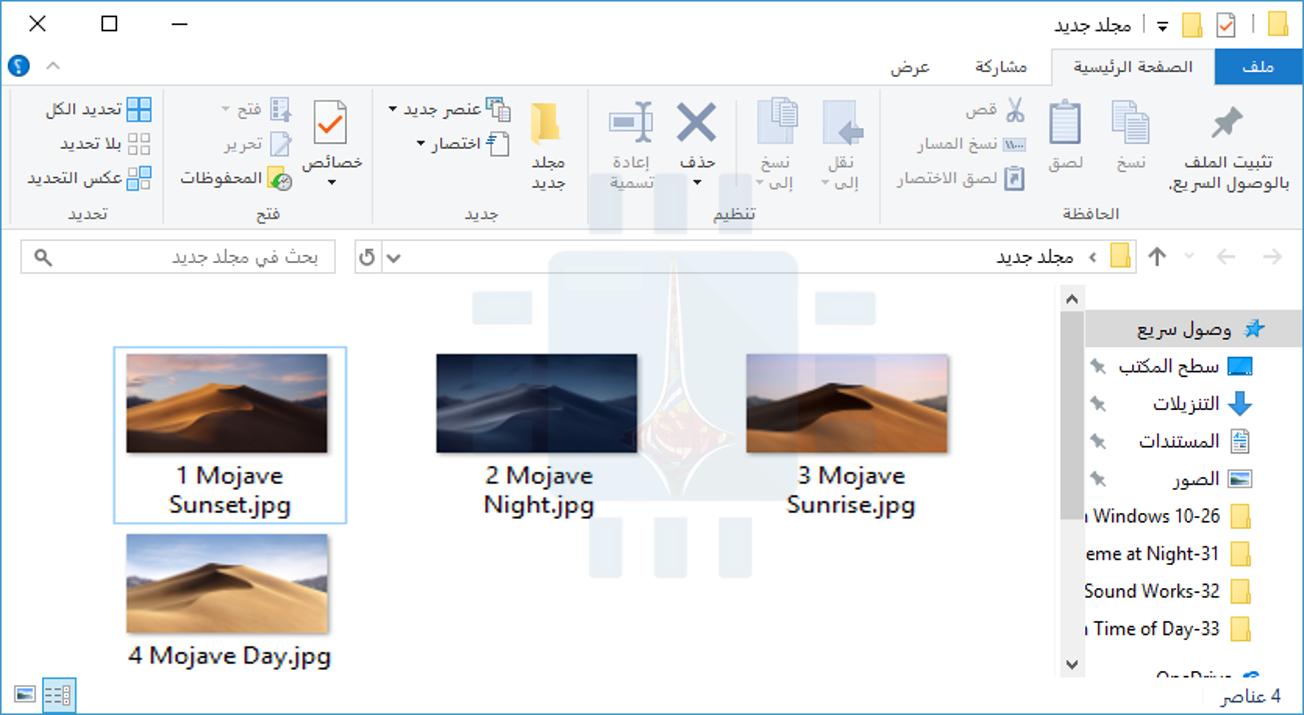
أولاً، أنشئ مجلداً جديداً وضع خلفيات سطح المكتب التي تريد استخدامها فيه. إذا كنت تخطط لجعل خلفية سطح المكتب تتغير كل ست ساعات، فضع أربع صور خلفية فيها.

سوف ينتقل ويندوز Windows عبر المجلد بترتيب هجائي، لذلك ستحتاج إلى تسمية الصور بشكل مناسب. الترتيب الصحيح يعتمد على الوقت الحالي من اليوم.

على سبيل المثال، إذا كانت تقترب من الوقت الذي تريد تطبيق خلفية الغروب فيه، فيجب وضع 1 أمام اسم ملف خلفية الغروب، و 2 أمام خلفية الليل، و 3 أمام خلفية شروق الشمس، و 4 أمام خلفية غروب الشمس.

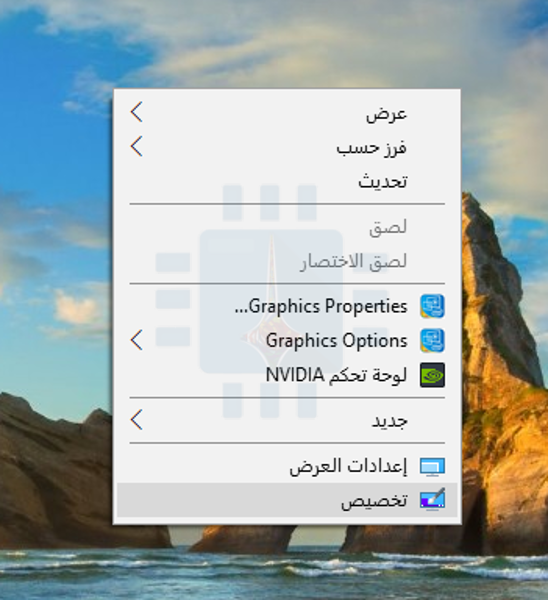
بعد ذلك، افتح شاشة تهيئة خلفية سطح المكتب بالنقر بزر الماوس الأيمن على سطح المكتب وتحديد تخصيص أو من خلال التوجه إلى الإعدادات> التخصيص> الخلفية على نظام التشغيل Windows 10.

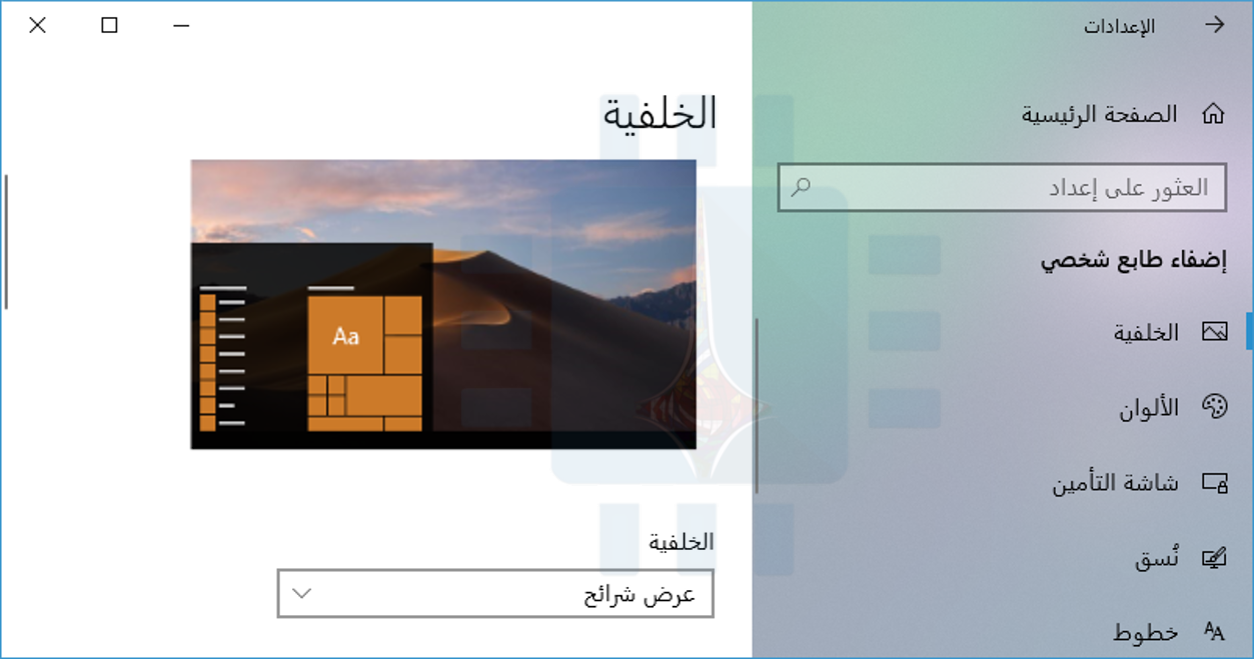
انقر فوق المربع الخلفية، ثم حدد خيار عرض الشرائح بدلاً من صورة. ضمن اختيار ألبومات لعرض الشرائح، انقر فوق الزر تصفح، ثم حدد المجلد الذي يحتوي على صور الخلفية.

ضمن تغيير الصورة كل، انقر فوق المربع وحدد 6 ساعات إذا كان لديك أربع صور خلفية تريد التنقل خلالها. يمكنك أيضاً تحديد ساعة واحدة هنا إذا كنت تريد توفير 24 صورة خلفية.

تأكد من إيقاف تشغيل خيار العشوائية Shuffle. إذا تم تمكين Shuffle، فستحصل على صور خلفية عشوائية ولن تتطابق بالضرورة مع الوقت من اليوم.

سيقوم ويندوز Windows على الفور بتعيين خلفية سطح المكتب للصورة التي تكون أولاً أبجدياً في مجلدها. كما سيبدأ على الفور في العد من ست ساعات.

بعبارة أخرى، إذا كنت تريد رؤية خلفية غروب الشمس الساعة 4 مساءً، وخلفية ليلية في الساعة 10 مساءً، وخلفية شروق الشمس في الساعة 4 صباحاً، وخلفية يومية في الساعة 10 صباحاً، يجب تمكين خلفية عرض الشرائح في وقت واحد بالضبط في هذه الأوقات.

على سبيل المثال، إذا كانت خلفية غروب الشمس هي أول صورة في المجلد، يجب عليك تمكين خلفية عرض الشرائح في الساعة 4 مساءً بالضبط.

في Windows 7، تبدو الواجهة مختلفة قليلاً، ولكن يمكنك القيام بنفس الشيء.

انقر بزر الماوس الأيمن فوق سطح المكتب، وحدد تخصيص، ثم انقر فوق خيار خلفية سطح المكتب. في إطار خلفية سطح المكتب، انقر فوق الزر استعراض على يمين موقع الصورة، ثم اختر المجلد الذي يحتوي على صور الخلفية.

حدد صور الخلفية التي تريد استخدامها، ثم قم بتمكين ميزة عرض الشرائح الموقوتة في القائمة المنسدلة تغيير صورة كل.

كيفية تغيير خلفيات سطح المكتب باستخدام Task scheduler:

يمكنك جعل ويندوز Windows يقوم تلقائياً بتغيير خلفية سطح المكتب على جدول عبر برنامج جدولة المهام أيضاً.

إنها عملية أكثر تعقيداً لأن ويندوز Windows لا يتضمن أمراً مضمناً يقوم بتغيير خلفية سطح المكتب.

يمكن تغيير إعداد السجل الذي يشير إلى خلفية سطح المكتب، لكننا لم نتمكن من العثور على أمر مضمن والذي من شأنه أن يُحدِث بطريقة موثوقة إعداد خلفية الشاشة الجديدة وتطبيقها.

بدلاً من ذلك، وجدنا أن أداة BgInfo الخاصة بشركة مايكروسوفت Microsoft تعمل بشكل جيد.

BgInfo معنية بكتابة نص معلومات النظام من أجل خلفية سطح المكتب، ولكنه يوفر طريقة موثوقة لتغيير خلفية سطح المكتب باستخدام الأوامر.

ستحتاج إلى إنشاء العديد من ملفات تهيئة BgInfo التي تحتوي على الإعدادات التي تريد تطبيقها، ثم ستنشئ مهام مجدولة تعمل تلقائياً باستخدام برنامج جدولة المهام.

للبدء، قم بتنزيل BgInfo من مايكروسوفت Microsoft واستخراج ملفاتها إلى مجلد. قم بتشغيل برنامج Bginfo64.exe إذا كنت تستخدم إصدار 64 بت من ويندوز Windows، أو ملف Bginfo.exe إذا كنت تستخدم إصدار 32 بت من ويندوز Windows.

بعد أن تقوم بتشغيل BGInfo، حدد أولاً كل النص في المربع الرئيسي وقم بحذفه. اضغط على زر المسافة مرة واحدة (أو أحرف مسافات متعددة) هنا.

سيؤدي ذلك إلى منع BGInfo من إدخال أي نص في الخلفية والتأكد من أنه سيؤدي إلى تغيير خلفية الشاشة فقط.

ثانياً، انقر فوق الزر Background.

في الإطار Background، حدد الخيار Use These Settings. اضبط وضع خلفية الشاشة Wallpaper Position على مركز Centre أو امتداد Stretch – كل ما تريد القيام به مع صورة الخلفية.

ثم، انقر فوق الزر”…” إلى يمين مربع صورة نقطية للخلفية Wallpaper Bitmap، ثم استعرض إلى إحدى صور الخلفية التي تريد استخدامها.

انقر على موافق عند الانتهاء.

بعد ذلك، انقر فوق File> Save as ، ثم قم بحفظ التكوين الخاص بك كملف .bgi.

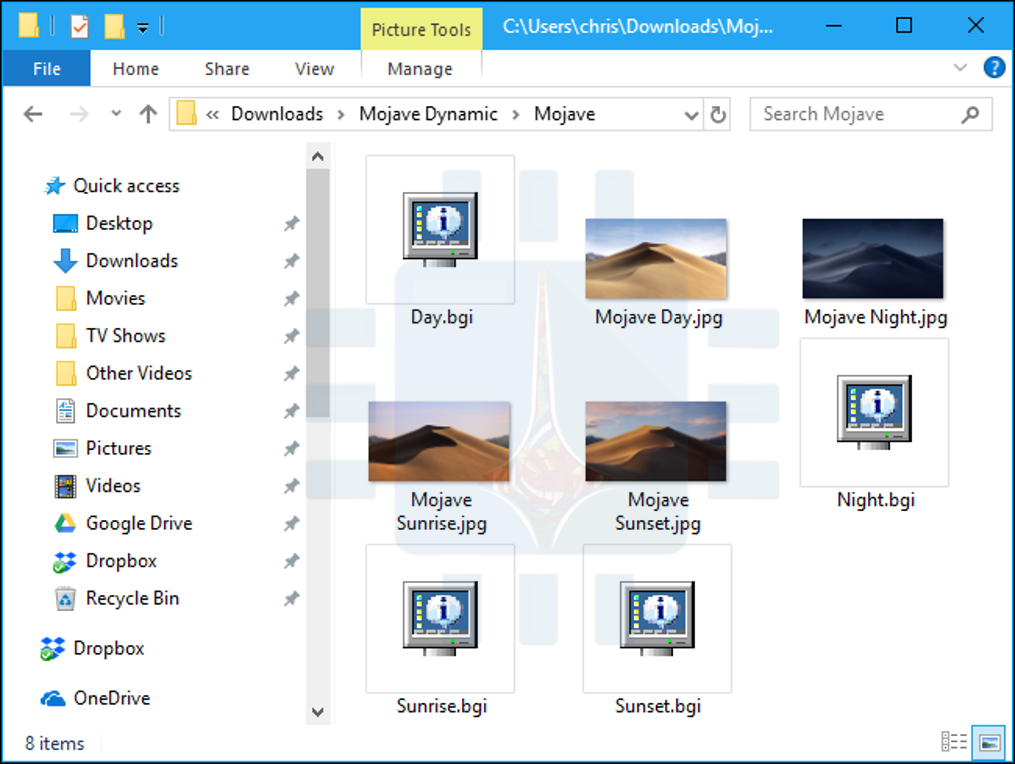
على سبيل المثال، حددنا ملف صورة الخلفية في اليوم أثناء إنشاء هذا الملف الشخصي، لذا أطلقنا عليه اسم Day.bgi.

الآن، ستكرر هذه العملية لإنشاء ملف تعريف .bgi منفصل يمثل كل صورة من صور الخلفية، مع ذكر اسمها بعد أوقات اليوم التي ترغب في استخدامها.

عند الانتهاء، يجب أن يحتوي مجلد الحفظ على كل الصور وملف تعريف .bgi لكل منها.

بعد إنشاء ملفات .bgi، يمكن استخدام برنامج جدولة المهام Task scheduler لتطبيقها تلقائياً على جدول زمني.

انقر فوق القائمة ابدأ، واكتب Task scheduler في مربع البحث، ثم اضغط على Enter.

في برنامج جدولة المهام Task scheduler، انقر فوق إجراء> Create Basic Task لإنشاء مهمة جديدة.

قم بتسمية المهمة، ثم انقر فوق الزر Next. على سبيل المثال، إذا كانت هذه المهمة ستنفذ خلفية الغروب حول غروب الشمس، فيمكنك تسمية Sunset Wallpaper.

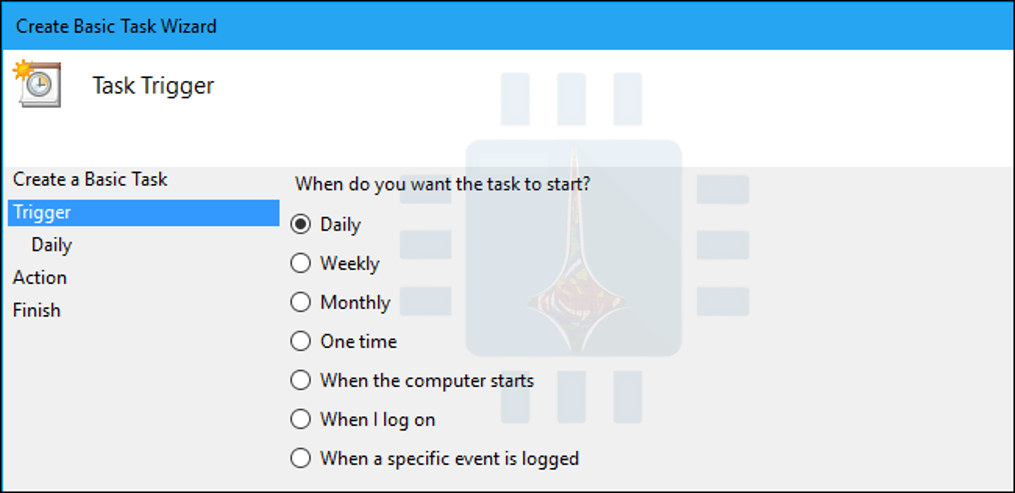
حدد المشغل Daily، ثم انقر فوق الزر Next مرة أخرى.

أدخل الوقت الذي تريد أن تظهر فيه الخلفية. على سبيل المثال، إذا كان الغروب حوالي الساعة 9 مساءً. في موقعك، يمكنك تعيين خلفية الشاشة لتظهر في الساعة 8 مساءً. حدد أي وقت تريده.

تأكد من تعيين المهمة لتكرار كل يوم 1، ثم انقر فوق الزر Next.

حدد الإجراء Start a Program، ثم انقر فوق Next مرة أخرى.

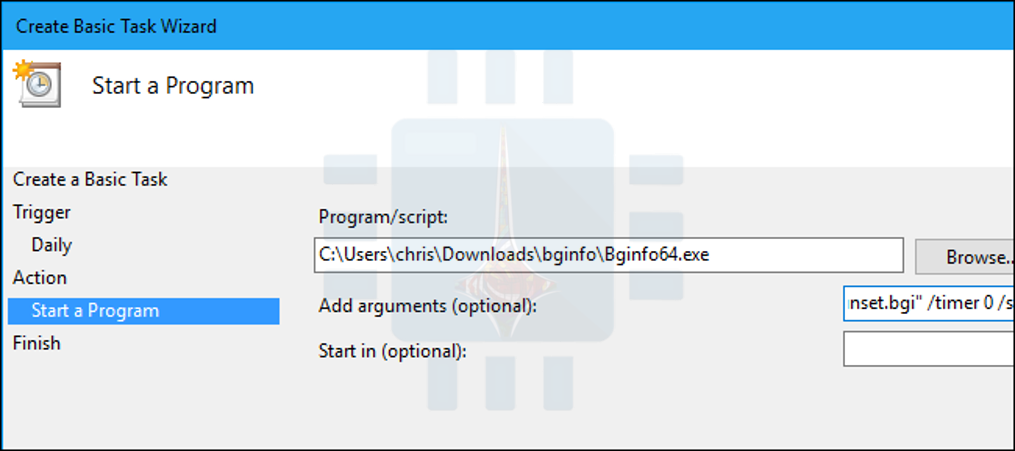
إلى يسار مربع النص Program/script النصي، انقر فوق الزر Browse، ثم استعرض إلى برنامج Bginfo64.exe أو Bginfo.exe الذي استخدمته مسبقاً.

في المربع Add arguments (optional)، اكتب النص التالي ، مع استبدال “C: \ path \ to \ file.bgi” بالمسار إلى ملف BGI الذي قمت بإنشائه مسبقاً:

“C:\path\to\file.bgi” /timer 0 /silent

على سبيل المثال، إذا كان ملف Sunset.bgi الذي أنشأناه على نظامنا موجوداً في C: \ Users \ chris \ Downloads \ Mojave، فسندخل:

“C:\Users\chris\Downloads\Mojave\Sunset.bgi” /timer 0 /silent

انقر فوق Next للمتابعة.

قم بتمكين الخيار Open the Properties dialog for this task when I click Finish، ثم انقر فوق Finish لإنشاء المهمة.

في نافذة المهمة التي يتم فتحها، انقر فوق علامة التبويب Actions، ثم قم بإيقاف تشغيل الخيار Start the task only if the computer is on AC power. يتيح ذلك تشغيل المهمة حتى إذا كنت تستخدم جهاز كمبيوتر محمول على طاقة البطارية.

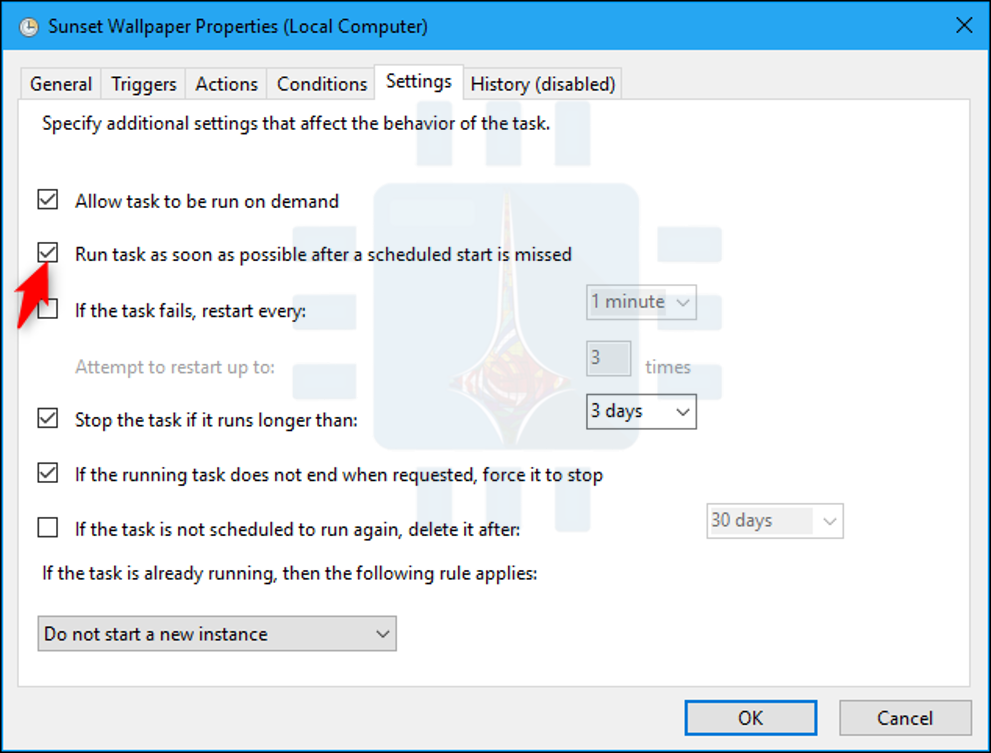
أخيراً، قم بالتبديل إلى علامة التبويب Settings ، ثم قم بتمكين الخيار  Run this task as soon as possible after a scheduled start is missed.

يضمن ذلك تشغيل المهمة وسيقوم ويندوز Windows بتغيير خلفية سطح المكتب، حتى إذا تم إيقاف تشغيل الكمبيوتر في الوقت المجدول.

انقر فوق OK لإنهاء تكوين المهمة.

ستعثر على المهمة التي قمت بإنشائها في مجلد Task Scheduler Library في إدارة المهام.

للتحقق من أنه يعمل بشكل صحيح، انقر بزر الماوس الأيمن عليه وحدد الأمر Run. يجب أن تتغير خلفية الشاشة على الفور.

لإنهاء هذه العملية، قم بإنشاء العديد من المهام المجدولة باستخدام نفس الأسلوب، وتحديد وقت مختلف من اليوم وتوجيه كل منها في ملف .BGI المناسب الذي قمت بإنشائه مسبقاً.

على سبيل المثال، إذا قمت بإنشاء أربعة ملفات BGI إجمالاً لأربع خلفيات، فستحتاج إلى إنشاء ثلاثة مهام مجدولة أكثر ستقوم تلقائياً بتغيير صور الخلفية في الوقت الصحيح من اليوم.

مع تغير المواسم يمكنك العودة إلى جدولة المهام وتعديل أوقات اليوم عندما تتغير خلفيات سطح المكتب أيضاً.

للقيام بذلك، حدد موقعاً ضمن Task Scheduler Library ثم انقر نقراً مزدوجاً فوقه. انقر على علامة التبويب Triggers، وانقر على Edit، وحدد وقتاً جديداً من اليوم، ثم انقر على OK مرتين لحفظ التغييرات.

نأمل أن تضيف مايكروسوفت Microsoft ميزة نمط سطح المكتب الديناميكي إلى إصدار مستقبلي من Windows 10 وتلغي الحاجة إلى كل هذا العبث.

مقالات قد تعجبك:

كيفية إدارة برامج بدء التشغيل في ويندوز 10
لماذا يوجد نسخ 32 و 64 بت من الأنظمة والبرامج؟ وما الفرق بينها؟
كيفية تخصيص حدود النوافذ والظلال على ويندوز 10
كيفية ضبط مخرج وشدة الصوت بشكل منفصل للبرامج في ويندوز 10
كيفية استخدام ميزة المجموعات في ويندوز 10 لتنظيم التطبيقات في تبويبات