مايكروسوفت أطلقت Office 2019 لكل من ويندوز و ماك

بعد توفّرها كنسخة معاينة لعدة أشهر، تم مؤخراً إصدار النسخة الرسمية من حزمة البرامج المكتبية الشهيرة Office 2019 من شركة مايكروسوفت Microsoft.

وتُعد هذه النسخة موّجهة أساساً إلى جميع المستخدمين والأنشطة التجارية الذين لم يقوموا بالاشتراك بخدمة Office 365 التي توفّر فيها الشركة تحديثات دائمة.

وقالت شركة مايكروسوفت أن إصدار Office 2019 سيكون بنسخة وحيدة غير قابلة لاستقبال التحديثات المستقبلية، مع إمكانية استقبال تحديثات أمنية فقط أو إصلاح للأخطاء المكتشفة.

وستتضمن حزمة Office 2019 التطبيقات المكتبية المعروفة مثل Word و Excel و PowerPoint و Outlook و Project و Access و Visio و Publisher.

وتُعتبر هذه الحزمة تحديثاً لحزمة Office 2016، حيث من المفترض أن تتضمّن الحزمة الجديدة مجموعة من الميزات الهامة التي تساعد في إنتاجية العمل وسهولته وجودته.

سيتضمّن التغيير استخدام الواجهات ذات الزوايا الدائرية والنماذج ثلاثية الأبعاد، كما ستسمح تلك التطبيقات باستيراد وتصدير الفيديوهات ذات الدقة العالية 4K.

على سبيل المثال سيحمل برنامج PowerPoint 2019 مجموعة من الميزات الجديدة التي تضيف تأثيرات جميلة على العروض التقديمية، كالتأثيرين السينمائيين Morph و Zoom.

بالنسبة لبرنامج Word 2019 فسيحصل على ميزة Focus mode التي ستساعد المستخدم على سهولة الاستخدام والكتابة من خلال إخفاء جميع القوائم والتركيز على المحتوى فقط.

أما بالنسبة لبرنامج Excel 2019 فقد تم تدعيمه بمجموعة من الأدوات الجديدة التي تعمل على تحليل البيانات وتقديم التقارير، بالإضافة إلى مجموعة من الصيغ الرياضية المعقدة والمخططات البيانية الجديدة.

كما وستكون هناك ميزات جديدة عند استعمال الأقلام الرقمية مثل الردود اليدوية، واستشعار حساسية الضغط، مما يحسّن من تجربة المستخدم وإنتاجيته.

ومن المتوقع أن يكون Office 2019 قد أصبح متاحاً لعملاء التراخيص التجارية، في حين سيصل إلى الأنشطة التجارية وباقي المستخدمين خلال الأسابيع القليلة القادمة.

مقالات قد تعجبك:

كيفية استعادة مفتاح تفعيل ويندوز أو أوفيس بعد ضياعه
كيفية حفظ مستند مايكروسوفت وورد كصفحة ويب
كيفية فتح وإنشاء وتحرير ملفات وورد وإكسل وباوربوينت مجاناً
كيفية تحويل ملف وورد إلى ملف PDF
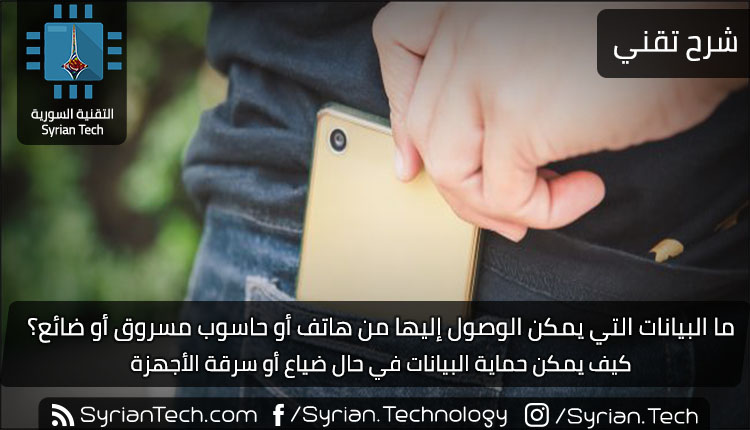
ما البيانات التي يمكن الوصول إليها من هاتف أو حاسوب مسروق أو ضائع؟

ما البيانات التي يمكن الوصول إليها من هاتف أو حاسوب مسروق أو ضائع؟

فقدان الهاتف أو الكومبيوتر هو أمر سيئ جداً للغاية، ولكن الأهم من ذلك هو الأجوبة على هذه الأسئلة:

ماذا يحدث لبياناتك الشخصية؟ هل يستطيع اللص استخدام هاتفك أو جهازك اللوحي أو الكمبيوتر المحمول للوصول إلى تطبيقاتك وملفاتك؟

في الحقيقة، يعتمد ذلك على الجهاز الذي فقدته – للأسف، لا يتم تشفير معظم أجهزة كمبيوتر ويندوز Windows.

يمكن للصوص دائماً مسح جهازك والاستمرار في استخدامه – ما لم تقم بتمكين شيء ما مثل قفل التنشيط على أجهزة آيفون iPhone أو آيباد iPad – ولكن لا يمكنهم الحصول على بياناتك الشخصية إذا كان تخزين جهازك مشفّراً.

أجهزة iPhone و iPad:

يتم تشفير أجهزة آيفون iPhone أو آيباد iPad من قبل شركة آبل Apple بشكل آمن افتراضياً. لن يتمكن اللص من إلغاء قفل هاتفك بدون رمز المرور.

حتى إذا قمت بتسجيل الدخول عادةً باستخدام Touch ID أو Face ID ، فسيتم أيضاً تأمين هاتفك برمز مرور.

وبالطبع، إذا قمت بتعيين أجهزة آيفون iPhone أو آيباد iPad بحيث لا يتطلب رمز مرور أو كنت تستخدم رمزاً يسهل تخمينه – مثل 1234 أو 0000 – فقد يقوم اللص بإلغاء قفله بسهولة.

للتعرف على كيفية اختيار كلمة مرور قوية صعبة التخمين من قبل اللصوص، اقرأ مقالنا من خلال هذا الرابط، ولا تنسَ العودة لإكمال مقالنا الذي بدأت به.

مع ذلك، تظل بعض أنواع المعلومات الشخصية مرئية، حتى إذا كنت قمت بتأمين جهازك باستخدام رمز مرور.

على سبيل المثال، يمكن أن يرى اللص أي إشعارات تصل إلى هاتفك بدون إلغاء قفلها. باستخدام الإعدادات الافتراضية، فإن هذا يعني أن اللص سيشاهد الرسائل النصية الواردة – بما في ذلك الرسائل التي تحتوي على رموز تحقق SMS للدخول إلى حساباتك.

يمكنك إخفاء الإشعارات الحساسة من شاشة التأمين، ولكنها موجودة على شاشة التأمين افتراضياً. يمكن للص أيضاً ببساطة الرد على المكالمات الهاتفية الواردة إلى هاتفك.

يمكنك الانتقال إلى موقع بحث عن iPhone على جهاز آبل Apple لتحديد موقع أجهزة آيفون iPhone أو آيباد iPad المفقود عن بُعد.

لمنع اللص من استخدام جهازك، ضعه في وضع الفقدان Lost Mode. سيؤدي ذلك إلى تعطيل جميع الإشعارات والتنبيهات عليه.

يتيح لك وضع الفقدان Lost Mode أيضاً كتابة رسالة تظهر على الهاتف أو الجهاز اللوحي – على سبيل المثال، يمكنك أن تطلب من الشخص الذي يعثر عليها أن يعيدها وأن تعرض رقم هاتف يمكنك الوصول إليه.

إذا كنت قد استسلمت من استعادة جهاز آيفون iPhone أو آيباد iPad ، فيمكنك – ويجب – مسحه عن بُعد.

حتى إذا كان بلا اتصال، فسيتم مسحه في المرة القادمة التي يظهر فيها على الإنترنت.

يمكن لتقنيات GrayKey أن تسمح لأقسام الشرطة والوكالات الحكومية الأخرى بتجاوز رمز المرور الخاص بك، لكن آبل Apple تقوم بإصلاح ذلك باستخدام وضع تقييد المحتوى عبر USB.

هواتف اندرويد:

يتم تشفير هواتف أندرويد Android الحديثة بشكل افتراضي أيضاً. على وجه التحديد، مطلوب التشفير افتراضياً بدءً من إصدار Android 7.0 Nougat، والذي تم إصداره رسمياً في آب 2016.

طالما أن الهاتف الذي تستخدمه كان في الأصل مزوداً بـ Android Nougat أو إصداراً أحدث من أندرويد Android ، فهو بالتأكيد مشفر.

إذا كان هاتفك مزوداً في الأصل بإصدار قديم من أندرويد Android ولم تقم أبداً بتمكين التشفير، فقد لا يتم تشفير ذاكرة هاتفك وقد يكون من الممكن أن يقوم اللصوص بإخراج بياناتك منه.

حتى إذا كان هاتفك يعمل حالياً بنظام التشغيل Android 7.0 أو إصدار أحدث، فقد لا يتم تشفيره إذا كان قد تم تشغيل إصدار قديم من أندرويد Android في الأصل.

بالطبع، يساعد هذا التشفير فقط إذا كنت تستخدم رقم تعريف شخصي PIN آمن أو عبارة مرور لحماية جهازك.

إذا كنت لا تستخدم رقم التعريف الشخصي أو كنت تستخدم شيئاً يسهل تخمينه – مثل 1234 – يمكن لص بسهولة الوصول إلى جهازك.

تماماً مثل آيفون iPhone، سيستمر هاتف أندرويد Android في عرض الإشعارات على شاشة التأمين.

قد يؤدي ذلك إلى كشف الرسائل النصية الحساسة، على سبيل المثال، إلا إذا أخفيت الإشعارات الحساسة من شاشة التأمين.

يمكنك استخدام ميزة العثور على جهازي من غوغل Google لتحديد موقع هاتف أندرويد Android المفقود عن بُعد.

تتيح لك هذه الأداة أيضاً قفل جهازك لإيقاف اللص من رؤية الإشعارات، ومسحه عن بُعد لضمان إزالة بياناتك الشخصية من الهاتف.

أجهزة الكمبيوتر ذات نظام تشغيل ويندوز:

تواجه معظم أجهزة الكمبيوتر التي تعمل بنظام التشغيل ويندوز Windows مشكلات في حالة سرقتها من أي وقت مضى.

لا يزال نظام Windows 10 هو نظام التشغيل الحديث الوحيد الذي لا يوفر التشفير لجميع المستخدمين، وكان نظاما التشغيل Windows 7 و 8 أسوأ من ذلك.

هناك فرصة جيدة جداً لكون وحدة تخزين جهاز الكمبيوتر الذي يعمل بنظام ويندوز Windows غير مشفرة، مما يعني أن أي شخص يسرق جهاز ويندوز Windows يمكنه الوصول إلى ملفاتك الخاصة ببساطة عن طريق تشغيل نظام تشغيل آخر عليه أو سحب محرك الأقراص الداخلي ووضعه في كمبيوتر آخر.

إذا كنت تستخدم الإصدار Professional أو Enterprise أو Education من أنظمة التشغيل Windows 7 أو 8 أو 10، فيمكنك تمكين ميزة التشفير BitLocker الاختياري لحماية جهازك.

إذا كنت تستخدم هذه الإصدارات الأكثر تكلفة من ويندوز Windows وقمت بإعداد BitLocker، فستكون بياناتك آمنة – على افتراض أنك استخدمت كلمة مرور قوية.

يمكنك التحقق مما إذا كان BitLocker قيد الاستخدام على كمبيوترك الشخصي من خلال التوجه إلى الإعدادات (يمكن ذلك بسهولة عن طريق النقر على قائمة ابدأ واختيار رمز المسنّن الواضح في لقطة الشاشة أدناه).

الآن توجه إلى النظام والأمان.

بعد ذلك انقر على تشفير المحرك باستخدام BitLocker. قد تحتاج للتمرير إلى أسفل لإيجاد هذا الخيار (إذا لم يظهر لك الخيار، فأنت تستخدم إصداراً منزلياً من ويندوز Windows).

إذا كنت تستخدم إصداراً منزلياً من Windows 7 أو 8 أو 10، فلا توجد طريقة لاستخدام التشفير القياسي لـ BitLocker.

تحتوي بعض أجهزة الكمبيوتر الحديثة التي يتم شحنها مع Windows 8.1 أو 10 على إصدار خاص محدود من BitLocker كان يسمى أصلاً Device Encryption.

سيقوم هذا تلقائياً بتشفير التخزين – ولكن فقط إذا قمت بتسجيل الدخول باستخدام حساب مايكروسوفت Microsoft.

لا تتوفر ميزة التشفير هذه على كل أجهزة الكمبيوتر التي تعمل بنظام Windows 8.1 و 10 ، ولكن فقط على أجهزة الكمبيوتر المزودة بأجهزة هاردوير معينة.

يمكنك التحقق مما إذا كان Device Encryption متاحاً على جهاز الكمبيوتر من خلال التوجه إلى الإعدادات (انقر على زر المسنن في قائمة ابدأ) ثم انقر على خيار النظام.

بعدها توجه إلى علامة التبويب حول في جهة اليمين.

ابحث عن رسالة حول Device Encryption. إذا كنت لا ترى هذا القسم، فإن جهاز الكمبيوتر لا يدعمه.

إذا كنت تستخدم إصداراً منزلياً من ويندوز Windows، فيمكنك أيضاً تجربة أدوات تشفير خارجية مثل VeraCrypt أو دفع 100 دولار للترقية من الإصدار المنزلي Home إلى الإصدار الاحترافي Professional للحصول على ميزة التشفير BitLocker.

تتمثل الأخبار السيئة في أنه ما لم تقم بنفسك بتمكين التشفير باستخدام BitLocker أو إذا كان لديك ميزة التشفير هذه مضمنة في كمبيوترك الشخصي الذي يعمل بنظام Windows 10 ، فمن المحتمل أن تكون وحدة التخزين الداخلية للكمبيوتر غير مشفرة وأن ملفاته ستكون في متناول اللصوص.

إذا كان جهازك يعمل بنظام التشغيل Windows 10 ، فيمكنك استخدام أداة العثور على جهازي من مايكروسوفت Microsoft لتتبعها – بفرض أن ميزة العثور على جهازي تم تمكينها على جهاز الكمبيوتر قبل فقدانها.

نعتقد أن مايكروسوفت Microsoft يجب أن تقوم بتمكين التشفير بشكل افتراضي للجميع. لسوء الحظ، لم يحدث ذلك، ومن بين الأجهزة الحديثة، أجهزة الكمبيوتر التي تعمل بنظام ويندوز Windows تكون عرضة بشكل فريد لسرقة البيانات ما لم يتم تمكين BitLocker.

أجهزة ماك:

قامت شركة آبل Apple بتشفير وحدة تخزين ماك Mac بشكل افتراضي باستخدام FileVault منذ الإصدار OS X 10.10 Yosemite ، والذي تم إطلاقه في عام 2014.

يكاد يكون من المؤكد تشفير القرص الداخلي لنظام ماك Mac مع FileVault، والذي يمنع أي شخص من الوصول إلى ملفاتك دون معرفة كلمة مرور ماك Mac.

يمكنك التحقق مرة أخرى مما إذا كان نظام تشفير ماك Mac مشفراً من خلال التوجه إلى Apple menu > System Preferences > System & Privacy > FileVault.

بالطبع، يفترض هذا أن جهاز MacBook محمي بكلمة مرور. إذا كنت تستخدم كلمة مرور ضعيفة للغاية يسهل تخمينها أو قمت بإعداد تسجيل الدخول التلقائي، يمكن للصوص الوصول بسهولة.

إذا قمت بتمكين ميزة Find My Mac ، فيمكنك استخدام أداة Apple Find My iPhone (نعم ، تُظهِر أجهزة Macs فيه أيضاً) لقفل جهاز Mac ومحو بياناته عن بُعد.

سيعمل رمز المرور الذي قمت بتحديده عند قفل جهاز ماك Mac على منع اللص من إعادة ضبط جهاز ماك Mac واستخدامه كجهاز خاص به.

أجهزة كروم بوك:

تحتوي أجهزة كروم بوك Chromebook دائماً على سعة تخزين مشفرة، لذلك لن يتمكن اللص من تسجيل الدخول والوصول إلى بياناتك دون استخدام كلمة مرور حسابك في غوغل Google أو رقم التعريف الشخصي PIN الذي تستخدمه لإلغاء قفل جهاز كروم بوك Chromebook.

يمكن للسارق تسجيل الدخول باستخدام حساب آخر في غوغل Google، أو تسجيل الدخول إلى حساب الضيف، أو محو كروم بوك Chromebook وإعداده من البداية، ولكن لن يتمكن من الوصول إلى بياناتك الشخصية.

يفترض هذا أن حساب غوغل Google لديه كلمة مرور جيدة وليس شيئاً مثل كلمة المرور الضعيفة أو Letmein، بالطبع.

لابتوبات لينوكس:

إذا كنت تقوم بتشغيل لينوكس Linux على الكمبيوتر المحمول، فستكون عملية تشفيره تعتمد على الخيارات التي اخترتها أثناء تثبيت توزيعة لينوكس Linux التي تختارها.

تمكنك معظم توزيعات لينوكس Linux الحديثة، بما في ذلك Ubuntu، من تمكين تشفير القرص أثناء عملية التثبيت، ويتم تأمين هذا التشفير باستخدام كلمة مرور حساب مستخدم لينوكس Linux العادية أو باستخدام عبارة مرور التشفير الخاصة التي تكتبها عند تشغيل الكمبيوتر.

مع ذلك، لا يتم تمكين خيار التشفير هذا بشكل افتراضي – فهو لا يعمل على Ubuntu. إذا لم تختر تمكينه، فلن يستخدم نظام لينوكس Linux تخزيناً مشفراً.

بافتراض أنك قمت بتمكين التشفير أثناء تثبيت توزيعة لينوكس Linux، يجب حماية بياناتك – طالما أنك استخدمت كلمة مرور آمنة يصعب تخمينها.

أجهزة الكمبيوتر المحمولة هي أكثر عرضة في وضع النوم:

هناك اعتبار آخر لأجهزة الكمبيوتر المحمولة: إذا كان الكمبيوتر المحمول قيد التشغيل ولكن في وضع السكون، فسيتم تخزين مفتاح التشفير في ذاكرته.

من الناحية النظرية، يمكن للمهاجم تنفيذ ما يسمى بـ Cold boot attack، وإعادة تعيين جهازك بسرعة وتمهيد نظام تشغيل آخر من محرك أقراص USB للاستيلاء على مفتاح التشفير من الذاكرة قبل محوه.

معظم اللصوص لن يفكروا حتى في هجوم كهذا، لأنه متطور للغاية. مع ذلك، إذا كنت قلقاً بشدة من التجسس على الشركات أو الوكالات الحكومية، فمن الأسهل إغلاق الكمبيوتر المحمول عندما لا تستخدمه بدلاً من تركه في وضع السكون.

قد ترغب فقط في إيقاف تشغيله عند نقله إلى مكان عام أو في مكان آخر تشعر بالقلق من احتمال سرقته. سيعمل هذا على ضمان عدم وجود مفتاح التشفير في الذاكرة.

مقالات قد تعجبك:

فيسبوك قادر على جمع بياناتك حتى بعد حذف حسابك
كيفية استعادة كلمة مرور حساب LinkedIn المنسية
كيفية معرفة إن كان حساب فيسبوك مخترقاً؟ وكيفية استعادته؟
كيفية وضع مجلد تطبيقات في شريط الوصول السريع في آيفون
أسباب وحلول مشاكل الشحن في آيفون وآيباد
كيفية استعادة مفتاح تفعيل ويندوز أو أوفيس بعد ضياعه

مايكروسوفت قد تحذّر من استعمال متصفحي كروم وفايرفوكس

تعمل شركة مايكروسوفت Microsoft في الوقت الحالي على إضافة اللمسات النهائية إلى تحديث Windows 10 October 2018 القادم في شهر تشرين الأول.

وعلى ما يبدو فإن الشركة اختبرت إضافة تحذير مثير للجدل في تحديثها القادم، إلا أن هذا التحذير بقي في مرحلة الاختبار وقد لا يصل إلى النسخة النهائية من التحديث.

يعمل التحذير الجديد على عرض رسالة تحذيرية غريبة لمستخدم ويندوز 10 عندما يحاول تثبيت متصفح آخر غير متصفح الشركة Microsoft Edge، مثل متصفح جوجل كروم Chrome أو فايرفوكس FireFox.

https://twitter.com/SeanKHoffman/status/1039573136168169475?

يحمل التحذير الكلمات التالية: لديك بالفعل متصفح Microsoft Edge، المتصفح الأكثر أماناً وسرعة لنظام التشغيل ويندوز 10، وذلك في محاولة واضحة لإقناع المستخدم باستخدام متصفح الشركة.

بالطبع يمكن تجاهل التحذير والمتابعة بتثبيت متصفح آخر، لكن الطريقة بحد ذاتها تبدو مزعجة للغاية وغير لائقة بشركة مايكروسوفت.

حيث عملت الشركة سابقاً على عرض رسائل مشابهة في محاولة دفع المستخدمين للانتقال إلى متصفح Microsoft Edge، لكن الأمر يبدو هذه المرة أكثر إزعاجاً وغير مناسب لسمعة الشركة.

أضف إلى ذلك فإن هذا النوع من الرسائل التحذيرية المنبثقة ستسبب غضباً لمستخدمي ويندوز 10 بدلاً من إقناعهم بالفعل بالانتقال إلى Microsoft Edge.

وكانت شركة مايكروسوفت قد دفعت مسبقاً بإشعارات إلى مستخدمي متصفح كروم لإغرائهم بالانتقال إلى متصفحها، كما واستخدمت إعلانات OneDrive في مستكشف الملفات File Explorer.

وحاولت الشركة أيضاً دفع مستخدمي Windows 10 Mail إلى استخدام Edge من أجل روابط البريد الإلكتروني، ولكن الشركة قوبلت برد فعل عنيف بعد هذه الخطوات المزعجة.

تقول بعض المصادر أن اختبار التحذير الأخير قد تم في المرحلة الأخيرة من العمل على تحديث تشرين الأول القادم، وبالتالي فإنه غالباً لن يتم اعتماده في التحديث النهائي.

لكن في حال ظهر التحديث وتم اعتماده، ربما قد تكون الشركة قد ارتكبت خطأ سبب ضرراً لها بدلاً من أن يساهم في تحقيق هدفه الذي تتخيّله الشركة!

مقالات قد تعجبك:

كيفية تعيين متصفح الويب الافتراضي في ويندوز
ميزات في نظام ويندوز يجب على آبل إضافتها
لماذا يظهر متصفح كروم رسالة غير آمن في بعض المواقع؟
كيفية تفعيل الوضع الليلي في ويندوز 10 يدوياً أو تلقائياً
كيفية مسح سجل التصفح في كروم وسفاري وفايرفوكس وإيدج وإكسبلورر

كيفية إنشاء نسخة احتياطية كاملة لنظام تشغيل الكمبيوتر وجميع أقراصه

أعلنت شركة مايكروسوفت Microsoft أن أداة النسخة الاحتياطية لويندوز System Image Backups تم إيقافها في تحديث ويندوز 10 ذو الاسم Windows 10’s Fall Creators Update.

لا تزال الميزة متوفرة في النسخ القديمة، ولكنها لم تعد قيد التطوير وقد تم إزالتها في الإصدارات الجديدة من Windows 10.

بدلاً من ذلك، توصي مايكروسوفت Microsoft باستخدام أداة خارجية لإنشاء صور نظام كاملة للكمبيوتر.

ما هي النسخ الاحتياطية المفيدة لصورة النظام (وما هي النسخ غير المفيدة)؟

يجب أن تستمر النسخ الاحتياطية لصور النظام في العمل في الوقت الحالي، ولكن قد تواجه مشكلة في استعادتها في الوقت الحالي حيث تمت إزالة القدرة على استعادة نسخة احتياطية لصورة النظام من الإصدارات الجديدة من ويندوز Windows.

تحتوي النسخ الاحتياطية الكاملة لصور النظام على صورة كاملة لمحرك نظام التشغيل بالكامل، بما في ذلك جميع ملفات نظام ويندوز Windows والبرامج المثبتة.

يمكن أن تكون هذه النسخة ذات حجم كبير جداً، اعتماداً على عدد الملفات الموجودة على محرك الأقراص.

إذا كان لديك 500 جيجابايت من الملفات على محرك أقراص النظام، سيكون حجم النسخ الاحتياطي لصورة النظام 500 جيجابايت.

لا يمكن أيضاً استعادتها على جهاز كمبيوتر آخر دون بعض العمل. يجب استعادة النسخة الاحتياطية لصورة النظام إلى نفس جهاز الكمبيوتر الذي أنشأته في الأصل أو لن يعمل نظام التشغيل ويندوز Windows بشكل صحيح أبداً.

توقفت شركة مايكروسوفت Microsoft عن هذه الميزة نظراً لأن معظم الأشخاص لا يحتاجون إلى إنشاء نسخ احتياطية كاملة لصور النظام واستخدامها.

يكون معظم الأشخاص أفضل حالاً بمجرد النسخ الاحتياطي لملفاتهم الشخصية بشيء مثل تاريخ الملفات بدلاً من إنشاء لقطة للكمبيوتر بالكامل.

سيوفر لك الاحتفاظ بنسخة احتياطية من ملفاتك الشخصية نسخاً احتياطياً أصغر حجماً، ويمكن لـ  ويندوز Windows إنشاءها بشكل أسرع.

يمكنك فقط البدء بتثبيت ويندوز Windows جديد، وإعادة تثبيت البرامج التي تستخدمها، ثم استرداد الملفات الشخصية.

ومع ذلك، لا تزال النسخ الاحتياطية لصورة النظام أداة مفيدة في بعض الحالات. قد تفضل إنشاء صورة احتياطية كاملة للنظام بأكمله حتى تتمكن من استعادة حالته تماماً كما كان في آخر مرة — حتى إذا استغرق الأمر مساحة أكبر، وتكون أبطأ في الإنشاء، ولا يمكن نقلها بسهولة إلى جهاز كمبيوتر آخر.

يمكن أن يكون ذلك مفيداً بشكل خاص إذا كنت قد قضيت الكثير من الوقت في إعداد الكمبيوتر بالطريقة التي تحبها، أو إذا كنت على وشك القيام بشيء ما قد يثير قلقك، فربما تريد أن تقوم بتأمين نظام حاسوبك.

كما أنها مفيدة عندما تريد إنشاء صورة نظام ويندوز Windows مخصصة ونشرها على جهاز كمبيوتر واحد أو أكثر بدون أي تهيئة إضافية. ولكن بالنسبة لمعظم الناس، فإن النسخ الاحتياطي للملفات الشخصية البسيطة أفضل.

هناك عدد غير قليل من التطبيقات الصلبة لإنشاء نسخ احتياطية كاملة لصورة النظام. إذا كنت تبحث عن شيء مجاني، فنحن نفضل التطبيق Macrium Reflect Free.

بالنسبة للبرامج المدفوعة، لديك الكثير من الخيارات، بما في ذلك Acronis True Image. سنغطي استخدام Macrium Reflect Free في هذا المقال.

كيفية إنشاء قرص كامل النسخ الاحتياطي مع Macrium Reflect Free:

قم أولاً بتحميل برنامج Macrium Reflect بشكل مجاني للبدء. عندما يُطلب منك تحديد إصدار البرنامج، ما عليك سوى اختيار الإصدار المجاني. عندها سيقوم بتنزيل وتشغيل المثبت المناسب.

ابدأ تشغيل تطبيق Macrium Reflect Free من قائمة ابدأ بمجرد الانتهاء من التثبيت. ستتم مطالبتك بإنشاء وسائط انقاذ يمكنك استخدامها لاستعادة نسخة احتياطية بالفعل.

يمكنك فعل ذلك الآن، إذا كنت ترغب في ذلك، ولكننا سنتخطى ذلك الآن ونتناوله لاحقاً.

لبدء إنشاء نسخة احتياطية لصورة النظام، انقر فوق Backup  > Image Selected Disks.

يمكنك أيضاً تحديد Backup> Backup Windows إذا كنت ترغب في استبعاد محركات أقراص البيانات المنفصلة والاحتفاظ بنسخة احتياطية من محرك أقراص نظام ويندوز Windows فقط.

قم باختيار الأقراص الفردية والأقسام التي تريد إنشاء صورة احتياطية لها. لعمل نسخة احتياطية من كل شيء، حدد كل الأقراص والأقسام.

أسفل الوجهة، حدد الوجهة التي تريد إجراء نسخ احتياطي لها. يجب أن يكون لديك مساحة كافية للاحتفاظ بنسخة احتياطية كاملة.

على سبيل المثال، إذا أردت النسخ الاحتياطي لمحرك أقراص خارجي، فقم بإدخال محرك أقراص خارجي به مساحة تخزين كافية واختره ضمن مربع المجلد.

انقر على Next وسيطلب منك Macrium Reflect إعداد خطة نسخ احتياطي. إذا كنت بصدد إنشاء نسخة احتياطية لصورة النظام لمرة واحدة فقط، فيمكنك تجاهل جميع الخيارات هنا والنقر على Next للمتابعة.

إذا كنت تريد إنشاء نسخ احتياطية لصورة النظام تلقائياً في الجدول الزمني هنا، فيمكنك النقر فوق الزر Add Schedule هنا لإعداد الجدول الذي تريده.

تؤثر الخيارات الأخرى هنا على عدد النسخ الاحتياطية التي يحتفظ بها Macrium Reflect عند تشغيلها عدة مرات.

إذا كنت تنشئ نسخة احتياطية لمرة واحدة فقط، فيمكنك تجاهلها. إذا كنت قد أنشأت سابقاً نسخة احتياطية، فاضبط الخيارات للتحكم في ما يفعله Macrium Reflect مع النسخ الاحتياطية السابقة.

سترى نافذة ملخصة تحتوي على قائمة بالخيارات والعمليات التي سيستخدمها Macrium Reflect.

لا تتردد في النظر إلى ما سيفعله Macrium Reflect. إذا كنت راضياً عن الخيارات التي حددتها، فانقر على Finish.

بعد إعداد تهيئة النسخة الاحتياطية، تأكد من تحديد الخيار Run this backup now وانقر على  OK.

سيوفر Macrium Reflect خيارات النسخ الاحتياطي حتى تتمكن من استخدامها في المستقبل.

سترى نافذة في أثناء اكتمال العملية. عندما يتم إبلاغك بإنهاء العملية، انقر فوق Close للمتابعة.

سيتم حفظ النسخة الاحتياطية كملف .mrimg واحد أو أكثر في الموقع الذي حددته.

هذا يحتوي على صورة قرص كاملة يمكنك استعادتها. يمكنك أيضاً تحميل ملف صورة احتياطية لاستخراج ملفات فردية منه يدوياً.

كيفية إنشاء وسائط الإنقاذ مع Macrium Reflect Free:

يمكن استعادة ملف .mrimg هذا مع بيئة استرداد Macrium Reflect WinPE. لإنشاء وسائط بيئة الاسترداد، انقر فوق Other Tasks > Create Rescue Media.

انتقل من خلال المعالج لإنشاء بيئة الاسترداد. إذا كنت ستستعيد صورة القرص على نفس جهاز الكمبيوتر، فيمكنك قبول الخيارات الافتراضية أثناء النقر فوق الإعداد.

لا يمكن عادةً نقل تثبيت ويندوز Windows إلى أجهزة كمبيوتر أخرى. ومع ذلك، تساعدك ميزة هذا البرنامج  ReDeploy feature على نقل نظام ويندوز الخاص بالكمبيوتر إلى كمبيوتر آخر.

عندما تصل إلى نهاية الإعداد، يجب عليك إما نسخ قرص مضغوط أو قرص DVD يحتوي على بيئة الاسترداد أو إنشاء محرك أقراص USB قابل للتمهيد يحتوي على بيئة الاسترداد.

يجب أن يكون هذا منفصلاً عن محرك النسخ الاحتياطي. على سبيل المثال، قد ترغب في استخدام قرص صلب خارجي أكبر للنسخ الاحتياطية ومحرك أقراص أصغر (أو قرص مضغوط) كوسائل للإنقاذ.

انقر على Finish وسيعمل Macrium Reflect Free على إنشاء الوسائط القابلة للتمهيد.

كيفية استعادة النسخ الاحتياطي الكامل للقرص مع برنامج Macrium:

لاستعادة نسخة احتياطية، ستحتاج إلى إدخال وسائط الإنقاذ في جهاز الكمبيوتر والإقلاع منها.

بناءً على الكمبيوتر الشخصي، قد تضطر إلى ضبط الإعدادات في BIOS أو UEFI أو تحديد الجهاز من قائمة تمهيد للتمهيد منه.

وبمجرد الانتهاء من تشغيل الكمبيوتر، سيتم تشغيله في بيئة الاسترداد. انقر فوق Browse for an image or backup file to restore وحدد ملف .mrimg.

ستظهر المعلومات حول ملف النسخة الاحتياطية التي حددتها في النافذة. تأكد من أن كل شيء بدا كما تتوقعه، بما في ذلك أحجام الأقسام، وأنك حددت ملف النسخة الاحتياطية الصحيح.

انقر فوق Restore Image لاستعادة الصورة إلى محرك الأقراص الثابت.

تحت الوجهة، انقر فوق Select a disk to restore to لتحديد قرص. كن حذراً جداً عند اختيار القرص الذي تريد استعادته، حيث سيتم مسح محتوياته.

إذا قمت بتحديد القرص الخاطئ – مثل محرك ملفات ثانوية – على سبيل المثال، فسوف تفقد بياناتك.

في بعض الحالات، قد يقوم Macrium Reflect بتحديد القرص المستهدف المناسب لك تلقائياً. يمكنك دائماً النقر فوق Select a different target disk إذا كنت تريد تغييره.

حدد الأقسام التي تريد نسخها – سيتم تحديدها جميعاً بشكل افتراضي – ثم انقر فوق  Copy selected partitions لإخبار Macrium Reflect أنك تريد نسخها إلى محرك الأقراص.

انقر فوق Next للمتابعة.

سيعرض Macrium Reflect معلومات حول الخيارات والعمليات التي سيستخدمها في عملية الاستعادة.

إذا كان كل شيء يبدو جيداً، انقر فوق Finish لبدء نسخ الأقسام من النسخة الاحتياطية إلى محرك الأقراص.

ستتم مطالبتك بتأكيد رغبتك في الكتابة فوق أي أقسام موجودة على القرص الهدف وستبدأ العملية.

عند اكتمال العملية، تكون قد انتهيت. يمكنك الآن النقر على زر Shut Down أسفل يسار الشاشة لإيقاف تشغيل الكمبيوتر.

قم بإزالة صورة استرداد Macrium Reflect وأعد تشغيل الكمبيوتر.

يجب أن يتم التمهيد بشكل طبيعي دون أي مشاكل وتكون في الحالة التي كانت عليها عند إنشاء صورة النسخ الاحتياطي الكامل للنظام.

مقالات قد تعجبك:

كيفية استعادة الملفات المحذوفة من الحاسوب أو الأقراص الخارجية
كيفية استعادة الملفات من كمبيوتر معطّل
كيفية تحرير مساحة على القرص الصلب في ويندوز
ما هي ملفات النظام الخاصة بويندوز؟ وأين توجد؟
أسرع الطرق للبحث عن الملفات في ويندوز

ما هي ملفات RTF؟ وكيف يمكن فتحها؟

اللاحقة .RTF هي اختصار لجملة Rich Text Format وبالعربية تنسيق نص منسق.

بينما يخزن ملف نصي عادي النص العادي فقط، يمكن أن تتضمن ملفات RTF معلومات إضافية حول نمط الخط والتنسيق والصور والمزيد.

هذه الملفات رائعة لمشاركة المستندات عبر الأنظمة الأساسية لأنها مدعومة من قبل الكثير من التطبيقات.

ما هو ملف RTF؟

تم إنشاء RTF بواسطة فريق Microsoft Word في ثمانينيات القرن العشرين. كان القصد منه هو تنسيق عالمي يمكن استخدامه من قبل معظم معالجات النصوص، مما يسهل على الأشخاص مشاركة مستندات وورد Word مع الأشخاص الذين لا يستخدمون وورد Word.

تم دمجها أيضاً كتنسيق افتراضي يستخدمه تطبيق WordPad المضمن في ويندوز Windows – وهو معالج نصوص خفيف الوزن.

قبل أن يتم استبدالها بواسطة ملفات HTML ، تم استخدام RTF أيضاً كأساس لملفات تعليمات ويندوز Windows.

مع كون معظم معالجات الكلمات قادرة على قراءة ملف RTF وكتابته، فهذا يعني أنه إذا قمت بإنشاء ملف على ويندوز Windows ، فسيكون بإمكانك إرساله إلى زميل يستخدم macOS أو لينكس Linux ، دون مواجهة أية مشاكل.

تستخدم أيضاً على نطاق واسع في أنواع أخرى من التطبيقات، مثل برامج البريد الإلكتروني.

أوقفت ميكروسوفت Microsoft تطوير ملفات RTF في عام 2008، ولكنها لا تزال مدعومة على نطاق واسع بالتطبيقات في كل نظام تشغيل تقريباً.

كيف أقوم بفتح ملف RTF؟

أول ما يجب تجربته هو النقر المزدوج (أو النقر على الهاتف المحمول) لفتح ملف RTF مباشرة.

من المؤكد أن لديك تطبيق مدمج بالفعل أو مثبت على نظامك لفتح ملفات RTF. للبدء، إذا كنت قد حصلت على أي تطبيق لمعالجة النصوص مثبّت – Microsoft Word ، و LibreOffice ، و OpenOffice ، و AbiWord ، وما إلى ذلك – يمكنك فتح ملف RTF به.

معظم خدمات مزامنة الملفات – مثل Dropbox و OneDrive و Google Drive – قد بنيت بحيث تتيح لك قراءة ملف RTF على الأقل، حتى إذا لم تتمكن من التعديل هناك. يتيح لك مُحرر مستندات Google تعديل ملفات RTF.

تحتوي معظم أنظمة التشغيل على محرر مضمّن يمكنه فتح ملفات RTF. في ويندوز، يمكن استخدام برنامج الدفتر.

في MacOS ، يمكنك استخدام Apple TextEdit أو Apple Pages. وما لم تثبت شيئاً آخر (مثل مايكروسوفت وورد Microsoft Word) ، فستكون هذه التطبيقات هي الافتراضية لفتح ملفات RTF.

على سبيل المثال، حتى عند تثبيت جديد لنظام التشغيل ويندوز Windows ، يؤدي النقر المزدوج فوق ملفات RTF إلى فتحه مباشرة في برنامج الدفتر.

ملاحظة: على الرغم من عدم وجود محرر RTF مضمّن في معظم توزيعات لينكس Linux ، يمكنك بالتأكيد تثبيت شيء مثل LibreOffice.

إذا كنت تفضل فتح ملفات RTF بتطبيق مختلف عن تلك التي تم تعيينها حالياً كإعداد افتراضي، فذلك أمر سهل بما فيه الكفاية.

في نظامي التشغيل Windows و MacOS ، ما عليك سوى النقر بزر الماوس الأيمن على الملف وسترى أمر فتح باستخدام Open with أو ما شابه ذلك لاختيار التطبيق الذي تريد استخدامه.

فيما يلي النافذة التي تنبثق عند تنفيذ ذلك في نظام التشغيل ويندوز Windows (تشبه macOS).

يتم عرض قائمة من التطبيقات التي يمكن فتح ملفات RTF. قم بمجرد اختيار واحد تريد استخدامه.

يمكنك تحديد الخيار استخدام هذا التطبيق دوماً لفتح ملفات .rtf ليصبح هذا التطبيق هو الإعداد الافتراضي.

كيفية تحويل ملف RTF:

في حين أن العديد من التطبيقات تدعم ملفات RTF ، فقد ترغب في تحويلها إلى شيء آخر. لا يمكنك فقط تغيير امتداد الملف للقيام بذلك — يجب عليك تحويل الملف.

عادة، سترغب في تحويلها إلى التنسيق المستخدم بواسطة معالج الكلمات. أسهل طريقة للقيام بذلك هي فتح ملف RTF في هذا التطبيق، ثم استخدام هذا التطبيق لحفظه بتنسيق مختلف.

على سبيل المثال، إذا قمت بفتح ملف RTF في مايكروسوفت وورد Microsoft Word ، استخدم الأمر حفظ باسم من القائمة ملف، فستصل إلى مربع الحوار حفظ باسم.

يمكنك بعد ذلك استخدام القائمة المنسدلة حفظ كنوع للاختيار من بين مجموعة من التنسيقات المختلفة.

إذا لم يكن لديك معالج كلمات كامل مثبت، فيمكنك أيضاً تجربة ما يأتي مع نظام التشغيل.

على سبيل المثال، لا تقدم نافذة حفظ باسم في برنامج الدفتر خيارات كثيرة من اللواحق للتحويل إليها مثلما يفعل برنامج مايكروسوفت وورد Microsoft Word ، ولكن لا يزال هناك عدد لا بأس به من الصيغ المفيدة.

مقالات قد تعجبك:

ما هي ملفات XML؟ وكيف يمكن فتحها؟
ما هي ملفات CSV؟ وكيف يمكن فتحها وإنشاؤها؟
كيفية فتح وإنشاء وتحرير ملفات وورد وإكسل وباوربوينت مجاناً
ما هي الملفات التالفة وهل هناك طريقة لإصلاحها أو استرجاعها ؟
كيفية استعادة الملفات المحذوفة من الحاسوب أو الأقراص الخارجية
أسرع الطرق للبحث عن الملفات في ويندوز

مايكروسوفت ستمدّد فترة دعم ويندوز 7 حتى عام 2023

يُعد نظام ويندوز 10 هو نظام التشغيل الأحدث من شركة مايكروسوفت Microsoft في الوقت الحالي، حيث يفضّل المستخدمون استعمال النظام الأحدث دوماً.

وهو ما كشفت عنه إحصائية سابقة قالت أن نظام ويندوز 10 يتابع انتشاره وتوسّعه على حساب النظام الأقدم ويندوز 7، حيث ينتقل العدد من المستخدمين مع مرور الوقت للنظام الأحدث.

وكانت شركة مايكروسوفت قد قالت سابقاً أنها مستمرة بدعم نظام ويندوز 7 حتى عام 2020، لكن وفقاً لمنشور جديد على المدونة الرسمية للشركة فإن فترة الدعم قد تمتد لأطول من ذلك.

تحديداً حتى العام 2023، حيث ستتيح الشركة إمكانية الاستفادة من الدعم الرسمي للنظام ويندوز 7 حتى تلك الفترة المتأخرة نسبياً.

لكن بالطبع فإن ذلك لن يكون مجانياً، حيث سيتوجب على المستخدمين وأصحاب الشركات الذين يرفضون التخلي عن ويندوز 7 الدفع مقابل تمديد الدعم حتى عام 2023.

حتى أن الشركة لم تتردد بالإعلان أن التكلفة التي يتوجب دفعها مقابل الحصول على الدعم ستزداد مع كل عام إضافي من الفترة الممددة.

بالنسبة للمستخدمين العاديين، فقد يبدو الأمر مستحيلاً، حيث أن الغالبية ستنتقل في الفترة المقبلة إلى النظام الأحدث ويندوز 10 للاستفادة من كامل الميزات والتحديثات الجديدة.

وبحلول عام 2020 مع انتهاء الدعم الرسمي لنظام ويندوز 7 ستكون الأغلبية الساحقة من المستخدمين قد انتقلت بالفعل للنظام الجديد.

لذلك قد يتساءل البعض، من سيكون على استعداد للدفع مقابل الحصول على دعم بالنسبة لنظام قديم مثل ويندوز 7؟

في الحقيقة، بالنسبة للشركات والفعاليات التجارية والصناعية الكبيرة فقد يبدو الأمر مختلف تماماً عن المستخدم العادي.

بالنسبة لهؤلاء، فإن التكلفة التي سيتم دفعها من أجل الحصول على دعم إضافي قد تكون أقل من التكلفة التي تحتاجها الشركة من أجل الترقية إلى نظام أحدث مثل ويندوز 10.

في عام 2014 صدر تقرير كشف عن أن معظم أجهزة الصراف الآلي التابعة للعديد من البنوك حول العالم ما زالت تستخدم النظام ويندوز XP.

وذلك لأن عملية الترقية إلى نظام أحدث بالنسبة لتلك الأجهزة أو بالنسبة إلى شركة كبيرة هي عملية معقدة للغاية وتحتاج لكثير من العمل والوقت والجهد وبالتأكيد لكثير من التكلفة.

لذلك فإن تمديد فترة الدعم الخاصة بويندوز 7 ستكون مفيدة لبعض الشركات والبنوك التي بنت عملها على نظام ويندوز 7، وهي مستعدة لدفع ثمن الدعم بكل تأكيد لأنه يبقى أسهل من الترقية إلى نظام أحدث مثل ويندوز 10.

مقالات قد تعجبك:

ما هي ملفات النظام الخاصة بويندوز؟ وأين توجد؟
كيفية إنشاء مهمات صيانة تلقائية في ويندوز
كيفية تعطيل الإشعارات في نظام ويندوز 10
أسرع الطرق للبحث عن الملفات في ويندوز
كيفية التغيير التلقائي لخلفية سطح المكتب في ويندوز 10 حسب التوقيت في اليوم

ميزات في نظام ويندوز يجب على آبل إضافتها

يعتقد مستخدمو ماك Mac أن مايكروسوفت Microsoft ليس لديها أية أفكار جيّدة. ولكنهم على خطأ…  فبالرغم من أنّ ماك لديه العديد من الميزات المختلفة عن ويندوز , ولكن لدى ويندوز ميزات هامّة أيضاً يجب أن تكون موجودة في أي نظام تشغيل ,و في نظام ماك خاصة ,

بالطبع سيتطلب ذلك تطوير بعض التطبيقات من قبل الشركة ,ولكننا نظنّ أن الأمر يستحقّ القليل من الجهد!!.. والآن إليك بعض ميزات ويندوز Windows التي يجب على آبل Apple إضافتها لتحسين نظامها macOS ! :

تصغير النافذة Window Snapping :

في نظام التشغيل Windows ، اذا قمت بسحب النافذة إلى الزاوية أو جانبي الشاشة بسرعة ، ستستقرّ في جزء من الشاشة ! . اسحبها إلى الحافة اليسرى أو اليمنى ، وتستقر النافذة إلى موضع حيث تشغل نصف الشاشة. والأفضل من ذلك ،

يقوم ويندوز Windows على الفور بعرض كافة الإطارات المفتوحة الأخرى الخاصة بك بحيث يمكنك اختيار واحد ليأخذ النصف الآخر من الشاشة.اسحب النافذة إلى الزاوية ، ستستقر في هذا الربع من الشاشة. اسحبها إلى الحافة العليا: سيؤدّي ذلك إلى تكبيرها….هذه الميزة مفيدة  كثيراً، وقد عرضها ويندوز Windows لمدة تقرب من العقد (منذ عشر سنوات تقريباً). فلما لم تنسخها شركة آبل حتى الآن؟

هناك الكثير من مديري النوافذ البديلة لنظام MacOS والتي تقدم هذه الميزة. وننصحك هنا  بتحميل أداة BetterTouchTool . مع ذلك,  لا تحتاج هذه الميزة إلى الكثير من التفكير لمعرفة أنه ينبغي دمجها في نظام MacOS نفسه.

تكبير حجم النافذة Maximizing Windows :

وبما أننا مازلنا في موضوع إدارة النوافذ ، فهل ترى هذا الزر الصغير هنا؟هذا هو زر التكبير. انقر فوقه ويزيد الإطار المطلوب ليشغل شاشة العرض بالكامل (باستثناء شريط المهام). وعند تكبير الإطار ، يؤدي النقر فوق الزر نفسه إلى إعادة الإطار إلى حجمه الأصلي.

أما على نظام التشغيل ماك Mac ، فلدينا هذا الزر:لكن آلية عمله مربكة قليلاً , فبالنسبة إلى التطبيقات التي تدعم وضع ملء الشاشة ، يؤدي النقر على الزر الأخضر إلى تمكين هذا الوضع. أما بالنسبة إلى التطبيقات التي لا تدعم وضع ملء الشاشة ، يؤدي النقر على الزر إلى توسيع النافذة إلى حجم معيّن يحدده نظام التشغيل MacOS ..

لذلك فإنّ وجود زر تكبير حقيقي كالذي في ويندوز Windows سيكون أفضل بكثير بالنسبة لنظام التشغيل Mac..

إدارة أيقونات القائمة Menu Icon Management:

أيقونات القائمة (تلك التي تظهر في أقصى اليمين من قائمة آبل) محببّة كثيراً لدى مطوري نظام التشغيل ماك macOS ، سواء كانت ضرورية أم لا !..

تسمح لك بعض التطبيقات بإخفائها ، ولكن الكثير منها لا يسمح بذلك ، مما يعني أنه لن يمضي وقت طويل حتى يصبح شريط القوائم الخاص بك مليء ومزدحم ..

في Windows ، توجد هذه الأنواع من الأيقونات لتشغيل الخدمات والتطبيقات في أقصى اليمين من شريط المهام. من الناحية الفنية ، يطلق عليها منطقة الإشعارات Notification Area، ولكننا عادة ما نسميها درج النظام system tray ..

الآن لدى ويندوز Windows مشكلة مشابهة مع مطوري التطبيقات الذين يحبون زحم الرموز الخاصة بهم في هذا الدرج ، ولكن Windows لديه حل مدمج رائع وهو : إخفاء الرموز غير المستخدمة.

حيث يمكنك اختيار الرموز التي ستظهر مباشرة على الدرج (منطقة الإشعارات ) طوال الوقت ، و يقوم ويندوز Windows بإزالة الرموز الأخرى ، لكن يمكنك الوصول إليها بالنقر فوق سهم بجانب الدرج لفتح نافذة منبثقة صغيرة. وهذه النافذة ، تُسمى رسميًا منطقة Overflow Pane

لا يوجد ميزة مثل هذه لنظام ماك MacOS ، مما يعني أن المستخدمين يجب أن يعتمدوا على تطبيقات أخرى third-party apps إذا كانوا يريدون إخفاء الرموز. أفضل تطبيق لذلك ، هو تطبيق Bartender، ويكلف 15 دولارًا.

ولكن هل تستحقّ هذه الميزة أن تقوم بتنزيل برنامج أو تطبيق مدفوع  الثمن كي تحصل عليها !!   بالطبع لا ,فوجودها يجب أن يكون مضمّن في نظام التشغيل ماك بشكل أساسي ,وعلى آبل أن تفكر بذلك !..

معاينة التطبيق App Previews  :

في نظام التشغيل ويندوز Windows ، تمرير المؤشر على شريط المهام فوق أيقونة تطبيق قيد التشغيل يُظهِر لك معاينة سريعة لإطار التطبيق. حرك المؤشر فوق إحدى هذه المعاينات ،

ويخفي ويندوز Windows مؤقتًا جميع النوافذ الأخرى بحيث يمكنك رؤية النافذة الكاملة لهذا التطبيق  على سطح المكتب أينما كان . يمكنك أيضًا إغلاق التطبيق عن طريق الضغط على زر الإغلاق مباشرة في نافذة المعاينة.

لا يمكنك الحصول على معاينات مثل هذه في نظام تشغيل ماك macOS ، إلا إذا قمت بتشغيل متحكم المهام Mission Control.

وهذا أمر سيء حقاً لأن هذه المعاينات هي طريقة سريعة وفعالة جدّاً للعثور على النافذة التي تحتاجها بالضبط في حال كنت تعمل على أكثر من تطبيق في الوقت نفسه مثلاً ..

تطبيق uBar ، هو تطبيق بديل للدوك dock في نظام ماك (شريط المهام الخاص بنظام التشغيل ماك),  يشبه تمامًا شريط مهام ويندوز Windows ، حيث يعرض معاينات نوافذ التطبيقات قيد التشغيل عند تمرير المؤشر ، في حين أن آبل دوك dock Apple لا يستطيع ذلك . ونحن نعتقد أن هذه الميزة مفيدة ، ويجب على نظام ماك أن يتضمّنها ..

قائمة ابدأ The Start Menu :

يعرف مستخدمو ويندوز Windows كيفية العثور على تطبيقاتهم: فقط يقومون بفتح قائمة ابدأ ، وسيجدون قائمة أبجدية بهذه التطبيقات هناك…  نعم ، يمكنهم تثبيت المفضلات على شريط المهام أو في قائمة ابدأ نفسها ، لكنهم يعرفون أيضًا أن كل تطبيق لديهم يحتاج  لمجرد نقرة أو اثنتين للوصول إليه.

لدى مستخدمي ماك Mac مايعرف بالـ دوك Dock (يمثل شريط المهام أو التحكم في ماك )، ولكن ماذا عن التطبيقات غير المثبتة على هذا الشريط؟ لا تكون الخيارات واضحة تماماً: إقلاع لوحة تشغيل بطيئة ، والعثور على التطبيق باستخدام Finder أو البحث عنه باستخدام Spotlight.

لكنّ صنع قائمة رئيسيّة بإمكانه أن يجعل الأمر أكثر سهولة عليك ,فإن أردت ذلك, يمكنك تخصيص  قائمة ابدأ  تضيف فيها التطبيقات والبرامج التي تريدها ,إلى الـ دوك Dock :هنا يأتي السؤال: هل على مستخدمي ماك أن يتكبدوا هذا العناء بأنفسهم ويقوموا بتخصيص وتجميع البرامج يدوياً !!,

إغلاق النافذة يسبب الخروج من التطبيق :

وإليك هذه الميزة السريعة في Windows أيضاً ، عندما تقوم بإغلاق نافذة ، فإنه يتم إنهاء التطبيق بالكامل . بالنسبة إلى التطبيقات التي تدعم فتح نوافذ متعددة في وقت واحد ، يؤدي إغلاق آخر نافذة مفتوحة إلى إنهاء التطبيق.

في نظام MacOS ، أغلق جميع نوافذ التطبيق ,تجد أنّ  هذا التطبيق لا يزال قيد التشغيل. حيث يجب عليك إنهاء التطبيق بشكل صريح ، إما باستخدام القائمة أو الضغط على Command + Q.

ولكن في الحقيقة ، ما فائدة ترك التطبيق قيد التشغيل إذا كنت قد أغلقت جميع النوافذ؟

دعم شاشة اللمس Touch Screen Support :

أصبحت أجهزة الكمبيوتر المحمولة  laptops التي تعمل بنظام ويندوز Windows مع شاشات لمس touchscreen, منتشرة كثيراً ، ويأتي نظام Windows 10 مع وضع الجهاز اللوحي tablet mode الذي يجعل نظام التشغيل  يعمل بشكل جيد على الأجهزة اللوحية tablets .

ولكن الغريب بالأمر أنّ آبل Apple لم تبدي أي اهتمام لتوفير شيء كهذا , لعلّ مبدأهم هنا أن الأجهزة اللوحية التي تعمل باللمس يجب أن تكون غير مشتركة المواصفات مع أجهزة الكومبيوتر العادية ,

هذا مبدأ ثابت ومتّسق, لكن لا يسعنا إلا أن نتمنى أن تغيّر شركة Apple قليلاً في مبدئها و تستخدم شاشات اللمس على أجهزة الكمبيوتر المحمولة laptops (وحتى على أجهزة الحاسب المكتبية ) ، حيث يمكن لشركة Apple ابتكار تصميم ممتاز لأجل ذلك ..

مقالات قد تعجبك :

ما هي ملفات النظام الخاصة بويندوز؟ وأين توجد؟
كيفية إنشاء مهمات صيانة تلقائية في ويندوز
كيفية تسريع جهاز الماك
كيفية تعطيل الإشعارات في نظام ويندوز 10
أسرع الطرق للبحث عن الملفات في ويندوز

مايكروسوفت تراجعت عن تصميم سكايب الأخير من أجل تبسيطه

قامت شركة مايكروسوفت Microsoft وخلال تاريخها مع تطبيق سكايب Skype بتغيير تصميم التطبيق عدداً لا يحصى من المرات.

وكانت في كل مرة تضيف ميزة جديدة أو تعدّل واحدة قديمة أو تعمل على تغيير شكل الواجهة، لكن على ما يبدو فإن الشركة لم تصل حتى الآن إلى التصميم الذي تستطيع الاعتماد عليه في جذب المستخدمين.

آخر هذه التعديلات كان في شهر تموز الماضي، حيث تم إضافة ميزة تسجيل المكالمات بعد 15 عاماً منذ إصدار النسخة الأصلية من التطبيق.

كل تلك المحاولات لم تنجح في إقناع المستخدمين بالاعتماد على التطبيق في أعمالهم اليومية وسط منافسة شرسة مع تطبيقات المراسلة والتواصل الأخرى.

في العام الماضي قدمت الشركة تغييراً جذرياً في التصميم تضمّن ميزة Highlights المشابهة لميزة القصص على تطبيق سناب شات Snapchat.

الآن، غيّرت الشركة رأيها وقامت بإزالة الميزة من سكايب، حيث أوضح مدير التصميم في سكايب Peter Skillman قائلاً: أصبح تنفيذ المكالمة أمراً أكثر صعوبة على التطبيق، ولم يكن لميزة Highlights صدى لدى غالبية المستخدمي.

ويعترف مدير التصميم بقوله: نحن بحاجة إلى اتخاذ خطوة إلى الوراء وتبسيط التصميم بشكل أكبر!

تتضمن مقاربة مايكروسوفت الجديدة لتصميم سكايب إعادة التركيز على سبب استمرار استخدام الأشخاص للخدمة: الاتصال ومكالمات الفيديو والمراسلة.

ستتم إعادة تصميم تطبيق سكايب للجوّال لإزالة الميزات التي لا يستخدمها الأشخاص والتي تخرق واجهة المستخدم ببساطة.

على سطح المكتب تقوم مايكروسوفت بتحريك الدردشات والمكالمات وجهات الاتصال والإشعارات إلى أعلى يسار النافذة لتوفير مكان مركزي للتنقل.

يقول Skillman: نظرنا إلى كيفية استخدام الناس لتطبيقات سكايب، وأجرينا اختبارات مكثفة عبر الأسواق العالمية، وبناء نماذج أولية لاختبار مفاهيم جديدة.

حتى أن مايكروسوفت كشفت مؤخراً في تحديثها للتصميم في شهر تموز الماضي أن تطبيق سطح المكتب الخاص بها سيتم التخلص منه لصالح تطبيق أكثر شبهاً بتطبيق الجوال.

لكن الشركة اضطرت إلى تغيير رأيها بعد حدوث رد فعل عنيف، حيث لا يزال عدد من مستخدمي سكايب يفضلون تطبيق سطح المكتب الأصلي الذي قدّم الخدمة بشكل جيد لسنوات.

نأمل فقط أن تكون الشركة قد توصلت أخيراً إلى الصيغة النهائية لشكل وميزات التطبيق دون التسبب بغضب المستخدمين، أو ما تبقى منهم في الواقع!

مقالات قد تعجبك:

ما هي ميزة QoS في أجهزة الراوتر ؟ وكيفية استخدامها للحصول على إنترنت أسرع ؟
كيفية إخفاء أيقونة الأشخاص في شريط مهام ويندوز 10
ما هو نظام التشغيل ؟
ما هو التورنت؟ وكيف يعمل؟ وكيفية استخدامه؟ وكيفية التعامل معه؟
ما هو تطبيق Samsung Health؟ وكيف يساعدك في تحقيق اللياقة البدنية؟

مايكروسوفت أعلنت عن موعد التحديث الرئيسي لويندوز 10

خلال مشاركتها في معرض IFA المقام ببرلين، أعلنت شركة مايكروسوفت Microsoft رسمياً عن اسم تحديث نظام ويندوز 10 الرئيسي التالي.

سابقاً كان يُطلق الاسم الرمزي Redstone 5 على التحديث القادم، أما الآن فقد حصل على اسم Windows 10 October 2018 Update بشكل رسمي من الشركة.

من الواضح ومن خلال الاسم أن التحديث سيصل خلال وقت ما من شهر تشرين الأول القادم، حيث يُنتظر منه أن يحمل مجموعة من الميزات الجديدة والمفيدة.

بما في ذلك حافظة سحابية جديدة تتم مزامنتها عبر الأجهزة، ومستكشف ملفات محدّث مع ثيم داكن، وأداة اقتصاص محدثة بميزات جديدة.

فضلاً عن إدخال تحسينات وتحديثات هامة على المتصفح Microsoft Edge، وإضافة معلومات الأداء في شريط ألعاب Xbox.

من خلال الاسم الجديد، يمكن ملاحظة أن مايكروسوفت أرادت إتباع تحديثها القادم إلى التحديث السابق للشركة والذي كان يحمل الاسم الرسمي Windows 10 April 2018 Update.

ويُتوقع أن تستكمل مايكروسوفت تطوير تحديث تشرين الأول بحلول نهاية شهر أيلول الحالي، بحيث يجب أن يكون متاحاً لمطوري ويندوز في أوائل تشرين الأول متبوعاً بالمستهلكين العاديين.

كما وتركز مايكروسوفت الآن على التحديث التالي لويندوز 10، والذي يحمل الاسم الرمزي 19H1.

من المحتمل أن يصل هذا التحديث في شهر نيسان من عام 2019، ولم تكشف الشركة بعد عن الميزات الرئيسية التي سيتم تضمينها.

بدأ الاختبار لـ 19H1 في أواخر شهر تموز، ومن المحتمل أن نشاهد عودة مجموعة الميزات التي لن يتم تضمينها في تحديث Windows 10 October 2018.

مقالات قد تعجبك:

ما هي ملفات النظام الخاصة بويندوز؟ وأين توجد؟
كيفية إنشاء مهمات صيانة تلقائية في ويندوز
كيفية تعطيل الإشعارات في نظام ويندوز 10
أسرع الطرق للبحث عن الملفات في ويندوز
ما هي ميزة صوت الموضع المكاني Spatial Sound في ويندوز؟ وكيف تعمل؟

هل من الآمن حذف كل شيء في أداة تنظيف القرص؟

يمكن لأداة تنظيف القرص المضمنة مع نظام التشغيل ويندوز Windows أن تقوم بمسح ملفات النظام المختلفة وتحرير مساحة القرص بسرعة.

لكن بعض الأشياء – مثل Windows ESD Installation Files والمعروفة بـ ملفات تثبيت Windows المؤقتة هامة على نظام التشغيل Windows 10 – لا ينبغي إزالتها.

تنظيف القرص Disk Cleanup:

يمكنك بدء تشغيل تنظيف القرص Disk Cleanup من قائمة ابدأ، فقط ابحث عن تنظيف القرص وستجده مباشرة.

سوف يقوم بالبحث على الفور عن الملفات التي يمكنه حذفها وعرض قائمة لك. ومع ذلك، يعرض هذا فقط الملفات التي يمكنك حذفها باستخدام أذونات حساب المستخدم الحالي.

بافتراض أن لديك حق وصول المسؤول إلى الكمبيوتر، ستحتاج إلى النقر فوق تنظيف ملفات النظام لعرض قائمة كاملة بالملفات التي يمكنك حذفها.

لإزالة مجموعة من الملفات، قم بفحصها. للاحتفاظ بمجموعة من الملفات، تأكد من عدم تحديدها.

سترى الحد الأقصى من البيانات التي يمكنك حذفها في الجزء العلوي من النافذة ومقدار المساحة التي ستوفرها فعلياً في الجزء السفلي.

انقر على موافق بعد الانتهاء من اختيار البيانات، وسيقوم تنظيف القرص Disk Cleanup بحذف أنواع البيانات التي تريد إزالتها.

ملفات تثبيت Windows المؤقتة هامة:

على نظام التشغيل Windows 10 ، يوجد الآن خيار ملفات تثبيت Windows ESD هنا. يمكن لحذفه تحرير بضعة غيغابايت من مساحة القرص الثابت. من المحتمل أن يكون هذا هو الخيار الأكثر أهمية في القائمة، لأن حذفه قد يسبب لك مشاكل.

يتم استخدام الملفات هذه لإعادة ضبط جهاز الكمبيوتر إلى إعدادات المصنع الافتراضية. إذا حذفت هذه الملفات، فستتاح لك مساحة إضافية على القرص، ولكن لن يكون لديك الملفات اللازمة لإعادة ضبط جهاز الكمبيوتر.

قد تحتاج إلى تنزيل وسائط تثبيت Windows 10 إذا أردت إعادة تعيينها.

نوصي بعدم حذف هذا النوع من الملفات، إلا إذا كنت بحاجة ماسة إلى بضعة غيغابايت في مساحة القرص الثابت.

سيؤدي حذف هذا إلى جعل مهمتك أصعب إذا كنت تريد استخدام ميزة إعادة تعيين جهاز الكمبيوتر في المستقبل.

تنظيف القرص يستطيع حذف كل شيء آخر:

إذن ماذا تفعل كل الخيارات الأخرى؟ ذهبنا من خلال تنظيف القرص وقُدِّمت لك قائمة. لاحظ أننا استخدمنا تنظيف القرص Disk Cleanup على كمبيوتر يعمل بنظام Windows 10 مع “وجود بعض التحديثات المثبتة.

قد تحتوي الإصدارات القديمة من ويندوز Windows على خيارات أقل قليلاً. قد تظهر بعض الخيارات فقط إذا كان لديك أنواع معينة من ملفات النظام على محرك الأقراص الثابت.

  • تنظيف Windows Update: عند تثبيت التحديثات من Windows Update ، يحتفظ ويندوز Windows بنسخ قديمة من ملفات النظام حولها.

هذا يسمح لك بإلغاء تثبيت التحديثات في وقت لاحق. ومع ذلك، إذا كنت لا تخطط أبداً لإلغاء تثبيت أي تحديثات لنظام التشغيل ويندوز Windows ، فهذه مضيعة للمساحة.

يعد هذا أمراً آمناً للحذف طالما كان جهاز الكمبيوتر يعمل بشكل صحيح ولا تخطط لإلغاء تثبيت أي تحديثات.

  • برنامج الحماية من الفيروسات لـ Windows Defender: يحذف هذا الخيار الملفات غير الحرجة التي يستخدمها Windows Defender، وفقاً لأداة تنظيف القرص Disk Cleanup.

لا تشرح شركة مايكروسوفت Microsoft هذه الملفات في أي مكان، ولكن من المحتمل أنها مجرد ملفات مؤقتة.

يمكنك تحديد هذا الخيار لتحرير بعض المساحة وسيستمر تشغيل برنامج مكافحة الفيروسات المدمج في Windows 10 بشكل طبيعي.

  • ملفات سجل ترقية Windows: عند ترقية ويندوز Windows – على سبيل المثال، الترقية من Windows 7 إلى 10 ، أو الترقية من تحديث Windows 10 في نوفمبر إلى تحديث الذكرى العاشرة لنظام ويندوز Windows – يقوم ويندوز Windows بإنشاء ملفات السجل.

يمكن لملفات السجل هذه المساعدة في تحديد المشكلات التي تحدث وإصلاحها. إذا لم تكن لديك أي مشكلات متعلقة بالترقية، فلا تتردد في حذفها.

  • ملفات البرامج التي تم تنزيلها: يحتوي هذا المجلد على عناصر تحكم ActiveX وتطبيقات Java التي تم تنزيلها من الإنترنت عند عرض بعض صفحات الويب في إنترنت إكسبلورر Internet Explorer.

لا تتردد في حذف هذه. سيتم تنزيلها تلقائياً مرة أخرى عند زيارة موقع ويب يتطلبها، إذا كنت بحاجة إليها.

  • ملفات الإنترنت المؤقتة: يحتوي هذا على ذاكرة التخزين المؤقت للمتصفح الخاصة ببرنامج إنترنت إكسبلورر Internet Explorer و مايكروسوفت إيدج Microsoft Edge.

تشتمل ذاكرة التخزين المؤقت على أجزاء من مواقع الويب المخزنة على محرك الأقراص الثابتة لديك حتى تتمكن من تحميلها بشكل أسرع في المستقبل.

يمكنك مسح هذا لإخلاء مساحة، ولكن سيتم ملء ذاكرة التخزين المؤقت للمتصفح في النهاية مرة أخرى.

لاحظ أيضاً أن هذا يؤثر فقط على متصفحات مايكروسوفت Microsoft. تشتمل المتصفحات الأخرى مثل غوغل كروم Google Chrome و موزيلا فايرفوكس Mozilla Firefox على ذاكرات التخزين الخاصة بالمتصفحات التي تحتاج إلى إزالتها من داخل كروم Chrome أو فايرفوكس Firefox نفسها.

تذكر فقط: يؤدي مسح ذاكرة التخزين المؤقت للمتصفح بانتظام إلى إبطاء تصفح الويب.

  • ملفات تفريغ ذاكرة أخطاء النظام: عند تعطل نظام ويندوز Windows – المعروف باسم شاشة الموت الزرقاء – يقوم النظام بإنشاء ملف تفريغ ذاكرة.

يمكن أن يساعد هذا الملف في تحديد الخطأ الذي حدث بالضبط. ومع ذلك، يمكن لهذه الملفات استخدام مساحة كبيرة من المساحة.

إذا كنت لا تخطط لمحاولة استكشاف أخطاء أية شاشة موت زرقاء (أو سبق لك إصلاحها)، فيمكنك إزالة هذه الملفات.

  • ملفات مؤرشفة لإعداد تقرير بالأخطاء في نظام Windows: عند تعطل أحد البرامج، يقوم ويندوز Windows بإنشاء تقرير عن الخطأ وإرساله إلى مايكروسوفت Microsoft.

يمكن أن تساعدك تقارير الأخطاء هذه في تحديد المشكلات وإصلاحها. ويتم إرسال تقارير الأخطاء المؤرشفة إلى مايكروسوفت Microsoft.

يمكنك اختيار حذف هذه، ولكنك لن تكون قادراً على عرض التقارير حول أعطال البرنامج. إذا كنت لا تحاول حل مشكلة، فربما لا تكون مهمة.

  • وضع النظام في قائمة انتظار Windows للإبلاغ عن الأخطاء: هذا الخيار يعمل بنفس عمل الملفات المؤرشفة لإعداد تقرير بالأخطاء في نظام Windows، باستثناء أنه يحتوي على تقارير خطأ في قائمة الانتظار لم يتم إرسالها إلى مايكروسوفت Microsoft.
  • ملفات تثبيت Windows المؤقتة: هذا أمر مهم! كما هو موضح أعلاه، يتم تخزين هذه الملفات على جهاز الكمبيوتر واستخدامها في إعادة ضبط جهاز الكمبيوتر إلى إعدادات المصنع الافتراضية.

يمكنك إزالتها لتحرير مساحة، ولكن ستحتاج بعد ذلك إلى إنشاء وسائط تثبيت ويندوز Windows وتوفيرها إذا كنت ترغب في إعادة ضبط جهاز الكمبيوتر.

  • ملفات تحسين أداء التسليم: قد تسمى أيضاً بالإنكليزية (Windows Update Delivery Optimization Service) هو جزء من نظام التشغيل Windows 10 الذي يستخدم النطاق الترددي للكمبيوتر لتحميل التطبيق وتحديثات ويندوز Windows لأجهزة الكمبيوتر الأخرى.

يتيح لك هذا الخيار إزالة البيانات التي لم تعد هناك حاجة إليها، باستثناء تحميلها على أجهزة كمبيوتر أخرى.

  • Device driver packages: يحتفظ ويندوز Windows بالإصدارات القديمة من برامج تشغيل الأجهزة، سواء تم تثبيتها من قبل تحديثات ويندوز Windows Update أو أي مكان آخر.

سيؤدي هذا الخيار إلى حذف إصدارات برامج تشغيل الأجهزة القديمة هذه والإبقاء على أحدثها فقط. يمكنك إزالة هذه الملفات إذا كان جهاز الكمبيوتر وأجهزته تعمل بشكل صحيح.

  • عملية (عمليات) تثبيت Windows السابقة: عند الترقية إلى إصدار جديد من ويندوز Windows ، يحتفظ ويندوز Windows بملفات نظام ويندوز Windows القديمة لمدة 10 أيام.

يمكنك بعد ذلك تصغيره خلال تلك الأيام العشرة. بعد مرور 10 أيام ، يقوم ويندوز Windows بحذف الملفات لتحرير مساحة القرص – ولكن يمكنك حذفها من هنا على الفور.

في نظام التشغيل Windows 10 ، يتم تثبيت تحديث كبير مثل تحديث الذكرى السنوية أو تحديث نوفمبر بشكل أساسي بطريقة مشابهة للترقية إلى إصدار جديد تماماً من ويندوز Windows.

لذلك، إذا قمت مؤخراً بتثبيت تحديث الذكرى السنوية، فستسمح لك الملفات هنا بالرجوع إلى تحديث نوفمبر.

  • سلة المحذوفات: حدد هذا الخيار وستقوم أداة تنظيف القرص أيضاً بإفراغ سلة المحذوفات الخاصة بالكمبيوتر عند تشغيله.
  • ملفات مؤقتة: تقوم البرامج بتخزين البيانات بشكل متكرر في مجلد مؤقت. حدد هذا الخيار وسيقوم تنظيف القرص Disk Cleanup بحذف الملفات المؤقتة التي لم يتم تعديلها خلال أسبوع.

يضمن هذا أنه يجب فقط حذف برامج الملفات المؤقتة التي لا تستخدمها.

  • ملفات تثبيت Windows المؤقتة: يتم استخدام هذه الملفات بواسطة عملية إعداد ويندوز Windows عند تثبيت إصدار جديد من ويندوز Windows أو تحديث رئيسي.

إذا لم تكن في منتصف عملية تثبيت ويندوز Windows ، يمكنك حذفها لتحرير مساحة.

  • صور مصغرة: ينشئ ويندوز Windows صوراً مصغّرة للصور ومقاطع الفيديو وملفات المستندات ويخزنها على محرك الأقراص الثابتة حتى يمكن عرضها بسرعة عند عرض هذا المجلد مرة أخرى.

سيحذف هذا الخيار تلك الصور المصغرة المخزنة مؤقتاً. إذا قمت بالوصول إلى مجلد يحتوي على هذه الأنواع من الملفات مرة أخرى، سيقوم ويندوز Windows بإعادة إنشاء ذاكرة التخزين المؤقت المصغرة لهذا المجلد.

لقد رأينا أيضاً العديد من الخيارات الأخرى هنا. لا يظهر بعضها إلا في الإصدارات السابقة من ويندوز Windows ، مثل Windows 7 ، والبعض الآخر يظهر فقط إذا كان الكمبيوتر يحتوي على أنواع معينة من الملفات على محرك الأقراص الثابت:

  • ملفات الإعداد المؤقتة Temporary Setup Files: تقوم البرامج أحياناً بإنشاء ملفات الإعداد عند تثبيتها وعدم تنظيفها تلقائياً.

سيحذف هذا الخيار ملفات الإعداد التي لم تعد تُستخدم لأي شيء.

  • صفحات ويب غير متصلة: يمكنك حفظ صفحات الويب للتصفح دون اتصال في متصفح إنترنت إكسبلورر Internet Explorer.

إن صفحات الويب غير المتصلة هي صفحات ويب تم حفظها خصيصاً للاستخدام في وضع عدم الاتصال، وسيؤدي حذفها إلى إلغاء حفظها.

  • Debug Dump Files: هي ملفات التصحيح التي تم إنشاؤها بعد التعطل للمساعدة في تثبيت سبب العطل. إذا كنت لا تحاول تحرّي مشكلة وإصلاحها، يمكنك حذفها.
  •  تقرير عن الأخطاء المؤرشفةلكل مستخدم: هذه هي نفس ملفات الإبلاغ عن الأخطاء في نظام ويندوز Windows المؤرشفة، ولكنها مخزنة تحت حساب مستخدم بدلاً من النظام بأكمله.
  • تقرير أخطاء قائمة انتظار Windows لكل مستخدم: هذه هي نفس ملفات وضع النظام في قائمة انتظار Windows للإبلاغ عن الأخطاء، ولكن يتم تخزينها تحت حساب مستخدم بدلاً من النظام بأكمله.
  • ملفات Chkdsk القديمة: يتم تشغيل أداة chkdsk عند وجود تلف في نظام الملفات على محرك الأقراص الثابت لديك.

إذا كنت ترى أي ملفات chkdsk القديمة، هذه هي أجزاء من الملفات التالفة. يمكنك إزالتها بأمان ما لم تحاول استرداد بيانات مهمة لا يمكن الاستغناء عنها.

  • ملفات إحصائيات اللعبة: في Windows 7 ، هذه تتضمن معلومات نقاطك للألعاب المضمنة مثل سوليتير Solitaire و كانسة الألغام. قم بحذفها وسوف تنسى اللعبة علاماتك والإحصاءات الأخرى.
  • ملفات سجل الإعداد: يتم إنشاء ملفات السجل هذه أثناء تثبيت البرنامج. في حالة حدوث مشكلة، يمكن أن تساعد ملفات السجل في تحديد المشكلة.

إذا كنت لا تحاول استكشاف أخطاء تثبيت أحد البرامج وإصلاحها، فيمكنك إزالته.

  • ملفات أخطاء النظام Minidump FIles: وهي ملفات تفريغ ذاكرة أصغر تم إنشاؤها عند تعطل ويندوز Windows في حالة أخطاء الشاشة الزرقاء.

تأخذ مساحة أقل من ملفات تفريغ ذاكرة أكبر ولكن لا يزال بإمكانها توفير معلومات مفيدة تعرف المشكلة.

يمكنك حذف هذه الملفات إذا كنت لا تحاول استكشاف مشاكل النظام وإصلاحها.

  • الملفات التي تم تجاهلها بواسطة Windows Upgrade: هذه هي ملفات النظام التي لم يتم ترحيلها إلى جهاز الكمبيوتر الجديد أثناء عملية ترقية ويندوز Windows.

بافتراض أن جهاز الكمبيوتر يعمل بشكل صحيح، يمكنك حذفه لتحرير مساحة.

بوجهٍ عام، يمكنك حذف كل شيء تقريباً في تنظيف القرص Disk Cleanup بأمان طالما أنك لا تخطط لإعادة تشغيل برنامج تشغيل الجهاز أو إزالة تثبيت أحد التحديثات أو استكشاف مشكلات النظام وإصلاحها.

ولكن يجب عليك على الأرجح الابتعاد عن ملفات تثبيت Windows المؤقتة إلا إذا كانت هذه الملفات تؤدي إلى إيذاء المساحة بشكل كبير.

مقالات قد تعجبك:

كيفية تعطيل إشعارات انخفاض مساحة القرص في ويندوز
كيفية تحرير مساحة على القرص الصلب في Mac OS X
كيفية تحرير مساحة على القرص الصلب في ويندوز
كيفية معرفة ما الذي يستهلك مساحة التحزين في أندرويد
6 طرق سريعة لتنظيف مساحة القرص في Windows 10
كيفية تحرير المساحة في أجهزة الآيفون و الآيباد