قامت شركة مايكروسوفت Microsoft بإطلاق تصميم جديد لتطبيق المحادثة سكايب Skype الذي يعمل على أجهزة الحاسوب مع نظام التشغيل Windows.
حيث قامت الشركة باختبار التصميم الجديد على مدى العام السابق، وستعمل قريباً على إلزام جميع المستخدمين بالانتقال إلى النسخة الجديدة.
يتميز تصميم النسخة الجديدة بأنه أقرب لتصميم التطبيق المخصص للهاتف المحمول، وسيتوافر تحت الاسم الإصدار 8.0 بحلول الأول من أيلول القادم.
يتضمن التطبيق الجديد المحدّث جميع الميزات المتوافرة في النسخة السابقة، لكن أبرز التغييرات جاءت من خلال تغيير التصميم وإضافة بعض الميزات الهامة والتي كانت منتظرة.
حيث قامت مايكروسوفت بتعديل إعدادات الدردشة في المجموعات لتسهيل مشاركة الصور أو مشاركة الشاشة أثناء المكالمات.
كما تم إضافة ميزة ذكر الأصدقاء أو الإشارة إليهم من خلال العلامة @، كما تم إضافة معرض يسهل العثور على روابط أو مستندات أو صور مشتركة في محادثة ما.
وتخطط الشركة لتقديم بعض الميزات الإضافية إلى سكايب في وقت لاحق هذا الصيف، حيث أفادت بعض التقارير أن الشركة تعمل على إضافة إشعارات قراءة الرسائل، إلى جانب إمكانية إنشاء محادثات خاصة.
أيضاً لم تهمل الشركة الجانب الأمني من التحديثات الجديدة، حيث سيتم تشغيل المحادثات الخاصة بواسطة بروتوكول Signal للتأكد من أن المكالمات الصوتية والمحادثات مشفرة من البداية إلى النهاية.
وبعد الكثير من الأسئلة التي طرحها المستخدمون عن سبب عدم وجود ميزة تسجيل المكالمات، ستعمل الشركة أخيراً على إضافة الميزة ضمن التحديثات الجديدة.
ستكون الميزة الجديدة قائمة على التحزين السحابي، مما يتيح لك الوصول إلى تسجيلات مكالمات سكايب عبر الأجهزة بما في ذلك Windows و Mac و iOS و Android وحتى Linux.
وقد أوضح فريق سكايب في مايكروسوفت قائلاً: إن تسجيل المكالمات يعتمد بالكامل على التخزين السحابي، وبمجرد بدء التسجيل سيتم تنبيه الجميع في المكالمة بأن الاتصال يتم تسجيله.
وبذلك فإن مستخدمو تطبيق سكايب انتظروا 15 عاماً تقريباً منذ الإصدار الأصلي للتطبيق حتى يتم إضافة هذه الميزة الهامة والمستخدمة من قبل الكثيرين.
حيث اضطر بعض المستخدمين إلى الاعتماد على عدد من تطبيقات الجهات الخارجية لتسجيل المكالمات.
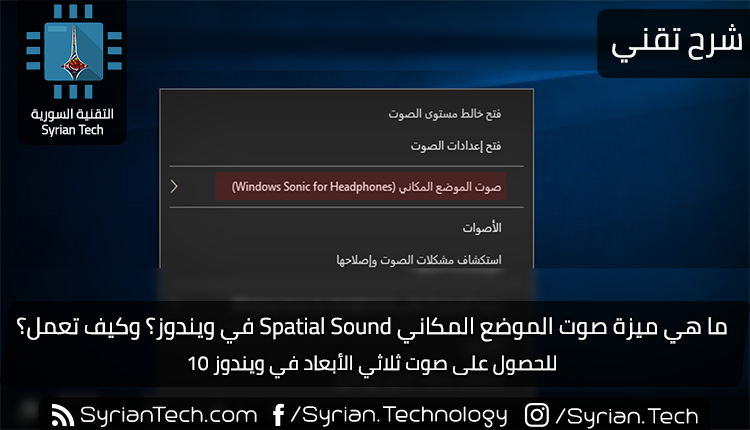
أضافت مايكروسوفت Microsoft الصوت المكاني في Windows Sonic إلى Windows 10 مرة أخرى في تحديث Creators.
يتم تعطيل Windows Sonic for Headphones الخاص بسماعات الرأس بشكل افتراضي، ولكن يمكن تمكينه من أجل صوت محيطي افتراضي. يتوفر هذا الخيار على جهاز Xbox One أيضاً.
سنشرح ما هي الميزة ومعلومات كثيرة عنها، ثم كيفية تفعيلها.
ما هو صوت المحيط المكاني؟
استناداً إلى وثائق مطور مايكروسوفت Microsoft، فإن Windows Sonic هو حل على مستوى النظام الأساسي لدعم الصوت المكاني على Xbox في ويندوز Windows.
يمكن لمطوري التطبيقات استخدام واجهات برمجة التطبيقات الصوتية المكانية لإنشاء أجسام صوتية تنشر الصوت من مواضع في مساحة ثلاثية الأبعاد.
يمكن الاستفادة من هذا – في تطبيقات UWP الجديدة وتطبيقات سطح مكتب ويندوز Windows التقليدية وألعاب الكمبيوتر القياسية وألعاب Xbox One.
هذه هي بالضبط البيانات التي تحتاج إليها مستقبلات Dolby Atmos الممكّنة لخلط صوتها المكاني، بحيث يتيح WindowsSonic دعم Dolby Atmos الكامل في أحدث إصدارات Windows 10.
عند إقرانه بنظام استقبال وسماعات تعمل بنظام Dolby Atmos، ستسمع أصواتاً يمكن تتموضع في مساحة ثلاثية الأبعاد – عمودياً وكذلك أفقياً – للحصول على تجربة صوتية محيطية محسنة.
لذا، على سبيل المثال، إذا كان الصوت قادماً من فوقك وإلى يمينك في فيلم، أو برنامج تلفزيوني، أو لعبة فيديو، فستؤدي السماعات التي يتم إطلاقها إلى الأعلى أو سماعات السقف المثبتة على الجانب الأيمن من الغرفة إلى تعزيز الصوت في هذا الموقع – هذا إذا كان لديك تقنية Dolby Atmos.
سيساعدك تطبيق Dolby Access في المتجر على إعداد صوت المسرح المنزلي Dolby Atmos مع كمبيوتر يعمل بنظام Windows 10.
كيف يعمل الصوت المكاني في سماعات الرأس؟
عادة ما تكون البيانات المكانية مفيدة فقط إذا كان لديك نظام Dolby Atmos يمكن له بالفعل استخدامها.
حتى إذا كان لديك نظام صوت مجسم 7.1 ستيريو تقليدي، فأنت تحصل على صوت محيطي عادي مع ثمان قنوات صوتية – سبعة مكبرات صوتية بالإضافة إلى مضخم الصوت.
مع ذلك، يمكن لهذه البيانات الموضعية توفير الصوت المكاني في أي زوج من سماعات الرأس.
تحتاج فقط إلى تمكين إما Windows Sonic for Headphones أو Dolby Atmos for Headphones.
كلاهما يعمل بشكل مشابه، ولكن إصدار Dolby يستخدم تقنية Dolby وعليك الدفع للحصول عليه، بينما يستخدم Windows Sonic تقنية مايكروسوفت Microsoft فقط ويتم تضمينه مجاناً مع Windows 10 و Xbox One.
عندما تقوم بتمكين أحد هذه الميزات، سيقوم جهاز الكمبيوتر الذي يعمل بنظام ويندوز Windows (أو Xbox One) بخلط الصوت باستخدام البيانات الموضعية، مما يوفر تجربة صوت مكانية افتراضية.
لذلك، إذا كنت تلعب لعبة وكان الصوت قادماً من فوق شخصية اللعبة وإلى اليمين، فسيتم اختلاط الصوت قبل إرساله إلى سماعات الرأس حتى تسمع هذا الصوت على أنه قادم من فوقك وإلى اليمين فعلاً.
تعمل ميزات الصوت المكاني هذه فقط مع التطبيقات التي توفر البيانات المكانية إلى ويندوز Windows.
ماذا عن الصوت المحيطي الظاهري 7.1؟
عند تمكين Windows Sonic for Headphones، يتم تمكين ميزة تشغيل الصوت المحيطي الظاهري 7.1 في لوحة تحكم الصوت بشكل افتراضي أيضاً.
في Xbox One، تسمى هذه الميزة Use virtual surround sound.
مع تمكين صوت المحيط الافتراضي 7.1، سيستهلك ويندوز Windows صوت محيطي 7.1 – في ألعاب الفيديو أو الأفلام، على سبيل المثال – ويمزجها مع صوت الاستريو، مع مراعاة موضع الأشياء، قبل إرسالها إلى سماعات الرأس. الصوت المحيطي 5.1 سيعمل أيضاً.
لاستخدام هذه الميزة بشكل صحيح، ستحتاج إلى تعيين اللعبة أو مشغل الفيديو لإخراج الصوت المحيطي 7.1، على الرغم من أنك تستخدم سماعات الرأس. وستعمل سماعات الرأس كجهاز صوت محيطي 7.1.
على عكس الصوت المحيطي الحقيقي، فإنك ما زلت تستخدم زوجاً قياسياً من سماعات الرأس الاستريو مع زوج من مكبري صوت فقط، واحد لكل أذن.
مع ذلك، فإن الصوت المحيطي الظاهري يوفر إشارات صوتية أفضل للمواقع، وهي مفيدة بشكل خاص عند تشغيل ألعاب الكمبيوتر الشخصي أو Xbox.
تعمل هذه السماعات بشكل مشابه لتقنيات الصوت المحيطي لسماعات الألعاب مثل Dolby Headphone و Creative Media Surround Sound 3D (CMSS-3D Headphone) و DTX Headphone X. ولكنها مدمجة في ويندوز Windows وتعمل مع أي زوج من سماعات الرأس.
تعمل ميزة الصوت المحيطي الافتراضية مع جميع التطبيقات التي توفر صوتاً محيطياً 7.1.
تحتوي العديد من الألعاب والأفلام التي لا توفر صوتاً مكانياً على دعم الصوت المحيطي 7.1، لذا فهذا متوافق مع العديد من التطبيقات الأخرى.
كم عدد التطبيقات التي تقدم بيانات موضعية؟
مع تمكين ميزة تشغيل الصوت المجسم الظاهري 7.1، ستحصل على صوت موضعي مختلط في سماعات الرأس مع إشارة صوت محيطي 7.1.
مع ذلك، للحصول على أفضل صوت موضعي، ستحتاج إلى تطبيقات توفر بالفعل تلك البيانات الصوتية الموضعية إلى ويندوز Windows (أو جهاز Xbox One).
من غير الواضح كم عدد التطبيقات التي تدعم هذا الآن. مع ذلك، تنص وثائق مايكروسوفت Microsoft على أن “العديد من مطوري التطبيقات والألعاب يستخدمون حلول محركات الصوت التابعة لجهة خارجية” وأن “مايكروسوفت Microsoft قد اشتركت مع العديد من موفري الحلول هؤلاء لتطبيق Windows Sonic في البيئات الحالية الخاصة بهم”
هناك أمر واحد واضح: أي لعبة أو تطبيق يقوم بالإعلان عن دعم Dolby Atmos سيوفر أيضاً بيانات مكانية إلى Windows Sonic for Headphones.
في كلتا الحالتين، مع تمكين Windows Sonic for Headphones، ستستمر في الحصول على صوت موضعي طالما قمت بتمكين ميزة الصوت المحيطي الافتراضي 7.1، وكنت تستخدم تطبيقات مع 7.1 صوت محيطي.
بعض التطبيقات سيكون لها صوت أفضل في الموضع إذا كانت توفر البيانات إلى Windows Sonic.
كيفية تفعيل Windows Sonic:
يمكن تبديل هذه الميزة بسهولة بين تشغيلها أو إيقافها من رمز الصوت في منطقة الإشعارات.
انقر بزر الماوس الأيمن على رمز السماعة، ثم قم بالإشارة إلى Spatial Sound، ثم اخترWindows Sonic for Headphones لتمكينه. يمكن تحديد إيقاف هنا لتعطيل برنامج Windows Sonic.
إذا كنت لا ترى خياراً لتمكين الصوت المكاني هنا أو في لوحة التحكم، فإن جهاز الصوت لا يدعمه.
على سبيل المثال، لن يتوفر هذا الخيار عند استخدام مكبرات الصوت المدمجة في الكمبيوتر المحمول.
يمكن أيضاً الوصول إلى هذه الميزة من برنامج صوت لوحة التحكم. لتشغيله، توجه إلى لوحة التحكم> الأجهزة والصوت> الصوت.
انقر نقراً مزدوجاً فوق جهاز التشغيل الذي ترغب في تمكين Windows Sonic له، وانقر فوق علامة التبويب صوت الموضع المكاني، واختر Windows Sonic for Headphones في المربع.
يمكن أيضًا تمكين Dolby Atmos for Headphones في نفس القائمة المنسدلة. هذه هي تقنية الصوت المكاني مماثلة لسماعات الرأس.
مع ذلك، فإنه يستخدم تقنية Dolby، ويتطلب شراء 15 دولاراً داخل التطبيق لإلغاء القفل.
يمكن أيضاً تشغيل خيار تشغيل الصوت المحيطي الظاهري 7.1 أو إيقافه في علامة تبويب صوتالموضع المكاني.
على جهاز Xbox One، ستجد هذا الخيار في System> Settings> Display & Sound> Audio Output. اختر Windows Sonic for Headphones تحت سماعة الصوت.
بحسب المعلومات التي حصل عليها مؤخراً موقع Windows Central وقام بنشرها، فإن شركة مايكروسوفت Microsoft ستطلق نسخة مخصصة للهاتف المحمول من تطبيق Movies & TV.
حيث من المقرر أن تكون النسخة متوافقة مع جميع الأجهزة التي تعمل بنظام أندرويد، إلى جانب أجهزة شركة آبل Apple التي تعمل بنظام iOS.
في شهر تشرين الأول الماضي، أعلنت مايكروسوفت رسمياً عن موت نظام التشغيل Windows 10 mobile المخصص للهواتف المحمولة.
ولكنها بدأت منذ ذلك الوقت بإعادة إطلاق نسخ من تطبيقات النظام لتصبح متوافقة مع الأنظمة الأكثر انتشاراً مثل أندوريد و iOS، من هذه التطبيقات Edge web browser و Microsoft Launcher.
بالنسبة لتطبيق مشاهدة الأفلام والمحتوى الترفيهي Movies & TV فهو متوافر فقط على الحواسيب الشخصية وأجهزة Xbox والمتصفحات الخاصة بنظام Windows 10 mobile.
الأمر الذي دفع البعض للتساؤل عن سبب عدم إطلاق نسخة مخصصة منه للهواتف التي تعمل بنظامي أندرويد و iOS.
الآن قد تكون الشركة قد تنبهت لضرورة وجود نسخة من التطبيق للهواتف المحمولة، وخاصة من أجل الدخول في المنافسة في مجال الترفيه التلفزيوني والأفلام.
خاصةً أن تواجد التطبيقات القوية والشعبية المشابهة مثل iTunes و Google Play Movies & TV ومنصات الترفيه الأخرى لن يسمح لمايكروسوفت أن تنتظر أكثر من ذلك.
العمل على التطبيق وبحسب مصادر Window Central لا يزال في مراحله الأولى، وبالتالي من المتوقع أن ننتظر المزيد من الوقت الإضافي حتى نتمكن من تحميل التطبيق على هواتفنا المحمولة.
على الأغلب لم يبقَ أي شخص مهتم بالتكنولوجيا والأخبار التقنية ولم يسمع بسلسلة الفضائح التي هزت الشبكة الاجتماعية الأضخم في العالم فيسبوك Facebook ومن ورائها الرئيس التنفيذي مارك زوكربيرج.
لكن أن تصمد الشبكة بهذه القوة بعد كل الفضائح والأخطاء ويتحول رئيسها إلى ثالث أغنى شخص في العالم، فإن هذا لن يحدث معك أبداً، إلا إذا كنت مارك زوكربيرج!
بشكلٍ مفاجئ لكل التوقعات، ارتفعت مؤخراً أسهم شركة فيسبوك بنسبة 2.4% وأصبحت قيمة الشبكة الاجتماعية الأضخم في العالم حوالي 571 مليار دولار مع نهاية الأسبوع.
لم يكن هذا الارتفاع حصرياً لقيمة الشبكة، بل من الطبيعي أن ينعكس على الثروة الصافية لمؤسسها مارك زوكربيرج Mark Zuckerberg والذي أصبح الآن يمتلك ثروة تُقدّر بـ 81.6 مليار دولار.
وبالتالي يمكن اعتبار زوكربيرج الآن ثالث أغنى شخص في العالم بعد تجاوزه لثروة وارين بافيت Warren Buffett وهو الرئيس التنفيذي لشركة Berkshire Hathaway مع ثروة تُقدّر بـ 81.1 مليار دولار.
وما زال أمام زوكربيرج الذي يبلغ من العمر 34 عاماً فقط طريقاً طويلاً لتجاوز صاحبي المركز الأول والثاني في قائمة أغنى الأشخاص في العالم.
حيث يحتل جيف بيزوس Jeff Bezos الرئيس التنفيذي لشركة أمازون Amazon المركز الأول مع ثروة تبلغ قيمتها 139.6 مليار دولار.
في حين أن المركز الثاني من نصيب بيل جيتس Bill Gates وهو أحد مؤسسي شركة مايكروسوفت Microsoft مع ثروة تبلغ 92.3 مليار دولار.
ومع وصول زوكربيرج إلى المركز الثالث أصبح لدينا الآن ولأول مرة ثلاثة أشخاص من أغنى أغنياء العالم الذين جمعوا ثرواتهم الطائلة من قطاع التكنولوجيا.
مما يدل بشكل أو بآخر على الازدهار الهائل لهذا القطاع في هذه الأيام، والقوة المالية الهائلة لشركات التكنولوجيا الكبيرة مثل فيسبوك ومايكروسوفت وأمازون.
ها أنت تقوم بشراء وحدة تحكم Gaming console لتشغيل الألعاب أو كما نعرفها ونسميها جميعاً أجهزة ألعاب الفيديو، و لن يطول الوقت حتى تجدها تصبح في نهاية المطاف محوراً للمسرح والسينما المنزلية. ولذا في مقالنا هذا، نريد أن نقدم لك النصيحة، إذا كنت ستشاهد الأفلام والتلفزيون ، فبإمكانك أيضاً الحصول على أفضل أجهزة الألعاب لتلبية احتياجاتك المختلفة.
منذ جيل من ألعاب الفيديو ، كان هذا بالكاد شيئاً قد يفكر فيه معظم الناس ، وقبل جيلين لم يكن أساساً شيئاً قابلاً للتفكير فيه.
اليوم ، أجهزة ألعاب الفيديو هي أكثر بكثير من مجرد أداة تنتقل إليها عندما تريد اللعب. فوحدات التحكم في الجيل الحالي قادرة على تشغيل الفيديو عالي الدقة HD (وحتى دقة 4K) ، و تشغيل Blu-ray و DVD ، وهي أكثر من مجهزة للوصول إلى خدمات البث Streaming services.
فيما يلي أهم العروض من مايكروسوفت Microsoft ، و سوني Sony ، و Nintendo ، وكيف تتناسب مع نظام الترفيه المنزلي لديك.
Xbox One S/X: مثالي لدقة 4K Blu-Rays وتلفزيون الكابل Cable TV:
قد تكافح وحدة تحكم الألعاب Xbox من مايكروسوفت Microsoft لتبرز نفسها وتتفوق على منافساتها اذا كانت المقارنة بالاستناد إلى مكتبة الألعاب وحدها ، ولكن عندما يتعلق الأمر بنظام ترفيه منزلي ، فمن الصعب التغلب عليها.
فهي لا تتمتع فقط بالاستقرار العادي لتطبيقات البث (بما في ذلك Netflix و Hulu و YouTube و Amazon و HBO Now ، إلخ) ، ولكن بإمكان Xbox One S و One X بث عروض و أفلام بدقة 4K. إذا كان لديك تلفزيون بدقة 4K ، فهذا يجعل Xbox One مُلحقاً مثالياً.
علاوة على ذلك ، يأتي كل من Xbox One X و One S مع مشغل 4K Blu-ray. والجدير بالذكر أن جهاز Xbox هو وحدة التحكم الوحيدة التي يمكنها تشغيل دقة 4K Blu-ray ، وباستثناء إعلان مفاجئ من احد العملاقين سوني Sony (أمر غير مرجح) أو Nintendo (وهذا أقل احتمالا أيضاً) ، فإن هذا الأمر سيظل صحيحاً على مدى السنوات القليلة المقبلة. ببساطة ، إذا كنت تهتم بمحتوى 4K ، فلا توجد وحدة تحكم ألعاب أفضل من جهاز Xbox One.
لا يقتصر الأمر على الأشخاص الذين يتطلعون إلى المستقبل. بإمكان Xbox One أيضاً تشغيل أقراص صوتية audio CDs. تتذكر تلك ، أليس كذلك؟ إذا كنت لا تزال تعزف الموسيقى ، باستخدام قرص مضغوط واحد CD كل مرة ، فإن Xbox One هو وحدة التحكم الوحيدة التي يمكنها القيام بذلك.
نعم، أنت تقرأ بشكل صحيح. بإمكان PlayStation 4 تشغيل أقراص DVD وأقراص Blu-ray عادية (وليس 4K) ، إلا أنه لا يمكنه تشغيل أقراص صوتية مضغوطة audio CDs . كلتا الوحدتين لديها تطبيقات الموسيقى مثل Spotify ، لكن فقط Xbox يمكنه تشغيل أقراص صوتية مضغوطة audio CDs.
قامت شركة مايكروسوفت Microsoft أيضا بدفعة كبيرة لدعم صناديق الكابلات Cable boxes (أجهزة تحتوي مولفات تلفزيون لاستقبال الإشارة ومن ثم تحويلها وعرضها) والهوائيات التلفزيونية عندما خرجت Xbox One لأول مرة. على الرغم من أن الميزة لم تكن شائعة جداً (حيث بدت للناس أنها تأتي على حساب الألعاب) ، إلا أنها لا تزال متوفرة.
قم بتوصيل وصلة التلفزيون وقم بإعداد OneGuideثم يمكنك استعراض القنوات ومشاهدة التلفزيون دون تغيير الإدخال. إذا كان لا يزال لديك اشتراك في الكبل أو ترغب فقط في مشاهدة بعض القنوات الفضائية ، فإن Xbox One هو أكثر وحدة تحكم ملائمة لذلك.
تحدثنا في مقال سابق عن أهم ميزات جهاز PlayStation 4 وكيفية استخدامه، إن وحدة تحكم PS مشابهة ل Xbox One ، يمكنك مشاهدة معظم خدمات الفيديو مثل Netflix و Hulu و YouTube و Amazon و HBONow. و أيضا مثل Xbox One ، يدعمPS4 Pro البث بدقة 4K ، حيث تسمح له هذه الخدمات.
على عكس Xbox One ، هذا هو المكان الذي ينتهي فيه دعم 4K. على الرغم من امتلاك سوني Sony تقنياً خاصية Blu-ray ، إلا أن الشركة اختارت عدم إضافة مشغل Blu-ray بدقة 4K إلى طراز وحدة التحكم PS الذي تمت ترقيته.
إذا كنت لا تمانع في عدم وجود مشغل بلو راي Blu-ray بدقة 4K ، يمكن أن يكون PS4 خياراً مميزاً. حيث يدعم PS4 Pro دقة 4K في الألعاب وهو أرخص بنحو 100 دولار من Xbox One X. كما يميل PlayStation إلى اختيار أفضل للألعاب الحصرية.
يجدر الإبقاء على وحدة التحكم هذه كخيار أول. إذا كنت تفضل الحصول على المزيد من الألعاب بدقة 4K ولا تهتم ب 4K Blu-rays ، فإن جهاز PS4 سيكون أكثر جاذبية لك ، حتى كمركز للترفيه ووسيلة لمتابعة الأفلام والتلفزيون.
في تطور غريب ، في حين أن سوني Sony لم يكن لديها تفكير مستقبلي فيما يتعلق ب 4K Blu-rays ، فإنها قامت بالتحويل من الكابل cable إلى حزم تلفزيون الإنترنت internet TV. على وجه التحديد ، لدى PS4 خدمة تسمي PlayStation Vue.
إذا لم تكن قد سمعت عنها من قبل ، فهي خدمة اشتراك تتيح لك بث المحتوى التلفزيوني المباشر عبر الإنترنت. اعتمادا على احتياجاتك ، يمكن أن تستبدل حزمة الكابل الخاصة بك.
يحتوي Xbox One على تطبيق لـ Sling و Hulu Live TV (لا يتوفر أي منهما على PS4) ، ولكن مقابل أموالنا فخدمة PS Vue هي حالياً أفضل خدمات البث التلفزيوني المباشر هذه ويمكنك الحصول عليها فقط على PS4.
إن Nintendo Switch هي وحدة تحكم رائعة. حتى بعد أشهر من الحصول عليها ، ما زلنا نحب الطريقة التي عملت بها هذه الوحدة ، Nintendo قد أدخلت الكثير من الألعاب الحصرية – الأمر الذي لا زال رائعاً و لن يتوقف في أي وقت قريب. هناك الكثير من الأسباب الجيدة لشراء Switch. لكن مشاهدة الأفلام أو البرامج التلفزيونية ليست واحدة منها.
حاولنا جاهدين العثور على سبب وجيه لمشاهدة الأفلام أو البرامج التلفزيونية على Switch. من الناحية الفنية يمكنك! ولربما اعتقدت أن امتلاك جهاز محمول سوف يكون وحدة تحكم رائعة للوسائط ، إذا لم يكن هناك شيء آخر متوفر لأنه سوف يمكنك مشاهدة فيلمك في فندق أو على متن طائرة.
ومع ذلك ، هناك مشكلة. حيث أن قائمة تطبيقات الفيديو المتوفرة لأي نوع من وحدات Switch تقتصر على Hulu !
وهذه نقطة ضعف كبيرة. عندما أعلنت Nintendo أنها ستسمح بتطبيقات بث الفيديو ، كان Hulu أول من يخرج من البوابة وينضم إليها. لكن في الأشهر السبعة التي مضت منذ ذلك الحين ، لم تتم إضافة أي تطبيق بث آخر إلى مجموعة Switch.
حديثاً منذ حوالي الشهرين ، لم تكن Netflix تبدو متفائلة بشأن أن تكون تطبيق بث على Switch أيضاً.
وقالت الشركة ، إنها تأمل أن يحدث تطبيق “في مرحلة ما”. وهذا لا يبدو واعداً ، خاصة من شركة لديها تطبيقات على كل منصة أخرى معروفة.
من غير الواضح ما إذا كان ذلك يرجع إلى أن الشركات الإعلامية لا ترغب في إنشاء تطبيقات لوحدات Switch (وهو أمر غريب بالنظر إلى عدد الأشخاص الذين يستخدمون Switches) ، أو إذا كانوا بحاجة إلى مساعدة من Nintendo لا تقدمها لهم (وهو ما حصل على الأرجح).
بجميع الأحوال، النتيجة النهائية هي نفسها. إذا كنت ترغب في مشاهدة أي شيء باستثناء Hulu ، فليس Switch خياراً مناسباً لك الآن.
أخيراً و لتلخيص سريع، كل من جهاز Xbox One S / X و PS4 Pro سيشكلان أجهزة ترفيه منزلية رائعة ، وهنا الأمر يعود فقط إلى الطريقة التي تفضل بها مشاهدة الوسائط. إذا كنت ترغب في مشاهدة 4K Blu-rays أو استخدام اشتراك الكابل لديك ، فإن جهاز Xbox One يناسبك.
إذا كنت تفضل بث محتوى 4K ، وربما تحصل على بعض البرامج التلفزيونية المباشرة من خدمة PS Vue أثناء تواجدك ، يمكنك البقاء مع خيار جهاز PlayStation 4 Pro.
أياً كان ما تفضله ، لا تحصل على وحدة Switch إلا إذا كنت تهتم فقط بـ Hulu ولا تريد شيء آخر.
سأعترف بذلك، لم أستخدم ويندوز Windows لفترة من الوقت. لذلك عندما حصلت على جهاز كمبيوتر شخصي جديد يعمل بنظام Windows 10 وبدأت في استخدامه، كان أحد أسئلتي الأولى ما هو رمز الأشخاص المزعج هذا، هل هو مفيد؟ وكيف يمكنني إزالته؟ هذا ما سنقوم بتعطيله اليوم.
ما هو رمز الأشخاص، على أي حال؟
يتيح لك رمز الأشخاصPeople تثبيت بعض جهات الاتصال على شريط المهام حتى تتمكن من الدردشة معهم بسرعة عبر سكايب Skype أو حتى إرسال بريد إلكتروني إليهم.
في الوقت الحالي، لا تتكامل مع التطبيقات التي قد ترغب في استخدامها فعلاً – مثل فيسبوك Facebook أو تويتر Twitter أو واتس أب Whatsapp أو… لقد وصلتك الفكرة.
نأمل أن تتمكن من إرسال رسالة نصية من جهاز الكمبيوتر في مرحلة ما، ولكن مع مايكروسوفت Microsoft، فإنها ستجعل التطبيق مختلفاً تماماً.
إن ميزة الأشخاص كما تلاحظ، في الوقت الحالي على الأقل، لا معنى لها. من يحتاجها؟
كيفية تعطيل أو حذف أو إلغاء تثبيت أو إخفاء رمز الأشخاص على شريط مهام Windows 10:
ميزات كثيرة لا فائدة منها تزعجني. لحسن الحظ، من السهل جداً إنهاء هذا الأمر. فقط انقر بزر الماوس الأيمن على شريط المهام وقم بإلغاء تحديد الخيار إظهار الأشخاص على شريط المهام.
نعم، كان ذلك سهلاً جداً.
إن ذلك بالفعل بسيط جداً، في الواقع، إنك ربما تسأل نفسك لماذا كتبت هذا المقال. سأرد عليك: إذاً لماذا تقرأ هذا المقال؟
ببساطة، لأن هذه الميزة لا معنى لها وأردت فقط الشكوى من ذلك، لهذا فقط! وأردت أن تقرأ ما أفكر به لتراني أشكو من هذا. وهذا جيد أيضاً.
عملت شركة إنتل Intel على أجهزة الحاسوب ذات الشاشات المزدوجة لمدة عامين قبل الآن، ومؤخراً بدأت تظهر بعض النماذج التي تم التوصل إليها وذلك خلال معرض Computex هذا الأسبوع.
تشير بعض التقارير إلى أن إنتل قامت بإنشاء بعض النماذج مع كل من الشاشات المزدوجة وشاشات العرض الإلكترونية التي تكون أشبه بالورق الإلكتروني (EPD).
أحد نماذج الشركة الذي يأتي مع شاشة EPD يشبه بشكل واضح الحاسوب المحمول Moleskine أكثر من الحاسوب الشخصي التقليدي، مع وجود مفصل في الوسط بين الشاشتين لإغلاقه بشكل مسطح.
ويستخدم نموذج آخر من إنتل شاشتي عرض عاديتين ويبدو مشابهاً جداً لمنتج Yoga Book من شركة لينوفو، حيث يمكن عرض لوحة المفاتيح على جانب واحد لاستخدام الجهاز في وضع يشبه الحاسوب المحمول.
أطلقت شركة إنتل اسم Tiger Rapids على مشروعها، ويأتي كشف الشركة عن نماذجها الأولية في وقت مثير للاهتمام.
ومنذ فترة طويلة يُشاع أن مايكروسوفت Microsoft تعمل أيضاً على جهاز مزدوج بشاشة قابلة للطي، يشبه إلى حد كبير مفهوم Courier.
كما ويقال أن جهاز مايكروسوفت هذا والذي يحمل اسم Andromeda يتضمن معالج Qualcomm ARM.
شركة Dell أيضاً لن تقف وتشاهد منافسيها وهم يدخلون ضمن هذا المجال، حيث تشير التقارير الأخيرة إلى أن الشركة قد تفكر في استخدام جهاز مزدوج الشاشة يعمل على معالج ARM.
مع كل هذه التقارير والشائعات، من الواضح أن شركة إنتل ترغب ومن خلال كشفها الأخير بجعل الجميع على دراية بنماذجها الخاصة.
تجدر الإشارة إلى أن النماذج المعروضة قد تبقى مجرد نماذج حتى وقت قريب، لكن مستقبلاً فإن العمل سيكون كبيراً على تكنولوجيا الشاشات المزدوجة في الحواسيب المحمولة بالنسبة لـ إنتل وغيرها.
تحتاج جميع أجهزة الكمبيوتر، من اللوحة الأم Motherboard إلى كاميرا الويب Webcam، إلى برامج تشغيل (أو ما يسمى بالتعريفات) حتى تعمل بشكل صحيح.
فيما يلي كيفية تنزيل برامج تشغيل الأجهزة الرسمية للأجهزة، سواء كنت تستخدم نظام التشغيل Windows 10 أو 7.
إجرائيات نظام التشغيل ويندوز التلقائية لتحميل التعريفات:
إذا كان جهاز الكمبيوتر والأجهزة المتصلة به تعمل بشكل صحيح، فربما لا تحتاج إلى تنزيل برامج التشغيل.
عند تثبيت ويندوز Windows على جهاز كمبيوتر أو توصيل جهاز طرفي بالكمبيوتر، يقوم ويندوز Windows تلقائياً بتنزيل برامج التشغيل المناسبة وتثبيتها.
تقوم جهات تصنيع الأجهزة بتحميل برامج التشغيل الرسمية هذه إلى تحديثات ويندوز Windows Update بحيث يمكن لـ ويندوز Windows تثبيتها تلقائياً دون الحاجة لترك الأمر للمستخدم.
يتم تقديم أي تحديثات مهمة عبر تحديثات ويندوز Windows Update أيضاً. هذه هي الطريقة الأكثر أماناً لتحديث برامج التشغيل الخاصة بالجهاز على ويندوز Windows، نظراً لأنها تخضع لاختبار شامل إلى حد كبير من قِبل مايكروسوفت Microsoft.
يحتوي تحديث ويندوز Windows Update على المزيد من برامج التشغيل على Windows 10، لذا يعمل هذا بشكل أفضل على أنظمة Windows 10.
ولكن حتى أجهزة Windows 7 يمكنها الحصول على العديد من برامج التشغيل (التعريفات) من خلال تحديث ويندوز Windows Update.
في بعض الحالات، ستحتاج إلى تنزيل برامج التشغيل الرسمية مباشرة من الشركة المصنعة بدلاً من مايكروسوفت Microsoft.
إذا كنت قد قمت للتو بتثبيت ويندوز Windows على جهاز كمبيوتر أو توصيله بأحد الأجهزة الطرفية ولاحظت أن شيئاً ما لا يعمل بشكل صحيح، فقد حان الوقت للحصول على برامج التشغيل الرسمية من موقع تحميل الشركة المصنعة.
ربما تحتاج إلى أداة مساعدة للأجهزة غير مضمنة في برامج تشغيل ويندوز Windows القياسية – على سبيل المثال، قد تشتمل لوحات اللمس أو برامج تشغيل الماوس على لوحات تحكم مع إعدادات إضافية إذا حصلت عليها من الشركة المصنعة – هذا سبب جيد للحصول عليها من الشركة المصنعة.
كما نوصي أيضاً بتثبيت أحدث برامج تشغيل الرسوميات لأجهزة NVIDIA أو AMD أو Intel الرسومية الخاصة بنظام التشغيل إذا كنت تلعب ألعاب الكمبيوتر الشخصي.
تميل برامج التشغيل المتوفرة من تحديث ويندوز Windows Update إلى القدم شيئاً فشيئاً، وهذا يعني أنها لن تعمل بشكل جيد مع الألعاب الأحدث.
لا تحتوي برامج تشغيل ويندوز Windows على أدوات مفيدة مثل NVIDIA GeForce Experience و AMD ReLive التي تحصل عليها من الشركة المصنعة أيضاً.
تتيح لك هذه الأدوات تحسين الألعاب المثبتة في الجهاز، وتسجيل أسلوب اللعب، والتقاط لقطات الشاشة، وتحديث برامج تشغيل الرسوميات بسهولة في المستقبل.
ستحتاج إلى الشركة المصنعة ورقم الطراز الخاص بجهازك:
لتنزيل برنامج تشغيل يدوياً لأحد الأجهزة، ستحتاج إلى معرفة الشركة المصنعة للجهاز بالإضافة إلى رقم الطراز الخاص به.
تتم طباعة هذه المعلومات على عبوة الجهاز، وعلى أي إيصالات مرفقة به، وغالبا حتى على الجهاز نفسه إذا نظرت بعناية.
يمكن أيضاً تنزيل الإصدار المجاني من Speccy، والذي يمكن أن يعرض لك هذه المعلومات حول العديد من الأجهزة.
إذا قمت بشراء جهاز كمبيوتر سطح مكتب أو كمبيوتر محمول، فما عليك سوى معرفة الشركة المصنعة ورقم طراز الكمبيوتر.
على سبيل المثال، إذا كنت بحاجة إلى برنامج تشغيل تعريف لبطاقة واي فاي Wi-Fi لطراز Dell XPS 13 (طراز 2018)، فلن تحتاج إلى معرفة ما هو جهاز واي فاي Wi-Fi الداخلي.
ما عليك سوى التوجه إلى موقع Dell، والبحث عن صفحة XPS 13 (طراز 2018)، وتنزيل برنامج تشغيل واي فاي Wi-Fi لجهاز الكمبيوتر هذا.
غالباً ما تتم طباعة اسم الطراز ورقمه على ملصق في مكان ما على جهاز الكمبيوتر نفسه، كما يجب أن يكونا على أي صندوق أو إيصال مرفق به.
بالطبع، إذا قمت بتجميع حاسوب الشخصي، فستحتاج إلى معرفة المكونات الداخلية التي استخدمتها.
عندها سيتعين عليك الحصول على كل برامج تشغيل مكونات الأجهزة من موقع الويب الخاص بالشركة المصنعة.
كيفية التعرف على جهاز في ويندوز:
يمكن استخدام إدارة الأجهزةTask manager لعرض الأجهزة المتصلة بالكمبيوتر.
لفتحه على Windows 10، انقر بزر الماوس الأيمن فوق الزر ابدأ، ثم حدد الخيار إدارة الأجهزة.
لفتحه على Windows 7، اضغط على Windows + R، اكتب devmgmt.msc في المربع، ثم اضغط على Enter.
انظر عبر قائمة الأجهزة في نافذة إدارة الأجهزة للعثور على أسماء الأجهزة المتصلة بالكمبيوتر. هذه الأسماء سوف تساعدك على العثور على برامج التشغيل الخاصة بهم.
إذا كنت ترى أي أجهزة غير معروفةUnknown devices، فهذه أجهزة لا تعمل بشكل صحيح نظراً لعدم تثبيت أي برنامج تشغيل على الإطلاق.
يمكن غالباً تعريف جهاز غير معروف بالنظر إلى معرف الجهاز الخاص به.
تحميل برنامج التشغيل الرسمي:
ننصح بالحصول على برامج التشغيل مباشرة من المواقع الرسمية للشركة المصنعة للأجهزة. تخطى تطبيقات تنزيل برنامج التشغيل المخادعة التي قد تراها عبر الإنترنت.
ملاحظة: بالنسبة لطريقة التثبيت فهي سهلة، فبمجرد فتح الملف الخاص ببرنامج التشغيل (التعريف) سيرشدك تلقائياً إلى طريقة التثبيت.
فيما يلي قائمة بالأماكن الرسمية للحصول على برامج التشغيل:
توفر شركة Acer برامج تشغيل لأجهزة Aspire و Predator و TravelMate وغيرها من أجهزة الكمبيوتر بالإضافة إلى العديد من ملحقات Acer.
يمكن لمستخدمي Alienware الحصول على برنامج تشغيل من موقع Dell على الويب، حيث تمتلك Dell علامة Alienware التجارية.
تقدم AMD تنزيلات برامج التشغيل لوحدات معالجة الرسوميات Radeon وكذلك وحدات AMDAPUs مثل Ryzen التي تتضمن رسومات Radeon.
كما يستضيف موقع AMD أيضاً برامج تشغيل الشرائح التي قد تحتاجها للوحات الأم Motherboards المزودة بشرائح AMD – بكلمات أخرى، إذا كان النظام لديك يحتوي على وحدة المعالجة المركزية AMD.
توفر Apple برنامج دعم Boot Camp الذي يحتوي على برامج تشغيل ويندوز Windows لأجهزة Mac الخاصة به، بافتراض أنك تقوم بتشغيل ويندوز Windows على Mac الخاص بك عبر Boot Camp.
تستضيف ASUS برامج تشغيل لأجهزة الكمبيوتر المحمول وأجهزة الكمبيوتر المكتبية مثل منتجات ZenBook و Republic of Gamers (ROG)، بالإضافة إلى غيرها من معدات ASUS.
تقدم Brother مجموعة متنوعة من برامج التشغيل للطابعات وأجهزة الفاكس والماسحات الضوئية.
يوفر موقع Canon الإلكتروني برامج تشغيل للكاميرات الرقمية والطابعات والماسحات الضوئية.
يوفر لك موقع Corsair التعريفات اللازمة للمرافق المادية التي تنتجها، كتعريفات ماوسات الألعاب، لوحة المفاتيح، وسماعات الرأس.
يوفر Creative تنزيلات التعاريف الخاصة به لأجهزة مكبر الصوت والأجهزة الطرفية الأخرى.
توفر Dell برامج تشغيل لمنتجاتها من الطراز Inspiron و Latitude و XPS ومنتجات الكمبيوتر الأخرى المتاحة عبر الإنترنت، بالإضافة إلى برامج التشغيل الخاصة بأي منتجات لـ Dell أخرى قد تكون لديك.
تقدم شركة Epson على موقعها الإلكتروني تنزيلات للطابعات والماسحات الضوئية والمشاريع وغيرها من الأجهزة الأخرى.
توفر HP برامج تشغيل لخطوط إنتاجها: Pavilion و EliteBook و ProBook و Envy و Omen وغيرها من أجهزة الكمبيوتر بالإضافة إلى طابعات HP ومنتجات أخرى.
توفر Intel تنزيلات برامج التشغيل لكل شيء بدءاً من رسوميات إنتلIntel المدمجة إلى أجهزة واي فاي Wi-Fi ووحدات تحكم إيثرنت Ethernet واللوحات الأم المزودة بشرائح إنتل Intel ومجموعة محركات الأقراص الصلبة من إنتل Intel.
قد تحتاج إلى التخلص من بعض القيود لتثبيت أحدث برامج تشغيل الرسوميات إنتل Intel في حالة محاولة الشركة المصنعة للكمبيوتر إيقافك.
تستضيف Lenovo تنزيل برنامج التشغيل لجهاز ThinkPad و IdeaPad و Yoga وغيرها من أجهزة الكمبيوتر بالإضافة إلى ملحقات Lenovo الأخرى.
يقدم موقع Logitech الإلكتروني تنزيلات للماوسات ولوحات المفاتيح وكاميرات الويب والأجهزة الطرفية الأخرى.
تقدم Microsoft تنزيلات برامج التشغيل لمنتجات مثل أجهزة الماوس ولوحات المفاتيح من مايكروسوفت Microsoft.
بالنسبة لأجهزة Surface، تقوم مايكروسوفت Microsoft عادةً بتوزيع برامج التشغيل فقط من خلال Windows Update.
مع ذلك، تتوفر أيضاً تنزيلات برنامج التشغيل اليدوي إذا كنت تحتاج إليها حقاً.
توفر MSI تنزيلات لأجهزة الكمبيوتر المحمولة وأجهزة سطح المكتب واللوحات الأم وبطاقات الرسوميات والأجهزة الطرفية للألعاب وغيرها من المنتجات.
تقدم NVIDIA برامج تشغيل لرسومات GeForce الخاصة بها بالإضافة إلى منتجات NVIDIA الأخرى ، مثل سلسلة TITAN من GPUs.
يوفر موقع Razer الإلكتروني تنزيلات البرامج للمرافق المساعدة Razer SynapseوRazerSurround، المصممة لأجهزة ماوس الألعاب ولوحات المفاتيح وسماعات الرأس.
يوفر لك Realtek برامج تشغيل الصوت على موقعه على الويب، على الرغم من أنه من المحتمل أن تحصل على برامج تشغيل الصوت Realtek عالية الوضوح للكمبيوتر من نظام التشغيل أو الشركة المصنعة للوحة الأم أيضاً.
يوفر مركز التنزيل الخاص بـ Samsung برامج تشغيل لأجهزة الكمبيوتر المحمولة وأجهزة سطح المكتب التي تعمل بنظام ويندوز Windows بالإضافة إلى كل منتجات سامسونغ Samsung الأخرى، بما في ذلك محركات الأقراص الصلبة من سامسونغ Samsung.
لا تزال Sony تحتفظ بتنزيلات برامج التشغيل لأجهزة الكمبيوتر المحمولة والمثبتة من حاسب VAIO بالإضافة إلى العديد من ملحقات سوني.
يوفر SteelSeries الأداة المساعدة HardwareSeries Engine لسماعات الرأس الخاصة بالألعاب والماوسات ولوحات المفاتيح.
ينصح موقع Synaptics الإلكتروني بالحصول على برامج تشغيل Touchpad من Synaptics من الشركة المصنعة للكمبيوتر المحمول بدلاً من استخدام برامج تشغيل العامة. توجه إلى صفحة تصنيع الكمبيوتر المحمول الخاص بك.
توفر Toshiba تنزيلات برامج التشغيل لأجهزة الكمبيوتر والأجهزة الطرفية الأخرى.
يوفر Western Digital البرامج والأدوات المساعدة المخصصة للاستخدام مع محركات أقراص التخزين من Western Digital.
بالنسبة إلى العلامات التجارية الأخرى، ما عليك سوى التوجه إلى الموقع الإلكتروني الرسمي للشركة المصنعة والبحث عن صفحة التحميل.
تشير التقارير الأخيرة إلى أن عملاق البرمجيات شركة مايكروسوفت Microsoft قد استحوذت على GitHub، لكن تفاصيل الصفقة والإعلان الرسمي عنها سيكون خلال الفترة القريبة القادمة.
وقال موقع Bloomberg أن شركة مايكروسوفت قد وافقت على شراء GitHub، وأن الشركة اختارت مايكروسوفت بسبب الرئيس التنفيذي Satya Nadella.
كما ذكر موقع Business Insider مؤخراً أن شركة مايكروسوفت كانت تجري محادثات مع GitHub في الفترة الأخيرة لترتيب الصفقة الجديدة.
يُعتبر GitHub عبارة عن مستودع كبير للشيفرات البرمجية حيث أصبح شائع الاستخدام ومعروفاً لكثير من المطورين والشركات.
تستخدم كل من آبل Apple و أمازون Amazon و جوجل Google والعديد من شركات التكنولوجيا الأخرى GitHub.
وتُعدّ شركة مايكروسوفت هي المساهم الأكبر في الموقع، ولديها أكثر من 1000 موظف للعمل على الأكواد البرمجية في مستودعات GitHub للشيفرات البرمجية.
كما وتستضيف مايكروسوفت أيضاً الشيفرة المصدرية الأصلية الخاصة بها لـ Windows File Manager على GitHub.
المرة الأخيرة التي جرى فيها تقييم GitHub كانت في عام 2015 مع تقدير السعر بحوالي 2 مليار دولار، ولكن ليس من الواضح كم دفعت شركة مايكروسوفت بالضبط للحصول على GitHub في الصفقة الأخيرة.
من المحتمل أن تكون هناك الكثير من الأسئلة حول الاستحواذ على GitHub من قبل شركة مايكروسوفت، خاصةً بين بعض المدافعين عن الشيفرات البرمجية المفتوحة المصدر والذين يشعرون بالقلق من مشاركة مايكروسوفت.
ملفات PDF مفيدة لمشاركة المستندات بحيث يتم رؤيتها بنفس الطريقة من قبل جميع المستخدمين على عكس باقي الملفات.
مثلاً، ملفات وورد Word يمكن أن يختلف تنسيقها باختلاف المستخدمين بحسب نسخة برامج أوفيس Office لديهم.
عادةً، سيتم إنشاء المستندات باستخدام تطبيق آخر، ومن ثم تقوم بتحويلها إلى اللاحقة PDF. إليك كيفية القيام بذلك من أجل مستند مايكروسوفت وورد Microsoft Word.
تحويل ملف وورد إلى PDF باستخدام برنامج وورد:
إذا كان لديك إصدار سطح المكتب من مايكروسوفت وورد Microsoft Word، فإن أسهل وأفضل طريقة لتحويل المستند إلى PDF هي في وورد Word نفسه.
افتح الملف الذي تريد تحويله، ثم انقر فوق علامة التبويب ملف.
على الشاشة التي تظهر أمامك بعد النقر على تبويبة ملف، حدد حفظ باسم من القائمة الموجودة على اليمين.
في شاشة حفظ باسم، حدد المكان الذي تريد حفظ ملف PDF فيه (OneDrive، أو PC، أو مجلد معين، أو في أي مكان تريده)، ويمكنك تغيير اسم الملف الموجود افتراضياً بتغييره مباشرة أو بالنقر على سهم القائمة المنسدلة بالجانب الأيمن من المربع اسم الملف لتسميته باسم موجود مسبقاً.
بعد ذلك، انقر على سهم القائمة المنسدلة بالجانب الأيمن من المربع حفظ كنوع، وحدد PDF من القائمة المنسدلة.
بعد هذه الخطوات، إذا كنت مستعداً، انقر على الزر حفظ.
بعد حفظ ملف الـ PDF الجديد، ستتم إعادتك إلى مستند وورد Word الذي بدأت منه، وسيتم فتح PDF الجديد تلقائياً في عارض PDF الافتراضي الذي تم تعيينه مسبقاً.
إذا لم يكن لديك برنامج مايكروسوفت وورد:
إذا لم يكن لديك ووردWord، ولكنك تحتاج إلى تحويل مستند أرسله إليك شخص ما، فلديك بعض الخيارات:
Google Drive: يمكن تحميل مستند وورد Word إلى Google Drive، وتحويله إلى مستند غوغل Google، ثم تحويله إلى PDF. يعمل هذا بشكلٍ كافٍ إذا كان لديك مستند وورد Word بسيط وغالباً نص بدون تنسيق كبير (وإذا كان لديك بالفعل حساب Google).
مواقع التحويل: هناك الكثير من المواقع التي تقدم خدمة لتحويل مستندات وورد Word إلى PDF مجاناً.
نوصي بالموقع freepdfconvert.com. إنه موقع آمن، يعمل بسرعة، ويقوم بعمل جيد في تحويل مستندات وورد Word إلى PDF حتى مع كمية متواضعة من التنسيق.
وهو مجاني بالفعل إذا كنت تحتاج فقط إلى تحويل مستند وورد Word إلى PDF.
يمنحك الاشتراك المدفوع ميزات إضافية مثل التحويلات غير المحدودة (مستندات متعددة في وقت واحد)، والقدرة على تحويل المزيد من أنواع الملفات.
LibreOffice: LibreOffice هو تطبيق مكتب مجاني مفتوح المصدر يقدم الكثير من نفس ميزات مايكروسوفت أوفيس Microsoft Office. يمكنك حتى فتح مستندات مايكروسوفت وورد Microsoft Word وتحويلها إلى PDF.