تختبر شركة مايكروسوفت Microsoft بنية جديدة من نظام تشغيل Windows 10 رقم (17666).
حيث تتضمن هذه البنية بعض الميزات الجديدة التي ستتوفر في وقت لاحق من هذا العام.
الإضافة الأكبر من بين الميزات المضافة هي الحافظة الجديدة التي تعمل بالشبكة السحابية والتي ستسمح لمستخدمي نظام التشغيل Windows 10 باستعراض محتويات الحافظة الخاصة بهم عبر الأجهزة المتعددة.
ويفترض في نهاية المطاف أن تكون الميزة متضمنة استعراض المحتويات على أجهزة أندرويد و iOS.
تشتمل الحافظة السحابية على سجل محفوظات لما تم نسخه، وسوف تتم مزامنته بنفس الطريقة الموجودة في ميزتي Sets و Timeline، بحيث يمكنك النسخ من جهاز حاسوب واحد والقيام باللصق على جهاز آخر.
إلى جانب الحافظة السحابية، تقدم مايكروسوفت أيضاً وضعاً داكناً أو مظلماً (Dark Mode) إلى مستكشف الملفات للمطابقة مع باقي واجهة المستخدم المظلمة في Windows 10.
لا يحتوي الإصدار الجديد على إصدار كامل من المظهر الداكن بعد، ولكن مايكروسوفت تقوم بمعاينة كيفية ظهوره في Windows 10.
كما وتعمل الشركة على إجراء بعض التغييرات الطفيفة على تطبيق المفكرة، مما يسمح للمطورين باستخدام خطوط جديدة.
يمكنك أيضاً تمييز الكلمات في المفكرة واستخدام اختصار لوحة المفاتيح للبحث في محرك البحث Bing عن كلمة محددة.
تشتمل بعض التغييرات على ميزة Tab-Alt للتبديل بين علامات التبويب المفتوحة على متصفح Microsoft Edge واستعراض محتواها.
يتوفر الإصدار الجديد من Windows 10 build 17666 لمشتركي برنامج Insiders، ويجب أن تتوفر هذه الميزات لمستخدمي Windows 10 في وقت لاحق هذا العام.
قامت شركة مايكروسوفت Microsoft بالكشف عن تطبيق جديد يُسمّى Your Phone لنظام Windows 10 في مؤتمر المطورين الخاص بها.
تم تصميم التطبيق لتمكين المستخدم من استعراض شاشة هاتفه المحمول مباشرةً على جهاز الحاسوب.
حيث سيتم السماح لمستخدمي نظام تشغيل Windows 10 بالوصول إلى الرسائل النصية والصور والإشعارات الموجودة على الهاتف من أجهزة الحاسوب الخاصة بهم.
تختلف ميزات التطبيق وفقاً لنظام التشغيل الخاص بالهاتف المحمول فيما إذا كان iOS أو أندرويد.
ولكن يمكن لتطبيق مايكروسوفت أن يصل إلى ميزات أكثر مع الهواتف التي تعمل بنظام أندرويد وذلك مع جهاز حاسوب يعمل بنظام التشغيل Windows 10 بحيث لا تضطر إلى العمل على هاتفك فعلياً أثناء العمل على جهاز الحاسوب.
إنه مفهوم غير جديد حاولت شركة Dell تبنّيه في وقت سابق من هذا العام، مع السماح بعرض المكالمات والإشعارات على جهاز الحاسوب.
سيشمل تطبيق مايكروسوفت الجديد الوصول إلى الرسائل القصيرة والصور والإشعارات في البداية.
وستبدأ الشركة باختبار التطبيق مع مستخدمي برنامج Windows Insiders هذا الأسبوع.
حيث ستستفيد مايكروسوفت من الاقتراحات والاختبارات خلال فترة التجريب لتحويل التطبيق لاحقاً إلى شكله النهائي والذي سيكون ميزة رئيسية في نظام Windows 10.
وتختبر مايكروسوفت حالياً التحديث الرئيسي التالي لنظام Windows 10، الذي يحمل الاسم الرمزي Redstone 5 ومن المتوقع أن يكون متاحاً في الخريف في وقت لاحق من هذا العام.
كما ونتوقع الحصول على مزيد من المعلومات التفصيلية حول مزايا التطبيق من الشركة خلال الأيام القادمة.
تعمل شركة مايكروسوفت Microsoft على إصلاح بعض مشكلات تجمد الأجهزة وتعطلها مع متصفح كروم Chrome من جوجل Google باستخدام تحديث Windows 10 April 2018 الجديد.
اضطرت مايكروسوفت إلى تأخير طرح تحديث Windows 10 April 2018 بسبب مشكلات شاشة الموت الزرقاء الشهر الماضي، حيث يتم مواجهة هذه المشكلات الجديدة مع Chrome وميزة Hey Cortana.
أبلغ عدد من مستخدمي كروم عن مشكلات بعد تثبيت آخر تحديث، وتقول شركة مايكروسوفت إنها تدرك أن الأجهزة يمكن أن يتم تعطلها وإغلاقها تماماً عند استخدام أحدث إصدار من Windows 10 ومتصفح كروم.
تحاول الشركة إصلاح المشكلة في الوقت المناسب لإطلاق التحديث يوم الثلاثاء القادم في الثامن من أيار، ولكن يمكن للمستخدمين المتأثرين تجربة الحلول التالية:
إذا كانت لديك لوحة مفاتيح متصلة، فاضغط في الوقت نفسه على مفتاح شعار ويندوز مع الأزرار التالية: Ctrl + Shift + B.
إذا كنت تستخدم جهازاً لوحياً، فاضغط في آنٍ واحد على كلٍّ من زري رفع مستوى الصوت وخفض مستوى الصوت، ثلاث مرات في غضون ثانيتين.
إذا كان ويندوز متجاوباً، فسيتم إصدار صوت قصير وستومض الشاشة أو تختفي بينما يحاول ويندوز تحديث الشاشة.
إذا كنت تستخدم جهاز الحاسوب محمول، فأغلق غطاء الحاسوب المحمول وافتحه.
من المثير للدهشة رؤية مثل هذه المشكلات من خلال متصفح شهير تابع لجهة خارجية كان من المفترض أن يتم انتقاؤه في اختبار مايكروسوفت لتحديث Windows 10 April 2018.
هناك 10 مليون شخص اشتركوا مع مايكروسوفت لمساعدة الشركة على اختبار تحديثات Windows 10 الجديد، على الرغم من أنه ليس من الواضح كم منهم يفعلون ذلك.
تخطط مايكروسوفت لإجراء التحديث بشكل أوسع في 8 أيار، وننتظر أخباراً من الشركة لمعرفة ما إذا كان هذا لا يزال قيد التنفيذ.
ستقوم شركة مايكروسوفت Microsoft أخيراً بإصدار التحديث التالي لنظام Windows 10، حيث كان من المقرر إصدار هذا التحديث في 10 نيسان.
ولكن ظهور بعض المشاكل في اللحظات الأخيرة تسبب بتأجيل موعد التحديث، وستقوم الشركة بإتاحة التحديث لتنزيله يدوياً يوم الاثنين 30 نيسان، قبل طرحه بشكل أوسع على الأجهزة في الثامن من أيار.
تأجيل التحديث تسبّب بمشكلة في تسميته من قبل الشركة، حيث يقول Aaron Woodman مدير شركة مايكروسوفت:
أعتقد أن الناس كانوا يتوقون إلى الكثير من البساطة، وكانت أبسط طريقة لمساعدة الأشخاص في فهم التحديث هي منحه وقتاً يمكن للناس فهمه والعمل به عالمياً بشكل أكثر فاعلية وكفاءة.
يتضمن تحديث Windows 10 ميزة Timeline الجديدة لاستعادة التطبيقات السابقة التي كنت تعمل عليها عبر الأجهزة، أو حتى القدرة على فتح سجل تصفح الانترنت الخاص بك من Microsoft Edge.
كما تضيف Microsoft أيضاً ميزة إملاء جديدة، إلى جانب ميزة محسّنة للمساعدة على التركيز وعدم تشتيت الانتباه من خلال إسكات الإشعارات.
كما سيحصل متصفح Edge من الشركة على ميزة علامة التبويب مكتومة الصوت مع هذا التحديث، وتقوم الشركة بتحديث شريط ألعاب Xbox الخاص بها بتصميم جديد.
معظم الميزات في هذا التحديث الأخير بسيطة إلى حد ما، ولكن التغييرات ستكون موضع ترحيب بالنسبة لمستخدمي Windows 10.
كما وتقوم مايكروسوفت الآن بالتجهيز للتحديث التالي، الذي يحمل الاسم الرمزي Redstone 5، وسيتضمن التحديث الذي سيصل لاحقاً هذا العام علامات تبويب ذكية للتطبيقات وسيتميز أيضاً بوضع مظلم Dark Mode لـ File Explorer.
لم تسمي مايكروسوفت تحديثها المستقبلي بعد، حيث تبحث الشركة عن اقتراحات حول التسمية الجديدة.
التزمت كل من شركة جوجل Google و فيسبوك Facebook بالتخلي عن رمز المسدس الحقيقي في قائمة الرموز التعبيرية الإيموجي في وقت سابق.
لتبقى شركة مايكروسوفت Microsoft المنصة الرئيسية الوحيدة التي تستخدم إيموجي المسدس بشكله الواقعي.
لكن الآن مايكروسوفت تقول إنها تخطط للتخلص من شكل المسدس الحقيقي كما فعلت بقية الشركات، في رسالة خاصة بالموضوع تم نشرها على حساب الشركة على موقع تويتر، أوضحت الشركة قائلةً :
نحن في طور تطوير الرموز التعبيرية الخاصة بنا لتعكس قيمنا والمراجعات التي تلقيناها
مما يعني أن مايكروسوفت ستستعمل شكل المسدسات المائية في الرموز التعبيرية.
We are in the process of evolving our emojis to reflect our values and the feedback we’ve received. Here’s a preview: pic.twitter.com/BlB3yYTSht
قامت كبرى الشركات بما في ذلك آبل Apple و واتساب WhatsApp و سامسونج Samsung و تويتر Twitter بالتحول إلى مسدسات المياه في السنوات الأخيرة.
ومع اشتداد الجدل حول عنف الأسلحة النارية في الولايات المتحدة، أصبح واضحاً أن مايكروسوفت لا تريد أن يُنظر إليها على أنها المنصة الرئيسية الوحيدة التي لم تبدّل إيموجي المسدس إلى المسدس المائي.
ليس من الواضح متى ستقوم الشركة بتنفيذ هذا التغيير في نظام التشغيل Windows 10، لكننا نتوقع ذلك في القترة القريبة القادمة.
يمتلك ويندوز 10 خاصيّة مهمّة وهي إعادة ضبط المصنع Reset your PC، والتي تسمح بإعادة الويندوز إلى إعدادات المصنع الافتراضية، وتُعتبر هذه الخاصية أسرع وأسهل من إعادة تنصيب الويندوز يدوياً .
كانت مايكروسوفت Microsoft قد أضافات هذه الميزة لأول مرة في ويندوز 8، حيث كان هناك خياران في السابق وهما: إنعاش نظام التشغيل Refresh your PC، وإعادة ضبط المصنع Reset This PC .
ويكمن الاختلاف بين الخيارين في أن خيار الإنعاش Refresh يحتفظ بجميع ملفاتك وببعض الإعدادات التي قمت بها على نظام التشغيل، كإعدادات التخصيص Personalization settings، لكنه يقوم بإزالة تطبيقات سطح المكتب Desktop apps .
في حين خيار ضبط المصنع Reset يقوم بإزالة كل شيء على القرص الذي تم تنصيب الويندوز عليه، بما في ذلك الملفات والتطبيقات وإعدادات النظام، ومن ثمّ يقوم بإعادة تنصيب الويندوز من الصفر .
ولكن مايكروسوفت Microsoft جعلت الأمر أكثر بساطة في الإصدار الأحدث من نظام تشغيلها، ويندوز 10، فلن ترى سوى خيار إعادة ضبط المصنع Reset your PC، لكنّك تستطيع أثناء العمليّة أن تحتفظ بملفاتك أو أن تقوم بحذفها .
كيف تعمل هذه الميّزة ؟
عندما تستخدم ميّزة إعادة ضبط المصنع Reset your PC، فإن الويندوز سُيعيد نفسه إلى لحظة الصفر، وإلى إعدادات المصنع الافتراضية، قبل أن تقوم بإضافة أي برامج، وفي حال قمت بشراء نسخة الويندوز بشكل مرفق مع حاسبك، فلا تقلق لأن الويندوز سيحتفظ بالترخيص الذي قمت بشرائه ولن تُطالب بشراء نظام التشغيل مرة أخرى .
وإذا كانت النسخة التي قمت بشرائها هي ويندوز 8 على سبيل المثال، ومن ثم قمت بالترقية إلى ويندوز 10، فسيعود الإصدار إلى 8 بعد هذه العملية، وسيكون عليك الترقية مرة أخرى .
جميع البرامج وملفات التعريف التي كانت موجودة عند شرائك للحاسب سُيعاد تنصيبها مرة أخرى، أما في حال قمت بإعادة تنصيب الويندوز بشكل يدوي، فستحصل على الويندوز بشكله الخام، دون أية برامج إضافيّة .
تستطيع الاختيار بين الاحتفاظ بملفاتك الشخصية على النظام أو حذفها، ولكن بجميع الأحوال فإنّ جميع التطبيقات المثبتة والإعدادات سيتم إزالتها، لضمان التخلّص من أية برامج ضارة قد تكون السبب في المشاكل التي يعاني منها نظام التشغيل .
يمكننا القول إن هذه الخاصية مشابهة جداً لقيامك بإعادة تنصيب الويندوز من الصفر، أو ما يُعرف بـ Clean install، ولكنّها أكثر سهولة وبساطة بالنسبة للمستخدم.
ما الذي يحدث أثناء هذه العملية بالضبط ؟
كانت مايكروسوفت قد شرحت ما الذي يحدث بالضبط عندما تقوم بتفعيل خيار إعادة ضبط المصنع Reset your PC :
يقوم الحاسب في البداية بالإقلاع داخل وضعيّة Windows RE، وهي بيئة استعادة نظام الويندوز Windows Recovery Environment .
تقوم بيئة استعادة الويندوز بمحو وتهيئة جميع قطاعات القرص الصلب التي تمّ تنصيب الويندوز عليها، قبل أن تقوم بتنصيب نسخة جديدة من الويندوز .
يقوم الحاسب أخيراً بالإقلاع من نسخة الويندوز الجديدة التي تم تنصيبها .
عندما تختار أنك تريد الاحتفاظ بملفاتك، فإن نفس العمليات التي ذُكرت آنفاً تحدث، ولكن قبل أن يتم تهيئة القطاعات التي تم تنصيب الويندوز عليها، تقوم بيئة استعادة الويندوز بنسخ ملفاتك .
وبعد أن يكتمل تنصيب النسخة الجديدة من الويندوز، يتم وضع الملفات التي تم نسخها سابقاً على هذه النسخة الجديدة، وفي نفس المكان التي وُجدت فيه .
بجميع الأحوال، سواء كنت قد اخترت أنك تريد الاحتفاظ بملفاتك أم لا، فإن هذه العملية تقوم بإعادة تنصيب نسخة ويندوز جديدة تماماً، ولهذا السبب يتم حذف جميع التطبيقات والبرامج التي قمت بتنصيبها .
كيفية إعادة حاسبك لإعدادات المصنع من داخل الويندوز :
لتقوم بإعادة ضبط حاسبك إلى إعدادات المصنع في ويندوز 10، فما عليك سوى فتح تطبيق الإعدادات Settings ◄ التحديثوالأمانUpdate and Security ◄ استرداد Recovery .
قم بالضغط على زر ابدأ العمليّة Get Started الموجود تحت بند إعادة ضبط المصنع Reset this PC.
أما إذا كانت نسختك ويندوز 8، فقم بفتح تطبيق الإعداداتSettings ◄ التحديث واستعادةالنظام Update and Recovery ◄ استردادRecovery، وستجد الخيارات ذاتها .
يمكنك الاختيار بعد ذلك فيما إذا كنت تريد الاحتفاظ بملفاتك أو أنك تريد إزالة كل شيء، إذا اخترت الاحتفاظ بالملفات، سيقوم الويندوز بالرجوع إلى إعدادات المصنع وإزالة التطبيقات والإعدادات، لكن مع الاحتفاظ بملفاتك .
أما إذا اخترت إزالة كل شيء، فسيقوم الويندوز بمحو كل شيء بما في ذلك ملفاتك الشخصية، وعموماً لا ننصحك بالقيام بذلك، إلا إذا كنت تنوي بيع حاسبك أو إعطائه لأحدٍ ما، بالإضافة إلى أنه يُنصح دوماً بالقيام بنسخة احتياطية لكافة ملفاتك الهامة قبل البدء بهذه العمليّة .
في ويندوز 8، تمت تسمية خيار الاحتفاظ بالملفات الشخصية Keep my files بإنعاش الحاسب Refresh your PC، وخيار إزالة كل شيء بإعادة ضبط المصنع Reset your PC .
مايكروسوفت جعلت الأمر أكثر بساطة في ويندوز 10، حيث قامت بتسمية العملية بكاملها إعادة ضبط هذا الكمبيوترReset your PC ببساطة، وبعد ذلك يتم سؤال المستخدم حول ما يريد فعله بملفاته الشخصية .
إذا اخترت أنك تريد أن تقوم بمحو كل شيء، فسيقوم الويندوز بسؤالك فيما إذا كنت تريد تهيئة ومسح الأقراص الصلبة أيضاً، فإذا اخترت خيار مسح الملفات وتهيئة القرص الصلب Remove Files and clean the drive، سيقوم الويندوز بتهيئة القرص بعد حذف الملفات .
يُعتبر هذا الخيار جيّداً إذا كنت تنوي القيام ببيع حاسبك الشخصي -أو قرصك الصلب- أو إعطائه لأحد ما، فإنه لن يتمكن من استعادة ملفاتك المحذوفة .
وقبل أن تبدأ العملية، سيعرض لك الويندوز جميع البرامج التي سيحذفها والتي عليك إعادة تثبيتها فيما بعد، بالإضافة إلى أنه سيحتفظ بقائمة أسماء تلك البرامج داخل ملف نصي على سطح المكتب، للاستفادة منه في حال نسيت أسماء البرامج التي كانت لديك .
كيفيّة إعادة الحاسب إلى إعدادات المصنع بدون الدخول إلى الويندوز :
إن كنت لا تستطيع الدخول إلى الويندوز فلا تقلق، يمكنك إعادة ضبط النظام من داخل قائمة الـ boot، فستلاحظ ظهور هذه القائمة بشكل تلقائي في حال فشل إقلاع الويندوز .
قم باختيار خيار استكشاف الأخطاء وإصلاحهاTroubleshoot ◄ إعادة ضبط هذا الكمبيوترReset this PC لتبدأ بعدها تعملية إعادة ضبط النظام إلى إعدادات المصنع .
سيتعين على Eric Lundgren أن يقضي حكماً بالسجن لمدة 15 شهراً لبيعه أقراص استعادة خاصة بشركة مايكروسوفت Microsoft.
حيث كان Lundgren قد تلقى حكمه منذ عدة أشهر وقد أكدت محكمة استئناف فيدرالية ذلك في وقت سابق من هذا الشهر، كما سيتعين عليه أيضاً دفع غرامة قدرها 50 ألف دولار أمريكي.
على الرغم من أن هذه الأقراص تُعطى لكل شخص يشتري جهاز حاسوب مزود بإصدار مرخّص من Windows، فقد قررت شركة مايكروسوفت الضغط باتجاه اتهامات جنائية ضد Lundgren لتوزيع هذه الأقراص.
وهو ما فعله لمساعدة الأشخاص في الحفاظ على أجهزة الحاسوب الخاصة بهم تعمل لمدة أطول، وقد جادلت شركة مايكروسوفت بأن هذه البرامج التي يمكن تنزيلها بشكل مجاني كانت تساوي 25 دولاراً لكل قرص، وهو ما قبلته المحكمة.
وكان لدى Lundgren ثمانية وعشرون ألف قرص تم تصنيعها وشحنها إلى وسيط في ولاية فلوريدا في محاولة لبيعها للمتاجر بواقع 25 سنتاً لكل منها.
لن تحتاج هذه المتاجر بعد ذلك إلى صنعها، ويمكن للمستخدمين الذين لا يعرفون بالضرورة أنهم يستطيعون الاتصال بالإنترنت لتنزيل تلك البرامج أن يحافظوا على أجهزة الحاسوب الخاصة بهم دون الحاجة إلى شراء جهاز جديد تماماً.
تقول محكمة الاستئناف أن انتهاك Lundgren لمنتجات مايكروسوف يكلف ما يصل إلى 700 ألف دولار.
ومن المعروف أن Lundgren يعمل في مجال إعادة تدوير النفايات الإلكترونية، حيث استغل هذا الأمر للتنكر بشكل شرعي من خلال بيعه أقراص معاد تصنيعها حسب بيان خاص من شركة مايكروسوفت.
هذا البيان أوضح أن الأقراص المباعة قد تعرّض المستخدمين لخطر إصابة أجهزتهم بالبرمجيات الخبيثة والضارة.
في الفترة الأخيرة ظهر إلى العلن مشروع قانون جديد يُسمّى الحق في الإصلاح والذي يعطي الحق للمستخدمين بإمكانية إصلاح أجهزتهم دون العودة إلى الشركات التكنولوجية.
حيث اقترحت ولاية كاليفورنيا قانوناً يطلب من شركات تصنيع الإلكترونيات توفير معلومات الإصلاح وقطع الغيار لمالكي المنتجات وإلى متاجر وخدمات الإصلاح التابعة لجهات خارجية، وقد اقترحت سبع عشرة ولاية تشريعات مماثلة.
لكن القرار قوبل بالرفض من قبل معظم شركات التكنولوجيا الرئيسية، بما في ذلك آبل Apple ومايكروسوفت Microsoft، حيث تدّعي تلك الشركات أن فكرة السماح للمستخدمين بإصلاح أجهزتهم الخاصة تشكل خطراً أمنياً على المستخدمين.
وعلى الرغم من أن حالة Lundgren تدل على ذلك، فمن المرجح أن تكون الشركات أكثر قلقاً بشأن خسارة في الربح والعائدات أكثر من أي شيء آخر!
هل قمت بتشغيل حاسوبك كالمعتاد لتتفاجأ بعدها بأن نظام التشغيل فشل في الإقلاع ؟
فشل نظام التشغيل في الإقلاع هو علامة وجود خلل ما، ولتحديد ماهيّة هذا الخلل سنحتاج للقيام ببعض الخطوات .
تُعتبر الإصدارات الحديثة من نظام التشغيل ويندوزWindows أفضل من الإصدارات السابقة في قدرتها على استعادة النظام .
فنلاحظ مثلاً أن ويندوز إكس بي Windows XP يقف مكتوف الأيدي في مثل هذه الحالة عاجزاً عن حل المشكلة. في حين أن الإصدارات الأحدث من الويندوز ستحاول وبشكل تلقائي أن تحل المشكلة لاستعادة القدرة على إقلاع النظام .
بداية وقبل أن تفعل أي شيء: هل قمت بتغيير شيء ما في الحاسب ؟
ول أن تتذكر كافة التغييرات التي حصلت على حاسبك مؤخراً، فمثلاً هل قمت بتنصيب تعريف جديد لإحدى الأجهزة؟ أو قمت بوصل جهاز جديد إلى الحاسب؟ أو قمت بفتح صندوق الحاسب وفعلت شيئاً ما ؟
من الممكن أن تكون المشكلة بسبب إحدى التعريفات التي نصبتها مؤخراً، أو أن الجهاز الجديد الذي قمت بشرائه لا يتوافق مع نظام تشغيلك، أو أنك أثناء فتحك صندوق الحاسب قمت بفصل شيء ما عن طريق الخطأ .
إذا كان الحاسب لا يعمل على الإطلاق :
في حال كان حاسبك لا يعمل على الإطلاق، تأكد من أنه موصول بالتيار الكهربائي . وفي حال كنت تعمل على حاسب مكتبي PC، فتأكد من ضبط زر الطاقة في الخلف على وضعية التشغيل (On) .
إذا استمرت المشكلة ولم يعمل الحاسب، فمن المحتمل أنك قمت بفصل كبل الطاقة داخل صندوق الحاسب . وإذا لم تكن قد عبثت داخل صندوق الحاسب من قبل، فقد يكون هناك خلل في وحدة التغذية الكهربائية الخاصة بالحاسب، وفي هذه الحالة عليك إصلاح حاسبك أو شراء حاسب جديد .
إذا كنت تظن بأن حاسبك يعمل لكن الشاشة لا تزال سوداء، فتأكد من أن الشاشة مضبوطة على وضعية التشغيل، وتأكد من الكبل الذي يصل الشاشة بالحاسب موصول بكليهما .
بعد تشغيل الحاسب تظهر لك عبارة “No Bootable Device” :
قد تظهر لك شاشة سوداء بعد تشغيل الحاسب، وعليها عبارة “No bootable device” أو “Disk error” أو شيء من هذا القبيل .معنى هذه العبارة أن نظام التشغيل غير قادر على الإقلاع من القرص الصلب الذي تم تنصيبه عليه .
قم بالدخول إلى إعدادات الـ BIOS أو الـ UEFI وتأكد من أن القرص الصلب الذي تم تنصيب نظام التشغيل عليه يمتلك الأولوية في الإقلاع . في حال لم تجد هذا القرص الصلب على قائمة الإقلاع، فمن المحتمل أن خللاً ما أصاب القرص ولم يعد بالإمكان الإقلاع منه .
إذا كان كل شيء على ما يرام في إعدادات الـ BIOS واستمرت المشكلة، أدخل قرص تنصيب الويندوز أو قرص استعادة النظام، وقم بعد ذلك بتشغيل عملية إصلاح إقلاع النظام Startup Repair، ستحاول هذه العملية أن تجعل الويندوز قادراً على الإقلاع من جديد .
فمثلاً، إذا كان هناك أحد البرامج التي قامت بالكتابة على قطاعات القرص المخصصة لإقلاع نظام التشغيل، فستقوم هذه العمليّة بإصلاح قطاعات الإقلاع هذه .
إذا كنت غير قادر على تشغيل عملية استعادة النظام، أو أن العملية لم تستطع أن ترى القرص الصلب الذي ثُبّت عليه نظام التشغيل، فالغالب أن قرصك الصلب يعاني من مشكلة .
بإمكانك أيضاً أن تقوم يدوياً بإدخال أوامر خاصة لإصلاح مشاكل إقلاع الويندوز، لكنّك غالباً لن تحتاج لهذا مع إصدارات الويندوز الحديثة، فهي تقوم بذلك بشكل تلقائي .
في حالة عدم قدرة الويندوز على الاستمرار في الإقلاع :
إذا لاحظت أن الويندوز قد بدأ فعلاً بالإقلاع ولكنّه فشل أن يتمّ العملية للنهاية، فقد تكون المشكلة إما في عتاد الحاسب الصلب أو في عتاده البرمجيّ . إذا كان الخلل في العتاد البرمجي، فقد تستطيع حلّها بالقيام بعمليّة استعادة الإقلاع Startup Repair .
وإذا لم تستطع الدخول إلى أمر العملية من قائمة الإقلاع (boot)، فقم بإدخال قرص تنصيب الويندوز أو قرص الاستعادة وقم بتشغيل العملية من هناك . إذا لم يسعفك ذلك أيضاً ويحل المشكلة، قد تكون بحاجة لإعادة تنصيب الويندوز من جديد .
هناك ميّزة جميلة أضافتها مايكروسوفت Microsoft في الإصدارين 8 و10 من نظام تشغيلها ويندوز، وهي ميّزة ضبط المصنع Reset، حيث تقوم بإعادة الويندوز إلى لحظة تنصيبه قبل أن يتم إضافة أي برامج أخرى .
إذا استمرّت الأخطاء بالظهور بعد ذلك، فغالباً هناك خلل ما في عتاد حاسبك الصلب .
في حال ظهور الشاشة الزرقاء الشهيرة :
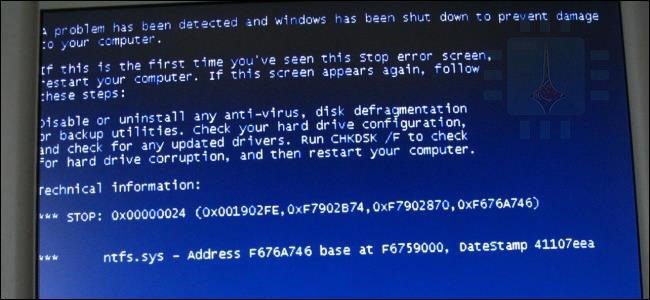
إذا ظهرت لك شاشة الموت الزرقاء في إحدى المرّات التي كنت تعمل فيها على الويندوز فقد يكون الأمر عابراً ولا يتكرر -شخصياً لا أعتقد أنك لم تواجه هذه الشاشة اللعينة ولو مرّة واحدة على الأقل- ولكن إذا استمر الأمر في كل مرة فهناك مشكلة !
قد تكون المشكلة بالعتاد الصلب أو البرمجيّ، فقد يكون هناك برمجيّة خبيثة (فايروس) على سبيل المثال، أو ملف تعريف خاص بجهاز ما يعمل أثناء إقلاع نظام التشغيل مسبباً انهياره .
لتحديد المشكلة، قم بإقلاع الويندوز بوضعيّة الأمان Safe mode، ففي هذه الوضعية، لا يسمح الويندوز لأي برمجية بالإقلاع بشكل تلقائي مع النظام .
في حال كان الحاسب مستقراً في هذا الوضع، فالمشكلة برمجيّة إذاً، قم بإلغاء تنصيب أي برنامج أو ملف تعريف قمت بإضافته مؤخراً إلى نظام التشغيل، يمكنك الاستفادة من ميزة System restore في ويندوز والتي تسمح لك بالرجوع إلى النقطة الزمنية التي لم يكن فيها هناك أي مشكلة .
كما يُنصح أيضاً بعمل فحص شامل للنظام للتأكد من عدم وجود أي برمجيات خبيثة . وبالتالي فإن واحدة من الطرق السابقة ستفلح معك إن كنت محظوظاً وسيعود النظام لقدرته على الإقلاع بشكل طبيعي .
وإن لم تُحل المشكلة بعد، قم بإعادة تنصيب نظام التشغيل، أو تفعيل خيار ضبط المصنع Reset إذا كان نظامك ويندوز 8 أو 10، وإذا استمرت المشكلة بعد ذلك، فهناك خلل في العتاد الصلب للحاسب .
كيفيّة استعادة الملفات عندما يفشل الويندوز في الإقلاع :
إذا كان لديك ملفات هامة لا تريد أن تخسرها أثناء عملية إعادة تنصيب نظام التشغيل، فبإمكانك أن تقوم بإدخال قرص خاص (Windows installer disk)، أو (Linux live media) .
حيث يوجد في هذه الأقراص عادة نظام تشغيل مصغّر، يقلع منه الحاسب لتقوم بعد ذلك بنسخ الملفات التي تريدها إلى قرص USB مثلاً أو أي قرص آخر تريده .
وقّعت أربع وثلاثون شركة تكنولوجية كبرى – بما في ذلك Facebook و Microsoft و HP و ARM و Cisco و Oracle – اتفاقية جديد باسم Cybersecurity Tech Accord.
حيث تتعهد بموجبها هذه الشركات بالمساعدة في الحماية ضد الهجمات الإلكترونية.
وكذلك لعدم مساعدة الحكومات – بما في ذلك الولايات المتحدة – على شن هجمات إلكترونية ضد المواطنين الأبرياء والمؤسسات وفقاً لما ذكرته صحيفة The New York Times.
الشركات الموقّعة على الاتفاقية
ووفقًا للصحيفة، فإن الدافع للتحالف كان Brad Smith رئيس شركة مايكروسوفت الذي يتطلع إلى تطوير اتفاقية جنيف الرقمية لوضع قواعد مقبولة للحرب الرقمية.
وكما ورد في الاتفاقية فهناك أربعة مجالات وعدت الشركات الموقّعة بتحسينها:
المساعدة في حماية العملاء من الهجمات المستقبلية، ورفض مساعدة الحكومات في شن الهجمات، والعمل على تحسين قدرة المطورين والزبائن على حماية أنفسهم، و العمل الجماعي والتعاون ومشاركة نقاط الضعف والتهديدات.
إنها بداية جيدة، ولكن كما تشير الصحيفة فهي لاتزال اتفاقية محدودة للغاية لا تشمل العديد من الشركات الكبرى مثل Apple و Google و Amazon.
كما أنها مكوّنة بالكامل من شركات من الولايات المتحدة، فكما يُفترض أن تشترك عدة شركات من جنسيات مختلفة كي يتم تحقيق الفائدة القصوى من الاتفاقية.
الأسبوع الماضي كانت مايكروسوفت Microsoft تخطط لإطلاق التحديث الرئيسي التالي لـ Windows 10 والذي يحمل الاسم الرمزي Redstone 4.
وكان عملاق البرمجيات قد حدّد يوم 10 نيسان كموعد لإطلاق التحديث، لكن خطأ ما ظهر في اللحظة الأخيرة وتسبب بتأخير هذا الإصدار.
وفي تغيير غير معتاد قررت مايكروسوفت إصدار بنية جديدة للتحديث بدلاً من إصلاح الخطأ مع تحديث تراكمي عبر Windows Update.
يقول Dona Sakar من شركة مايكروسوفت:
في بعض الحالات يمكن أن تؤدي مشكلات الموثوقية إلى ظهور نسبة أعلى من شاشات الموت الزرقاء على أجهزة الحاسوب الشخصية، وبدلاً من إنشاء حزمة تحديث تراكمي لحل هذه المشكلات، قررنا إنشاء بنية جديدة مع الإصلاحات المضمنة.
لم تكشف Microsoft عن السبب الدقيق للخطأ الأخير أو سبب اكتشافها له في آخر لحظة قبل إرسال التحديث.
تتوفر البنية الجديدة للتحديث لـ Windows Insiders في الـ Fast Ring وسيتم توفيرها لـ Slow Ring و Release Preview قريباً.
وتُخبر بعض المصادر المطلعة على خطط الشركة أن هذه البنية (الإصدار 17134) قد تم وضع علامة عليها كإصدار نهائي من التحديث الرئيسي التالي لنظام التشغيل Windows 10.
لم تقم مايكروسوفت حتى الآن بتسمية هذا التحديث رسمياً، ولكن يبدو الآن أن الشركة ستختار اسم Windows 10 April 2018 Update كاسم نهائي لـ Redstone 4.
وقد تم اكتشاف فيديو يشير إلى هذا الاسم، ولكن الخطأ الأخير الذي أدى إلى تأخير التحديث قد يسبب تأجيل إصدار التحديث حتى شهر أيار القادم، مما يزيد من تعقيد تسمية هذا التحديث.
سيتضمن التحديث الرئيسي التالي لنظام Windows 10 ميزات مثل Timeline ودعم HDR وحتى المزيد من تغييرات التصميم البديهية، كما تقوم الشركة الآن باختبار التحديث التالي الذي يحمل الاسم الرمزي Redstone 5.
والذي سيكون متاحاً في وقت لاحق من هذا العام، حيث ستظهر التطبيقات المبوبة بشكل كبير في هذا التحديث، ونتوقع معرفة المزيد حول الميزات الجديدة في مؤتمر مايكروسوفت للمطورين في شهر أيار القادم.