عدة أمور مهمة يجب على كل لاعب كمبيوتر مراقبتها في جهازه

يعد بناء جهاز كمبيوتر سطح المكتب المخصص للألعاب أمراً رائعاً، لكن الألعاب تتطلب الكثير من مواصفات جهاز الكمبيوتر.

لهذا السبب، هناك ثلاث إحصائيات مهمة يجب أن تراقبها وهي درجات حرارة المكونات Component Temperatures ومعدلات الإطارات Frame Rates وصحة القرص Drive Health.

على عكس أجهزة اللعب وبعض أجهزة الكمبيوتر المبنية مسبقاً التي تم اختبارها وإعادة اختبارها، فلن تعرف حقاً مدى جودة عمل جهاز الكمبيوتر لديك حتى تبدأ في استخدامه.

لهذا السبب، من الجيد أن تفهم ما إذا كان جهاز الكمبيوتر ساخناً جداً، مما قد يؤدي إلى إتلاف جميع الأجزاء الجديدة تماماً. بالإضافة إلى ذلك، مع مرور الوقت يمكن أن تتدهور المكونات وتصبح أسوأ مع مرور الوقت.

ستؤدي مراقبة هذه العوامل المهمة الثلاثة إلى استمرار عمل جهاز الكمبيوتر لديك وتنبيهك إلى الوقت المناسب لإصلاح شيء ما أو استبدال جزء منه.

فيما يلي بعض الأدوات التي تساعدك على مراقبة جهاز الكمبيوتر ومعرفة متى لا تعمل الأشياء كما ينبغي لها.

درجة حرارة المكونات:

إذا كان هناك عامل حاسم لجهاز الكمبيوتر المخصّص للألعاب، فيجب أن يكون درجات الحرارة. عندما تسخن الأشياء، يتبعها الأمور السيئة فقط.

يمكن أن يبدأ جهاز الكمبيوتر في المعاناة تحت الحمل مع التلعثم أو تعطل اللعبة أو تعطل النظام بالكامل. إذا بقيت أجزائك ساخنة جداً لفترة طويلة جداً، فقد تتعرض أيضاً للتلف.

لن يحدث ذلك في معظم الأحيان، لأن النظام غالباً ما يتوقف عن العمل قبل أن تتلف المكوّنات بفعل الحرارة.

لا تزال هناك مفاجآت من وقت لآخر. تم الكشف عن المشكلات المتعلقة ببعض بطاقات Nvidia GeForce RTX المبكرة، مثل مفاصل اللحام الخاطئة، بالإضافة إلى مشكلات سحب الطاقة.

من غير الواضح ما إذا كانت مراقبة حرارة هذه البطاقات عن كثب قد تحول دون تلفها، ولكن قد يكون الأمر كذلك.

عندما يتعلق الأمر بالألعاب، هناك مكونان رئيسيان يجب مراقبتهما في درجات الحرارة المرتفعة: وحدة المعالجة المركزية ووحدة معالجة الرسومات.

هذان الجزءان هما المحركان الرئيسيان للحرارة في علبة الكمبيوتر الشخصي Case وهما الأكثر أهمية عندما يتعلق الأمر بالحفاظ على البرودة.

بشكل عام، يجب أن تظل وحدات المعالجة المركزية (CPU) بأمان أقل من 80 درجة مئوية، بينما يجب أن تكون وحدات معالجة الرسومات أقل من 85 درجة مئوية، على الرغم من أن هذا يمكن أن يختلف اختلافاً كبيراً حسب طراز GPU المحدد.

أفضل ما يمكنك فعله هو التحقق من أرقام الشركة المصنعة للأجزاء المحددة لديك ثم إنشاء هامش أمان أقل من هذا الرقم (لنقل 10 درجات) كدرجة حرارة تشغيل مثالية.

إذا لم تتمكن من الوصول إلى درجات الحرارة هذه، فأنت بحاجة إما إلى إعادة التفكير في تبريد نظامك، أو أن هامش الأمان لديك منخفض.

هناك العديد من الطرق لمراقبة درجات الحرارة هذه. إذا كنت تريد أقل قدر ممكن من البرامج الإضافية على جهاز الكمبيوتر، فيمكن أن يساعدك مدير المهام في نظام التشغيل ويندوز Windows 11 والإصدارات الأحدث من نظام التشغيل ويندوز Windows 10.

افتح مدير المهام بالضغط بالزر الأيمن على شريط المهام واختيار مدير المهام.

انقر على علامة تبويب الأداء، ثم قم بالتمرير لأسفل في عمود التنقل الأيمن إلى قسم وحدة معالجة الرسومات. هناك يمكنك رؤية درجة حرارة بطاقة الرسومات (أو وحدة معالجة الرسومات على جهاز كمبيوتر محمول).

سيؤدي النقر فوقه أيضاً إلى عرض الرسوم البيانية لاستخدام الموارد النشطة، بالإضافة إلى الإحصائيات الرئيسية الأخرى نحو الأسفل بما في ذلك درجة الحرارة.

الشيء الذي يكمن في مراقبة درجات حرارة وحدة معالجة الرسومات في مدير المهام Task Manager هو أنها ليست عملية جداً بدون شاشة ثانية حيث لا يمكنك رؤية ما يحدث أثناء اللعب.

ومع ذلك، يمكن أن يكون هذا مفيداً كطريقة سريعة لإلقاء نظرة خاطفة على ما يجري.

للحصول على شاشة أسهل داخل اللعبة، يمكن لبرنامج Radeon من AMD عرض تراكب يتضمن جميع أنواع الإحصائيات بما في ذلك استخدام وحدة المعالجة المركزية وسحب طاقة وحدة معالجة الرسومات ودرجة حرارة وحدة معالجة الرسومات.

يمكن لعشاق إنفيديا Nvidia الحصول على معلومات مماثلة باستخدام GeForce Experience للشركة، والتي تحتوي أيضاً على ميزة Performance Overlay.

إذا كان لديك بطاقة رسومات AMD مع برنامج Radeon مثبتاً ومهيأً، فيمكنك تنشيط التراكب باستخدام Ctrl+Shift+O، بينما يمكن لمستخدمي إنفيديا Nvidia الضغط على Alt+R بعد تثبيت وتكوين GeForce Experience.

يستخدم الكثير من اللاعبين أيضاً تراكب MSI Afterburner، والذي يعمل بالتنسيق مع RivaTuner Statistics Server لتقديم تراكب رائع المظهر حقاً يمكنه عرض إحصائيات مثل الاستخدام لكل مركز لوحدة المعالجة المركزية ووحدة المعالجة المركزية ووحدات معالجة الرسومات المؤقتة، وحتى استخدام ذاكرة الوصول العشوائي .

كن حذراً، فهناك الكثير من الخيارات لهذا التراكب ويمكنك بالتأكيد وضع الكثير في الإحصائيات في الوقت الفعلي.

لمراقبة درجة حرارة وحدة المعالجة المركزية، يمكنك اللجوء إلى Afterburner، ولكن قد ترغب أيضاً في مراقبة حرارة وحدة المعالجة المركزية خارج الألعاب.

عندما يكون الأمر كذلك، جرب شيئاً مثل Core Temp، وهو برنامج مجاني يعرض درجات الحرارة لكل جزء في علبة النظام، أو خيارات أخرى مثل HWMonitor و HWiNFO.

هناك طريقة أخرى سهلة لمراقبة درجات حرارة وحدة المعالجة المركزية وهي الحصول على مبرد سائل لوحدة المعالجة المركزية بإضاءة RGB.

غالباً ما يمكن إعداد هذه المبردات لعرض ألوان معينة تعكس درجة حرارة وحدة المعالجة المركزية مثل اللون الأزرق عندما تكون الأشياء باردة وحمراء عندما تصبح الحرارة عالية جداً.

معدلات الإطار:

بمجرد أن تتم مراقبة درجات الحرارة، فإن الشيء التالي الذي يجب مراقبته هو معدلات عرض الإطارات. يمكن أن ينبهك فحص معدلات الإطارات إلى المشكلات وما إذا كان نظامك يكافح للوصول إلى المعيار البالغ 60 إطاراً في الثانية في لعبة تتوقع منها هذا الأداء.

مراقبة معدلات الإطارات أمر سهل. كما كان من قبل، يمكن للتراكبات من AMD Radeon Software و Nvidia’s GeForce Experience عرض معدلات الإطارات. خيار شائع آخر هو Fraps، وهو برنامج مجاني.

أحد الخيارات الأخيرة التي سنذكرها هو Xbox Game Bar المدمج، والذي توقف عن كونه شريطاً بسيطاً منذ فترة طويلة.

أصبح الآن تراكباً كامل الميزات تماماً مثل تراكب AMD و Nvidia، مكتمل مع شاشة معدل الإطارات. لتنشيط Game Bar، اضغط على Windows+G على لوحة المفاتيح. ثم اضغط على رمز الدبوس في نافذة الإحصائيات لعرضه أثناء اللعب.

صحة محرك الأقراص:

الإحصاء الأساسي الأخير الذي يجب مراقبته هو صحة محرك الأقراص. يعد هذا هدفاً طويل المدى بمجرد أن تصبح محركات الأقراص الداخلية كبيرة في السن.

لا ينبغي أن تتطلب محركات الأقراص الجديدة المراقبة حقاً. ومع ذلك، لا بأس من مراقبتهم، وقد تكتشف في الواقع عيباً في محرك أقراص أحدث وتستفيد من الضمان الخاص به.

تتطلب مراقبة صحة القرص برامج من جهات خارجية لأن ويندوز Windows لا يوفر طريقة سهلة لمتابعة علامات التبويب على محركات الأقراص باستخدام برنامج رسومي.

يعد CrystalDiskInfo طريقة سريعة وسهلة لمراقبة محرك الأقراص، والتي يمكن أن تعرض لك معلومات حول الحالة الصحية التي يبلغ عنها محرك الأقراص.

يقدم معظم صانعي محركات الأقراص أيضاً برامج صحة محرك الأقراص الخاصة بهم مثل Samsung Magician أو Crucial Storage Executive.

بمجرد الانتهاء من إعداد البرنامج وتشغيله، فإن أسهل ما يمكنك فعله هو التحقق مما إذا كان يُبلغ عن محرك أقراص سليم أم لا. بمجرد أن يبدأ في الإبلاغ عن أن محرك الأقراص ليس سليماً، فقد حان الوقت لبدء البحث عن محرك أقراص أحدث.

يمكنك أيضاً الحصول على مزيد من التفاصيل من خلال الغوص في السمات المختلفة التي تعد تقارير CrystalDiskInfo، ولكن إذا كنت لا ترغب في الحصول على هذه التفاصيل، فلا داعي لذلك.

ما عليك سوى مراقبة القرص من وقت لآخر لمعرفة الحالة العامة لمحرك الأقراص.

هناك الكثير من الإحصائيات والإعدادات الأخرى التي يجب مراقبتها بجهاز الكمبيوتر، ولكن هذه الثلاثة هي بعض من أهمها وستساعدك على تحقيق أقصى استفادة من جهاز الألعاب.

مقالات قد تعجبك:

كيفية مسح ذاكرة التخزين المؤقت (كاش) Cache على ويندوز 11
كيفية إعادة تعيين أدوات فوتوشوب إلى الإعدادات الافتراضية
كيفية إلغاء صوت بدء التشغيل على ويندوز 11
ما سبب الألوان الغريبة للصور الملتقطة بالهواتف الذكية
كيفية تثبيت متاجر تطبيقات خارجية بديلة عن جوجل بلاي على أندرويد
كيفية حل مسائل الرياضيات باستخدام جوجل لنس Lens

ماذا يعني وضع اللعب Game Mode في التلفاز أو شاشة الحاسوب؟

إذا كنت قد خضت في أي وقت حول زوايا وأركان التلفزيون أو قائمة ضبط الصورة الخاصة بالمراقبة، فقد تكون قد صادفت شيئًا يسمى وضع اللعبة. ماذا يعني ذلك؟ دعونا نكسرها.

وضع اللعبة قد يقلل الحد الأدنى من دخل عدم التزامن:

قبل أن نبدأ، نحتاج إلى تغطية بعض الأساسيات. أولاً، ربما تفهم أن شاشة التلفزيون أو جهاز الكمبيوتر ليست مجرد شاشة غبية مرتبطة بكبل فيديو.

حتى بالنسبة للشاشة التي لا تحتوي على أي ميزات ذكية متصلة بالويب، هناك الكثير من الإلكترونيات المختبئة داخل السكن البلاستيكي، بما في ذلك المعالجات والذاكرة وكل الأشياء الأخرى التي تتوقع عادةً العثور عليها في الكمبيوتر.

الأمر ليس معقداً مثل الكمبيوتر الشخصي التقليدي، بالطبع – لا يلزم أن يكون كذلك. لكن النقطة هي أن هناك المزيد من وراء الكواليس لترجمة المدخلات الرقمية من جهاز الكمبيوتر، مشغل DVD ، أو وحدة تحكم لعبة إلى صورة مرئية مما كنت قد أدرك في البداية.

لذا، فإن أجهزة العرض الحديثة بها أجزاء كمبيوتر. وهذا يعني أنه على عكس بعض أجهزة التلفزيون والشاشات الأكثر بساطة في أيام أنابيب أشعة الكاثود، لا تنتقل الصور على الفور من أي شيء متصل بالشاشة نفسها إلى الشاشة نفسها.

هناك مقدار ضئيل من الوقت بين الوقت الذي تستقبل فيه الشاشة الإشارة من كابل الفيديو وعندما يتم عرضها بشكل كامل على الشاشة.

هذا هو مقدار الوقت الذي تستغرقه كل هذه الأجهزة الإلكترونية داخل التلفزيون أو جهاز العرض لمعالجة الصورة، وتطبيق إعدادات مختلفة مثل السطوع والتباين وتصحيح الألوان، وتضيء أجزاء لوحة LCD والإضاءة الخلفية مع البيانات الصحيحة. نحن نطلق على هذا الوقت تأخير الإدخال.

عادةً ما يكون تأخير الإدخال منخفضاً جداً بالنسبة لسياق الرؤية البشرية – بين خمسة وعشرة ميلي ثانية (ms) لمعظم شاشات LCD الحديثة.

هذا حوالي واحد في المائة من الثانية على الأكثر. هذه ليست مشكلة كبيرة في معظم الأحيان. طالما تتم مزامنة صوت جهاز التلفزيون بشكل صحيح، لا يستطيع دماغك ملاحظة الفارق، ولا تحتاج إلى ردود فعل فائقة السرعة لكتابة رسالة إلكترونية على شاشة سطح المكتب.

هذا يقودنا إلى وضع اللعبة. عند تمكين وضع اللعبة على بعض الشاشات وأجهزة التلفزيون، فإنه يزيل بعض أو كل المعالجة التي تقوم بها الشاشة للصورة للحصول عليها من المصدر إلى لوحة الشاشة في أسرع وقت ممكن. بشكل عام، هذا يشابه الانتقال من 10 مللي ثانية إلى 6 مللي ثانية.

يمكن لبعض أجهزة التلفزيون أو الشاشات المتطورة، ولا سيما تلك التي يتم تسويقها للاعبين ذوي معدلات التحديث العالية، أن تصل إلى ميلي ثانية واحدة فقط – أي واحد في الألف من الثانية لنقل الصورة من جهاز الألعاب أو الكمبيوتر الشخصي إلى لوحة أمام وجهك.

ليس هذا فقط أقل بكثير من الحد الأدنى لأوقات رد الفعل البشري، ولكنه أيضاً عند أو أقل من تأخر الإدخال بالنسبة إلى وحدات التحكم ولوحات المفاتيح والفئران، ناهيك عن الطريقة، أقل من وقت استجابة الشبكة الذي ستختبره في أي لعبة متعددة اللاعبين عبر الإنترنت.

بالمناسبة، إذا كنت قد حصلت على جهاز تلفزيون (لا سيما تلفزيون 4K) يعاني من تأثيرsoap opera  ، فإن وضع ألعاب التلفزيون مفيد في هذه الفئة، فغالباً ما يؤدي تشغيله إلى تقليل هذا التأثير.

من الأفضل ضبط إعدادات محددة للفيديو للحد من التأثير، ولكن إذا كنت لا تستطيع فعل ذلك (ربما كنت في منزل صديق أو قريب حيث لا ترغب في الفوضى مع الإعدادات)، قد يتحول الانتقال إلى وضع اللعبة إلى مساعَدةٍ.

قد يكون وضع اللعبة مجرد إعداد لون آخر:

لسوء الحظ، فإن مصطلح وضع اللعبة غامض إلى حد ما. إذا لم يتم تصميم التلفزيون أو جهاز العرض مع وضع الألعاب في الاعتبار، فقد لا يكون وضع اللعبة عبارة عن إعداد مرتبط بتأخر الإدخال على الإطلاق.

قد يكون مجرد ملف تعريف لون آخر. من المحتمل أنك رأيت هذه في القائمة أيضاً: الوضع العادي هو صورة أكثر برودة مع نغمة زرقاء، ويميل وضع الأفلام إلى أن يكون أكثر دفئاً مع تباين أعلى بالنسبة إلى اللون الأسود الأكثر حيوية.

وضع الرياضة يرفع تشبع اللون وسطوعه لاكتشاف الحركة والألوان الزاهية بسهولة. يمكنك ضبط هذه القيم يدوياً باستخدام إعدادات الألوان، ولكن هذه الأوضاع العامة تُقصَد كطريقة سريعة للتنقل بينها مثل الإعدادات المعادلة المسبقة على جهاز ستريو.

إذا كان وضع اللعبة على جهاز التلفزيون أو جهاز العرض هو مجرد إعداد لوني، فقد يبدو أكثر إشراقاً وحيوية بطريقة جذابة بشكل عام، ولكنه لا يؤثر على تأخير الإدخال على المستوى الوظيفي.

قد يكون الأمر أكثر سوءً، اعتماداً على التأثيرات التي يتم تطبيقها. ينطبق هذا بشكل خاص على نماذج الموازنة الأقل تكلفة، حيث لا يمثل تقليل الفارق في الإدخال إلى الحد الأدنى ميزة ذات أولوية.

لسوء الحظ، فإن أنظمة القوائم على الشاشة في الشاشات وأجهزة التلفزيون تميل إلى أن تكون غامضة بعض الشيء حول هذا التمييز.

إذا لم تكن متأكداً من أن شاشتك تخفض فعلياً تأخير الإدخال أو تقوم فقط بتعديل الألوان عند تمكين Game Mode (وضع الألعاب)، فابحث في دليل المستخدم لمعرفة ما إذا تم توضيحها.

(إذا لم يكن ذلك مفيداً، فابحث في جوجل Google عن التلفزيون أو رقم طراز الشاشه و الدليل أو الدعم. من المحتمل أن يكون لدى الشركة المصنعة إصدار PDF متاح عبر الإنترنت).

إذا لم يكن ذلك خياراً، فألقِ نظرة على الصورة عند تمكين وضع اللعبة. إذا كان سطوع الصورة وتشبعها ينخفض قليلاً وتبدو باهتة، فربما يكون جهاز التلفزيون أو جهاز العرض يتخلى عن بعض من معالجة الصور لخفض تأخر الإدخال.

إذا كانت تبدو أكثر إشراقاً وأكثر تشبعاً مع ألوان أكثر وضوحاً، فمن المحتمل أنها مجرد إعداد لوني. اجعله ممكّناً إذا كنت ترغب في ذلك، أو اضبطه يدوياً، ولكن لن ينتج عنه صورة أسرع.

هل يجب عليك تمكين وضع اللعبة؟

لنفترض أن وضع اللعبة على شاشتك أو التلفزيون هو النوع في المثال الأول. هل يمكنك تمكينه من تقليل الفارق في الإدخال؟ إذا لم تكن قد لاحظت أي تأخر معين في وحدة التحكم أو ألعاب الكمبيوتر باستخدام الإعدادات الحالية، فمن المحتمل أن الأمور بخير.

مرة أخرى، نحن نعمل بزيادات زمنية صغيرة جداً حتى إن معظم الناس لن يلاحظها في معظم الأوقات. من المحتمل أن يكون الاتصال اللاسلكي بجهاز التحكم أو اتصال واي فاي Wi-Fi بجهاز التوجيه المنزلي أكثر أهمية بكثير إذا كنت قلقاً بشأن ميزة تعدد اللاعبين.

ولكن إذا كانت أوقات رد الفعل سريعة جداً وكانت اللعبة المفضلة لديك سريعة جداً لدرجة أن واحدة من مائة ثانية يمكن أن تحدث فرقاً في كثير من الأحيان، فعندئذ نعم، قد يساعد تمكين وضع اللعبة في الحصول على ميزة تنافسية صغيرة.

ينطبق هذا بشكل خاص على الرماة والمقاتلين الذين يلعبون جولات عن طريق تقسيم الشاشة محلياً في Halo ، كذلك جولات تضم أربعة لاعبين في Super Smash Bros ، وهذا النوع من الأشياء.

هذا صحيح بشكل مضاعف إذا كان لديك جهاز تلفزيون أو شاشة متطورة مع وقت استجابة فائق السرعة أقل من 5 مللي ثانية، مما سيؤدي إلى تقليل أكبر بكثير في تأخير الإدخال مع تمكين وضع اللعبة.

لاحظ أنه مع فشل تأخير وضع اللعبة، قد تنخفض جودة صورتك الكلية، خاصة فيما يتعلق بالسطوع ودقة الألوان.

هذا ما يحدث إذا أخبرت جهاز العرض أو التلفزيون بإيقاف تشغيل جميع معالجة الصور التي كانت تقوم بها لجعل الأمور تبدو أفضل بعد كل شيء.

لكن إذا كنت يائساً بالحصول على آخر سرعة من العرض، فقد يكون من المفيد تشغيلها. تذكر فقط لتعطيله عن المدخلات التي ستستخدمها لمشاهدة الفيديو التقليدي.

مقالات قد تعجبك:

كيفية تحديد معالج الرسوميات المشغل لأي برنامج أو لعبة في ويندوز 10
كيفية كسر سرعة Overclock معالج كرت الشاشة
ما هو معدل تحديث الشاشة؟ وكيف يتم تغييره؟
ما هو جهاز ستيم لينك؟ وكيف يستخدم لربط شاشة غرفة الجلوس بألعاب الكمبيوتر عن بعد؟
كيفية أخذ لقطات شاشة لألعاب الكمبيوتر
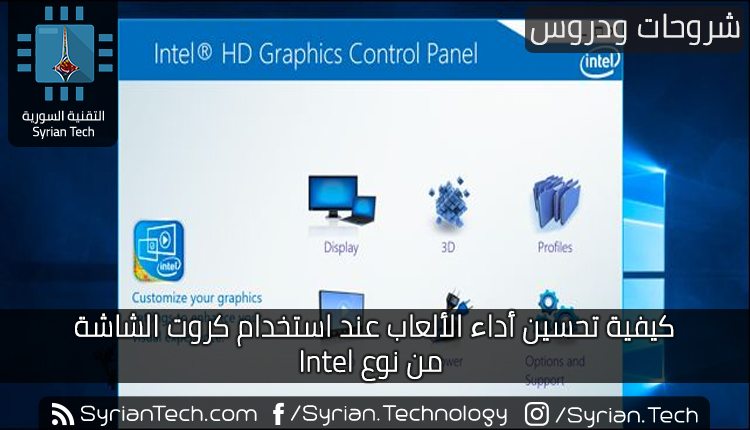
كيفية تحسين أداء الألعاب عند استخدام كروت الشاشة من نوع Intel

كيفية تحسين أداء الألعاب عند استخدام كروت الشاشة من نوع Intel

خلال السنوات القليلة الماضية تمكنت شركة إنتل Intel من تصنيع كروت شاشة منافسة حيث خضعت للعديد من التحسينات و التطويرات ، و لكنها و رغم ذلك فإنها لم تصل حتى كفاءة كروت الشاشة المصنعة من قبل نيفيديا NVIDIA و إي إم دي AMD .

في هذا المقالة سنشرح كيفية يمكن زيادة كفاءة كروت الشاشة من نوع إنتل Intel من أجل أداء أفضل في الألعاب .

و رغم أن كروت الشاشة من نوع إنتل غير مصممة لتشغيل الألعاب عالية الدقة إلا أنه هناك الكثير الكثير من الألعاب التي بإمكان هذه الكروت تشغيلها بكفاءة جيدة ، و هنا بعض الخطوات من أجل تحسين هذه الكفاءة :

1 – تحديث تعريف كارت الشاشة :

كباقي أنواع كروت الشاشة فإن تنصيب التحديث الأخير من التعريف الخاص بكرت الشاشة إنتل Intel  يعتبر مسألة غاية في الأهمية من أجل التأكيد على تشغيل الألعاب بأفضل أداء ممكن .

في ويندوز 10 فإن تحديث التعاريف يتم بشكل آلي ولكن أحياناً قد لا يشمل كروت الشاشة إنتل و من أجل هذا الأمر قم بتنصيب أداة Intel’s Driver Update Utility ( تحتاج إلى كاسر بروكسي من أجل تحميلها في سورية ) و من ثم تشغيلها لتقوم بتنصيب آخر تحديث متوافر لكرت الشاشة إنتل .


في حال كان نظام التشغيل عندك يستعمل التعريف الخاص بكرت الشاشة إنتل Intel و المزود من قبل الشركة المصنعة للحاسوب مثل ديل Dell أو إتش بي HP فإن الأداة السابقة لن تقوم بتحديث التعريف ، و في هذه الحالة يجب عليك تنصيب التحديث بشكل مباشر من موقع الشركة المصنعة لحاسوبك من خلال البحث عن صفحة التحميل و الجهاز الخاص بك .

2 – زيادة قوة الأداء من خلال تعديل الإعدادات :

يمكنك استخدام لوحة التحكم الخاصة بكرت الشاشة إنتل Intel من أجل ضبط الإعدادات المناسبة من أجل الأداء على حساب دقة الصورة و حياة البطارية .

لتشغيل الإعدادات قم بالضغط بالزر الأيمن على سطح المكتب و قم باختيار : خيارات العرض “Graphics Properties.”

حالما تظهر النافذة الخاصة بالإعدادات قم بالضغط على أيقونة “3D” و هنا بقم بضبط الإعدادات التالية من أجل أداء أفضل :

تفعيل وضع الوضع المثالي للتطبيقات Application Optimal Mode : و هذا ما يؤدي إلى رفع مستوى الأداء في تشكيلة مختلفة من الألعاب .

إيقاف تشغيل خاصية منع التشويش متعدد العينات Multi-Sample Anti-Aliasing : حتى ولو طلب تطبيق ما هذه الميزة من أجل تقليل خشونة الحواف فإن كرت الشاشة سيتجاهل هذا الطلب مما يسهم في رفع الأداء .

 تغيير إعدادات منع تشويش تشكلي متحفظ Conservative Morphological Anti-Aliasing إلى تجاوز إعدادات التطبيق “Override Application Settings.” : يشكل هذا الخيار بديلاً عن الخيار في الأعلى .

 تعيين الخيار الأداء Performance من قائمة الإعدادات العامة General Settings : و هذا ما يعني اختيار أفضل إعدادات الأداء من أجل خيارات التصفية متباينة الخواص الفيزيائية و التوافق العمودي .

بعد الانتهاء من الإعدادات السابقة قم بالضغط على أيقونة الطاقة Power في شاشة لوحة التحكم الخاصة بكرت الشاشة ، هذا سيسمح بتنظيم إعدادات حفظ الطاقة ، بشكل افتراضي يصمم كرت الشاشة إنتل Intel من أجل توفير بعض الطاقة .

يوجد إعدادات منفصلة خاصة بحسب فيما إذا كان الحاسوب موصولاً بالتيار الكهربائي أو أنه يستخدم طاقة البطارية وهذا ما يسمح بتوفير الطاقة حال فصله عن التيار الكهربائي و استخدام أعلى أداء حالماً يتم وصله بالتيار الكهربائي .

من أجل ضبط الإعدادات عند الوصل بالتيار الكهربائي قم بالضغط على موصول بالكهرباء Plugged In ومن ثم اختيار الأداء الأقصى “Maximum Performance” و الذي سوف يستهلك كمية أكبر من الطاقة .

لضبط الإعدادت الخاصة بالكرت للعمل بأقصى أداء أيضاً عند العمل على البطارية قم بالضغط على  البطارية On Battery ثم اختيار الخيار الأداء الأقصى “Maximum Performance” وأيضاً تعطيل الخيار : تمديد عمر البطارية من أجل الألعاب Extended Battery Life for Gaming

أو إذا رغبت بالحفاظ على البطارية يمكنك اختيار الخيار الأول : حياة بطارية أقصى Maximum Battery Life أو يمكنك الموازنة بين البطارية و الأداء من خلال الخيار المتوازن : Balanced Mode

3. زيادة الذاكرة العشوائية VRAM لكرت الشاشة

تتضمن كروت الشاشة ذاكرة فيديو عشوائية خاصة بها تدعى ب VRAM على الكارت نفسه ، و هذه الذاكرة تستخدم من أجل وظائف معالجة الغرافيك ،

لكن غالبية كروت الشاشة المدمجة لا تحوي هذه الذاكرة فتقوم بطلب بعض الذاكرة من ذاكرة الوصول العشوائية الرام RAM الموجودة على اللوحة الأم ومن ثم استخدامها كذاكرة VRAM وهمية .

يمكن زيادة هذه الذاكرة المخصصة من أجل كروت الشاشة و لكن بالمقابل فإن هذه الزيادة سوف تؤثر سلباً على باقي الاستخدامات .

من أجل القيام بهذا الأمر يجب إعادة تشغيل الحاسوب و من ثم الدخول إلى لوحة البيوس أو UEFI من خلال الضغط على المفتاح المناسب ( F1 , F2 , Delete , F10 , F12 ).

وستجد عدة خيارات، فأختر منها Advanced Chipset Configuration أو ما يشابهها حيث قد يختلف المسمى في بعض الأجهزة، و بعد الدخول قم بتعديل حجم الرام كالصورة التالية:

إلا أنه لا ينصح بتعديله إلى أكثر من 512 ميغا بايت في حالة كان الرام الخاص بك أقل من 8 جيجابايت، و بعد تنفيذ الخطوة السابقة ستجد أن بعض الالعاب  سوف تعمل بصورة طبيعية مقارنة بالبطئ السابق لتلك الخطوة.

4. تعديل إعدادات الرسوميات داخل اللعبة :

شركتي نفيديا NVIDIA و AMD يوفران أداة تمكنك من تهيئة كافة إعدادات الالعاب على حاسوبك بما يتناسب مع مكوناته، لكي تعمل بأفضل شكل ممكن.

لكن على العكس شركة إنتل Intel لا تقدم لكّ ذلك،  حيث سيتوجب عليكّ تعديل إعدادات كل لعبة يدويًا رغم أن بعض الالعاب تحتوي على خيار تهيئة بشكل تلقائي لكنها قليلة حاليًا.

و هذه الطريقة تعتبر الأكثر أهمية من أجل أداء أفضل للألعاب .

في أي لعبة قم بالبحث عن خيارات أداء الرسوميات و دقة الشاشة و من ثم قم بتخفيضها إلى Low أو Medium حتى تعمل اللعبة بشكل جيد


الخلاصة :

إن قيامك بالخطوات السابقة لا يعني أن كارت الشاشة الذي لديك سيصبح خارقاً و سيتمكن من تشغيل الألعاب الضخمة أبداً ، إلا أنه سيتيح لك تشغيل الألعاب التي تدعم كرت الشاشة من نوع إنتل Intel بأفضل أداء ممكن  . حيث يمكنك الإعتماد على موقع Game-Debate للتعرف على الالعاب التي ستعمل بشكل جيد على حاسوبك.

في حال لم تفد الوسائل السابقة في تحسين أداء كرت الشاشة المدمج من نوع إنتل Intel يمكنكم تجربة هذه الطريقة من موقعنا .

كيفية زيادة عدد الإجراءات التي يمكن التراجع عنها عند الضغط على Ctrl+Alt+Z في برنامج الفوتوشوب

يعتبر برنامج الفوتوشوب محرر الصور الأول ، حيث من الممكن أن تنسَ نفسك وأنت تقض ساعات من العمل من أجل تحرير الصور .قد يصادفك أحيانا عندما تعمل على الفوتوشوب أن تقوم بعدد من الإجراءات ، ومن ثم تجد نفسك مضطراً على التراجع.  فبإمكانك ببساطة أن تضغط على Crtl+Alt+Z عدة مرات حتى تصل إلى التراجع المطلوب . ولكن المشكلة تكمن في أن لوحة التاريخ (الإجراءات الأخيرة ) أو History تكون محدودة بعدد معين من الإجراءات . ولكن ولحسن الحظ فبإمكانك أن توسع هذه القائمة وتزيد عدد الإجراءات الأخيرة التي بإمكانك التراجع عنها ولمعرفة الطريقة لذلك ما عليك إلا أن تتبع الخطوات التالية :
قم بفتح برنامج الفوتوشوب Photoshop ومن ثم اضغط على قائمة تحرير Edit في الزاوية العلوية اليسرى في حال استخدامك الويندوز Windows  أو من على شريط القائمة في حال استخدامك الماك macOS . بعد ذلك قم بالضغط على خيار تفضيلات Preferences وبعدها اضغط على الأداء Performance .

ستفتح لك نافذة جديدة فيها العديد من الخيارات والتي تتيح لك التحكم بكيفية استخدام البرنامج لمصادر كومبيوترك , في قسم التاريخ وذاكرة التخزين المؤقت history and cache الذي تجده في أعلى ويمين القائمة ابحث عن خيار إجراءت التاريخ History States والتي تكون بشكل افتراضي 20 .

اضغط على السهم بجانب رقم ال History States حيث سيظهر لك شريط وعليه مزلق slider . قم بسحب المزلق حتى الرقم المناسب ، أو ببساطة قم بإدخال الرقم الذي تريده في المربع الخاص لذلك . كلما كان الرقم أكبر ستستطيع التراجع عن عدد أكبر من الإجراءات وذلك بالضغط على Crtl+Alt+Z أو من خلال لوحة التاريخ History panel .


قم بتحديد العدد المناسب وبعدها اضغط موافق OK . هذا كل ما في الأمر حتى أنك لن تحتاج إلى إعادة تشغيل البرنامج حتى .

كما تعلم فإن برنامج الفوتوشوب يستخدم كمية كبيرة من ذاكرة الوصول العشوائية RAM . في حال قمت بزيادة عدد إجراءات التاريخ التي يمكنك التراجع عنها فإن استخدام ذاكرة الوصول العشوائية سيزداد . بشكل اعتيادي يقوم الكومبيوتر بحفظ كل تعديل قمت بإجرائه على الصور عبر كل التبويبات المفتوحة في ذاكرة نشيطة .وهذا مشابه لما يحدث عندما تقوم بلعب لعبة تركيز مع مليار كرت مختلف عبر الكومبيوتر .

في حال قمت بزيادة عدد الإجراءات التي تستطيع التراجع عنها إلى 1000 مثلاً فإنك ستجبر الفوتوشوب على كتابة كمية ضخمة جداً من المعلومات على scratch disks الخاصة به ( وهي عبارة عن بايتات من قرص التخزين الخاص بالكومبيوتر ويستخدمها البرنامج عندما تمتلئ الذاكرة )،  لذلك فإنه من الهام جداً أن توازن بين حاجتك إلى عدد كبير من التراجعات مع الحاجة للسرعة في عمل الفوتوشوب .

على سبيل المثال فإنني قمت بزيادة عدد الإجراءات إلى 100 أي خمس مرات أكثر من الافتراضي وبدون أي مشاكل حيث أن ذاكرة الوصول العشوائية الخاصة بحاسوبي : 32 غيغا بايب . إذا لاحظت أن الفوتوشوب قد أصبح بطيئاً أو يعاني من تشنجات أثناء تعديل صورة كنت تعدلها بشكل سلس هذا يعني أنه عليك أن تعود وتخفض من عدد الإجراءات المتاحة للتراجع ..