كيفية رفع معدل تحديث الشاشة FPS إلى 120 على إكس بوكس سيريس Xbox Series إكس وإس

يدعم كل من إكس بوكس سيريس إكس Xbox Series X وإس S إخراج الفيديو بمعدل 120 هرتز على أجهزة التلفاز المتوافقة. قبل أن تتمكن من فعل ذلك، يجب عليك تمكين الميزة وتحميل لعبة تستفيد من معدل الإطارات الأعلى. إليك كيفية تشغيل ميزة معدل التحديث 120 هرتز.

ما هو وضع 120 هرتز؟

تمتلك معظم شاشات العرض معدل تحديث عند 60 هرتز، مما يعني معدل تحديث 60 صورة كل ثانية. هذا هو السبب في أن معدلات الإطارات غالباً ما يتم تحديدها بمعدل 60 إطاراً في الثانية على أجهزة لعب الجيل الأخير. ومع ذلك، يمكن للشاشة التي تدعم 60 هرتز عرض 60 إطاراً في الثانية كحد أقصى.

نظراً لأن وحدات التحكم الأحدث من مايكروسوفت Microsoft تحتوي على قدر كبير من الطاقة، فإنها قادرة على عرض الألعاب بمعدل إطار أعلى بكثير حتى من إكس بوكس ون إكس Xbox One X.

وهذا يشمل أجهزة إكس بوكس سيريس إس Xbox Series S الأقل قوة، وهي أرخص وأقل قوة من سيريس إكس Series X الأكبر.

مع وصول منفذ HDMI 2.1، يمكن للشاشات الحديثة الآن دعم ما يصل إلى 120 هرتز بدقة 4K كاملة. تدعم بعض الألعاب معدل تحديث 120 هرتز بدقة أقل مثل 1440 بكسل.

بغض النظر عن جهاز اللعب الذي لديك أو الدقة التي تستخدمها، يجب أن تدعم شاشتك ما يصل إلى 120 هرتز حتى يعمل هذا.

لحسن الحظ، يتميز كل من سيريس إكس Series X وإس S بأداة معايرة للشاشة سهلة الاستخدام تخبرك بالضبط بما يمكن لجهاز التلفاز القيام به.

بمجرد إعدادها بشكل صحيح، سيظل جهاز اللعب مقفلاً عند 120 هرتز وستكون قادراً على الاستفادة من الألعاب ذات معدل الإطارات الأعلى حيث تكون مدعومة.

تحقق من دعم 120 هرتز وقم بتمكينه:

عندما تقوم بتشغيل جهاز اللعب إكس بوكس Xbox، اضغط على زر إكس بوكس Xbox الموجود على جهاز اللعب، ثم استخدم أزرار وحدة التحكم (LB و RB) للانتقال إلى صفحة الملف الشخصي والنظام Profile & System.

مرر لأسفل وانقر على الإعدادات Settings، ثم ضمن تبويبة عام General، وانقر على خيارات التلفاز والعرض TV & Display Options.

في القائمة التي تظهر، انقر على  4K TV Detailsلمشاهدة قائمة بالأوضاع التي يدعمها التلفاز. تأمل الخيارات لأوضاع 120 هرتز مثل 4K UHD (120 Hz) أو Native 4K at 120 FPS (في سيريس إكس X على الأقل).
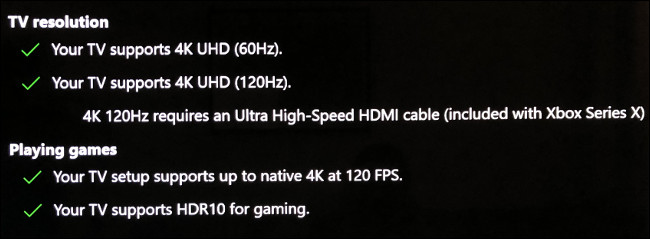
إذا وجد إكس بوكس Xbox أن التلفاز يدعم معدل التحديث الأعلى، فيمكنك الآن تمكين 120 هرتز. اخرج من قائمة 4K TV Details، ثم انقر على Refresh Rate من القائمة المنسدلة.

حدد 120 هرتز، ثم انتظر حتى يتم تحديث شاشتك. إذا رأيت واجهة مستخدم إكس بوكس Xbox من جديد، فكل شيء يعمل على ما يرام.

إذا رأيت شاشة سوداء بدلاً من ذلك، فهذا للأسف غير مدعوم. إذا انتظرت قليلاً، فستعود افتراضياً إلى 60 هرتز.

أثناء وجودك في هذه القائمة، قد ترغب في تجربة تمكين ألوان 10 بت أيضاً. حدد Video Fidelity & Overscan، ثم افتح القائمة المنسدلة Color Depth. انقر على 30 Bits per Pixel (10-Bit) ثم انتظر.

إذا كان التلفاز يعرض واجهة مستخدم إكس بوكس Xbox، فقد نجح هذا ويمكنك الخروج من القائمة. أما إذا ظهرت لك شاشة سوداء، فما عليك سوى الانتظار وسيعود إكس بوكس Xbox إلى إعداد اللون 8 بت.

تحذير: على الرغم من أن الألوان ذات 12 بت قد تبدو الخيار الأفضل ، إلا أن Xbox يدعم فقط 4K كحد أقصى عند 120 هرتز في إعداد لون 10 بت مع RGB كامل (4: 4: 4).

إذا اخترت 12 بت، فإنها تقدم عينات فرعية من صفاء اللون، مما يؤدي إلى انخفاض جودة الصورة (والمزيد من حزم الألوان المرئية).

ممارسة الألعاب التي تدعم 120 إطاراً في الثانية:

لا يكفي مجرد اختيار وضع 120 هرتز في إعدادات إكس بوكس Xbox لرؤية الفوائد داخل اللعبة. لذلك، عليك أن تلعب لعبة تدعم إخراج يصل إلى 120 إطاراً في الثانية.

قد تحتاج أيضاً إلى تمكين خيار 120 إطاراً في الثانية Performance أو High Frame Rate في إعدادات اللعبة، حيث تتيح لك العديد من الأجهزة الآن الاختيار بين الجودة والأداء.

تتضمن بعض ألعاب AAA التي تدعم معدلات عرض إطارات تصل إلى 120 إطاراً في الثانية:

  • Dirt 5
  • Call of Duty: Black Ops Cold War
  • Destiny 2
  • Gears 5 (multiplayer only)
  • Rainbow Six Siege

تدعم الألعاب التالية أيضاً 120 إطاراً في الثانية:

  • Ori and the Will of the Wisps
  • The Touryst
  • The Falconeer

يمكنك التبديل بين وضعي 120 و 60 هرتز في أي وقت من قائمة TV & Display Options في إعدادات إكس بوكس Xbox.

بعد ذلك، يمكنك مقارنة وتباين كلا الوضعين لمعرفة ما إذا كانت تلك الإطارات الإضافية تحدث فرقاً كبيراً حقاً. يجب أن تبدو اللعبة التي تعمل بسرعة 120 هرتز أكثر سلاسة واستجابة، لكن بعض الأشخاص لا يلاحظون فرقاً كبيراً.

الفرق ليس واضحاً كما هو الحال عند التبديل من 30 إلى 60 إطاراً في الثانية. ومع ذلك، سيكون من دواعي سرور معظم اللاعبين أن يروا معدلات عرض إطارات أعلى، إلى جانب مزايا الجيل التالي الأخرى، مثل وحدات المعالجة المركزية القوية، وقوة رسومية لا مثيل لها، ومحركات أقراص الحالة الصلبة فائقة السرعة.

إذا كنت غير متأكد ما إذا كان إكس بوكس سيريس إس Xbox Series S أو إكس X مناسباً لك؟ تحقق من المقارنة بين النظامين.

مقالات قد تعجبك:

شرح لتطبيقات فوتوشوب للهواتف الذكية، وما ميزاتها ؟
ما هو التورنت؟ وكيف يعمل؟ وكيفية استخدامه؟ وكيفية التعامل معه؟
كيف تقوم بتثبيت Windows 10 على حاسبك الشخصي
كيفية منع الحذف التلقائي للملفات المحملة على ويندوز 10
كيفية مشاركة مستندات جوجل Google Docs كملف PDF من خلال رابط

تسريبات رسمية لصور من نظام MIUI 12 من شاومي

ربما قامت شركة شاومي Xiaomi بتسريب الصور الأولى لـ MIUI 12 من خلال الإصدار التجريبي من تطبيق MiSettings.

تطلق شاومي Xiaomi إصدارات تجريبية من تطبيقاتها إلى منتديات MIUI Community وأحدث إصدار من MiSettings APK ، الذي تم إطلاقه قبل بضعة أيام، حيث يتميز بواجهة مستخدم مُجدَّدة.

لاحظ أحد أعضاء منتدى XDA-Developers هذا الأمر وجمع بعض لقطات الشاشة وتم نشرها. ومنذ ذلك الحين، قامت شركة شاومي Xiaomi بسحب تحديث ملف APK ، مما أعطى مصداقية لحقيقة اللقطات المبكرة من MIUI 12.

من الواضح أن هذه نظرة مبكرة جدًا على نظام MIUI 12 ، والذي من المتوقع أن يظهر لأول مرة في الربع الثالث من هذا العام.

في الشهر الماضي، أوقفت شاومي Xiaomi التطوير التجريبي لـ MIUI 11 الحالي، مما يعني أن تطوير الإصدار التجريبي MIUI 12 سيكون حيز التركيز من الآن فصاعداً. لذلك يجب أن نسمع المزيد عنه في الأسابيع المقبلة.

فيما يلي بعض الصور جنباً إلى جنب للنظام الحالي وواجهة المستخدم المسربة لتطبيق MiSettings. التغيير الأكبر هو قائمة معدل تحديث الشاشة الجديدة – حيث كان هناك قائمة بخيارين للاختيار من بينها سابقاً – 60 هرتز أو 120 هرتز – توجد الآن قائمة رسومية أجمل.

تغيير ملحوظ آخر هو عرض وقت تشغيل الشاشة الأسبوعي، والذي يحتوي الآن على رسم بياني بدلاً من الأشرطة العمودية.

مقالات قد تعجبك:

كيفية إيقاف التحديثات التلقائية في Windows 10
كيفية إصلاح صوت الكمبيوتر إذا قام تحديث ويندوز بتعطيله
كيفية حذف جميع الصور في آيفون أو آيباد بسهولة
كيفية استخدام أداة توفير المساحة الجديدة في ويندوز 10
ما هي ملفات PDF؟ وكيف يمكن فتحها ؟

تعرف على أهم المشاكل التي تتعرض لها شاشات LCD وكيفية حلها

عندما تقوم بشراء شاشة LCD (شاشة الكريستال السائل)، جديدة فإن كل ما عليك فعله هو أن تقوم بالتوصيلات اللازمة ثم تشغيل الشاشة والاستمتاع بما تعرضه بكل بساطة ،

إن هذه البساطة التي تشاهدها ليست إلا نتاج العشرات من القطع المترابطة داخل هذا الصندوق (الشاشة) .

ومن الطبيعي أن أي خلل في هذه المكونات سينعكس على الشاشة . في هذه المقالة ستنتاول أهم المشاكل التي قد تتعرض لها شاشات LCD مع أسباب ذلك والحلول المقترحة للإصلاح .

1-مشاكل الإضاءة (الوميض ، تذبذب الإضاءة ) :

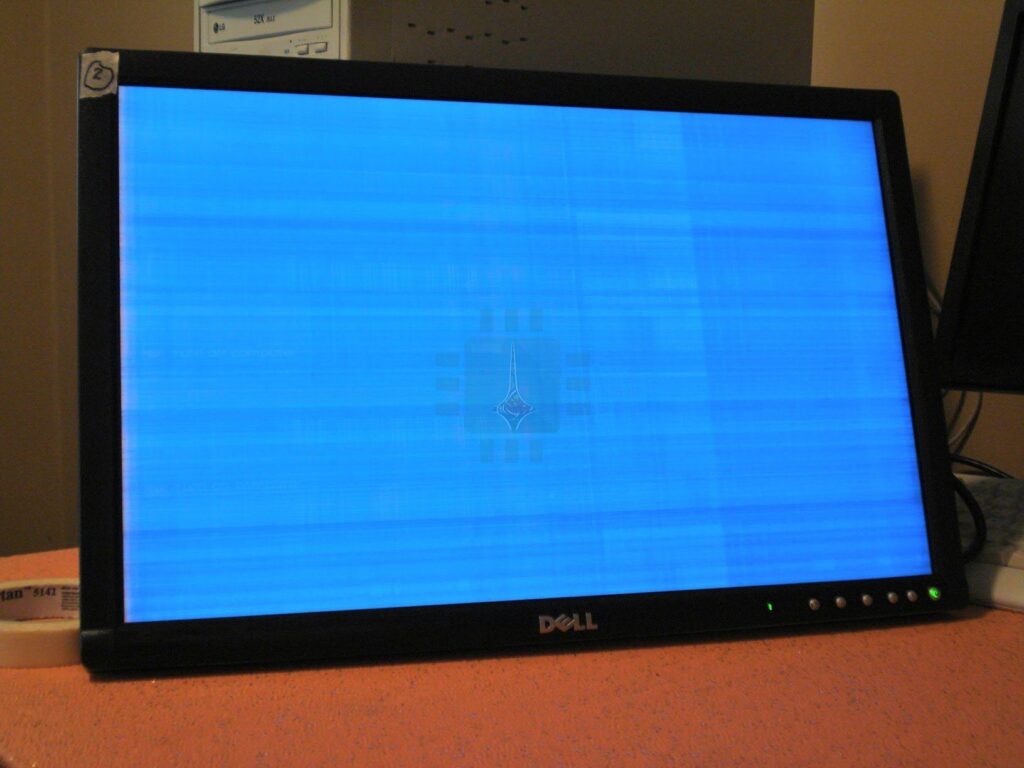
لعل أكثر مشاكل الشاشات شيوعاً هي المشاكل المتعلقة بالإضاءة والسطوع مثل(ومضات مفاجئة ، زيادة أو انخفاض الإضاءة بشكل ذاتي ) . الأسباب التي تؤدي إلى هذه المشكلة قد تكون بسيطة مثل مجرد خلل أو ارتخاء في كابل الشاشة لذلك أول شيء عليك أن تفعله هو التأكد من سلامة هذا الكابل الذي يربط الشاشة مع الحاسوب وذلك من الطرفين (تأكد من الشد المحكم لبراغي التثبيت أو قم بتبديل هذا الكابل ).

قد يكون الخلل أيضاً في كابل الطاقة لذلك قم بفحصه أيضاً أو استبداله .

من الممكن أيضاً أن يكون الخلل في معدل التحديث refresh rate الخاص بالشاشة الذي يؤدي في حال كان غير مناسب إلى ومضات متكررة . يعرف معدل التحديث بأنه عدد المرات التي يقوم بها الحاسوب بإرسال الصورة إلى الشاشة كل ثانية ويقاس بالهرتز .

إن معدل التحديث الخاص بشاشات LCD يساوي 59 أو 60 هرتز . وقد يكون 75 هرتز أو 120 أو 144 هرتز في بعض الشاشات الممتازة .اذهب إلى إعدادات العرض الخاصة بنظام التشغيل ( فمثلاً في ويندوز Windows 10 عن طريق الضغط بزر الفأرة الأيمن على سطح المكتب ثم اختيار خيارات العرض Display settings > خصائص محولات العرض Display adapter properties > الشاشة Monitor ) وذلك للتأكد من معدل التحديث المناسب . (قد تحتاج إلى تحديث تعريف كارت الشاشة من أجل إظهار هذا الخيار ).

ولكن لسوء الحظ فإن معظم أعراض الوميض قد تكون بسبب نقص التغذية بالطاقة في الشاشة نفسها وذلك بسبب زيادة الحمل الكهربائي على دارة واحدة لذلك جرب تغيير مأخذ الطاقة .

الأكثر احتمالاً هو أن يكون هناك ارتخاء أو قصور في عمل بعض المكونات داخل الشاشة وهذه الحالة تتطلب أخذها للصيانة أو حتى تبديلها .

2- الخطوط العمودية :

تتظاهر هذه المشكلة بظهور عدة خطوط مفردة سوداء أو ملونة وذلك لعدة أسباب .

جرب القيام بالخطوات السابقة في قسم مشاكل الإضاءة (تفحص كابل الفيديو والطاقة ، نصب آخر تحديث لكرت الشاشة ) فمن الممكن أن تساعد في حل المشكلة وإن لم تنفع قم بتجربة الشاشة على حاسوب آخر فإن بقيت المشكلة فعليك التفكير جدياً في تبديل الشاشة كون أن المشكلة تكون غالباً في لوحة LCD وهو الجزء الأغلى من الشاشة .

3- البيكسلات “الميتة” Dead Pixel و البيكسلات “المتعبة ” Stuck Pixel :

البيكسل المنطفئ ” الميت ” هو عبارة عن ظهور مربع (أو أكثر) صغير أسود غير مضاء على الشاشة .

البيكسل “المتعب” : ظهور مربع أو أكثر ملون بشكل غير متناسب مع الصورة المعروضة غالباً يكون بلون أحمر أو أخضر أو أزرق .

ليس لديك الكثير لتفعله من أجل البيكسل المنطفئ والذي يكون بسبب عطل مادي في لوحة الشاشة . ولكن لحس الحظ فبالإمكان تجاهل بيكسل واحد أو اثنين عوضاً عن رمي الشاشة .

في حال كانت في فترة الضمان راجع الشركة المصنعة على الرغم أن معظم الشركات المصنعة لا تقوم بتبديل الشاشة حتى ظهور العديد من البيكسلات المنطفئة.

البيكسل “المتعب” : يكون الأمر هنا مختلفا وهذا يعتمد على ما هي المشكلة بالضبط . من الممكن أن يعود هذا البيكسل إلى العمل بشكل طبيعي وهناك عدة تقنيات لأجل هذا الأمر فمثلاً بإمكانك القيام بما يعرف “مسّاج” فيزيائي للوحة الشاشة نفسها أو من خلال تشغيل البرامج التي تقوم بعرض دوري سريع للألوان في جزء من الشاشة .

3 -الشقوق أو الكسور في الشاشة :

عندما يكون هناك كسر مرئي في الشاشة سيؤدي إلى تشكل منطقة كبيرة عديمة اللون أو سوداء أو بألوان متعددة لا تتناسب مع باقي البيكسلات المعروضة .وهذا يعني أن الكسر قد أدى إلى عطل فيزيائي في لوحة LCD .

في هذه الحالة ليس لديك ما تفعله حتى إن كانت في فترة الضمان فإن الأعطال الفيزيائية مثل الكسور غير مغطاة ضمن نظام الكفالة . من الممكن أن تقوم بتبديل لوحة LCD نفسها ولأن سعر هذه اللوحة يقارب سعر الشاشة الجديدة لذلك فإن شراء شاشة يعد خياراً أفضلاً.

4- الطنين :

السبب الأكثر شيوعاً لهذه المشكلة يكمن في الضوء الخلفي في الشاشة وبشكل شائع مع أنابيب الإضاءة المدمجة والمتواجدة في الموديلات القديمة .(حيث تم استبدال هذا التصمميم عن طريق الإضاءة الخلفية بواسطة LED ).

من المحتمل أيضاً أن يكون السبب في منظم الطاقة الخاصة بواحد أو أكثر من لمبات الإضاءة .

لحل هذه المشكل جرب القيام بتعديل درجة سطوع الشاشة زيادة أو نقصاناً حتى اختفاء الطنين .

5- دقة شاشة غير صحيحة :

في حال تغيرت دقة الشاشة بشكل مفاجئ وأنت تستخدم حاسوبك المكتبي فإن المتهم الرئيسي في هذا الأمر هو كارت العرض الخاص بك .

من المحتمل أن يكون السبب في التعريف الخاص بالكارت أو في الكارت نفسه .

إن تحديث التعريف يمكن أن يحل المشكلة وإلا فإنك تحتاج إلى كارت جديد .

أما إذا قمت بتجربة الشاشة على جهاز الآخر وبقيت المشكلة فإن السبب غالباً ما يكون في الإلكترونيات داخل الشاشة . جرب منفذ بديل مثلاً (HDMI ، منفذ العرض ، DVI ) إذا كان ممكنا .

6- توقف الشاشة عن العمل بشكل ذاتي :

في بعض الأحيان قد تتعرض الشاشة للانطفاء ذاتياً وذلك بسبب عدم كفاية الطاقة الواصلة ، جرب منفذ طاقة آخر ، تفحص الحمل على الشبكة الكهربائية عندك ، تفحص كابل الطاقة وأنه موصول بشكل جيد .

من المحتمل أن يكون محول الطاقة الداخلي أو الخارجي (هو عبارة عن صندوق صغير على كابل الطاقة ) يكون زائد الحرارة . تفحص غطاء الشاشة نفسها أو محول الطاقة إذا كان حاراً جداً فإنه يجب عليك القيام بتبديلهما .

ملاحظة حول الأجهزة المحمولة Laptops :
من الممكن أن تحصل معظم المشكلات السابقة مع شاشات LCD المستخدمة في الأجهزة المحمولة . ولكن بسبب أن مكونات الحاسوب المحمول مدمجة مع الشاشة يكون من الصعب إصلاح الشاشة . ولكن بالمقابل فإن التكلفة العالية للحواسيب المحمولة مقارنة مع الشاشة يجعل خيار إصلاح شاشة الحاسوب المحمول خياراً عملياً أكثر من الاستبدال ..