كيفية تفعيل واستخدام وضع التأمين لمنع فك قفل الهاتف باستخدام البصمة أو القفل الذكي

بدءً من نظام التشغيل iOS 11 ، شملت آبل Apple طريقة لتعطيل معرِّف اللمس Touch ID و معرف الوجه Face ID على نظام التشغيل iOS.

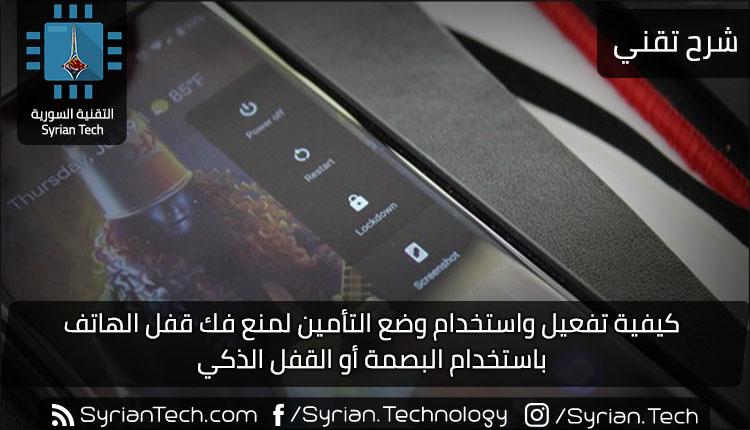
باستخدام إصدار Android P ، تقدم غوغل Google ميزة تسمى وضع التأمين Lockdown Mode والتي تؤدي أساساً نفس العمل.

سيؤدي وضع تأمين Android P إلى تعطيل جميع الميزات الحيوية و القفل الذكي Smart Lock بالإضافة إلى جميع إشعارات قفل الشاشة. هذا نوع من إعداد الهاتف الآمن الذي يمكنك تمكينه عندما تحتاج إلى أمان إضافي.

على سبيل المثال، لا يمكن لفرض القانون إجبارك على إلغاء قفل هاتفك باستخدام رقم تعريف شخصي PIN أو كلمة مرور أو نمط، ولكنه قد يجبرك على استخدام القياسات الحيوية كماسح البصمة والقفل الذكي لإلغاء قفل الجهاز.

إذا وجدت نفسك في موقف محتمل حيث قد يُطلب منك إلغاء قفل هاتفك وترغب في تنفيذ حقك في الرفض، فإن وضع تأمين القفل ضروري.

كيفية تمكين وضع القفل:

تم تعطيل وضع التأمين Lockdown Mode بشكل افتراضي، لذا يجب عليك أولاً تمكينه قبل أن تتمكن من استخدامه. لإجراء ذلك، انتقل إلى قائمة الإعدادات.

ثم انقر على خيار الحماية والموقع Security & Location.

في صفحة الحماية والموقع Security & Location ، انقر فوق الإعداد Lock Screen Preferences تفضيلات شاشة القفل.

في الصفحة التالية، قم بتشغيل مفتاح عرض خيار التأمين Show Lockdown.

الآن، الميزة قيد التشغيل.

كيفية استخدام وضع القفل:

لا يؤدي تمكين الميزة إلا إلى تشغيل وضع تأمين التشغيل – بالطبع، يمكّن الميزة التي تسمح لك بتشغيلها عند الحاجة إليها.

لاستخدام وضع تأمين، اضغط مع الاستمرار على زر التشغيل مثل إغلاق الهاتف. في خضم خيارات إيقاف التشغيل Power Off و إعادة التشغيل Restart و لقطة شاشة Screenshot المعتادة، سترى إدخالاً جديداً اسمه: القفل Lockdown.

سيؤدي النقر على هذا إلى تعطيل قارئ بصمات الأصابع على الفور، بالإضافة إلى أي ميزات القفل الذكي Smart Lock التي مكنت تمكينها.

كما أنه يخفي جميع الإشعارات على شاشة القفل، والتي تعتبر لمسة لطيفة بشكل استثنائي إذا وجدت نفسك في موقف قد تكون فيه الإخطارات غير مرغوبة.

لإلغاء قفل الهاتف مرة أخرى، ستحتاج إلى إدخال رقم التعريف الشخصي أو كلمة المرور أو النمط (النقش).

تعلّم من خلال النقر على هذا الرابط كيفية اختيار وتذكر كلمة مرور قوية صعبة الاختراق.

على الرغم من ذلك، بعد إلغاء القفل، يجب أن تكون على علم بأن وضع التأمين Lockdown Mode سيتم إيقاف تشغيله. ستحتاج إلى النقر على زر التشغيل وإعادة تشغيله في كل مرة تحتاج إليها.

مقالات قد تعجبك:

كيفية استخدام كاميرا هواتف أندرويد لقياس الأطوال و الارتفاعات
ماهي خدمات جوجل بلاي Google Play Services ولماذا تستنزف البطارية في الأندرويد؟
هل سيرن منبه أندرويد إن كان في الوضع المغلق أو الصامت أو عدم الإزعاج؟
كيفية تحديد معلومات جهاز أندرويد لتحميل ملفات APK الصحيحة
كيفية حماية أجهزة أندرويد من الفيروسات والبرمجيات الخبيثة
كيف يعلم أندرويد إن كانت شبكة الواي فاي سريعة أم بطيئة قبل الاتصال؟

الطريقة الصحيحة للف كابلات الشحن والبيانات لمنع تضررها

هل فكرت يوماً بأن طريقة لفّك للسلك أو الكابل الذي تريد حفظه أو أخذه معك مثلاً للسفر أو العمل أو إلى ما هنالك , تؤثر على أداء هذا الكابل وتسبب تلفه إن كانت (كما في أغلب الأحيان) خاطئة !!

إليك الآن الطريقة الصحيحة التي تحمي الكابلات من التلف وتجعلها تدوم قدر الإمكان.

إن أكثر الطرق شيوعاً هي أن تقوم بلف الكابل حول يدك أو حول قابس الطاقة الموصول به ..ولكن هناك طرق أفضل  ,سنخبرك بعضها !

ربما قد تحتاج بداية إلى اختيار كابل جديد ، إليك أفضل وأمتن كابلات USB لشحن الأجهزة المحمولة.

طريقة لف رودي Roadie:

تعتبر هذه الطريقة أفضل الطرق التي تستخدم للف الكابلات ..

وقد وجِدت بعد الانتشار الواسع  لصناعة أجهزة الموسيقا ,الصوت, والفيديو ,حيث اعتُمدت كطريقة أساسية لحفظ كابلات هذه الأجهزة وضمان بقائها لمدة أطول دون حدوث ضرر أو تلف لها ..

وأنت كذلك, يمكنك اتباع الطريقة نفسها للف كابلات الشحن الخاصة بك !

هذه الطريقة هي ببساطة لف السلك أو الكابل بشكل دائري (تشكيل حلقات ),ولكن مع تناوب اتجاه الحلقة في كل لفة (لفة إلى الخارج ثم لفة إلى الداخل وهكذا..),

وعند الانتهاء من ذلك , يجب مراعاة أن تكون نهايتي الكابل في جهتين مختلفتين ,ثم يمكنك لف رابط صغير لجمع الحلقات معاً كـ   Velcro ties  على سبيل المثال ,

قد يصبح الأمر أسهل عليك إذا تابعت هذا الفيديو الذي يستعرض لك آلية عمل طريقة (Roadie Wrap):

وتتمثل فائدة هذه الطريقة, بأنك لن تسبب انحناءات قاسية  في الكابل قد تؤدي إلى حدوث ضغط في بعض الأجزاء منه وقد تؤدي بالتالي إلى حدوث تمزق أو انقطاع  ..

إضافة الى ذلك تسمح لك طريقة الالتفاف المتبادلة  للحلقات بالفك السريع للكابل الملتف دون التسبب بأي عقدة  أو تشابك فيه.. هذا الأمر  الذي ستعاني منه كثيراً إذا كنت تستخدم كابلات طويلة …

يمكنك أيضاً استخدام الطريقة البسيطة في لف السلك (أي بدون تبديل اتجاه الحلقة) ولكنك قد تعاني هنا من بعض التشابكات في الكابل ,يجب عليك التعامل معها ..

الكابلات المرفقة بقابس  الطاقة :

بالنسبة إلى هذه الأنواع من الكابلات ,أي التي تكون موصولة بنهايتها بقابس الطاقة أو ما شابه , يصبح استخدام طريقة (Roadie Wrap) أكثر صعوبة ..

لكن لايزال بإمكانك اتباعها ,فقط أمسك بقابس  الطاقة في يدك وكذلك جزء  صغير من الكابل ..كما في الصورة :

ومن هنا ابدأ بلف الكابل بالطريقة ذاتها (طريقة Roadie Wrap) كما تفعل مع أي كابل آخر, وعند الانتهاء قم بلف الرابط الصغير Velcro tie بالقرب من القابس لجمع الحلقات معاً كما السابق ..

أو استخدم رابط أكبر وقم بجمع الحلقات الى قابس الطاقة (قم بلف الرابط حول القابس لجمعه مع الحلقات المكوَّنة) كما يلي :

إذا كنت لاتزال مصمماً على استخدام  طريقتك المعتادة الأسرع  في لف الكابل الخاص بك (لف الكابل حول قابس الطاقة نفسه) ,فننصحك حينها أن تترك جزء الكابل الذي يتصل مباشرةً بالقابس دون انحناء , (ابدأ بلف الحلقات من نهاية هذا الجزء) ..

في النهاية .. نحن لا نريد تعقيد الأمور عليك , أو أن ترتبك بالطريقة التي ستتبعها في الحفاظ على الكابلات الخاصة بأجهزتك , خصوصاً أنّ معظم الكابلات المستخدمة رخيصة الثمن ومتوافرة بكثرة ..

ولكن هذا الموضوع  تزداد أهميته بالطبع عند استخدامك كابل باهظ الثمن مثل شاحن ماك بوك  MacBook الذي سترغب بالحفاظ عليه لأطول مدة ممكنة لديك !

مقالات قد تعجبك:

أفضل وأمتن كابلات USB لشحن الأجهزة المحمولة
كيفية التنظيف الصحيح للهواتف الذكية والأجهزة الإلكترونية الأخرى
هل هنالك استخدام صحيح لبطارية الهاتف الذكي؟
أفضل مكبرات الصوت اللاسلكية بين الجودة والأسعار المعقولة
كيفية تحديد معلومات جهاز أندرويد لتحميل ملفات APK الصحيحة

كيفية زيادة دقة قارئ بصمة الإصبع في الهاتف وحل مشاكله


كيف أزيد من دقة قارئ بصمة الهاتف المحمول في اكتشاف البصمات المسجلة؟

يعتبر قفل الهاتف المحمول ببصمة الإصبع من أفضل الطرق وأكثرها أماناً وسرعةً في فتح القفل والدخول إلى الهاتف، ولكن المشكلة كانت في أن البصمة التي يتم إدخالها لفتح القفل تعتبر غير صحيحة.

أي بمعنى آخر أن القارئ لا يتعرف على البصمة المسجلة. فإن كنت تعاني من هذه المشكلة إليك بعض الحلول التي قد تفيدك.

انتشرت الهواتف المحمولة التي يتم فتح قفلها بواسطة بصمة الإصبع بشكل كبير في السنوات الأخيرة الماضية من كلا شركتي أندرويد Android , و آبل Apple.

حيث قامت كل منهما ببرمجة التطبيقات التي تقوم بمسح بصمة الإصبع على الأنظمة الأساسية الخاصة بها على اعتبار أن البصمة هي المعرف البيولوجي للإنسان والذي لا يتطابق مع بصمة أي إنسان آخر في العالم.

فيما يلي  بعض الحالات التي من الممكن أن يكون قارئ البصمة بها غير دقيق ولا يتمكن من التعرف على البصمة المسجلة  والطرق التي يمكن اعتمادها لتجنب هذه العثرات وجعل قارئ البصمة دقيق بأعلى نسبة ممكنة (والتي من الممكن أن تصل إلى 100%).

بدايةً  لابد من الدخول إلى إعدادات بصمة الإصبع في الهاتف ويتم ذلك بتتبع المسار التالي:

  • للآيفون: إعدادات > touch ID ورمز الدخول  > إضافة بصمة > وضع الإصبع ورفعها عدّة مرات حتى الاكتمال.
  • للأندرويد: إعدادات > بصمة الإصبع > إدارة قارئ البصمة > وضع الإصبع ورفعها عدّة مرات حتى الاكتمال.

قد تختلف تسميات الخيارات من جهاز إلى آخر. على هواتف بيكسل Pixel تدعى بصمة بيكسل أو pixel imprint وفي أجهزة سامسونغ تدعى قارئ بصمة الإصبع أو Fingerprint scanner.

إدخال نفس البصمة عدة مرات لتحسن الدقة والتعرف


وهذا أبسط حل ممكن القيام به. ففي حال محاولة فتح قفل الهاتف باستخدام الإصبع الذي تم تسجيله مسبقاً ولكن القفل لا يفتح، ببساطة يمكن القيام بتسجيل البصمة للإصبع نفسه مرة ثانية.

حيث توفر كل من أجهزة أندرويد Android و آيزو  iSO إمكانية تسجيل عدة بصمات لفتح القفل بأي منها لاحقاً، وذلك لا يشترط كون البصمات تعود لأصابع مختلفة بل بالإمكان تسجيل بصمة الأصبع نفسه عدة مرات.

طالما أن النظام يعتبرها بصمة جديدة سيكون هذا الأمر جيد في تحسين دقة التعرف على البصمة، لن يضطر المستخدم لإعادة هذه العملية أكثر من مرة واحدة وستتحسن دقة التعرف بشكل كبير.

القيام بتسجيل بصمات لأصابع من كلتا اليدين للتمكن من فتح القفل بكل الحالات


من الممكن في بعض الأحيان أن تكون اليد المعتادة لفتح القفل مقيدة، فبالقيام بتسجيل بصمات من كلتا اليدين سيكون بالإمكان فتح القفل باليد الأخرى. وبشكل مشابه بالإمكان تسجيل عدة بصمات من كل يد لفتح القفل بها.

القيام بتسجيل بصمة الإصبع بعد الاستحمام


في كثير من الحالات خلال اليوم من الممكن أن يضطر المستخدم لفتح قفل الهاتف بيد مبللة بالماء فيجد أن القارئ لا يتعرف على البصمة.

للتخلص من هذه المشكلة يتم تسجيل البصمة بعد الاستحمام مباشرة. وبالقيام بذلك من الممكن فتح القفل بعد السباحة أو بعد الاستحمام أو في الخارج عندما يكون الجو ماطر.


القيام بإعطاء بصمات الأصابع المسجلة أسماء لوصفها


لن يساعد هذا الأمر في تحسين دقة قارئ البصمات ولكنه أمر جيد للقيام به. يسمح كل من نظامي آيزو iOS و أندرويد  Android بإعطاء كل بصمة يتم تسجيلها اسم معين وذلك أفضل من ترقيم البصمات المسجلة ترقيم تسلسلي فقط مثل الإصبع 1, الإصبع 2,….

عند القيام بذلك سيتم عرض اسم البصمة التي يتم إدخالها. ففي حال نسي المستخدم أية إصبع قام بتسجيل بصمته فإن الهاتف سيقوم بعرض اسم البصمة المسجلة التي قام بتسميتها لتذكرها والقيام بإدخالها.

وأيضاً في حال تسجيل بصمات أصابع عدة أشخاص فإنه سيتم عرض الاسم المسجل أيضاً لتسهيل عملية فتح القفل.

ما هو أفضل مضاد فيروسات لأجهزة آيفون ؟

هل أنتَ بحاجة إلى تطبيق مكافحة الفيروسات Antivirus او مكافحة البرمجيات الخبيثة Malware على جهازك الآيفون iPhone أو الآيباد iPad ؟

الجواب هو  : بالطبع لا، فهذه التطبيقات غير موجودة فعلياً لهذه الأجهزة و تلك التي تحمل أسماءاً تدل على الحماية و الأمان لن تقوم فعلياً بحمايتك  من الفيروسات و البرمجيات الخبيثة. لنتعرف أكثر حول ذلك في مقالنا هذا.

لا توجد تطبيقات مكافحة فيروسات حقيقية للآيفون

يمتلك تطبيق مكافحة الفيروسات التقليدي في نظام الويندوز Windows أو الماك MacOS إمكانية الوصول الكامل إلى نظامك التشغيل ويستخدم الوصول في مسح التطبيقات والملفات للتأكد من عدم وجود برمجيات خبيثة Malware قيد التشغيل.

جميع تطبيقات التي تقوم بتثبيتها على جهازك الآيفون iPhone تعمل في وضع الحماية المسمى صندوق الرمل Sandbox الذي يحدد ما يمكن للتطبيق القيام به. لا يمكن للتطبيق سوى الوصول إلى البيانات التي تمنحه إذناً Permission للوصول إليها.

بعبارة أخرى ، لا يمكن لأي تطبيق على جهاز الآيفون iPhone التجسس على ما تفعله في تطبيقك المصرفي عبر الإنترنت. قد يمكنه الوصول إلى صورك ، على سبيل المثال ، ولكن فقط إذا منحته الإذن بهذا الوصول.

في نظام تشغيل آبل Apple يتم إجبار أي تطبيقات حماية أو أمان Security تقوم بتثبيتها على العمل في نفس وضع الحماية أو كما يعرف بوضع صندوق الرمل Sandbox ، تماماً كما يفعل النظام مع جميع تطبيقاتك الأخرى.

إذاً تطبيقات الحماية هذه لا يمكنها حتى الاطلاع على قائمة التطبيقات التي قمت بتبييتها من المتجر App Store ، ناهيك عن فحص أي شيء على جهازك بحثاً عن برمجيات خبيثة Malware. حتى إذا كان لديك مثلاً تطبيق يحمل الاسم Dangerous Virus مثبتاً على جهازك الآيفون iPhone ، فلن تتمكن تطبيقات الحماية هذه من رؤيته و اكتشافه.

هذا هو السبب في أننا لم نر في أي وقت سابق تطبيق أمان أو حماية Security app واحد على جهاز الآيفون iPhone يقوم بحظر إحدى البرمجيات الضارة Malware، , بالطبع لو كان أحد هذه التطبيقات موجوداً ، فنحن على يقين من أن صانعيه كانوا سيجعلون العالم يسمع بهم – لكنهم لا يفعلون ذلك ، لأنهم لا يستطيعون ذلك

اقرأ أيضاً:  ثغرة برمجية تسبب تجمّد هواتف آيفون ما الحل ؟

بالتأكيد ، أجهزة الآيفون iPhones تحتوي أحياناً على عيوب أمنية ، مثل ثغرة Spectre. ولكن لا يمكن حل هذه المشكلات إلا من خلال التحديثات الأمنية السريعة ، ولن يؤدي تثبيت تطبيق أمان أو حماية security app إلى أي شيء لحمايتك. ما عليك سوى الحفاظ على جهازك الآيفون iPhone محدثاً لآخر إصدارات iOS.

قد ترغب في مراجعة مقالاتنا: هل جهازك محمي من ثغرتي Meltdown و Spectre؟ أم متأثر بهما؟ و كيفية تفعيل خدمات الطوارئ في هواتف آيفون من أجل الحماية

إذاً، كيف يقوم جهازك الآيفون iPhone بالحماية ؟

يحتوي جهازك الآيفون iPhone بالفعل على مجموعة من ميزات الأمان المدمجة. يمكنه فقط تثبيت التطبيقات من المتجر App Store من آبل Apple ، و تقوم آبل Apple بفحص هذه التطبيقات بحثاً عن البرمجيات الخبيثة Malware وغيرها من الأشياء السيئة قبل إضافتها إلى المتجر.

إذا تم العثور على برمجيات خبيثة Malware في تطبيق موجود في متجر التطبيقات لاحقاً ، فيمكن لأبل Apple إزالته من المتجر Store وجعل جهازك الآيفون iPhone يحذف التطبيق على الفور لسلامتك.

تتمتع أجهزة الآيفون iPhones بميزة العثور على ال iPhone أو Find My iPhone المدمجة والتي تعمل من خلال iCloud ، مما يتيح لك إمكانية تحديد موقع جهازك الآيفون iPhone أو مسح محتوياته Erase في حال سرقته أو ضياعه.

لست بحاجة إلى تطبيق أمان خاص مزود بميزات مكافحة السرقة  Anti-theft. للتحقق مما إذا كان ميزة العثور على ال iPhone أو Find My iPhone مفعّلة ، انتقل إلى الإعدادات Settings، وانقر فوق اسمك أعلى الشاشة ، ثم انقر فوق iCloud > العثور على ال iPhone.

يحتوي متصفح سفاري Safari على جهازك الآيفون iPhone على ميزة تحذير موقع احتيالي fraudulent website warning ، والتي تُعرف أيضاً باسم فلتر مكافحة الخداع أو التصيد Anti-phishing filter.

حيث إذا انتهى بك الحال إلى موقع ويب مصمم ليخدعك و يسرق معلوماتك الشخصية – قد يكون ذلك موقعاً مزيفاً ينتحل هوية صفحة المصرف على الإنترنت – في هذه الحال سترى تحذيراً.

للتحقق مما إذا تم تفعيل هذه الميزة ، انتقل إلى الإعدادات Settings > Safari وابحث عن خيار تحذير موقع احتيالي Fraudulent website warning ضمن إعدادات الخصوصية والأمن Privacy & Security.

لتفاصيل أكثر راجع مقالنا: كيف تحدد مكان iPhone أو iPad الضائع

إذاً، ماذا تفعل تطبيقات الأمن Security Apps الموجودة على المتجر؟

بالنظر إلى أن هذه التطبيقات لا يمكن أن تعمل كبرنامج مضاد للفيروسات Antivirus software ، قد تتساءل عما تفعله بالضبط.

حسنا ، أسمائهم هي المفتاح، هذه البرامج تسمى مثلاً : Avira Mobile Security ، McAfee Mobile Security, Norton Mobile Security ، و Lookout Mobile Security. من الواضح انه لن تسمح أبل  Apple لهذه التطبيقات باستخدام الكلمة مكافحة الفيروسات أو Antivirus  في أسمائهم.

غالباً ما تتضمن تطبيقات الأمان أو الحماية Security apps في الآيفون iPhone ميزات لا تساعد في الحماية من البرمجيات الخبيثة Malware ، مثل ميزات الحماية ضد السرقة Antitheft التي تتيح لك تحديد موقع هاتفك عن بُعد – تماماً مثل iCloud.

وتشمل بعض أدوات حماية الوسائط media vault التي تمكنك من أن تخفي الصور على هاتفك بكلمة مرور. البعض الأخر من هذه التطبيقات تشمل إدارة كلمات المرور Password managers، وحظر المكالمات call blockers ، و الشبكات الافتراضية الخاصة VPNs ، والتي يمكنك الحصول عليها في التطبيقات الأخرى.

قد تعرض بعض التطبيقات متصفحاً آمناً Secure browser باستخدام فلتر التصيد أو الاحتيال المضمن بها ، ولكن هذه التطبيقات تعمل على نحو مماثل لتلك المستخدمة بالفعل في متصفح Safari.

تحتوي بعض هذه التطبيقات على تحذيرات سرقة الهوية Identity theft warnings التي تتصل بخدمة عبر الإنترنت تحذرك إذا تم تسريب بياناتك.

ولكن أيضاً يمكنك استخدام خدمة مثل Have I Been Pwned؟ للحصول على إشعارات تسريب تم إرسالها إلى عنوان بريدك الإلكتروني. يقدم Credit Karma إشعارات خرق breach notifications مجانية بالإضافة إلى معلومات تقرير الائتمان المجانية أيضاً.

إذاً، تقوم هذه التطبيقات ببعض الوظائف المتعلقة بالأمان ، وهذا هو السبب الذي يجعل آبل Apple تسمح لهم بالتواجد في متجر App Store. ولكن نؤكد ان هذه التطبيقات بالطبع ليست لمكافحة الفيروسات antivirus أو مكافحة البرمجيات الخبيثة antimalware ، وليست ضرورية.

لا تقم بكسر حماية جهازك الآيفون Don’t Jailbreak Your iPhone

تفترض كل النصائح المذكورة أعلاه أنك لا تقوم بكسر حماية Jailbreaking جهازك الآيفون iPhone. إن عملية كسر الحماية Jailbreaking تتيح إمكانية تشغيل التطبيقات على جهاز الآيفون iPhone خارج أمان الحماية العادي Normal security sandbox.

كما تتيح لك أيضاً تثبيت التطبيقات من خارج متجر التطبيقات ، مما يعني أن هذه التطبيقات لم يتم التحقق من سلوكها الضار من قِبل شركة آبل Apple.

على غرار آبل Apple ، نوصي بعدم كسر حماية جهازك الأيفون iPhone Jailbreaking. وإن شركة آبل Apple أيضاً تخرج عن طريقها لمحاربة كسر حماية نظام التشغيل Jailbreaking ، مما جعل هذه العملية أكثر صعوبة بمرور الوقت.

إذا افترضنا أنك تستخدم جهاز آيفون مكسور الحماية Jailbroken iPhone ، فمن الممكن من الناحية النظرية هنا استخدام أحد برامج مكافحة الفيروسات Antivirus.

و مع انهيار الحماية العادية normal sandbox ، يمكن أن تقوم برامج مكافحة الفيروسات Antivirus بالبحث نظرياً عن البرمجيات الخبيثة Malware التي قد تكون قد قمت بتثبيتها بعد فك حماية هاتفك. ومع ذلك ، فإن مثل هذه التطبيقات لمكافحة البرمجيات الخبيثة Antimalware تتطلب توفير ملف تعريف definition file للتطبيقات السيئة حتى تتمكن من العمل بشكل فعال.

نحن لسنا على علم بأي من تطبيقات مكافحة الفيروسات Antivirus لأجهزة آيفون مكسورة الحماية Jailbroken iPhone ، على الرغم من أنه من الممكن إنشائها.

اخيراً، سنقولها مرة أخرى: لست بحاجة إلى برنامج مكافحة الفيروسات Antivirus لجهازك الآيفون iPhone. و في الواقع ، لا يوجد هكذا شيء من الأساس، سواء لأجهزة الآيفون iPhones أو الآيباد iPads .

مقالات قد تعجبك:

جميع التفاصيل عن ثغرتي Meltdown و Spectre
كيفية حماية الحاسوب من فيروسات انتزاع الفدية Ransomware ؟
كيفية مشاركة كلمة السر الخاصة بشبكة الواي فاي عبر الآيفون .
كيفية استخدام ميزة 3D Touch في أجهزة آيفون
كيفية وضع مجلد تطبيقات في شريط الوصول السريع في آيفون
أسباب وحلول مشاكل الشحن في آيفون وآيباد
كيفية تحرير المساحة في أجهزة الآيفون و الآيباد

كيفية حماية الحاسوب من فيروسات انتزاع الفدية Ransomware ؟

فيروسات انتزاع الفدية Ransomware هي نوع من البرمجيات الخبيثة التي تعمل على ابتزاز المال منك، لها العديد من الأنواع، أهمها فيروس CryptoLocker، فيروس CryptoWall، وفيروس TeslaWall، والكثير غيرها.

تقوم هذه البرمجيات بتحصيل ملفاتك واحتجازها كرهينة تحتفظ بها لتبتزك بمئات الدولارات. أغلب البرمجيات الخبيثة لم تعد تُصنّع بأيادي المراهقين الضجرين الذين يبحثون عن طريقة لخلق بعض الفوضى. بل صار الكثير منها يُنتج من خلال عمل إجرامي ربحي منظّم، وقد أصبحت هذه البرمجيات معقّدة ومتطوّرة بشكل متزايد.

كيف يعمل فيروس انتزاع الفدية Ransomware ؟

ليست كل أنواع برمجيات انتزاع الفدية الخبيثة متطابقة. الشيء الذي يعطي هوية برمجيات الفدية الخبيثة ويحددها هي أنها تسعى لابتزاز المال مباشرة منك.

بعض برمجيات انتزاع الفدية قد تكون متنكرة، فهي قد تعمل بآلية برمجيات الرعب الخبيثة Scareware (البرمجيات الخبيثة المصممة لخداع المستخدم وجرّه لشراء وتنزيل برمجيات غير ضرورية، ومحتمل أن تكون خطرة، كمضادات الفيروسات المزيفة Fake Antivirus) ،

ولذا فهي تعرض لك في البداية رسالة منبثقة pop-up تقول لك “كمبيوترك مُصاب، اشترِ هذا المنتج لإصلاحه” أو “قمتَ بتنزيل ملفات مُخالفة في كمبيوترك، ادفع غرامة لتستمر في استخدامه”.

في أحيانٍ أخرى، برمجيات انتزاع الفدية الخبيثة Ransomware قد تكون أكثر صراحة. فهي من الممكن أن تصطاد عميقاً في نظام حاسوبك، تعرضُ لك رسالة تقول أنها ستختفي فقط عند دفعك المال لمنشئي البرمجية الخبيثة.

هذا النوع من البرمجيات من الممكن تجاوزه من خلال أدوات إزالة البرمجيات الخبيثة أو فقط من خلال إعادة تثبيت نظامك الويندوز Windows,

لسوء الحظ، برمجيات انتزاع الفدية الخبيثة تصبح معقدة أكثر فأكثر، وأحد  الأمثلة الشهيرة برمجية أو فيروس CryptoLocker، الذي يبدأ بتشفير ملفاتك الشخصية ما إن يحقق الوصول إلى نظامك، مانعاً وصولك إلى الملفات دون معرفتك لمفتاح التشفير،

بعد ذلك يعرض CryptoLocker رسالة تخبرك بأن ملفاتك قد تم قفلها بالتشفير و أنه لديك عدة أيام فقط لكي تدفع الفدية، إذا دفعتَ لهم 300$ سوف يسلّمونك مفتاح التشفير و تتمكن من استعادة ملفاتك. CryptoLocker سوف يساعدك في اختيار طريقة للدفع و بعد الدفع يتراءى أن المجرمين فعلياً يسلمونك المفتاح الذي يمكنك استخدامه لاستعادة الملفات.

بالطبع لا يمكنك أن تكون واثقاً من التزام المجرمين بالاتفاق، وليست فكرة جيدة أن تدفع عندما تكون مُبتزّاً من قبل مجرمين، ولكن من الناحية الأخرى، المشاريع التي تفقد نسختها الوحيدة من  بيانات العمل الحرجة business-critical data، سوف تُقدم على هذه المخاطرة ولا لوم عليهم في ذلك.

كيف تحمي ملفاتك من برمجيات انتزاع الفدية الخبيثة Ransomware ؟

هذا النوع من البرمجيات الخبيثة هو مثال جيد آخر يؤكد ضرورة إنشاء النُسخ الاحتياطية، ويتوجب عليك بشكل منتظم أن تقوم بنسخ ملفاتك احتياطياً على قرص صلب خارجي external hard drive، أو على مخدّم تخزين ملفات بعيد remote file storage server.

إذا كانت جميع النُسخ موجودة على كمبيوترك، فقد يتم تشفيرها كلها بواسطة البرمجيات الخبيثة التي تصيب جهازك، أو حتى قد يتم حذفها بشكل كامل.

عند إنشائك نسخاً احتياطياً لملفاتك، تأكد من نسخ ملفاتك الشخصية إلى موقع بحيث لا يمكن الكتابة فوقها أو تحريرها. على سبيل المثال، انسخهم على قرص صلب متحرك removable hard disk أو قم برفعهم على خدمة نسخ احتياطي بعيدة مثل CrashPlan التي تسمح لك العودة إلى إصدارات قديمة من ملفاتك.

لا تقم بتحزين النسخ الاحتياطية فقط على قرص صلب داخلي أو على تشارك شبكي تمتلك إذن التعديل عليه، فبرمجية انتزاع الفدية الخبيثة تستطيع تشفير الملفات المخزنة على قرصك المتصل أو على الشبكة إذا كنت تملك وصولاً كاملاً للتعديل عليها.

قيامك بالنسخ الاحتياطي بشكل متواتر أيضا عامل مهم في الحماية، لا تريد ان تفقد عمل أسبوع كامل بسبب أنك تقوم بنسخ ملفاتك احتياطيا كل أسبوع وليس كل يوم! هذا السبب الذي يجعل من النسح الاحتياطي الآلي automated back-up حلاً مناسبا للغاية.

إذا تم قفل ملفاتك من قبل برمجية انتزاع الفدية الخبيثة Ransomware  ولم تكن تملك النسخ الاحتياطي المناسب، يمكنك أن تحاول استعادتهم من خلال برنامج ShadowsExplorer ، هذه الأداة التي يمكنها الوصول إلى نسخ الظل Shadow copies، والتي يستخدمها الويندوز Windows في استعادة النظام، وتحتوي غالباً على ملفات شخصية.

كيف تتجنب فيروس انتزاع الفدية الخبيثة Ransomware؟

إلى جانب استراتيجية القيام بنسخ احتياطي مناسب، يمكنك أيضا تجنب هذا النوع من الفيروسات من خلال الطريقة ذاتها التي تتجنب بها البرمجيات الخبيثة الأخرى، فبرنامج CryptoLocker تم إنشاؤه لينتقل عبر مرفقات رسائل البريد الإلكتروني، وعبر إضافات الجافا Java plug-in، ويُثبت على الأجهزة المصابة من قبل برمجيات Zeus الخبيثة، لذا ننصحك ب:

  • استخدم مضاد فيروسات قوي يحاول إيقاف برمجية انتزاع الفدية في مساراتها. صحيح أن مضادات الفيروسات لا تكون مثالية أبدا و من الممكن أن يُصاب جهازك حتى في حال امتلاكك لمضاد فيروسات، و لكنها تبقى طبقة دفاعية مهمة.
  • تجنب تشغيل الملفات الغريبة، فبرمجية الفدية من الممكن ان تصل على شكل ملفات تنفيذية .exe عبر البريد الالكتروني، أو عبر المواقع المحظورة التي تحتوي على برمجيات مقرصنة، أو عبر أي شيء آخر تأتي من خلاله البرمجيات الخبيثة عادة، لذا كن يقطاً وحذراً تجاه الملفات التي تقوم بتنزيلها.
  • حدث برامجك باستمرار، فاستخدام إصدار قديم من مستعرض الإنترنت، أو نظام التشغيل، أو إضافات المستعرض، من الممكن أن يسمح بولوج البرمجيات الخبيثة عبر الثغرات الأمنية، وإذا كنت مثبتا لبرمجية الجافا، فغالبا عليك أن تزيلها!

أنماط فيروسات Ransomware CryptoLocker على وجه الخصوص، شديدة الفعالية والذكاء. فهي تريد أن تصل لعملك وتأخذ مالك، والاحتفاظ بملفاتك كرهينة طريقة فعّالة لمنع الإزالة باستخدام مضادات الفيروسات بعد تمكينها، ولكن CryptoLocker  أقل رعباً في حال امتلاكك لنسخ احتياطي جيد.

هذا النوع من البرمجيات الخبيثة يثبت أهمية النسخ الاحتياطي كممارسة أمنية صحيحة.

أخيراً، لسوء الحظ، برمجية CryptoLocker هو إشارة على أشياء أخرى قادمة- إنه نمط البرمجيات الخبيثة التي تلاحقك في المستقبل. كن يقطاً !

مقالات قد تعجبك:

أفضل مضاد فيروسات لـ Windows 10
كيفية استعادة مفتاح تفعيل ويندوز أو أوفيس بعد ضياعه
كيف تقوم بعملية النسخ الاحتياطي لبياناتك الشخصية
جميع التفاصيل عن ثغرتي Meltdown و Spectre

هل جهازك محمي من ثغرتي Meltdown و Spectre؟ أم متأثر بهما؟

قائمة بأفضل خدمات التخزين السحابي التي تقدم خدمات مجانية
كيفية استعادة الملفات المحذوفة من الحاسوب أو الأقراص الخارجية
تعرف على البرمجيات الخبيثة التي تصيب الحاسوب
ما هي البرمجيات الخبيثة التي تصيب أجهزة الراوتر وكيف تحمي جهازك منها

كيفية التأكد من أمان إضافات كروم قبل تنصيبها

تتنوع الأسباب التي تجعل من متصفح جوجل كروم Google Chrome المتصفح الافتراضي والمفضل لدى عدد كبير جداً من المستخدمين، لعل أحد هذه الأسباب هي أنه المتصفح الأساسي لجوجل Google، أحد الأسباب الأخرى هي قوته ومرونته، تلك المرونة الموجودة بسبب بعض الإضافات التي يتم تنصيبها عليه.

لكن على الرغم من أن تلك الإضافات قد تعطي للمتصفح مرونة وقوة، إلا أن الكثير منها قد تسرق بياناتك وتقوم بالتجسس عليك وتتبع معلوماتك، في هذه المقالة سأعلمك كيفية التأكد من سلامة وأمان تلك الإضافات قبل أن تقوم بتحميلها.

لماذا قد تكون إضافات جوجل كروم Google Chrome خطيرة؟

عندما تقوم بتنصيب إضافة جديدة ضمن المتصفح، أنت في هذه الحالة تمنح الثقة للمطوّر الذي قام ببرمجتها وتطويرها، لأن تلك الإضافة سوف “تعيش” في متصفحك، تراقب تحركاتك وبياناتك تصفحك وتقوم بتخزين كل شيء. تخيل أنك تقوم بعمليات شراء عبر الانترنت باستخدام بطاقتك المصرفية، وهنالك إضافة خبيثة مثبتة على متصفحك؟

وعلى الرغم من وجود اذونات وصول يتطلب أن تمتلكها الاضافات، إلا أن تلك الأذونات قد تكون كأنها غير موجودة في حالة لم تقم أنت بالتأكد من تفعيل صلاحياتها.

باختصار، يوجد الكثير من الأمور التي تجعل من اضافات الجوجل كروم  Google Chrome خطيرة، احداها كما ذكرت سرقة البيانات المصرفية، الأخرى تتبع بيانات تصفحك وبيعها لشركات خارجية لتحسين نوعية الإعلانات الموجهة وتحقيق ربح أكثر، تتنوع الوسائل والخطر واحد.

ما هي الأمور الأساسية التي يجب الانتباه لها؟

قبل أن تقوم بتحميل أي إضافة لمتصفح جوجل كروم Google Chrome، أو أي متصفح آخر بشكل عام، هنالك عدد من الأمور والنقاط الأساسية الواجب الانتباه لها.

موقع المطوّر

أو ما يجب الانتباه له هو مطوّر هذه الإضافة. باختصار، عليك التأكد من شرعية هذه الإضافة، فإذا أردت تنزيل إضافة ما تخص الفيسبوك Facebook على سبيل المثال، وكان المطوّر الخاص بها هو شخص عشوائي غير معروف، فعليك التراجع عن ذلك أو أخذ الحيطة والحذر بالتنقيب حول هذا المطوّر.

مثال آخر، إضافة Ink for Google، يمكنك أن تجد عنوان المطوّر مباشرة تحت اسم الإضافة، مدرجة بعنوان “مقدمة من”.

أنا لا أقول أن كل إضافة تم تطويرها من مبرمج عشوائي هي اضافة غير شرعية أو ضارة، وإنما عليك أن تقوم بإلقاء نظرة أكثر قباً لأخذ الحيطة والحذر قبل أن تقوم بالوثوق به.


أغلب الإضافات تمكنك من الضغط على اسم المطوّر للانتقال إلى الموقع الخاص به، من الموقع يمكنك معرفة الكثير عن المطوّر، فمثلاً من الموقع الخاص بمطوّر إضافة Ink for Google يمكننا رؤية صورة المطوّر وعنوان عمله وإقامته ومعلومات التواصل معه. لا يوجد مطوّر خبيث يقدم كل هذه المعلومات عنه.

اقرأ الوصف

اقرأ كامل الوصف الخاص بالإضافة، بعض الإضافات تقدم معلومات عن صلاحيات الإضافة، وهو أمر يجب أن تعرفه. تمعن بالوصف وحتى باللغة، إن كان هنالك الكثير من الأخطاء اللغوية والركاكة فيجب أن تعلم فوراً أن الإضافة ملغومة بنسبة كبيرة جداً.

انتبه للأذونات

عندما لا تجد شيء في الوصف يستحق الوقوف عنه، وعند الضغط على زر أضف إلى Chrome، سينبثق لك إشعار يخبرك بالأذونات الخاصة بالتطبيق. فمثلاً أردت تنصيب إضافة اسمها Honey، فإعطاني المتصفح إشعاراً بأن هذه الإضافة يمكنها: قراءة جميع بياناتك وتغييرها على مواقع الويب التي تزورها.

أعتقد أن هذه أمر كافي لإلغاء تثبيت إضافة كهذه. لذلك انتبه واقرأ الأذونات الخاصة بالإضافة.

مثال آخر، أردت تنزيل إضافة مختصة بتعديل الصور بشكل سريع، لكن الأذونات الخاصة بها تتضمن الوصول لجميع بيانات التصفح التي أقوم بها، لماذا؟ بالتأكيد هناك أمر ما، وبالتالي تم إلغاء التنزيل فوراً.

تفقد التعليقات

في بعض الأحيان يكفي قراءة التعليقات لتقرر ما إذا كنت تريد فعلاً تنزيل الإضافة أم لا. أنا شخصياً أفعل ذلك في Play Store عندما يكون التقييم منخفض، وأنت أيضاً عليك أن تفعل ذلك.

لكن أريدك أن تنتبه أنه لا يمكن الاعتماد بشكل كلي على هذا الأمر دون الاطلاع على الفقرات السابقة، يمكن للمطورين ببساطة أن يقوموا بشراء تعليقات ايجابية، ستكون مشبوهة وواضحة على الأغلب، لكن لا بأس من القاء نظرة سريعة على أية حال، لأن بعض المستخدمين قد يضعون تعليقاً شاملاً يصفون به المشكلة أو العيب إن وجد.

تفقد الكود المصدري

حسناً باختصار، هذه الخطوة ليست للجميع. إذا كنت من الأشخاص الذين يتفقدون الأكواد المصدرية ويعرفون عن ماذا يبحثون، فعلى الأرجح أنك خبير بذلك. لكن مع ذلك لا ضرر من ذكر هذه النقطة.

مقالات قد تعجبك:

لما يقوم كروم فجأة بإعادة تحميل الصفحة عند العودة إليها؟ وما الحل؟
متصفح Chrome سيحدد مواقع HTTP على أنها غير آمنة
كيفية تحديد تطبيقات أندرويد المزيفة قبل تحميلها
مصر خصصت رقم للتبليغ عن الأخبار المزيفة على واتساب
كيفية معرفة إن كان حساب فيسبوك مخترقاً؟ وكيفية استعادته؟

كيفية الاطّلاع على ما يعرفه فيس بوك ويخزنه من معلوماتك

بدون مقدمات وباختصار شديد، الفيسبوك Facebook يعلم عنك أكثر مما تعلمه أنت عن نفسك. جميع المنشورات التي قمت بمشاركتها، جميع الرسائل التي قمت بإرسالها وربما نسيت أمرها تماماً، جميع المعلومات الشخصية التي قمت بتحديثها مخزنة على سيرفرات الفيسبوك Facebook.

في الحقيقة، على الرغم من جميع تلك المعلومات التي تعرفها عنك فيسبوك Facebook، إلا أن هنالك الكثير من عمليات التتبع التي تقوم بها الشركة من أجل أن تعرض لك أكثر الاعلانات الملائمة.

وعلى الرغم من أنه لا يمكن معرفة تلك التتبعات التي تقوم بها الشركة خلف الكواليس، إلا أنه يمكنك تنزيل جميع معلوماتك الشخصية على شكل أرشيف index وهو ما يشبه نسخة عن الفيسبوك الخاص بك.

تحميل معلوماتك

يوجد في الفيسبوك Facebook أداة تمكّنك من تحميل معلوماتك بكبسة زر على شكل أرشيف. إن هذا الأرشيف يتضمن جميع المعلومات الشخصية الخاصة بك والمتعلقة بحسابك، جميع الصور والمناشير والرسائل وعناوين IP وحتى جميع الاعلانات التي قمت بالضغط عليها.

لتحميل أرشيفك الذي يتضمن جميع تلك المعلومات الضخمة، توجه إلى الاعدادات، ثم احرص على اختيار “عام” من القائمة الجانبية.

وبعدها قم بالضغط على “تنزيل نسخة من بياناتك على فيسبوك”، سيطلب منك بعدها ادخال كلمة المرور للأمان، ثم اضغط على “بدء الأرشفة”، وبعدها سيتم ارسال رابط إلى ايميلك الخاص.

بالتأكيد لن يصل هذا الرابط بسرعة وإنما يحتاج لبعض الوقت، ساعة على الأكثر. لكن بعد وصوله، اضغط على الرابط الموجود به كالصورة التالية.

سيقوم بعدها بفتح تبويب صفحة فيسبوك Facebook بها رابط التحميل الخاص بك على شكل زر “تنزيل الأرشيف”، يجب أن تأخذ بعين الاعتبار أن هذا الرابط سيبقى متاحاً لبضعة أيام فقط، حرصاً على خصوصيتك.

بعد الضغط على هذا الزر سيطلب منك إعادة إدخال كلمة المرور الخاصة بك، وبعدها سيبدأ التحميل. إذا كنت من الأشخاص النشيطين على الفيسبوك Facebook، فلا تندهش من حجم الرابط إذا كان كبيراً، فقد يتجاوز حجمه 1.5 جيجابايت. شخصياً وصل حجم ملفّي الخاص إلى 808 ميغابايت.

بعد تحميل ملف zip قم بفك الضغط وافتح ملف باسم index، ثم قم بتصفح حسابك واكتشاف جميع المعلومات التي تعلمها فيسبوك عنك! إليكم هذا الأرشيف الخاص بحسابي كمثال على ذلك.

الملف الشخصي

في البداية عند صفحة الملف الشخصي، هنالك جميع الهواتف المحمولة المسجلة باسم حسابك، جميع الأسماء السابقة التي كان حسابك مسمّاً باسمها، اهتماماتك، الموسيقا المفضلة، الكتب المفضلة، الأفلام المفضلة، جميع الصفحات التي قمت بعمل اعجاب لها، جميع المجموعات التي انضممت لها والكثير من المعلومات التي من الممكن أنك نفسك لا تذكرها.

معلومات الاتصال

في هذه الصفحة يوجد جميع الأسماء والأرقام المسجلة في جهازك (وحتى التي قمت بحذفها) أي أنه دليل كامل لجميع جهات الاتصال سواء كان لديها فيسبوك أم لم يكن لديها، يكفي أن تكون مسجلة على ذاكرة هاتفك. يستعمل الفيسبوك Facebook هذه الأرقام لكي يقترح عليك أصدقاء ضمن “أصدقاء قد تعرفهم”. بالتأكيد لا يعتمد الفيسبوك Facebook على الأرقام فقط لاقتراح أصدقاء قد تعرفهم، وإنما الموقع الجغرافي والاهتمامات وعمليات chek-in وما إلى ذلك.

اليوميات

في هذه الصفحة يوجد جميع النشاطات التي قمت بعملها على حسابك، وجميع المعلومات التي قمت بتعديلها أو تحديثها، جميع المشاركات التي قمت بنشرها وجميع المشاركات التي قام أصدقائك بكتابتها أو نشرها على صفحتك الشخصية.

الصور

جميع الصور والألبومات التي قمت بتحميلها ورفعها على حسابك! من بينها صور اليوميات والصور الشخصية وصور الغلاف، حرفياً جميع الصور التي قمت بمشاركتها أو تحميلها أو حتى التعليق بها ستجدها في هذه الصفحة. نفس الأمر ينطبق للصفحة التالية التي تخص مقاطع الفيديو.

الأصدقاء

ستجد هنا جميع الأصدقاء الذين قمت بإضافتهم أو الذين قاموا بإضافتك، جميع من كان صديقاً لك على حسابك مع وقت وتاريخ الإضافة، حتى لو كنت قد حذفت هذا الشخص ستجد اسمه في هذه القائمة. ستجد أيضاً جميع طلبات الصداقة التي أرسلتها ولم يتم الرد عليها، جميع الطلبات المرسلة إليك والتي تجاهلتها، جميع المتابعين وجميع الذين تابعتهم وتتابعهم.

الرسائل

الصفحة الخاصة بالرسائل، يوجد هنا جميع الرسائل التي قمت بإرسالها واستلامها لجميع الأصدقاء أو المجموعات أو الصفحات من لحظة إنشاء الحساب حتى وقت تنزيله. أرشيف كامل يحتوي كل شيء. كل ما عليك هو الضغط على اسم الشخص لتظهر لك كافة الرسائل بينكما، وحتى لو كان الشخص قد قام بحذفك أو حظرك أو أنت حظرته أو حتى لو ألغى حسابه، سيظهر باسم “مستخدم فيسبوك”.

في قسم النكزات سترى جميع النكزات المرسلة والمستقبلة مع وقت وتاريخ ارسالها واستقبالها. في المناسبات يوجد جميع المناسبات events على الفيسبوك Facebook التي شاركت بها أو دُعيت لها.

الأمان

الأمان هو سجل تصفحك تقريباً. يوجد به جميع الأجهزة التي قمت باستعمالها لتسجيل الدخول إلى حسابك مع عناوين IP الخاصة بها ومعلومات أمان أخرى والتاريخ والوقت الذي قمت به بتسجيل الدخول باستعمال تلك الأجهزة.

إن جميع تلك المعلومات والرسائل والمشاركات والصور موجودة مع تاريخ نشرها والوقت الذي قمت به بالنشر. بعد تصفحي لهذا الأرشيف، اكتشفت معلومات كنت قد نسيتها بالكامل وجميعها محفوظة عند الفيسبوك Facebook. باختصار هم يعلمون عنك كل شيء تقريباً، ربما أكثر ما تعلم عن نفسك، ومقدار هذه المعلومات المرعبة التي يملكها عنك الفيسبوك Facebook (الفيسبوك فقط) يطرح تساؤلات كثيرة، أهمها: هل أنت مرتاح بمعرفة الفيسبوك Facebook لجميع تلك المعلومات عنك؟

مقالات قد تعجبك:

فيسبوك تراجعت عن جمع بيانات سجل المكالمات والرسائل على أندرويد
كيفية معرفة إن كان حساب فيسبوك مخترقاً؟ وكيفية استعادته؟
كيفية استخدام فيسبوك بأقل نسبة ممكنة من البيانات الشخصية
لماذا تبدو الصور على فيسبوك سيئة؟ وكيفية تحسينها
كيفية تحميل أي صورة أو كل الصور التي نشرتها على فيسبوك بدقة عالية
كيفية حذف حساب فيسبوك بعد أخذ نسخة عن كامل البيانات

ما هو مجلد System32 ولماذا يجب عدم حذفه

إن مجلد النظام System 32 الموجود ضمن ملفات نظام تشغيل ويندوز Windows على القرص C، هو جزء هام جداً وحساس من أجزاء نظام التشغيل ويندوز Windows حيث يتم تخزين أهم الملفات.

ما هو هذا المجلد؟

إن مجلد System32 يقع في المسار التالي

C:\Windows\System32

وهو كما ذكرت جزء هام جدا من أجزاء نظام التشغيل، فهو يحتوي على أهم الملفات التي يحتاجها ويندوز Windows للعمل بشكل كامل.

أغلب الملفات الموجودة ضمن هذا المجلد تكون من صيغة DLL أو EXE، وهي أكثر صيغ الملفات المستعملة ضمن النظام. ملفات DLL هي ملفات نظام تشارك ملفات مستخدمة من قبل برامج ويندوز Windows، أما ملفات EXE الموجودة ضمن مجلد System32 فهي تمثّل خدمات ويندوز Windows. على سبيل المثال، عندما تقوم بفتح مدير المهام فهو في الحقيقة برنامج يدعى Taskmgr.exe موجود ضمن مجلد System32.

وأيضاً مثال آخر: من المجلدات الفرعية المهمة المخزنة في مجلد System32 هو مجلد Drivers، وتحديداً في المسار:

C:\Windows\System32\Drivers

وهو يتضمن ملفات بصيغة SYS هي تعاريف جميع قطع الهاردوير Hardware التي يتكون منها حاسبوك، مثل كرت الشاشة وكرت الشبكة والسواقة ولوحة المفاتيح … إلخ.

ماذا يحدث إذا حاولت حذف هذا المجلد؟

انتشرت لفترة طويلة مزحة على الانترنت بأن مجلد System32 الخاص بك يتم مسحه، في الحقيقة أول مرة صادفت هذه المزحة كانت منذ أكثر من 8 أو 9 سنوات وشعرت حينها برعب شديد لبضعة ثواني معدودة قبل أن ألاحظ أن الأمر مجرد مزحة سخيفة.

إذا قال لك أحدهم يوماً ما بأن عليك حذف مجلد System 32 احذر أن تفعل ذلك، لأن هذا سيؤدي إلى خلل في نظام التشغيل. لقد حاول بعض التقنيين حذف هذا المجلد، إليك النتيجة التي حصلت.

تحذير: لا تحاول تجريب ذلك أبداً.

عند محاولة حذف المجلد سواء على نظام Windows 7 ويندوز 7 أو Windows 10 ويندوز 10 أو حتى XP، سيعطيك رسالة بأنه تم رفض الوصول.

وحتى عند امتلاك صلاحيات الحذف، سيعطيك النظام رسالة مفادها أن ملفات مجلد System32 يتم استخدامها من قبل برامج مفتوحة.

بالتعمّق أكثر، تم استخدام أمر الحذف del في مشغل الأوامر Command Prompt ليتم حذف أكبر كمية ممكنة من الملفات الموجودة في مجلد System32، وبالفعل استطاع الأمر حذف الكثير من الملفات والبرامج الموجودة في هذا المجلد.

بعد ذلك بدأ نظام ويندوز Windows بالانهيار والضياع بعد حذف عدد كبير من تلك الملفات، وعند الضغط على زر ابدأ لم يحدث شيء، وأيضاً تم محاولة فتح مدير المهام Task Manger ولكن أعطى النظام رسالة خطأ بأن مدير المهام بالأساس غير موجود.

لم يكن بالإمكان اطفاء الكومبيوتر بشكل عادي، لذلك تم عمل اعادة تشغيل بشكل اجباري عن طريق الزر المخصص لذلك في علبة الحاسوب، ولكن النظام لم يقلع بشكل اعتيادي، وإنما أعطى خيار الإصلاح Automatic Repair لكن مع ذلك لم يمكن استخدامه بالشكل الصحيح لأن ملفات الإصلاح أساساً موجودة في مجلد System32 وتم حذفها.

الضغط على زر Advanced options أعطى شاشة سوداء لعدة ثواني لتعود بعدها نافذة Automatic Repair مرة أخرى.

النتيجة النهائية: إن حذف مجلد System 32 أو حتى حذف بعض الملفات منه، سيؤدي إلى تضرر النظام وانهياره بشكل كبير لا يمكن اصلاحه إلا بإعادة تثبيت النظام من البداية (فرمتة الجهاز)، وهو الحل الوحيد لهذا الأمر. لذلك احذر من العبث بهذا المجلد بأي شكل كان.

مقالات قد تعجبك:

كيفية استعادة مفتاح تفعيل ويندوز أو أوفيس بعد ضياعه
لماذا يظهر الجهاز مرتين في مستعرض ويندوز؟ وما الحل؟
أوامر مميتة لنظام لينوكس يجب عدم السماح بتنفيذها
كيفية إيقاف التحديثات التلقائية في Windows 10
كيفية إزالة كلمة مرور نظام ويندوز Windows دون إعادة تثبيته

معيار 802.11mc WiFi سيستخدم لتحديد موقعك داخل الأبنية

مثلما يقوم الـ GPS بتتبّع وتحديد موقعك في الخارج، فإن معيار 802.11 mc واي فاي سيكون قادراً على فعل شيء مماثل، وهو تتبع موقعك في الداخل، أي داخل الأبنية. إن هذه التقنية تسمى RTT أو “Round Trip Time“.

ما فائدة هذه الميزة؟

في عالم يحرص فيه جميع الناس على خصوصيتهم وأمانهم، فإن فكرة أن يقوم هاتفك بتتبع تحركاتك ليس فقط في الشوارع وإنما داخل الأبنية أيضاً قد تكون فكرة مفزعة بعض الشيء، إلا أنها في الحقيقة لها بعض الفوائد.

فائدة هذه الميزة تتجلى ضمن الأبنية الضخمة، كمجمعات الأسواق التجارية “المول”، عوضاً أن تنظر إلى لافتة “أنت هنا الآن” التي تكون موزعة في أرجاء المول وتحاول معرفة مكانك وقراءة الخريطة، فبإمكانك النظر إلى هاتفك ومعرفة الاتجاهات فوراً!. مع أنني شخصياً أحب النظر إلى تلك اللافتات أكثر من فكرة النظر إلى هاتفي.

لكن ذلك كان مجرد مثال، فهذه الميزة يمكن استخدامها في المتاحف، المستودعات الضخمة، والأهم من ذلك: المشافي. إن التصميم الداخلي للمشفى يحتّم عليه أن يكون معقداً مع الكثير من مسارات الحركة، ولذلك فإن ميزة كهذه ستكون مفيدة جداً في المشفى.

كيف تعمل الميزة؟

الطريقة التي يقوم بها معيار 802.11 mc واي فاي بتتبع الموقع تعتمد على حساب الوقت اللازم لإشارة واي فاي لقطع المسافة بين جهازك وبين نقطة الوصول، وعندما يكون هنالك أكثر من نقطة وصول فإن بيانات تلك الإشارات يتم جمعها لرسم مسارك و “تثليث” موقعك.

أي ببساطة، يقوم جهازك بتحديد مواقع نقاط الوصول “الراوتر مثلاً” المحيطة بك، ومن خلالها يعمل على رسم خريطة لموقعك. إن هذه الميزة ستكون متاحة في نظام أندرويد Android القادم Android P، مع العلم أن نسبة كبيرة من الأجهزة لن تدعم هذه الميزة لأنها لا تحتوي على القطع Hadrware المناسبة.

ماذا عن الخصوصية؟

إن جميع التطبيقات بحاجة لطلب إذن وصول لخدمة محدد المواقع حتى تستطيع استخدام الميزة، أي أن بيانات التتبع ستبقى مجهولة تماماً كبيانات التتبع الخاصة بالشارع.

مقالات قد تعجبك:

ما هي حساسات الهواتف المحمولة ؟ وكيفية عملها
سامسونج تعمل على شاشة طائرة يتم التحكم بها من خلال العينين
جوجل أقوى شركة إعلانية ستحظر العديد من الإعلانات
كيفية استخدام Google Keep أفضل تطبيق لأخذ الملاحظات
مع نظام iOS 11.3 سيتم إرسال موقعك تلقائياً عند الاتصال بالطوارئ