إحدى أسوء الأمور الموجودة في Google Play هي التطبيقات المزيّفة التي غالباً ما يكون لها نفس التصميم ونفس اللوغو ونفس الوصف، وما إن تقوم بتحميلها حتى تتفاجأ بكمية الاعلانات الموجودة فيها.
مؤخراً تم طرح نسخة من تطبيق واتساب Whatapp مزيفة طبعاً، وللأسف وصلت لأكثر من مليون تحميل في سنة واحدة، وهو ما يعطينا عدد كبير من التساؤلات حول جدية جوجل Google بالتخلص من هذه التطبيقات المزيفة.
تلك النسخة من الواتساب Whatsapp المزيفة كانت مشابهة للنسخة الأصلية تقريباً في كل شيء، حتى اسم المطور كان مطابقاً “بشكل مرئي” للاسم الأصلي، وقد كان هذا ممكناً عبر ادخل رمز مخفي في نهاية اسم المطوّر المزيف.
تطبيق اخر مزيّف هو 321 Media Player قام مطوّره باستعمال الكود البرمجي الخاص بـ VLC واستعمل أيقونة برنامج Media Player Classic. أي أن هذا المطوّر قام باستعمال كود برمجي لبرنامج، وأيقونة برنامج آخر، ثم قام بملئه بالإعلانات.
ببساطة، يقومون بسرقة مجهود المطوّرين الأصليين ويقومون ببعض التعديلات الطفيفة، ثم يملؤون البرنامج بالاعلانات لربح الأموال.
ماذا تفعل جوجل Google لمحاربة هذه التطبيقات المزيفة؟
مؤخراً قامت جوجل Google بإضافة نظام Google Play Protect إلى متجرها الرسمي بحيث يقوم هذا النظام بفحص التطبيقات قبل أن تصبح مرئية للمستخدمين. في العام الماضي قامت جوجل Google بحذف ما يقارب 700 ألف تطبيق مزيّف من متجرها، لكن مع ذلك هنالك بعض التطبيقات التي تُفلت من هذا النظام.
كيف تكتشف وتتجنّب هذه التطبيقات؟
هنالك بعض الملاحظات التي يمكنك من خلالها اكتشاف التطبيقات المزيّفة قبل تنزيلها. وعلى الرغم من أن نظام Play Protect قيد العمل إلا أن هنالك العديد من التطبيقات المزيفة التي يتم رفعها على Google Play وتحميلها مئات آلاف المرات.
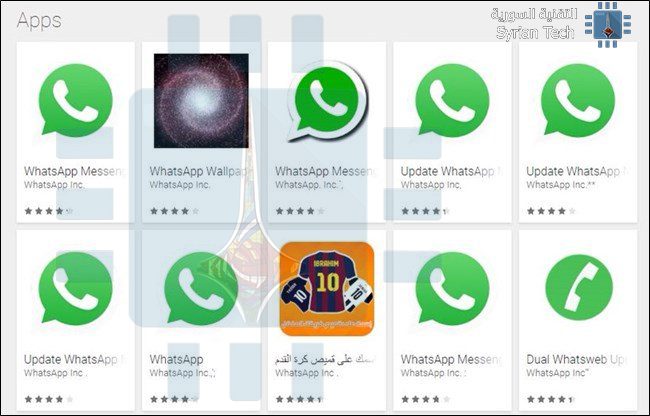
انظر إلى الصورة التالية أثناء بحثي عن برنامج واتساب WhatsApp
هذه هي الخطوة الآولى التي يقوم من خلالها السارقون بخداع الأشخاص، وهي استخدام نفس أيقونة التطبيق تماماً. إن رؤيتي لنتيجة كهذه ستؤكد لي بالتأكيد أن التطبيقات جميعها مزيفة ومليئة بالاعلانات أو برامج التجسس، وأن واحداً منها فقط هو التطبيق الرسمي.
تفقد اسم التطبيق واسم المطوّر
أغلب الأحيان، يمكنك تمييز التطبيق المزيّف من اسم المطوّر. لاحظ مثلا هذه الصورة التالية، عند تحميل تطبيق SwiftKye الشهير، سيظهر لك تطبيق بإسم Swift Keyboard، من لا يملك خبرة بهذا التطبيق سيقع في الفخ ويقوم بتحميل النسخة المزيفة.
لكن إذا دققت النظر باسم المطور “Designer Superman” ستكتشف فوراً أن هنالك أمر غير صائب. فالتطبيق أصلاً مملوك لشركة بنفس الاسم، والشركة تابعة لمايكروسوفت Microsoft، ومن غير المعقول أن يكون اسم المطور “المصمم الخارق”.
تفقّد عدد التحميلات
إذا كنت تقوم بتحميل تطبيق مشهور، كالفيسبوك Facebook مثلاً، تفقد دائماً عدد التنزيلات لهذا التطبيق. فالفيسبوك Facebook يحظى بعدد تحميلات يفوق المليار، وإذا رأيت تطبيقاً بعدد تحميلات أقل، مثلا 5000 أو 10000 تحميل، فاعرف فوراً أنه مزيف.
أما إذا لم يكن التطبيق مشهوراً فهذه الطريقة لن تؤثر كثيراً ولن تفيدك في هذه الحالة.
اقرأ الوصف وانظر إلى الصور
هذه الخطوة مهمة، فإذا كان كل شيء متشابه ولم تعرف الفرق، فتفقد الوصف والصور. بالنسبة للوصف فإذا كان بلغة غير مفهومة أو ركيكة، أو لغة خاطئة قواعدياً فالتطبيق مزيّف.
معظم المطوّرين يبذلون جهداً في جميع التفاصيل ومن بينها الوصف، وذلك لإيصال أكبر فكرة عن التطبيق وعرضه بأفضل شكل ممكن.
بالنسبة للصور، فهي أيضاً كذلك، إذا كانت الصور عبارة عن صورتين اثنين فقط والباقي مكرر فهنالك احتمال التزييف، كما ذكرت سابقاً، يبذل المطوّر أقصى جهد لعرض تطبيقه بأفضل شكل ممكن.
ماذا تفعل في حال صادفت تطبيقاً مزيّفاً؟
أولاً، بكل تأكيد لا تقم بتحميله. وثانياً ربما يجب عليك أن تقوم بالإبلاغ عنه، وذلك من أجل أن تقوم جوجل Google بحذفه من المتجر. إليك كيف تفعل ذلك.
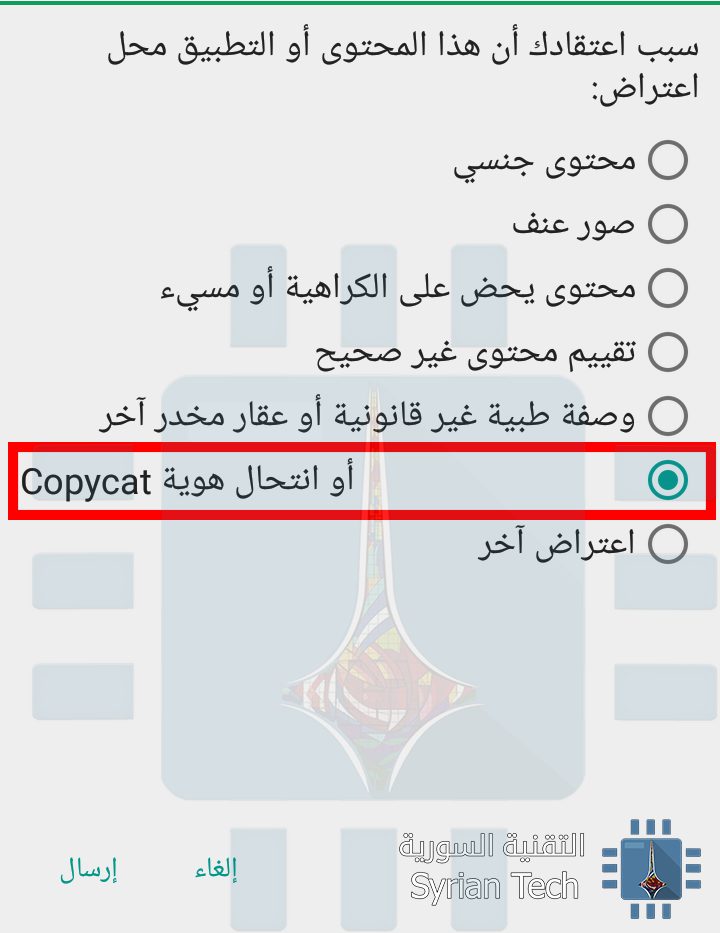
عندما تكتشف تطبيقاً أو لعبة مزيّفة انزل إلى أسفل الصفحة واضغط على “الإبلاغ عن محتوى غير ملائم”
ثم اختر الخيار ما قبل الأخير كما في الصورة السابقة، وبعدها اضغط على إرسال، وستقوم جوجل Google بمراجعة التطبيق وحذفه.
في النهاية، إذا لم تكن متأكداً من التطبيق بعد كل ذلك ببساطة لا تقم بتحميله. هؤلاء اللصوص يستغلّون تعب المطوّرين ويقومون بملء تطبيقاتهم بالاعلانات وبرامج التجسس من أجل تحقيق المال على حساب تعب غيرهم.
ضمن سرب الفضائح التي تظهر يوماً بعد يوم والمتعلقة بشركة فيسبوك، آخرها انتهاك بيانات أكثر من 50 مليون مستخدم من قبل شركة Cambridge Analytica من أجل توجيه إعلانات متعلقة بالانتخابات الرئاسية الأميركية لدونالد ترامب، وذلك عبر انتهاك خصوصية المستخدمين وسوء استخدام بياناتهم الخاصة. وهو ما ينتهك بكل تأكيد سياسة الخصوصية في فيسبوك Facebook.
لذلك، إذا كنت تريد الاحتفاظ بحساب الفيسبوك Facebook وعدم حذفه، فالآن هو بالتأكيد الوقت المناسب للقيام ببعض الاجراءات الوقائية التي تقلل من خطر التعرض لبياناتك الخاصة، وتمنع الشركات من استخدام بياناتك.
أولاً: قم بإغلاق محدد المواقع من الموبايل
من خلال محدد المواقع تستطيع تلك الشركات “أو حتى التطبيقات” أن تعرف أين أنت وأين تسكن، إلى أين تذهب وأين تعمل، وحتى ما المطاعم التي تفضلها، كل ذلك عبر تحليل بيانات موقعك، فهي بالتأكيد من الأمور الحساسة التي يجب أخذها بعين الاعتبار.
بعض التطبيقات لديها إذن بالوصول إلى محدد المواقع لديك، فالفيسبوك Facebook يستخدمها لعرض أكثر الإعلانات التي تلائم بيانات موقعك، وبالتالي استغلال هذا الأمر بتحقيق ربح أكثر.
لإطفاء هذه الخاصية في نظام IOS، توجه إلى الإعدادات، ثم الخصوصية، ثم اضغط خدمات الموقع. من هنا يمكنك إطفاء هذه الميزة من الأساس ومنع جميع التطبيقات من الوصول لموقعك، أو يمكنك اختيار التطبيقات التي تريد من نفس الصفحة وإلغاء هذا الامتياز لها.
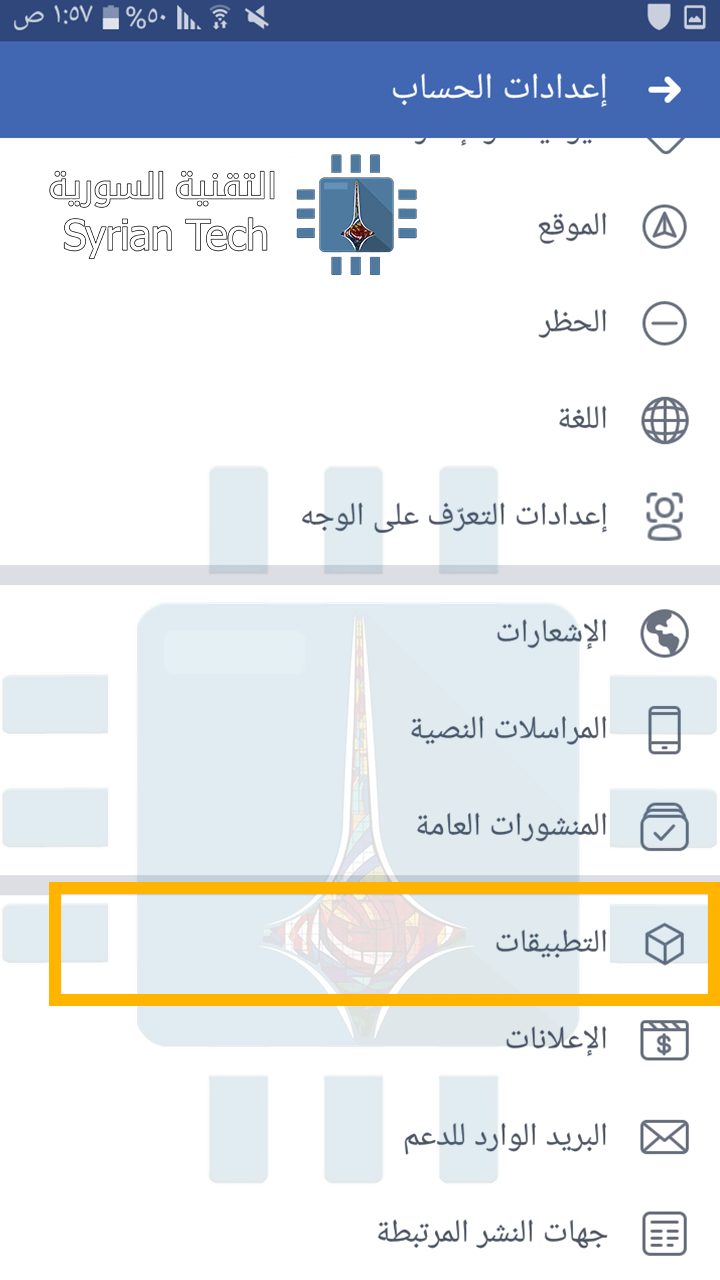
في الأندرويد Android، افتح تطبيق الفيسبوك Facebook ثم توجه إلى إعدادات الحساب
عندما تقوم بتحميل لعبة ما، أو محاولة التسجيل في موقع، فهنالك خيار “التسجيل عبر فيسبوك” وهو ما يتيح لهذا التطبيق أو الموقع بالوصول لجميع بياناتك الشخصية دون أن تشعر أو حتى دون أن تلقي بالاً لذلك.
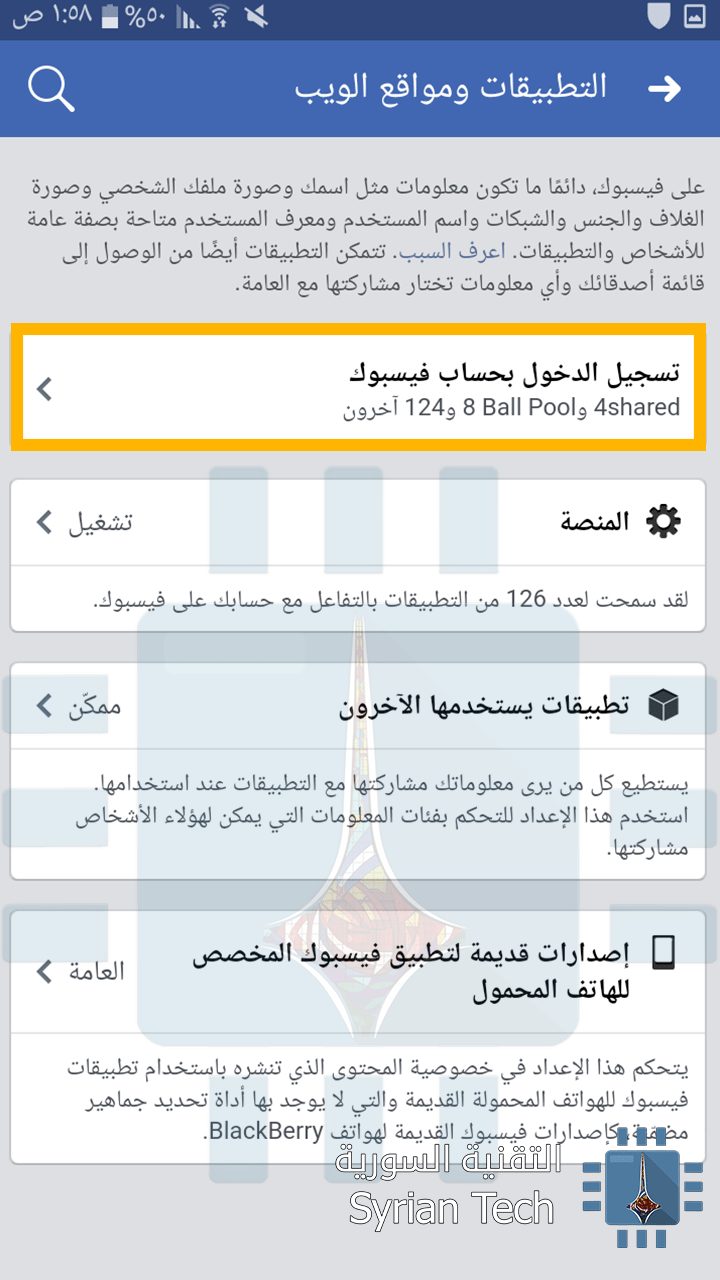
لإزالة تلك التطبيقات توجه إلى اعدادات الحساب، ثم التطبيقات، وبعدها “تسجيل الدخول بحساب فيسبوك”، وهناك سترى جميع التطبيقات والمواقع التي لها وصول إلى بياناتك.
تفحص تلك التطبيقات جيداً ثم قم بحذف التي لا تعرفها وذلك بالضغط عليها، ثم النزول إلى الأسفل واختيار “إزالة التطبيق”.
أما إذا أردت أن تحذف كل التطبيقات دفعة واحدة فبعد الدخول إلى إعدادات الحساب، التطبيقات، اختر “المنصّة”، ثم اضغط على تعديل وقم بإلغاء هذه الخاصية، وبذلك سيتم إلغاء تفعيل جميع التطبيقات المرتبطة بحسابك دفعة واحدة.
يجب أن تعلم أن بياناتك التي قام التطبيق بجمعها قد تبقى متاحة لديهم، لكن بعد حذف التطبيق فإنهم لن يستطيعوا الحصول على أي بيانات بديلة. لذلك أنا أنصح بشدة أن تقوم بتغيير كلمة مرور فيسبوك Facebook والإيميل بعد الانتهاء من حذف التطبيقات. كما أنصح بضرورة ربط فيسبوك Facebook والإيميل برقمك الخليوي.
الطريقة من الكومبيوتر:
توجه إلى قائمة الإعدادات ثو اختر “التطبيقات”
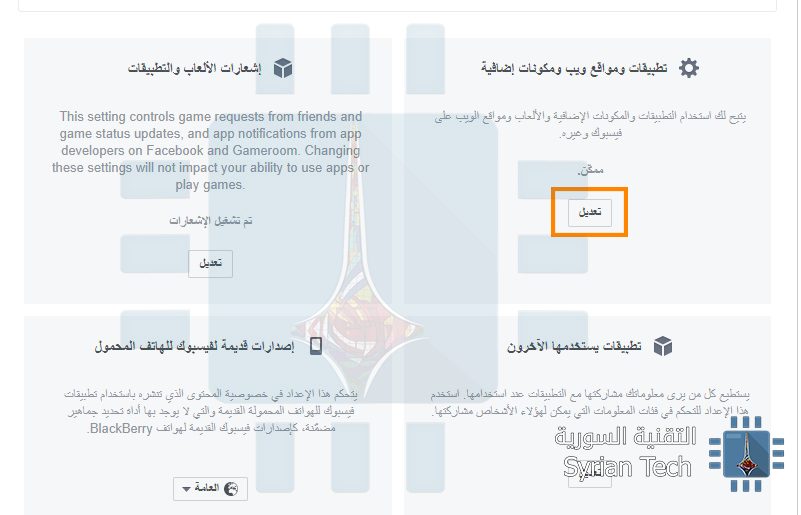
اضغط على “عرض الكل” لعرض جميع التطبيقات المتصلة بحسابك، عند تمرير المؤشر على أي تطبيق سيظهر لك x قربه يمكنك الضغط عليه لإزالة التطبيق. أما إذا أردت حذف جميع التطبيقات المتصلة بحسابك بنقرة واحدة، فاضغط على “تعديل” الموجودة تحت “تطبيقات ومواقع ويب ومكونات إضافية”.
ستفتح لك نافذة بعدها اختر منها Disable Platform.
الخطوة الثالثة: الحدّ من اعدادات المشاركة
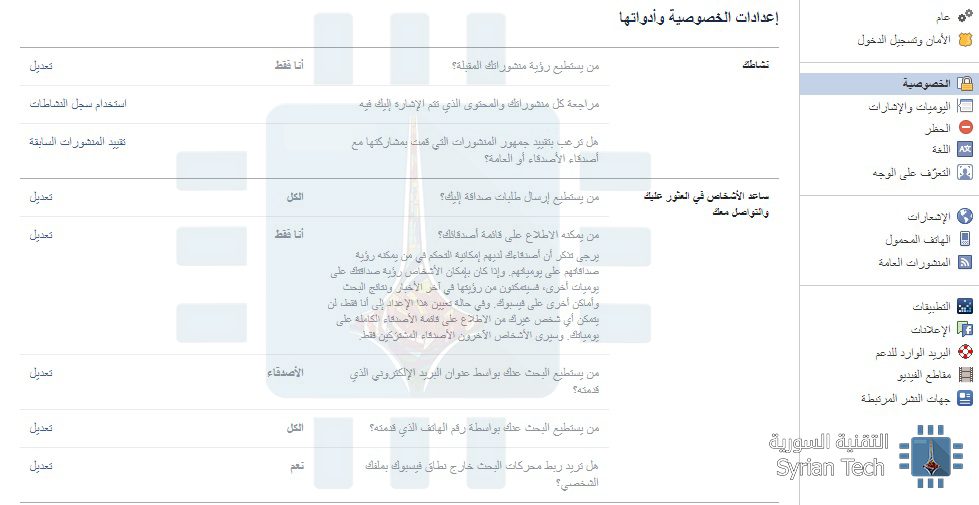
إن هذه يتضمن بعض الإعدادات والخيارات التي تعد متفاوتة بالنسبة للمستخدمين. ببساطة توجه إلى اعدادات الحساب، ثم الخصوصية، ومن هناك قم بالإجراءات التي تناسبك شخصياً كإتاحة بيانات ميلادك أو عملك للجميع أو للأصدقاء فقط، أو إتاحة مناشيرك للجميع أم لأصدقائك فقط، إن كل شخص ستكون لديه اعدادات محددة تناسبه.
تمعّن بتلك الخيارات وقم بالتعديل عليها بما يناسبك لتحقيق الخصوصية التي تلائمك.
الطريقة من الكومبيوتر
من اعدادات الحساب، اختر الخصوصية، ثم قم بالتعديل على الاعدادات واختر ما يناسبك منها.
الخطوة الرابعة: احذف معلوماتك الشخصية وقم بتقييد تفضيلات الاعلانات
لتعديل معلوماتك الشخصية أو حذفها توجه إلى حسابك ثم قم بالنقر على “تعديل الملف الشخصي” كما في الصورة التالية
وبعدها قم بتعديل المعلومات أو حذفها حسب رغبتك وأنصحك بالتقليل من المعلومات الشخصية قدر الإمكان.
الطريقة من الكومبيوتر:
ادخل إلى صفحتك الشخصية ثم اختر “تعديل الملف الشخصي”
وبعدها قم بتعديل معلوماتك الشخصية التي تريدها أن تكون متاحة للعامة. يمكنك اخفاء المعلومات الموجودة عبر إزالة علامة الصح من اليمين، أو تعديل المعلومة عبر النقر على رمز القلم في اليسار.
أما بالنسبة لتفضيلات الاعلانات، فكما قلت في بداية المقال أن فيسبوك Facebook يستخدم معلوماتك لعرض أفضل الاعلانات الملائمة. لإلغاء هذه الخاصية التي تتعدى على خصوصيتك، توجه إلى اعدادات الحساب، ثم الإعلانات، ثم اعدادات الإعلانات وقم بتعطيل جميع الاختيارات كما في الصور التالية:
ثم قم بالدخول إلى الخيارات الثلاثة وإلغائها.
الطريقة من الكومبيوتر لا تختلف أبداً عن الطريقة من الموبايل، حيث أنها نفس الخطوات ونفس أسماء الأقسام. على أية حال اذا كنت تعيش في سوريا فعلى الأغلب أنك لست بحاجة إلى إلغاء شيء هنا وذلك لأن الفيسبوك facebook لا يقوم بعرض إعلانات في سوريا.
تكلمنا في مقالة سابقة عن ثغرتي Meltdown و Spectre وخطورتهما على بياناتك الشخصية، والآن سنشرح لكم طريقة معرفة إذا ماكان جهازك مصاباً بالثغرتين أم لا واجراءات الوقاية ضد هاتين الثغرتين.
كيف تتأكد إذا كان جهازك محمياً ضد هتين الثغرتين؟
1- الطريقة السهلة الخاصة بنظام ويندوز:
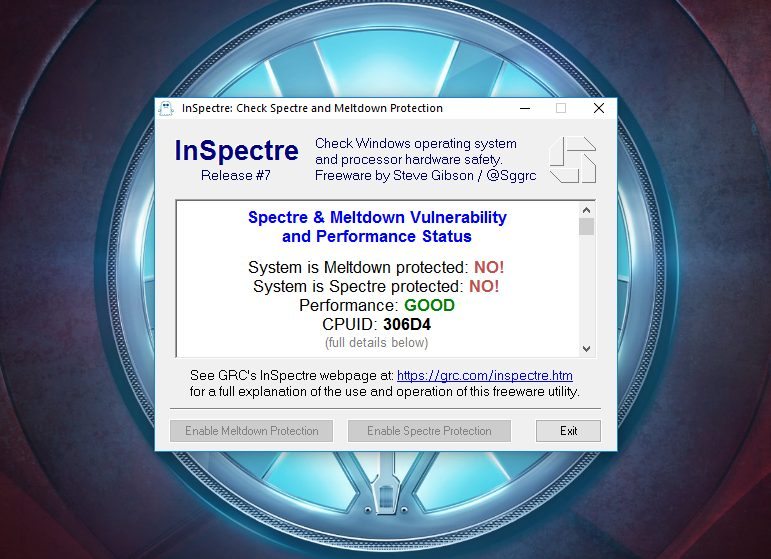
في البداية قم بتثبيت أداة InSpectre ثم قم بتشغيلها. هذه الأداة سهلة الاستخدام وستظهر لك المعلومات بشكل مرئي، كما أن حجمها صغير لا يتجاوز 125 كيلوبايت. بعد تشغيل الأداة ستظهر لك 3 تفاصيل مهمة
System is Meltdown protected: إذا ظهر لك خيار NO كما في الصورة فهذا يعني أن جهازك مصاب بثغرة Meltdown للأسف، وعليك في هذه الحالة أن تقوم بتحميل وتثبيت تحديثات ويندوز.
System is Spectre protected: إذا ظهر لك NO فهذا يعني أيضاً أن جهازك معرض لثغرة Spectre وعليك أن تقوم بتحميل تحديث BIOS من الموقع الرسمي للشركة المصنعة لجهازك.
Performance: إذا لم يظهر لك GOOD فهذا يعني أن جهازك قديم، ولا يتضمن قطع الهاردوير المناسبة لتحمّل التحديثات، وفي حال قمت بتنزيل التحديثات السابقة سيؤدي ذلك إلى بطئ واضح وملحوظ في أداء الجهاز. إذا كان نظامك ويندوز 7 أو 8.1 فيمكنك تسريع الأداء قليلاً بالترقية إلى ويندوز 10، لكن في المجمل ستحتاج إلى قطع هاردوير أحدث.
2- طريقة سطر الأوامر
هي طريقة متقدمة نوعاً ما وتحتاج لوقت أطول، إلا أن النتيجة لن تختلف أبداً عن الطريقة السابقة، وتعتمد هذه الطريقة على استخدام سكريبت PowerShell في ويندوز، بالنقر بالزر الأيمن على شعار ويندوز واختيار (Windows PowerShell (Admin، أو البحث عن PowerShell في خانة البحث، وتشغيل السكريبت كـ أدمن.
في حال كنت تستخدم ويندوز 7 ستحتاج أولاً أن تقوم بتحميل Windows Management Framework 5.0 software والذي سيقوم تلقائياً بتحديث نسخة الـ PowerShell في نظامك، فبدون هذا التحديث لن يعمل السكريبت بشكل جيد.
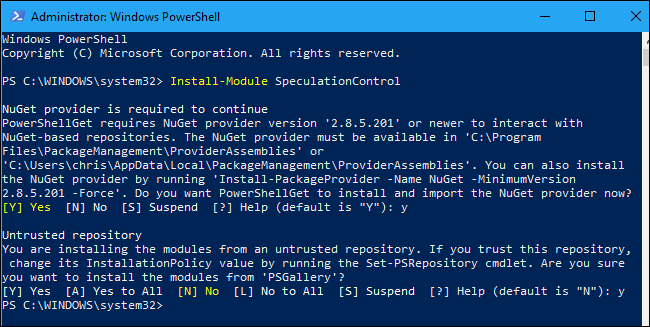
بعد تشغيل السكريبت انسخ السطر التالي واضغط على Enter
Install-Module SpeculationControl
قد يطلب منك أن تقوم بتحميل NuGet provider، أدخل y ثم اضغط انتر. على الأغلب ستحتاج أن تدخل y مرة ثانية وتضغط على انتر للحصول على وثوقية البرنامج.
الإجراء الافتراضي لن يسمح لك بتشغيل السكريبت، لذلك عليك في البداية أن تقوم بحفظ الاعدادات الحالية لاستعادتهم فيما بعد، ثم عليك أن تقوم بتغيير الاجراء لتشغيل السكريبت. للقيام بذلك انسخ السطرين التاليين
سترى الآن معلومات حول ما إذا كان جهازك ملائماً كـ قطع هاردوير. بشكل عام، عليك أن تبحث عن المعلومات التالية:
Windows OS support for branch target injection mitigation: وتعني تحديثات شركة مايكروسوفت لنظام ويندوز. يجب أن تكون بلون أخضر وأن تكون الكلمة أمامها True، وتعني أنك فعلاً تتوفر على أحدث التحديثات من ويندوز. غير ذلك عليك أن تقوم بتحميل التحديثات كما سنشرح لكم بعد قليل.
hardware support for branch target injection mitigation: وتعني تحديث الـ BIOS الذي تسطتيع تحميله من الموقع الرسمي للشركة المصنعة لجهازك.
في الصورة التالية تظهر المعلومات أنني أتوفّر على آخر تحديثات ويندوز، ولكنني بحاجة لتحميل تحديث BIOS.
تظهر الصورة أيضاً فيما إذا كان المعالج يتوفّر على ميزة PCID لتحسين الأداء. هذه الميزة تكون ضمن قطعة الهاردوير وليست ميزة برمجية، وتؤمن أداء سلس حتى بعد تنصيب التحديثات. معالجات Intel Haswell وما بعد يتوفرون على هذه الميزة، بعكس المعالجات الأقدم التي لا تحتوي الميزة، والتي قد تصاب بالبطء بعد تحميل التحديثات.
في النهاية، لإعادة الاجراء الافتراضي الذي قمنا بتعديله في البداية لوضعه الأصلي، أدخل السطر التالي
بعد القيام بالخطوة السابقة الآن عليك أن تقوم بتحميل التحديثات الخاصة بهتين الثغرتين حسب المعلومات التي ظهرت لك، تحديثات ويندوز لثغرة Meltdown وتحديث BIOS لثغرة Spectre.
طريقة تحميل تحديثات ويندوز
لتحميل التحديثات في ويندوز 10 اذهب إلى الاعدادات > الحماية والتحديثات > تحديثات ويندوز ثم انقر على “التحقق من وجود تحديثات”.
أما بالنسبة لويندوز 7، اذهب إلى لوحة التحكم > النظام والحماية > تحديثات ويندوز ثم انقر على “التحقق من وجود تحديثات”
إذا لم يكن هناك تحديثات جديدة، فعلى الأغلب أن برنامج مضاد الفيروسات هو السبب. حاول الغائه ثم تحقق من وجود تحديثات مرة ثانية، وإذا لم يكن هنالك تحديثات فهذا يعني على الأغلب أن النظام قد قام بتحميلها تلقائياً بشكل أوتوماتيكي.
طريقة تحميل تحديثات UEFI\BIOS لنظام ويندوز أو لينكس
إذا كان جهازك من نوع Dell مثلا، توجه إلى موقع الشركة الرسمي، وقم باختيار موديل جهازك من صفحة الدعم، ثم ابحث عن تحميلات الجهاز “Driver Downloads” ثم قم بالبحث عن تحديثات BIOS أو UEFI. أما إذا قمت بتركيب جهازك بنفسك فتفقّد اللوحة الأم، Motherboard، وادخل إلى الموقع الرسمي الخاص بها.
اذا كان جهازك يعمل على معالج Intel فستحتاج إلى تحديث frimware يتضمن على الأقل رمز كانون أول\كانون ثاني 2018 من انتل. وكذلك معالجات AMD تحتاج لهذا التحديث. إذا لم ترى التحديث ارجع في وقت آخر أو تواصل مع الدعم الفني.
بعد تحميل التحديث اتبع التعليمات الموجودة ضمن read me لتنصيبها. عادة يتطلب ذلك نسخ التحديث على فلاشة وتشغيل التحديث من محاكي BIOS، على العموم تختلف الطريقة من جهاز إلى آخر.
أصدرت انتل بياناً في 18 كانون الثاني أنها قامت بإصدار تحديثات لحوالي 90% من معالجاتها التي أصدرتها في آخر خمس سنوات، أما AMD فهي تصدر التحديثات حالياً. ومن غير الواضح ماذا بخصوص المعالجات الأقدم حتى الآن. وبعد الانتهاء من ذلك يمكنك إعادة التأكد مرة ثانية إذا تم سد الثغرتين عبر احدى الطريقتين السابقتين.
وأخيراً بعد القيام بتثبيت تحديثات ويندوز وتحديث BIOS عليك بتحديث متصفح الانترنت الذي تستعمله إلى آخر اصدار أيضاً.
باقي الأجهزة
كما ذكرت سابقاً، فإن هذه الثغرة لا تصيب فقط أجهزة اللابتوب والكومبيوتر، وإنما تصيب أيضاً الأجهزة اللوحية والهواتف الذكية.
الآيفون والآيباد: توجه إلى الاعدادات > عام > تحديث النظام للتأكد من اصدار نظام IOS وتثبيت الاصدار الأحدث. إذا كان نظامك IOS 11.2، فإنك محميّ ضد هتين الثغرتين. وإذا كان اصدار أقل فتأكد من تحميل أحدث اصدار متاح.
أجهزة أندرويد: توجه إلى الاعدادات > حول الجهاز > مستوى أمان أندرويد أو Android security patch level، إذا كان الاصدار 5 كانون الثاني 2018 أو أعلى، فجهازك محمي ضد الثغرتين. إذا كان أقل فتأكد من تواجد تحديثات و قم بتحديث الأندرويد لديك إلى آخر اصدار متاح.
أجهزة ماك: اختر قائمة أبل في أعلى الشاشة وانقر على “حول هذا الجهاز” أو “About this Mac”، إذا كان لديك اصدار macOS 10.13.2 أو أكثر فجهازك محمي ضد الثغرتين. عدا ذلك قم بتحميل آخر تحديث متاح.
أجهزة كروم بوك:هذا المستند يعرض ما هي الأجهزة المعرّضة للثغرتين وإذا ما كانت تلك الأجهزة قد تم تحديثها أم لا. تستطيع التأكد من تواجد تحديثات بشكل يدوي عبر التوجه إلى الاعدادات > حول نظام كروم OS > التحقق من وجود تحديثات.
نظام لينكس: يمكنك تشغيل هذا السكريبت للتحقق من كون نظامك محمياً ضد الثغرتين، أدخل السطور التالية في Linux terminal لتحميل وتشغيل السكريبت
عندما تقوم بـ وصل مساحة تخزين خارجية إلى جهاز الحاسوب، كهارد خارجي أو فلاش USB، فإن الرمز الخاص بها سيظهر في قائمة الوصول السريع الجانبية في مستعرض الملفات. لكن هذا الرمز قد يظهر أحياناً بشكل ثنائي كما في الصورة السابقة، أي أن يظهر ضمن القائمة المنسدلة لجهاز الكومبيوتر مرة، وخارج القائمة مرة ثانية.
فإذا كنت من محبّي التنظيم والرتابة والكمال، فإن خطئاً كهذا من الممكن أن يزعجك، لكن لكل مشكلة حل، تابع الشرح التالي لحلّ هذا الخطأ عن طريق محرر التسجيلات Registry Editor.
ملاحظة: العبث بمحرر التسجيلات بشكل عشوائي قد يؤدي إلى عدم استقرار نظام ويندوز، لذلك تابع الشرح التالي بتركيز و قم بتنفيذ الخطوات كما هي دون زيادة أو نقصان ضماناً لعدم التعرّض لأي مشكلة.
أولاً: اضغط على ( Windows + R ) في لوحة المفاتيح لفتح مشغّل الأوامر، ثم اكتب regedit واضغط موافق، ليتم فتح محرر التسجيلات.
ثانياً: انسخ المسار التالي والصقه في شريط العناوين ضمن محرر التسجيلات:
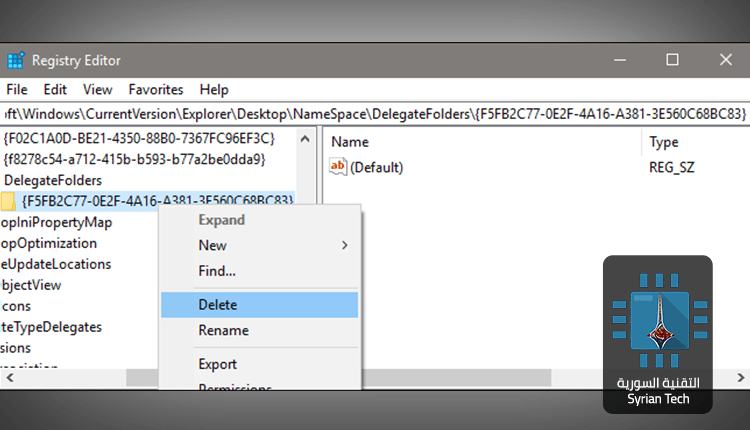
بعد لصق المسار السابق والضغط على Enter، سيظهر المجلّد المطلوب مظلّلاً، اضغط عليه بالزر الأيمن للفأرة ثم اضغط حذف. بعد ذلك سيختفي الرمز الزائد لوحدة التخزين الموصلة.
هنالك خطوة أخرى لكنها اختيارية. اذا كنت تستخدم نظام تشغيل 64 بت، ستحتاج لأن تحذف مجلّد آخر لكي يتم حذف الاختصار الزائد لوحدة التخزين. للقيام بذلك انسخ المسار التالي والصقه في شريط العناوين:
إنه يحدث أخيراً: في 18 شباط 2018 متصفح كروم Chrome من جوجل سيحظر بعض الإعلانات خارج الصندوق, بغض النظر إن كان لديك أداة حظر للإعلانات (Ad Blocker) أم لا.
وهذا يعني أن جوجل-أكبر شركة إعلانية على الإنترنت-ستبدأ تقرير أي إعلانات سوف تحظر وأي إعلانات لن يتم حظرها على متصفحك, هل يجب على المستخدمين أن يكونوا سعيدين بشأن ذلك أم يجب أن يقلقوا مما تضمره جوجل ؟
شيء مثل هذا كان ضرورياً
جوجل لن تحظرها جميعها بل فقط الإعلانات بالمواقع التي “تسيء التصرف”, وصرحت جوجل في المنشور على المدونة الذي أعلن التغيير أنها سوف تحظر جميع الإعلانات على المواقع التي تحوي كمية معينة من الإعلانات تنتهك المعايير المحددة من قبل اتحاد (Coalition for Better Ads), الذي يضم الشركات التقنية مثل جوجل ومايكروسوفت و فيسبوك إلى جانب المنظمات الإعلامية بما في ذلك واشنطن بوست و رويترز.
حيث قاموا سوياً بإنشاء قائمة بأنواع الإعلانات التي يعتبرونها غير مقبولة, أي شخص يتصفح الانترنت بشكل منتظم يمكنه تمييز المخالفين بسهولة, النوافذ المنبثقة Popups والإعلانات الصوتية التلقائية وغيرها سيتم حظرها ، مستخدمي EgyBest ومواقع التورنت افرحوا (:
كل هذه الإعلانات فظيعة, والإعلانات على الأجهزة المحمولة أفظع حتى :
جعلت هذه الأنواع من الإعلانات تصفح الويب تعيساً, وسنكون كلنا أفضل حالاً إذا اختفوا, ولكن من غير المحتمل أن يتخذ الناشرون هذا القرار من طرف واحد, فمثل هذه الإعلانات تدفع بشكل جيد ومن الصعب مقاومة هذه الأموال الإضافية من قبل المنظمات الإعلامية التي تكافح من أجل الحصول عليها.
لذا قررت جوجل فرض القضية
اعتباراً من 15 كانون الثاني سوف تحظر إصدارات متصفح كروم على الحواسيب والأجهزة المحمولة جميع الإعلانات علي أي موقع يستخدم هذه الأنواع من الإعلانات, ومن الصعب المبالغة في مدى تأثير ذلك على المواقع المحظورة, فمتصفح كروم يستخدمه 60% من المستخدمين
مع العلم أنه كان لدى الناشرين (أصحاب المواقع وشركات الإعلان) سنة تقريباً للتأكد أن مواقعهم تنناسب المعيار , وبالتالي فنسبة المستخدمين الكبيرة لمتصفح كروم يجب أن تكون حافزاً كبيراً لهم .
من السهل رؤية الجانب الإيجابي لهذا التطور, فأنت كمستخدم سوف تكون قادراً على تصفح الانترنت بدون رؤية هذه الإعلانات الفظيعة, فإما على المواقع التخلص منها أو سيتم حظرها.
لولا مثل هذا التدخل كانت ستصبح هذه الإعلانات شائعة أكثر فأكثر مما سيجعل الإنترنت أسوأ للجميع.
ولكن هناك جانب سلبي محتمل أيضاً, فجوجل -أكبر شركة إعلانية في العالم-ستحظر الإعلانات لتتحكم بتصرف المواقع التي لا تملكها, ومهما كنت تعتقده حولها فإن ذلك مقدار هائل من السلطة.
هذا لا يحدث لأول مرة
هذه ليست المرة الأولى التي يحدث فيها شيء من هذا القبيل, إذ تغير الشركات التقنية متصفحاتها دائماً لتشكيل شبكة الانترنت على صورتها الخاصة, والنتائج كانت بالعادة إيجابية .
آبل على سبيل المثال اشتهرت بعدم دعم منصة الفلاش على هاتفها الذكي الرائد آيفون iPhone , القرار الذي يمكن القول أنه أعطانا الانترنت العامل بمنصة HTML5 الذي نستمتع به كلنا اليوم.
وأدوات منع ظهور النوافذ المنبثقة الأولى التي اجتمعت في متصفح Firefox من Mozilla و متصفح Internet Explorer من Microsoft أضرت بلا شك بأرباح المنظمات الإعلامية في أوائل عقد 2000 كنها جعلت أيضاً الانترنت اقل ارهاقاً للاستخدام (النوافذ المنبثقة اليوم أقل شيوعاً بكثير مما كانوا عليه في الماضي) ومثال حديث مانع التتبع بنظام High Sierra الخاص بحواسيب ماك من أبل يحذف ملفات تعريف الارتباط بانتظام للحد من التتبع على الانترنت.
كما تصرفت جوجل بطرق مماثلة في الماضي, على سبيل المثال يحظر كروم الإعلانات الصوتية التلقائية بالفعل، ، وقد تم تعطيل الفلاش بشكل افتراضي لفترة من الوقت الآن.
من السهل أن نرى مانع الإعلانات القادم من كروم مشابهاً لكل هذه التغييرات: تغيير بسيط يمكنها إجراؤه من أجل تحسين الانترنت للمستخدمين.
ولكن هذا ليس السبب الوحيد الذي تقوم جوجل بكل ذلك من أجله….
قوة السوق تنهض
إن شركة جوجل توفر الكثير من الخدمات مجاناً ، فمثلاً متصفح كروم و نظام تشغيل أندرويد متوفران بشكل مجاني لأي شخص يريدهما, ولكن جوجل ليست جمعية خيرية, ومهما تقول المنشورات على المدونات والنشرات الصحفية فدافع كل شيء تفعله جوجل هو النتيجة المالية, سمة تتشاركها مع جميع الشركات الربحية الأخرى.
وقد هددت برمجيات حظر الإعلانات مثل Adblock Plus و uBlock Origin ذلك الدخل. فكل مستخدم يقوم بتثبيت برنامج حظر للإعلانات هو مستخدم لا يحقق أرباحاً لجوجل, وأصبح حظر الإعلانات أكثر شيوعاً لأن الإعلانات على مواقع الويب أصبحت مزعجة للغاية.
من خلال معاقبة المواقع التي تستخدم هذه الإعلانات الفظيعة، تأمل جوجل وقف مد المستخدمين الذين يثبتون هذه البرمجيات, وتعطي هيمنة متصفح كروم هذه السلطة لجوجل.
هل يجب الثقة بجوجل مع هذه السلطة ؟
الآن ستقرر جوجل أي المواقع ستحصل على ارباح من مستخدمي كروم وأيها لا وبدلاً من حظر هذه الإعلانات المحددة فقط بل سوف يحظر جميع الإعلانات في أي موقع مخالف والسبب المحدد لذلك قد يكون مفيداً للمستهلكين على المدى القصير ولكن ما الذي يمنع جوجل من إساءة استخدام هذه السلطة لاحقاً؟
يظهر عداء جوجل مع أمازون على أجهزة Streaming Boxes أنها مستعدة للاستفادة من المنصات المهيمنة للانتقام من الشركات التقنية الأخرى-حتى لو أضرت بالمستهلكين في العملية, يمنح مانع الإعلانات القادم جوجل القدرة على شل دخل أي منافس على الأنترنت فوراً. فهل من المستبعد التصديق أنهم قد يستخدمون تلك السلطة في بعض العداءات بالمستقبل؟
قد يبدو مخيفا ولكن الأمر يستحق التفكير فشيء من هذا القبيل كان ضرورياً ووجب إيقاف هذه الإعلانات, ولكن مهما كنت تعتقده حول جوجل هذا يعني أنها لديها سلطة أقوى لتشكيل الأنترنت على صورتها الخاصة, وكيف تشعر حيال ذلك يعتمد على مقدار ثقتك بشعار جوجل القديم “don’t be evil” لا تكن شريراً.
تعاني وحدات المعالجة المركزية من عيب كارثي بالتصميم نتج عنه ثغرتين خطيرتين, والجميع يتخبطون لاصلاحهما و ثغرة واحدة من الثغرتين يمكن اصلاحها, و سيضعف الإصلاح من أداء الحواسيب.
ما هما ثغرتي Meltdown و Spectre ؟
Spectre هي “عيب في التصميم الأساسي” يوجد في كل وحدة معالجة مركزية في السوق بما في ذلك المعالجات من Intel و AMD و ARM (التي تصنع معالجات الهواتف الذكية) ولا يوجد حالياً أي إصلاح برمجي يسد كامل الثغرة, و ستتطلب على الأرجح إعادة تصميم لكامل العتاد للمعالجات عبر اللوحة الأم,.
على الرغم من أنه من الصعب استغلال الثغرة وفقاً لباحثين أمنيين, بالإمكان الحماية من هجمات محددة تستغل هذه الثغرة والمطورون يعملون على ذلك ولكن أفضل حل سيكون إعادة تصميم رقائق المعالجات في المستقبل.
Meltdown هي في الأساس ثغرة تصيب كل معالجات Intel التي صنعت في العقدين الماضيين, وتؤثر أيضاً على بعض المعالجات الرائدة من ARM وتحديداً سلسلة (Cortex-A) ولكنها لا تصيب معالجات AMD, وتكمن خطورتها في أنها تسهل استغلال ثغرة Spectre جاعلة المعالجات أكثر عرضة للإختراق, ويتم سدها بأنظمة التشغيل اليوم.
ولكن كيف تعمل هذه الثغرات ؟
البرامج التي تعمل على حاسوبك تعمل بمستويات مختلفة من الأذونات الأمنية, وتملك نواة نظام التشغيل (الكيرنل Kernel)-نواة الويندوز أو نواة اللينكس مثلاً-أعلى مستوى من الأذونات, برامج سطح المكتب لديها أذونات من مستوى أقل و يقييد الكيرنل ما يمكنها القيام به, ويستخدم ميزات المعالج العتادية لفرض بعض هذه القيود, لأن الأمر أسرع باستخدام العتاد من استخدام البرمجيات.
المشكلة هنا مع تقنية الـ(speculative execution) وتعني قدرة المعالج على البحث عن تعليمات أخرى لتنفيذها غير تلك التي ينفذها الآن و لأسباب تتعلق بالأداء، تقوم المعالجات الحديثة تلقائياً بتشغيل التعليمات التي تعتقد أنها قد تحتاج إلى تشغيل وإذا لم يحصل ذلك يمكنها ببساطة الاسترجاع و إعادة النظام إلى حالته السابقة, غير أن هناك ثغرة في معالجات Intel و وبعض معالجات ARM تسمح للعمليات بتشغيل عمليات غير قادرة على تشغيلها بالعادة بينما يتم تنفيذ العملية قبل أن يتكلف المعالج التحقق سواء أكان لديها الإذن لتشغيلها أم لا, هذه هي ثغرة Meltdown.
المشكلة الأساسية في كلا الثغرتين تكمن في ذاكرة التخزين المؤقت (الكاش-Cache) فيمكن أن يحاول برنامج قراءة الذاكرة وإذا قرأ شيثاً في الكاش فإن العملية ستكتمل أسرع أما إذا حاول قراءة شيء ليس فيها (في القرص الثابت “الهارد” مثلاً) سوف تكتمل أبطأ ويمكن للبرنامج معرفة ما إذا كان شيء سيكتمل بسرعة أم لا وفي حين يتم تنظيف كل شيء آخر أثناء تنفيذ الـ(speculative execution) لا يمكن إخفاء الوقت الذي يستغرقه تنفيذ العملية .ويمكن بعد ذلك استخدام هذه المعلومات لبناء خريطة لأي شيء في ذاكرة الحاسوب, كل بت على حدة.
التخزين المؤقت يسرع الأمور ولكن هذه الهجمات تستفيد من هذا التسريع وتحوله إلى ثغرة أمنية. فيمكن مثلاً لكود (JavaScript) الذي يعمل بمتصفح الويب الخاص بك قراءة ذاكرة لا ينبغي له الوصول إليها على نحو فعال مثل المعلومات الخاصة المحفوظة في برامج أخرى,
لكن الخطر الأكبر يهدد مزودي خدمات التخزين السحابي مثل (MicrosoftAzure) أو (Amazon Web Services) الذين يستضيفون برمجيات متعددة للشركة في أجهزة ظاهرية مختلفة على نفس العتاد المهدد بالخطر, ففرضاً برمجية تخزين سحابي لشخص ما يمكنها التجسس على ما يوجد في جهاز ظاهري آخر تابع للشركة, إنه انهيار في الفصل بين البرامج.
الإصلاحات لـMeltdown تعني أن الهجمات لن تكون بذات السهولة ولكن لسوء الحظ تعني أيضاً أن بعض العمليات ستصبح أبطأ على العتاد المتأثر.
المطورون يعملون أيضاً على إصلاحات برمجية ستجعل استغلال Spectre أصعب, فعلى سبيل المثال تساعد ميزة عزل الموقع الجديدة من متصفح غوغل كروم في الحماية منها, وقد أجرت موزيلا (Mozilla) بعض التغييرات السريعة في متصفح Firefox, وقد قامت Microsoft أيضاً ببعض التغييرات للمساعدة في حماية متصفحي Edge و Internet Explorer في تحديث ويندوز المتوفر الآن.
كم سيبطئ الإصلاح حاسوبي ؟
في التاسع من كانون الثاني أصدرت Microsoft بعض المعلومات حول أداء الإصلاح, ووفقاً لها الحواسيب من 2016 العاملة بنظام ويندوز 10 مع معالجات Intel من الجيل السادس Skylake أو السابع Kabylake أو أحدث تظهر “تباطؤ من رقم واحد” لا ينبغي أن يلاحظه معظم المستخدمين, ولكن الحواسيب من 2015 العاملة بنظام ويندوز 10 مع معالجات من الجيل الرابع Haswell أو أقدم قد تعاني من تباطؤ أكبر وتتوقع Microsoft “أن يلاحظ بعض المستخدمين انخفاضاً في أداء النظام”.
مستخدمي ويندوز 7 و 8 ليسوا بنفس الحظ, إذ تقول Microsoft أنها “تتوقع أن يلاحظ معظم المستخدمين انخفاضا في أداء النظام” عند استخدام ويندوز 7 أو 8 على حاسوب من 2015 مع معالج من جيل Haswell أو أقدم, ولا يستخدم ويندوز 7 و 8 معالجات قديمة التي لا تشغل الإصلاحات بنفس الفعالية فقط , بل “ويندوز 7 و 8 لديهما انتقالات أكثر بين الكيرنل و المستخدم بسبب قرارات التصميم القديمة مثل رندرة كل الخطوط تجري في الكيرنل” وهذا أيضا يبطئ الأمور.
تخطط Microsoft لأداء تقييماتها (Benchmarks) الخاصة وطرح المزيد من التفاصيل في المستقبل, ولكننا لا نعرف بالضبط كم سيؤثر الإصلاح على الاستخدام اليومي للحواسيب بعد.
ديف هانسن مطور يعمل لدى Intel متخصص بتطوير كيرنل لينيكس كتب في الأصل أن التغييرات التي تجري في كيرنل لينيكس سوف تؤثر على كل شيء ,ووفقاً له فإن معظم المهام المجدولة Workloads تشهد تباطؤاً من رقم واحد, مع كون تباطؤ بنسبة 5٪ تقريباً مقبول, وتم تسجيل تباطؤ بنسبة 30% باختبار ربط الشبكات, لذلك يختلف التأثير من مهمة إلى أخرى.
هذه هي أرقام نظام لينكس أي أنها لا تنطبق بالضرورة على نظام ويندوز, ويبطئ الإصلاح استدعاءات النظام(System calls) لذا عملية تتطلب الكثير منها مثل البرمجيات المحولة Compiling software -(التي تعمل على تحويل الملفات المصدرية إلى أوامر مباشرة يفهمها الحاسوب وينفذها مباشرة بما يناسب بنية الحاسوب الذي يستهدفه البرنامج)- وتشغيل الأجهزة الظاهرية من المرجح أن تبطئ أكثر من غيرها, ولكن كل جزء برمجي يستخدم البعض من أوامر استدعاءات النظام.
اعتباراُ من الخامس من كانون الثاني قام موقعي TechSpotوGuru3Dببعض التقييمات Benchmarks لويندوز, واستنتج كل من الموقعين أن المستخدمين العاديين ليس عليهم القلق بشأن الأمر, قد ترى بعض الألعاب تباطؤاً صغيراً قدره 2% مع التصحيح, الذي يقع ضمن هامش الخطأ, في حين أن الألعاب الأخرى تبدو أنها تعمل بنفس الصورة.
وتبدو البرامج الإنتاجية وأدوات ضغط الملفات وخدمات التشفير و 3D Rendering غير متأثرة, لكن وجد موقع Techspot أن سرعة قراءة كمية كبيرة من الملفات الصغيرة انخفضت حوالي 23٪ و وجد موقع Guru3D شيئاً مشابهاً, من جهة أخرى وجد موقع Tom’s Hardwareمتوسط انخفاض قدره فقط 3.21% في الأداء مع تطبيق اختبار التخزين للمستهلك, وجادل بأن “التقييمات المصطنعة” التي تظهر انخفاضات أكثر في السرعة لا تمثل الاستخدام الحقيقي.
من حسن الحظ الحواسيب بمعالج Intel من الجيل الرابع Haswell أو أحدث تملك تقنية PCID التي من شأنها أن تساعد الإصلاح في عمله بشكل جيد, وقد تظهر الحواسيب بمعالجات أقدم من Intel انخفاضاً أكبر في السرعة, وقد تم تنفيذ التقييمات المذكورة أعلاه على معالجات حديثة مزودة بتقنية PCID لذا فمن غير الواضح كيف ستؤدي المعالجات الأقدم من Intel.
وتقول Intel إن التباطؤ” لا ينبغي أن يكون كبيرا” بالنسبة للمستخدمين العاديين وحتى الآن يبدو ذلك صحيحاً, ولكن عمليات محددة تشهد بالفعل تباطؤاً, وبالنسبة للتخزين السحابي Google و Amazon و Microsoft كلهم يقولون نفس الشيء: بالنسبة لمعظم المهام المجدولة فإنها لم تشهد تأثيرا ملموسا على الأداء بعد طرح الإصلاحات
ولكن قالت Microsoft أن “بعض زبائن (Microsoft Azure) قد يواجهون بعض المشاكل في أداء الشبكة” هذه التصريحات تترك مجالاً لبعض المهام المجدولة لكي ترى تباطؤاً كبيراً.
Epic Games ألقت اللوم على تصحيح Meltdown لتسببه بمشاكل مع سيرفر لعبتها Fortnite ونشرت رسماً بيانياً يظهر زيادة كبيرة في استخدام المعالج على سيرفراتها السحابية بعد تنزيل الإصلاح.
ولكن هناك شيء واحد واضح: حاسوبك الشخصي لن يصبح أسرع, وإذا كان معالجه من Intel فهو فقط سيصبح أبطأ حتى لو كان بفارق بسيط.
ما الذي عليَّ فعله ؟
بعض التحديثات لإصلاح مشكلة Meltdown متوفرة بالفعل, أصدرت Microsoft تحديث طارئ إلى الإصدارات المدعومة من ويندوز عبر أداة تحديث ويندوز في 3 كانون الثاني 2018، ولكنه لم يصل لجميع الحواسيب بعد, تحديث ويندوز الذي يحل مشكلة Meltdown ويضيف بعض الحماية ضد SpectreيدعىKB4056892.
Apple أصلحت المشكلة بالفعل مع نظام تشغيل macOS 10.13.2 الذي أصدر في 6 كانون الأول 2017, أجهزة Chromebooks بنظام تشغيل ChromeOS 63 الذي أصدر في منتصف كانون الأول محمية بالفعل, والإصلاحات متاحة أيضاً لكيرنل لينيكس.
بالإضافة إلى ذلكأصدرت Intel تحديثاً للمعالجات (Microcode update) يتم توصيله عبر تحديث البيوس BIOS أو UEFI لتمكين الحماية الكاملة ضد واحدة من الهجمات التي تستغل ثغرة Spectreولكن تبين أن التحديث يحوي أخطاء تسببت بإعادة تشغيل تلقائية للأنظمة ومشاكل أخرى اضطرت كل من Microsoft و Intel إلى إصدار تحديث جديد. تجد التفاصيل الكاملة في هذه المقالة.
الإصلاح البرمجي سيسد ثغرة Meltdown وبعض الإصلاحات تستطيع المساعدة في تخفيف ثغرة Spectre, ولكنها على الأرجح ستستمر بالتأثير على جميع المعالجات الحديثة-بشكل أو بآخر- حتى يتم إصدار عتاد جديد لحلها. ومن غير الواضح كيف سيتعامل المصنعون معها.
لكن في الوقت الحالي كل ما يمكنك القيام به هو الاستمرار في استخدام حاسوبك.
قدّم متصفح Opera وسائل حماية جديدة ضد ما يسمى التعدين الخفي وذلك في عائلة متصفحات Opera المخصصة للهواتف المحمولة ( متصفح Opera للأندرويد + متصفح Opera Mini)
التعدين الخفي هو استعمال بعض المواقع (مثل مواقع مشاركة الملفات) لقدرات الجهاز الخاص بالمستخدم من أجل توليد العملات الرقمية كالعملة الرقمية Monero، حيث تحوي تلك المواقع نصوصاً برمجية في الأكواد الخاصة بها وظيفتها القيام بهذه المهمة دون علم زائر الموقع، وطيلة فترة وجود المستخدم على الموقع الذي يملك مثل هذه الأكود فإن الموقع يستخدم جهاز المستخدم من أجل هذا الغرض.
المشكلة الرئيسية للتعدين الخفي هو أن العملية تستهلك الكثير من موارد الجهاز الضحية، حيث يشتكي أغلب المستخدمين الذين تعرضوا لتجربة تصفح مواقع تستعمل التعدين الخفي من بطء كبير في أداء أجهزتهم، ولاحظوا أن أداء المهام يأخذ وقتاً اطول من المعتاد.
وتظهر المشكلة بشكل أكبر على الهواتف المحمولة عند زيارة تلك المواقع، حيث يُلاحظ نقص في عمر بطارية الهاتف المحمول نتيجة الاستنزاف المفرط للطاقة إلى جانب ارتفاع في حرارة الجهاز، وهذا بسبب استغلال هواتف المستخدمين للقيام بحسابات رياضية من أجل تعدين العملات الرقمية.
والأكثر سوءاً ما صرّح به نائب مدير التسويق في Opera حيث قال أنه لا توجد أدلة مرئية صريحة بأن جهاز المستخدم يتعرض للتعدين الخفي أثناء زيارة تلك المواقع، لكن الأثر السيء للأمر يظهر لاحقاً إذ بإمكان موقع ما استنزاف ما قدره 4 ساعات ونصف من عمر البطارية إذا قام المستخدم بإبقاء نافذة التصفح الخاصة بهذا الموقع مفتوحة.
لكن لحسن الحظ أن هذا الأمر لم يعد ممكناً في متصفح Opera للأندرويد ومتصفح Opera Mini حيث يستطيع المستخدم الانتقال إلى قائمة الإعدادات الخاصة بهذه المتصفحات ومن ثم التبديل إلى مانع الإعلانات Adblocker المضمّن داخل المتصفح.
ومن أجل التأكد من فعالة المتصفحات الجديدة ضد التعدين الخفي، أطلقت الشركة موقعاً الكترونياً يسمح بفحص المتصفح الخاص بك في ما إذا كان مضاداً للتعدين الخفي أو لا.
يُذكر أن Opera كانت قد أطلقت ميزة منع التعدين الخفي بالنسبة لمتصفحها الخاص بأجهزة الحاسوب في وقت سابق من هذا الشهر، والميزة ستكون موجود بدءاً من النسخة رقم 50 من المتصفح ويتم تفعيلها بطريقة مشابهة للطريقة المذكورة سابقاً.
لتحميل متصفح أوبيرا Opera لأجهز الحاسوب اضغط هنا .
ولتحميل متصفح أوبيرا Opera للهواتف المحمولة اضغط هنا .
من وجهة نظر عامة، هناك نوعان من مستخدمي الهواتف المحمولة فيما يتعلق بأغطية الحماية الخاصة بشاشات الهواتف، فالبعض لا يهتم كثيراً للخدوش التي يمكن أن تصيب الشاشة وليس لديه مشكلة كبيرة عندما يرى تلك الخدوش والخطوط قد ظهرت بالفعل على شاشة هاتفه بعد مدة زمنية من استعمال الهاتف .
أما البعض الآخر فهو من النوع المعاكس تماماً للنوع السابق إذ لا يحتمل أبداً رؤية خدوش بسيطة أو عميقة على الشاشة وهو مستعد لصرف أمواله على وسائل الحماية الخاصة مهما تنوعت.
ومع العدد الكبير نسبياً لأجهزة الهواتف المحمولة التي بدأت تظهر بشاشات منحنية مثل Galaxy S8 و Galaxy Note 8 دخل المصنّعون لزجاج الحماية الخاص بشاشات الهواتف في متاعب كثيرة وبدأ التحدي الأكبر أمامهم في توفير نماذج حماية منحنية مع أقل عدد ممكن من المشاكل.
النماذج الأولى اعتمدت على فكرة التصاق زجاج الحماية بأطراف الشاشة المنحنية مما سبب بعض المشاكل في استجابة الشاشة لحساسية لمس الاصبع عليها، واحتاج المستخدم إلى أن يضغط بقوة أو إلى أن يضغط عدة مرات قبل أن يتم فهم أمر اللمس من قبل الشاشة.
النماذج الأخرى كانت قائمة على فكرة التصاق كامل الزجاج بكامل الشاشة في جميع النقاط، الأمر الذي تسبب بحدوث فراغات في بعض الأماكن تركت أثراً سيئاً يشبه الهالات في نقاط متعددة على الشاشة.
حتى تفهم صعوبة الأمر فإنه لكي تتأكد أن أية مشكلة مما سبق لن تواجهك مع حماية شاشة جهازك الخاص في حال كان Galaxy S8 أو Note8 يجب عليك أن تتبع هذا الحل الغريب الذي يحتاج إلى أشياء غير عادية مثل مادة اللاصق المستخدمة في تقنية LOCA (وهي التكنولوجيا المستخدمة في شاشات العرض ولوحات اللمس والتي تعتمد على السائل لربط أو لصق الأغطية واللوحات الخارجية إلى وحدة الاستشعار الرئيسية)
ملاحظة : هذه الطريقة ليست هي الحل الذي نتحدث عنه لطفاً أكمل قراءة المقالة للتعرف عليه .
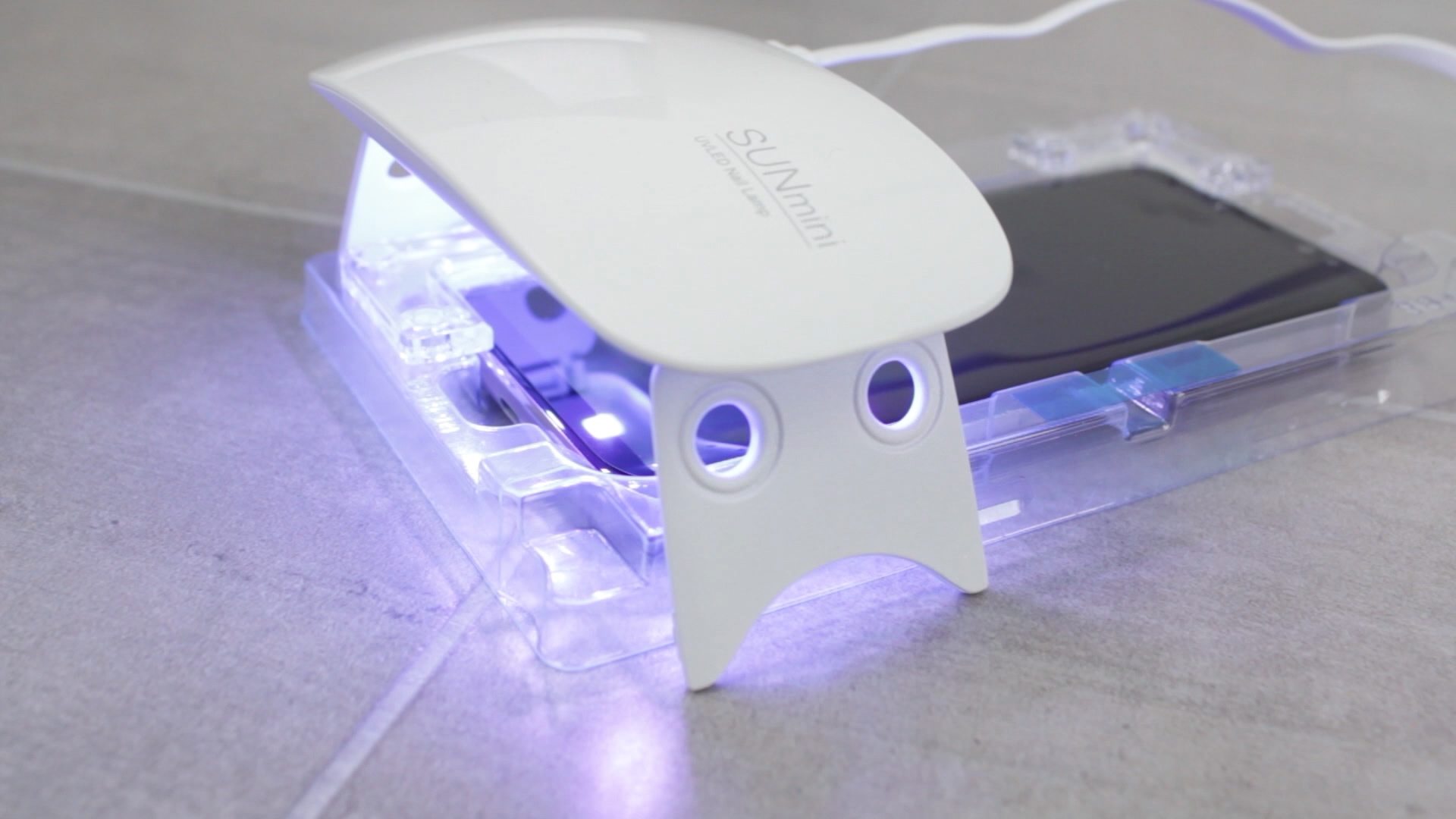
كمان أنك ستحتاج إلى جهاز مختص بإصدار الأشعة فوق البنفسجية لتأمين الالتصاق التام دون أخطاء، وكل هذه الأمور متوافرة على AMAZON للشراء ضمن تجميعة واحدة تكلّفك 50$ تقريباً، أما عن طريقة التنفيذ فيمكنك مشاهدتها من مقطع الفيديو التالي :
على الأرجح ستعطي نتيجة مثالية لكنها صعبة التطبيق، أليس كذلك؟ وربما ستحتاج إلى أكثر من محاولة كي تضمن نجاحها مئة بالمئة، علماً أن كل محاولة ستكلّفك 50$
بدلاً من ذلك، قامت شركة Zagg بتقديم زجاج الحماية من النوع الجديد تحت اسم InvisibleShield وهو خاص بتأمين الحماية الخاصة لشاشات هواتف شركة SAMSUNG بالاعتماد على تقنية الجيل اللاصق تحت كامل سطح الزجاج ودون استخدام الأشعة فوق البنفسجية
وبالتالي يمكنك الحصول على طبقة حماية زجاجية دون أن تفقد حساسية اللمس العالية للشاشة الرئيسية ودون أن تتأثر بفراغات الهواء والهالات التي يمكن أن تظهر، حيث أكّدت Zagg بأنها استعملت أقوى أنواع المواد اللاصقة التي تستخدم في صناعة زجاج الحماية والتي لن تؤثر على هاتفك أبداً في حال قررت إزالتها في وقت لاحق.
تم تطبيق هذه الطريقة بشكل مباشر أمام الجمهور على شاشة هاتف Note 8 في معرض CES المقام حالياً في لاس فيغاس الأمريكية، وكانت النتيجة رائعة دون شك، ويمكن اعتبارها نقلة نوعية في صناعة زجاج الحماية
فيديو لكيفية وضع لصاقة حماية الدرع الخفيInvisibleShield على جهاز سامسونج نوت 8 Samsung Note 8 :
لكن للأسف فإن شركة Zagg تقدّم منتجها الجديد فقط لمنتجات شركة سامسونج على اعتبارها الأكثر انتشاراً ومبيعاً في الأسواق، لكن ماذا عن انحناء الشاشة الطفيف في شاشات الهواتف الأخرى مثل Google Pixel 2XL والتي ستسبب نفس المشاكل المذكورة في البداية في حال تم استخدام أغطية الحماية التقليدية، يؤسفنا القول أن هذه الأجهزة ما زالت بانتظار حل مشابه لحل Zagg ولا تتوافر معلومات عن نية الشركة أو غيرها لتقديم أنواع خاصة بها من أغطية الحماية.
شائعات وأخبار كثيرة غزت عالم التكنولوجيا طيلة أيام الأسبوع الفائت عن وجود عيب كارثي محتمل في جيل كامل من المعالجات، رغم محاولات التعتيم والتكتم الإعلامي إلا أن بعض الحقائق كان لا بدّ أن تظهر وتكشف عن مدى خطورة هذا الأمر.
ذكرت كل من صحيفة نيوروك تايمز وموقع ZdNet المتخصص بأخبار التكنولوجيا بأن ثغرتين خطيرتين يشكلان تهديداً لأمن المعلومات الخاص بأجهزة المستخدمين المختلفة، أطلق عليهما اسم Meltdown و Spectre .
تمكّن هاتين الثغرتين قراصنة المعلومات (الهاكرز) من اختراق أي جهاز تم تصنيعه في آخر عشرين سنة، حيث يستطيع المتسلل الوصول إلى البيانات التي تعالجها المعالجات من كلمات مرور إلى صور شخصية أو وثائق هامة.
قام باحثون بإنشاء موقع على الانترنت لذكر تفاصيل أكثر عن الثغرتين MeltdownAttack.com، يجيب الموقع على أسئلة المستخدمين الكثيرة حول الموضوع،
ومن أهم هذه الأسئلة : “هل أنا عرضة للإصابة بالقرصنة عن طريق هذه الثغرة ؟” والجواب حسب الموقع : “نعم بالتأكيد” ،
ذكر الباحثون أيضاً أن هناك إصلاحات قادمة لكل من أنظمة ( Windows-Linux-MacOS) لتفادي ثغرة Meltdown، أما بشأن الثغرة الأخرى Spectre فإنها على الرغم من صعوبة تنفيذها من قبل القراصنة إلا أن إصلاحها لن يكون سهلاً وسيحتاج مزيداً من الوقت.
معالجات Intel كانت محور الأبحاث والتقارير الأولية بوجود الثغرة، إلا أنه من غير الواضح تمامً إن كانت معالجات أخرى عرضة للخطر أيضاً . لكن الأمور المخفية تظهر للعلن والشركات تخرج عن صمتها وتعترف .
حيث ذكرت Intel “أن العديد من أنظمة التشغيل والمعالجات المنافسة عرضة لهذا الهجوم عن طريق نفس الثغرات”، فيما نفت AMD احتمالية تأثر معالجاتها بهذا الخطر، على الرغم من أن باحثي غوغل كانوا قد سجلوا هجوماً ناجحاً على معالج AMD FX. و معالج PRO .
من جهة أخرى أكدت ARM -الخاصة بمعالجات أجهزة الهواتف المحمولة- إصابة معالجها Cortex-A عن طريق نفس الثغرة.
وكشف فريق عمل مشروع Project Zero الأمني في شركة غوغل عن تفاصيل تؤكد أن كل من نظامي التشغيل أندرويد و Chrome OS يتأثران بالمشكلة إلا أن استغلال هذه الثغرة على أجهزة أندرويد سيكون صعباً ومحدوداً، بينما التحديث الجديد لنظام Chrome OS والمقرر الكشف عنه في 23 من يناير الجاري سيقلّص فرص الهجوم وسيتيح ميزة (عزل الموقع) والتي ستؤمن بدورها مزيداً من الحماية.
أصدرت شركة مايكروسوفت بدورها تحديثاً طارئاً وسريعاً يحتوي على إصلاحات للأجهزة التي تعمل بنظام Windows 10، كما ذكرت عدة شائعات أن إصلاحات أجهزة Mac تم نشرها مع إصدار 10.13.2، ولكن مدى تأثير هذه الإصلاحات لا يزال غير واضح.
بعد يوم من الصمت حول الموضوع ، أكدت شركة آبل أن أجهزتها العاملة بنظام ماك Mac و iOS مصابة بالثغرتان .
تأثير هذه الإصلاحات على قوة وأداء المعالج لا يزال مجهولاً، إلا أن بعض التقديرات لاختبارات أجريت على معالجات تعمل بنظام Linux تراوحت حتى سبعة عشر بالمئة، وعلى الرغم من ذلك فإن اختبارات للتطبيقات الأخرى اظهرت تأثيراً قليل نسبياً، لكن التأثير الأولي يبدو كبيراً نتيجة للتباطئ الحاصل والذي يكون معتمداً بشكلٍ كبير على عبء العمل المحمّل على الجهاز.
للبقاء على آخر التطورات بهذا الشأن، ولحماية جهازك من القرصنة يمكنك متابعة المقالات القادمة على موقعنا الالكتروني والتي سنرصد فيها كل المستجدات المتعلقة بهذا الأمر .
أطلق العميل السابق لدى وكالة الأمن القومي الأمريكي إيدوارد سنودن Edward Snowden تطبيقاً جديداً لأجهزة الأندرويد يقوم بتحويل أي جهاز أندرويد (رخيص ) إلى نظام حماية منزلي متكامل .
ويحمل هذا التطبيق اسم هافن Haven ويستخدم العتاد المدمج في الهاتف- أي الكاميرا والميكروفون وأجهزة الاستشعار الضوئية ومشعرات التسارع – من أجل مراقبة وتأمين أي مكان .
حيث يجب وضع هاتف الأندرويد في المكان الذي ترغب بمراقبته ليقوم الجهاز بالتقاط الصور وتسجيل الأصوات لأي شخص يدخل الغرفة ثم يقوم بإرسالها إلى هاتفك الأساسي الخاص بك من أجل تحذيرك من أي نشاط مريب .
ويستطيع التطبيق أيضا أن يسجل الاضطرابات الضوئية – مثل ضوء مصباح يدوي في غرفة مظلمة – باستخدام نفس التقنية المدمجة التي تضبط سطوع الشاشة عندما تتغير ظروف الإضاءة.
ويتم إرسال الصور وتسجيلات الصوت بين الهاتفين بطريقة آمنة ومباشرة من خلال تطبيق سيجنال Signal وهو تطبيق تراسل مشفر ولذلك فإن كل بايت من البيانات يكون محميا عن طريق تقنية التشفير نهاية لنهاية end-to-end .
فإذا كنت لا ترغب في تسلّم تحديثات لحظية عن طريق Signal يمكنك استعراض سجل الهاتف الذي تم تنصيب تطبيق Haven عليه، سواء كان ذلك عن بُعد باستخدام متصفح Tor أو على الهاتف نفسه.
في النهاية يمكنك تحميل التطبيق بنسختة التجريبية بيتا من هنا