كيفية حل مشكلة عدم شحن آيفون وآيباد بشكل صحيح

إن وجود مشكلة في شحن جهاز آيفون iPhone وآيباد iPad بشكل صحيح أمر محبط إلى حد ما. قبل أن تفقد الأمل، قم بإلقاء نظرة على بعض الأسباب الشائعة لمشكلات الشحن، وقم بحل مشكلتك دون إرسال هاتفك إلى الصيانة.

هناك مجموعة متنوعة من المشكلات التي يمكن أن تسبب مشاكل عند شحن جهاز آيفون iPhone أو آيباد iPad، بدءاً من المشكلات التي يمكن حلها بسهولة إلى المشاكل التي تتطلب خدمات آبل Apple.

لحسن الحظ، من خلال تجربتنا، تكون المشكلة في أغلب الأحيان أقرب إلى الحل السهل. إليك أول الأشياء التي يجب أن تجربها لحل مشكلة الشحن.

تنظيف منفذ Lightning (الشحن) في آيفون وآيباد:

نحن نحب حقاً تصميم منفذ Lightning: لا توجد طريقة خاطئة لوضع الكابل، ومن الصعب جداً إتلاف المنفذ نفسه، وسلك الكابل مقاوم جداً للتلف.

ومع ذلك، فإن تصميم منفذ Lightning يجعله حقاً مكاناً لتراكم الوبر والفتات، خاصة إذا كنت تحمل هاتفك في جيبك كل يوم.

في النهاية، يمكن أن تتراكم كمية من الأوساخ في المنفذ بحيث أنه عند إدخال الكابل ستفشل في رؤية الهاتف يتحول إلى وضع الشحن.

بعد فصله وتوصيله بعد عدة مرات أخرى، قد تلاحظ أنه يبدأ في الشحن، ولكن كلما نجحت في إعادة الهاتف يشحن فإنك تقوم بتعبئة هذا الوبر والفتات بإحكام من جهة أخرى (إذا كان الفتات هو مشكلتك فعلاً).

في نهاية المطاف، لن تعمل هذه الطريقة، لأنك ستصل إلى الحد الذي يجعل الأوساخ المتراكمة تقف عائقاً أمام توصيل الكهرباء.

كيف يجب عليك تنظيف منفذ Lightning؟ يمكنك شراء فرشاة تنظيف متخصصة مضادة للكهرباء الساكنة مثل فرشاة OXO. إنها أداة رائعة لإزالة الفتات والأوساخ من منفذ Lightning المتسخ ولا تختلف كثيراً عن فرش التنظيف المضادة للكهرباء الساكنة التي يستخدمونها في متجر آبل Apple لأداء نفس المهمة.

لكن بصراحة، حصلنا على نفس النتيجة باستخدام عود أسنان خشبي. انظر إلى الصورة أعلاه كدليل على ما قمنا به في عملية التنظيف.

المسواك القديم البسيط هو أداة مثالية تماماً: فهو ليس موصلًا للكهرباء، مناسب تماماً لإدخاله في المنفذ، وله رأس مدبب يساعد في استخلاص الأوساخ.

في الواقع، يمكنك حتى ترطيب عود الأسنان قليلاً بقطرة من الكحول ومسحه برفق فوق الجزء العلوي والسفلي من المنفذ: سيخرج لوناً رمادياً داكناً، هذا اللون الرمادي هو الأوساخ.

التحقق من شاحن آيفون وآيباد:

إذا كان منفذ Lightning نظيفاً للغاية (أو فشلت عملية تنظيفه في حل مشكلة الشحن)، فإنه يجب التحقق من الشاحن نفسه.

لا يتم إنشاء جميع الشواحن بنفس الجودة، كما أن أجهزة آيفون iPhone الأحدث (وأجهزة آيباد iPad) انتقائية بشأن الشواحن وصرف الطاقة.

أفضل رهان هو محاولة شحن جهازك بشاحن آبل Apple الرسمي المرفق به. ثاني أفضل رهان هو محاولة الشحن بشاحن عالي الجودة يلبي أو يفوق جودة ومواصفات شاحن آبل Apple.

لا تكلف نفسك عناء إجراء الاختبار باستخدام شاحن USB ضعيف لهاتف كنت تملكه قبل 10 سنوات، فهناك احتمال كبير أن يكون ذو طاقة أقل بكثير من الطاقة اللازمة لمهمة شحن هاتف حديث.

فحص كابل Lightning آيفون وآيباد:

إذا بدا أن الشاحن قد توقف عن العمل ولكنك ما زلت تواجه مشكلات، فقد تكمن مشكلتك في الكابل نفسه.

بعد المئات من عمليات الشحن والفصل، حتى أفضل الكابلات تبدأ في الاهتراء. علاوة على ذلك، يجب اعتماد كابلات Lightning من قبل شركة آبل Apple.

تأكد من أن الكابل سليم وأن طرف منفذ Lightning على وجه الخصوص، خالٍ من المشاكل.

الرقاقة الصغيرة التي تخبر جهاز آيفون iPhone أن الكبل هو منتج شرعي معتمد من آبل Apple موجودة في نهاية منفذ Lightning وأي إجهاد أو تلف في هذه النهاية يمكن أن يعطّل تشغيله.

هل تحتاج إلى كابل جديد؟ لا تقلق، فهناك الكثير من الكابلات المعتمدة الرخيصة، بما في ذلك كابلات تبلغ قيمتها حوالي 8 دولار من Amazon Basics.

اتصل بشركة آبل للحصول على خيارات الدعم:

إذا كان المنفذ نظيفاً الآن، وكان الشاحن لا يشحن هاتفك (لكن يمكنه شحن الأجهزة الأخرى)، ويمكن للكابل شحن أجهزة أخرى ذات منفذ Lightning بشكل جيد، فهناك احتمال كبير جداً لوجود مشكلة في جهاز آيفون iPhone.

على الرغم من أن الهيكل المعدني لجهاز آيفون iPhone وتصميم منفذ Lightning يقلل من احتمال التلف (مقارنة بهاتف بلاستيكي مرفق بمنفذ أرخص)، إلا أنه من الممكن أن يعطب.

من المحتمل وجود بعض المشكلات الداخلية في جهاز آيفون iPhone، مثل تلف نقاط الاتصال الصغيرة بين نقاط التوصيل الموجودة في المنفذ واللوحة الإلكترونية في الهاتف، وإن الحل الأفضل هو الاتصال بشركة آبل Apple لاستبدال هاتفك أو إصلاحه بواسطة مزود خدمة معتمد.
مقالات قد تعجبك:

كيفية تنصيب الرومات الرسمية على اجهزة سامسونج
تعرف على الإنترنت السطحي والإنترنت العميق Deep Web والإنترنت المظلم Dark Web
حل مشكلة الذاكرة الممتلئة لأجهزة أندرويد القديمة بنقل التطبيقات بشكل صحيح
هل يجب ترك الحاسوب المحمول موصولاً بالكهرباء طوال الوقت ؟
كيفية التعديل على ملف PDF نصي

كيفية النسخ الاحتياطي للصور على هاتفك تلقائياً وبأمان

الكاميرا الأفضل هي الكاميرا التي تكون بين يديك لحظة رصد عينيك لمشهد ترغب في التقاطه، وفي كثير من الأوقات ستكون هذه الكاميرا هي كاميرا هاتفك الذكي، والتي من المحتمل أن تلتقط الكثير من اللحظات المهمة بواسطتها، لذلك فإنك تحتاج أيضاً للتأكد من الاحتفاظ بنسخة احتياطية من هذه اللحظات حرصاً على ألا تضيع منك.

تطبيق صور جوجل Google Photos/درايف Drive:

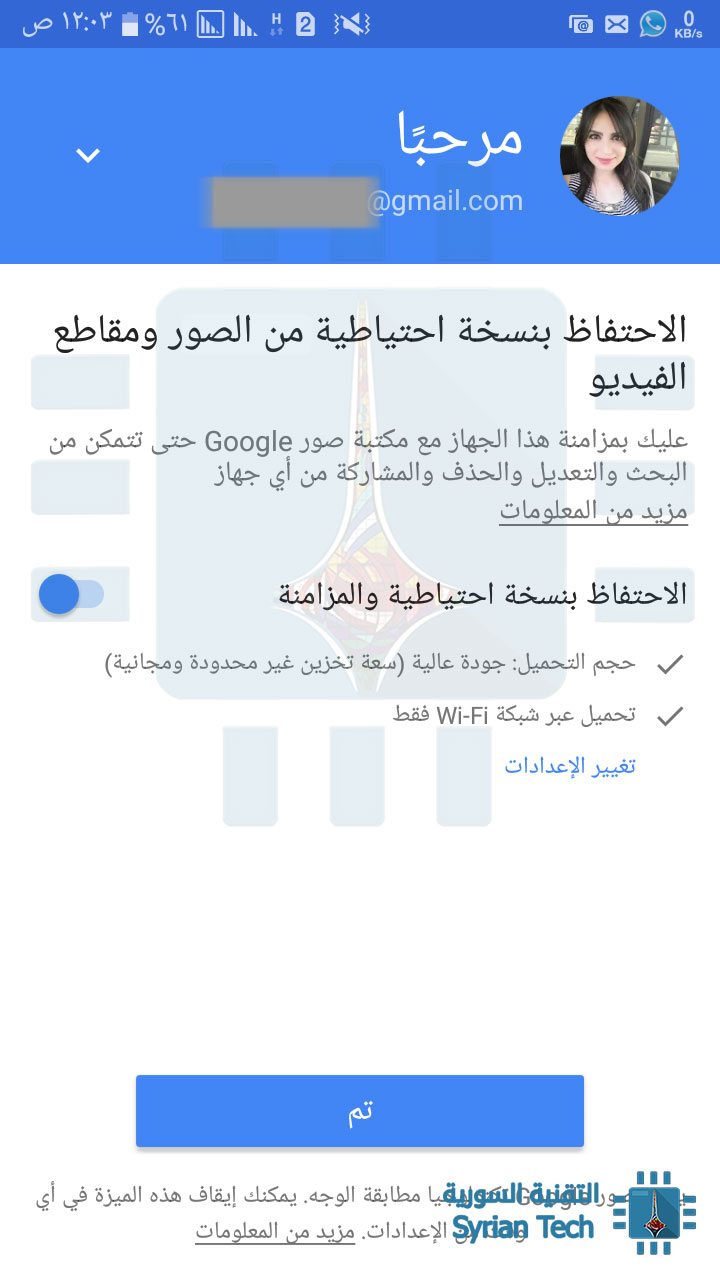
عندما يتعلق الأمر بالنسخ الاحتياطي الشامل لصورك، يصعب التغلب على تطبيق صور جوجل Google Photos، المتوفر لكل من نظام أندرويد Android و iOS، ويقدّم مساحة تخزين غير محدودة.

لنسخ صورك احتياطيًا باستخدام تطبيق صور جوجل Photos Google، تحتاج فقط إلى تثبيت التطبيق (Android و iOS) وتسجيل الدخول باستخدام معرف جوجل الخاص بك Google ID، أي حسابك على جوجل (جيميل).

من هذه النقطة، يتم إنشاء نسخة احتياطية من جميع صورك تلقائيًا وتخزينها سحابياً، مما يجعلها متاحة على جميع أجهزتك الأخرى من خلال التطبيق. أو يمكنك العثور عليها على الويب من خلال الرابط photos.google.com.

إذا كنت من مستخدمي جوجل درايف Google Drive، فستظهر جميع صورك أيضًا في مجلد صور جوجل Google Photos الموجود ضمن تطبيق Google Drive، مما يجعل هذه أداة النسخ الاحتياطي والمزامنة الأفضل لجميع صورك. انه امر رائع !

الشيء الوحيد الجدير بالملاحظة هنا أنه من أجل الحصول على ميزة التخزين غير المحدود للصور unlimited photo storage، عليك أن تسمح لجوجل بضغط الصور compress، عوضاً عن تخزينها بالجودة الأصلية original quality.

لكن لنكون صريحين، يتم ضغطهم بجودة عالية High Quality، وخوارزمية الضغط جيدة حقاً، وسوف يكون من الصعب عليك التمييز بين الصور الأصلية ونُسخ جوجل المضغوطة.

بالطبع يمكنك أن تنسخ صورك احتياطياً وبالجودة الأصلية فسيتم احتساب حجم محدود لحصتك على جوجل درايف .

هنالك استثناء وحيد لهذه القاعدة، هو بامتلاكك هاتف Pixel، في هذه الحالة، سوف تمتلك نسخ احتياطية كاملة، غير مضغوطة وغير محدودة. يالك من محظوظ !

دروب بوكس Dropbox:

لمدة طويلة تربّع دروب بوكس على عرش لعبة التخزين السحابي، ويتم استخدام ميزته في النسخ الاحتياطي للصور من قبل الكثيرين، إنه ليس مكتمل الميزات مثل صور جوجل Google Photos، وأيضاً يكون محدوداً بالمساحة المتوفرة لديك، فإذا كانت لديك مساحة تخزينية واسعة، فمن المنطقي ان تستخدمه.

عملية النسخ الاحتياطي في دروب بوكس بسيطة ولا تزعجك بالتنبيهات. هذه الميزة التي تسمى تحميلات الكاميرا Camera Uploads، والتي يمكنك تفعيلها في قائمة إعدادات التطبيق Dropbox settings.

بمجرد تشغيل هذا التطبيق، يكون لديك خيار رفع الصور ومقاطع الفيديو Upload، والسماح بالنسخ الاحتياطية على البيانات الخلوية cellular data، واثنين من الخيارات الخاصة بنظام التشغيل. بالنسبة إلى نظام التشغيل iOS ، يمكنك اختيار السماح للتحميلات في الخلفية Background Uploding.

بالنسبة لنظام أندرويد Android ، يمكنك اختيار التحميل فقط أثناء الشحن أو فقط إذا كانت البطارية أعلى من 30٪.

وتمامًا مثلما هو الحال مع صور جوجل  Google Photos ، يمكنك الآن الوصول إلى جميع صورك المخزنة سحابياً ، وهذا يعني من أي جهاز وعلى الويب.

Amazon Prime Photos:

إذا كنت عضوًا في برنامج Amazon Prime وكل ما يتعلق بموضوع #AmazonLife ، فعليك الاستفادة من تحميلات صور برايم Prime Photos  غير المحدودة. هذه واحدة من المزايا الأقل شهرة لـ Amazon Prime، ولكن بالطبع من أفضلها.

وإليك الطريقة التي يعمل بها: توفر Amazon مساحة تخزين غير محدودة للأعضاء الأساسيين من اجل عمليات تحميل الصور، ولكن هنالك مشكلة، بأن هذه الميزة تشمل الصور فقط، وليس مقاطع الفيديو.

فإذا كنت تريد أيضًا الاحتفاظ بنسخة احتياطية من مقاطع الفيديو الخاصة بك، فيجب عليك استخدام وحدة تخزين Amazon الخاصة بك. افتراضيًا، لديك خمسة غيغابايت Gigabytes للنسخ الاحتياطي للفيديو.

للتخزين التلقائي للصور فمن إعدادات التحميلات uploads، اذهب إلى الحفظ التلقائي Auto-Save، وفعل الخيار سواء للصور أو الفيديوهات.

بالنسبة لتخزين الفيديوهات، فإذا كنت تريد المزيد من المساحة، فسيتعين عليك صرف بعض الدولارات. يمكنك الحصول على سعة تخزينية تبلغ 100 غيغابايت مقابل 11.99 دولارًا سنويًا أو 1 تيرابايت مقابل 59.99 دولارًا سنويًا. إذا لم يكن لديك بالفعل منصة تخزين سحابية أخرى (مثل Drive أو Dropbox) ، فهذا خيار ممتاز وموثوق ومثمر.

برنامج iCloud في أنظمة iOS:

إذا كنت من مستخدمي نظام iOS ، فلديك خيار النسخ الاحتياطي مباشرةً مع iCloud. يمكنك الحصول على خمسة غيغابايت من السعة التخزينية للصور ومقاطع الفيديو والنسخ الاحتياطية الأخرى لنظام التشغيل iOS ، والتي … ليست كثيرة.

لحسن الحظ ، يمكنك شراء المزيد: 50 غيغابايت مقابل 0.99 دولارًا في الشهر ، أو 200 غيغابايت بسعر 2.99 دولارًا أمريكيًا ، أو 2 تيرابايت مقابل 9.99 دولارًا. بالنسبة لمعظم المستخدمين، من المحتمل أن يكون خيار الـ 50 جيجابايت كافياً.

ولكن مهلاً، أنت تعرف حياتك الرقمية بشكل أفضل، يمكنك العثور على هذه الخيارات على هاتفك من خلال الإعدادات Settings> اسمك> iCloud> إدارة التخزين Manage Storage> تغيير خطة التخزين Change Storage Plan.

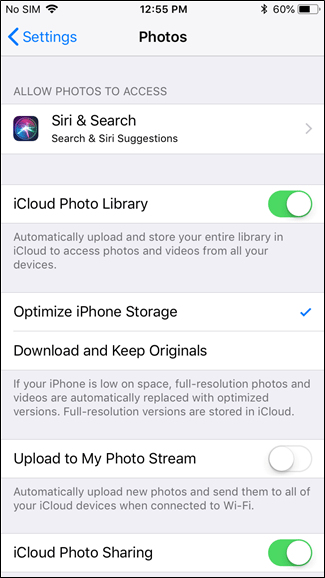
عندما اخترت خطتك، فأنت على ما يرام. يمكنك تهيئة النسخ الاحتياطية للصور من خلال الإعدادات Settings > الصور Photos.

يمكنك تعطيل النسخ الاحتياطي هنا (وهو ما يتعارض تمامًا مع كل ما نتحدث عنه)، إلى جانب خيارات أخرى مثل النسخ الاحتياطي للصور على بيانات شبكة الجوال.

بكل الأحوال ، ما دمت تختار الاحتفاظ بنسخة احتياطية من صورك ، فإنها ستكون متاحة عبر جميع أجهزة iOS (وعلى الويب).


أخيراً، نظرًا لأننا نتحدث عن النسخ الاحتياطية هنا، تجدر الإشارة إلى أن عدم الاقتصار على وسيلة واحدة هو أمر بالغ الأهمية عند نسخ بياناتك.

لذا نوصي بانتقائك خيارين على الأقل واستخدامهما معًا. بهذه الطريقة إذا حدث أي شيء لبياناتك على إحدى الخدمات، فستبقى كل ذكرياتك ولحظاتك بأمان على الخدمة الأخرى.

مقالات قد تعجبك:

كيفية معرفة اسم ورقم إصدار جهاز أندرويد
كيفية تنصيب الرومات الرسمية على اجهزة سامسونج
قائمة بأفضل خدمات التخزين السحابي التي تقدم خدمات مجانية
شرح لتطبيقات فوتوشوب للهواتف الذكية، وما ميزاتها ؟
كيفية تحديد تطبيقات أندرويد المزيفة قبل تحميلها
طريقة تحميل برنامج أي تيونز iTunes وعمل نسخة احتياطية من هاتف الآيفون iPhone