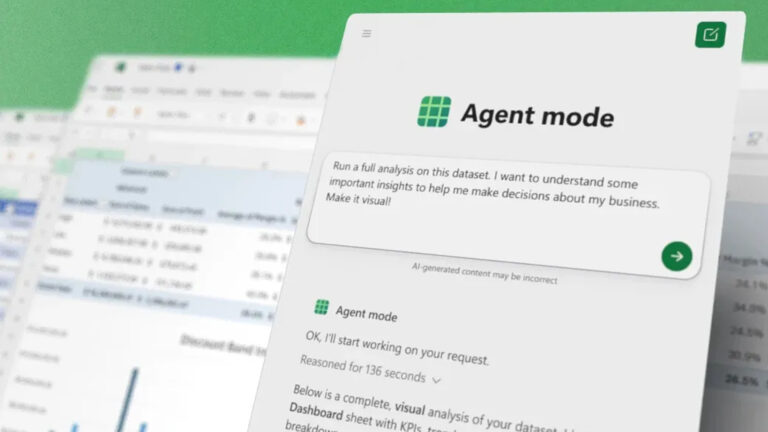
مايكروسوفت تطلق وضع Agent Mode في وورد وإكسل

ربما سمعنا من قبل عن “vibe coding“، وهو أسلوب يتيح للمبتدئين إنشاء تطبيقات باستخدام موجه بسيط للذكاء الاصطناعي، لكن الآن تسعى مايكروسوفت لتقديم مفهوم مشابه في تطبيقات Office الخاصة بها.

إذ تطلق الشركة وضعًا جديدًا يُدعى Agent Mode في Excel وWord، يمكنه إنشاء جداول بيانات ومستندات معقدة بمجرد إدخال موجه بسيط.

ويمكن للمستخدم عن طريق هذا الوضع الجديد إنشاء جداول قابلة للتدقيق، والتحديث، والتحقق منها

كما أطلقت أيضاً وكيلًا جديدًا لتطبيقات Office ضمن دردشة Copilot، مدعومًا بنماذج من شركة Anthropic، يمكنه إنشاء عروض تقديمية في PowerPoint ومستندات Word من روبوت دردشة يعمل بأسلوب “vibe working”.

إن وضع Agent في Excel وWord هو نسخة أكثر قوة من تجربة Copilot التي أضافتها مايكروسوفت إلى تطبيقاتها، وهو مصمم لجعل الأجزاء المعقدة من Excel أكثر سهولة للمستخدمين غير المتخصصين.

فيما قال ممثل عن الشركة: “الأمر لا يقتصر على إجابات مساعدة بسيطة، بل يشمل مستندات وعروض تقديمية جاهزة للمجالس التنفيذية. إنها أعمال، بصراحة، يقوم بها عادةً مستشار مبتدئ، وتُنجز في دقائق.”

وضع Agent Mode يقوم أساسًا بتفكيك المهام المعقدة إلى خطوات منظمة ومخططة يمكن للمستخدم متابعتها بسهولة.

بعد ذلك، يستخدم نموذج GPT-5 من OpenAI لتحويل كل خطوة من خطوات إنشاء المستند إلى مهمة مستقلة ينفذها الوكيل الذكي تلقائيًا.

يشبه الأمر مشاهدة ماكرو تلقائي يعمل في الوقت الحقيقي، حيث يعرض كل ما يقوم به في الشريط الجانبي أثناء التنفيذ.

واتبعت مايكروسوفت نهجًا تدريجيًا في إدخال عناصر الذكاء الاصطناعي إلى Excel، وذلك نظرًا لأهمية البيانات التي يتعامل معها والتي تُعد من الركائز الأساسية في أعمال الشركات حول العالم.

تشير مايكروسوفت إلى أن وضع Agent Mode في Excel حقق معدل دقة بلغ 57.2٪ في اختبار SpreadsheetBench، وهو معيار لتقييم قدرة نماذج الذكاء الاصطناعي على تعديل جداول بيانات واقعية.

هذا الأداء يضع Agent Mode في مرتبة أعلى من أدوات مثل Shortcut.ai، ووكيل ChatGPT الذي يدعم ملفات .xlsx، وClaude Files Opus 4.1، لكنه لا يزال أقل من دقة البشر التي تبلغ 71.3٪.

أما في Word، فإن وضع Agent Mode يتجاوز ميزات الذكاء الاصطناعي الحالية مثل الكتابة وإعادة الصياغة والتلخيص، حيث يمكن من خلاله إنشاء المستندات بطريقة تفاعلية تُشبه vibe writing، أي كتابة بأسلوب حواري وتشاركي.”، فهو يتيح لـ Copilot صياغة المحتوى، واقتراح تحسينات، وتوضيح العناصر المطلوبة أثناء عملية الإنشاء.

على سبيل المثال يمكن إنشاء تقرير شهري باستخدام بيانات الأشهر السابقة، ليقوم Copilot بتلخيص أبرز النقاط والاختلافات مقارنة بالتقرير السابق.

يمكن لوكيل Office الجديد إنشاء عروض تقديمية كاملة ومهيكلة باستخدام PowerPoint، مع إجراء بحث مباشر عبر الإنترنت وعرض معاينة حية للشرائح أثناء الإنشاء.

وتأمل مايكروسوفت أن يساعد هذا الوكيل في تمييز Office عن الكمّ الهائل من أدوات الذكاء الاصطناعي الأخرى التي تحاول أيضًا إنشاء مستندات وجداول بيانات وعروض تقديمية.

سيكون وكيل Office الجديد من مايكروسوفت متاحًا أيضًا خارج تطبيقات Office من خلال دردشة Copilot. ويعتمد هذا الوكيل على نماذج الذكاء الاصطناعي من شركة Anthropic، حيث يمكنه إنشاء عروض تقديمية كاملة باستخدام PowerPoint أو مستندات Word انطلاقًا من موجه دردشة بسيط.

ختاماً فقد أصبح وضع Agent Mode في Copilot متاحاً لكل من Excel وWordاليوم ضمن برنامج Frontier لمشتركي Microsoft 365 Copilot أو لمشتركي Microsoft 365 بنسختي Personal / Family.

لكن في مرحلة الإطلاق، يتوفر نموذج Agent في Excel وWord فقط عبر النسخة الويب، على أن يتم دعم تطبيقات سطح المكتب قريبًا.

مقالات قد تعجبك

شاومي تكشف عن ملحق مميز لهاتفي 17 Pro و17 Pro Max
ميتا تطلق موجزاً جديداً لمقاطع الفيديو القصيرة المولدة بالذكاء الاصطناعي
سعر ومواصفات جهازي شاومي اللوحيين Xiaomi Pad 8 و Xiaomi Pad 8 Pro
كوالكوم تكشف عن معالجها الرائد Snapdragon 8 Elite Gen 5

ميزات رائعة في مايكروسوفت وورد يجب استخدامها

إذا كنت تستخدم مايكروسوفت وورد Microsoft Word لإنشاء مستنداتك، فمن المحتمل أن تكون على دراية بالميزات التي تستخدمها كل يوم.

ولكن هناك الكثير من الميزات التي لا تعرفها والتي يمكن أن تكون مفيدة بنفس القدر، إن لم يكن أكثر.

هنا، سنلقي نظرة على العديد من ميزات وورد Word التي يجب أن تستخدمها. يمكن أن توفر لك هذه الأدوات الوقت، وتحسين إمكانية قراءة المستند، وحتى تحسين تجربة مايكروسوفت وورد Microsoft Word بشكل عام.

1. الأجزاء السريعة لإدراج كتل من النص:

باستخدام أداة أجزاء سريعة Quick Parts في وورد Word، يمكنك حفظ أشياء مثل مقتطفات من النص والتوقيعات والجداول والمزيد. ثم أعد إدخالها ببضع نقرات.
حدد ما تريد حفظه في المستند عن طريق سحب المؤشر من خلاله. انتقل إلى علامة التبويب إدراج، وانقر فوق سهم القائمة المنسدلة استكشاف الأجزاء السريعة، واختر حفظ التحديد بمعرض الأجزاء السريعة.

أدخل اسماً لجزء Quick Part، وأضف أي تفاصيل أخرى كما تريد، وانقر على موافق.

ثم لإعادة استخدام العنصر، انتقل إلى نفس المربع المنسدل وحدده. ستظهر بعد ذلك في المستند مباشرةً.

2. محفوظات الحافظة للصق العناصر المنسوخة:

عندما تقوم بتجميع مستند، قد تجد نفسك تقوم بتحريك كتل نصية حولها بقصها أو نسخها ولصقها. من ناحية أخرى، يمكنك استخدام هذه الإجراءات لإدراج أجزاء من النص مثل الأسماء أو العناوين أو التعليمات مراراً وتكراراً.

باستخدام أداة الحافظة، يمكنك عرض المحفوظات وإعادة استخدام عناصر الحافظة بسرعة.

تحتوي الحافظة في مايكروسوفت وورد Microsoft Word على ما يصل إلى 24 عنصراً في وقت واحد. هذا يعني أن كل تلك الأشياء التي قمت بقصها أو نسخها على مدار اليوم ستسترجعها بمجرد نقرة واحدة.

انتقل إلى علامة التبويب الشريط الرئيسي وانقر فوق السهم الموجود أسفل يسار قسم الحافظة من الشريط.

يتم عرض محفوظات الحافظة في لوحة جانبية على اليمين. من هناك يمكنك مراجعة العناصر أو تحديد عنصر لإعادة استخدامه أو لصقها جميعاً أو مسح المحفوظات.

3. أداة لقطة الشاشة للصور السريعة:

هل احتجت يوماً إلى لقطة شاشة لتطبيق آخر على سطح المكتب أو حتى جزء من النافذة؟ هناك أداة لقطة الشاشة المضمنة في وورد Word.

انتقل إلى علامة التبويب إدراج وانقر فوق سهم القائمة المنسدلة لقطة شاشة في قسم رسومات توضيحية في الشريط.

سترى أي نوافذ أخرى مفتوحة على سطح المكتب في الجزء العلوي. ما عليك سوى تحديد واحدة وسيتم عرض صورتها في مستند وورد Word مباشرة.

إذا كنت تفضل إضافة تسمية توضيحية لجزء من نافذة أو تطبيق آخر، فاختر لقطة شاشة في المربع المنسدل بدلاً من ذلك.

عندما يتغير المؤشر إلى علامة متصالبة، اسحب لالتقاط ما تريد ثم حرره.

ستظهر لقطة في المستند على الفور.

إذا لزم الأمر، يمكنك تعديل لقطة شاشة أو قصها مثل أي صورة أخرى في مايكروسوفت وورد Microsoft Word.

يمكن أن تساعدك هذه الميزات الرائعة بغض النظر عن نوع المستند أو المقالة أو الورقة التي تنشئها في مايكروسوفت وورد Microsoft Word. هل ستستفيد منهم؟

كيفية إدراج فيديو من يوتيوب في مستند وورد

يعد استخدام مزيج من الوسائط في مستند وورد Word طريقة رائعة لتوفير بعد إضافي لعملك وجعل المستند أكثر جاذبية. إليك كيفية إدراج فيديو يوتيوب YouTube في مستند مايكروسوفت وورد Microsoft Word.

لإدراج فيديو يوتيوب YouTube في مستند وورد Word، افتح المتصفح الذي تختاره (مثل كروم Chrome) وانتقل إلى موقع يوتيوب YouTube على الويب.

ابحث عن فيديو يوتيوب YouTube الذي تريد استخدامه بكتابة اسم الفيديو في شريط البحث. انقر فوق زر البحث أو اضغط ببساطة على Enter في لوحة المفاتيح.

حدد الفيديو من نتائج البحث بالنقر فوقه.

بعد ذلك، قم بتحديد عنوان URL للفيديو في شريط عنوان المتصفح عن طريق النقر وسحب المؤشر فوق النص. انقر بزر الماوس الأيمن ثم حدد نسخ من القائمة.

باستخدام عنوان URL الذي تم نسخه إلى الحافظة افتح مستند وورد Word.

من شريط الأدوات العلوي، انقر فوق علامة التبويب إدراج، ثم حدد فيديو على إنترنت في مجموعة الوسائط.

سيظهر مربع الحوار إدراج فيديو. الصق (بالضغط على Ctrl+V في لوحة المفاتيح) عنوان URL، ثم انقر على إدراج.

سيتم الآن إدراج الفيديو في مستند وورد Word. سيؤدي النقر فوق زر التشغيل إلى ظهور الفيديو في المقدمة بينما تكون الخلفية باهتة. اضغط على زر التشغيل مرة أخرى.

تتوفر أيضاً جميع عناصر التحكم العادية في الفيديو التي تجدها على يوتيوب YouTube للفيديو الذي تم إدراجه في مستند مايكروسوفت وورد Microsoft Word.

مقالات قد تعجبك:

ميزة النص التنبؤي قادمة إلى مايكروسوفت وورد الشهر القادم

تخطط مايكروسوفت Microsoft لإضافة تنبؤات نصية إلى برنامج الوورد Word في شهر مارس/آذار القادم.

وستعمل الميزة الجديدة بشكل مشابه لخيار الكتابة الذكية في محرر مستندات جوجل Google، وذلك باستخدام تقنية التعلم الآلي للتنبؤ بالكلمات التي سيحتاجها المؤلف لتسريع إنشاء المستندات.

وكانت مايكروسوفت قد أعلنت في الأصل عن إصدار تجريبي للتنبؤات النصية في منذ العام الماضي ، لكنها الآن على خريطة طريق Microsoft 365 للوصول إلى جميع مستخدمي Word على ويندوز Windows الشهر المقبل.

وسيقوم Word بتسليط الضوء على التوقعات غير النشطة عندما يكتب المستخدمون مستنداً، ويمكن قبول الاقتراحات باستخدام مفتاح Tab أو رفضها عن طريق الضغط على Escape، كما ويمكن أيضاً تعطيل التنبؤات النصية تماماً.

وبدأت مايكروسوفت Microsoft أيضاً في طرح تنبؤات نصية متطابقة في برنامج آوت لوك Outlook على ويندوز هذا الشهر ، مما يسمح للمستخدمين بإنشاء رسائل بريد إلكتروني بشكل أسرع.

مقالات قد تعجبك

مراجعة هاتف هواوي القابل للطي Mate X2
مقاطع فيديو مسربة أظهرت نظرة تخيلية على أولى نظارات سامسونج للواقع المعزز
برمجية Silver Sparrow الضارة أصابت عشرات الآلاف من حواسيب ماك
كيفية منع الحذف التلقائي للملفات المحملة على ويندوز 10
كيفية مشاركة مستندات جوجل Google Docs كملف PDF من خلال رابط
كيفية تصدير جهات الاتصال (الأسماء والأرقام) يدوياً على أجهزة أندرويد

مايكروسوفت أعلنت عن وصول Office 2021 هذا العام

قالت شركة مايكرسوفت Microsoft أن إصدارها القادم من برامج أوفيس والتي تحمل الاسم Office 2021 سيصل في وقت لاحق من هذا العام لأنظمة ماك Mac وويندوز Windows.

وستصدر الشركة إصداراً سحابياً محدثاً، وإصدار قناة الخدمة طويلة الأجل (LTSC)، وهو إصدار غير سحابي في الأساس سيتم تشغيله في وضع عدم الاتصال على سطح المكتب ولن يتطلب متصفحاً.

ويعد الإصدار LTSC أو الإصدار الدائم مهماً للشركات التي لا تتمتع دائماً باتصال موثوق بالإنترنت، وتفضل إتاحة جميع تطبيقاتها وميزاتها محلياً على أنظمتها.

ولم تكشف الشركة الكثير من التفاصيل حول الميزات التي تخطط لتضمينها في الإصدار القادم، لكنها قالت إن هذا الإصدار سيتضمن الوضع المظلم لمختلف تطبيقات الأوفيس، بالإضافة إلى إمكانيات جديدة مثل إضافة المصفوفات الديناميكية و XLOOKUP في برنامج الإكسل Excel، وتحسينات إمكانية الوصول.

وبرز الأسبوع الماضي اختبار الوضع المظلم القادم على مايكرسوفت وورد Microsoft Word، ويمكن توقع تغييرات مرئية مماثلة في المنتجات الأخرى.

وستقدم مايكرسوفت Microsoft الدعم لحزمة أوفيس Office 2021 لمدة خمس سنوات بدلاً من السنوات السبع التي وعدت بها للإصدارات السابقة.

سعر وموعد إصدار Office 2021

وقالت الشركة إنها لا تخطط لتغيير أسعار هذه المنتجات في الوقت الحالي، حيث باعت Microsoft Office 2019 بسعر 249.99 دولارًا أمريكيًا كعملية شراء لمرة واحدة لترخيص واحد.

وتخطط الشركة لإصدار معاينة لإصدار LTSC في أبريل/نيسان القادم، مع إصدار كامل في وقت لاحق.

مقالات قد تعجبك

جوجل أعلنت عن نسخة المطورين من أندرويد 12
طريقة جديدة من واتساب لتوضيح سياسة الخصوصية الجديدة
مايكروسوفت أعلنت عن تحديث 21H1 القادم لنظام التشغيل ويندوز 10
ما الفرق بين ميجابت Megabit (Mb) وميجابايت Megabyte (MB)؟
هل يجب دفع المال عند إصابة الكمبيوتر بفيروس الفدية Ransomware؟
حل مشكلة فيروس الفدية وكيفية التخلص منه بأفضل طريقة

متصفح Microsoft Edge يحصل على ميزات جديدة أبرزها تتعلق بالتسوق عبر النت

أعلنت مايكروسوفت Microsoft عن العديد من الميزات الجديدة القادمة لمتصفحها إيدج Edge، تتعلق بالتسوق عبر الإنترنت، وأخذ لقطة شاشة لكامل صفحة الويب، وميزات أخرى.

حيث قدمت الشركة ميزة قسائم (كوبونات) جديدة إلى متصفح Edge، وستظهر هذه القسائم والرموز الترويجية داخل Edge كتنبيه عندما يقوم المستخدم بالتسوق عبر الإنترنت.

ويمكن تطبيقها تلقائياً على سلة شرائية ما عندما تتجهز للدفع، وتتضمن ميزة القسائم أيضاً مقارنات الأسعار، لذلك إذا كنت تتسوق عبر الإنترنت، فيمكن أن يعرض Edge بائعي تجزئة مختلفين قد يعرضون سلعاً متشابهة بأسعار أقل.

صورة متحركة GIF توضح ميزة القسائم (الكوبونات) الجديدة في Edge، قد تأخذ وقتاً للتحميل حسب سرعة الإنترنت لديكم

وكانت مايكروسوفت Microsoft قد قدمت مقارنات الأسعار في متصفحها إيدج Edge قبل أسابيع فقط كجزء من ميزة (Collections)، ولكن تجربة القسيمة الجديدة هذه تذهب إلى أبعد من ذلك.

وتأتي هذه الخطوة ضمن جهود كبيرة من مايكروسوفت Microsoft لوضع إيدج Edge كمتصفح للتسوق عبر الإنترنت.

هذه الميزة تعمل فقط لمستخدمي المتصفح في الولايات المتحدة في الوقت الحالي.

بالإضافة لما سبق، فقد حصل متصفح مايكروسوفت أيضاً على المزيد من تحسينات الإنتاجية التي تفيد الطلاب بشكل خاص.

حيث أضافت الشركة لقدرة على إضافة التعليقات التوضيحية، وإضافة الملاحظات النصية إلى ملفات بي دي إف PDF، المعروضة عبر المتصفح، وهي ميزة مطلوبة بشدة.

كما أضافت ميزة الكتابة بقلم الحبر، كجزء من أداة لقطة الشاشة الجديدة، حيث ستتيح الكتابة بالقلم والتعليق على لقطات الشاشة.

كما أعلنت الشركة عن إضافة ميزة تمكن من أخذ لقطة شاشة واحدة لصفحة ويب كاملة، وستكون متاحة في وقت لاحق من هذا الشهر.

للمقارنة، تقوم معظم أدوات لقطة الشاشة الحالية ببساطة بتصوير ما تراه دون القدرة على التقاط صفحة ويب كاملة أو إمكانية التمرير لأخذ لقطة كاملة.

ستعمل أداة لقطة شاشة Edge الجديدة من مايكروسوفت Microsoft على التمرير تلقائياً لأسفل صفحة ويب حتى تتمكن من التقاط كل شيء في صورة واحدة.

أخيراً،ستتيح مايكروسوفت إمكانية اختصار عناوين URL الطويلة عند نسخها من متصفح إيدج Edge،إلى كل من وورد Word وآوت لوك Outlook.

حيث سيتم عرض الروابط بشكل مختصر عبر كلا البرنامجين، كما يملك المستخدم إمكانية التبديل إلى عنوان URL الطويل الأصلي.

هذا الأمر مفيد بلاشك، في حال لم يرغب المستخدم في الحصول على روابط مختصرة من خلال خدمة bit.ly، أو خدمة أخرى لاختصار الروابط.

مقالات قد تعجبك

تعرف على أبرز التحسينات في تحديث متصفح كروم الجديد
آسوس أعلنت عن جهاز Chromebox 4 الجديد بمعالجات إنتل من الجيل العاشر
وحدة التحكم بجهاز Xbox Series X ستعمل على آيفون وآيباد
كيفية تحويل الصور من أي لاحقة إلى لاحقة JPG لتصغير حجمها
كيفية حل مسائل الرياضيات باستخدام جوجل لنس Lens
كيفية تثبيت متاجر تطبيقات خارجية بديلة عن جوجل بلاي على أندرويد

كيفية الحصول على برامج مايكروسوفت أوفيس Microsoft Office مجاناً

يبدأ Microsoft Office عادةً بسعر 70 دولاراً سنوياً، ولكن هناك عدد قليل جداً من الطرق للحصول عليه مجاناً. سنوضح لك جميع الطرق التي يمكنك من خلالها الحصول على وورد Word وإكسل Excel وباوربوينت PowerPoint وتطبيقات أوفيس Office الأخرى دون دفع سنت.

استخدام برامج مايكروسوفت أوفيس في المتصفح مجاناً من خلال أوفيس أون لاين Office Online:

سواء كنت تستخدم جهاز كمبيوتر يعمل بنظام Windows 10 أو ماك Mac أو كرومبوك Chromebook، يمكنك استخدام مايكروسوفت أوفيس Microsoft Office مجاناً في متصفح الويب.

تم تبسيط إصدارات أوفيس Office المستندة إلى الويب ولن تعمل في وضع عدم الاتصال، ولكنها لا تزال تقدم تجربة تحرير قوية. يمكنك فتح وإنشاء مستندات وورد Word وإكسل Excel وباوربوينت PowerPoint مباشرة في المتصفح لديك.

للوصول إلى تطبيقات الويب المجانية هذه، ما عليك سوى التوجه إلى موقع Office.com وتسجيل الدخول باستخدام حساب مايكروسوفت Microsoft مجاني.

انقر فوق رمز تطبيق مثل وورد Word أو إكسل Excel أو باوربوينت PowerPoint لفتح نسخة الويب من هذا التطبيق.

أو استخدام الروابط المباشرة إلى كل تطبيق:

يمكنك أيضاً سحب ملف من الكمبيوتر وإسقاطه على صفحة Office.com. سيتم تحميله على ون درايف OneDrive المجاني لحساب مايكروسوفت Microsoft الخاص بك، ويمكنك فتحه في التطبيق المرتبط.

تطبيقات الويب المكتبية لها بعض القيود، فهذه التطبيقات ليست مميزة تماماً مثل تطبيقات أوفيس Office المكتبية التقليدية لنظامي التشغيل ويندوز Windows وماك Mac، ولا يمكنك الوصول إليها في وضع عدم الاتصال.

لكنها تقدم تطبيقات أوفيس Office قوية بشكل مدهش، وهي مجانية تماماً.

قم بالتسجيل لتجربة مجانية لمدة شهر واحد:

إذا كنت تحتاج فقط إلى مايكروسوفت أوفيس Microsoft Office لفترة قصيرة من الوقت، فيمكنك الاشتراك في إصدار تجريبي مجاني لمدة شهر واحد.

للعثور على هذا العرض، توجه إلى صفحة Try Office من مايكروسوفت Microsoft، واشترك في الإصدار التجريبي مجاناً.

سيتعين عليك تقديم بطاقة ائتمان للتسجيل في الإصدار التجريبي، وسيتم تجديدها تلقائياً بعد الشهر. ومع ذلك، يمكنك إلغاء اشتراكك في أي وقت حتى بعد الاشتراك مباشرةً، لضمان عدم تحرير فاتورة لك. حيث يمكنك الاستمرار في استخدام أوفيس Office لبقية الشهر المجاني بعد الإلغاء.

بعد الانضمام إلى الإصدار التجريبي، يمكنك تنزيل إصدارات كاملة من تطبيقات مايكروسوفت أوفيس Microsoft Office هذه لأجهزة الكمبيوتر التي تعمل بنظام ويندوز Windows وأجهزة ماك Mac.

ستحصل أيضاً على إمكانية الوصول إلى الإصدارات الكاملة من التطبيقات على الأنظمة الأساسية الأخرى، بما في ذلك أجهزة آيباد iPad الأكبر حجماً.

ستمنحك هذه النسخة التجريبية حق الوصول الكامل إلى الخطة الرئيسية لـ Microsoft 365 (Office 365 سابقاً).

ستحصل على برامج وورد Word وإكسل Excel وباوربوينت PowerPoint وآوت لوك Outlook وون نوت OneNote و 1 تيرابايت من التخزين في OneDrive.

يمكنك المشاركة مع ما يصل إلى خمسة أشخاص آخرين. سيحصل كل منهم على إمكانية الوصول إلى التطبيقات عبر حساب مايكروسوفت Microsoft الخاص به، وسيكون له مساحة تخزين خاصة به تبلغ 1 تيرابايت لسعة تخزين مشتركة تبلغ 6 تيرابايت.

تقدم مايكروسوفت Microsoft أيضاً تقييمات مجانية لمدة 30 يوماً لـ Office 365 ProPlus، وهي مخصصة للشركات. قد تتمكن من الاستفادة من العرضين لمدة شهرين من الوصول المجاني إلى مايكروسوفت أوفيس Microsoft Office.

احصل على أوفيس مجاني كطالب أو مدرّس:

تدفع العديد من المؤسسات التعليمية مقابل خطط Office 365، مما يسمح للطلاب والمعلمين بتنزيل البرنامج مجاناً.

لمعرفة ما إذا كانت مدرستك مشاركة أم لا، توجه إلى موقع Office 365 Education على الويب وأدخل عنوان البريد الإلكتروني لمدرستك، وسيتم عرض تنزيل مجاني لك إذا كان متاحاً لك من خلال خطة مدرستك.

حتى إذا لم تشارك الجامعة أو الكلية، فقد تقدم مايكروسوفت أوفيس Microsoft Office بتكلفة مخفضة للطلاب والمعلمين من خلال متجر الكتب الخاص بها. تحقق من ذلك مع مؤسستك التعليمية، أو على الأقل انظر إلى موقعها على الإنترنت لمزيد من التفاصيل.

جرب تطبيقات الجوال على الهواتف وأجهزة آيباد الصغيرة:

تطبيقات مايكروسوفت أوفيس Microsoft Office مجانية أيضاً على الهواتف الذكية. على هاتف آيفون iPhone أو أندرويد Android، يمكنك تنزيل تطبيقات أوفيس Office المحمولة لفتح المستندات وإنشائها وتحريرها مجاناً.

على جهاز آيباد iPad أو أندرويد Android اللوحي، ستتيح لك هذه التطبيقات إنشاء المستندات وتعديلها فقط إذا كان لديك جهاز بحجم شاشة أصغر من 10.1 إنش.

على جهاز لوحي أكبر، يمكنك تثبيت هذه التطبيقات لعرض المستندات، ولكنك ستحتاج إلى اشتراك مدفوع لإنشائها وتعديلها.

وهذا يعني عملياً أن وورد Word وإكسل Excel وباوربوينت PowerPoint يقدمون تجربة كاملة مجاناً على iPad Mini وأجهزة آيباد iPad القديمة مقاس 9.7 بوصات.

ستحتاج إلى اشتراك مدفوع للحصول على إمكانات تعديل المستندات على iPad Pro أو أجهزة آيباد iPad أحدث بمقاس 10.2 بوصة.

انضم إلى خطة Microsoft 365 Home لشخص ما:

من المفترض أن تتم مشاركة اشتراكات Microsoft 365 Home بين عدة أشخاص. يقوم الإصدار ذو الاشتراك 70 دولاراً سنوياً بتوفير أوفيس Office لشخص واحد، بينما يوفر اشتراك 100 دولاراً سنوياً أوفيس Office لما يصل إلى ستة أشخاص.

ستحصل على التجربة الكاملة مع أوفيس Office لأجهزة الكمبيوتر الشخصية التي تعمل بنظام زيندوز Windows وأجهزة ماك Mac وأجهزة آيباد iPad وأجهزة أخرى.

يمكن لأي شخص يدفع مقابل Microsoft 365 Home (المعروف سابقًا باسم Office 365 Home) مشاركته مع ما يصل إلى خمسة حسابات مايكروسوفت Microsoft أخرى.

إنه أمر مريح للغاية: حيث تتم إدارة المشاركة من خلال صفحة مشاركة أوفيس Office على موقع حساب مايكروسوفت Microsoft على الويب.

يمكن للمالك الرئيسي للحساب إضافة خمسة حسابات مايكروسوفت Microsoft أخرى، وسيتلقى كل حساب من هذه الحسابات رابط دعوة.

بعد الانضمام إلى المجموعة، يمكن لكل شخص تسجيل الدخول باستخدام حساب مايكروسوفت Microsoft الخاص به لتنزيل تطبيقات أوفيس Office تماماً كما لو كانوا يدفعون مقابل اشتراكاتهم الخاصة، سيكون لكل حساب مساحة تخزين منفصلة على OneDrive بسعة 1 تيرابايت.

تقول مايكروسوفت Microsoft أن الاشتراك مخصص للمشاركة بين أسرتك. لذلك، إذا كان لديك فرد من العائلة أو حتى زميل في الغرفة مع هذه الخدمة، فيمكن لهذا الشخص إضافتك إلى اشتراكه مجاناً.

خطة Home هي بالتأكيد أفضل صفقة إذا كنت ستدفع مقابل مايكروسوفت أوفيس Microsoft Office. إذا كان بإمكانك تقسيم اشتراك 100 دولاراً سنوياً بين ستة أشخاص، فهذا أقل من 17 دولاراً كل عام لكل شخص!

بالمناسبة، تتشارك مايكروسوفت Microsoft مع بعض أصحاب العمل لتقديم خصم على اشتراكات أوفيس Office لموظفيهم. تحقق من موقع برنامج مايكروسوفت Microsoft للاستخدام المنزلي لمعرفة ما إذا كنت مؤهلاً للحصول على خصم.

أفضل البدائل المجانية لمايكروسوفت أوفيس Microsoft Office:

إذا كنت تبحث عن شيء آخر، ففكر في اختيار تطبيق مكتبي مختلف. هناك مجموعات مكتبية مجانية تماماً تتميز بالتوافق الجيد مع مستندات مايكروسوفت أوفيس Microsoft Office وجداول البيانات وملفات العروض التقديمية.

  • LibreOffice: هو تطبيق مكتبي مجاني ومفتوح المصدر لأنظمة التشغيل ويندوز Windows وماك Mac ولينكس Linux وأنظمة التشغيل الأخرى.
    إنه مشابه لإصدارات سطح المكتب من مايكروسوفت أوفيس Microsoft Office، ويمكنه أيضاً العمل وإنشاء مستندات أوفيس Office ذات أنواع الملفات الشائعة مثل مستندات DOCX وجداول بيانات XLSX وعروض PPTX التقديمية.
    يستند LibreOffice إلى OpenOffice. بينما لا يزال OpenOffice موجوداً، فإن لدى LibreOffice المزيد من المطورين وهو الآن المشروع الأكثر شعبية.
  • Apple iWork: عبارة عن مجموعة مجانية من التطبيقات المكتبية لمستخدمي ماك Mac وآيفون iPhone وآيباد iPad. وهو منافس آبل Apple لـ مايكروسوفت أوفيس Microsoft Office، وكان يستخدم برامج مدفوعة قبل أن توفره آبل Apple مجانًا.
    كما يمكن لمستخدمي ويندوز الوصول إلى إصدار مستند إلى الويب من iWork من خلال موقع iCloud على الويب أيضاً.
  • محرر مستندات جوجل Google Docs: عبارة عن مجموعة من برامج أوفيس Office على الويب، يقوم بتخزين ملفاتك في Google Drive خدمة تخزين الملفات عبر الإنترنت من جوجل Google.
    على عكس تطبيقات الويب لـ مايكروسوفت أوفيس Microsoft Office، يمكنك حتى الوصول إلى المستندات وجداول البيانات والعروض التقديمية من جوجل Google في وضع عدم الاتصال في متصفح جوجل كروم Google Chrome.

هناك العديد من البدائل الأخرى، ولكن هذه بعض من أفضلها.

إذا كنت لا ترغب في دفع رسوم شهرية، فلا يزال بإمكانك شراء نسخة من مايكروسوفت أوفيس Microsoft Office. ومع ذلك، تكلف نسخة المنزل Home ونسخة الطالب ذات الإصدار 2019 حوالي 150 دولاراً، ويمكنك تثبيته على جهاز واحد فقط.

لن تحصل على ترقية مجانية إلى الإصدار الرئيسي التالي من أوفيس Office أيضاً. إذا كنت ستدفع مقابل أوفيس Office، فربما يكون الاشتراك هو أفضل صفقة خاصة إذا كان بإمكانك تقسيم المال المدفوع من أجل خطة مدفوعة مع أشخاص آخرين.

مقالات ذات صلة:

مقالات قد تعجبك:

لماذا لا يمكن الاعتماد على سرعة المعالج في مقارنة أداء الحواسيب
ماذا تعني كلمة 7nm و 10nm بالنسبة لوحدات المعالجة المركزية؟
بلوتوث 5.1 هو مستقبل المنزل الذكي SmartHome
لماذا تحسن إعادة التشغيل من أداء الهاتف وتحل المشاكل العامة؟
ما الذي يجب فعله إذا وجدت آيفون أو آيباد ضائع؟

كيفية ترجمة مستندات وورد Word من أي لغة إلى أخرى دون برامج إضافية

إذا كنت تعمل بلغات مختلفة، ولكن مهاراتك اللغوية غير كافية بعض الشيء، فقد ترغب في البحث عن أداة ترجمة سريعة. لقد قام Microsoft Office بتلبية رغبتك – حيث يمكنك ترجمة مستند بسهولة داخل برنامج وورد Word نفسه؛ إليك الطريقة.

تم إجراء هذه التعليمات مع وضع أحدث إصدار من وورد Word في الاعتبار. بالنسبة للإصدارات الأقدم من وورد Word ، قد تختلف التعليمات والخطوات قليلاً، ولكن يجب أن تكون قادراً على ترجمة أقسام من النص بالإضافة إلى مستندات وورد Word بأكملها بطريقة مماثلة.

ترجمة أقسام من النص في وورد Word:

يمكنك ترجمة مقتطفات صغيرة من الكلمات والعبارات بالإضافة إلى أقسام كاملة من النص من لغة إلى أخرى في مايكروسوفت وورد Microsoft Word. سيحاول وورد Word تحديد اللغة تلقائياً، ولكن يمكنك تعيين هذا يدوياً إذا كنت بحاجة إلى ذلك.

للبدء، افتح مستند وورد Word وحدد النص الذي تريد ترجمته. عندما تكون مستعداً، انقر فوق علامة التبويب مراجعة في شريط القوائم العلوي، ثم انقر على الزر ترجمة.

في القائمة المنسدلة لخيارات الترجمة، انقر على خيار ترجمة التحديد.

ستظهر قائمة المترجم على اليسار (أو اليمين بحسب لغة العرض). يجب أن يكتشف وورد Word، كما ذكرنا، لغة النص تلقائياً.

إذا كانت اللغة التي اكتشفها البرنامج غير صحيحة، فقم بتحديدها يدوياً في القائمة المنسدلة من.

سيعرض قسم إلى أدناه النص المترجم بلغتك المفضلة.

سيحاول وورد Word أيضاً تخمين اللغة التي تفضل الترجمة إليها، ولكن يمكنك تغييرها إلى لغة من اختيارك عن طريق تحديد لغة جديدة باستخدام القائمة المنسدلة إلى.

يمكنك عرض معاينة سريعة للترجمة بمجرد تحديد خيارك.

إذا كنت راضياً عن الترجمة وتريد استبدال النص المحدد في وورد Word بالترجمة التي حصلت عليها، فقم بالضغط على الزر إدراج.

سيقوم وورد Word باستبدال النص الأصلي بالترجمة. إذا كنت تريد الرجوع إلى النسخة الأصلية للكتابة قبل الترجمة، فاضغط على Ctrl + Z (أو Cmd+Z على نظام Mac) أو زر التراجع في أعلى اليمين (اليسار بحسب لغة العرض).

ترجمة مستند وورد Word بالكامل:

إذا كان النص في مستند وورد Word بلغة مختلفة تماماً، فيمكنك ترجمته دون استبدال المستند الأصلي. بمجرد الترجمة، سيفتح وورد Word مستنداً جديداً لوضع الترجمة، والتي يمكنك حفظها بشكل منفصل.

للقيام بذلك، افتح مستند وورد Word الذي تريد ترجمته وقم بالضغط على علامة التبويب مراجعة في شريط القوائم العلوي، ثم انقر على الزر ترجمة وبعدها اختر ترجمة المستند من القائمة المنسدلة كما في الصورة أدناه.

ستظهر قائمة خيارات المترجم على الجانب الأيسر (الأيمن حسب لغة العرض)، حيث سيحاول وورد Word تلقائياً تحديد اللغة المستخدمة في المستند. إذا كنت تفضل تعيين هذا بنفسك، فقم بتغيير خيار القائمة من من Auto-detect إلى لغة من اختيارك.

اضغط على القائمة المنسدلة إلى وحدد لغة لترجمة المستند إليها، ثم انقر فوق ترجمة لترجمة المستند.

بمجرد انتهاء وورد Word من الترجمة، سيتم فتحه كمستند جديد. يمكنك بعد ذلك حفظ هذا المستند المترجم بالضغط على ملف ومن ثم اختيار حفظ أو بالضغط على أيقونة حفظ في أعلى اليمين (اليسار حسب لغة العرض) أو بالضغط على مفتاحي Ctrl+S معاً في ويندوز (Cmd+S في ماك) ليتم حفظ الملف مباشرة.

مقالات قد تعجبك:

كيفية اختيار وتذكر كلمة سر قوية صعبة الاختراق
كيفية تحديد صفحة الفيسبوك الحقيقية بين شبيهاتها المزيفة
أفضل مواقع تحميل كتب PDF مجاناً
هل يسبّب إشعاع الهاتف المحمول سرطان الدماغ؟
ثغرة خطيرة في شبكات الواي فاي تؤثر على جميع الأجهزة

مايكروسوفت جمعت Word و Excel و PowerPoint في تطبيق واحد

كشفت شركة مايكروسوفت Microsoft عن تطبيق Office جديد لنظامي التشغيل iOS و Android مؤخراً سيعمل على الجمع بين ميزات ثلاثة من أشهر تطبيقات الشركة المكتبية.

وفي حين أن شركة البرمجيات العملاقة لديها إصدارات منفصلة من Word و Excel و PowerPoint متوفرة على كل من iOS و Android لسنوات، فإن تطبيق Office الجديد هذا مصمم لدمجها في مكان واحد.

ستتمكن من الوصول إلى المستندات الحديثة في التطبيق أو حتى إنشاء مستندات جديدة باستخدام القدرة على مسح النص المكتوب أو الجداول المنشأ مسبقاً من كاميرا هاتفك.

يبدو التطبيق الجديد وكأنه محور مركزي لمايكروسوفت لعرض جميع الميزات الجديدة التي تم إضافتها تدريجياً إلى Word و Excel و PowerPoint في الأشهر الأخيرة.

يوجد قسم إجراءات بارز يتضمن القدرة على نقل الملفات من جهاز الكمبيوتر الخاص بك إلى الهاتف، وتحويل الصور إلى نص أو جداول، ومسح الصور ضوئياً في ملفات PDF، وحتى مسح رموز QR ضوئياً.

كانت هذه ميزات تم إخفاؤها دائماً من قبل التطبيقات المستقلة، لكن من المحتمل استخدامها كثيراً الآن بعد أن ظهرت في أعلى تطبيق Office الجديد.

إنها أيضاً مهام سريعة مفيدة يحتمل أن تستخدمها على الهاتف أكثر من أجهزة الكمبيوتر، الأمر الذي يبرز من أهمية التطبيق الجديد.

إلى جانب تطبيق Office الجديد، كشفت مايكروسوفت النقاب عن إصدار Fluent Design الجديد لشعار Office.

حيث قامت الشركة بتعديل الأيقونات المستخدمة في مجموعة متنوعة من تطبيقات Office بشكل ثابت على مدار العام الماضي، وشعار Office الجديد هو إصدار أكثر إثارة للاهتمام من أيقونة برتقالية مسطحة تستخدمها الشركة في السنوات الأخيرة.

إذا كنت مهتماً بتجربة تطبيق Office المحمول الجديد، فإن مايكروسوفت أطلقت نسخة معاينة عامة مؤخراً وهي متاحة للهواتف فقط وليس للأجهزة اللوحية من آبل أو من شركات الأندرويد.

يمكن لمستخدمي هواتف الأندرويد الاشتراك من هنا من أجل الحصول على نسخة المعاينة للتطبيق الجديد أما بالنسبة لمستخدمي iOS الذين يستخدمون TestFlight فيمكنهم تسجيل اهتمامهم من هنا.

مقالات قد تعجبك:

كيفية اختيار بطاقة واي فاي للكمبيوتر المكتبي والمحمول
كيفية اختيار مزود طاقة جديد للكمبيوتر
زر إيقاف تشغيل ويندوز 10 لا يقوم بإيقاف تشغيل النظام بشكل كامل
لماذا يوجد نسخ 32 و 64 بت من الأنظمة والبرامج؟ وما الفرق بينها؟
كيفية إدارة برامج بدء التشغيل في ويندوز 10

ما هي خدمات أوفيس الذكية؟ وهل يجب إيقاف تشغيلها؟

تحتوي تطبيقات عميل Office 365 الأساسية من مايكروسوفت وورد  Word و إكسل Excel و باوربوينت PowerPoint و آوت لوك Outlook – جميعها على إعداد يتيح لك تمكين Office intelligent services. إذن، ما هذه، ولماذا يتم تشغيلها، وهل يجب عليك إيقاف تشغيلها؟ هيا نكتشف.

إذا كان لديك اشتراك Office 365 في وورد  Word و إكسل Excel و باوربوينت PowerPoint و آوت لوك Outlook ، فهناك قسم في ملف> خيارات> عام ما يسمى خدمات ذكية لـ Office. (إذا كنت قد اشتريت للتو أوفيس Office كمجموعة مستقلة من التطبيقات بدون اشتراك O365 ، فلن يكون هذا القسم متاحاً لك).

يعمل مربع الاختيار الفردي، Enable Services ، على جميع هذه التطبيقات، بحيث يتم تشغيله أو إيقاف تشغيله لجميع التطبيقات؛ لا يوجد اختيار فردي.

يؤدي تشغيله في أي تطبيق إلى تشغيله في كل تطبيق، وبالمثل سيؤدي إيقاف تشغيله في أي تطبيق إلى إيقاف تشغيله في كل تطبيق.

ما هي خدمات Office Intelligent؟

ببساطة، تعتبر خدمات Office Intelligent Services OIS خدمات ديناميكية تستند إلى مجموعة النظراء توفر وظائف إضافية مفيدة لجعل عملك أفضل.

على سبيل المثال، تقدم مايكروسوفت Microsoft ميزة ترجمة من شأنها ترجمة جزء من النص أو مستند كامل. هذه ميزة OIS متاحة فقط لمستخدمي O365 الذين لديهم خانة الاختيار تمكين الخدمات قيد التشغيل.

تتضمن ميزات OIS الأخرى أداة لتصور البيانات لبرنامج Excel ، ومساعد تصميم PowerPoint ، وأداة البحث الذكي لمساعدتك في العثور على معلومات حول موضوع ما، والقدرة على إملاء النص بدلاً من كتابته. هناك عدد قليل من الخدمات الأخرى أيضاً، وتضيف مايكروسوفت Microsoft المزيد بانتظام.

ملاحظة: لاستخدام بعض الخدمات الأخرى، يلزمك أيضاً تشغيل قيمة افتراضية أخرى. في وورد  Word و إكسل Excel و باوربوينت PowerPoint و آوت لوك Outlook ، افتح ملف> خيارات> مركز التوثيق وانقر فوق إعدادات مركز التوثيق.

حدد خيارات الخصوصية Privacy Options على اليسار ثم على اليمين، تأكد من تشغيل خيارات الخصوصية Privacy Options.

لماذا يتم تشغيل خدمات أوفيس Office الذكية ، ويجب عليك إيقاف تشغيلها؟

في المرة الأولى التي تفتح فيها تطبيق عميل يستخدم OIS ، سيتم سؤالك عما إذا كنت تريد تشغيلها، لذلك إذا تم تشغيل مربع الاختيار تمكين الخدمات، فهذا يرجع إلى موافقتك على ذلك. لكن لا تقلق! أنت تعرف الآن كيفية إيقافها مرة أخرى.

مع ذلك، فإن ميزات OIS مفيدة وبيان خصوصية مايكروسوفت Microsoft هو مستند شامل إلى حد ما، لذلك قد ترغب في قراءته واتخاذ قرار مستنير قبل إيقاف تشغيل OIS (أو تشغيله بالفعل).

نحن هنا في التقنية السورية من أولئك الذين يستخدمون O365 قمنا بتشغيل OIS نظراً لوجود ميزات مفيدة نستخدمها، لكن لا يمكننا تقديم توصية لك سوى أن نقول إنها خيارك، ونحن لسنا على علم بسبب وجيه لعدم استخدامها.

مقالات قد تعجبك:

كيفية تفعيل الوضع الليلي في برامج أوفيس كالوورد وإكسل وباور بوينت
كيفية استعادة مفتاح تفعيل ويندوز أو أوفيس بعد ضياعه
ماذا تفعل أزرار الوظائف في مايكروسوفت باور بوينت
ماذا تفعل أزرار الوظائف في مايكروسوفت إكسل
ماذا تفعل أزرار الوظائف في مايكروسوفت وورد