كيفية معرفة إجمالي وقت العمل على مستند وورد

هناك شيء واحد يريد العديد من الكتّاب معرفته، وهو مقدار الوقت الذي يقضونه في الكتابة. إذا كنت تستخدم مايكروسوفت وورد Microsoft Word ، فأنت محظوظ، لأنه من السهل معرفة مقدار الوقت الذي أمضيته في تحرير مستند.

عند بدء العمل على مستند جديد، يبدأ وورد Word بضبط الوقت. عند حفظ الملف، يحفظ وورد Word الوقت الذي أمضيته في العمل على البيانات الأولية للمستند.

في كل مرة تقوم فيها بالعمل على الملف ثم حفظه مرة أخرى، يضيف وورد Word الوقت الجديد إلى ما هو موجود بالفعل في البيانات السابقة.

يوفر هذا إجمالياً معلومات عن الوقت الذي تقضيه في تحرير المستند. يمكنك بسهولة العثور على الوقت المستغرق في تحرير مستند، بالإضافة إلى معلومات مثل آخر تعديل للوثيقة أو طباعتها، من داخل وورد Word أو مباشرة في مستكشف ملفات ويندوز Windows.

هذه المعلومات مفيدة بما فيه الكفاية إذا كنت ترغب في معرفة المدة التي عملت فيها على المستند. يصبح ذلك أكثر فائدة إذا كنت بحاجة إلى الإبلاغ عن ذلك الوقت للعميل أو صاحب العمل.

على الرغم من ذلك، هناك شيء واحد مهم يجب مراعاته عند عرض هذه المعلومات. لا يقوم وورد Word في الواقع بحساب الوقت الذي تقوم فيه بتحرير مستند فعلياً – إنما كامل الوقت الذي يكون فيه المستند مفتوحاً.

لذا، إذا قمت بفتح مستند وتركه مفتوحاً طوال اليوم دون العمل عليه، فسيتم احتساب هذا الوقت.

العثور على وقت التحرير من داخل وورد:

إذا كنت بالفعل تعمل على مستند مفتوح في وورد Word ، فانتقل إلى القائمة ملف.

على الشريط الجانبي الذي ينبثق، انقر على الأمر معلومات (من المحتمل أن يكون قد تم تحديده افتراضياً عند فتح قائمة ملف.

على الجانب الأيسر، يعرض جزء المعلومات معلومات متنوعة حول المستند. ضمن قسم خصائص، سترى قيمة وقت التحرير الكلي.

لاحظ أن وورد Word يعرض دائماً الوقت بالدقائق، ولن ترى الساعات أو الثواني أبداً.

البحث عن وقت تحرير مستند من مستكشف ملفات ويندوز:

ليس عليك حتى فتح مستند وورد Word للعثور على هذه المعلومات. بدلاً من ذلك، يمكنك فتح نافذة خصائص المستند مباشرةً من مستكشف الملفات File Explorer.

للقيام بذلك، انقر بزر الماوس الأيمن فوق الملف ثم اختر الأمر خصائص من القائمة التي تظهر.

في نافذة خصائص، انتقل إلى علامة التبويب التفاصيل، ثم مرر لأسفل قليلاً، وستشاهد خيار إجمالي وقت التحرير.

هذا كل ما في الأمر! انها ميزة صغيرة بسيطة. ما عليك سوى تذكر أنها ليست دقيقة إلى حدٍ ما نظرًا لأن برنامج وورد Word يحسب وقت فتح المستند بدلاً من الوقت الذي تكتب فيه فعلياً.

مقالات قد تعجبك:

كيفية استعادة مفتاح تفعيل ويندوز أو أوفيس بعد ضياعه
كيفية حفظ رسائل الإيميل والمواعيد وجهات الاتصال كملفات في Outlook
كيفية حفظ مستند مايكروسوفت وورد كصفحة ويب
كيفية فتح وإنشاء وتحرير ملفات وورد وإكسل وباوربوينت مجاناً
كيفية تحويل ملف وورد إلى ملف PDF

كيفية إنشاء ملف PDF في ويندوز

ملفات PDF رائعة لمشاركة أعمالك. هناك قارئات PDF متاحة مجاناً لـ ويندوز Windows و MacOS و لينكس Linux و iOS و آندرويد Android ، ويحتفظ ملف PDF بتنسيقها بغض النظر عن مكان عرضها.

الأفضل من ذلك، يمكنك إنشاء ملفات PDF بسرعة من مستندات أخرى في ويندوز Windows باستخدام أدوات لديك بالفعل.

يعد إنشاء ملف PDF في ويندوز Windows أمراً غاية في السهولة، سواء أكنت بصدد إنشاء مستند واحد أو مستندات أو صفحات ويب أو أي شيء آخر تملكه.

قم بإنشاء PDF من أي شيء باستخدام طابعة PDF المضمنة في Windows 10:

يتميز Windows 10 ببرنامج تشغيل طباعة مضمن يقوم بتحويل المستندات إلى PDF. إنه سهل الاستخدام للغاية أيضاً.

كل ما عليك فعله هو طباعة المستند بالطريقة المعتادة، ثم اختيار خيار PDF كطابعتك. نقول الوثيقة، ولكن في الحقيقة، يمكنك تحويل أي شيء عادة ما تقوم بطباعته إلى PDF – ملفات نصية، صور، صفحات ويب، مستندات Office، أياً كان.

على سبيل المثال، هنا، سننشئ ملف PDF من ملف نصي واحد. هذا ليس شيئاً من المحتمل أن تفعله، ولكنها طريقة بسيطة لعرض العملية باستخدام نافذة الطباعة الافتراضية لـ ويندوز Windows.

سيبدو الأمر مختلفاً قليلاً اعتماداً على التطبيق الذي تطبع منه، لكن العملية متشابهة تماماً بغض النظر عن المصدر.

ابدأ بتحديد أمر طباعة في أي تطبيق تستخدمه.

بعد ذلك، ستقوم بتغيير الطابعة. مرة أخرى، هذه هي الطريقة التي تظهر بها في نافذة الطباعة الافتراضية لـ ويندوز Windows.

سيبدو الأمر مختلفاً في التطبيقات المختلفة، ولكن سيظل الخيار متاحاً. عند تحديد طابعة PDF ، امضي قدماً وقم بطباعة الوثيقة.

عند الطباعة، سيعمل ويندوز Windows على فتح إطار حفظ باسم قياسي لتسمية PDF الجديد وحفظه. لذلك، امض قدماً واكتب اسماً مناسباً، واختر موقع الحفظ، ثم اضغط على زر حفظ.

لديك الآن ملف PDF مدهش للمشاركة.

دمج الصور المتعددة في ملف PDF مفرد:

إليك نصيحة سريعة أخرى لك. إذا كان لديك مجموعة من الصور (أو مستندات أخرى) ترغب في دمجها في مستند PDF واحد، فيمكنك فعل ذلك مباشرة من File Explorer.

حدد جميع الملفات التي تريد دمجها، وانقر بزر الماوس الأيمن فوق أي منها، ثم اختر أمر طباعة من القائمة المنسدلة.

ملاحظة: الترتيب الذي تظهر به صورك في مستكشف الملفات هو الترتيب الذي ستظهر به في ملف PDF. إذا كنت تريدها بترتيب مختلف، فأعد تسمية الصور قبل دمجها.

بعد ذلك، تأكد من تحديد Microsoft Print To PDF من قائمة الطابعات المتاحة، ثم انقر فوق طباعة لحفظ ملف PDF على محرك الأقراص الثابت لديك.

قم بإنشاء PDF من مستند Word موجود:

إذا كان لديك مايكروسوفت وورد Microsoft Word وترغب في تحويله إلى ملف PDF ، فمن الأفضل أن تقوم بذلك من وورد Word بدلاً من استخدام طابعة PDF المضمنة لـ ويندوز Windows لأن وورد Word يقوم بعمل أفضل في الاحتفاظ بتنسيق المستند أثناء التحويل.

للتعرف على كيفية تحويل ملف وورد Word إلى ملف PDF ما عليك سوى النقر على هذا الرابط وقراءة مقالنا الذي يوضح لك بالتفصيل ما يجب عليك القيام به.

مقالات قد تعجبك:

أفضل مواقع تحميل كتب PDF مجاناً
كيفية التعديل على ملف PDF نصي
ما هي ملفات PDF؟ وكيف يمكن فتحها ؟
ما هي ملفات XML؟ وكيف يمكن فتحها؟
ما هي ملفات RTF؟ وكيف يمكن فتحها؟
ما هي ملفات XML؟ وكيف يمكن فتحها؟

كيفية تفعيل الوضع الليلي في برامج أوفيس كالوورد وإكسل وباور بوينت

يتضمن مايكروسوفت أوفيس Microsoft Office مظاهر سوداء ورمادية داكنة.

لن يؤثر الوضع المعتم في نظام التشغيل Windows 10 على تطبيقات أوفيس Office ، ولكن يمكنك اختيار مظهر داكن لتطبيقات أوفيس Office مثل مايكروسوفت وورد Microsoft Word و إكسل Excel و آوت لوك Outlook و وباور بوينت PowerPoint.

قد تحتاج هذا المظهر الداكن لتسهيل العمل وحماية العينين في ظروف الإضاءة الضعيفة سواء كنت تستخدم جهاز موبايل أو كمبيوتر.

يعمل ذلك على Office 365 و Office 2016 و Office 2013. وهو يعمل على أي إصدار من ويندوز Windows ، بما في ذلك Windows 7 أو 8 أو 10. ومع ذلك، فإن السمات المظلمة غير متوفرة حالياً لـ أوفيس Office على ماك Mac.

لتغيير النسق، انقر فوق القائمة ملف في الزاوية العلوية اليمنى من تطبيق أوفيس Office مثل وورد Word أو إكسل Excel أو آوت لوك Outlook أو باور بوينت PowerPoint. (سنأخذ في مقالتنا هذه برنامج وورد Word كمثال).

انقر فوق حساب الخيار في الشريط الجانبي. على اليمين، افتح القائمة المنسدلة نسق Office ، ثم حدد المظهر الذي تريده.

إن المظهر الافتراضي في Office 2016 هو ملون، ولكن يمكنك أيضاً تحديد أبيض إذا كنت تفضل مشاهدة بياض أكثر حدة.

لتمكين الوضع الغامق، حدد أسود (إذا كان خياراً متوفراً) لاستخدام أكثر نمط ممكن من اللون الأسود لـ أوفيس Office.

يمكنك أيضاً تحديد رمادي داكن. يستخدم هذا المظهر الرمادي الداكن الأخف، والذي قد تفضله إذا وجدت مظهر أسود مظلماً جداً أو إذا لم يكن خيار لون الأسود موجوداً.

يمكنك تحديد خلفية مكتب مختلفة من هنا أيضاً. على سبيل المثال، إذا كنت تفضل عدم رؤية تصميم خلف شريط أوفيس Office ، فانقر على مربع خلفية Office وحدد بلا خلفية.

تؤثر إعدادات المظهر والخلفية هذه على جميع تطبيقات مايكروسوفت أوفيس Microsoft Office على النظام.

حتى أنها تؤثر على تطبيقات أوفيس Office على أجهزة الكمبيوتر الشخصية الأخرى لـ ويندوز Windows ، على افتراض أنك تقوم بتسجيل الدخول إليها باستخدام نفس حساب مايكروسوفت Microsoft.

هناك مكان ثانٍ يمكنك فيه اختيار المظهر أيضاً. للعثور عليه، انقر فوق ملف > خيارات. تأكد من تحديد الفئة عام وابحث عن قسم إضفاء طابع شخصي على نسخة Microsoft Office الخاصة بك.

انقر فوق مربع نسق Office واختر المظهر الذي تريده. انقر فوق موافق لحفظ التغييرات.

لسوء الحظ، ستظل المستندات التي تنشئها تحتوي على خلفية بيضاء ونص أسود بشكل افتراضي.

يمكنك تغيير المستندات بحيث تحتوي على خلفية سوداء ونص أبيض، ولكن هذه الألوان ستكون جزءً من كل مستند تقوم بحفظه.

لذلك، إذا أرسلت مستند وورد Word هذا إلى شخص آخر، فسترى خلفية سوداء بنص أبيض عند فتحه.

هذا يتطلب كمية كبيرة من الحبر إذا قام شخص ما بطباعة مثل هذا المستند أيضاً لذا يجب الانتباه لذلك.

مقالات قد تعجبك:

كيفية تفعيل الوضع الليلي في ويندوز 10 يدوياً أو تلقائياً
كيفية التغيير التلقائي لخلفية سطح المكتب في ويندوز 10 حسب التوقيت في اليوم
لماذا يجب عليك عدم النظر إلى شاشات الهواتف والحواسيب قبل النوم
كيفية تفعيل واستخدام وضع التأمين لمنع فك قفل الهاتف باستخدام البصمة أو القفل الذكي
ما هي ميزة صوت الموضع المكاني Spatial Sound في ويندوز؟ وكيف تعمل؟

مايكروسوفت أطلقت Office 2019 لكل من ويندوز و ماك

بعد توفّرها كنسخة معاينة لعدة أشهر، تم مؤخراً إصدار النسخة الرسمية من حزمة البرامج المكتبية الشهيرة Office 2019 من شركة مايكروسوفت Microsoft.

وتُعد هذه النسخة موّجهة أساساً إلى جميع المستخدمين والأنشطة التجارية الذين لم يقوموا بالاشتراك بخدمة Office 365 التي توفّر فيها الشركة تحديثات دائمة.

وقالت شركة مايكروسوفت أن إصدار Office 2019 سيكون بنسخة وحيدة غير قابلة لاستقبال التحديثات المستقبلية، مع إمكانية استقبال تحديثات أمنية فقط أو إصلاح للأخطاء المكتشفة.

وستتضمن حزمة Office 2019 التطبيقات المكتبية المعروفة مثل Word و Excel و PowerPoint و Outlook و Project و Access و Visio و Publisher.

وتُعتبر هذه الحزمة تحديثاً لحزمة Office 2016، حيث من المفترض أن تتضمّن الحزمة الجديدة مجموعة من الميزات الهامة التي تساعد في إنتاجية العمل وسهولته وجودته.

سيتضمّن التغيير استخدام الواجهات ذات الزوايا الدائرية والنماذج ثلاثية الأبعاد، كما ستسمح تلك التطبيقات باستيراد وتصدير الفيديوهات ذات الدقة العالية 4K.

على سبيل المثال سيحمل برنامج PowerPoint 2019 مجموعة من الميزات الجديدة التي تضيف تأثيرات جميلة على العروض التقديمية، كالتأثيرين السينمائيين Morph و Zoom.

بالنسبة لبرنامج Word 2019 فسيحصل على ميزة Focus mode التي ستساعد المستخدم على سهولة الاستخدام والكتابة من خلال إخفاء جميع القوائم والتركيز على المحتوى فقط.

أما بالنسبة لبرنامج Excel 2019 فقد تم تدعيمه بمجموعة من الأدوات الجديدة التي تعمل على تحليل البيانات وتقديم التقارير، بالإضافة إلى مجموعة من الصيغ الرياضية المعقدة والمخططات البيانية الجديدة.

كما وستكون هناك ميزات جديدة عند استعمال الأقلام الرقمية مثل الردود اليدوية، واستشعار حساسية الضغط، مما يحسّن من تجربة المستخدم وإنتاجيته.

ومن المتوقع أن يكون Office 2019 قد أصبح متاحاً لعملاء التراخيص التجارية، في حين سيصل إلى الأنشطة التجارية وباقي المستخدمين خلال الأسابيع القليلة القادمة.

مقالات قد تعجبك:

كيفية استعادة مفتاح تفعيل ويندوز أو أوفيس بعد ضياعه
كيفية حفظ مستند مايكروسوفت وورد كصفحة ويب
كيفية فتح وإنشاء وتحرير ملفات وورد وإكسل وباوربوينت مجاناً
كيفية تحويل ملف وورد إلى ملف PDF
ما البيانات التي يمكن الوصول إليها من هاتف أو حاسوب مسروق أو ضائع؟

كيفية حفظ مستند مايكروسوفت وورد كصفحة ويب

قد لا تفكر في وورد Word كأداة لتصميم صفحات الويب، وهذا أمر جيد، فهو في الواقع ليس جيداً جداً لذلك الأمر، على أي حال.

لكن، إذا كان لديك مستند وورد Word موجود وتحتاج إلى تحويله إلى صفحة ويب لأي سبب من الأسباب، فقد قام وورد Word بتلبيتك ببعض الأدوات المضمّنة.

ملاحظة: نحن نستخدم Word 2016 في الأمثلة الخاصة بنا في هذه المقالة، ولكن القدرة على حفظ مستند كصفحة ويب (أو HTML) كانت متوفرة في العديد من إصدارات وورد Word السابقة.

إذا كنت تستخدم إصداراً أقدم من Word 2016، فقد لا ترى جميع الميزات التي نعرضها في هذه المقالة، ولكن ستتمكن من متابعة معظمها.

كيفية حفظ المستند كصفحة ويب:

أولاً، افتح المستند الذي تريد حفظه كصفحة ويب Web page. من القائمة ملف، اختر الأمر حفظ باسم، ثم انقر فوق الخيار استعراض.

في نافذة حفظ باسم Save As، انتقل إلى المكان الذي ترغب في تخزين ملفك به. ثم اكتب اسماً لصفحتك في مربع اسم الملف File name. بشكل افتراضي، سيتم بالفعل ملء اسم مستند وورد Word إذا قمت بحفظه مسبقاً.

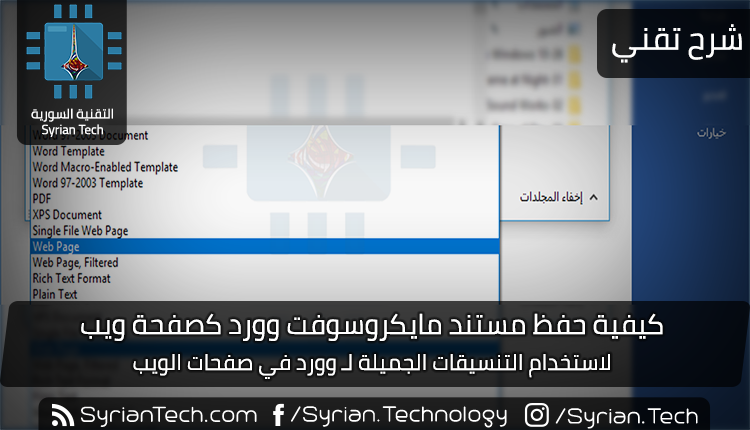
بعد ذلك، انقر على القائمة المنسدلة حفظ كنوع Save As Type.

في القائمة، ستجد ثلاثة خيارات لحفظ المستند كصفحة ويب: صفحة ويب أحادية الملف Single File Web Page؛ صفحة ويب Web Page؛ وصفحة الويب، مفلترة Web Page, Filtered.

كل هذه الخيارات سوف تقوم بتحويل المستند إلى HTML (لغة ترميز النص التشعبي)، وهو المعيار الخاص بعرض النص على صفحة الويب.

مع ذلك، ينتج كل نوع من أنواع الملفات نوعاً مختلفاً إلى حد ما من ملف HTML. يعتمد أيهما يجب عليك استخدامه على تفضيلات النشر عبر الإنترنت وما إذا كنت تخطط لتحويل الملف مرة أخرى إلى مستند وورد Word لاحقاً.

دعونا نلقي نظرة فاحصة على هذه الخيارات الثلاثة.

احفظ المستند كصفحة ويب مفلترة:

في معظم الحالات، يكون خيار صفحة الويب تم تصفيتها Web Page, Filtered أفضل طريقة لحفظ مستند وورد Word كصفحة ويب Web page.

فهو يحافظ على محتوى المستند وتنسيقه، ولكنه يزيل مجموعة من شيفرة HTML الإضافية التي لا تحتاجها، ويحافظ أيضاً على حجم الملف صغيراً.

يمنحك ذلك رمزاً نظيفاً وأسرع وقت لفتح الصفحة على الويب، ولكنه أيضاً يزيل عناصر تنسيق وورد Word الخاصة من المستند.

يجب عليك اختيار نوع الملف هذا فقط إذا كنت لا تخطط لتحويل صفحة الويب مرة أخرى إلى مستند وورد Word لاحقاً.

في القائمة المنسدلة حفظ كنوع Save as، انقر على خيار صفحة ويب، تمت تصفيتها أو Web Page, Filtered بالإنكليزية.

انقر فوق الزر تغيير العنوان.

في القائمة التي تظهر، اكتب عنواناً لصفحة الويب التي أنشأتها، ثم انقر فوق الزر موافق.

يظهر مربع تحذير يسألك عما إذا كنت متأكداً من رغبتك في تحويل المستند إلى ملف HTML، لأنه سيزيل العلامات والميزات الخاصة بـ مايكروسوفت أوفيس Microsoft Office. انقر فوق زر نعم.

الآن، سيكون لديك صفحة ويب محفوظة في المسار الذي اخترته. يمكنك تشغيله في المتصفح لديك للتحقق من ذلك، أو تحميله إلى موقع الويب الخاص بك.

بشكل افتراضي، يقوم وورد Word بحفظ ملف html الفعلي في أي مجلد قمت بتحديده، وكافة الصور الداعمة على الصفحة إلى مجلد فرعي.

ستحتاج إلى تحميل مجلد الصور هذا إلى موقع على الويب أيضاً للحفاظ عليها في الصفحة التي أنشأتها.

على الرغم من أننا سنتحدث عن ذلك بعد قليل، إلا أنه يمكنك تغيير هذا السلوك الافتراضي.

حفظ المستند كصفحة ويب:

يعمل خيار صفحة الويب أو Web page بالإنكليزية في القائمة المنسدلة حفظ كنوع بطريقة مختلفة قليلاً.

تماماً مثل خيار التصفية Filtered، يحفظ الصفحة على الويب كملف HTML ويحفظ أي صور داعمة في مجلد فرعي خاص بها.

مع ذلك، فإن خيار صفحة الويب Web page يحافظ على أكبر قدر ممكن من تنسيق وورد Word ومعلومات المستندات الإضافية بدلاً من تصفية كل تلك الأشياء.

بالطبع، نظراً لأنها تحفظ هذه المعلومات، فإن الناتج سيكون أكبر قليلاً من الصفحة التي تمت تصفيتها.

سيتعين عليك التجريب معه قليلاً لمعرفة ما إذا كان يحفظ بالفعل الأنواع المحددة للتنسيق الذي تحتاج إليه على الصفحة التي أنشأتها، ولكنه بشكل عام يؤدي مهمة جيدة أكثر من الخيار السابق بالنسبة للحفاظ على بعض التنسيقات التي تريد بقاءها.

احفظ المستند كصفحة ويب ملف فردي:

يقوم خيار صفحة ويب أحادية الملف Single File Web Page بحفظ جميع معلومات التنسيق الممكنة (مثل خيار صفحة ويب Web page)، ولكن بدلاً من حفظ الصور في مجلد منفصل، يقوم بحفظ جميع الصور الداعمة التي أضفتها والصفحة نفسها كجزء من نفس الصفحة في ملف MHTML.

يمكن أن يكون مفيداً لتتبع الصفحات حيث قد تنسى إحضار ملفات الدعم المنفصلة، ولكن هذا الخيار يقدم أيضاً ملفاً أكبر حجماً بكثير.

في بعض الأحيان، يقترب حجم الملف الناتج من مجموع حجم الصفحة مع حجم ملفات الدعم (مثل الصور). ولكن في بعض الأحيان، يمكن أن تكون الملفات أكبر قليلاً، وذلك اعتماداً على ما تم حفظه.

إنه ليس الخيار الأفضل حقاً إذا كنت تخطط لجعل الصفحة جزءً من موقع ويب – على الأقل ليس المكان الذي تريد تحميل الصفحات فيه بسرعة.

لكن يمكن أن يكون مفيداً في ظروف محددة – مثل عندما ترغب في مشاركة مستند مع شخص ليس لديه طريقة أخرى لقراءة ملف وورد Word (ولا حتى الحلول المجانية) أو PDF.

ملاحظة: إذا كنت تمتلك مدونة Blog، يمكن أيضاً نشر مستند وورد Word مباشرةً إلى مدونتك باستخدام ميزات مشاركة وورد Word.

إنها تعمل بشكل مختلف قليلاً عما نتحدث عنه في هذه المقالة، لذا لن نتعمق في التفاصيل هنا، ولكن الأمر يستحق التدقيق والبحث فعلاً.

كيفية تكوين خيارات ويب إضافية:

يقدم وورد Word أيضاً عدداً من الخيارات المفيدة لتخصيص كيفية حفظ المستندات كصفحات ويب.

للوصول إلى هذه الخيارات، في القائمة حفظ باسم، افتح القائمة المنسدلة أدوات، ثم انقر فوق الزر خيارات الويب.

تشتمل نافذة خيارات الويب على خمس علامات تبويب يمكنك استخدامها لتهيئة الإعدادات المختلفة التي تحكم كيفية حفظ صفحات الويب.

تتضمن أنواع الأشياء التي يمكنك تهيئتها في علامات التبويب هذه:

  • علامة تبويب المتصفح Browser tab: تتيح لك علامة التبويب هذه اختيار متصفح مستهدف لأسباب تتعلق بالتوافق (على الرغم من أن هذا الإعداد لا يهم كثيراً في هذه الأيام)، والسماح بـ PNG كتنسيق رسومي، والاعتماد على CSS لتنسيق الخط، ويوفر بعض الخيارات الصغيرة الأخرى.
  • علامة تبويب الملفات Files tab: يكون الخيار الكبير في علامة التبويب هذه هو التحكم فيما إذا كانت الملفات الداعمة (مثل الصور) منظمة في المجلد الخاص بها.

إذا قمت بإيقاف تشغيل هذا الخيار، فسيتم حفظ الملفات الداعمة في نفس المجلد مثل صفحة الويب.

هناك أيضاً خيارات لتحديد ما إذا كانت أسماء الملفات الطويلة مستخدمة وما إذا كانت تحديثات وورد Word تقوم بإحداث التغيير عند حفظ المستند.

  • علامة تبويب الصور Pictures tab: تستخدم علامة التبويب هذه للتحكم في حجم الشاشة وكثافتها (عدد البكسلات في الإنش) للمستعرض الهدف.

يمكن أن تلتف الصور والنص بشكل مختلف وفقاً لدقة الفيديو الذي يتم عرضه بواسطتها.

ربما يكون الإعداد الافتراضي جيداً بما يكفي، لأنك لن تستخدم وورد Word فعلياً لإنشاء مواقع ويب متطورة.

لكن إذا فتحت صفحة الويب التي أنشأتها، فكل النص يلتف حول الصور بطرق غريبة، هذا هو الخيار الذي تقوم بتغييره.

  • علامة تبويب التشفير Encoding tab: تتيح لك علامة التبويب هذه تغيير اللغة التي يتم ترميز الصفحة بها.
  • علامة تبويب الخطوط Fonts tab: تتيح لك علامة التبويب هذه تحديد مجموعة الأحرف والخط المستخدم في الصفحة.

من الجيد بوجه عام ترك هذا الخيار بمفرده كما هو، لأن استخدام الخطوط المختلفة في المتصفحات يمكن أن يصبح أمراً غريباً (حيث أنك لن تعلم أبداً المتصفح الذي سيستخدمه الأشخاص). لكن تغيير مجموعات الأحرف للقراء بلغات مختلفة قد يكون مفيداً أكثر.

من المهم أيضاً معرفة أنه يتم تعيين هذه الخيارات على أساس كل مستند. قم بتعيين هذه الخيارات على مستند، وسيحتفظ هذا المستند بالإعدادات.

مع ذلك، ستستمر المستندات الأخرى التي تعمل بها باستخدام الإعدادات الافتراضية.

مقالات قد تعجبك:

كيفية فتح وإنشاء وتحرير ملفات وورد وإكسل وباوربوينت مجاناً
كيفية تحويل ملف وورد إلى ملف PDF
كيفية تغيير إعدادات DNS على حواسيب ويندوز
كيفية إعادة تعيين إعدادات الشبكة في ويندوز 10 لحل مشاكلها
طريقة خفية لفتح نافذة اختيار الإيموجي في ويندوز 10
كيفية تحديد معالج الرسوميات المشغل لأي برنامج أو لعبة في ويندوز 10


كيفية فتح وإنشاء وتحرير ملفات وورد وإكسل وباوربوينت مجاناً

هناك وقت طويل يضيع ما بين تثبيت مايكروسوفت أوفيس Microsoft Office لإنشاء ملف مايكروسوفت وورد Microsoft Word أو أي ملف آخر مثل مايكروسوفت إكسل Microsoft Excel أو مايكروسوفت باور بوينت Microsoft PowerPoint أو تحريره أو حتى عرضه.

وحتى أنه ربما قد تستخدم كمبيوتر ليس لك وترغب بتعديل ملف أو إنشاء ملف جديد، أو أنك لا ترغب بدفع المال مقابل نسخة برامج مايكروسوفت أوفيس Microsoft Office.

لحسن الحظ، لم يعد تنصيب برامج مايكروسوفت أوفيس Microsoft Office الحل الوحيد. هناك عدد من البدائل المجانية على الإنترنت للتعامل مع مستندات أوفيس Office التي يرسلها الأشخاص إليك أحياناً عبر الشبكة، سنقوم باستعراض هذه البدائل تباعاً…

تطبيقات وورد وإكسل وباور بوينت أون لاين:

تطبيقات أوفيس أونلاين Office Online المستنِدة إلى خدمة تخزين مايكروسوفت السحابي OneDrive الخاص من مايكروسوفت Microsoft هو الحل الأمثل للتعامل مع ملفات وورد Word وإكسل Excell وباور بوينت PowerPoint.

روابط الدخول إلى جميع تطبيقات أوفيس أونلاين Office Online جميعاً في أسفل الفقرة.

هذه التطبيقات تمثل مجموعة برامج مايكروسوفت على الشبكة Microsoft Office Online، ويمكنك الوصول إليها بدون دفع اشتراك للخدمة. عليك فقط تسجيل الدخول باستخدام حساب مايكروسوفت Microsoft مجاني.

تشبه واجهة تلك التطبيقات إلى حد كبير إصدارات سطح المكتب من مايكروسوفت Microsoft، لذا إذا كنت معتاداً على نسخة سطح المكتب فستشعر وكأنك تعمل على برامج أوفيس بالنسخة التي تملكها.

يتم حفظ المستندات التي تقوم بإنشائها باستخدام أوفيس أونلاين Office Online تلقائياً في مجلدات OneDrive الخاصة بك.

يتكامل أوفيس أونلاين Office Online أيضاً مع إصدار سطح المكتب، ويمكن التبديل بسلاسة إلى تطبيق سطح المكتب بنقرة زر واحدة.

تتم تلقائياً مزامنة جميع التغييرات التي يجريها المستخدم على إصدار واحد مع الأخرى. مع ذلك، لا يمكن العمل في تطبيق الويب وتطبيق سطح المكتب في آن واحد.

يتميز أوفيس أونلاين Office Online أيضاً بتزامن في الوقت الحقيقي حيث يتيح للعديد من الأشخاص العمل على نفس المستند في نفس الوقت.

تعمل هذه الميزة مع أوفيس أونلاين Office Online وتطبيقات سطح المكتب في ويندوز Windows وماك Mac وتطبيقات المحمول. تطبيق iOS و Android مجانيان أيضاً ويسمحان للمستخدم بعرض المستندات وتعديلها أثناء التنقل.

روابط تحميلها في أسفل الفقرة.

ربما يكون أوفيس أونلاين Office Online هو أفضل رهان لك للعمل مع مستندات وورد Word وإكسل Excell وباور بوينت PowerPoint. (بخلاف استخدام تطبيق سطح المكتب)، لأنه يقوم بعمل جيد للحفاظ على التنسيق الأصلي للمستندات.
إذاً، للاطلاع على المستندات وتعديلها، أوفيس أونلاين Office Online فعلاً حل رائع ولكنه بالطبع ليس الوحيد.

مع ذلك، هناك بعض العيوب في هذا الموقع. أولها يجب أن تكون متصلاً لكي تعمل؛ لا توجد طريقة لتحرير ملف محلي في وضع عدم الاتصال كالتي تتيحها بعض المواقع وإضافات المتصفحات الأخرى.

ليست كل ميزات إصدار سطح المكتب من برامج أوفيس موجودة. تتوفر جميع الأساسيات، ولكنك لن تتمكن من الحصول على بعض العناصر الأكثر تقدماً مثل إنشاء تسميات توضيحية، أو إنشاء أنماط أو تطبيقها، أو استخدام أدوات مراجعة متقدمة.

يمكنك عرض كل هذه الأشياء إذا كانت موجودة بالفعل في المستند؛ لكن لا يمكنك العمل معها كتعديلها أو حذفها.

يحتوي أوفيس أونلاين Office Online أيضاً على بعض القيود على الطباعة، فقد لا يتمكن المستخدم من ضبط المطبوعات كما يفعل في تطبيق سطح المكتب.

روابط أوفيس أونلاين Office Online:

رابط الدخول إلى تطبيق وورد أونلاين Word Online.
رابط الدخول إلى تطبيق إكسل أونلاين Excel Online.
رابط الدخول إلى تطبيق باور بوينت أونلاين PowerPoint Online.

روابط تطبيقات أوفيس المجانية للهواتف الذكية والتابلت:

رابط تحميل  تطبيق وورد Word: أندرويدآيفون.
رابط تحميل  تطبيق إكسل Excel: أندرويدآيفون.
رابط تحميل  تطبيق باور بوينت PowerPoint: أندرويدآيفون.


تطبيقات جوجل درايف: المستندات وجداول البيانات والعروض التقديمية:

مثل أوفيس أونلاين Office Online، يعمل محرر جوجل للمستندات Docs وجداول البيانات Sheets والعروض التقديمية Slides في المتصفح لديك. يمكنك استخدامه لإنشاء ملفات جديدة والتعاون مع المستخدمين الآخرين.

روابط الدخول إلى جميع المحررات مستندات جوجل Google Docs وجداول بيانات جوجل Google Sheets والعروض التقديمية من جوجل Google Slides في أسفل الفقرة.

بشكل افتراضي، لا يمكنك العمل مباشرة مع ملفات من برامج مايكروسوفت أوفيس Microsoft Office في مستندات جوجل Google Docs أو جداول بيانات جوجل Google Sheets أو العروض التقديمية من جوجل Google Slides.

بدلاً من ذلك، يجب عليك تحميل الملف إلى Google Drive، ثم فتحه في التطبيق المناسب – وهذا الإجراء ما هو إلا عبارة عن عملية تحويل هذا الملف إلى ملف متوافق مع تطبيقات جوجل.

بشكل عام، بالنسبة إلى المستندات النصية، فلن تواجه مشكلة بها على الأغلب، خصوصاً إذا كان المستند تستخدمه لغرض شخصي.

مع ذلك، لا يقوم محرر مستندات غوغل Google Docs بعمل رائع في الحفاظ على معظم التنسيقات التي يمكن أن تترافق مع مستند وورد Word.

وإذا كنت تستعمل وثيقة وتحتاج إلى تعديلها وإرسالها إلى شخص آخر يستخدم وورد Word، فإن عملية تحويله ثم إعادته إلى ما كان عليه لن تكون مثالية.

والخبر السار هو أنه إذا كنت تستخدم متصفح غوغل Chrome، فإن غوغل Google تقدم إضافة تسمح لك بفتح ملفات ميكروسوفت أوفيس Microsoft Office (وورد Word وإكسل Excel وبور بوينت PowerPoint) مباشرة إلى نظيراتها في غوغل Google (المستندات، وجداول البيانات، والعروض التقديمية) دون تحويلها.

تدعى هذه الإضافة باسم Office Editing for Docs, Sheets, and Slides وهي إضافة مجانية تستطيع تحميلها على كروم Chrome من المتجر الخاص بالمتصفح بسهولة.

للأسف، هذا يترك مستخدمي المتصفحات الأخرى بدون هذه الميزة ما لم يتمكنوا من تثبيت إضافات كروم Chrome.

إذا كنت تحتاج إلى تعديل ملفات مايكروسوفت أوفيس Microsoft Office بشكل شبه منتظم وتريد استخدام محررات مستندات جوجل Google Docs وجداول بيانات جوجل Google Sheets والعروض التقديمية من جوجل Google Slides للقيام بذلك، فقد يكون من المفيد تثبيت متصفح كروم Chrome لهذا الغرض فقط.

بالنسبة للميزات، تتخلف محررات غوغل Google قليلاً عن تطبيقات أوفيس أونلاين Office Online ، ولكن المستخدمين ذوي الخبرة القوية هم فقط من سيشعرون بالنقص.

بشكل افتراضي، تعمل محررات غوغل Google فقط عندما تكون متصلاً بالإنترنت. إذا كنت تريد الوصول في وضع عدم الاتصال، فحينئذٍ ستحتاج إلى تثبيت إضافة كروم Chrome تتيح عرض الملفات وتعديلها في وضع عدم الاتصال.

بالنسبة إلى الوصول إليه من خلال الجوال، تقدم غوغل Google تطبيقات لكل من أجهزة iOS و Android. مع العلم أن كل التطبيقات تدعم الوصول إلى الملفات بلا اتصال بالإنترنت مع ميزات التعديل أيضاً.

روابط محررات جوجل للمستندات وجداول البيانات والعروض التقديمية:

رابط الدخول إلى تطبيق مستندات جوجل Google Docs.
رابط الدخول إلى تطبيق جداول بيانات جوجل Google Sheets.
رابط الدخول إلى تطبيق العروض التقديمية من جوجل Google Slides.

روابط تطبيقات أوفيس المجانية للهواتف الذكية والتابلت:

رابط تحميل تطبيق مستندات جوجل Google Docs: أندرويدآيفون.
رابط تحميل تطبيق جداول بيانات جوجل Google Sheets: أندرويدآيفون.
رابط تحميل تطبيق العروض التقديمية من جوجل Google Slides: أندرويدآيفون.


تطبيقات Zoho: Writer و Sheet و Show:

إذا لم تكن من المعجبين باستخدام تطبيقات أوفيس أونلاين Office Online أو محررات مستندات جوجل Google Docs وجداول بيانات جوجل Google Sheets والعروض التقديمية من جوجل Google Slides، ولكنك لا تزال ترغب في الحصول على حل عبر الإنترنت، فإن تطبيقات Zoho هي محررات مجانية عبر الإنترنت يتيح لك استيراد مستندات أوفيس Office دون الحاجة إلى تحويلها.

روابط الدخول إلى تطبيقات كاتب زوهو Zoho Writer وجداول زوهو Zoho Sheet والعروض التقديمية من زوهو Zoho Show في أسفل الفقرة.

المأخذ الحقيقي الوحيد مع Zoho هو أنه لا يمكنك رفع ملفات بحجم يصل إلى 10 ميغابايت أو أكبر. نعتقد أن هذا كبير بما يكفي لاستيعاب معظم المستندات، لكن إذا كان لديك شيء أكبر من ذلك، فستحتاج إلى حل آخر.

تدعم تطبيقات Zoho كافة تنسيقات مستندات أوفيس Office الحديثة، ويقوم بعمل جيد بالفعل للحفاظ على تنسيق الملف الأصلي.

يمكنك أيضاً حفظ المستند وتصديره إلى العديد من التنسيقات الأخرى، مثل ODT و RTF و txt و HTML و ePub و PDF.

وبصرف النظر عن متصفح الويب، تقدم Zoho أيضاً تطبيقات جوال للكاتب، وهي متاحة لنظامي التشغيل Android و iOS.

يدعم كلا التطبيقين أيضاً ميزات الوصول إلى الملفات والتعديل في وضع عدم الاتصال والمزامنة بين عدة مستخدمين يعملون على نفس المستند النصي.

روابط تطبيقات زوهو Zoho للمستندات وجداول البيانات والعروض التقديمية:

رابط الدخول إلى تطبيق كاتب زوهو Zoho Writer.
رابط الدخول إلى تطبيق جداول زوهو Zoho Sheet.
رابط الدخول إلى تطبيق العروض التقديمية من زوهو Zoho Show.

روابط تطبيقات زوهو Zoho المجانية للهواتف الذكية والتابلت:

رابط تحميل تطبيق كاتب زوهو Zoho Writer,Docs : أندرويدآيفون.
رابط تحميل تطبيق جداول زوهو Zoho Spreadsheet: أندرويدآيفون.
رابط تحميل تطبيق العروض التقديمية من زوهو Zoho Show: أندرويد.


مجموعة برامج LibreOffice:

نظرنا حتى الآن إلى العديد من الخدمات المجانية عبر الإنترنت للعمل مع مستندات أوفيس Office.

Libre Office هو مجموعة تطبيقات سطح مكتب كاملة تهدف إلى أن تكون بديلاً ومجانياً مفتوح المصدر لمايكروسوفت أوفيس Microsoft Office.

إنها ليست كاملة تماماً مثل مايكروسوفت أوفيس Microsoft Office نفسه، ولكنها تتميز بأنها أكثر سهولة من باقي الحلول عبر الإنترنت التي تحدثنا عنها سابقاً. وهي متاحة لأنظمة التشغيل ويندوز Windows و Mac و Linux.

بينما تم تصميم Libre Office بشكل أساسي للعمل مع المستندات المحلية local documents، فإنه يدعم الخدمات التي يمكنك استخدامها لتحرير المستندات غير المحلية remote documents أيضاً.

إذا لم تكن مستخدماً حقيقياً لـ مايكروسوفت أوفيس Microsoft Office (في هذه الحالة، من المحتمل أن يكون لديك أوفيس Office، على أي حال) أو إذا كانت لديك احتياجات محددة للغاية، فيجب أن تجد أن Libre Office يمكنها أن تفعل كل ما تحتاج إليه عند تحرير ملف من أوفيس Office مهما كان نوعه.

حتى أنه يحتفظ بالتنسيق بشكل جيد، ويدعم تنسيقات مايكروسوفت أوفيس Microsoft Office الأصلية — لذلك، لا يلزم إجراء أي تحويل.

مع ذلك، يمكن أن تكون هناك مشاكل في بعض الأحيان في موضع الصورة في مستندات وورد Word مثلاً، خاصةً تلك المستندات التي تم إنشاؤها في الإصدارات الأحدث من وورد Word.

لدى Libre Office تطبيق جوّال، ولكن فقط للأندرويد Android، ولا يمكن استخدامه إلا لعرض المستندات (أي لا تستطيع القيام بأي نوع من التعديلات عليها).

بالطبع، هناك بدائل أخرى يمكنك استخدامها لتحرير ملفات مايكروسوفت أوفيس Microsoft Office، ولكن تلك هي التي نعتقد أنها توفر مجموعة الميزات الأكثر تنوعاً وشيوعاً. إذا كنت تفضل تطبيقاً معيناً آخر، فأخبرنا بذلك في التعليقات!

مقالات قد تعجبك:

كيفية تحويل ملف وورد إلى ملف PDF
وضع التوافق في Microsoft Office .. ماذا يعني , وكيف تتعامل معه
كيفية استعادة مفتاح تفعيل ويندوز أو أوفيس بعد ضياعه
كيفية التعديل على ملف PDF نصي
ثلاث خطوات لتحويل أي ملف بأي نوع إلى آخر دون تثبيت أي برنامج
ما هي الملفات التالفة وهل هناك طريقة لإصلاحها أو استرجاعها ؟

برامج Office 2019 ستعمل على Windows 10 فقط

صرّحت شركة مايكروسوفت Microsoft بأن برامج Office 2019 لن تعمل إلا على نظام التشغيل Windows 10، وقالت الشركة بأنك ستكون بحاجة إلى التحديث إلى نظام التشغيل Windows 10 في حال أردت العمل على أحدث نسخة من برامج Office دون الاشتراك بخدمة Office 365.

تبدو الخطوة الجديدة وكأنها مخصصة لدفع الشركات والمستخدمين إلى الاشتراك بخدمة Office 365 حيث أن برامج Office 2019 ستكون متاحة فقط على الأجهزة التي تعمل بنظام التشغيل Windows 10 وليس Windows 7 أو  Windows 8.1.

هذه الخطوة لن تؤثر بطبيعة الحال على نسخة الـ Office المخصصة لأجهزة Mac، حيث عادةً ما يتم اعتبار هذه النسخة كمنتج مستقل مع مواعيد إصدار مختلفة، كما لفتت الشركة الانتباه إلى دعم دورة حياة Office 2019 حيث يشمل 5 سنوات من الدعم الطبيعي، بالإضافة إلى ما يقارب السنتين من الدعم الموسع.

حزمة برامج Office 2019 ستضم البرامج المعتادة مثل Word و Excel و PowerPoint و Outlook، بالإضافة إلى نسخ محدثة من برامج Exchange و SharePoint و Skype، علماً أن النسخة الأولية من برامج Office 2019 سيتم إطلاقها للمعاينة في منتصف هذا العام حسب تصريحات الشركة، وستكون هذه البرمجيات مخصصة للشركات التي لا تستعمل نسخ Office 365 السحابية.

كما تقوم شركة مايكروسوفت بتوسيع الدعم الخاص بـ Windows 10 للمستخدمين الذين يعملون على نسخ محددة من نظام التشغيل، فكل من النسخ 1511 و 1607 و 1703 و  1709من Windows 10 سيتم دعمها لمدة 6 أشهر أخرى لمساعدة المستخدمين على الانتقال إلى أحدث الإصدارات المدعومة من نظام التشغيل Windows 10.


مقالات قد تعجبك:
وضع التوافق في Microsoft Office .. ماذا يعني , وكيف تتعامل معه
مدير في مايكروسوفت يستخدم كروم
مايكروسوفت تعمل على تطوير جهاز من فئة Surface قابل للطي
شركة Microsoft تكشف عن إتاحة تطبيق Spotify على منصة Xbox One قريبا
مايكروسوفت تعلن عن جيل جديد من حواسب Surface Pro

كيفية التعديل على ملف PDF نصي

كثيراً ما يتوافر لدينا ملف بصيغة بي دي إف PDF و نحتاج إلى تعديل محتوياته ، و على الرغم من أن هناك العديد من البرامج التي توفر تحويل ملف PDF إلى ملف وورد DOC أو DOCX قابل للتعديل إلا أننا سنقوم بشرح طريقة بسيطة للغاية و لا تحتاج أي برنامج و تعمل على الحاسوب و على الجوال .

الطريقة باختصار تعتمد على خدمات غوغل درايف Google Drive لذلك يجب أن تملك حساباً بريديا خاصاً بغوغل (جيميل Gmail )

الخطوات :

1 – اذهب إلى موقع غوغل درايف من خلال هذا الرابط :

2 – بعد ذلك قم بتسجيل الدخول باستخدام البريد الإلكتروني و كلمة السر الخاصة بحساب جيميل Gmail .

3 – بعد ذلك ستظهر الواجهة التالية و منها نضغط على جديد New في أعلى الصفحة ثم تحميل ملف upload file 

4 – بعد ذلك نقوم باختيار ملف PDF المطلوب و نضغط على فتح Open :

5 – ننتظر قليلا حتى يتم رفع الملف حسب سرعة الإنترنت و حجم الملف ثم سيظهر الملف في قائمة الملفات الخاصة بغوغل درايف . نضغط على الملف المطلوب بزر الفأرة الأيمن ثم نختار فتح باستخدام open with ثم مستندات غوغل Google Docs 

6 – سيفتح تبويب جديد و يأخذ بعض الوقت حتى يتم عرض الملف بصيغة قابلة للتعديل ، و هنا نقوم بالضغط على ملف File ثم تنزيل بتنسيق Download as ثم اختيار( Microsoft Word (.docx

الآن سيتم تنزيل الملف على شكل ملف وورد قابل للتعديل .

تنويه : هناك مشكلة عند التعامل مع الملفات المكتوبة باللغة العربية ، لذلك قد لا يتم عرض هذه الملفات بالشكل الصحيح .

تنويه 2 : تستخدم هذه الطريقة لملفات بي دي إف النصية و ليست المصورة .