لاحظت سوء جودة الإنترنت في كثير من الأحيان ؟ من الممكن أن يكون السبب لمشاكل بجودة إتصال الإنترنت من الشركة المزودة للخدمة أو لسوء البنية التحتية كالأسلاك المستخدمة لتوصيل الخدمة وكثرة القطع بها، ومن الممكن أن يكون السبب هو الإستخدام الغير عادل من قبل المتصلين بالشبكة أو إستخدامهم لبعض برامج قطع النت والتحكم به في الشبكة ليستخدموا كامل السرعة لوحدهم.
نقدم لكم برنامج Selfish Net لتحديد السرعة لبعض المتصلين أو قطع الإنترنت نهائياً عنهم، يمكن استخدام البرنامج بأي مكان تريده ولا يحتاج إلى بيانات الراوتر لتسطيع إستخدامه، بالإضافة انه لا يشترط أن تكون الأدمن في الشبكة.
البرنامج يظهر لك المتصل بالإنترنت لاسلكياً بشبكتك، ويظهر لك أيضاً من يقوم منهم بإستخدام كبير للإنترنت، فهنا يمكنك معرفة من يستهلك الانترنت بشكل كبير، وقطع الإنترنت عنه أو تقليل سرعة الرفع والتحميل.
بعد قيامك بالتحميل قم بفك الضغط عن الملف، ستجد ثلاثة مجلدات، اثنان منهم للبرنامج وواحد لبرنامج داعم له.
1- شغل البرنامج كمسؤول (وذلك من خلال الضغط بيمين الفأرة عليه ثم اختيار من القائمة “افتح كمدير” Run as Administrator) حسب نظام التشغيل لديك (ان كان لديك ويندوز 10 أو 8 استخدم البرنامج الذي بجانب اسمه Win 7) الذي يحمل اسم “SelfishNetv0.2-beta_vista.exe”.
2- إن ظهرت لديك مشكلة كهذه “problem registering the driver” أو “problem installing the drivers”، قم بتثبيت برنامج WinPcap (موجود أيضاً ضمن الملف) ثم أعد تشغيل جهاز الكمبيوتر، وافتح البرنامج كما في الخطوة الأولى.
ملاحظة : قد يطلب منك البرنامج تثبيت حزمة Net Framework 3.5 قم بتثبيتها.
3- بعد تشغيلك له ستظهر لك النافذة التالية، اختر بطاقة الشبكة التي تستخدمها في مشاركة الإنترنت واضغط Ok.
الآن نشرح لك واجهة البرنامج بالتفصيل .
1- لإظهار الأجهزة المتصلة بالشبكة.
2- لتأكيد تنفيذ الأوامر (اضغط عليه بعد إظهار الأجهزة المتصلة ليتم تنفيذ الأوامر)، 3- لإيقاف الأوامر.
4- اسماء الأجهزة المتصلة بشبكتك، 5- العناوين المنطقية الأجهزة المتصلة ، 6- عناوين كروت الشبكة للأجهزة المتصلة.
7- مقدار سرعة التحميل للجهاز المتصل، 8- مقدار سرعة الرفع للجهاز المتصل.
9- لتحديد أقصى سرعة تحميل للجهاز المتصل (أيّ تقسيمها للمتصلين).
10- لتحديد أقصى سرعة رفع للجهاز المتصل (أيّ تقسيمها للمتصلين).
11- لقطع الإنترنت عن المتصلين وذلك عن طريق الضغط على المربع.
إن كان لديك استفسار حول الشرح لا تتردد بترك تعليق أسفل المقال.
أضاف التحديث الجديد لويندوز Windows 10 ,والذي يحمل الاسم Creators ، لوحة لمس افتراضية على سطح المكتب من أجل التحكم بمؤشر الفأرة ، والتي تعمل بشكل مشابه للوحة المفاتيح اللمسية والتي وفرتها مايكروسوفت Microsoft في وقت سابق .
تستطيع استخدام هذه اللوحة من أجل التحكم بمؤشر الفأرة في الأجهزة التي تحوي شاشة لمسية فقط.
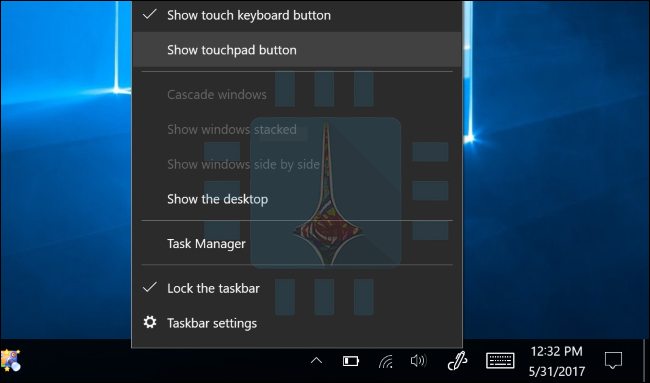
من أجل تفعيل لوحة اللمس الافتراضية بإمكان بالضغط بشكل مطول أو بواسطة زر الفأرة الأيمن على شريط المهام ثم قم باختيار : اظهار زر لوحة اللمس “Show touchpad button” ، هذه الخيار غير متاح في الأجهزة التي تحوي شاشات غير لمسية .
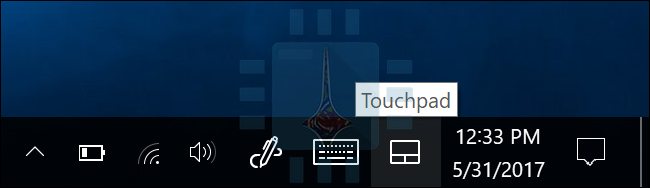
سوف تجد أيقونة جديدة على شريط المهام بجانب زر لوحة المفاتيح اللمسية تعرض لوحة اللمس . قم بالنقر عليها بواسطة الإصبع أو الفأرة من أجل فتح أو إغلاق هذه اللوحة .
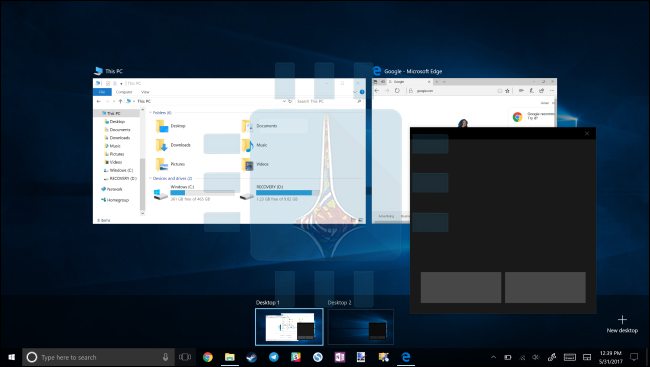
تعمل لوحة الفأرة الافتراضية بشكل مماثل تماما للوحة الفأرة touchpad الحقيقية . حيث تحوي في أسفل النافذة على زرين : الأيسر يمثل زر الفأرة الأيسر والأيمن يمثل الزر الأيمن كما بإمكانك أن تقوم بضغطة مفردة من خلال الإصبع من أجل الزر الأيسر أو نقرتان متتاليتان من أجل الزر الأيمن .
أيضاً يوجد العديد من الخيارات الإضافية . ضع ثلاث أصابع على لوحة اللمس الافتراضية وقم بتحريك الأصابع معاً نحو الأعلى من أجل عرض النوافذ المفتوحة أو ما يعرف ب multitasking view
قم بوضع ثلاث أصابع على لوحة اللمس ثم اسحبها معاً نحو الأسفل من أجل إظهار سطح المكتب .
بإمكانك تعديل الإعدادات الخاصة باللوحة الافتراضية من خلال الإعدادات الأساسية standard Settings > الأجهزة Devices > شاشة الفأرة Touchpad screen. فمثلاً بإمكانك تغيير سرعة المؤشر من خلال سحب المزلق slider بجانب : تغيير سرعة المؤشر “Change the cursor speed” . وهذا سيؤدي إلى تغيير سرعة المؤشر في كل من لوحة الفأرة الافتراضية وجميع لوحات الفأرة الحقيقية (في حال تواجدها ).
إن هذه التعديلات التي يتم إجراؤها من أجل تغيير المهام المنجزة عند الضغط والسحب (ثلاث أصابع معاً وتحريكها نحو الأعلى أو الأسفل أو اليمين أو اليسار ) سوف يتم تنفيذها وبنفس الدقة على اللوحة الافتراضية وعلى جميع لوحات الفأرة الحقيقية في حال تواجدها .
عندما تقوم بشراء شاشة LCD (شاشة الكريستال السائل)، جديدة فإن كل ما عليك فعله هو أن تقوم بالتوصيلات اللازمة ثم تشغيل الشاشة والاستمتاع بما تعرضه بكل بساطة ،
إن هذه البساطة التي تشاهدها ليست إلا نتاج العشرات من القطع المترابطة داخل هذا الصندوق (الشاشة) .
ومن الطبيعي أن أي خلل في هذه المكونات سينعكس على الشاشة . في هذه المقالة ستنتاول أهم المشاكل التي قد تتعرض لها شاشات LCD مع أسباب ذلك والحلول المقترحة للإصلاح .
1-مشاكل الإضاءة (الوميض ، تذبذب الإضاءة ) :
لعل أكثر مشاكل الشاشات شيوعاً هي المشاكل المتعلقة بالإضاءة والسطوع مثل(ومضات مفاجئة ، زيادة أو انخفاض الإضاءة بشكل ذاتي ) . الأسباب التي تؤدي إلى هذه المشكلة قد تكون بسيطة مثل مجرد خلل أو ارتخاء في كابل الشاشة لذلك أول شيء عليك أن تفعله هو التأكد من سلامة هذا الكابل الذي يربط الشاشة مع الحاسوب وذلك من الطرفين (تأكد من الشد المحكم لبراغي التثبيت أو قم بتبديل هذا الكابل ).
قد يكون الخلل أيضاً في كابل الطاقة لذلك قم بفحصه أيضاً أو استبداله .
من الممكن أيضاً أن يكون الخلل في معدل التحديث refresh rate الخاص بالشاشة الذي يؤدي في حال كان غير مناسب إلى ومضات متكررة . يعرف معدل التحديث بأنه عدد المرات التي يقوم بها الحاسوب بإرسال الصورة إلى الشاشة كل ثانية ويقاس بالهرتز .
إن معدل التحديث الخاص بشاشات LCD يساوي 59 أو 60 هرتز . وقد يكون 75 هرتز أو 120 أو 144 هرتز في بعض الشاشات الممتازة .اذهب إلى إعدادات العرض الخاصة بنظام التشغيل ( فمثلاً في ويندوز Windows 10 عن طريق الضغط بزر الفأرة الأيمن على سطح المكتب ثم اختيار خيارات العرض Display settings > خصائص محولات العرض Display adapter properties > الشاشة Monitor ) وذلك للتأكد من معدل التحديث المناسب . (قد تحتاج إلى تحديث تعريف كارت الشاشة من أجل إظهار هذا الخيار ).
ولكن لسوء الحظ فإن معظم أعراض الوميض قد تكون بسبب نقص التغذية بالطاقة في الشاشة نفسها وذلك بسبب زيادة الحمل الكهربائي على دارة واحدة لذلك جرب تغيير مأخذ الطاقة .
الأكثر احتمالاً هو أن يكون هناك ارتخاء أو قصور في عمل بعض المكونات داخل الشاشة وهذه الحالة تتطلب أخذها للصيانة أو حتى تبديلها .
2- الخطوط العمودية :
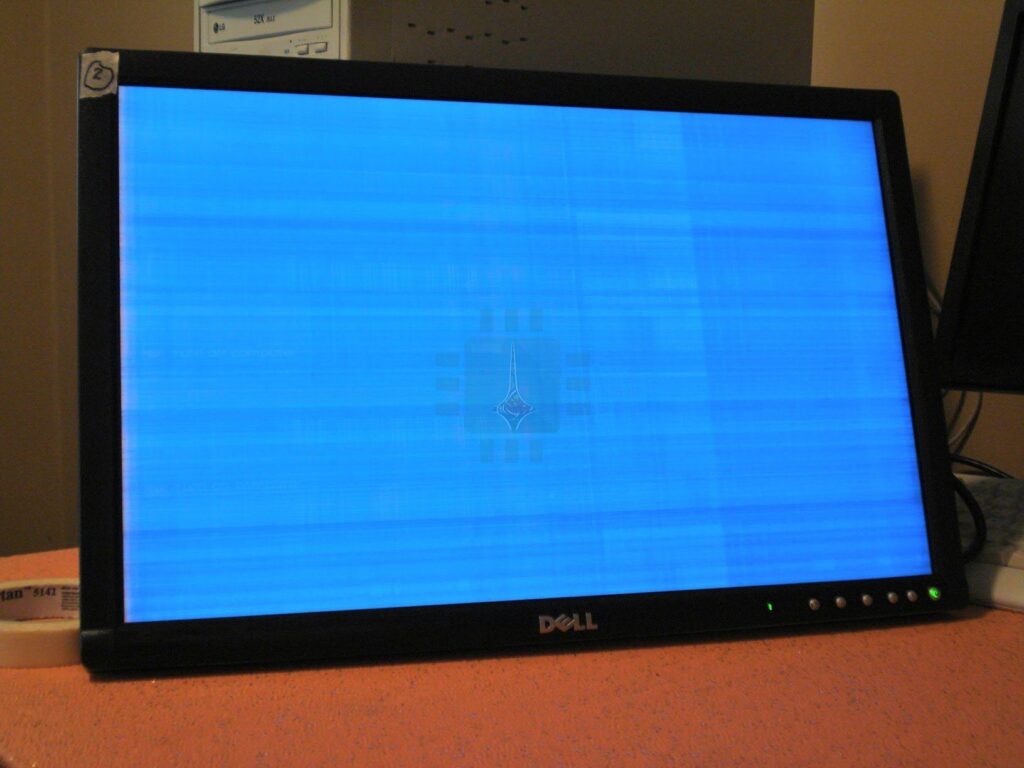
تتظاهر هذه المشكلة بظهور عدة خطوط مفردة سوداء أو ملونة وذلك لعدة أسباب .
جرب القيام بالخطوات السابقة في قسم مشاكل الإضاءة (تفحص كابل الفيديو والطاقة ، نصب آخر تحديث لكرت الشاشة ) فمن الممكن أن تساعد في حل المشكلة وإن لم تنفع قم بتجربة الشاشة على حاسوب آخر فإن بقيت المشكلة فعليك التفكير جدياً في تبديل الشاشة كون أن المشكلة تكون غالباً في لوحة LCD وهو الجزء الأغلى من الشاشة .
3- البيكسلات “الميتة” Dead Pixel و البيكسلات “المتعبة ” Stuck Pixel :
البيكسل المنطفئ ” الميت ” هو عبارة عن ظهور مربع (أو أكثر) صغير أسود غير مضاء على الشاشة .
البيكسل “المتعب” : ظهور مربع أو أكثر ملون بشكل غير متناسب مع الصورة المعروضة غالباً يكون بلون أحمر أو أخضر أو أزرق .
ليس لديك الكثير لتفعله من أجل البيكسل المنطفئ والذي يكون بسبب عطل مادي في لوحة الشاشة . ولكن لحس الحظ فبالإمكان تجاهل بيكسل واحد أو اثنين عوضاً عن رمي الشاشة .
في حال كانت في فترة الضمان راجع الشركة المصنعة على الرغم أن معظم الشركات المصنعة لا تقوم بتبديل الشاشة حتى ظهور العديد من البيكسلات المنطفئة.
البيكسل “المتعب” : يكون الأمر هنا مختلفا وهذا يعتمد على ما هي المشكلة بالضبط . من الممكن أن يعود هذا البيكسل إلى العمل بشكل طبيعي وهناك عدة تقنيات لأجل هذا الأمر فمثلاً بإمكانك القيام بما يعرف “مسّاج” فيزيائي للوحة الشاشة نفسها أو من خلال تشغيل البرامج التي تقوم بعرض دوري سريع للألوان في جزء من الشاشة .
3 -الشقوق أو الكسور في الشاشة :
عندما يكون هناك كسر مرئي في الشاشة سيؤدي إلى تشكل منطقة كبيرة عديمة اللون أو سوداء أو بألوان متعددة لا تتناسب مع باقي البيكسلات المعروضة .وهذا يعني أن الكسر قد أدى إلى عطل فيزيائي في لوحة LCD .
في هذه الحالة ليس لديك ما تفعله حتى إن كانت في فترة الضمان فإن الأعطال الفيزيائية مثل الكسور غير مغطاة ضمن نظام الكفالة . من الممكن أن تقوم بتبديل لوحة LCD نفسها ولأن سعر هذه اللوحة يقارب سعر الشاشة الجديدة لذلك فإن شراء شاشة يعد خياراً أفضلاً.
4- الطنين :
السبب الأكثر شيوعاً لهذه المشكلة يكمن في الضوء الخلفي في الشاشة وبشكل شائع مع أنابيب الإضاءة المدمجة والمتواجدة في الموديلات القديمة .(حيث تم استبدال هذا التصمميم عن طريق الإضاءة الخلفية بواسطة LED ).
من المحتمل أيضاً أن يكون السبب في منظم الطاقة الخاصة بواحد أو أكثر من لمبات الإضاءة .
لحل هذه المشكل جرب القيام بتعديل درجة سطوع الشاشة زيادة أو نقصاناً حتى اختفاء الطنين .
5- دقة شاشة غير صحيحة :
في حال تغيرت دقة الشاشة بشكل مفاجئ وأنت تستخدم حاسوبك المكتبي فإن المتهم الرئيسي في هذا الأمر هو كارت العرض الخاص بك .
من المحتمل أن يكون السبب في التعريف الخاص بالكارت أو في الكارت نفسه .
إن تحديث التعريف يمكن أن يحل المشكلة وإلا فإنك تحتاج إلى كارت جديد .
أما إذا قمت بتجربة الشاشة على جهاز الآخر وبقيت المشكلة فإن السبب غالباً ما يكون في الإلكترونيات داخل الشاشة . جرب منفذ بديل مثلاً (HDMI ، منفذ العرض ، DVI ) إذا كان ممكنا .
6- توقف الشاشة عن العمل بشكل ذاتي :
في بعض الأحيان قد تتعرض الشاشة للانطفاء ذاتياً وذلك بسبب عدم كفاية الطاقة الواصلة ، جرب منفذ طاقة آخر ، تفحص الحمل على الشبكة الكهربائية عندك ، تفحص كابل الطاقة وأنه موصول بشكل جيد .
من المحتمل أن يكون محول الطاقة الداخلي أو الخارجي (هو عبارة عن صندوق صغير على كابل الطاقة ) يكون زائد الحرارة . تفحص غطاء الشاشة نفسها أو محول الطاقة إذا كان حاراً جداً فإنه يجب عليك القيام بتبديلهما .
ملاحظة حول الأجهزة المحمولة Laptops :
من الممكن أن تحصل معظم المشكلات السابقة مع شاشات LCD المستخدمة في الأجهزة المحمولة . ولكن بسبب أن مكونات الحاسوب المحمول مدمجة مع الشاشة يكون من الصعب إصلاح الشاشة . ولكن بالمقابل فإن التكلفة العالية للحواسيب المحمولة مقارنة مع الشاشة يجعل خيار إصلاح شاشة الحاسوب المحمول خياراً عملياً أكثر من الاستبدال ..
قامت الشركة بتركيبها في برج السينما العالمي Lotte Cinema World Tower في كوريا الجنوبية، يبلغ عرض الشاشة 10.3 متر.
وذكرت في بيان لها : “تعطي Cinema LED Screen تجربة مشاهدة أكثر متعة ونبض بالحياة من خلال الجيل القادم من جودة الصورة والصوت الواقعي بفضل التعاون بين HARMAN Professional Solutions وSamsung Audio Lab ،فهي صُممت كشاشة سينمائية بتقنية LED مع دعم تقنية المجال الديناميكي العالي HDR”.
وذكرت أيضاً أن الشاشة تستوعب مجموعة متنوعة من تكوينات السينما مع ضمان مستويات متفوقة من الأداء التقني والموثوقية والجودة، فهي تجلب القوة البصرية لجودة الصورة بتقنية HDR إلى الشاشات الكبيرة، وتحيي المحتوى مع كل من الدقة 4K ومستويات السطوع العالية بما يقرب من 10 مرات أقوى من تلك التي تقدمها تقنيات العرض القياسية.
وتدعم الشاشة تقنية الصوت فائقة الوضوح JBL من شركة HARMAN المملوكة لسامسونج. ويشمل الدعم دمج مكبرات صوت قوية متاخمة للشاشة.
وهذه المرونة تجعل Cinema LED Screen مثالية للأماكن التي ترغب في استخدام مساحة المسرح الخاصة بهم لأحداث الشركات والحفلات الموسيقية، وعرض الأحداث الرياضية ومسابقات الألعاب.
يرغب الكثير من المستخدمين في منع الآخرين من رؤية قائمة الأصدقاء الخاصة بهم في الفيسبوك Facebook. يتوفر العديد من الطرق ولكننا سنورد في هذه المقالة أبسط طريقة وذلك من خلال الحاسوب أو التطبيق الخاص بأندرويد أو IOS
أولاً – من خلال الحاسوب :
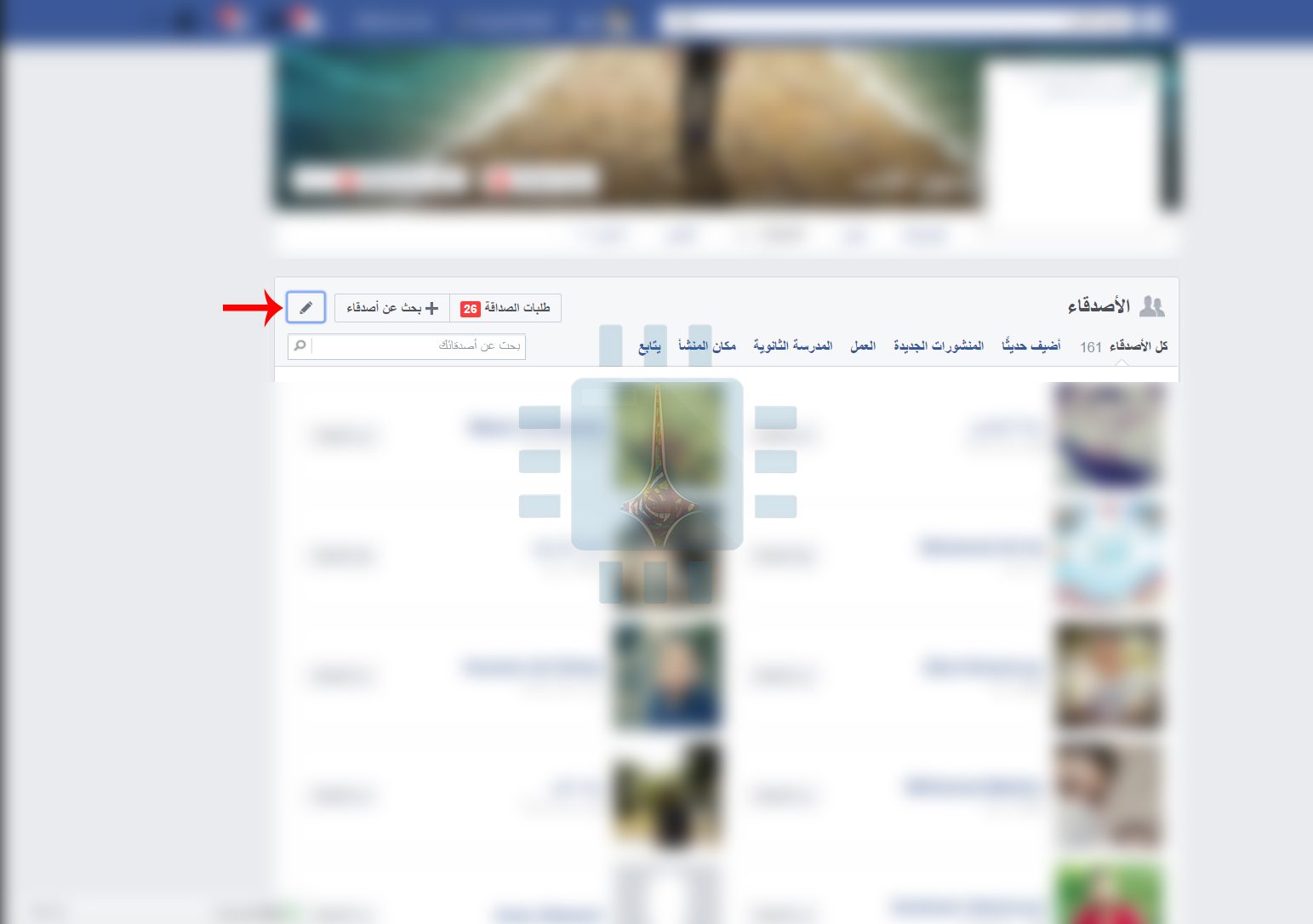
1- اذهب إلى الرابط التالي : https://www.facebook.com/me/friends والذي يقوم بعرض قائمة الأصدقاء الخاصة بك . قم بالضغط على رمز القلم المشار إليه من قبل السهم الأحمر
2- بعدها قم باختيار : تعديل الخصوصية :
3-ستظهر الواجهة الخاصة بتعديل الخصوصية . تحت بند قائمة الأصدقاء يظهر الخيار : من يمكنه الاطلاع على قائمة أصدقائك (الموضوع ضمن المستطيل الأحمر ) ، وبجانبه يظهر خيار الاصدقاء أو العامة (المشار إليه بالسهم الأحمر ) وهذا يعني أن أصدقاءك كانوا يستطيعون رؤية قائمة الاصدقاء الخاصة بك أو الجميع . اضغط على الخيار : الأصدقاء :
4- ستظهر قائمة من عدة خيارات . قم باختيار : أنا فقط كما في الصورة :
5- بعد ذلك قم بالضغط على : تم
الآن لن يستطيع أحد رؤية قائمة أصدقائك :
ثانياً – من خلال التطبيق الخاص في أندرويد أو IOS :
1- قم بفتح التطبيق الخاص حيث ستظهر لك الواجهة الرئيسية . قم بالضغط على الخطوط الأفقية الثلاث والتي يشير إليها السهم في الصورة التالية :
2- قم بسحب الشاشة نحو الأسفل حتى يظهر لك الخيار : إعدادات الحساب ، قم بالضغط عليه.
3 – ستظهر لك الواجهة الخاصة ب إعدادات الحساب ، ومنها قم باختيار الخصوصية :
4-تحت بند : من يمكنه رؤية عناصر المحتوى الخاصة بي ، اذهب إلى البند الثالث (الموضوع ضمن المستطيل الأحمر ) : من يمكنه الاطلاع على قائمة أصدقائك ؟ قم بالضغط عليه .
5-ستظهر لك مجموعة خيارات من ضمنها العامة والأصدقاء بالإضافة إلى الخيار الذي نريده وهو ” أنا فقط ” . قم بالضغط عليه
بهذه الطريقة لن يتمكن أحد من رؤية قائمة الأصدقاء الخاصة بك .
3- في الخيار كما في الصورة “Who can see your social actions paired with ads” أو “من يمكنه الاطلاع على الإجراءات الاجتماعية المقترنة بالإعلانات” اختر “no one لا أحد” بدلاً من “Only my friends فقط الأصدقاء”
• على تطبيق الفيس بوك (أندرويد أو iOS) :
1- توجه الى اعدادات الحساب أو Account Settings في التطبيق .
2- ادخل الى Ads أو الإعلانات في أسفل الشاشة .
3- اضغط على الخيار الثالث وهو “Who can see your social actions paired with ads” أو “من يمكنه الاطلاع على الإجراءات الاجتماعية المقترنة بالإعلانات“.
يعتبر تعريف الجهاز (أو برنامج التشغيل ): البرنامج الذي يسمح لنظام التشغيل بالتواصل مع الجهاز .
يتضمن نظام التشغيل ويندوز Windows بعض التعاريف المدمجة فيه بشكل مسبق ، كما يقوم بتحميل تعاريف جديدة بشكل دوري عبر مركز تحديث ويندوز Windows Update .
من جهة ثانية فإن الشركة المصنعة أيضاً تزود منتجاتها بحزمة تعاريف خاصة بها .
وبالتالي فإن السؤال الملح هنا : هل أستخدم تعاريف ويندوز Windows المسبقة أم أقوم بتنصيب التعريف الخاص والمزود من قبل الشركة المصنعة ؟ ولمعرفة الإجابة ما عليك إلا أن تتابع قراءة هذه المقالة .
إن التعاريف الافتراضية الخاصة بمايكروسوفت Microsoft والمدمجة بشكل مسبق مع نظام التشغيل ويندوز Windows _ والتي تقوم الشركة المصنعة للجهاز ببنائها أيضاً وليس مايكروسوفت Microsoft _ تكون جيدة كفاية رغم أنها أقدم بقليل وتتضمن الميزات الأساسية فقط للجهاز .
لكنك قد ترغب أحياناً في تنصيب الحزمة الكاملة للتعريف مع الميزات الإضافية أو أن ويندوز Windows لا يحتوي هذا التعريف بالأصل . في هذه الحالة عليك أن تنصب التعريف الكامل الخاص بالشركة المصنعة والمتوافر عادة على الموقع الإلكتروني الخاص بها .
أساسيات التعاريف Drivers :
تقوم الشركات المصنعة بصنع التعاريف الخاصة بمنتجاتها وتتيحها للمستخدمين مباشرة .
فمثلاً إذا قمت بشراء حاسوب مكتبي كامل أو حاسوب محمول فستكون التعاريف الخاصة به منصبة بشكل مسبق . ومن الممكن أيضاً أن تحصل على قرص مضغوط CD يحوي التعاريف التي تستطيع تنصيبها على الحاسوب .
إن الإصدارات الأخيرة من هذه التعاريف أيضاً تكون متاحة و بإمكانك القيام بتحميلها من الموقع الإلكتروني الخاص بالشركة .
على سبيل المثال : إذا كنت تملك حاسباً محمولاً فإن كل التعاريف الخاصة بعتاد حاسوبك hardware ستكون متوافرة على الموقع الإلكتروني الخاصة بالشركة المصنعة للحاسوب وما عليك إلا البحث عن صفحة التحميل الخاصة بموديل الحاسوب .
أما إذا قمت بتركيب جهازك المكتبي PC فإنك ستجد التعاريف الخاصة بكل محتوى من محتويات الحاسوب على الموقع الإلكتروني للشركة المصنعة لهذا المحتوى .
من أجل تأكيد عمل الجهاز بأحسن ما يمكن فإن مايكروسوفت Microsoft لا تجبر المستخدمين على تنصيب التعاريف من الشركة المصنعة قبل أن يعمل الجهاز .
نظام التشغيل ويندوز Windows نفسه يتضمن الكثير من التعاريف المدمجة ، كما يقوم بشكل آلي بتحميل التحديثات من خلال مركز تحديث ويندوز Windows Update .
بعض المكونات تملك تعاريف “إجمالية” قياسية . على سبيل المثال : عندما تقوم بتوصيل جهاز USB إلى الحاسوب سيقوم ويندوز Windows باستخدام التعريف USB mass storage device القياسي .
لذلك فإن الشركة المصنعة غير مجبرة على إصدار تعاريف خاصة بأجهزة USB مثل : الفأرة ، لوحة المفاتيح ، شاشة العرض بالإضافة إلى بعض أنواع الأجهزة المحيطية .
كيف تقوم مايكروسوفت Microsoft بتزويدك بالتعاريف :
تكون التعاريف مدمجة في نظام التشغيل ويندوز Windows بشكل مسبق وهذا يعتمد على نسخة الويندوز Windows التي تملكها .
فمثلاًإذا كنت تملك نسخة ويندوز 7 Windows و”قطعة” أو جهاز ما من العتاد الخاص Hardware لم تعمل بشكل مباشر إلا بعد أن قمت بتنصيب التعريف driver من الشركة المصنعة ، فإنه من المحتمل أن تعمل هذه القطعة أو الجهاز بشكل آلي في حال كنت تملك نسخة ويندوز Windows 8.1 على نفس الحاسوب ، كون هذه النسخة تأتي بحزمة تعاريف أكبر وأحدث .
عندما تقوم بتوصيل جهاز ما إلى الحاسوب فإن ويندوز Windows يحاول بشكل آلي القيام بتهيئة وتنصيب التعريف المناسب .
وبشكل افتراضي فإن ويندوز Windows سيقوم باستخدام مركز تحديث ويندوز Windows Update من أجل البحث عن تعريف ما في حال لم يتواجد بشكل مسبق.
تقوم مايكروسوفت Microsoft أيضاً بتحديث التعاريف من خلال مركز تحديث ويندوز Windows Update لذلك تستيطع أن تحصل على أي تحديثات لازمة للتعريف من خلال مركز تحديث ويندوز Windows Update مباشرة .
ما هي الفروقات بين التعاريف المدمجة بشكل مسبق وتعاريف الشركة المصنعة؟
تكون حزمة التعاريف المدمجة بشكل مسبق في نظام التشغيل ويندوز Windows مختلفة عن تلك التي توفرها الشركة المصنعة رغم أن “لب” أو أساس التعريف في كلا الحالتين تقوم الشركة المصنعة ببنائه ، وتقبله مايكروسوف بعد أن يجتاز اختبار WHQL (مختبرات جودة العتاد الخاص بويندوز ) للتأكد من أن التعريف مستقر .
يحوي التعريف المدمج بشكل مسبق المظاهر الأساسية أو الحد الأدني الذي يوفر تشغيل الجهاز بشكل صحيح ، فمثلاً في حالة اعتماد تعريف كرت الشاشة NVIDIA أو AMD الذي يوفره ويندوز Windows بشكل مسبق فإنك لن تحصل على لوحة تحكم NVIDIA أو على محفز AMD .
بالنسبة للطابعات أيضاً فإن التعريف المسبق لن يتضمن لوحة التحكم الخاصة بالطابعة ، وكذلك الأمر بالنسبة للفأرة اللاسلكية التي تعمل مباشرة ولكن لن تمنحك لوحة التحكم الخاصة والتي توفر لك بعض الخيارات مثل مستوى بطارية الفأرة أو تخصيص الأزرار . مع ذلك قد لا تحتاج لمثل هكذا إضافات .
التعاريف المدمجة بشكل مسبق تكون أقدم قليلاً حيث أن مايكروسوفت Microsoft لا تقوم بتحديث التعاريف بشكل متكرر وخلال فترات متقاربة ، لذلك قد يصدر تعريف جديد من قبل الشركة المصنعة ويكون متوفراً على موقعها الالكتروني دون أن تقوم مايكروسوفت Microsoft بالتحديث .
(رغم أن استعمال التعاريف القديمة ليس مشكلة حيث ينصح بعض الخبراء بعدم القيام بتحديث التعاريف إذا كانت مستقرة لأن هذا الأمر قد يؤدي إلى بعض المشاكل والاستثناء الوحيد قد يكون لأجهزة العرض التي تحتاج إلى آخر التحديثات من أجل تشغيل الألعاب .)
تستدعي الحالات التالية القيام بتحميل التعريف من الموقع الإلكتروني للشركة المصنعة :
1- إذا كنت تستخدم الحاسوب من أجل الألعاب : قم بتنصيب الإصدار الأخير من التعاريف الخاصة بكروت العرض بشكل مباشر من موقع Nvidia أو AMD : حيث ستوفر لك بعض الأدوات التي تمكنك من تهيئة إعدادات العرض بالإضافة إلى أن النسخة المحدثة ستحسن الأداء .
2- عندما تحتاج بعض الخدمات الخاصة بالجهاز : على سبيل المثال إذا كنت تملك طابعة وترغب بمعرفة كمية الحبر المتبقية إذا لم تظهر في الطابعة نفسها فستحتاج عندها إلى تنصيب التعريف من الشركة المصنعة لعرض لوحة التحكم الخاصة بالطابعة حيث تستطيع من خلالها معرفة كمية الحبر المتبقية .
3- عندما تحتاج آخر إصدار : قد لا تحتاج إلى تثبيت الإصدار الأخير إلا في بعض الحالات النادرة حيث يتم إصلاح بعض الأخطاء عبر التحديث الأخير .
4- إذا لم يعمل الجهاز: قم بتحميل التعريف الخاص من موقع الشركة المصنعة في حال لم يتمكن ويندوز Windows من التعرف عليه وتنصيب التعريف بشكل آلي فنظام التشغيل ويندوز Windows لا يحوي تعاريف جميع الأجهزة الممكن توافرها بالطبع .
5- إذا لم يعمل الجهاز بالشكل الصحيح : في حال واجهتك أي مشكلة مع جهاز ما فبإمكانك القيام بتنصيب أحدث نسخة من التعريف الخاص به من خلال الشركة المصنعة .
في النهاية ينصح بعض خبراء الحواسيب بتنصيب جميع التعاريف من خلال الشركات المصنعة بعد تنصيب الويندوز Windows بما فيها : رقائق اللوحة الأم ، كروت الشبكة ، CPU : USB ، أجهزة العرض وكل الأشياء الأخرى .
ولكن وبحسب خبرتنا فإن تنصيب التعاريف الخاصة بالشركة المصنعة ليس ضروريا إطلاقاً حيث أن حاسوبك لن يصبح أسرع بمجرد القيام بتحديث التعاريف بشكل منتظم ، كما أن استخدام تعريف قديم بعض الشيء لن يجعله بطيئاً . والاستثناء الوحيد هنا هو كروت الشاشة حيث ينصح الخبراء بالقيام بتحديثها حال توفرها .
يعد LG Q6 النسخة المصغرة من هاتفها الذكي الرائد LG G6 والذي أطلقته في الأسواق في وقت سابق من العام الحالي.
الهاتف الجديد جزء من سلسلة “Q” الجديدة، وهو أول هاتف يقدم شاشة FullVision بعد LG G6 وذلك حسب بيان في مدونتها.
وتعد سلسلة Q أحدث سلسلة للشركة من الهواتف الذكية القوية ومتوسطة المواصفات، والتي تضم ثلاثة هواتف هي: Q6، و Q6+، و Q6α، وتختلف الهواتف عن بعضها بذاكرة الوصول العشوائي “رام” ومساحة التخزين الداخلية.
مواصفات الهاتف :
معالج : Qualcomm Snapdragon 435.
شاشة رقيقة الحواف مع نسبة بعدية 18:9 بقياس 5.5 بوصة وبدقة 2160×1080 بكسل.
ذاكرة الوصول العشوائي “رام” :
Q6+ : يقدم رام بسعة 4 جيجابايت، و 64 جيجابايت من مساحة التخزين الداخلية.
Q6 : يقدم رام بسعة 3 جيجابايت، و 32 جيجابايت من مساحة التخزين الداخلية.
Q6α : يقدم رام بسعة 2 جيجابايت، و 16 جيجابايت من مساحة التخزين الداخلية.
جميع الأجهزة التي تستطيع الاتصال عبر الشبكة تتضمن عنوان تعريفي خاص بها ، هذا الرقم المؤلف من 12 خانة يدعى ب عنوان الماك MAC address وهو اختصار ل media access control . في هذه المقالة ستنتاول أهم استخدامات عنوان الماك MAC address بالإضافة إلى طريقة تغييره في أنظمة تشغيل متعددة ولماذا ؟
استخدامات عنوان الماك MAC address :
1- يستخدم عنوان الماك MAC address على المستوى الأدنى من الشبكات ، تستخدم جميع الأجهزة المتصلة بشبكة ما عنوان الماك MAC address من أجل الاتصال مع جهاز آخر على نفس الشبكة.
على سبيل المثال عندما يطلب متصفح الإنترنت على حاسوبك عنوان صفحة ما من على سيرفر ما ، فإن الطلب يمر عبر عدة طبقات من بروتوكول TCP/IP . يتم تحويل عنوان الويب الذي طلبته إلى الآي بي IP الخاص بالسيرفر . يقوم الحاسوب بإرسال طلبك إلى الراوتر والذي يرسل الطلب عبر الإنترنت .
على مستوى العتاد Hardware فإن كرت الشبكة في حاسوبك يتطلع فقط إلى عناوين الماك الخاصة بالأجهزة التي معك على نفس الشبكة حيث يتعرف على الماك الخاص بالراوتر ويقوم بإرسال الطلب إليه مباشرة .
2- الحصول على عنوان IP ثابت : يسمح لك الراوتر باعتماد IP ثابت في كل مرة يتصل بها جهازك بالراوتر وذلك بالاعتماد على عنوان الماك الخاص MAC address بجهازك .
3- التصفية ” الفلترة ” : تستخدم هذه العملية من أجل تحديد _ أو منع _ أجهزة معينة فقط من أجل الاتصال بالشبكة إلا أن هذه الطريقة لا تعتبر آمنة بسبب إمكانية تبديل عنوان الماك MAC address .
4- المصادقة باستخدام عنوان الماك MAC address : بعض مزودات الإنترنت تسمح لأجهزة محددة فقط بالولوج إلى الإنترنت ، وهنا تحتاج إلى تغيير عنوان الماك MAC address الخاص بالحاسوب أو الراوتر .
5- التعرف على الأجهزة : تعتمد العديد من شبكات الوايفاي العامة مثل شبكات المطارات مثلاً على عنوان الماك MAC address من أجل تحديد الاتصال بالشبكة لمدة معينة ، حيث تعطيك بعض الشبكات العامة مدة 30 دقيقة مثلاً تستطيع من خلالها الدخول إلى الشبكة ، في هذه الحالة فإن تغيير عنوان الماك MAC address الخاص بجهازك سيتيح لك 30 دقيقة جديدة وهكذا .
6- تعقب الأجهزة : بسبب كون عنوان الماك MAC address نوعي، فإنه بالإمكان تعقبك اعتمادا على رقم الماك MAC address عندما يقوم هاتفك الذكي بالبحث عن الشبكات القريبة فإنه يقوم بنشر عنوان الماك الخاص به . في لندن مثلاً هناك شركة Renew London تستخدم هذه التقنية من أجل معرفة تحركات الناس في المدينة .
في أجهزة أبل Apple بنظام تشغيل iOS 8 تستخدم عنوان ماك MAC address عشوائي في كل مرة تقوم بالبحث لتمنع عملية التعقب بهذه الطريقة .
إن كل محول شبكة network interface له عنوان ماك MAC address خاص لذلك فإن الأجهزة المحمولة التي تدعم الوايفاي Wi-FI وبها منفذ للاتصالات السلكية يكون لكل من المحول الخاص بالشبكة السلكية Ethernet والمحول الخاص بالشبكة اللاسلكية Wi-Fi عنوان ماك خاص بكل واحد .
ورغم أن عنوان الماك يعين بشكل مباشر من قبل الشركة المصنعة إلا أنه ليس من الصعب القيام بتغييره أو تبديله عندما تحتاج ذلك . وإليكم الطريقة الخاص بكل نظام :
1- تغيير عنوان الماك MAC address في نظام التشغيل ويندوز Windows :
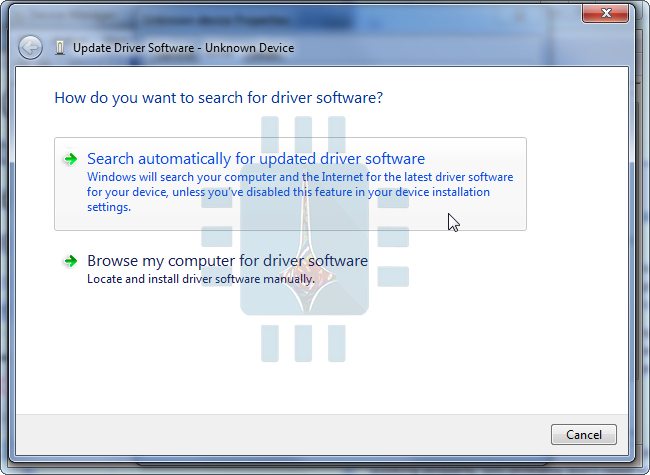
تسمح معظم كروت الشبكة بالقيام بتعيين عنوان ماك مخصص بكل بساطة من خلال إدارة الأجهزة Device Manager ، رغم أن بعض تعاريف الشبكة قد لا تتيح لك هذه الميزة .
افتح إدارة الأجهزة Device Manager : في ويندوز Windows 8 و ويندوز 10 Windows قم بالضغط على زري Windows+X .
اضغط على ” إدارة الأجهزة ” Device Manager من قائمة Power User .
في ويندوز Windows 7 اضغط على مفتاح ويندوز Windows . اكتب ” إدارة الأجهزة ” Device Manager ثم اضغط عليها حالما تظهر لك .
في إدارة الأجهزة ( بغض النظر عن نسخة الويندوز لديك ) : وتحت قسم محولات الشبكة “Network adapters” قم بالضغط بزر الفأرة الأيمن على محول الشبكة الذي تريد تغيير عنوان الماك الخاص به .
اضغط على خصائص Properties من القائمة المنسدلة .
في نافذة الخصائص Properties ، اضغط على تبويب خيارات متقدمة Advanced وقم باختيار عنوان الشبكة “Network Address من قائمة الخاصية Property.
إذا لم تجد تبويب عنوان الشبكة “Network Address فإن تعريف كارت الشبكة عندك لا يدعم هذه الميزة .
أدخل عنوان الماك المرغوب بنفس الطريقة الموجود فيها ( بدون فواصل أو فراغات ) .
اضغط موافق OK عند الانتهاء .
2- تغيير عنوان الماك MAC address في لينوكس Linux :
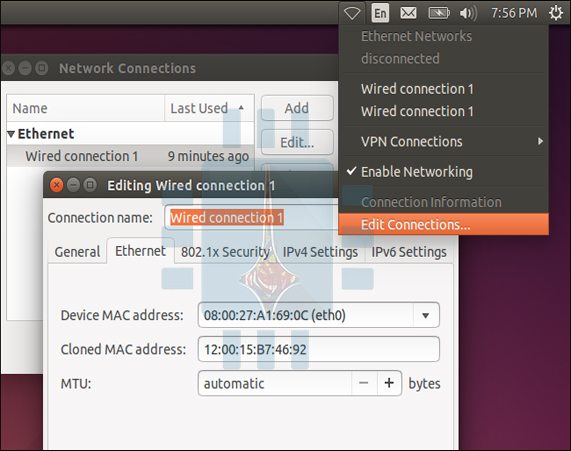
في التوزيعات الحديثة من لينوكس Linux مثل Ubuntu: يمكنك استخدام إدراة الشبكات Network Manager والتي تأتي بواجهة رسومية من أجل تغيير مؤقت لعنوان الماك MAC address .
على سبيل المثال في توزيعة Ubuntu : اضغط على أيقونة الشبكات في اللوحة العلوية ثم اضغط على تحرير الاتصالات “Edit Connections ثم اختر الاتصال الذي ترغب بتعديله ثم اضغط على تحرير Edit . في تبويب قم بإدخال عنوان الماك الذي تريده في حقل “Cloned MAC address وبعدها قم بحفظ التغيرات .
في التوزيعات القديمة (وأيضاً يمكن استخدامها للتوزيعات الحديثة ) : يتم التغيير من خلال الأوامر التالية عبر Terminal :
sudo ifconfig eth0 down
sudo ifconfig eth0 hw ether xx:xx:xx:xx:xx:xx
sudo ifconfig eth0 up
sudo ifconfig eth0 down
مع الانتباه إلى تبديل “eth0” باسم محول الشبكة الذي تريد تغيير عنوان الماك له .
يجب القيام بتعديل ملف التكوين المناسب في المسار /etc/network/interfaces.d أو /etc/network/interfaces في حال أردت القيام بالتغيير في كل مرة يقوم بها الجهاز بالإقلاع وإلا فإن عنوان الماك سيعود إلى القيمة السابقة بعد إعادة التشغيل .
3- تغيير عنوان الماك في نظام ماكنتوش Mac OS X :
تظهر لوحة تفضيلات النظام System Preferences كل محولات الشبكة مع عنوان الماك الخاص MAC address بكل منها دون أن تتيح لك إمكانية تعديلها .
من أجل القيام بذلك عليك إستخدام Terminal.
افتح Terminal من خلال الضغط على زر Command مع المسافة واكتب Terminal ثم اضغط موافق . قم بكتابة السطر التالي مع استبدال en0 باسم محول الشبكة ملحوقاً بعنوان الماك الذي ترغب به على الشكل التالي:
sudo ifconfig en0 xx:xx:xx:xx:xx:xx
محول الشبكة يمكن أن يكون en0 أو en1 وذلك حسب كونها محول الاتصالات السلكية أو اللاسلكية حيث تستطيع معرفة الاسم من خلال الأمر ifconfig لعرض جميع محولات الشبكة في جهازك .
وكما في لينوكس Linux فإن التغيير سيكون مؤقتاً وسيعود إلى قيمته السابقة حالما يتم إقلاع الجهاز من جديد ولذلك فإنك تحتاج إلى سكريبت يعمل يلقائياً عند الإقلاع إذا أردت تغييرا دائماً لعنوان الماك .
في النهاية . تستطيع التأكد من أن التغيير قد تم :
في ويندوز Windows : من خلال إدخال سطر الأوامر ipconfig /all في موجه الأوامر Command Prompt .
في لينوكس Linux أو ماكنتوش Mac OS X : من خلال الأمر ifconfig .
ملاحظة : يمكنك تغيير عنوان الماك MAC address الخاص بالراوتر من خلال البحث عن هذا الخيار في صفحة الإعدادات الخاصة بالراوتر .
طبعاً يجب التنويه إلى أنه هناك الكثير من الطرق غير المذكورة أعلاه . عزيزي القارئ إذا كنت تعرف طريقة أخرى فلا تبخل في كتابتها في تعليق .
لا شك أن كل من لديه اطلاع ولو بسيط في مجال التقنية قد سمع بالعملة الرقمية البيتكوين Bitcoin ، وخاصة في الفترة الأخيرة مع انتشار فيروسات الفدية Ransomware التي تحدثنا عنها سابقاً في المقالات المذكورة في الأسفل . في هذه المقالة سنجيب عن أبرز التساؤلات حول هذه العملة ، فكونوا معنا .
1- ما هي البيتكوين ؟ ولماذا برزت مؤخرا ؟
هي عبارة عن عملة جديدة صممت من قبل شخص مجهول (أو مجموعة) يستخدم الاسم المستعار Satoshi Nakamoto حيث برزت الفكرة لأول مرة عام 2008 ليقوم بعدها بعام 2009 بتصميم وإصدار أول برنامج للتعامل بالبيتكوين . و هي عبارة عن عملة رقمية افتراضية لا تحملها في محفظة نقودك إنما هي رقمية بالكامل .
يتم التداول بها مباشرة عن طريق ند لند Peer-to-Peer بدون وجود وسيط أو بنوك . و من الممكن أن ترسل بشكل إلكتروني من مستخدم إلى آخر في أي مكان في العالم .
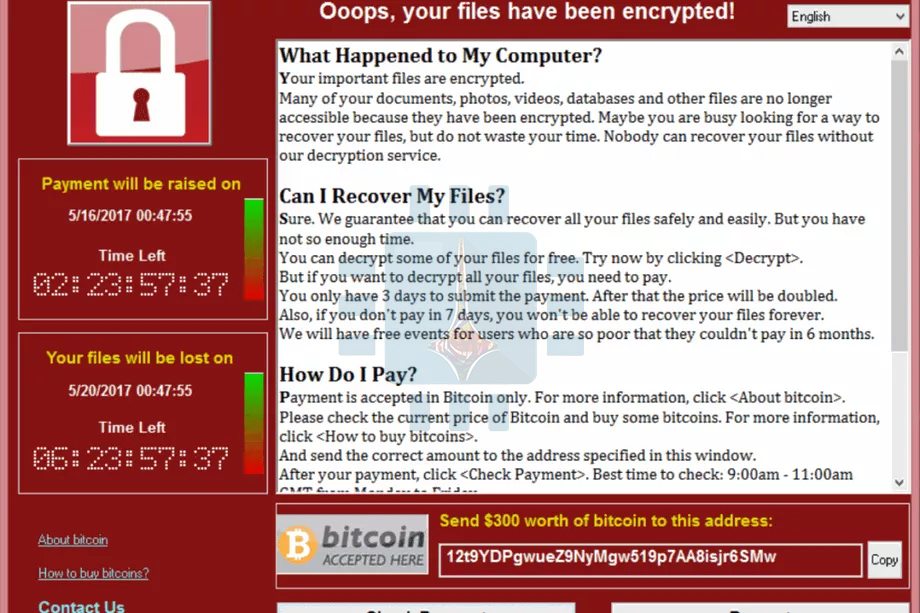
برزت العملة مؤخراً عقب الضجة التي أحدثتها فايروسات الفدية Petya ,WannaCry ( معلومات وافية حول فيروس الفدية Petya تجدونها في هذه المقالة ، ولا تنس أن تعود إلى هنا لمتابعة قراءة المقالة ) حيث طالب المستغلون ضحاياهم بدفع ما قيمته 300 دولار بعملة البيتكوين، بالإضافة إلى الارتفاع الكبير في سعر صرفها .
صورة لفايروس الفدية WannaCry
ليس لها أي علاقة بالحكومات أو بالمصارف إنما تنظم عن طريق شبكة تعرف ب blockchain والتي تسجل جميع الصفقات في مكان واحد وبشكل آمن .
البيتكوين يطلق أيضاً على شبكة الدفع والتي من خلالها تتحرك العملة بيتكوين . البعض من أجل التمييز بين المصطلحين يشير للعملة Bitcoin (الحرف الأول يكون كبير B ) و للشبكة bitcoin (الحرف الأول صغير b ) .
2- لماذا البيتكوين ؟؟
يمكن استعمال البيتكوين في شراء البضائع وعمليات الدفع عبر العالم بطريقة رخيصة لأن البيتكون ليست متعلقة أو خاضعة لأي دولة .
المعاملات التجارية الصغيرة قد تفضل هذه العملة لأنها خالية من الرسوم.
البعض يشتري العملة من أجل الاستثمار فقط حيث يأمل بأن يرتفع سعر صرف العملة .
يأتي الهاكرز والمجرمون والمتسغلون على رأس قائمة المتعاملين بالبيتكوين .
3- ماذا عن سعر صرف البيتكوين ؟؟
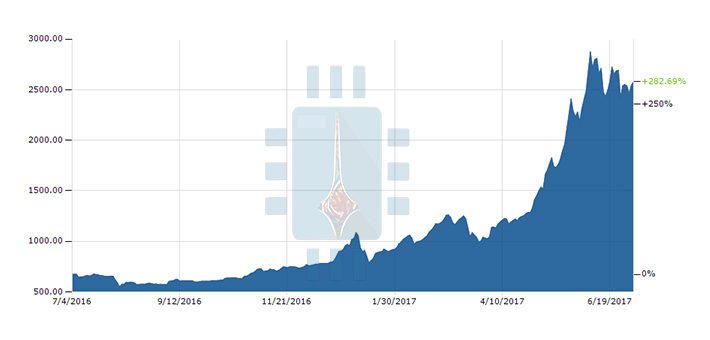
يتغير سعر الصرف بشكل سريع جداً ومتقلب جداً كل لحظة وبشكل عام فقد ارتفع سعر الصرف بشكل واضح جداً خلال فترة قصيرة حيث يصل سعره الآن أكثر من 2500 دولار بينما كان ب 100 دولار تقريباً في 2013 .
4- كيف يتم تنظيم التعاملات المالية بالبيتكوين ؟
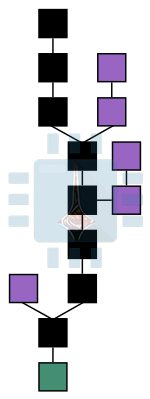
في كل مرة يقوم أي شخص بشراء أو يبع بيتكون فإن عملية التبادل هذه تسجل في “دفتر حسابات أونلاين ” أو ما يعرف ب blockchain . حيث أن عدة مئات من عمليات البيع والشراء تشكل مربع block ضمن سلسلة blockchain الظاهرة في الصورة :
لا أحد يتحكم بهذه المربعات . فسلسلة المربعات هذه لا مركزية ، كل حاسوب يملك محفظة بيتكوين يساهم في التحكم بالعملة .
تتميز هذه العملة بأنها محدودة الإنتاج حيث تم تحديد إنتاجها عند إصدارها أول مرة من قبل Satoshi Nakamoto ب 21 مليون ، وهذا ما يقي العملة من خطر التضخم .
على خلاف شبكات الدفع التقليدية مثل Visa و American Express . لا يوجد شركة معينة أو شخص يدير شبكة البيتكوين . إنما هي شبكة لامركزية من كل الحواسيب عبر العالم والتي تحتفظ بجميع صفقات البيتكوين بشكل مشابه لشبكة السيرفرات اللامركزية والتي تجعل الإنترنت يعمل .
ولأنه لا يوجد سلطة مركزية تدير البيتكوين لا أحد يستطيع أن يجبر المستخدمين الجدد أن يكشفوا هويتهم الحقيقية . الشبكة صممت بهذه الطريقة من أجل أن تكون الأموال والشبكة المالية خارج سيطرة أي منظمة أو شركة مفردة .
5- لماذا البيتكوين هي العملة المفضلة لدى الهاكرز؟؟
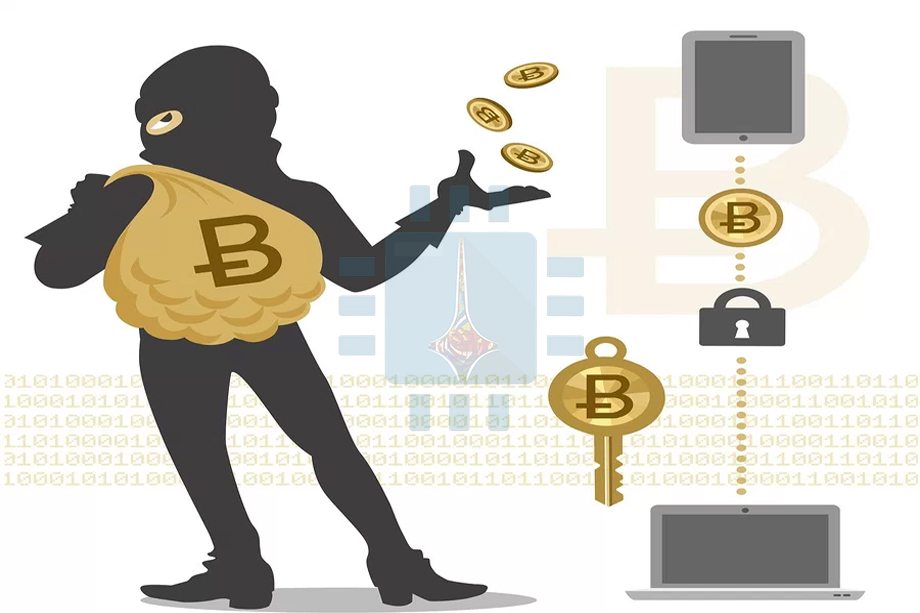
تعتبر عملة البيتكوين العملة المفضلة لدى الهاكرز وفي السوق السوداء وعالم الجريمة عبر الإنترنت لسبب بسيط : لأنه بإمكانهم التعامل بها دون أن يضطروا لكشف هوياتهم كما هو الحال بالنسبة لطرق الدفع الأخرى مثل Western Union .
كل صفقة تجري بالبيتكوين تسجل في سجل عام ، لن تكون بحاجة إلى تسجيل أسماء الشارين أو البائعين ، المهم فقط هو الرقم التعريفي الخاص بمحافظهم ، وهذا ما يسمح لهم بشراء أو بيع أي شيء دون أن يتم تعقبهم بسهولة . ولذلك تشكل هذه العملة الخيار المفضل للمجرمين و متعاطي المخدرات من أجل شراء العقارات والقيام بالأنشطة اللاقانونية .
6- هل تستطيع السلطات تعقب المجرمين الذين يتسخدمون هذه العملة ؟
جميع صفقات البيتكوين تسجل في “دفتر حسابات ” خاص بشبكة البيتكوين والذي يعرف ب blockchain . تستطيع الجهات القضائية أو السلطات المالية أحياناً أن تستخدم هذه blockchain من أجل تعقب أثر المجرمين ، ولكن وبسبب أن التعامل بالبيتكوين لا يتطلب ربط الهوية الحقيقية مع عنوان البيتكوين فإن الممهمة ستكون صعبة على السلطات المختصة .
ولتعقيد المهمة أكثر فقد لجأ المجرمون إلى ما يعرف ب “tumblers ” حيث قاموا بدمج كميات ضخمة من التعاملات معاً .
عندما يقوم هؤلاء الهاكرز بتحويل رصيدهم من البيتكوين إلى العملات المحلية فإنه سيصبح من السهل جداً كشفهم حيث أن معظم الشركات التي تقدم خدمات صرافة البيتكوين تطلب من مستخدميها الهوية الحقيقية .
ولكن خدمة LocalBitcoins جعلت من السهل عمليات الصرافة هذه حيث بإمكانك أن تجد الشخص الذي يريد شراء البيتكوين بالعملة المحلية دون أن تضطر لكشف نفسك .
أيضاً فقد أصبح من السهل لمن يملكون البيتكوين شراء البضائع من الإنترنت مباشرة دون أن يضطروا أصلاً إلى تحويل العملة .
7- ما هي طرق الحصول على البيتكوين ؟
هناك عدة طرق لامتلاك هذه العملة حيث تستطيع :
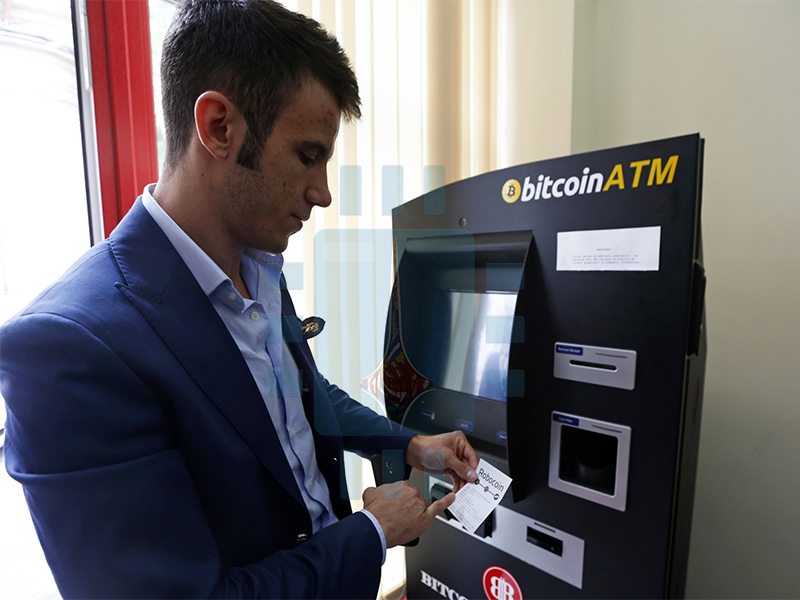
شراءها من أماكن مخصصة مثل :“مصرف تحويل بيتكوين” و الذي يتيح بيع أو شراء البيتكوين عن طريق عملات مختلفة . Mt. Gox كانت المصرف الأكبر في العالم من أجل عمليات صرافة البيتكوين قبل أن تختفي من السوق .
أيضاً يوجد شركات في معظم البلدان تقوم بييع هذه العملة مقابل العملة المحلية فمثلاً في الولايات المتحدة الأمريكة يوجد شركة Coinbase والتي تضطرك إلى كشف هويتك عند فتح الحساب .
خدمة LocalBitcoins أيضاً لها نفس الوظيفة والتي تقوم بعملية وصل بين الأشخاص الذين يريدون البيع والأشخاص الذين يريدون الشراء ولكن دون كشف هوياتهم .
شرحنا عن طريقة بيع وشراء البيتكوين Bitcoin وباقي العملات الرقمية الأخرى آلتكوينز AltCoin في المقال من هنا ولكن لا تنسى العودة إلى هذه المقالة لقراءة باقي الأسئلة .
التعدين Mine Bitcoins : يتنافس المستخدمون من أجل ” تعدين ” البيتكوين عن طريق استخدام حواسيبهم الشخصية ذات المواصفات العالية جداً لأجل حل ألغاز رياضية معقدة.
8- أين يتم تخزين البيتكوين ؟
تخزن البيتكون ضمن محافظ رقمية Bitcoin Wallet والتي تتواجد إما على شكل سحابي أو في حاسوب المستخدم . المحفظة – والتي تملك رقم تعريفي خاص بها – تمثل حساب بنكي افتراضي والذي تسمح للمستخدمين بإرسال أو تلقي العملة الدفع من أجل شراء البضائع أو حتى من أجل حفظ نقودهم . ولكن وبخلاف الحسابات المصرفية الحقيقية فإن محافظ البيتكون لا تخضع لتأمين ال FDIC (أف دي آي سي, وكالة حكومية أمريكية تحافظ على الأيداعات المصرفية من الضياع .
9- ماذا عن مستقبل البيتكوين؟
لا أحد يستطيع أن يتنبأ بمستقبل هذه العملة شديدة التغير . Jeremy Liew المستثمر الأول في برنامج سناب شات تنبأ بأن قيمة هذه العملة ستصبح 500.000 ( خمسمائة ألف دولار ) في عام 2030 ،
يعتقد المستخدمون أن 94% من مجمل العملة(21 مليون ) تكون قد أصدرت مع حلول عام 2024 .
في النهاية . يرغب الكثير بمعرفة الطريقة التي يتم بها الحصول على هذه العملة من خلال عملية التعدين ، إذا كنت مهتما أيضاً بمعرفة الطريقة والمستلزمات الضرورية لهذه العملية فما عليك إلا أن تتابعنا حيث سنتكلم في مقالة لاحقة عن هذا الموضوع إن شاء الله .