كيفية إيقاف التحديثات التلقائية في Windows 10

يعتبر إجراء التحديثات في ويندوز 10 Windows أمراً أساسياً و إجبارياً حيث يتم تحميلها و تنصيبها بشكل آلي و ذلك للتأكيد على بقاء نظام التشغيل مُحدثاً بآخر تحديثات الحماية و التحسينات ،

و هو أمر إيجابي بلا شك من أجل البقاء على نظامك محدثاً ، و لكنه بنفس الوقت سيتسبب في بطء اتصال الإنترنت لديك في وقت تكون أنت بأمس الحاجة له .

في هذه المقالة سنشرح كيفية القيام بمنع التحديثات التلقائية في ويندوز 10 Windows و ذلك بطريقتين مختلفتين .

ملاحظة : هذه الطرق تتحدث عن طريقة إيقاف العملية التلقائية للتحديث وليس التحديثات بأكملها في حال رغبتك بإيقاف كامل التحديثات (والذي لا ننصح به) يمكنك إيقاف وتعطيل التشغيل التلقائي للعملية Service الخاصة بـ تحديثات ويندوز Windows Update من نافذة الخدمات Services يمكنك الوصول إليها من خلال البحث عن Services باستخدام زر البحث بجانب زر إبدأ .
الطريقة نبهنا عليها بعض المتابعين لصفحتنا على فيس بوك ، شكراً لهم .

كيفية منع التحديثات التقائية باستخدام  Local Group Policy Editor

إذا كنت تسخدم إحدى نسخ ويندوز 10 Windows سواء نسخة بروفيشينال Professional أو إنتربرايس Enterprise أو النسخة التعليمية Education ، يمكنك اتباع الخطوات التالية :

1 – قم بالضغط على زر ويندوز + R من لوحة المفاتيح لفتح : التشغيل   Run

2 – في نافذة التشغيل قم بكتابة : gpedit.msc ثم اضغط على موافق OK

3 – الآن سوف يفتح لك محرر سياسة المجموعة المحلي Local Group Policy Editor ، و هنا يجب أن تذهب إلى المسار التالي

Computer Configuration\Administrative Templates\Windows Components\Windows Update

4 – من النافذة السابقة انقر نقرة مزدوجة على configure automatic updates  حيث ستظهر نافذة جديدة ، و من الجانب الأيسر لها ( أو الأيمن في حال اللغة العربية )  قم بالضغط على تفعيل Enable كما في الصورة .
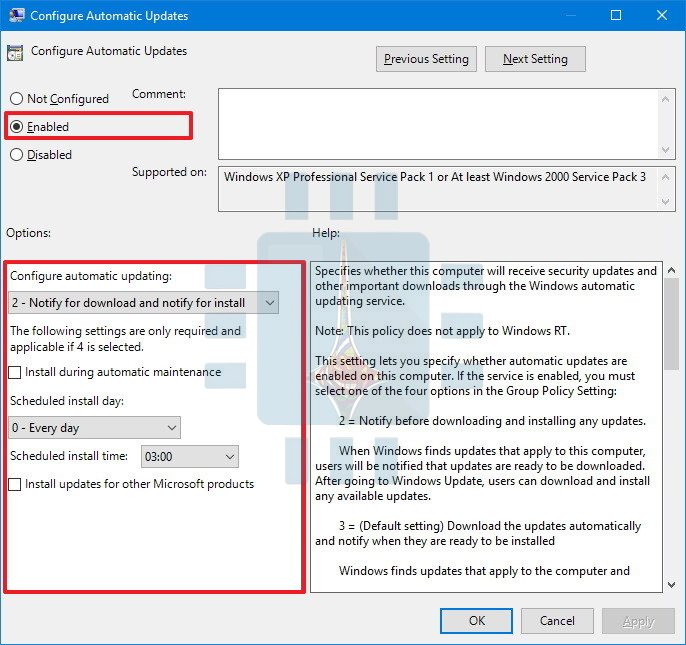
5 – أيضاً من الصورة السابقة و تحت بند خيارات Option ستجد عدد من الطرق من أجل تهيئة التحديث الآلي تحت بند configure automatic updates  :

الرقم 2 – التنبيه من أجل التحميل و التنبيه من أجل التنصيب .

الرقم 3 – التحميل التلقائي و التنبيه للتنصيب.

الرقم 4 : التحميل التلقائي و جدولة التنصيب .

الرقم 5 : السماح للمستخدم المسؤول باختيار الإعداد المناسب .

يجب عليك اختيار الرقم المناسب حسب تفضيلاتك و الأفضل اختيار الرقم 2  ، إذا اخترت الرقم 4 تستطيع أن تحدد بدقة متى سيتم تنصيب التحديثات ، تستطيع أيضاً و من نفس النافذة السابقة اختيار تنصيب التحديثات أثناء الصيانة الآلية من خلال وضع علامة صح في المربع بجانب العبارة :  install updates during automatic maintenance و ثم تحديد التاريخ و الوقت .

6 – بعد الانتهاء نضغط على زر تطبيق Apply و ثم موافق OK .

الآن و في حال توافر أي تحديث جديد سيظهر إشعار يعلمنا بذلك من خلال مركز العمل Action Center و لكن التحديث لن يُحمّل حتى تقوم أنت بذلك باتباع ما يلي :

اذهب إلى الإعدادات Setting ثم اضغط على التحديث و الحماية Update & security ثم اضغط على تحديث ويندوز  Windows Update ثم اضغط على زر تحميل  Download كما في الصورة :

بعد انتهاء التحميل اضغط على زر إعادة التشغيل Restart

كيفية منع التحميل التلقائي للتحديثات باستخدام محرر التسجيل Registry

تنويه قبل البداء : إن إجراء تعديلات على الريجستري Registry هو أمر خطر نوعاً ما و يمكن أن يسبب بعض الأضرار لنظام التشغيل أو للبرماج المنصبة ، إذا لم تقم بتنفيذ إجراءات العمل بدقة . ننصح بإجراء نسخة احتياطية كاملة لحاسوبك قبل بدء العمل .

1 – قم بالضغط على زري ويندوز + R من لوحة المفاتيح .لفتح أداة التشغيل Run

2 – قم بكتابة Regedit في المكان المخصص ثم اضغط على موافق OK لفتح محرر التسجيل Registry

3 – اذهب إلى المسار التالي :

HKEY_LOCAL_MACHINE\SOFTWARE\Policies\Microsoft\Windows

4 – انقر بزر الفأرة الأيمن على مجلد Windows ثم اختر جديد New و بعد ذلك مفتاح Key

5 – قم بتسمية المفتاح الجديد بالاسم التالي مع مراعاة حالة الأحرف WindowsUpdate ثم اضغط على موافق Enter

6 – نضفط بزر الفأرة الأيمن على المفتاح الجديد و نختار جديد New ثم نختار مفتاح Key

7 – قم بتسمية المفتاح الجديد باسم  AU ثم اضغط موافق Enter

8 – الآن داخل المفتاح الجديد AU نقوم بالضغط بزر الفأرة الأيمن في الجانب الأيمن ( الأيسر في حال اللغة عربية ) ثم نختار جديد New و من ثم DWORD (32-bit) Value

9 – نقوم بتسمية القيمة السابقة بالاسم : AUOptions  ثم نضغط على موافق Enter .

10 – الآن ضغطة مزدوجة على  AUOptions السبقة لتغيير القيمة حيث نكتب الرقم المناسب في مربع النص تحت العبارة بيانات القيمة Value Data بحسب تفضيلاتنا :

2 – تنبيه للتحميل و تنبيه للتنصيب .

3 – تحميل آلي و تنبيه للتنصيب .

4 – تحميل آلي و جدولة التنصيب .

5 – السماح للمستخدم المسؤول باختيار الإعدادات .

11 – بعد كتابة الرقم المناسب ( الأفضل رقم 2 ) نضغط على موافق OK .

12 – أغلق محرر التسجيل .

الآن في حال كتبنا القيمة 2 في الخطوة رقم 10 سيتم استلام تنبيه عند توفر تحديث جديد و لكن لن يتم تحميله حتى نقوم نحن بذلك من خلال تحديث ويندوز Windows Update كما شرحنا هذا في ما سبق

أفضل الدورات التقنية على Udemy

إن تطور الانترنيت قد وفر طرق مميزة لتعلم كل شيء ، حيث أصبح بإمكانك حضور الدورات وإجراء الامتحانات من منزلك على حاسوبك أو التابليت أو هاتفك المحمول حتى .

وتشكل منصة أوديمي Udemy التعليمية جزءاً مهماً في هذا التطور حيث يوفر موقعها عدد هائل من الدورات التعليمية في المجالات المختلفة وبأسعار جيدة .

ويقوم الموقع حالياً بتوفير تخفيضات نهاية العام تصل لحتى 94% فمثلاً حالياً جميع الدورات تتوفر بسعر 6 دولار في أمريكا و 6 يورو في أوروبا و 25 ليرة في تركيا .
لذلك سنوفر لك أفضل الدورات في أهم المجالات التقنية (في حال عدم ذكرن لمجال تفضله يرجى اخبارنا به في التعليقات) لكي تستغل الخصم الحالي بأفضل طريقة ممكنة .

للوصول إلى الدورة قم بالضغط على اسمها واستعرض تفاصيلها وان اقتنعت بها فاشتريها ولا تنسى العودة للاطلاع على باقي الدورات فربما تعجبك دورات أخرى أيضاً .

وننصحك بشراء كل ما تحتاجه من الدورات أثناء العرض ، لأنه بعد شراء الدورة لا مدة محددة لمتابعة الدورة يمكنك بدأها وانهائها متى شئت .

أفضل دورات تعلم برمجة تطبيقات الأندرويد على أوديمي Udemy :

مزيد من الدورات

أفضل دورات تعلم برمجة تطبيقات الآيفون iOS على أوديمي Udemy :

مزيد من الدورات

أفضل دورات تعلم برمجة تطبيقات جميع الهواتف على أوديمي Udemy :

مزيد من الدورات

أفضل دورات تعلم برمجة الألعاب على أوديمي Udemy :

مزيد من الدورات

أفضل دورات تعلم تطوير وبرمجة المواقع على أوديمي Udemy :

مزيد من الدورات

أفضل دورات تعلم تصميم المواقع على أوديمي Udemy :

مزيد من الدورات

أفضل دورات التصميم الجرافيكي على أوديمي Udemy :

مزيد من الدورات

أفضل دورات الشبكات والحماية على أوديمي Udemy :

مزيد من الدورات


هاكرز ربما سرقوا ملفات من وكالة الأمن الوطني الأمريكية عن طريق Kaspersky

قالت صحيفة وول ستريت جورنال الأمريكية The Wall Street Journal أن قراصنة روس استطاعوا سرقة معلومات حول الدفاع الإلكتروني من وكالة الأمن القومي الأمريكي NSA.

و بحسب الصحيفة فإن هذه المعلومات كانت بشأن كيفية قيام الولايات المتحدة الأمريكية بعمليات اختراق شبكات الحاسوب الأجنبية ، و الاستراتيجية التي تتبعها للحماية من الهجمات الإلكترونية  .

وبحسب الصحيفة فأن المشكلة بدأت عندما قام أحد موظفي الأمن القومي بنسخ ملفات سرية من حواسيب الوكالة و نقلها إلى حاسوبه الشخصي والذي يعتمد على مضاد الفيروسات الروسي كاسبر سكاي  Kaspersky وذلك للعمل عليها في منزله . والذي ربما جعل الاختراق ممكناً .

وقد أخبر بليك دارشيه أحد الموظفين السابقين في وكالة الأمن القومي الأمريكية و الخبير في مجال أنظمة الاختراق الأجنبية صحيفة The Wall Street أن برنامج كاسبر سكاي Kaspersky “عدواني” في طرقه باصطياد البرمجيات الخبيثة .
حيث قال : “إنهم يقومون بإنشاء نسخ من ملفات الحاسوب ، أي شيء يظنونه مثيراً للاهتمام” ويقول بأن اتفاقية ترخيص الكاسبر سكاي التي يقرأها قليل من المستخدمين تسمح بذلك .

و رغم أن هذه الحادثة قد وقعت منذ عام 2015 إلا أنه لم يتم الكشف عنها حتى ربيع العام الماضي .

و لم تؤكد وكالة الأمن القومي هذه المعلومات حتى الآن مشيرة إلى سياسة “عدم التعليق نهائيا على القضايا التي تخص منشآتها أو موظفيها”

و بالمقابل فإن شركة كاسبر سكاي لابس Kaspersky Labs نفت هذه المزاعم بشدة كما نفت أي علاقة تربطها مع الكرملين الروسي رغم اعتراف مؤسس الشركة بأن شخصاً أو اثنين بعملان لصالح الحكومة الروسية قد تمكنا من التسلل إلى شركته

و أضافت الشركة : ” لم نُزود بأي معلومات أو أدلة على هذه العملية و بالتالي فإننا نعتبر أن هذه التهمة باطلة “

يُذكر أن الإداراة الأمريكية أمرت في الثالث عشر من شهر أيلول الماضي جميع موظفيها الفيدراليين بنزع كل برامج مكافحة الفيروسات التابعة لشركة كاسبر سكاي لابس Kaspersky Labs من أجهزة الحواسيب الخاصة بالمؤسسات الحكومية و الوكالات الفيدرالية .

كيفية إنشاء تغريدات مزيفة بسهولة

قد تصادف أحياناً صورة سكرين شوت لتغريدة لشخص ما ، ثم تدخل إلى ذلك الحساب فلا تجد شيئاً ، ربما تمّ حذف تلك التغريدة ، لكن يجب أن تبقى فطناً أنه ربما كانت تلك الصورة بالأساس مزيفة .

حيث يمكن إنشاء تغريدة مزيفة لأي حساب على تويتر Twitter ثم التقاط صورة سكرين شوت لها بكل سهولة و بما لا يتجاوز نصف دقيقة و بدون استخدام الفوتوشوب أو أي برنامج آخر ..

طريقة إنشاء تغريدات مزيفة

1 – اذهب إلى الموقع التالي :tweeterino 

2 – سوف تظهر لك واجهة الموقع حيث تحوي مربع نص للبحث عن أي حساب إضافة إلى وجود عدة اقتراحات لشخصيات هامة .

3 – الآن نقوم بنسخ اسم المستخدم الخاص بحساب التويتر Twitter الذي نرغب في إنشاء تغريدة مزيفة له ( الذي يظهر بعد الرمز @)  :

4 – بعد ذلك نقوم بلصقه في المكان المخصص له كما في الصورة ، ثم نقوم بالضغط على رمز المكبرة ( البحث ):

5 – ستظهر لنا عدة حسابات ، سنختار الحساب المطلوب ( و هو حساب موقع التقنية السورية )

6 -بعدها يظهر لنا مربع نص ، نقوم بكتابة التغريدة التي نريد و بعد ذلك نضغط على زر : Tweet 7 – الآن سوف يُظهر الموقع صفحة جديدة يعرض فيها التغريدة السابقة بشكل مماثل تماماً لعرضها في تويتر Twitter حيث تستطيع أخذ لقطة شاشة لها لتبدو و كأنها حقيقية تماما كما في الصورة :

لذلك إذا صادفنا لقطة شاشة تعرض تغريدة مثيرة للجدل لشخص ما فيجب عندها أن نطلب رابط التغريدة أو أن ندخل إلى الحساب و نتأكد بأنفسنا كي لا نقع ضحية للكذب و التزوير .

و هذا الأمر لا يقتصر على تويتر Twitter فحسب إنما على كل معلومة أو خبر ينتشر عبر الإنترنت و خاصة عبر مواقع التواصل الاجتماعي . دائماً اطلب المصدر عندما تشك بمعلومة ما و إلا فهي كاذبة.

.وفي النهاية أختم بالنصيحة التالية : إذا كنت تصدق كل ما تراه أو تقرأه عبر الإنترنت فالأفضل لك أن تتنحى جانباً ..

كل ما أعلنت عنه Google في مؤتمرها Made By Google

عقدت شركة جوجل Google يوم أمس مؤتمرها السنوي و كانت كل العيون تتجه نحو الجيل الثاني من هواتف بيكسل Pixel إلا أنه هناك العديد من المنتجات المميزة التي أُعلن عنها في ذات المؤتمر يوم أمس ..

Google Home

السماعة المنزلية الذكية الخاصة ب Google  حيث تم الإعلان عن نسختنين : الأولي و تحمل الاسم غوغل هوم ميني  Google Home Mini و هي النسخة المصغرة منها . و تعتبر منافساً لجهاز إكو دوت Echo dot

و تكون هذه السماعة (  غوغل هوم ميني ) مغطاة بالقماش  ،و متوفرة بثلاثة ألون : لون الأسود، الرمادي و البرتقالي .

و بفضل الشكل الدائري لها فإنه قادرة على إصدار أصوات بتقنية 360 درحة .

كما تحمل 4 أضواء ليد للتفاعل و يمكن ربطها بالإنترنت عن طريق منفذ USB أو البلوتوث منخفض الطاقة .

و ستحصل على تحديث جديد يدعى باسم برودكاست Broadcast و هو القدرة على تحويل أي مجموعة من أجهزة غوغل هوم أو غوغل هوم ميني إلى نظام اتصال داخلي ( إنتركوم ) ذكي .

و قد بدأ الطلب المسبق على السماعة منذ يوم أمس و بسعر 49 دولار ، و ستكون متوفرة في 19 تشرين الأول .

النسخة الثانية : غوغل هوم ماكس Google Home Max و تكون أيضاً مغطاة بالقماش و تستطيع وضعها أفقياً أو عموديا ً،

وتحمل تصميم جميل بالإضافة إلى ميزة الصوت الذكي : Smart Sound و هي الإجابة على كون صوت السماعة عالياً في المتاجر و منخفضاً في المنزل ،

حيث تقوم بتعديل الصوت ليناسب مكان السماعة والغرفة المحيطة بها بشكل تلقائي

و هي قادرة كذلك على التعرّف على حالات الضجيج مثل تشغيل التلفاز أو غسّالة الأطباق لتقوم برفع الصوت، أو خفضه في الصباح مثلًا و ذلك بدون تدخل المستخدم ..

وستتوفّر لقاء 399 دولار و باللونين الرمادي أو الأسود و سيتم إصداره في شهر كانون الأول المقبل.

Google Pixelbook

و هو أنحف و أخف حاسوب محمول تم صنعنه من قبل غوغل Google ، تبلغ سماكته 10 ميلمتر و بوزن 1 كغ فقط ، و يمكن استخدامه عن طريق اللمس أو عن طريق لوحة المفاتيح و بالتالي فهو أول حاسوب محمول يمكن استخدامه كجهاز لوحي .

بالنسبة لمواصفات هذا الحاسوب ،

  • شاشة : 12.3 بوصة بدقة 235 بيكسل لكل إنش .
  • المعالج : من نوع إنتل الجيل الخامس أو السابع Intel Core i5 , i7
  • ذاكرة وصول عشوائية ( الرام ) : 16 غيغا بايت .
  • هارد نوع SSD و بسعة 512 غيغا
  • البطارية : تحتاج إلى 15 دقيقة من الشحن لكي تمكنك من الاستخدام المتوسط لمدة ساعتين .

و يحوي ميزة ” التوصيل البديل ” “instant tethering” و التي تسمح بشكل آلي بوصل الحاسوب مع هاتف بيكسل Pixel في حال عدم توفر شبكة واي فاي

و يبدأ سعر الجهاز من 999 دولار و بدأ الطلب المسبق عليه منذ أمس و سيكون متوفرا في 31 تشرين الأول الحالي .

Daydream View

داي دريم فيو هي نظارة الواقع الافتراضي من غوغل ، و ستأتي مع 250 لعبة واقع افتراضي كما ستتضمن محتويات فيديو مثل فيدوهات واقع افتراضي من يوتيوب Youtube ، كما سيكون لحاملي النظارة إمكانية الوصول إلى أفلام شركة آي ماكس IMAX 3D مجاناً ..

السعر 99 دولار و ستكون متاحة رسمياً في 19 تشرين الأول الحالي

Google Pixel Buds

و هي عبارة عن سماعات لاسكلية – تُوصل عن طريق البلوتوث – تحوي الكثير من الميزات .

و تبدو هذه السماعات رائعة كما أن السماعتين – بخلاف AirPods – متصلتين بسلك مفرد يتوضع على الرقبة و بالتالي لن تضيعها في حال وقعت منك

و تكون متوافقة مع المساعد الذكي Google Assistant مما يتيح للمستخدمين استعمال الأوامر الصوتية للاستعلام عن الطقس أو الساعة مثلاً أو تنفيذ مهام أخرى

و تقع أزرار التحكم بالصوت في لوحة حساسة للمس على السماعة اليمنى

الميزة الأبرز في هذه السماعة هي قدرتها على الترجمة الفورية و ذلك من خلال ربطها بهاتف غوغل بيكسل Pixel حيث تدعم السماعة 40 لغة .

سعر السماعة يبلغ 159 دولار و قد بدأ الطلب المسبق عليها منذ يوم أمس لتكون متاحة في شهر تشرين الثاني .

Google Clips

و هي عبارة عن كاميرا صغيرة و لطيفة لالتقاط صور مستقرة عالية الدقة مع إمكانية تمييز الأشياء ضمن الصور ، كما تقوم بإلتقاط فيديوهات بدقة عالية أيضاً .

كما يمكنها تمييز أفراد العائلة وحيواناتهم الأليفة لتبدأ تلقائياً في التقاط الصور وتسجيل المقاطع الصغيرة بحسب ما تجده مناسباً عبر الذكاء الاصطناعي الموجود بها .

و تستطيع إرسال الصور إلى صور غوغل Google Photos من أجل جمع الصور في ألبوم واحد .

فيديو يوضح فكرة عملها :

https://www.youtube.com/watch?v=JXh1yyvXpwo

هواتف Pixel 2 and Pixel 2 XL

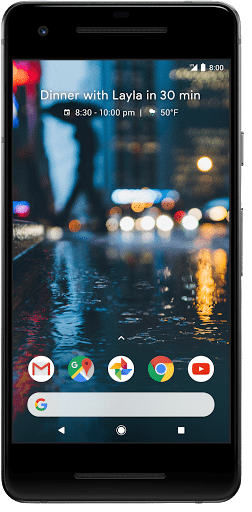
الحدث الأبرز و المنتظر في المؤتمر كان الإعلان عن الجيل الثاني من هواتف غوغل الذكية : بيكسل 2 Pixel و بيكسل 2 إكس إل Pixel 2 XL

و تأتي هذه الهواتف بمواصفات مميزة ندعوكم للاطلاع عليها من خلال قراءة هذه المقالة من موقعنا

تفاصيل جهازي Google الجدد Pixel 2 و Pixel 2 XL

قامت البارحة غوغل Google بالإعلان عن هاتفيها الجدد بكسل 2 Pixel و بكسل 2 إكس إل Pixel 2 XL وذلك خلال حدثها صنع من قبل غوغل Made By Google .

إن كنت تكره القراءة والشرح الطويل فتوجه للأسفل واطلع على المواصفات التفصيلية على شكل بنود. ولكن ننصحك بقرائة كامل المقالة ورؤية الصور حيث ستشعر وكأنك تحمل الهاتف بين يديك 😛 .

يملك الجهازان هيكلاً من معدن الألمنيوم مضاد للماء والغبار بمعيار IP67  مع لوحة جزازية صغيرة من الخلف وشاشة بزجاج Corning® Gorilla® Glass 5 ، وأيضاً مكبرات صوت ستريو (اثنان في كل جهاز على طرفي الشاشة الأعلى والأسفل) .

بالنسبة للحواف فهي في كل من الهاتفين قليلة على الطرفين الأيمن والأيسر للشاشة .
لكن الجهاز الأصغر بكسل 2 Pixel له حواف أكبر أعلى وأسفل الشاشة ذات الحجم 5 إنش من الأكبر ، ولكن مكبرات الصوت الستريو قد جعلت لتلك الحواف فائدة على الأقل ، بدلاً من أن تكون مساحة ضائعة .

أما الجهاز الأكبر بكسل 2 إكس إل Pixel 2 XL فيملك حواف أصغر في الطرفين الأعلى والأسفل من الشاشة ذات الحجم 6 إنش .

سيتوفر هاتف بكسل 2 Pixel بثلاثة ألوان الأسود والأبيض والأزرق بينما يأتي بكسل 2 إكس إل Pixel 2 XL فقط باللونين الأسود الكامل والأبيض مع القليل من الأسود لكن الأمر الغريب أن زر التشغيل والإيقاف برتقالي اللون في النسخة ذات اللون الأبيض من الجهاز .

يمتلك الهاتفان ميزة الحواف الفعالة Active Edge والتي ستسمح لمستخدم الهاتف بالضغط على جانبي الهاتف لأداء أمر ما ، حيث أنها مخصصة افتراضياً لمساعد غوغل Google Assistant .

فمثلاً يمكنك الضغط على جانبي الهاتف والنطق بالأمر مباشرة كأمر التقاط السيلفي Take a selfie ، ليقوم الهاتف حينها بفتح تطبيق الكاميرا والتقاط صورة من خلال الكاميرا الأمامية .
والتي تحدثنا عنها سابقاً في تسريب عن الهاتف من هنا .

وعلى ذكر الكاميرا فإن الهاتفان يمتلكان كاميرا خلفية وحيدة بدقة 12.2 ميجا بكسل ذات فتحة F1.8 . رغم ذلك فإن غوغل Google تقول بأن الكاميرا حصلت على تقييم بـ 98 نقطة على DxO أي بأنها تغلبت على هاتفي آيفون iPhone 8 و نوت 8 Note بأربع نقاط .

المبهر في الأمر أن غوغل Google تمكنت بكاميرا واحدة فقط من إنشاء ما يسمى بـ الوضع العمودي Portrait Mode والذي يضيف التأثير الضبابي Blur على الجزء الخلفي من الصورة . (الصورة التالية توضح الفكرة)
والذي يستخدم تقنية البكسل الثنائي dual pixel الموجودة في حساس الكاميرا لإنشاء التأثير عن طريق تحليل التعلم الآلي Machine Learning Analysis .

وبحسب غوغل فإن تقنيتها تحليل التعلم الآلي Machine Learning Analysis متطورة بما يكفي لأن تنفذ التأثير على الكامير الأمامية دون الحاجة لحساس ضخم في الأمام كالموجود في هاتف آيفون إكس iPhone X .

أي أن الذكاء قد تغلب على القوة .

يأتي الجهازان بمساحة داخلية 64 GB جيجا بايت أو 128 GB جيجا بايت .

كما يمتلك كل من الهاتفان ميزة الشاشة دائمة العمل  Always-on display بالإضافة ميزة الشحن السريع عبر مدخل USB-C والتي يمكن أن نعطي حتى 7 ساعات من العمل مقابل 15 دقيقة من الشحن .

بالنسبة للسعر فسيكون هاتف بكسل 2 Pixel بسعر 649 دولار أمريكي للنسخة 64 GB جيجا بايت وبسعر 749 دولار أمريكي للنسخة ال 128 GB جيجا بايت منه .
أما هاتف بكسل 2 إكس إل Pixel 2 XL فسيكون بسعر 849 دولار أمريكي للنسخة 64 GB جيجا بايت وبسعر 949 دولار أمريكي للنسخة ال 128 GB جيجا بايت منه .

المواصفات التفصيلية لجهازي بكسل 2 Pixel و بكسل 2 إكس إل Pixel 2 XL :

  • الهيكل : من الألمنيوم مع مقاومة للماء والغبار بمعيار IP67 .
  • نظام التشغيل : أندرويد Android 8.0.0 Oreo أوريو ، مع دعم لثلاث سنوات من تحديثات النظام والأمان .
  • الشاشة : 16.77 مليون لون بعمق 24 بيت كامل ومع ميزة الشاشة دائمة العمل Always-on display .
    بكسل 2 Pixel : آموليد Amoled بحجم 5 إنش وبدقة FHD (أي 1920 في 1080) وب 441 نقطة في البوصة ، مع زجاج 2.5D Corning® Gorilla® Glass 5 .
    بكسل 2 إكس إل Pixel 2 XL : بي أوليد pOled بحجم 6 إنش وبدقة QHD+ (أي 2880 في 1440) ب 538 نقطة في البوصة ، مع زجاج 3D Corning® Gorilla® Glass 5 .
  • الكاميرات :
    الخلفية : 12.2 MP ميجا بكسل مع تركيز تلقائي باستخدام الليزر وميزة تحديد مرحلتي البكسل (لإضافة التأثير الضبابي) وذات فتحة f/1.8  . يمكنها تصوير فيديو حتى دقة 4K بثلاثين إطار في الثانية .
    الأمامية : 8 MP ميجا بكسل ذات فتحة f/2.4 مع ميزة التركيز الثابت وقادرة على تصوير الفيديو حتى دقة 1080P بثلاثين اطار في الثانية .
  • المعالج :
    Qualcomm® Snapdragon™ 835 : 2.35Ghz + 1.9Ghz, 64Bit Octa-Core .
    ومعالج الرسوميات Adreno 540 .
  • الذاكرة العشوائية RAM رام : 4 GB جيجا بايت LPDDR4x .
  • الذاكرة الداخلية :  64 GB جيجا بايت أو 128 GB جيجا بايت . مع مساحة غير محدودة من التخزين السحابي للصور والفيديو .
  • الألوان :
    بكسل 2 Pixel : أسود ، أبيض ، أزرق فاتح .
    بكسل 2 إكس إل Pixel 2 XL : أسود ، أسود وأبيض .
  • الوسائط والصوت :
    مكبرات صوت ستريو (مكبرين) .
    ثلاث ميكروفونات للصوت مع ميزة كتم الضجيج .
    لا يملك مدخل سماعات 3.5mm ولكن يأتي مع الجهاز محولة لوصلها بالهاتف .
    بلوتوث 5.0+ LE .
    يوجد NFC .
  • البطارية : ميزة الشحن السريع تصل ل 7 ساعات عمل مقابل 15 دقيقية من الشحن .
    Pixel 2 بكسل : 2700 mAh ميلي آمبير ساعي  .
    Pixel 2 XL بكسل 2 إكس إل  : 3520 mAh ميلي آمبير ساعي  .
  • الشبكة : GSM/EDGE و UMTS/HSPA+/HSDPA و FDD-LTE/TD-LTE .
  • المنافذ : USB-C™ 3.1 Gen 1
  • حساس البصمة : من الخلف تحت الكاميرا .

ما هي الـ Cookies و لم تظهر المواقع تحذيراً عنها ؟

إذا كنت تقضي وقتاً طويلاً في تصفح مواقع الإنترنت فإنه من المحتمل أنك قد واجهت حالة ما يطلب فيها الموقع منك و بغرابة استخدام ما يعرف ب الكوكيز cookies ، و الغرابة في الموضوع أن تقريباً جميع المواقع الأخرى تستخدم الكوكيز دون أن يقوم معظمها بإبلاغك و أخذ إذنك في هذا الأمر ، إذن ما السبب ؟؟ هذا ما سنعرفه في هذه المقالة …

في البداية يجب أن نعرف ما هي ملفات الكوكيز :

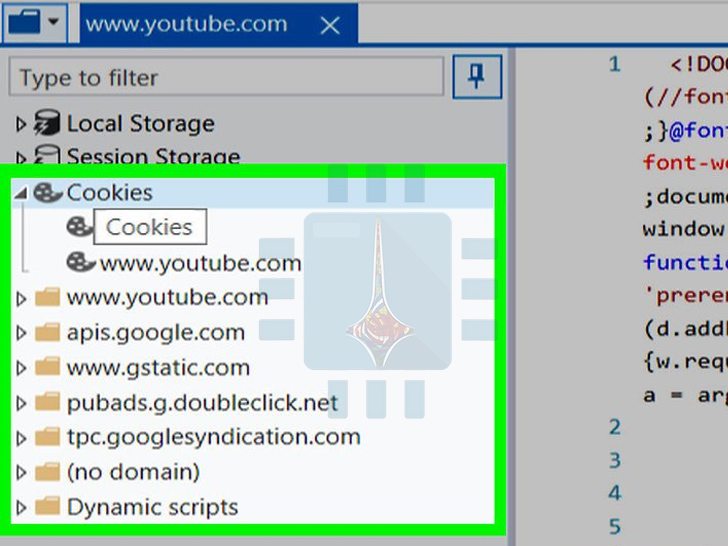
الكوكيز cookies هي عبارة عن ملفات نصية فقط صغيرة الحجم تستخدمها مواقع الإنترنت من أجل تخزين بعض المعلومات على حاسوبك من خلال المتصفح .

و لا تعتبر برمجية خبيثة إنما هي ببساطة سجل لبعض البيانات المتعلقة بعتاد حاسوبك و كفاءته

و تستخدم أيضاً من أجل السماح للموقع بأن يعلم بأنك قمت بزيارته مؤخراً و إتاحة الكثير من الميزات مثل الدخول إلى حسابك على الموقع مباشرة دون أن تضطر إلى كتابة بيانات الدخول في كل مرة ، و تخزين تفضيلاتك من أجل الزيارات اللاحقة .

و لكن على الرغم من ذلك إلا أن بعض المواقع يمكنها استخدام الكوكيز cookies بطريقة مريبة من ناحية الأمان و الخصوصية ،

فمثلاً تستطع هذه المواقع من خلال الكوكيز cookies إنشاء و مشاركة سلاسل طويلة من المعلومات مثل ما هي المواقع التي قمت بزيارتها و ماذا فعلت فيها

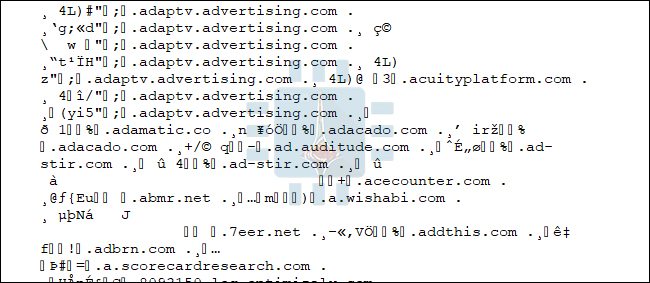
و يمكن أن ترسل هذه المعلومات إلى مواقع أخرى بدون علمك و بشكل خاص إلى مواقع الإعلانات و التي تسمح لها بعرض الإعلانات بحسب تفضيلاتك . فمثلاً الملف التالي يمثل ملف كوكيز يحوي على عناوين لمواقع إعلانات

و بشكل دقيق فإن هذا لا يمثل انتهاكاً للخصوصية ، حيث أن ملفات الكوكيز cookies لا تحوي معلومات مثل اسمك أو عنوان البريد الإلكتروني – إلا إذا كان الموقع غبياً كفاية ليضع مثل هكذا معلومات –  و رغم ذلك قد تكون المعلومات الموجودة فيها محل عدم ارتياح العديد من المستخدمين .

و لنكن صريحين فإن ملفات الكوكيز cookies أكثر تعقيداً من الشرح السابق ، فهي موجودة في كل مكان في الويب و بأشكال مختلفة ،

و رغم أنك تستطيع إلغاء تفعيل استخدام الكوكيز cookies عبر المتصفح إلا أنه سيتم تعطيل أو تقييد العديد من الوظائف و تسبب بالعديد من الإزعاجات ( مثل تسجيل الخروج ، و ظهور نفس النوافذ المنبثقة في كل مرة ).

و في حال قيامك بحذف ملفات الكوكيز فإنك ستفقد تسجيلات الدخول في كل المواقع ، كما ستفقد جميع التفضيلات و الإعدادات التي قمت بتهيئتها مسبقاً في تلك المواقع,

و بعد أن عرفنا هذه المعلومات الأساسية عن ملفات الكوكيز ، نأتي الآن إلى الإجابة على سؤالنا ،

لماذا تقوم بعض المواقع بتنبيهك أنها تستخدم ملفات الكوكيز cookies ؟

الجواب ببساطة لأن قوانين الاتحاد الأوربي المتعلقة بالخصوصية و الاتصالات الإلكترونية الموضوعة في عام 2002 تُجبر المواقع على الحصول على إذن المستخدم قبل البدء بتخزين المعلومات في ملف كوكيز Cookies محلي ،

كما يجب أن تُعلم المستخدمين عن ماهية البيانات التي ستخزن ، و لذلك كانت تظهر نافذة منبثقة تطلب إذن استخدام ملفات الكوكيز في أغلب المواقع الأساسية و التي يكون مقرها في إحدى دول الإتحاد الأوربي

و لكن بعد أن طرأت العديد من التعديلات على تلك القوانين فإن طلب الإذن قد تبدل إلى معلومات أكثر عمومية و أصبح مثل أن يقول الموقع :” نحن مجبرين قانونيا على إخبارك أننا نستخدم الكوكيز Cookies  في هذا الموقع ، هذا رابط يشرح ماذا نقصد و كيف نستخدم هذه البيانات التي نجمعها ، اضغط على الرابط من أجل إخفاء النافذة المنبثقة ”

و الآن فإن معظم مواقع الإنترنت المجبرة على وضع تحذير باستخدام ملفات كوكيز تقوم بعرض هذا التحذير بطريقة غير مناسبة و مستهلكة للوقت من أجل الحصول على الموافقة ،و ذلك  بشكل مشابه لأن تقوم كاميرا مراقبة بإخبارك بصوت عالٍ في كل لحظة تمشي عبرها : ” أنا أشاهد كل تحركاتك الآن ” .

صحيح أن ملفات الكوكيز Cookies يمكن أن تستخدم من أجل فعل بعض الأشياء الغامضة بمعلوماتك و لكنها تعتبر جزء أساسي للموقع نفسه من أجل عمله بالشكل الأفضل .

إن إجبار المستخدمين لأن يروا تحذير في كل موقع تقريباً مقره يقع في الاتحاد الأوربي يعتبر عديم الجدوى بالنسبة للمستخدم و الموقع نفسه .

نهاية تحذيرات الكوكيز ربما تكون قريبة:

هناك تحديث مقترح للقوانين الأصلية لإلغاء مثل هكذا إشعارات أو تحذيرات ، و ذلك من خلال إجبار المواقع على قراءة و تنفيذ إعدادات المتصفح المتعلقة بملفات الكوكيز   ،

فإذا كانت الإعدادت تسمح بملفات الكوكيز Cookies فإن المواقع ستستخدمها بشكل ذاتي دون إعلامك أما إذا كانت الإعدادات لا تسمح فإنه غير مسموح لها استخدامها بتاتاً

و في حال تمت الموافقة على التحديث الجديد فإنه سيصبح ساري المفعول بدءا من شهر أيار للعام القادم .

انستغرام يضيف ميزة التصويت داخل القصص

قامت إنستغرام Instagram بجعل ميزة القصص Stories في تطبيقها أكثر تفاعلاً وذلك بسماحها للمستخدمين بإنشاء تصويت Poll داخل تلك القصص من خلال ملصق Sticker جديد .

رابط التحديث في آخر المقالة.

حيث عند إضافة هذا الملصق إلى الصورة في القصة يمكنك إدخال السؤال الذي ترغب به وإدخال خيارين للتصويت . كما يمكنك تغير حجمه ومكانه كباقي الملصقات العادية .

وعند رؤية متابعيك لهذه القصة أو الستوري سيتمكنون من التصويت لأحد الخيارين وذلك بالضغط على الخيار الذي يرغبون به .

وسيتمكن المتابعين بعدها من رؤية نتيجة التصويت فقط وهذا أمر جيد ، أي أنهم لن يتمكنوا من رؤية من الذي قام بالتصويت أو الخيار الذي قام به .

كما ترون فقد قمنا بإنشاء تصويت على حسابنا الرسمي على انستغرام Instagram .

ربما علينا القيام بتصويت “من الأفضل بين الشركات سامسونج Samsung أم آبل Apple” ، عندها ستبدأ الحرب الحقيقية على انستغرام 😀 .

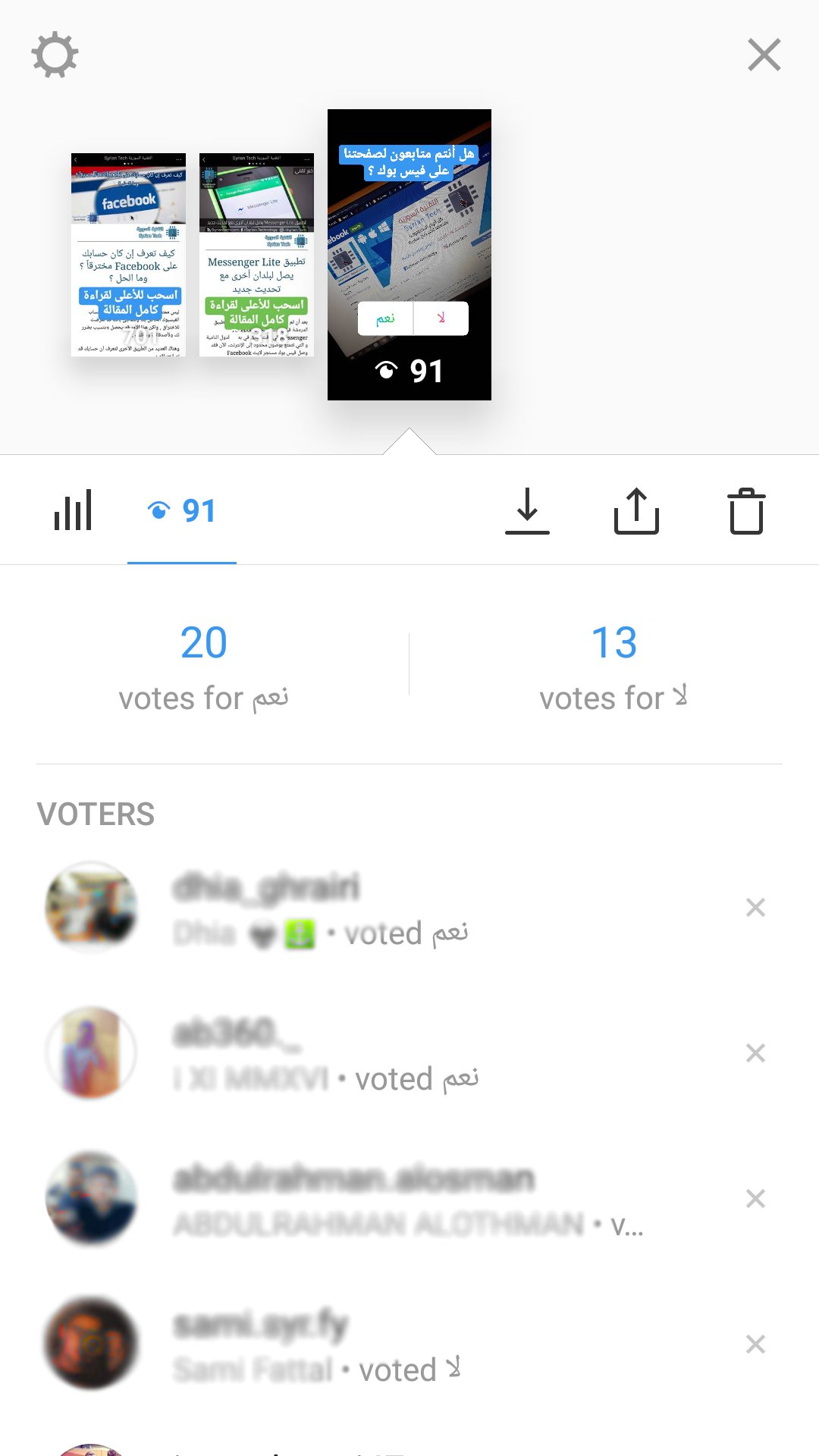
بينما سيتمكن صاحب الحساب من رؤية نتائج التصويت على قصصه الخاصة ومن قام بالتصويت عليها وما اختاروه أيضاً . وذلك بالإضافة إلى من شاهد القصة وأمور أخرى .
كما ترون في الصورة التالية .

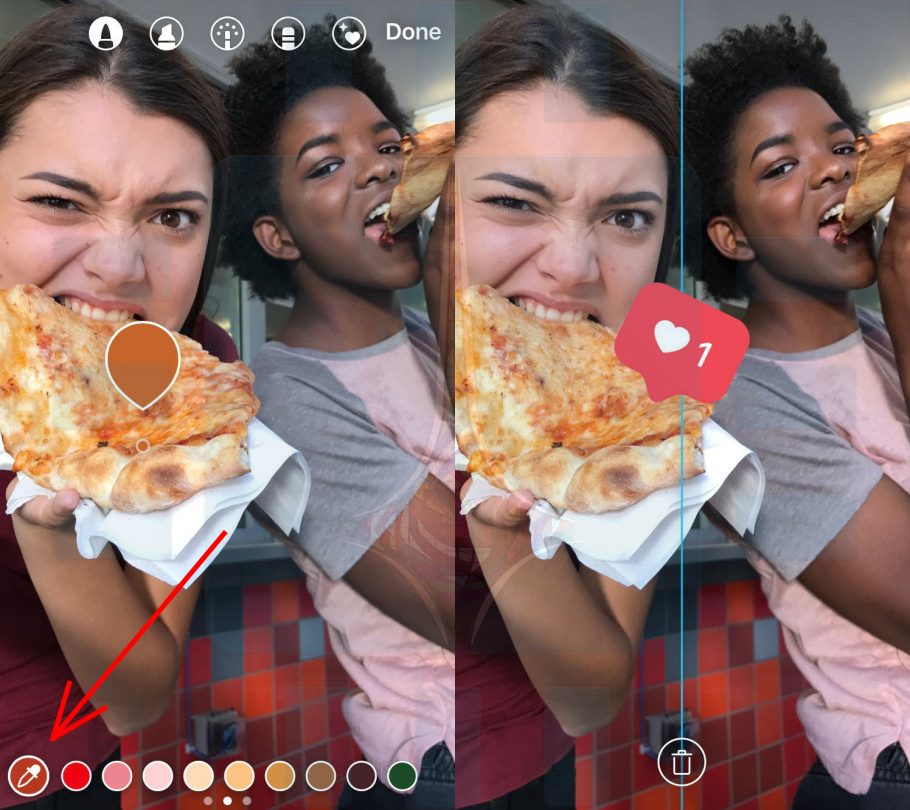
كما أضافت الشركة ميزتين أخرتين للتطبيق أحدهما هي قطرة تحديد اللون والتي ستمكن المستخدمين من اختيار اللون من الصورة التي يستخدمونها ، مما سيجعل النصوص والملصقات متناسبة بشكل أكبر مع صورك في القصص . الصورة على اليسار ستوضح الفكرة .

وأيضاً أداة للمحاذاة (الموجودة في الصورة على اليمين) ولكنها حالياً حصرية لـ iOS .

لتحميل أحدث نسخة من التطبيق لنظام أندرويد من متجر غوغل بلاي Google Play أو برابط مباشر اتجهوا لموقعنا APKFit من هنا .
ولـ iOS من هنا .


واتس آب تبدأ باستخدام إيموجي جديدة خاصة بها

قامت شركة واتس آب WhatsApp المملوكة من قبل شركة فيس بوك Facebook بتقديم نسخة خاصة بها من الرموز التعبيرية إيموجي emoji حيث كانت تستخدم الخاصة بشركة آبل Apple .

التصميم الجديد متوفر حالياً في آخر نسخة بيتا من تطبيق واتس آب WhatsApp على أجهزة أندرويد Android . والتي قمنا بتجربتها كما تشاهدون في الصورة التالية .

على الرغم من أن الشركة قد أخذت زمام المبادرة في استخدام تصميمها الخاص إلا أنها وبكل تأكيد لم تتردد في أخذ الوحي من الرموز التعبيرية السابقة والخاصة بشركة آبل Apple . لذلك ستلاحظون فرقاُ بسيطاً بين التصميمن .

صورة لبعض الرموز قبل وبعد التغيير . القديمة في الأعلى .

من المتوقع أن يصل التحديث قريباً للجميع لذلك برأينا فإنه ليس مهماً كفاية لتحميل النسخة البيتا .
يمكنكم دائماً تحميل النسخة الأحدث من تطبيق واتس آب WhatsApp على أجهزة أندرويد Android  من خلال موقعنا APKFit من هنا .

لماذا يمكن استعادة الملفات المحذوفة و كيفية منع ذلك

عندما تقوم بحذف ملف ما فإنه لا يتم إزالته نهائياً حتى ولو قمت بإفراغ سلة المحذوفات ، حيث يستمر وجوده في مكان ما على القرص الصلب و هذا ما يمكن المستخدمين من استعادة ملفاتهم بعد الحذف .

لماذا يمكن استعادة الملفات المحذوفة :

في البداية يجب أن نعرف :

ماذا يحدث عند حذف ملف ما ؟

يقوم نظام التشغيل بتعقب مكان الملف على القرص الصلب من خلال ما يعرف ب ” المؤشر ” “pointers ” حيث يكون لكل ملف أو مجلد مؤشر يخبر ويندوز Windows أين تبدأ بيانات ذلك الملف و أين تنتهي .

عندما تقوم بحذف الملف يقوم ويندوز Windows أو أي نظام تشغيل آخر بحذف هذا المؤشر و يصف هذا القطّاع (sector ) الذي يحوي الملف على أنه مساحة حرة أو Free Space .

و على الرغم من ذلك فإن الملف أو المجلد المحذوف يبقى قابلاً للاستعادة حتى يتم الكتابة على ذلك القطاع الذي كان يحوي الملف أو المجلد ، و ذلك من خلال برامج الاستعادة و التي تقوم بفحص القرص الصلب للبحث عن تلك الملفات المحذوفة و من ثم استعادتها ،

إذا تمت الكتابة بشكل جزئي على ذلك القطاع فإن هذه البرامج تستطيع فقط إرجاع جزء من بيانات الملف مما يجعله غالباً ملفاً معطوباً .

لماذا لا يتم مسح الملفات نهائياً عندما نقوم بحذفها ؟

الجواب بسيط .. لأن مسح الملف نهائياً يأخذ وقتاً أكثر بكثير من مجرد حذف المؤشر ” Pointer ” فتصور مثلاً انك تحتاج لحذف ملف بحجم 10 غيغا بايت ، هذا الأمر لن يأخذ سوى لحظات قليلة في الحالة العادية،  أما في حال المسح الكامل فإن الوقت سيكون مساوياً للوقت الذي يأخذه كتابة 10 غيغا بايت من البيانات على القرص الصلب .

و لذلك و من أجل زيادة السرعة و تحسين الأداء فإن نظام ويندوز Windows و باقي الأنظمة لا تمسح محتوى الملف المحذوف ، إنما فقط تحذف المؤشر .

استعادة الملفات المحذوفة :

إذا ما قمت بحذف ملف ما عن طريق الخطأ و تحتاج إلى استعادته فيجب أن تأخذ بعين الاعتبار ما يلي :

1 – الاستعادة بأقصى سرعة ممكنة : نظام الويندوز Windows يتابع كتابة الملفات الجديدة على القرص الصلب مما يزيد فرصة الكتابة فوق تلك الملفات المطلوبة ، و لذلك لتأكيد إمكانية الإستعادة قم بمحاولة الاسترجاع مباشرة .

2 – استخدام القرص الصلب بأقل ما يمكن : و الطريقة الأفضل لاستعادة ملف محذوف هو القيام بإيقاف تشغيل الحاسوب مباشرة ، ثم نقل الهارد إلى حاسوب آخر و استخدام نظام التشغيل الموجود في الحاسوب المنقول إليه ثم القيام بالاستعادة ،

إذا قمت بمحاولة الاستعادة على نفس الهارد من خلال تنصيب برنامج الاستعادة إضافة إلى الاستخدام العادي فإن هذا الأمر يمكن أن يؤدي إلى الكتابة فوق ذلك الملف و بالتالي فقدانه.

سنتحدث قريباً إن شاء الله في مقالة منفصلة  عن طريقة استعادة الملفات … تابعونا

كيفية منع استعادة الملفات بعد الحذف :

و لكن بالمقابل فإن إمكانية الاستعادة لا تشكل دائماً عاملاً إيجابياً فمثلاً إذا أردت بيع حاسوبك أو تريد حذف ملفات هامة أو شخصية مثلاً و لا تريد أن يتمكن أحد من استعادتها فما الحل هنا ؟؟

لحسن الحظ هناك مجموعة من البرامج و التي تعتمد على الكتابة على القطاع الذي كان يحوي الملف المحذوف فمثلاً برنامج سي كلينر CCleaner يحوي على خاصية ماسح البيانات Drive Wiper و ذلك من خلال كتابة بيانات أخرى على المساحة الحرة على لأحد الأقرص الصلبة ، و بالتالي فإن جميع الملفات المحذوفة ستمحى .

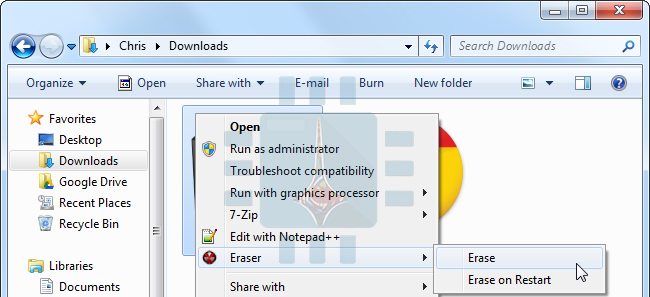
أداة أخرى رائعة من أجل تأكيد عدم استعادة ملف ما و هي أداة Eraser و التي تقوم ” بتمزيق الملف ” مع الانتباه إلى أن هذا الأمر يجب أن يشمل جميع نسخ ذلك الملف ، هذه العملية تأخذ وقتاً أطول من الحذف العادي لذلك فهي ليست فكرة جيدة لحذف جميع الملفات إنما فقط للملفات التي لا ترغب لأحد إمكانية استعادتها .

أيضاً قد ترغب في بيع الحاسوب أو الهارد مثلاً و بالتالي تريد أن تتأكد من عدم إمكانية استعادة أي ملف إطلاقاً ،  فالخيار هنا هو برنامج DBAN من خلال حرقه على سي دي CD و الإقلاع منه حيث سيحذف كل شيء حتى نظام التشغيل ثم يقوم بالكتابة فوقه ببيانات عبثية .

و رغم ذلك يعتقد البعض انه يمكن استعادة الملفات حتى بعد الكتابة فوقها و لكن الأدلة تظهر بوضوح أن هذا الأمر غير صحيح أبداً .

تنويه : إن الشرح السابق لا يمكن تطبيقه على الأٌقراص الصلبة من نوع SSD  التي تدعم خاصية TRIM ، حيث أنه عند حذف الملف تُزال مباشرة من القرص الصلب و لا يمكن استعادتها و السبب في ذلك أنه في هذا النوع من الأقراص الصلبة لا يمكن الكتابة فوق البيانات في خلايا الفلاش Flash Cell _ و التي يعتمد عليها هذا النوع من الأقراص الصلبة من أجل تخزين البيانات _ ، و لكتابة بيانات جديدة يجب مسح محتويات الخلاياً أولا و هذا ما يقوم به نظام التشغيل بشكل مباشر عند حذف الملف .