كيفية ترجمة صفحة ويب في متصفح كروم

إذا وصلت إلى صفحة ويب ليست باللغة التي تفضلها، فاستخدم أداة الترجمة المضمنة في جوجل كروم Google Chrome لترجمة صفحات الويب.

سنوضح لك كيفية استخدام هذه الميزة المفيدة الصغيرة في تطبيق سطح المكتب والجوال في كروم Chrome.

لتقديم خدمة الترجمة، يستخدم كروم Chrome ترجمة جوجل Google. يمكنك تشغيل الترجمة وإيقافها في كروم Chrome، اعتماداً على ما إذا كنت تريد استخدامها أم لا.

ترجمة صفحة ويب في كروم للجوال:

لترجمة صفحات الويب من لغة إلى أخرى على هاتفك المحمول، قم أولاً بتشغيل تطبيق كروم Chrome على هاتفك.

في كروم Chrome، افتح صفحة الويب التي ليست باللغة التي تقرأها. في الشريط السفلي من كروم Chrome، سترى مطالبة بالترجمة. هنا، اختر اللغة التي تريد قراءة صفحتك بها.

إذا كنت لا ترى مطالبة الترجمة، فيمكنك الوصول إليها يدوياً عن طريق النقر على النقاط الثلاث في الزاوية العلوية اليسرى من كروم Chrome واختيار ترجمة.

ستظهر صفحة الويب المترجمة على شاشتك.

ترجمة صفحة ويب في إصدار سطح المكتب من كروم:

لترجمة صفحة ويب على سطح المكتب، قم أولاً بتشغيل كروم Chrome والوصول إلى صفحة الويب.

عند تحميل الصفحة، ستحصل بجوار شريط الألعاب في كروم Chrome على مطالبة بالترجمة. هنا، حدد اللغة التي تريد ترجمة محتويات الصفحة بها.

في حالة عدم ظهور المطالبة، افتحها يدوياً بالنقر على رمز ترجمة جوجل Google.

سيقوم كروم Chrome بترجمة صفحة الويب الحالية وعرضها باللغة التي اخترتها.

وهذه هي الطريقة التي تقرأ بها مواقع الويب باللغات الأجنبية على كل من سطح المكتب والهواتف المحمولة.

كيفية إخفاء تاريخ عيد الميلاد على فيس بوك

إذا كنت لا تريد أن يرى أي شخص عيد ميلادك ويتلقى إشعارات بشأنه، فيمكنك إخفاء تاريخ ميلادك وسنة ميلادك في ملفك الشخصي على فيس بوك Facebook.

سنوضح لك كيفية القيام بذلك على موقع فيس بوك Facebook وتطبيق الجوال.

كيفية إخفاء تاريخ عيد الميلاد على الهاتف المحمول:

لتغيير منن يمكنه رؤية تاريخ عيد ميلادك على هاتف آيفون iPhone أو آيباد iPad أو أندرويد Android، قم أولاً بتشغيل تطبيق فيس بوك Facebook على هاتفك.

في الزاوية العلوية اليسرى من تطبيق فيس بوك Facebook، انقر على أيقونة ملفك الشخصي.

حدد اسمك في الأعلى.

في صفحة الملف الشخصي، انقر على رؤية معلومات القسم “حول”.

مرر لأسفل الصفحة إلى قسم المعلومات الأساسية، ثم انقر على تعديل.

في صفحة تعديل الملف الشخصي، في قسم عيد الميلاد، انقر على الرمز بجوار عيد الميلاد.

حدد جمهور عيد ميلادك. لإخفائها عن الجميع، اختر المزيد من الخيارات ثم اضغط على أنا فقط.

وبالمثل، لإخفاء سنة ميلادك، انقر على الرمز بجوار سنة الميلاد. ثم اختر أنا فقط أو خيار آخر.

كيفية إخفاء تاريخ عيد الميلاد على موقع فيس بوك على سطح المكتب:

إذا كنت تستخدم جهاز كمبيوتر يعمل بنظام التشغيل ويندوز Windows أو ماك Mac أو لينكس Linux أو كروم بوك Chromebook، فعليك أولاً تشغيل متصفح الويب والوصول إلى فيس بوك Facebook.

سجّل الدخول إلى حسابك إذا لم تكن قد قمت بذلك بالفعل.

في الزاوية العلوية اليسرى من فيس بوك Facebook، انقر فوق رمز ملفك الشخصي واختر اسم ملفك الشخصي. سينقلك هذا إلى صفحة ملفك الشخصي.

في صفحة ملفك الشخصي، في قائمة علامات التبويب الموجودة أسفل اسمك، انقر فوق علامة التبويب حول.

في علامة التبويب حول، حدد خيار جهة الاتصال والمعلومات الأساسية.

في الجزء الأيسر، قم بالتمرير لأسفل إلى قسم المعلومات الأساسية. هنا، لإخفاء تاريخ ميلادك عن الأشخاص، حدد الرمز بجوار تاريخ ميلادك.

في نافذة تحديد الجمهور، اختر من يمكنه رؤية تاريخ ميلادك. لإخفائه عن الجميع، حدد أنا فقط.

لإخفاء سنة ميلادك، بجانب سنة ميلادك المدرجة، انقر على رمز المسنّن. ثم اختر من يمكنه رؤية هذه التفاصيل.

وهذا كل ما في الأمر لاكتساب بعض الخصوصية على هذه المنصة.

مايكروسوفت تطرح التحديث الشامل لنظام ويندوز 11

قامت مايكروسوفت بطرح تحديث ويندوز 11 الشامل، المعروف باسم Windows 11 2022 Update، والذي يضم خصائص جديدة مثل مجلد التطبيقات لقائمة ابدأ، إمكانية السحب والإفلات على شريط المهام، خصائص اللمس والمؤثرات الحركية الجديدة، وغيرها من الخصائص. ذلك نقلًا عن The Verge.

تبنت مايكروسوفت تسمية جديدة لتحديثاتها، حيث قررت تسمية التحديث الجديد باسم Windows 11 2022 Update عوضًا عن 22H2. يتبع تبسيط تسمية التحديثات التزام الشركة بإصدار تحديثات سنوية لنظام ويندوز 11.

تخطط مايكروسوفت لتقديم خصائص جديدة لنظام ويندوز 11 بانتظام على مدار هذا العام وما بعده. تعتبر الشركة هذا التحديث أول تحديث شامل لنظام التشغيل، والذي جاء بعض إضافة خصائص مثل دعم تشغيل تطبيقات أندرويد، تعديلات شريط المهام، وإعادة تصميم تطبيقات المفكرة Notepad ومشغل الوسائط Media Player. هناك تحديثًا آخر سيتم طرحه الشهر القادم يشمل خصائص مثل تبويبات مدير الملفات، تحسينات لتطبيق الصور Photos، والإجراءات المقترحة عند نسخ أرقام الهواتف أو التواريخ وخلافه.

لن يكون تحديث ويندوز 11 الجديد متاحًا لجميع الأجهزة على الفور. حيث وضح السيد جون كابل، نائب مدير قسم إدارة البرامج لدى مايكروسوفت هذا الأمر قائلًا:

سيتم إصدار التحديثات عبر Windows Update عندما تظهر البيانات أن جهازك مؤهلًا، وهدفنا هو تقديم تجربة تحديث عالية الجودة. سنرفع توافر التحديث بشكل مبدئي في الأسابيع الأولى بينما نراقب مؤشرات الجودة، إذا اكتشفنا أن جهازك قد يكون به مشكلة، مثل عدم توافق التطبيقات، سنوقف تقديم التحديث حتى يتم حل المشكلة.

جون كابل – نائب مدير قسم إدارة البرامج لدى مايكروسوفت

بجانب الخصائص والتحسينات الجديدة التي يعد بها تحديث ويندوز 11 الجديد، سيتم تخفيض حجم التحديثات بحوالي 450 ميجابايت بالإضافة لتحسين وقت تثبيت التحديثات التراكمية الشهرية.

كما ستغير مايكروسوفت كيفية طرح الميزات الجديدة لمستخدمي نسخ الأعمال والنسخ التعليمية من ويندوز 11، الأمر الذي يعني أنه سيتم تعطيل الميزات المقدمة خارج التحديثات السنوية بشكل افتراضي. بإمكان مستخدمي تلك النسخ تفعيل تلك الخصائص يدويًا أو انتظار التحديث السنوي.

قررت مايكروسوفت جعل تحديث ويندوز 11 يتطلب اتصالًا بالإنترنت أثناء الإعداد المبدئي، وذلك لنسخ Pro من نظام التشغيل، كما ستتطلب أيضًا حساب مايكروسوفت لعملية الإعداد.

إذا كان جهازك مؤهلًا لتثبيت تحديث ويندوز 11، يمكنك الحصول عليه من خلال التوجه إلى الإعدادات Settings > تحديث ويندوز Windows Update.

شركة EA تعمل على لعبة جديدة لشخصية أيرون مان

أعلنت شركة EA يوم الثلاثاء تعاونها مع شركة مارفل لإنتاج لعبة فردية جديدة لشخصية أيرون مان. يعمل على المشروع ستوديو Motive Studio، والمعروف بعمله على مشروع ريميك لعبة Dead Space المرتقب. ذلك نقلًا عن The Verge.

وصفت شركة EA عن مشروع لعبة أيرون مان الجديدة بأنها لعبة أكشن ومغامرات فردية من منظور الشخص الثالث، وستتعمق اللعبة في ماضي أيرون مان، مستعرضة شخصية توني ستارك.

إن اللعبة حاليًا قيد الإنتاج، ومن الواضح أننا سننتظر لبعض الوقت حتى تصبح متاحة. يقود السيد أوليفر برولوكس فريق التطوير، والذي عرف سابقًا بعمله على لعبة Guardians of the Galaxy من شركة Square Enix العام الماضي.

إن لعبة أيرون مان تلك ليست المشروع الوحيد الذي تعمل عليه مارفل، حيث تعمل الشركة على مشروع لعبة جديدة تضم شخصيات Black Panther وCaptain America، بجانب لعبة البطاقات Marvel Snap، ولعبة Midnight Suns الاستراتيجية من المطور X-COM.

الإعلان عن الفئة العليا من بطاقات إنفيديا RTX 4000 رسميًا

أعلنت شركة إنفيديا عن الجيل الجديد من بطاقاتها الرسومية، RTX 4000، المبنية على معمارية Lovelace الجديدة، والتي ستكون متاحة للبيع الشهر القادم بأسعار تبدأ من 899$. ذلك نقلًا عن GSMArena.

نبدأ بأعلى بطاقة في السلسلة، RTX 4090، والذي يأتي بـ 16384 نواة معالجة “CUDA Core” بتردد 2.52 جيجاهرتز، كما يأتي بذاكرة عشوائية 24 جيجابايت من نوه GDDR6X وواجهة ذاكرة 384 بت.

تدعي الشركة أن بطاقتها أقوى بمرتين لأربع مرات من الجيل السابق RTX 3090 Ti، كما تأتي باستهلاك للطاقة 450 وات وتعمل على منفذ PCIe Express 5 بـ 16 سنًا أو 3 وصلات PCIe من نوع 8 سنون. ستكون متوافرة في الثاني عشر من أكتوبر بسعر 1599$.

يليها بطاقة RTX 4080، والتي تأتي بنسختين، إحداهما تأتي بعدد 9728 أنوية معالجة وتردد 2.51 جيجاهرتز، كما تأتي بذاكرة عشوائية 16 جيجابايت من نوع GDDR6X بواجهة 256 بت. تدعي الشركة أنها أقوى أربع أضعاف من الجيل السابق RTX 3080 Ti. بالنسبة للنسخة الأخرى، فإنها تأتي بعدد 7680 أنوية معالجة وتردد 2.61 جيجاهرتز مع ذاكرة عشوائية 12 جيجابايت من نوع GDDR6X.

فيما يتعلق باستهلاك الطاقة، تستهلك نسخة الـ 16 جيجابايت حوالي 320 وات، بينما تستهلك نسخة الـ 12 جيجابايت 285 وات. ستتوافر تلك النسخ في شهر نوفمبر، على أن تكون متاحة بسعر 1199$ لنسخة 16 جيجابايت و899$ لنسخة 12 جيجابايت.

تأتي البطاقات الجديدة بمعمارية Lovelace الجديدة مع دقة تصنيع 4 نانومتر من شركة TSMC، كما تأتي بالجيل الثالث من أنوية تتبع الأشعة والجيل الثالث من أنوية تينسور، بالإضافة لدعم لتقنيات جديدة مثل DLSS3 وتشفير AV1.

تأتي بطاقة RTX 4090 بعدد 83-TFLOPS، والتي تترجم إلى أداء ومعدل إطارات أعلى بنسبة 25% من الجيل السابق، علمًا بأن بطاقة RTX 3090 Ti بها 40-TFLOPS، كما تدعي الشركة أن أداء البطاقة الجديدة فيما يتعلق بتتبع الأشعة يصل إلى 191-TFLOPS مقارنة بالجيل السابق. كما يقدم الجيل الرابع من أنوية تينسور بأداء يصل إلى 5 أضعاف.

ستأتي بطاقات RTX 4000 مع الجيل الثامن من تقنية Nvidia Encoder (NVENC)، والتي بمكانها تشفير وتحويل ترميز AV1. كما عقدت إنفيديا شراكة مع OBS Studio لدعم تشفير AV1 في تطبيقها، بالإضافة لدعم التقاط الشاشة بدقة 8K على 60 إطار مع تقنية HDR ببرنامج ShadowPlay.

من أهم الخصائص التي تم الإعلان عنها هي تقنية DLSS3، والتي ستكون حصرية لبطاقات RTX 4000 من إنفيديا، يستخدم الجيل الجديد تقنية التدفق البصري Optical Flow Accelerator والبيانات من الإطارات المتسلسلة لإنشاء إطارات جديدة من المعالج الرسومي نفسه بدلًا من داخل اللعبة، مما يؤدي لتحسين معدل الإطارات أربع أضعاف.

تم الإعلان عن مكتبة الألعاب، والتي تصل لـ 35 لعبة، التي تدعم التقنية الجديدة، والتي تضم: Cyberpunk 2077 وMicrosoft Flight Simulator. كما تم الإعلان عن نسخة جديدة من لعبة Portal داعمة لتقنية تتبع الأشعة، والتي سيتم طرحها في شهر نوفمبر كتحديث مجاني كجزء من مبادرة RTX Remix، والتي تهدف لتضمين تقنية تتبع الأشعة للألعاب القديمة.

ستستبدل بطاقات RTX 4000 من إنفيديا بطاقات RTX 3090، لكن ستظل تباع جنبًا إلى جنب مع بطاقات 3060، 3070، و3080. كما لن تكون هناك نسخًا أقل من الجيل الجديد حتى عام 2023.

ستطرح إنفيديا نسختها الخاصة من بطاقات RTX 4090 وRTX 4080 “نسخة 16 جيجابايت” بالإضافة إلى شركائها مثل جيجابايت وآسوس.

كيفية استخدام الرسم بالحبر في مايكروسوفت أوفيس

إذا كنت ترغب في كتابة كلماتك أو أشكالك أو معادلاتك يدوياً، فيمكنك استخدام ميزات الحبر في مايكروسوفت أوفيس Microsoft Office لكتابة هذه العناصر.

باستخدام ميزات تحويل الرسم بالحبر إلى شكل وتحويل الكتابة بالحبر إلى معادلة، يمكنك تحويل الرسومات المبتكرة إلى عناصر قابلة للاستخدام.

ميزات الحبر في مايكروسوفت أوفيس:

يمكنك استخدام ميزات تحويل الرسم بالحبر إلى شكل وتحويل الكتابة بالحبر إلى معادلة في مايكروسوفت وورد Microsoft Word و إكسل Excel و باوربوينت PowerPoint.

تتوفر ميزات الحبر في إصدارات مايكروسوفت أوفيس Microsoft Office بما في ذلك 2016 والإصدارات الأحدث إلى جانب مايكروسوفت Microsoft 365 على نظامي التشغيل ويندوز Windows و ماك Mac.

بينما ميزة Ink Replay متاحة فقط لمشتركي مايكروسوفت Microsoft 365.

استخدم ميزة تحويل الرسم بالحبر إلى شكل:

باستخدام أداة تحويل الرسم بالحبر إلى شكل، يمكنك رسم شكل أو خط أو سهم وتحويله إلى مكافئ رسومي لـ أوفيس Office للحصول على مظهر جميل وأنيق.

وورد Word وإكسل Excel:

توجه إلى المستند أو جدول البيانات وانتقل إلى علامة التبويب رسم. حدد تحويل الرسم بالحبر إلى شكل في قسم تحويل من الشريط.

ملاحظة: تأكد من تحديد الزر لتمكين الميزة قبل رسم الشكل.

اختر أداة رسم وارسم الشكل. يجب أن تراها محولة على الفور إلى ما يعادلها من أوفيس Office.

https://syriantechbucket.s3.eu-west-1.amazonaws.com/wp-content/uploads/2022/09/11163400/Use-Ink-Features-Office-07.mp4

باوربوينت PowerPoint:

بخلاف وورد Word و إكسل Excel، لا تحدد الزر تحويل الرسم بالحبر إلى شكل قبل رسم الشكل. بدلاً من ذلك، ارسم الشكل أولاً.

بعد ذلك، استخدم أداة التحديد لتحديد الشكل. ثم انقر فوق الزر تحويل الرسم بالحبر إلى شكل في الشريط أو الرمز الموجود أعلى يسار الرسم.

إذا كان الشكل المحول لا يبدو صحيحاً تماماً، فحدد النقاط الثلاث التي تظهر بعد تحويله. يمكنك بعد ذلك اختيار شكل مختلف.

استخدام تحويل الكتابة بالحبر إلى معادلة:

باستخدام تحويل الكتابة بالحبر إلى معادلة، يمكنك رسم معادلتك ثم تحويل الأرقام والرموز إلى مكافئات أوفيس Office، على غرار ميزة تحويل الرسم بالحبر إلى شكل.

في علامة التبويب رسم، حدد تحويل الكتابة بالحبر لمعادلة في قسم تحويل من الشريط. ارسم معادلتك في منطقة كتابة العمليات الرياضية هنا.

إذا كان كل شيء يبدو صحيحاً، فانقر على إدراج لإدخال المعادلة في المستند أو جدول البيانات. إذا كنت بحاجة إلى إجراء تصحيحات قبل الإدخال، فاستخدم أدوات مسح أو تحديد وتصحيح أو مسح في النافذة.

مثل ميزة تحويل الرسم بالحبر إلى شكل أعلاه، حدد النقاط الثلاث في أعلى يمين المعادلة إذا ظهرت بشكل غير صحيح وتريد رؤية الاقتراحات.

كيفية تقسيم الشاشة في نظامي التشغيل ويندوز 10 و 11

باستخدام ميزة تقسيم الشاشة في نظامي التشغيل ويندوز Windows 10 و ويندوز Windows 11، يمكنك استخدام تطبيقات متعددة في وقت واحد على شاشتك.

يمكنك تثبيت التطبيقات على جوانب الشاشة وزواياها. سنوضح لك كيفية استخدام ميزة ويندوز Windows الإنتاجية هذه.

هناك طريقتان يمكنك من خلالهما تقسيم الشاشة على جهاز الكمبيوتر. تتمثل إحدى الطرق في سحب نوافذ التطبيق وإفلاتها، والطريقة الأخرى هي استخدام اختصار لوحة المفاتيح. سنشرح كيفية استخدام كلتا الطريقتين.

كيفية تقسيم الشاشة على نظام التشغيل ويندوز 10:

لاستخدام تطبيقين في نفس الوقت على شاشتك، قم أولاً بتشغيل كلا التطبيقين. بعد ذلك، انقر على التطبيق الأول.

اسحب شريط عنوان تطبيقك الأول (الشريط الذي يحتوي على خياري تصغير وإغلاق) إلى حافة الجانب الذي تريد وضع تطبيقك فيه. على سبيل المثال، إذا كنت تريد تثبيت تطبيقك على يسار الشاشة، فاسحب شريط عنوان التطبيق باتجاه أقصى اليسار.

سيعرض لك ويندوز Windows الشكل الذي سيبدو عليه تطبيقك عند تثبيته. في هذه المرحلة، اترك السحب، وسيتم تثبيت تطبيقك في الموقع الذي اخترته.

على الجانب الآخر من التطبيق المثبت الأول، سترى تطبيقاتك المفتوحة الأخرى. هنا، اختر التطبيق الذي تريد استخدامه لملء النصف الآخر من شاشتك.

سيقوم ويندوز Windows بتثبيت التطبيق الثاني على الجانب الآخر من التطبيق الأول (كما يمكنك تثبيت تطبيقين في الجانب الواحد).

إذا كنت ترغب في استخدام أربعة تطبيقات في آنٍ واحد، فاسحب تطبيقك الأول باتجاه أحد زوايا شاشتك. بعد ذلك، اسحب التطبيقات الأخرى إلى الزوايا المتبقية وسيقوم ويندوز Windows بتثبيتها هناك.

لاستخدام اختصار لوحة المفاتيح لتقسيم شاشتك، عندما تكون داخل التطبيق الأول، اضغط على مفتاح ويندوز مع زر سهم اليسار لتثبيت التطبيق على يسار الشاشة، أو اضغط على مفتاح ويندوز مع زر سهم اليمين لتثبيت التطبيق على يمين شاشتك.

لتثبيت التطبيقات في الزوايا، اضغط مرتين على مفتاح ويندوز مع زر سهم اليسار أو مفتاح ويندوز مع زر سهم اليمين. بعد ذلك، استخدم ويندوز مفتاح ويندوز مع زر سهم الأعلى أو مفتاح ويندوز مع زر سهم الأسفل اعتماداً على الزاوية التي تريد تثبيت التطبيق فيها.

في وقت لاحق، للخروج من وضع تقسيم الشاشة، انقر على خيار استعادة في شريط عنوان التطبيق. سيؤدي ذلك إلى زيادة حجم التطبيق وإخراجه من عرض الشاشة المنقسمة.

هذه هي الطريقة التي تتعامل بها مع تطبيقات متعددة في وقت واحد باستخدام ميزة ويندوز Windows المضمنة.

كيفية تقسيم الشاشة على ويندوز 11:

إذا كنت تستخدم نظام التشغيل ويندوز Windows 11، فيمكنك استخدام نفس الطريقة الموضحة أعلاه للوصول إلى عرض تقسيم الشاشة.

بالإضافة إلى ذلك، يمكنك استخدام ميزة Snap Windows المدمجة لتثبيت تطبيقاتك بسرعة في زوايا مختلفة من شاشتك.

لاستخدامها، أولاً، قم بتمكين الميزة من خلال التوجه إلى الإعدادات بالضغط على مفتاحيwindows+i.

ومن ثم من علامة التبويب النظام اضغط على معالجة متعددة.

ثم قم بتفعيل خيار محاذاة النوافذ.

عندما تكون جاهزاً لتقسيم الشاشة، اضغط على مفتاحي Windows+Z على لوحة المفاتيح. في الزاوية العلوية اليمنى من الشاشة، سترى تنسيقات شاشة متنوعة للاختيار من بينها. هنا، انقر فوق التخطيط الذي تريد تثبيت التطبيقات المفتوحة فيه.

سيقوم ويندوز Windows 11 بتثبيت تطبيقك الحالي في التخطيط المحدد. سيطلب منك بعد ذلك اختيار تطبيقات أخرى لملء الأماكن المتبقية في التخطيط المختار.

يمكنك بعد ذلك العمل مع أكثر من تطبيق مفتوح  في نفس الوقت.

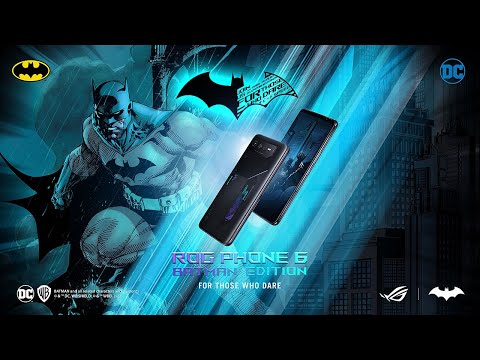
الإعلان عن هاتف آسوس ROG Phone 6 Batman Edition رسميًا

أعلنت شركة آسوس عن نسخة خاصة من هاتف ROG Phone 6، والمعروف باسم ROG Phone 6 Batman Edition، والذي جاء بعد أيام من الإعلان عن هواتف ROG Phone 6D و6D Ultimate. يأتي الهاتف بنفس التصميم، ولكن مع معالج Dimensity 9000+ من ميدياتك وتصميمًا بطابع بات مان. ذلك نقلًا عن GSMArena.

يأتي الهاتف في عبوة مميزة على شكل حقيبة متينة بطابع بات مان مع بعض الملحقات مثل الغطاء، دبوس درج SIM، وكشاف إضاءة LED يعرض لوجو بات مان على أي سطح.

فيما يتعلق بالهاتف، فإن ROG Phone 6 Batman Edition من آسوس يأتي بنفس مواصفات Phone 6 و6D مع بعض التعديلات في التصميم لتشمل لوجو بات مان في ظهر الهاتف بخلاف اللون الأسود القائم. بالإضافة إلى تصميم الهاتف، فإن آسوس قامت بإضافة ثيمات مخصصة وخلفيات متحركة مع تأثيرات مخصصة للشحن وخيارات لشاشة Always-On-Display.

ستصبح نسخة 256/12 جيجابايت من هاتف آسوس ROG Phone 6D Batman Edition متاحة بسعر 1,199€ “أي 1196$ تقريبًا”، علمًا بأن النسخة المخصصة لأمريكا الشمالية من الهاتف ستأتي بمعالج Snapdragon 8+ Gen 1.، والتي لم تذكر الشركة أي تفاصيل حول سعره وموعد إصداره.

آبل تقوم بإصلاح مشكلة اهتزاز الكاميرا في هاتف آيفون 14 برو

بعد ظهور مشكلة اهتزاز الكاميرا في هواتف آيفون 14 برو، أعلنت آبل أنها ستقوم بإصدار تحديث لإصلاح تلك المشكلة، حيث يستهدف التحديث إصلاح مشكلة اهتزاز الكاميرا مع التطبيقات الخارجية مثل إنستجرام وتيك توك وسناب شات مع هواتف آيفون 14 برو وبرو ماكس. ذلك نقلًا عن The Verge.

تمكن موقع The Verge من التواصل مع السيد أليكس كريشنر، المتحدث الرسمي لشركة آبل، حيث أبدى تصريحه قائلًا “أن الشركة على علم بتلك المشكلة وستقوم بإصدار إصلاح خلال الأسبوع القادم.”

عندما انتشرت حالات الإبلاغ عن مشكلة اهتزاز الكاميرا وصدور أصوات مزعجة على مدار الأسبوع، لم يكن هناك أي فكرة إذا كانت المشكلة سببها التطبيقات الخارجية أو نظام تشغيل iOS 16 ذاته، علمًا بأن تطبيق الكاميرا الافتراضي يعمل كما ينبغي، أي أن المشكلة في الآيفون نفسه وواجهة التطبيقات API، وليست في التطبيقات الخارجية.

لم يوضح تصريح الشركة ما سبب المشكلة تحديدًا. حيث تشير بعض التكهنات إلى أن السبب هو نظام التثبيت البصري الموجود في الهاتف، والذي يعتبر نذير شؤم كوننا نتحدث عن قطع داخلية غير مستقرة.

وفقًا لموقع آبل الرسمي، فإن هاتف آيفون 14 العادي لا يعاني من ذلك الخلل، علمًا بأن الهاتف يملك نفس نظام التثبيت البصري، في حين أن نسخة البرو تستخدم “الجيل الثاني” من ذلك النظام.

إن هذا التحديث العاجل ليس الأول من نوعه لعلاج مشاكل هواتف آيفون 14، حيث جاء تحديث iOS 16.01 الأسبوع الماضي لعلاج مشكلة نعومة بعض الصور عند التصوير المقرب بالوضع الأفقي على هواتف آيفون 14 برو ماكس.

اقرأ أيضًا: آبل تقوم بإصلاح خطأ تقني لأجهزة آيفون 14

كيفية تحميل Mount ملف (صورة) ISO على ويندوز 11

تعد ملفات ISO، التي تسمى أحياناً صور ISO، نوعاً من ملفات الأرشفة. لم يقدم ويندوز Windows أي دعم لملفات ISO لسنوات، كان عليك استخدام أدوات الجهات الخارجية.

لحسن الحظ، أضافت مايكروسوفت Microsoft دعماً لملفات ISO بدءاً من ويندوز Windows 8. إليك ما تحتاج إلى معرفته حول ملفات ISO على ويندوز Windows 11.

كيفية تحميل صورة ISO على ويندوز 11:

تم تصميم ملفات ISO في الأصل لتكون نسخة طبق الأصل عن الأقراص الضوئية، مثل الأقراص المضغوطة أو أقراص DVD.

لا تزال تستخدم لهذا الغرض بعد عقود من اختراعها. عند تحميل ملف ISO، سيتعامل الكمبيوتر مع ملف ISO المثبت كما لو كان قرصاً مضغوطاً أو قرص DVD أو قرص BluRay قمت بإدخاله في محرك الأقراص.

هناك عدد قليل من الطرق لتحميل ISO باستخدام الأدوات المضمنة في ويندوز Windows 11. لا أحد نفضّل أي طريقة على أخرى، لأنها تحقق نفس الشيء تماماً. إنها مجرد مسألة تفضيل شخصي.

يجب عليك دائماً توخي بعض الحذر عند تحميل ملفات ISO فقد تحتوي على برامج ضارة أو برامج غير مرغوب فيها (PUPs). من المحتمل أن تحصل على نافذة منبثقة تحذرك من أن ملفات ISO يمكن أن تلحق الضرر بجهاز الكمبيوتر عند محاولة تحميل واحدة لأول مرة.

هذا أمر طبيعي تماماً ولا يعني بالضرورة أنه يحتوي على برامج ضارة.

انقر نقراً مزدوجاً فوق ملف ISO:

ملاحظة: قد لا يعمل النقر المزدوج إذا كان لديك تطبيق جهة خارجية مثبتاً يعيّن نفسه كبرنامج افتراضي لملفات ISO.

افتح المجلد الذي توجد به ملفات ISO، وحدد ملف ISO الذي تريده، ثم انقر نقراً مزدوجاً فوقه.

قائمة النقر بزر الماوس الأيمن:

يمكنك أيضاً تحميل ملف ISO عبر قائمة النقر بزر الماوس الأيمن. انقر بزر الماوس الأيمن فوق ملف ISO الذي تريد تحميله، ثم انقر فوق تحميل في الخيارات المدرجة.

عن طريق الشريط في مستكشف الملفات:

يحتوي مستكشف الملفات File Explorer على بعض عناصر التحكم في ملفات ISO أيضاً. عادةً ما يعرض الشريط الموجود أعلى مستكشف الملفات File Explorer عدة عناصر تحكم خاصة بنوع الملف عند تحديد ملف معيّن.

بالنسبة لملفات ISO، فهذا يعني أن هناك خيار تحميل Mount وخيار حرق Burn.

ملاحظة: يتم استخدام الحرق عندما يكون لديك محرك أقراص فعلي متصل بجهاز الكمبيوتر مع إدخال قرص فارغ قابل للكتابة، وتريد الكتابة إلى ملف ISO على قرص فعلي.

انقر فوق ملف ISO، ثم انقر فوق تحميل بالقرب من الجزء العلوي.

إذا كانت نافذة مستكشف الملفات صغيرة إلى حد ما، فقد يكون خيار التحميل متاحاً في قائمة منسدلة بدلاً من ذلك.

كيفية إلغاء تحميل (أو إخراج) ملف ISO:

لن يتسبب ترك ملف ISO محمّلاً في أي ضرر لجهاز الكمبيوتر، ولكن لا يوجد عادة سبب لإبقائه محمّلاً أيضاً. بمجرد الانتهاء من ذلك، افتح مستكشف الملفات File Explorer وانتقل إلى هذا الكمبيوتر This PC.

ثم انقر بزر الماوس الأيمن فوق محرك أقراص DVD وانقر فوق إخراج.

ستؤدي إعادة تشغيل جهاز الكمبيوتر أيضاً إلى إلغاء تحميل أي ملفات ISO سبق تثبيتها.