كيفية الحصول على أفضل الصفقات (التخفيضات) في ستيم Steam

يمكن أن تكون عروض مبيعات Big Steam طريقة رائعة للتوفير في سعر الألعاب، ولكنها لا تضمن دائماً حصولك على أفضل صفقة في لعبة معينة خلال عملية بيع معينة. إليك كيفية ضمان حصولك على أقصى استفادة مقابل أموالك.

كانت تخفيضات ستيم Steam الموسمية -خاصة التخفيضات الصيفية الكبيرة- طريقة رائعة لتوفير المال على الألعاب منذ طرحها قبل أكثر من عقد من الزمان.

ولكن تماماً كما هو الحال عندما تنظر إلى علامة تخفيض السعر في متجرك المحلي متعدد الأقسام، فإن ما يبدو أحياناً أنه تخفيض كبير لا يكون دائماً صفقة رائعة، أو حتى تخفيضاً على الإطلاق.

دعنا نلقي نظرة على بعض الإستراتيجيات البسيطة للتأكد من أن هذه الصفقات لا تهدر أموالك.

استخدم قائمة الرغبات بحرية:

الكثير من بائعي التجزئة المختلفين لديهم خدمات قائمة الرغبات وربما تكون قد اعتدت على تجاهلها. ومع ذلك، فإن خدمة قائمة رغبات ستيم Steam مفيدة جداً في الواقع.

إنه ليس مجرد مكان لوضع الأشياء ونسيانها، تراقب ستيم Steam القائمة بنشاط وترسل بريداً إلكترونياً عند طرح الألعاب في قائمة أمنياتك للبيع.

يعد هذا مفيداً بشكل خاص لأنه لا يعتمد على المبيعات الكبيرة، وسيؤدي إشعار قائمة الرغبات إلى ظهور أي خصم (تخفيضات أسعار)، وليس فقط عند خصم إحدى الألعاب في التخفيضات الصيفية أو ما شابه.

عندما أصدرت شركة Double Fine Productions لعبة Psychonauts 2 في آب من عام 2021، على سبيل المثال، قام المطور بتخفيض كبير على Psychonauts الأصلي كجزء من عرض ترويجي جديد، ولكن بشكل مستقل عن أي عملية بيع كبيرة.

لا تتعقب قائمة ستيم Steam الافتراضية الأسعار، لن تخبرك أن شيئاً ما كان في يمتلك تخفيضاً أفضل قبل ثلاثة أشهر، لكنها الطريقة الأولى والأكثر موثوقية للحصول على إشعار عند وجود لعبة أنت مهتم بها على ستيم Steam معروضة للبيع.

انتبه لمبيعات الناشر والحزم:

تعد Psychonauts مكاناً جيداً للإشارة إلى القوة الموفرة للمال لتخفيضات وحزم الناشرين.

تحدث تخفيضات الناشر عندما يقوم الناشر بتخفيض الألعاب عبر الكتالوج بالكامل أو، بشكل أكثر تكراراً، عبر امتياز كامل.

إذا كنت تبحث في قائمة التخفيضات وكانت Fallout 4 تمتلك تخفيضاً، على سبيل المثال، فهناك فرصة جيدة أن تكون جميع الألعاب الأخرى في سلسلة Fallout معروضة بنفس التخفيض أيضاً.

علاوة على ذلك، لدى ستيم Steam أيضاً خصومات مماثلة على الحزم، في معظم الحالات، حتى إذا كنت تمتلك ألعاباً في الحزمة. لنفترض أنك تمتلك بالفعل Fallout 4 ولكن لاحظ أن هناك حزمة Fallout الكبيرة التي تتضمن Fallout 4.

من الناحية التاريخية، ربما لم يكن هذا شراءاً حكيماً لأنه، في الماضي، لم تكن حزم ستيم Steam تعمل بشكل جيد مع مكتبتك الحالية. الآن، يمكنك شراء حزمة مع خصم مطروحاً منه تكلفة اللعبة التي تمتلكها بالفعل.

في أي وقت ترى إحدى ألعاب معروضة في التخفيضات (داخل أو خارج عملية بيع ستيم Steam الرئيسية)، تأكد من التحقق من الألعاب الأخرى، وابحث عن الحزم، ومعرفة ما إذا كان التنزيل الفردي للألعاب متاحاً بالتخفيض.

تحقق من الأسعار وتتبعها باستخدام أدوات الطرف الثالث:

يعد ستيم Steam أمراً رائعاً ويجعل شراء الألعاب وتنظيمها وممارستها عملية خالية من الاحتكاك عملياً، ولكن هذا لا يعني أنك بحاجة إلى الاعتماد عليها فقط من أجل رؤية التسعير والمبيعات.

تماماً مثلما توجد أدوات، مثل CamelCamelCamel، لتتبع أسعار بائعي التجزئة مثل أمازون Amazon، هناك أدوات لتتبع أسعار منتجات ستيم Steam.

أحد أكثر أدوات تتبع أسعار ستيم Steam شيوعاً، والذي نبرزه في دليلنا للحصول على تنبيهات أفضل لأسعار البث، هو أداة التتبع IsThereAnyDeal.

يتتبع IsThereAnyDeal أسعار ستيم Steam، ويظهر لك السعر الحالي وأقل سعر تاريخي لأي لعبة معينة في قاعدة بيانات ستيم Steam.

كما يعرض لك السعر عبر العديد من متاجر الألعاب الشهيرة الأخرى ويقدم مجموعة من الأدوات لمساعدتك في مراقبة عمليات الشراء المحتملة.

يمكنك تعيين مجموعات وتعيين تنبيهات الأسعار ومقارنة الأسعار بسرعة بين ستيم Steam وعشرات المتاجر الأخرى.

الشراء من متاجر الطرف الثالث:

بالإضافة إلى مشاهدة أسعار البيع الفعلية على ستيم Steam مباشرةً أو باستخدام أدوات الجهات الخارجية، يمكنك أيضاً شراء اللعبة من موقع ويب تابع لجهة خارجية.

إذا كنت تريد تجربة ستيم Steam (التكامل الكامل مع المشغل وقائمة الأصدقاء والإنجازات وما إلى ذلك)، فسترغب في شراء مفتاح ستيم Steam الفعلي الذي يمكنك استيراده إلى ستيم Steam.

هناك الكثير من مواقع بائعي المفاتيح المبسطة للغاية، لذا سنشجعك على تجنب أي مواقع مثل SteamKeyz.ru أو أشباهه.

ومع ذلك، هناك مواقع بيع مفاتيح مشروعة، مثل، IndieGala، و Green Man Gaming.

في مواقع الجهات الخارجية هذه، يمكنك شراء مفاتيح ستيم Steam بسعر مخفّض. اعتماداً على الوقت من العام والمبيعات الحالية على ستيم Steam، يمكن أن يكون الخصم كبيراً جداً.

بعد الشراء، ستتلقى رسالة بريد إلكتروني بالمفتاح و/أو ستظهر في لوحة التحكم لأي موقع تستخدمه. ثم تضيفه فقط إلى حساب ستيم Steam وسيسير كل شيء على ما يرام.

إذا كنت ترغب فقط في توفير المال ولم تكن مهتماً بشكل خاص بالحصول على اللعبة في نظام ستيم Steam، فيمكنك التفرع ليس فقط إلى بائعي مفاتيح تابعين لجهات خارجية ولكن إلى متاجر مختلفة تماماً.

غالباً ما يتم بيع لعبة Stardew Valley المستقلة التي حققت نجاحاً ساحقاً على ستيم Steam، ولكنها أيضاً معروضة للبيع بشكل متساوٍ على منصات متاجر مختلفة غير مرتبطة بـ ستيم Steam مثل Good Old Games ومتجر مايكروسوفت Microsoft Store.

يجب أن تفكر أيضاً في التحقق مما إذا كانت اللعبة متاحة مباشرة من الناشر إذا كان الناشر يدير منصة الألعاب الخاصة به، كما هو الحال مع Ubisoft و Electronic Arts.

تأكد من أنك لا تملك الألعاب بالفعل:

قد تبدو هذه نصيحة غريبة ولكن تحملنا. إذا كنت تمتلك اللعبة بالفعل على ستيم Steam وتذهب لشرائها مرة أخرى، سترى أنك تملكها.

ولكن مع انتشار منصات الألعاب والعدد الهائل من هدايا الألعاب، أصبح من السهل بشكل لا يصدق الحصول على لعبة مجانية ونسيان كل شيء عنها.

منذ إطلاقها، على سبيل المثال، قدمت Epic Games مئات الألعاب المجانية، وهذا مجرد مكان واحد من بين العديد من الأماكن التي يمكنك فيها تسجيل ألعاب مجانية.

أضف Prime Gaming، واشتراكاً في Humble Choice، والألعاب المجانية والمخفضة ستتراكم.

مع وضع ذلك في الاعتبار، من السهل بشكل كبير أن تجد نفسك في موقف طالبت فيه بلعبة مجانية على Epic Games، أو في أي مكان آخر، منذ عام أو أكثر، ثم ترى نفس اللعبة بسعر مخفّض على ستيم Steam.

بينما يمكنك البحث في بريدك الإلكتروني عن إيصالات المعاملات (حتى الألعاب المجانية تأتي مع تأكيدات عبر البريد الإلكتروني في معظم المتاجر الرقمية)، إلا أنها طريقة أكثر فاعلية للاستفادة من منظم الألعاب متعدد المتاجر Playnite.

يسمح لك Playnite باستيراد قوائم الألعاب من العديد من متاجر الألعاب المختلفة بحيث يمكنك بسهولة معرفة ما إذا كنت (وأين) تمتلك لعبة بالفعل.

إذا كنت تضغط دائماً على/r/gamedeals  وتحصل على جميع صفقات الألعاب المجانية، فإن استخدام أداة مثل Playnite أمر ضروري عملياً لتجنب الوقوع في فخ إعادة الشراء.

ولكن إذا كنت تستخدم أداة مثل Playnite لتتبع جميع مشترياتك ودمجها مع جميع النصائح الأخرى هنا مثل تعيين إشعارات الأسعار والتسوق عبر متاجر الألعاب، فيمكنك دائماً ضمان حصولك على أقصى استفادة مقابل أموالك.

ما هو تيليجرام Telegram؟ وهل يجب عليك استخدامه؟

بالتأكيد لا يوجد نقص في تطبيقات المراسلة، ولكن قلة قليلة منها ارتفعت إلى القمة. تيليجرام Telegram هو أحد أكثر الخيارات شيوعاً، خاصةً لمن يهتم بالخصوصية. إذن ما هو هذا التطبيق؟

على المستوى الأساسي، تقوم تيليجرام Telegram بالعديد من الأشياء التي تتوقعها من تطبيق مراسلة فورية، بما في ذلك الرسائل النصية والمحادثات الجماعية والمكالمات الصوتية ومكالمات الفيديو والملصقات ومشاركة الملفات. ومع ذلك، هناك المزيد مما لا تعرفه.

تاريخ موجز:

تم إطلاق تيليجرام Telegram في عام 2013 من قبل شقيقين، Nikolai و Pavel Durov. كانوا أيضاً مؤسسي شبكة التواصل الاجتماعي الروسية الشهيرة VK، قبل مغادرتهم الشركة لأسباب سياسية.

يعد Nikolai مسؤولاً عن بروتوكول MTProto، وهو نظام تشفير خاص. إنه في الأساس الخلطة السرية وراء نهج تيليجرام Telegram الذي يركز على الخصوصية.

بالإضافة إلى ذلك، لا تكشف الشركة عن مكان وجود مكاتبها في محاولة لتجنب طلبات البيانات الحكومية.

في عام 2014، وصل تيليجرام Telegram بالفعل إلى 35 مليون مستخدم شهرياً و 15 مليون مستخدم يومياً.

بحلول نهاية العام، وصل هذا العدد إلى 50 مليون مستخدم نشط. كان التطبيق يطلق بالفعل مليار رسالة يومياً ويضيف مليون مستخدم أسبوعياً.

استمر نمو تيليجرام Telegram المجنون. بحلول أوائل عام 2016، كان عدد المستخدمين يصل إلى 100 مليون مستخدم شهرياً.

تضاعف هذا الرقم في أوائل عام 2018. في أواخر عام 2021، اكتسبت تيليجرام Telegram أكثر من 70 مليون مستخدم نتيجة انقطاع خدمة فيس بوك Facebook التي تضمنت واتساب WhatsApp.

اعتباراً من آذار 2022، أصبح لدى تيليجرام 500 مليون مستخدم نشط شهرياً.

ما الذي يجعل تيليجرام Telegram أكثر خصوصية؟

كما ذكرنا عدة مرات بالفعل، تعد الخصوصية جزءاً كبيراً من تيليجرام Telegram. في الواقع، هذا هو السبب الوحيد الذي يجعل العديد من الأشخاص يختارونه على تطبيقات المراسلة الأخرى. ولكن ما الذي يجعله أكثر خصوصية من غيره؟

يستخدم تيليجرام Telegram التشفير لجميع الدردشات، والتشفير من طرف إلى طرف فقط لـ الدردشات السرية. هذا فرق رئيسي بين تيليجرام Telegram و Signal، والذي يستخدم التشفير من طرف إلى طرف لجميع الدردشات.

يقوم تيليجرام Telegram بذلك من أجل الاستفادة من السحابة أكثر من برامج المراسلة الآمنة الأخرى.

على سبيل المثال، لا يقوم تطبيق Signal، الذي يستخدم التشفير من طرف إلى طرف لكل شيء، بمزامنة المحادثات عبر الأجهزة. ستتم مزامنة محادثات تيليجرام Telegram عبر الأجهزة بفضل السحابة. يتم تشفيرها من عميل إلى خادم فقط.

ميزة أخرى للخصوصية في تيليجرام Telegram هي أنك لست بحاجة إلى إعطاء رقم هاتفك. يمكنك إنشاء اسم مستخدم تيليجرام Telegram لمشاركته مع الأشخاص والحفاظ على خصوصية رقم هاتفك.

أخيراً، تمتلك تيليجرام Telegram شفرة المصدر الخاصة بها، وبروتوكول MTProto، وواجهات برمجة التطبيقات متاحة لأي شخص لعرضها.

يمكن للناس التحقق والاطلاع بدقة على كيفية عمل كل شيء. تيليجرام Telegram أيضاً لا يقوم ببيع بيانات المستخدم. يتم تمويله من قبل Pavel، ولا يتم تمويله من خلال الإعلانات أو جمع البيانات.

هل تيليجرام Telegram مجاني؟

نعم، تيليجرام Telegram مجاني تماماً للاستخدام. تم تمويله من قبل أحد المؤسسين، Pavel Durov. ومع ذلك، فقد حدد خططاً لكيفية جعل تيليجرام Telegram مستداماً.

في النهاية، ستكون هناك إعلانات على قنوات عامة فردية، وميزات Premium للمستخدمين المتميزين والشركات، وحزم الملصقات المدفوعة. ستظل الميزات الأساسية للدردشة مجانية للجميع. الميزات التي كانت مجانية ستظل مجانية.

أين تستخدم تيليجرام؟

الشيء الجميل في استخدام تيليجرام Telegram للسحابة هو أنه يمكنك استخدامه بسهولة على أجهزة وأنظمة أساسية متعددة. ومع ذلك، ضع في اعتبارك أن الدردشات السرية يتم تخزينها على الجهاز فقط ولا تتم مزامنتها مع السحابة.

تقدم تيليجرام Telegram تطبيقات رسمية لأجهزة أندرويد Android و آيفون iPhone وآيباد iPad و ويندوز Windows وماك Mac ولينكس Linux والويب.

نظراً لأن تيليجرام Telegram API متاح للجميع، فهناك أيضاً تطبيقات تابعة لجهات خارجية وروبوتات مخصصة وموضوعات وأطنان من الملصقات للاختيار من بينها.

هل تيليجرام مناسب لك؟

للأسف، حتى أفضل تطبيق مراسلة في العالم يكون عديم الفائدة إذا لم يكن أحد يستخدمه. ومع ذلك، إذا كانت الخصوصية مصدر قلق كبير لك، فإن تيليجرام Telegram هو حل وسط جيد لجذب الناس إلى التبديل إليه.

تحصل على بعض مزايا الخصوصية اللطيفة بينما لا تزال تتمتع براحة المزامنة السحابية بين أجهزتك. هذا يجعله منتجاً أسهل لبعض الأشخاص مقارنة بشيء مغلق مثل سيجنال Signal.

بالإضافة إلى ذلك، يحتوي تيليجرام Telegram على الكثير من ميزات المراسلة الفورية الممتعة مثل الملصقات للعب بها.

إذا كنت شخصاً يهتم بالخصوصية ولكن لا تريد التخلي عن بعض وسائل الراحة الحديثة، فإن تيليجرام Telegram هو خيار رائع. الجزء الصعب هو إقناع أصدقائك بالانضمام إليه.

ميزات رائعة في مايكروسوفت وورد يجب استخدامها

إذا كنت تستخدم مايكروسوفت وورد Microsoft Word لإنشاء مستنداتك، فمن المحتمل أن تكون على دراية بالميزات التي تستخدمها كل يوم.

ولكن هناك الكثير من الميزات التي لا تعرفها والتي يمكن أن تكون مفيدة بنفس القدر، إن لم يكن أكثر.

هنا، سنلقي نظرة على العديد من ميزات وورد Word التي يجب أن تستخدمها. يمكن أن توفر لك هذه الأدوات الوقت، وتحسين إمكانية قراءة المستند، وحتى تحسين تجربة مايكروسوفت وورد Microsoft Word بشكل عام.

1. الأجزاء السريعة لإدراج كتل من النص:

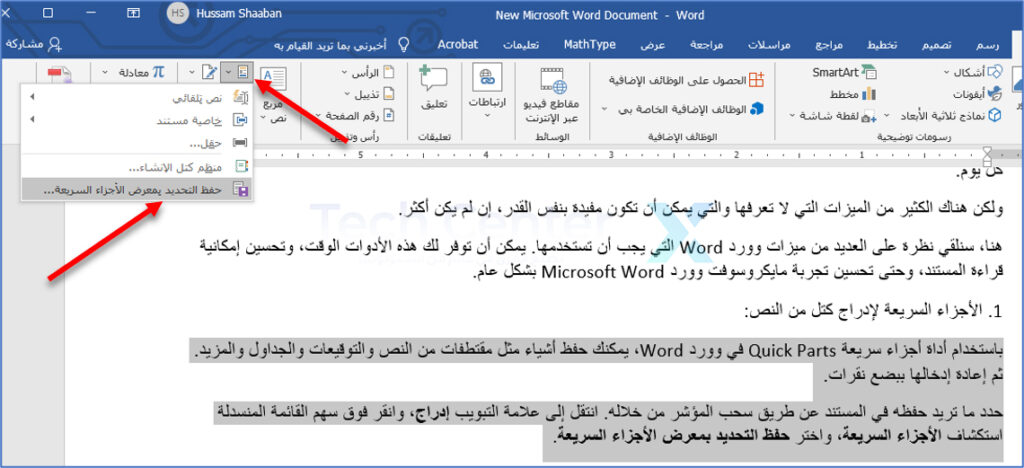
باستخدام أداة أجزاء سريعة Quick Parts في وورد Word، يمكنك حفظ أشياء مثل مقتطفات من النص والتوقيعات والجداول والمزيد. ثم أعد إدخالها ببضع نقرات.
حدد ما تريد حفظه في المستند عن طريق سحب المؤشر من خلاله. انتقل إلى علامة التبويب إدراج، وانقر فوق سهم القائمة المنسدلة استكشاف الأجزاء السريعة، واختر حفظ التحديد بمعرض الأجزاء السريعة.

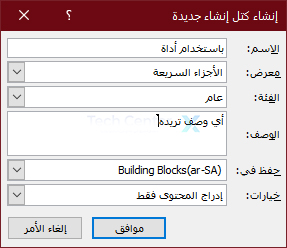
أدخل اسماً لجزء Quick Part، وأضف أي تفاصيل أخرى كما تريد، وانقر على موافق.

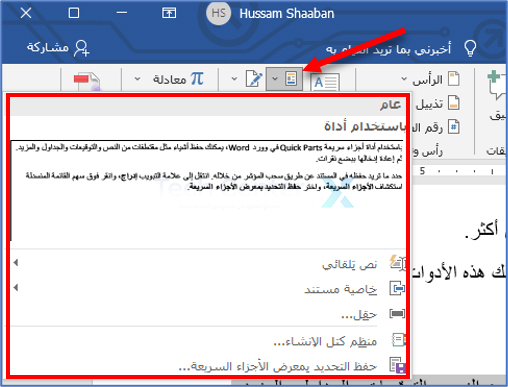
ثم لإعادة استخدام العنصر، انتقل إلى نفس المربع المنسدل وحدده. ستظهر بعد ذلك في المستند مباشرةً.

2. محفوظات الحافظة للصق العناصر المنسوخة:

عندما تقوم بتجميع مستند، قد تجد نفسك تقوم بتحريك كتل نصية حولها بقصها أو نسخها ولصقها. من ناحية أخرى، يمكنك استخدام هذه الإجراءات لإدراج أجزاء من النص مثل الأسماء أو العناوين أو التعليمات مراراً وتكراراً.

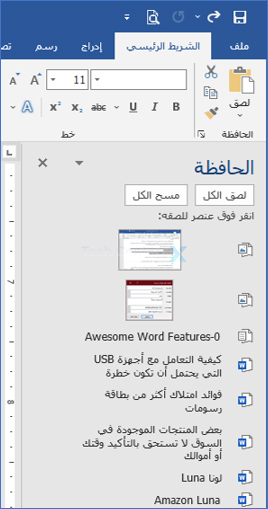
باستخدام أداة الحافظة، يمكنك عرض المحفوظات وإعادة استخدام عناصر الحافظة بسرعة.

تحتوي الحافظة في مايكروسوفت وورد Microsoft Word على ما يصل إلى 24 عنصراً في وقت واحد. هذا يعني أن كل تلك الأشياء التي قمت بقصها أو نسخها على مدار اليوم ستسترجعها بمجرد نقرة واحدة.

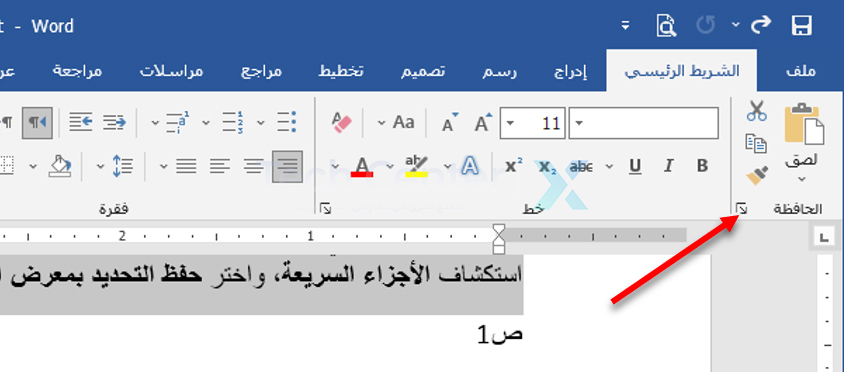
انتقل إلى علامة التبويب الشريط الرئيسي وانقر فوق السهم الموجود أسفل يسار قسم الحافظة من الشريط.

يتم عرض محفوظات الحافظة في لوحة جانبية على اليمين. من هناك يمكنك مراجعة العناصر أو تحديد عنصر لإعادة استخدامه أو لصقها جميعاً أو مسح المحفوظات.

3. أداة لقطة الشاشة للصور السريعة:

هل احتجت يوماً إلى لقطة شاشة لتطبيق آخر على سطح المكتب أو حتى جزء من النافذة؟ هناك أداة لقطة الشاشة المضمنة في وورد Word.

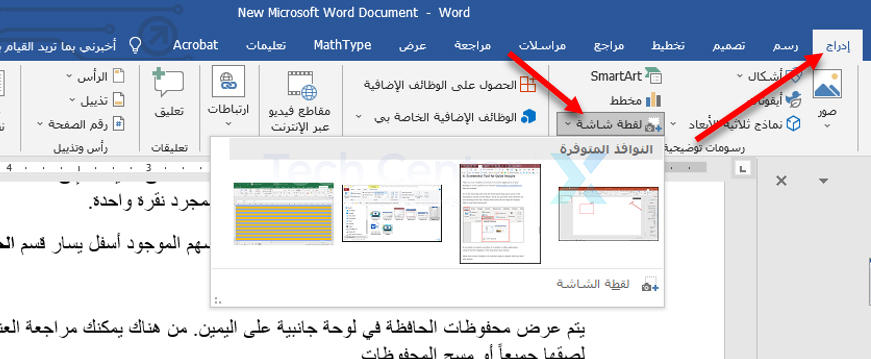
انتقل إلى علامة التبويب إدراج وانقر فوق سهم القائمة المنسدلة لقطة شاشة في قسم رسومات توضيحية في الشريط.

سترى أي نوافذ أخرى مفتوحة على سطح المكتب في الجزء العلوي. ما عليك سوى تحديد واحدة وسيتم عرض صورتها في مستند وورد Word مباشرة.

إذا كنت تفضل إضافة تسمية توضيحية لجزء من نافذة أو تطبيق آخر، فاختر لقطة شاشة في المربع المنسدل بدلاً من ذلك.

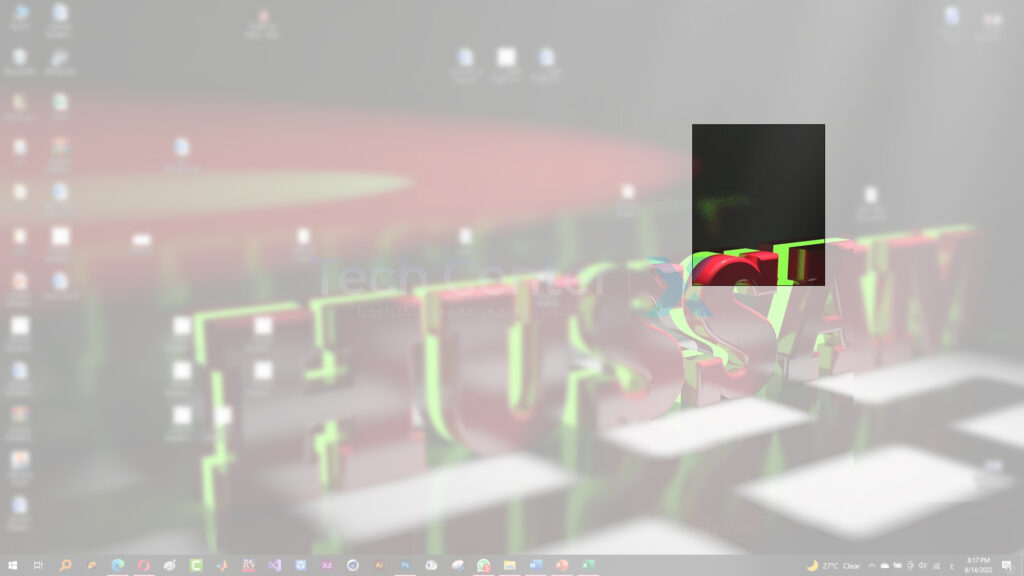
عندما يتغير المؤشر إلى علامة متصالبة، اسحب لالتقاط ما تريد ثم حرره.

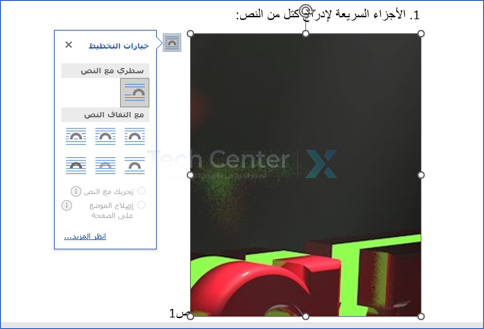
ستظهر لقطة في المستند على الفور.

إذا لزم الأمر، يمكنك تعديل لقطة شاشة أو قصها مثل أي صورة أخرى في مايكروسوفت وورد Microsoft Word.

يمكن أن تساعدك هذه الميزات الرائعة بغض النظر عن نوع المستند أو المقالة أو الورقة التي تنشئها في مايكروسوفت وورد Microsoft Word. هل ستستفيد منهم؟

شركة Jsaux تصدر قاعدة RGB تناسب كلاً من Steam Deck و جهاز Asus ROG Ally وغيرها

من المعروف أنّ شركة Jsaux تنتج ملحقات لصالح أجهزة Steam Deck، ولكن أحدث منتج لها ليس حصريًا لأجهزة فالف Valve المحمولة باليد.

حيث تبين أن قاعدة RGB التي أطلقتها الشركة في وقت سابق من هذا الأسبوع تحتوي على حامل قابل للتوسيع ليناسب جهاز Steam Deck و جهاز Asus ROG Ally، والأجهزة المحمولة من Ayaneo و OneXPlayer و Ayn وغيرها.

إنها منصة 12 في 1 مزدوجة الشاشة تدعم دقة 4K و 120 إطار عبر كل من HDMI و DisplayPort.

بالإضافة إلى دعم الشحن باستطاعة 100 واط من خلال شحن USB-C PD، وقارئات SD و microSD كاملة الحجم، ومجموعة من منافذ USB القياسية أيضًا.

إليك التحليل المرئي الكامل:

ويمكن التحكم بأضواء RGB من خلال برنامج OpenRGB من كل من Windows و Linux.

هناك بعض القيود في هذا المنتج فمثلاً منافذ USB-A ومنفذ USB-C الإضافي تقتصر جميعها على خرج 5 واط، مما يعني أن بعض محركات الأقراص الخارجية قد لا تعمل.

بالنسبة لبطاقة SD فهي بسرعة 480 ميجابت في الثانية، ولا يمكنك استخدام كليهما معاً، كما ولا يمكن استخدامها مع Nintendo Switch.

أيضًا يتخلى الإصدار الأرخص (60 دولارًا) عن منفذ USB 3.2 تمامًا، لذلك فإن السرعة القصوى هي 5 جيجابت في الثانية فقط عبر منافذ USB، ويحتوي على منفذ HDMI واحد يدعم 4K 60.

يأتي المنتج الجديد مزودًا بكابل شحن بزاوية قائمة يشحن باستطاعة 100 واط عبر USB-C 3.2 واط قابل للفصل.

كما وأطلقت الشركة نفسها اللوحة الخلفية الشفافة RGB الخاصة بها لـ Steam Deck اليوم مقابل 40 دولارًا.

أصبحت تملك الآن مجموعة من مصابيح RGB LED داخل كل قبضة، وزوج من مقابض السيليكون (باللون الأسود أو الرمادي) يمكنك تمديدها فوق البلاستيك، وفتحة تهوية جديدة خلف مروحة Steam Deck مباشرة لتقليل الحرارة الداخلية.

لا يزال مزودًا بمبدد حراري من الألومنيوم مدمج لتبديد الحرارة السلبي وأزرار خلفية أطول.

وقالت الشركة إن كلا الجهازين سيُتاحان في شهر يوليو/تموز القادم.

مقالات قد تعجبك

مايكروسوفت تطلق عدة ميزات في أحدث إصدار تجريبي من ويندوز 11
يوتيوب تختبر منع تشغيل مقاطع الفيديو لمن يستخدم أدوات حظر الإعلانات
مايكروسوفت تختبر الدخول إلى مواقع الويب من خلال بصمة الإصبع أو الوجه في ويندوز 11
كيفية حل مشكلة انقطاع الاتصال بشبكة واي فاي
ما هو عنوان ماك MAC Address وكيف يعمل؟

شركة Humane تروّج لأول منتج لها: Ai Pin هاتف ذكي بدون شاشة

كشفت شركة Humane، الشركة الناشئة التي أطلقها موظفان سابقان في شركة آبل، عن أول منتج لها والذي سيحمل الاسم Humane Ai Pin.

تبدو هذه الأداة أنها قابلة للارتداء (أو التثبيت على جيب الصدر) مزودة بعدد كبير من الميزات المعتمدة على الذكاء الاصطناعي.

ووصفتها الشركة بأنها “جهاز يمكن ارتداؤه يرتكز على الملابس”، لدذلك فكلمة دبوس Pin تعني أنه يمكن تثبيتها بطريقة ما على الملابس بدلاً من الحاجة إلى جيوب طوال الوقت.

وسيتم تشغيلها بواسطة “منصة Snapdragon متقدمة” بالشراكة مع كوالكوم Qualcomm، وسيأتي لاحقًا هذا العام.

كما أنها تستخدم مجموعة من المستشعرات التي تتيح تفاعلات الحوسبة السياقية والمحيطية

هذا حقًا كل ما نعرفه حتى الآن، حيث تحرص الشركة على إحاطة هذا المتج بالغموض.

وبحسب المصادر الصحفية فإن Ai Pin ستكون قادرة على أداء العديد من المهام التي يمكن للهاتف الذكي القيام بها، من خلال الإيماءات الصوتية.

وتستطيع الأداة باستخدام جهاز عرض مدمج ومستشعر عمق أن تعرض واجهة تفاعلية على الأسطح القريبة، مثل راحة اليد أو سطح الطاولة.

كما يمكنها تقديم ملخصًا لرسائل البريد الإلكتروني ودعوات التقويم، والترجمة بين اللغات والرد على المكالمات الهاتفية وإجرائها.

إضافة إلى التعرف على الأشياء من حولها، مثل ملصقات التغذية الغذائية.

وكان أحد مؤسسي الشركة عمران تشودري قد قدم في شهر أيار الماضي عرضاً على TED يستعرض فيه جهاز مجهول – يفترض أن يكون Ai Pin القادم – على خشبة المسرح.

حيث استخدمه كمساعد صوتي لإجراء مكالمات هاتفية، وتلقى ملخصًا عن يومه؛ والتقط صورة للوح شوكولا للحصول على معلومات غذائية حوله، كما أنه عرض شاشة خضراء صغيرة في يده من خلال الجهاز.

ومع ذلك تظل معظم أسئلتنا بلا إجابة، ولكننا نأمل أن تقدم الشركة مزيداً من التفاصيل حول هذه الأداة مثل كيفية استخدامه للقيام بالأشياء، وكيف يتصل بالسحابة، وكم سعره وغير ذلك.

لكن الشيء المتفق عليه هو أن الجهاز الجديد سيعتبر تحول كبير في عامل الشكل الجديد وربما فكرة جديدة تمامًا حول كيفية تفاعلنا مع التكنولوجيا.

مقالات قد تعجبك

مايكروسوفت تطلق عدة ميزات في أحدث إصدار تجريبي من ويندوز 11
يوتيوب تختبر منع تشغيل مقاطع الفيديو لمن يستخدم أدوات حظر الإعلانات
مايكروسوفت تختبر الدخول إلى مواقع الويب من خلال بصمة الإصبع أو الوجه في ويندوز 11
كيفية حل مشكلة انقطاع الاتصال بشبكة واي فاي
ما هو عنوان ماك MAC Address وكيف يعمل؟

ميزة جديدة في واتساب لنقل الدردشات إلى جهاز جديد بكل سهولة

أضافت واتساب WhatsApp ميزة جديدة لنقل الدردشات من جهاز قديم إلى آخر جديد بشكل سهل وبدون استخدام النسخ الاحتياطية السحابية.

وذلك من خلال مسح رمز الاستجابة السريعة QR الذي يظهر على الجهاز الجديد من خلال الجهاز القديم، حيث سيؤدي ذلك إلى نقل الدردشات إلى الهاتف الجديد من خلال واي فاي مباشر Wi-Fi Direct.

الميزة متاحة حالياً لمستخدمي واتساب بيتا Whats App Beta، وهي ممكنة فقط بين جهازين بنفس نظام التشغيل أي من Android إلى Android أو من iOS إلى iOS.

وستكون العملية الجديدة أسرع وأسهل بكثير من الطرق الأخرى المعتمدة على السحابة، والّتي تتضمّن نسخ سجل المحادثات احتياطيًا على آي كلاود iCloud أو Google Drive ثم تنزيلها على الجهاز الجديد.

يمكن الولوج إلى الميزة الجديدة من خلال الانتقال إلى علامة التبويب الإعدادات داخل واتساب WhatsApp ثم الدردشات ثم خيار نقل الدردشة حيث سترى الخيار الجديد إذا كان متاحًا لك.

وقالت شركة ميتا Meta، الشركة الأم لـ WhatsApp، إن بيانات سجل الدردشة تتم مشاركتها فقط بين الجهازين ويتم تشفيرها بالكامل أثناء عملية النقل.

مقالات قد تعجبك

مايكروسوفت تطلق عدة ميزات في أحدث إصدار تجريبي من ويندوز 11
يوتيوب تختبر منع تشغيل مقاطع الفيديو لمن يستخدم أدوات حظر الإعلانات
مايكروسوفت تختبر الدخول إلى مواقع الويب من خلال بصمة الإصبع أو الوجه في ويندوز 11
كيفية حل مشكلة انقطاع الاتصال بشبكة واي فاي
ما هو عنوان ماك MAC Address وكيف يعمل؟

كيفية جعل حساب فيس بوك أكثر خصوصية؟

يتمتع فيس بوك Facebook بسمعة متزعزعة عندما يتعلق الأمر بالخصوصية، ولكنه أداة مفيدة للبقاء على اتصال مع الأصدقاء والعائلة.

إذا كنت ستستخدم هذه الشبكة الاجتماعية، فهناك بعض الأشياء التي يمكنك القيام بها للحفاظ على الخصوصية قدر الإمكان.

ضع في اعتبارك ما (وكيف) تشارك المعلومات:

يمكن أن يعمل فيس بوك Facebook كشبكة اجتماعية عامة حيث يكون كل شيء مرئياً للجميع، ومساحة خاصة للأصدقاء فقط حيث تقصر منشوراتك ومعلوماتك على الأشخاص الذين تختار الاتصال بهم فقط.

يمكنك أيضاً مزج هذه الأساليب ومطابقتها، اعتماداً على ما تنشره.

أسهل طريقة للقيام بذلك هي باستخدام خيار تحديد الجمهور المضمن في فيس بوك Facebook. عندما تقرر إنشاء منشور جديد، يمكنك النقر فوق المربع المنسدل أسفل اسمك والاختيار بين الأصدقاء أو العام، أو تقييد مستخدمين معينين.

يمكنك حتى قصره على أنا فقط وهو مثالي لإخفاء المشاركات القديمة دون الحاجة إلى حذفها بالكامل.

يتيح لك القيام بذلك إخفاء منشورات معينة من جهات أصدقاء محددين، أو حتى مشاركة المنشورات مع قلة مختارة فقط.

توجه إلى إعدادات خصوصية فيس بوك Facebook لاختيار إعداد افتراضي، والذي سيوفر لك عدم نشر شيء عام عن طريق الخطأ في المستقبل.

أفضل طريقة لعدم المساومة على خصوصيتك هي عدم نشر شيء قد تندم عليه لاحقاً، بغض النظر عن الجمهور.

راجع قائمة أصدقائك:

أنت تعرف كيفية قصر المشاركات على أصدقائك فقط، ولكن إلى أي مدى تعرف أصدقاءك جيداً؟ يمكن أن تأتي جهات اتصال فيس بوك Facebook من أي مكان، سواء كان ذلك من الأصدقاء المقربين الذين تعرفهم في الحياة الواقعية، أو الأقارب البعيدين الذين قابلتهم عدة مرات، أو جهات الاتصال عبر الإنترنت التي لم تراها أبداً.

إنها لفكرة جيدة أن تقوم بمراجعة قائمة أصدقائك على فيس بوك Facebook من وقت لآخر للتأكد من أنك مرتاح مع جمهورك.

يمكنك وضع الأشخاص في قائمتك المقيدة باستخدام أيقونة الأصدقاء بالدخول إلى ملفهم الشخصي واختيار تعديل قائمة الأصدقاء.

واختيار المقيّدون (أو أي فئة أخرى تريدها).

يمكن لصديق موجود في قائمتك المقيدة فقط رؤية معلومات ملفك الشخصي العامة بالإضافة إلى أي منشورات قمت بالإشارة إليه فيها.

يمكن أن تكون هذه طريقة جيدة لإبقاء الأشخاص على مسافة كافية منك دون الحاجة إلى حذفهم من قائمة الأصدقاء، وتجنب التفاعلات التي يحتمل أن تكون محرجة في العالم الحقيقي.

ليس عليك استخدام اسمك الحقيقي:

قد يبدو استخدام اسمك الحقيقي على فيس بوك Facebook فكرة جيدة، على افتراض أنك تريد أن يتم العثور عليك والتعرف عليك.

أثارت سياسة الاسم الحقيقي سيئة السمعة في فيس بوك Facebook جدلاً وتسببت في حدوث مشكلات في الماضي، مما أدى إلى تخفيف الشبكة الاجتماعية نهجها إلى حد ما (على الورق على الأقل).

تنص سياسة الاسم في فيس بوك Facebook على أن الاسم الموجود في ملفك الشخصي يجب أن يكون هو الاسم الذي يناديك به أصدقاؤك في الحياة اليومية وأنه يجب أن يظهر أيضاً في نموذج بطاقة الهوية الخاصة بنا.

بالإضافة إلى أشكال الهوية المعتادة مثل جواز السفر أو رخصة القيادة، يقبل فيس بوك Facebook أيضاً بطاقات المكتبة وبطاقات الولاء الخاصة بالمتاجر والتحقق من الوظيفة في قائمة المعرفات المعتمدة.

وفقاً لفيسبوك، يمكن استخدام الألقاب كاسم أول أو وسط. يجب أن يوفر هذا مساحة كبيرة للمناورة في تسمية حسابك.

فكر للحظة في عدد أصدقائك على فيس بوك Facebook الذين لا يستخدمون أسمائهم الحقيقية. كم عدد الأشخاص الذين يستخدمون شخصيات خيالية تماماً؟

إجراء فحص الخصوصية:

يحتوي فيس بوك Facebook على أداة مفيدة لفحص الخصوصية ترشدك عبر بعض إعدادات الخصوصية الأكثر شيوعاً التي قد ترغب في تغييرها.

يتضمن ذلك كلمة المرور، وكيف يمكن للأشخاص العثور عليك، وكيفية إدارة بياناتك. من وقت لآخر، قد تتم إضافة إعدادات جديدة أو قد تغير رأيك بشأن بعض السياسات، لذا يوصى بالتحقق مرة أخرى بشكل شبه منتظم لتحديث هذه الإعدادات.

يمكنك أيضاً البحث في إعدادات فيس بوك Facebook لتحديث التفضيلات الفردية، بما في ذلك المزيد من التفضيلات الغامضة مثل من يمكنه التعليق على منشوراتك العامة، وما إذا كنت بحاجة إلى مراجعة العلامات (الإشارات) قبل ظهورها في ملفك الشخصي.

خذ وقتاً لمراجعة ملفك الشخصي لمعرفة المعلومات التي قد ترغب في إخفائها. يمكنك النقر على رمز الجمهور بجوار جزء من المعلومات (على سبيل المثال سيبدو مثل الكرة الأرضية إذا كان عاماً) واختيار جمهور تشعر براحة أكبر معه.

لا تنسَ الإعلانات:

تشتهر إعلانات فيسبوك بأنها تطفلية. تتعرف الشبكة الاجتماعية على كل ما في وسعها عنك ثم تحاول أن تعرض لك الإعلانات التي يُرجح أن تنقر عليها.

يُعد هذا الإعلان جزءاً لا يتجزأ من استخدام خدمة فيس بوك Facebook، على الرغم من أنه يمكنك اختيار مشاهدة عدد أقل من الإعلانات حول موضوعات معينة، بما في ذلك الكحول، وتربية الأطفال، والحيوانات الأليفة، والمواضيع الاجتماعية أو السياسية بالدخول إلى موضوعات الإعلانات في الإعدادات.

ثم تمييز كل إعلان تريده بخيار عرض أقل.

يمكنك جعل الإعلانات أقل تدخلاً من خلال تعطيل الفئات المستخدمة للوصول إليك بما في ذلك صاحب العمل والمسمى الوظيفي والتعليم وحالة العلاقة.

هناك أيضاً فئات تسرد الأشياء التي يعتقد فيس بوك Facebook أنك مهتم بها. يمكنك حذف أي شيء تريده، ولكن ضع في اعتبارك أنك تقوم بتدريب خوارزمية الإعلان من خلال القيام بذلك.

قفل أو إلغاء تنشيط ملف التعريف:

أعلن فيس بوك Facebook عن ميزة قفل الملف الشخصي التي تقصر بشكل فعال كل شيء على الأصدقاء حتى تقوم بإلغاء تنشيط الإعداد.

يتضمن ذلك جميع منشوراتك وصورة ملفك الشخصي وقصص فيس بوك Facebook. لم يكن الإعداد متاحاً في جميع أنحاء العالم وقت كتابة هذا التقرير، ولكن يمكنك تمكين القفل عندما يكون متاحاً في حسابك من صفحة ملفك الشخصي.

إذا كنت تفضل أن تأخذ استراحة من فيس بوك Facebook، فيمكنك إلغاء تنشيط ملف التعريف ضمن قسم معلومات فيس بوك Facebook في إعدادات فيس بوك Facebook (انقر هنا للانتقال إلى صفحة تعطيل الحساب).

هذا قرار مؤقت يزيل اسمك ومحتواك عبر فيس بوك Facebook، على الرغم من أن فيس بوك ماسنجر Facebook Messenger لن يتأثر إلا إذا قمت بإلغاء تنشيط ماسنجر Messenger بشكل منفصل.

بعد التعطيل، سيظل حسابك خاملاً حتى تقوم بتسجيل الدخول مرة أخرى.

أخيراً: بتعطيل الحالة النشطة على ماسنجر:

بشكل افتراضي، يعلن فيس بوك Facebook عن تواجدك لأصدقائك عندما تكون متصلاً بالإنترنت. يمكن أن يكون هذا على الهاتف المحمول أو سطح المكتب، ويظهر نقطة خضراء بجوار اسمك بالإضافة إلى المدة التي كنت فيها نشطاً.

إذا كنت تفضل استخدام الخدمة بشكل أكثر خصوصية، فيمكنك إيقاف تشغيل هذا.

مقالة ذات صلة: كيفية إيقاف تشغيل حالة النشاط على ماسنجر.

اعلم أنه عند القيام بذلك، لن ترى الحالات النشطة لأصدقائك أيضاً. وأنك لست بحاجة إلى حساب فيس بوك Facebook نشط للتواصل مع المستخدمين.

مايكروسوفت تطلق عدة ميزات في أحدث إصدار تجريبي من ويندوز 11

وفت شركة مايكروسوفت بوعدها بإطلاق مساعدها الذكي الجديد Windows Copilot للمختبرين في هذا الشهر.

حيث أطلقت الشركة الإصدار 23493 من ويندوز 11 للمختبرين عبر قناة المطورين Windows Insider Dev Channel.

وتتضمن هذا الإصدار المساعد الذكي Windows Copilot، ودعمًا أصليًا لملفات RAR و 7-Zip، وصفحة رئيسية جديدة للإعدادات، وأداة مزج الصوت (ميكس).

مساعد ويندوز الذكي Windows Copilot

أعلنت مايكروسوفت لأول مرة عن مساعدها الذكي Windows Copilot في وقت سابق من هذا العام، وسيعمل عبر الشريط الجانبي الأيمن من Windows 11.

ولن يتداخل مع محتوى سطح المكتب وسيتم تشغيله دون عائق إلى جانب نوافذ التطبيقات المفتوحة، مما سيسمح بالتفاعل مع Windows Copilot في أي وقت.

ويمكن طرح الأسئلة عبر Windows Copilot والتي سيجيب عليها Bing Chat عادةً، كما يمكن إعطاء أوامر للنظام مثل: التغيير إلى الوضع المظلم، أو أخذ لقطة شاشة مثلاً.

كما يمكن استخدامه لتلخيص المحتوى المُشاهد على الويب، أو لإنشاء صور ونصوص بواسطة AI.

وباعتبار أن هذه معاينة مبكرة فإن Windows Copilot لا يعمل بكامل طاقته، لذا فهو يتحكم فقط في بعض إعدادات Windows الأساسية، ولا يدعم الإضافات الخارجية.

دعم أصلي لملفات RAR

الميزة الثانية في هذا الإصدار الجديد هي الدعم الأصلي للملفات المضغوطة RAR، والتي تم الإعلان عنها مسبقاً.

تتضمن تنسيقات الأرشيف الإضافية المدعومة tar و 7-zip و gz والعديد من التنسيقات الأخرى التي تستخدم مشروع libarchive مفتوح المصدر.

تحذر Microsoft من وجود بعض مشكلات الأداء الأولية مع هذا الدعم الجديد حيث تعمل على تحسينه في إصدارات Windows Insider المستقبلية.

واجهة مستخدم لأداة مزج الصوت

هناك ميزة أخرى سيتمكن المستخدمون الآن من اختبارها رسميًا وهي واجهة مستخدم لمزج (Mix) الصوت في قسم الإعدادات السريعة في Windows 11.

حيث توفر تجربة الإعدادات السريعة للصوت المحدّثة أداة مزج صوت حديثة تسمح بالتخصيص السريع للصوت على كل تطبيق مع تحكم إضافي لتبديل الأجهزة أثناء التنقل.

يمكن الوصول إليها بكل سهولة من خلال اختصار جديد (WIN + CTRL + V).

صفحة الإعدادات الرئيسية الجديدة

أضافت مايكروسوفت أيضًا صفحة إعدادات رئيسية جديدة إلى Windows 11، وهي تتضمن الآن نظرة عامة على الجهاز مع بعض الإعدادات المهمة.

ستتمكن من عرض معلومات حول اشتراكات Microsoft 365 أو Xbox، وإدارة أجهزة Bluetooth، وتخصيص خلفية بسرعة، والتحقق من مقدار التخزين السحابي على OneDrive المتبقي لديك.

أخيرًا تختبر Microsoft ميزة اقتراحات جديدة لـ Snap Layouts في Windows 11.

مقالات قد تعجبك

مايكروسوفت تختبر الدخول إلى مواقع الويب من خلال بصمة الإصبع أو الوجه في ويندوز 11
تيك توك تخطط لإطلاق متجر للتسوق الإلكتروني قريباً
جوجل تعدّل تصميم شعار الروبوت الخاص بأندرويد
ما هي قيمة البيانات الشخصية للمعلنين والشركات؟
استكشاف عالم شاشات HDR في الهواتف: ما هي وما سبب أهميتها

يوتيوب تختبر منع تشغيل مقاطع الفيديو لمن يستخدم أدوات حظر الإعلانات

قال موقع The Verge الإخباري إن يوتيوب تجري حاليًا تجربة صغيرة على مستوى العالم تحثُّ المشاهدين الذين لديهم أدوات حظر الإعلانات على تعطيلها للاستمرار بمشاهدة الفيديوهات بشكل مجاني.

وذكر عدد من الأشخاص ظهور تنبيه أثناء مشاهدتهم يحذرهم فيها من إمكانية قطع تشغيل الفيديو إذا اكتشف يوتيوب الاستخدام المتكرر لأدوات حظر الإعلانات.

وقال موقع Android Authority في وقت سابق أنّ الشركة ستمنع المشاهدين من مشاهدة أكثر من ثلاثة مقاطع فيديو عندما يكون مانع الإعلانات نشطًا.

فيما قال المتحدث باسم جوجل لموقع The Verge: “إن ّاكتشاف أدوات حظر الإعلانات ليس جديدًا، ويطلب الناشرون الآخرون بانتظام من المشاهدين تعطيل أدوات منع الإعلانات”.

وأكّدت يوتيوب على أن المشاهدين سيتلقون عدة تحذيرات قبل تعطيل التشغيل.

وتشير هذه الإجراءات بوضوح إلى أن يوتيوب YouTube يشدّد من موقفه ضد أدوات حظر الإعلانات، مبرراً ذلك بالقول إن هذه الإعلانات ضرورية لمنشئي المحتوى ليتم تعويضهم عن محتواهم، ولكي تظل المنصة مجانية.

يُذكر أن يوتيوب بدأ في السنوات الأخيرة في تعزيز سياسة الإعلانات في الفيديوهات.

فمثلاً قدمت الشركة في أيلول (سبتمبر) الماضي ما يصل إلى 10 مقاطع غير قابلة للتخطي في فاصل إعلاني واحد في إحدى تجاربها.

كما كشفت في شهر أيار (مايو)، عن إضافة إعلانات بمدة 30 ثانية على تطبيقها الخاص بالتلفزيون.

وذكّرت الشركة مستخدميها الراغبين بمشاهدة الفيديوهات دون إعلانات بخدمتها المدفوعة YouTube Premium بسعر 11.99 دولارًا شهريًا أو 119.99 دولارًا سنويًا.

وكشفت الشركة في أواخر العام الماضي أنها تجاوزت 80 مليون مشترك عبر YouTube Premium و YouTube Music.

مقالات قد تعجبك

مايكروسوفت تختبر الدخول إلى مواقع الويب من خلال بصمة الإصبع أو الوجه في ويندوز 11
تيك توك تخطط لإطلاق متجر للتسوق الإلكتروني قريباً
جوجل تعدّل تصميم شعار الروبوت الخاص بأندرويد
ما هي قيمة البيانات الشخصية للمعلنين والشركات؟
استكشاف عالم شاشات HDR في الهواتف: ما هي وما سبب أهميتها

كيفية استعادة الدردشات المحذوفة في واتساب على كل من أندرويد و iOS

أصبح واتساب WhatsApp وسيلة أساسية للتواصل عبر المكالمات والرسائل النصية، وقد يكون فقدان رسائل الواتساب WhatsApp محبطًا للغاية.

خاصة إذا تم حذف هذه الرسائل عن طريق الخطأ أو بسبب تعطل الجهاز وإعادة ضبطه.

قد يحدث أيضًا أنك قد اشتريت جهازًا جديدًا وترغب في نقل رسائل WhatsApp الموجودة على الجهاز القديم إلى الجهاز الجديد.

سنخبرك في هذه المقالة بكيفية استرداد رسائل WhatsApp من هاتف قديم إلى الجديد، وأيضًا كيفية استرجاع الرسائل المحذوفة من نفس الهاتف، وتتضمن المقالة جزئين:

الجزء 1: كيفية استرداد رسائل واتساب المحذوفة على أجهزة iOS.
الجزء 2: كيفية استرداد رسائل واتساب المحذوفة على Android
.

الجزء 1: كيفية استرداد رسائل واتساب WhatsApp القديمة على أجهزة iOS

يوفر واتساب WhatsApp على أجهزة iOS أيضًا طرقًا مختلفة لاسترداد رسائل WhatsApp القديمة إما من النسخة الاحتياطية أو بدونها.

ولا يتضمّن آيفون على أي خيار لإجراء نسخ احتياطي تلقائي لمحادثات الواتساب إلى ملف محلي، بدلاً من ذلك هناك ثلاث طرق لإجراء نسخ احتياطي لرسائل WhatsApp هي: نسخة iCloud الاحتياطية وعبر iTunes و iCloud Drive.

أولاً- استرداد رسائل WhatsApp المحذوفة من iTunes Backup (النسخة الاحتياطية مطلوبة):

يعتبر iTunes الطريقة الأكثر شيوعًا لنسخ البيانات احتياطيًا على جهاز iOS.

ويمكن باستخدام iTunes إنشاء نسخة احتياطية من جهازك على جهاز الكمبيوتر الخاص بك ثم استعادتها عند الحاجة.

ويمكن أيضًا استعادة رسائل WhatsApp القديمة من خلال استعادة نسخة iTunes الاحتياطية على الجهاز.

اتبع الخطوات أدناه لمعرفة كيفية استعادة الرسائل القديمة على iPhone من نسخة iTunes الاحتياطية:

الخطوة 1: قم بتشغيل iTunes على الكمبيوتر وقم بتوصيل جهاز iPhone الخاص بك به باستخدام كابل USB.

الخطوة 2: انقر فوق رمز الجهاز في الأعلى ثم انقر فوق الملخّص في قائمة الجزء الأيمن.

الخطوة 3: على الجانب الأيمن، انقر فوق الزر “استعادة النسخة الاحتياطية” ضمن قسم النسخ الاحتياطية.

ثانياً- استرداد رسائل WhatsApp القديمة من iCloud Backup (النسخة الاحتياطية مطلوبة):

يمكن أيضًا الاحتفاظ بنسخة احتياطية من بيانات آيفون الخاصة بك بما في ذلك رسائل واتساب WhatsApp من خلال iCloud ثم استعادتها عند الحاجة.

باستخدام هذه الطريقة، يمكنك أيضًا نقل رسائل WhatsApp من جهاز إلى آخر جديد وذلك أثناء إعداد الجهاز الجديد.

لمعرفة كيفية استرداد رسائل WhatsApp القديمة من هاتف آخر، اتبع الخطوات التالية:

الخطوة 1: على جهاز قديم: انتقل إلى الإعدادات ثم عام ثم استعادة ثم مسح جميع المحتويات والإعدادات لإعداد الجهاز من البداية.

إذا كنت تقوم باستعادة نسخة iCloud الاحتياطية على جهاز جديد، فلن تحتاج إلى تنفيذ هذه الخطوة، لذلك انتقل إلى الخطوة التالية.

الخطوة 2: سيتم إعادة تشغيل الجهاز وستصل إلى إعداد شاشة iPhone، هنا انقر فوق خيار الاستعادة من نسخة iCloud الاحتياطية.

الخطوة 3: بعد ذلك انقر فوق ملف النسخ الاحتياطي لاستعادته وسيبدأ iCloud في إعداد جهازك بالبيانات الموجودة في ملف النسخ الاحتياطي.

ثالثاً- استرداد رسائل واتساب WhatsApp القديمة من iCloud Drive

يمكنك أيضًا نسخ رسائل WhatsApp احتياطيًا إلى iCloud من تطبيق WhatsApp بالانتقال إلى إعدادات ثم محادثات ثم النسخ الاحتياطي.

كما ويمكن استعادة هذه النسخة الاحتياطية على الجهاز، وهو ممكن فقط عند تمكين iCloud Drive على الجهاز.

بمجرد وجود نسخة احتياطية على iCloud Drive، اتبع الخطوات التالية:

الخطوة 1: قم بإلغاء تثبيت تطبيق WhatsApp من جهازك ثم قم بتثبيته مرة أخرى من متجر التطبيقات.

الخطوة 2: أدخل رقم الهاتف وأكمل عملية التحقق.

الخطوة 3: بعد ذلك انقر فوق الزر “استعادة سجل الدردشة” الموجود في شاشة “استعادة من iCloud” كما تظهر الصورة أدناه:.

رابعاً- استعادة رسائل WhatsApp القديمة بدون وجود نسخة احتياطية بواسطة أداة خارجية:

لا توجد طريقة رسمية لاسترداد رسائل WhatsApp على iPhone في حال عدم وجود نسخة احتياطية.

لحسن الحظ هناك أداة خارجية تفعل ذلك وهي أداة Tenorshare UltData WhatsApp Recovery هي أداة استعادة بيانات WhatsApp لجهاز iOS الذي يسمح للمستخدمين باستعادة البيانات المحذوفة من أجهزتهم بسهولة بدون ملف نسخ احتياطي.

لمعرفة كيفية استرداد رسائل WhatsApp القديمة باستخدام Tenorshare UltData – iPhone Data Recovery، اتبع الخطوات التالية:

1- قم بتنزيل أداة UltData WhatsApp Recovery من الروابط أعلاه، ومن ثم تشغيلها، ثم اختر “الجهاز” في الصفحة الرئيسية.

2- قم بتوصيل جهاز iOS بجهاز الكمبيوتر الخاص بك عبر كابل USB وقم بإلغاء قفل الشاشة، ثم انقر فوق بدء المسح.

3- ستبدأ عملية المسح وستظهر الملفات في القسم الأيمن من الشاشة مقسمة بحسب نوعها: دردشة – صور – فيديو … إلخ.

4- قم بمعاينة البيانات الموجودة ثم حدّد الملفات المُراد استعادتها ثم اضغط على استعادة.

تنويه: يمكن استعادة رسائل واتساب WhatsApp مباشرة إلى الهاتف من خلال النقر زر الاسترداد إلى الجهاز.

5- وأخيراً تمت العملية بنجاح.

الجزء 2: كيفية استرداد رسائل WhatsApp القديمة على Android

هناك طرق مختلفة لاسترداد رسائل WhatsApp القديمة على Android، اعتمادًا على ما إذا كنت قد قمت مسبقًا بنسخ محادثات WhatsApp احتياطيًا أم لا.

أدناه، سنخبرك بكيفية استرداد رسائل WhatsApp القديمة بنسخة احتياطية أو بدونها.

يتيح لك WhatsApp إجراء نسخ احتياطي لمحادثات WhatsApp الخاصة بك إلى ملف نسخ احتياطي محلي أو على Google Drive.

وبالتالي ، أدناه ، سنخبرك بكيفية استرداد رسائل WhatsApp القديمة باستخدام Google Drive وملف النسخ الاحتياطي الأخير المحلي.

أولاً – استرداد دردشات WhatsApp القديمة من Google Drive (مطلوب النسخ الاحتياطي):
يتيح Google Drive الاحتفاظ بنسخة احتياطية من رسائل WhatsApp ثم استعادتها على نفس الجهاز، كما يتيح أيضًا استرداد رسائل WhatsApp القديمة من جهاز قديم إلى جهاز جديد، مما يجعل عملية النقل أكثر سلاسة.

أثناء استرداد نسخة احتياطية من Google Drive، تأكد من تسجيل الدخول بنفس حساب جوجل Google على الجهاز وإعداد WhatsApp بنفس رقم الهاتف.

وهنا كيفية استرداد النسخة الاحتياطية من جوجل درايف:

الخطوة 1: في حالة استرداد الرسائل القديمة على نفس الجهاز ؛ قم بإلغاء تثبيت WhatsApp من الجهاز وإعادة تثبيته مرة أخرى.

إذا كان الجهازًا جديدًا فقم بتثبيت واتساب WhatsApp على الجهاز الجديد.

الخطوة 2: بعد التثبيت افتح التطبيق وتحقق من رقم هاتفك.

الخطوة 3: عند مطالبتك من خلال نافذة استعادة النسخ الاحتياطي، انقر فوق استعادة ثم نعم لاسترداد الرسائل القديمة.

بعد ذلك، قم بإعداد ملف تعريف WhatsApp كالمعتاد.

2.2 استرداد WhatsApp من النسخة الاحتياطية الأخيرة (مطلوب النسخ الاحتياطي)

يتيح لك WhatsApp أيضًا إجراء نسخ احتياطي تلقائي لمحادثاتك ورسائلك إلى ملف نسخ احتياطي محلي.

إذا قمت بطريق الخطأ بحذف بعض الرسائل القديمة عن طريق الخطأ وإذا تم نسخها احتياطيًا في أحدث ملف نسخ احتياطي ، فيمكنك استعادة ملف النسخ الاحتياطي لاسترداد رسائل WhatsApp القديمة.

تشبه العملية في الغالب الاستعادة من Google Drive – قم بإلغاء تثبيت رقم هاتف WhatsApp Verify وإعادة تثبيته وانقر فوق استعادة. لكن الوقت فقط.

ثانياً- استرجاع رسائل واتساب WhatsApp القديمة بدون نسخ احتياطي على أندرويد باستخدام أداة خارجية:

لا توجد طريقة رسمية لاستعادة رسائل WhatsApp القديمة على Android بدون ملف النسخة الاحتياطية.

لحسن الحظ يمكن ذلك باستخدام أداة Tenorshare UltData WhatsApp Recovery.

تتيح أداة استعادة البيانات الرائعة هذه لأجهزة Android للمستخدمين استعادة البيانات المفقودة مثل الصور ومقاطع الفيديو والرسائل والمرفقات من الجهاز نفسه.

لمعرفة كيفية استرداد رسائل WhatsApp القديمة على Android باستخدام Tenorshare UltData WhatsApp Recovery، اتبع الخطوات التالية:

1- قم بتثبيت وتشغيل Tenorshare UltData WhatsApp Recovery على جهاز الكمبيوتر الخاص بك، ثم اختر الجهاز ثم خيار أندرويد.

2- قم بتوصيل جهاز الأندرويد، وتمكين تصحيح أخطاء USB عليه كما هو موضح في واجهة Tenorshare UltData.

3- بعد اكتشاف الجهاز، قم بتسجيل الدخول إلى حساب WhatsApp الخاص بك في الهاتف، وقم بعمل نسخة احتياطية تجنّباً لفقدان البيانات ثم اضغط على ابدأ:

4- ستنفّذ الأداة عدة مهام ما عليك سوى اتباع التعليمات الظاهرة ثم بعد انتهاء عملية الفحص، حدد الخيار “عرض العناصر المحذوفة فقط” لتصفية الملفات المحذوفة من الملفات الأخرى.

5- قم بمعاينة وتحديد الملفات أو رسائل WhatsApp التي تريد استردادها وانقر فوق استعادة لحفظ الملفات على جهاز الكمبيوتر الخاص بك.

خُلاصة

هناك الكثير من الأشخاص الذين يرغبون في معرفة كيفية استعادة رسائل WhatsApp القديمة نظرًا لعدد من الأسباب مثل التبديل إلى جهاز جديد أو حذف غير مقصود أو إعادة ضبط الجهاز.

في بعض الأحيان يملك هؤلاء المستخدمين نسخة احتياطية من الرسائل لاستعادتها، لكن في أحيان أخرى لا يملكونها.

أوضحنا في هذه المقالة كيفية استرداد رسائل WhatsApp القديمة مع أو بدون نسخة احتياطية باستخدام Tenorshare UltData-WhatsApp Recovery.

مقالات قد تعجبك

كيفية إصلاح مشكلة عدم استجابة شاشة آيفون للمس في iOS 16/15/14
كيفية تزييف موقع GPS الآيفون دون كسر الحماية (جيليبريك)
كيفية استعادة الملفات المحذوفة بطريقة سهلة من خلال برنامج Tenorshare 4DDiG
كيفية الرجوع إلى الإصدار المستقر iOS 16 بدون iTunes وبكل سهولة