قامت غوغل Google بإطلاق ثلاثة تطبيقات جديدة للمهتمين بالتصوير وهي : تطبيق Storyboard للأندرويد وتطبيق Selfissimo! لكل من الأندرويد و iOS وتطبيق Scrubbies لأجهزة iOS فقط (روابط التحميل في الأسفل )
وهذه التطبيقيات هي جزء من برنامج appsperiments الذي أطلقته غوغل مؤخراً
البرامج الجديدة مستوحاة من تطبيق Motion Stills والذي أعلن عنه العام الماضي بهدف أخذ التقنية المطورة من قبل غوغل واستخدامها في تصميم تطبيقات جديدة .
والتطبيقات الثلاث هي :
تطبيق Storyboard
هذا التطبيق يقوم بأخذ مقاطع الفيديو القصيرة ويحولها إلى صفحة واحدة تحوي ستة إطارات يتم وضعها بطريقة تشبه الكتبة الهزلية , ستكون قادراً على على تحديث التطبيق من أجل الحصول على التخطيطات والإطارات الجديدة ، حيث بحسب غوغل فإنها تملك أكثر من 1.6 تريليون تركيبة مختلفة للصور
تطبيق Selfissimo
يقوم التطبيق بتحويل الصور إلى الأبيض والأسود بشكل آلي حيث أنه بمجرد الضغط على الشاشة ستبدأ جلسة التصوير حيث سيلتقط صورة سيلفي في كل مرة تقوم فيها بتغيير وضعيتك أي أن فكرة التطبيق تعتمد على التقاط الصورة في كل مرة تتوقف فيها عن الحركة .وستكون الصور الناتجة بالأبيض والأسود
تطبيق Scrubbies
يتيح هذا التطبيق إنتاج مقاطع رائعة يمكن دمجها، فضلا عن إمكانية تسليط الضوء على اللحظات المثيرة وإعادة تشغيل اللقطة ذاتها وميزات أخرى مثل ميزة نمط دي جي DJ
معظمنا نملك ذالك الصديق “الظريف” – أو حتى شلة أصدقاء- الذي يتعقبنا على فيس بوك Facebook ويترصد أي تعليق نجريه على صفحة ما ليبدأ بإظهار “ظرافته ” ، وعلى الرغم أن الأمر اعتيادي للبعض إلا أنه سيء للكثيرين وبسببه فإنهم يمتنعون عن التعليق حتى لا يصبح ميدانا لظرافة الأصدقاء وخاصة في الصفحات الجدية كالعلمية مثلا .
وعلى ما يبدو فإن فيس بوك Facebook تقدر هذا الشعور لذلك فإنها تقوم الآن بتجربة زر جديد من أجل تحديد من يستطيع رؤية تعليق ما في صفحة ما وبطريقة سهلة وبسيطة كما في الصورة
حيث بمجرد كتابة التعليق ثم الضغط على رمز القفل في الصورة السابقة ستظهر أربع خيارات لمن يستطيع رؤية هذا التعليق : الأصدقاء وصاحب البوست فقط ، الأصدقاء فقط ، صاحب البوست والمعلقين فقط والخيار الأخير هو الجميع
وهذا الأمر مهم أيضا في حال رغب بكتابة تعليق ما يمكن أن يسبب غضب باقي المتابعين وهنا يمكن أن تحصر إمكانية رؤية هذا التعليق للأصدقاء فقط أو حتى لصاحب البوست فقط .
وهذا الأمر ما زال تجريبي ومتاح فقط لعدد قليل من المستخدمين ولم تعلن فيس بوك Facebook عن خططها لإطلاق هذا التحديث لجميع المستخدمين حتى الآن
وأخيراً قم بوضع تاغ لصديقك “الرادار ” الذي يرصد كل تعليقاتك ونشاطاتك وقل له أنك ستتخلص منه قريباً …
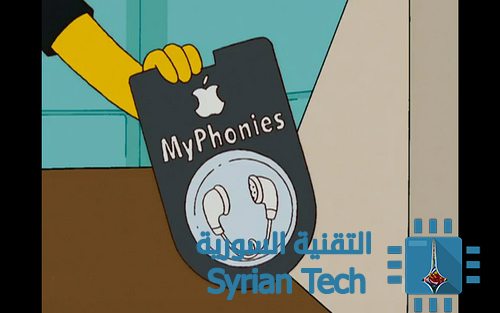
لعلك شاهدت مرات عديدة في الأفلام والمسلسلات شخصية ما تستخدم حاسوب مثلا أو -منتجات أخرى – ولكن بدلا من رؤية لوغو Logo معروف عليه فإنك ستجد ملصق ما يغطيه أو لوغو تخيلي وغير موجود في الحقيقة حيث يمكن أن ذالك الحاسوب تابعا لآبل Apple مثلا لكن دون أن يظهر اللوغو الخاص بأبل ولكن هذا الأمر يمكن أن يحدث لشركات أخرى مثل ديل Dells وغيرها .
وكما قلنا فإن هذا الأمر لا يقتصر على المنتجات الإلكترونية فقط إنما يمكن أن تشاهد الملابس والمشروبات حتى ولكن الشعار أو اللوغو الخاص بها يكون مغطى أو حتى مموها ( كما هو شائع في تلفزيون الواقع ).
إن هذه العملية التي يستخدم فيها شريط صغير من أجل إخفاء أو تمويه اللوغو يطلق عليها greeking ( تعني جعل الشيء غريبا ) وهي طريقة أرخص مقارنة باستخدام الكومبيوتر من أجل تمويه اللوغو الأصلي
في حالات أخرى فإنه يتم تصميم شعار تخيلي جديد ويكون في بعض الأحيان قريب جدا إلى الشعار الأصلي ولكنه مختلف كفاية بحيث يتجنب المساءلة القانونية
ولكن ما الهدف من هذا الأمر ، وهل إظهار الشعارات الأصلية للشركات بدون إذن قانوني أم لأ
لماذا يتم فعل هذا
يطلق على الفعل السابق بشكل عام : إخفاء أو تنحية المنتج product displacement حيث يتم إزالة العلامة التجارية للمنتج وهو عكس وضع أو إظهار المنتج product placement والتي تقوم في هذه الحالة الشركة صاحبة المنتج بالدفع لصالح العرض التلفزيوني من أجل عرض منتجها في المسلسل أو الفيلم
بالنسبة للأسباب :
أولا : بسبب أن مالك العلامة التجارية يمكن أن يطلب ضريبة مالية من صاحب العرض التلفزيوني جرا ء ظهور تلك العلامة في المسلسل أو الفيلم لذلك يلجأ منتجو العرض إلى تغطية أو تمويه تلك العلامة بدلا من دفع الأموال .
ثانيا – إن إظهار العلامة التجارية لمنتج ما في عرض تلفزيوني يعتبر نوعاً من الدعاية ، إذن لماذا يقوم أصحاب العرض بالإعلان المجاني لمنتج ما في الوقت الذي تدفع فيه بعض الشركات الكثير من الأموال من أجل إظهار منتجاتها في عرض ما .
أخيرا – هناك العديد من الحالات التي يرفض فيها صاحب العلامة التجارية إظهار الشعار أو اللوغو الخاص بشركته بشكل خاص عندما يتم عرض منتجه بطريقة سلبية على سبيل المثال قامت شركة Emerson Electronics الشركة الأم ل Emerson Electronics المتخصصة في التخلص من النفايات بمقاضاة مسلسل الأبطال Heroes بسب ظهور اللوغو الخاص بها بشكل واضح أثناء قيام أحد الشخصيات بوضع يده في حاوية نفايات
ورغم أن ردة الفعل هذه قد يكون مبالغ فيها إلا أن الكثير من الشركات لا ترغب بربط اسمها مع مشهد سلبي معين .
ولكن هل هذا الأمر قانوني أم لا
لعل الأمر الأبرز هنا هو الإجابة على هذا التساؤل : هل القيام بعرض الشعارات الأصلية على الملابس ، الأطعمة و الحواسيب وباقي المنتجات هو أمر مخالف للقانون أم لا . والإجابة البسيطة هو أنه لا ، غير مخالف للقانون على الإطلاق ومثل هذه الأمور تخضغ لما يعرف ب الاستخدام العادل /fair use/ ,
إذن في المرة القادمة عندما تشاهد لوغو غريب أو مغطى فإنك لن تحتار وستعرف السبب وراء هذا الأمر .
وأنت تمارس عملك الاعتيادي على الحاسوب أو أنك تستمع بإحدى الألعاب تظهر فجأة شاشة زرقاء تدوم لفترة محددة ثم يقوم النظام بعدها بإعادة التشغيل .. لا شك أنك قد مررت بمثل هكذا حالة .. نعم إنها شاشة الموت الزرقاء
ما هي شاشة الموت الزرقاء
شاشة الموت الزرقاء أو اختصارا BSOD هي تلك الشاشة التي تظهر عندما يواجه نظام التشغيل خطأ قاتلاً لا يستطيع التعامل وهذا الخطأ يؤدي إلى توقف نظام الويندوز Windows عن العمل والشيء الوحيد الذي يمكن فعله في هذه الحالة هو إعادة التشغيل وهذا يعني خسارة البيانات التي كنت تعمل عليها قبل ظهور الشاشة لأن البرامج لن يكون لديها الفرصة لحفظ تلك البيانات .
وتظهر هذه الشاشة في أنظمة ويندوز Windows وتأخذ مظهرا مختلفا بحسب النسخة حيث تأخذ في ويندوز 7 Windows والنسخ الأقدم مظهرا مشابهاً لشاشة الطرفية /terminal /أو الدوس DOS
أما في ويندوز 8 windows وويندوز 10 windows فالشاشة تكون أكثر بساطة :
ماهي أسباب شاشة الموت الزرقاء
كما قلنا فإن هذه المشلكة تظهر بشكل عام إما بسبب مشكلة في العتاد /الهارد وير / أو بسبب تنصيب تعريف غير متوافق مع الجهاز المستخدم .
أحيانا يمكن أن تظهر بسبب برمجيات منخفضة المستوى تعمل في نواة أو في أساس الويندوز / Windows kernel/ .
إن التطبيقات التي نستخدمها بشكل اعتيادي لا تسبب عادة مثل iهكذا مشكلة حيث في حال تعرض التطبيق لمشكلة ما فإن نظام التشغيل يخرج منه فقط .
ماذا يفعل ويندوز عند ظهور هذه الشاشة
افتراضيا فإن ويندوز windows يقوم بإعادة تشغيل الحاسوب بشكل آلي عندما تظهر هذه الشاشة دون أن يعطي المجال لقراءة المعلومات الظاهرة على الشاشة .
ولكن إذا رغبت في تعطيل إعادة التشغيل التلقائي يمكنك تغيير الإعدادات من خلال لوحة التحكم .
استعراض التفاصيل حول شاشة الموت الزرقاء
ولكن ماذا لو ظهرت لك تلك الشاشة وتريد أن تعرف تفاصيل ذلك الخطأ ؟ ببساطة يمكنك تحميل تطبيق خارجي BlueScreenView من شركة نيرسوفت NirSoft (رابط التحميل في الأسفل ) حيث يقوم هذا البرنامج بعرض المعلومات المحتواة في ملف دي إي إم بي dmp الذي أنشأنه نظام التشغيل أثناء ظهور تلك الشاشة .
يمكن عرض هذه المعلومات أيضا من خلال عارض أحداث ويندوز Windows Event Viewer والتي تكون تفاصيل شاشات الموت الزرقاء الظاهرة مسبقا موجودة إضافة إلى سجل أخطاء التطبيقات وأخطاء النظام
كيفية حل المشكلة
في ويندوز 7 Windows يمكن الحصول على معلومات من أجل حل المشكلة من خلال الدخول إلى لوحة التحكم Control Panel > النظام والأمان System and Security
في ويندوز 8 و 10 Windows : اذهب إلى لوحة التحكم Control Panel > الصيانة والأمان Security and Maintenance وتحت قسم الصيانة Maintenance يمكنك البحث عن حلول للمشكلة الحالية .
إن كلا من ويندوز 8 و 10 windows يقومان بشكل آلي بتشخيص المشكلة ومحاولة حلها بعد إقلاع الحاسوب بعد ظهور شاشة الموت الزرقاء ولكن مع ذلك فإن الأمر يستحق أن تقوم بزيارة لمركز الصيانة من أجل البحث عن تفاصيل أو خطوات إضافية لحل المشكلة .
إذا لم يستطع ويندوز windows حل المشكلة ذاتيا فإن الأفضل هو القيام بعرض تفاصيل شاشة الموت الزرقاء والبحث عبر الإنترنت عن الحل المناسب من خلال كتابة اسم تلك المشكلة مثلا “Driver_IRQL_not_less_or_equal.” أو رقمها حيث يظهر بجانب عبارة “Stop Error” رقما مثل “0x00000024.”
في الواقع فإن ويندوز 8 و 10 windows غالبا ما يظهر العبارة الواجب البحث عنها عند ظهور شاشة الموت :
في حال لم تنج في الحصول على الحل المناسب يمكنك اتباع الاجراءات التالية :
1- استعادة النظام : استخدم استعادة النظام إلى نقطة قديمة قد يحل المشكلة في حال كانت مشكلة برمجية /software/
2 – البحث عن برمجيات خبيثة /Malware/ : أحيانا تكون البرمجيات الخبيثة التي استطاعت التسرب إلى نواة الويندوز windows سبباً في عدم استقرار النظام وبالتالي فإن البحث عنها وحذفها من خلال البرامج المناسبة قد يساعد في حل المشكلة .
3 – تثبيت تحديثات للتعاريف /driver/ : تأكد من تنصيب آخر التحديثات المتوافرة والمطابقة للأجهزة عندك من خلال الموقع الرسمي للشركة المصنعة .
4 – الإقلاع في الوضع الآمن /safe mode/: في حال ظهرت الشاشة الزرقاء في كل مرة يقلع فيها الجهاز حاول الإقلاع بالوضع الآمن حيث سيقوم الويندوز windows بتشغيل التعاريف الأساسية فقط وهنا يمكنك القيام بحذف آخر التعريفات التي قمت بتنزيلها قبل ظهور المشكلة
5 – تأكد من عتاد الحاسوب : في حال تكرار ظهور المشكلة ولم تنفع الحلول المسابقة قم بفحص قطع العتاد ودرجة حرارتها للتأكد أنها على مايرام .
6 – إعادة تنصيب الويندوز Windows : حل مثالي وناجح في حال كانت المشكلة غير متعلقة بالهارد وير ، وإذا ماعادت المشكلة للظهور بعد تنصيب النسخة الأصلية من ويندوز windows فتأكد أن مشكلتك في العتاد .
في النهاية يجب أن تعلم أن مواجهة مثل هكذا مشكلة مرة كل عامين هو أمر عادي ولا داعي للقلق حول ذلك .
تحميل برنامج BlueScreenView من الموقع الرسمي ( ملاحظة : إذا لم يعمل الموقع قم بتشغيل كاسر بروكسي )
لسبب من الأسباب قد ترغب بإعادة تثبيت النظام الرسمي لهاتفك لحل مشكلة معينة فيه أو بالعودة إلى النظام الأصلي لهاتف سامسونج بعد تجربة نظام (رومة) معدلة Samsung ، والأمر ليس معقدا كما تعتقد إنما يتطلب القليل من الخبرة .
تحذير هام : هذه هي الطريقة المعتمدة لتنصيب الرومات الأصلية لكن عليك تنفيذ هذه الإجراءات على مسؤوليتك الشخصية ونحن في موقع التقنية السورية نخلي مسؤوليتنا عن أي عطل يصيب هاتفك جراء هذه العملية
تنويه : هذه العملية قد تؤدي إلى حذف جميع البيانات على هاتفك بما فيها جهات الاتصال والرسائل والتطبيق وكل شيء مخزن على بطاقة ذاكرة الهاتف لذلك ينصح بأخذ نسخة احتياطية قبل البدء .
4 – تحميل برنامج الأودين odin مباشرة من موقعنا : من هنا .
5 – تحميل الرومة الرسمية : من خلال أحد المواقع التالية : Samsung Updates أو Samsung Firmware أو SamMobile أو سام سوني
أو أي موقع تثق به والبحث عن اسم جوالك مع موديله بدقه ثم تحميل الرومة المناسبة ثم فك ضغط الملف المحمل (في حال كان مضغوطا حتى نحصل على ملف الرومة الذي سنستخدمه في التفليش في برنامج أودين حيث تظهر بهذا الشكل بصيغة .tar أو .tar.md5:
قد يكون ملف الرومة يحوي أربع ملفات بصيغة .tar.md5 وتدعى هنا رومة الإصلاح أو رومة أربع ملفات ، وأحيانا تحوي ملف صغير بلاحقة .pit :
الخطوات :
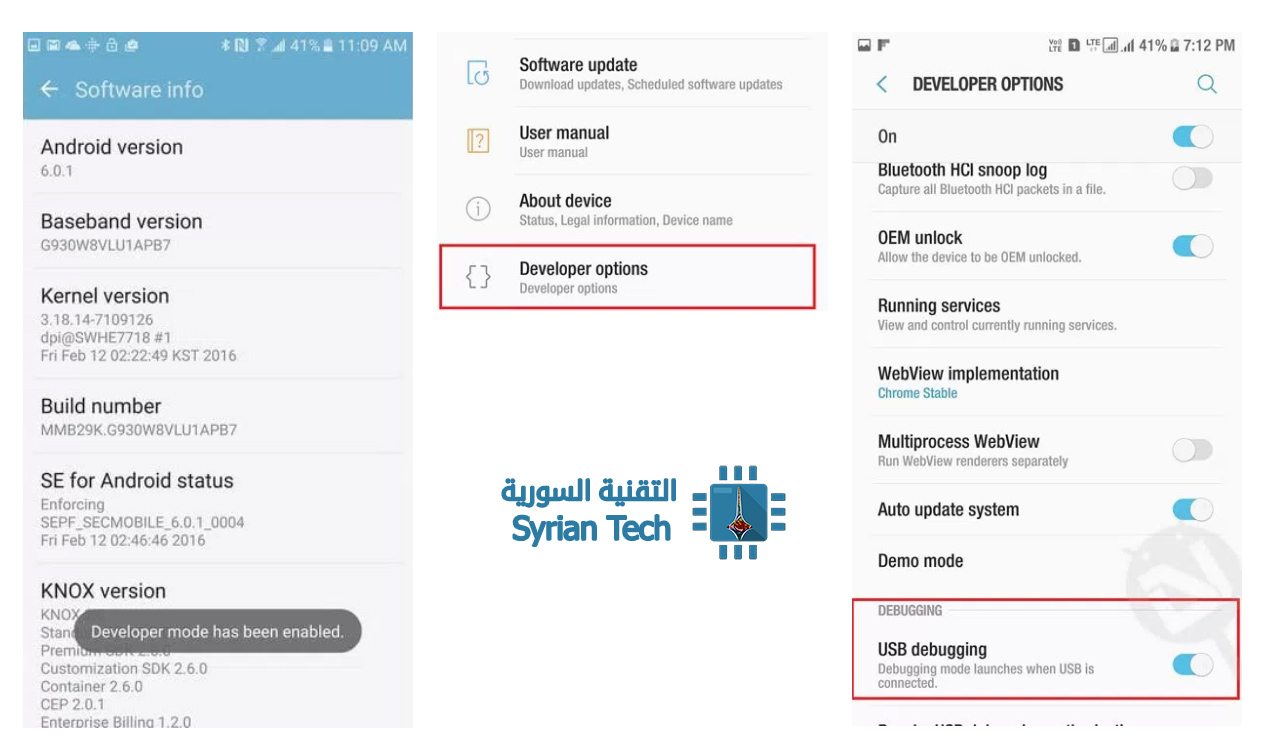
في البداية يجب التأكد من شحن البطارية على الأقل 50 %أو 40 % ، ثم تفعيل وضع تصحيح يو إس بي USB من خلال الضبط Setting ثم خيارات المطور ثم تصحيح USB
و في حال كانت خيارات المطور غير ظاهرة اتبع ما يلي :
اذهب إلى الضبط Settings ثم حول About ثم معلومات حول البرنامج Software info Settings ثم اضغط على رقم الإصدار ( أو على إصدار كيرنل Kernel )عدة مرات متتالية حتى تظهر جملة أنت الآن مطور You are now a Developer أو تم تفعيل وضع المطور Developer mode has been enabled
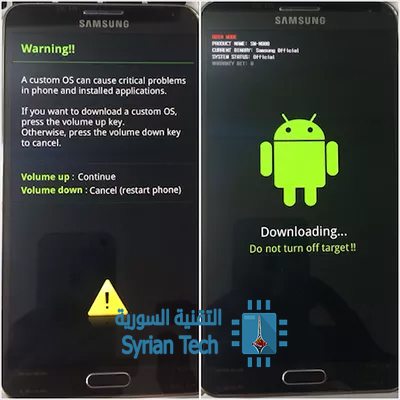
بعد ذلك قم بإيقاف تشغيل الهاتف والدخول إلى وضع التحميل Download Mode من خلال الضغط على الأزرار التالية معا لعدة ثواني : زر خفض الصوت + زر الهوم (الزر الرئيسي الكبير في أسفل منتصف الشاشة ) + زر الطاقة (زر تشغيل أو إطفاء الهاتف ) حتى تظهر لك شاشة تحذيرية قم بالضغط على زر رفع الصوت من أجل المتابعة
الآن قم بتوصيل الهاتف إلى الحاسوب عبر كابل يو إس بي USB حيث سيتعرف عليه برنامج الأودين وستظهر العبارة Added .
الآن نقوم برفع ملف الرومة عبر الأودين ( يجب أن تكون بصيغة .tar أو .MD5 ) وذلك من خلال الضغط على AP (أو PDA في بعض نسخ الأودين ) ثم اختيار ملف الرومة ، بعد ذلك يجب وضع إشارة على خيار ِAuto Reboot ومن ثم يجب الضغط على Start
تنويه : في حال رغبت بعمل تهيئة لكامل بيانات الهاتف مع عملية تثبيت النظام (الرومة) ، قم بوضع إشارة صح على خيار F.Reset Time
ملاحظة : في حال رومة أربع ملفات قم بالضغط على bootloader أو BL في برنامج الأودين واختيار الملف الذي يبدأ بBL ثم الضغط على AP (أو PDA ) في برنامج الأودين ، واختيار الملف الذي يبدأ ب AP ، ثم ثم الضغط على CP واختيار الملف الذي يبدأ ب CP وأخيرا الضغط على CSC واختيار الملف الذي يبدأ ب CSC ,… وفي حال وجود الملف الخامس .pit يتم الغط على pit واختيار هذا الملف مع وضع اشارة صح على الخيار Re-Partition
بعد ذلك يجب التأكد من وضع إشارة على خيار ِAuto Reboot وعلى خيار F.Reset Time وحال الانتهاء يجب الضغط على Start
عليك الانتظار قليلا ريثما تنتهي عملية التنصيب ، حيث ستظهر بعدها عبارة Pass وسيتم اعادة تشغيل الهاتف
بعد إعادة التشغيل قد يأخذ الإقلاع الأول وقتا طويلا وبعدها سيعمل الهاتف ويطلب منك تعيين عدة إعدادات ليظهر بعدها الهاتف بنظامه الأصلي .
تخطط شركة إنتل Intel باستبدال البيوس BIOS بنظام جديد يدعى UEFI على كل شرائحها مع حلول عام 2020 .أي أن تلك الشاشة الزرقاء التي اعتدنا عليها عندما نقوم بتثبيت نظام تشغيل جديد ( لوحة البيوس BIOS ) في طريقها إلى الزوال . لكن السؤال هنا ما هو البيوس BIOS وما هو UEFI
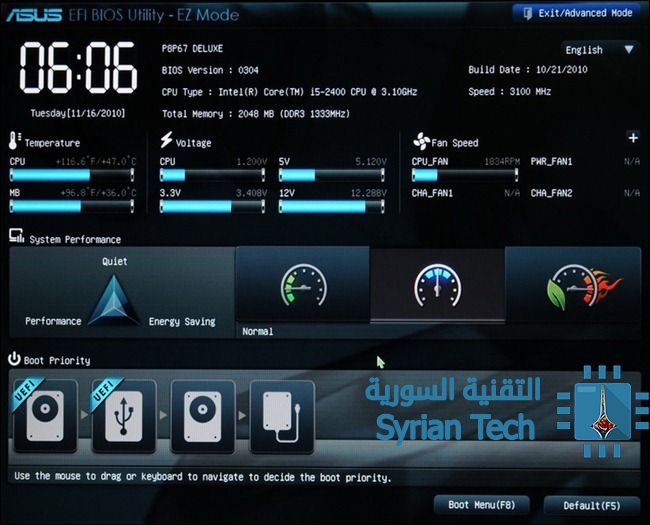
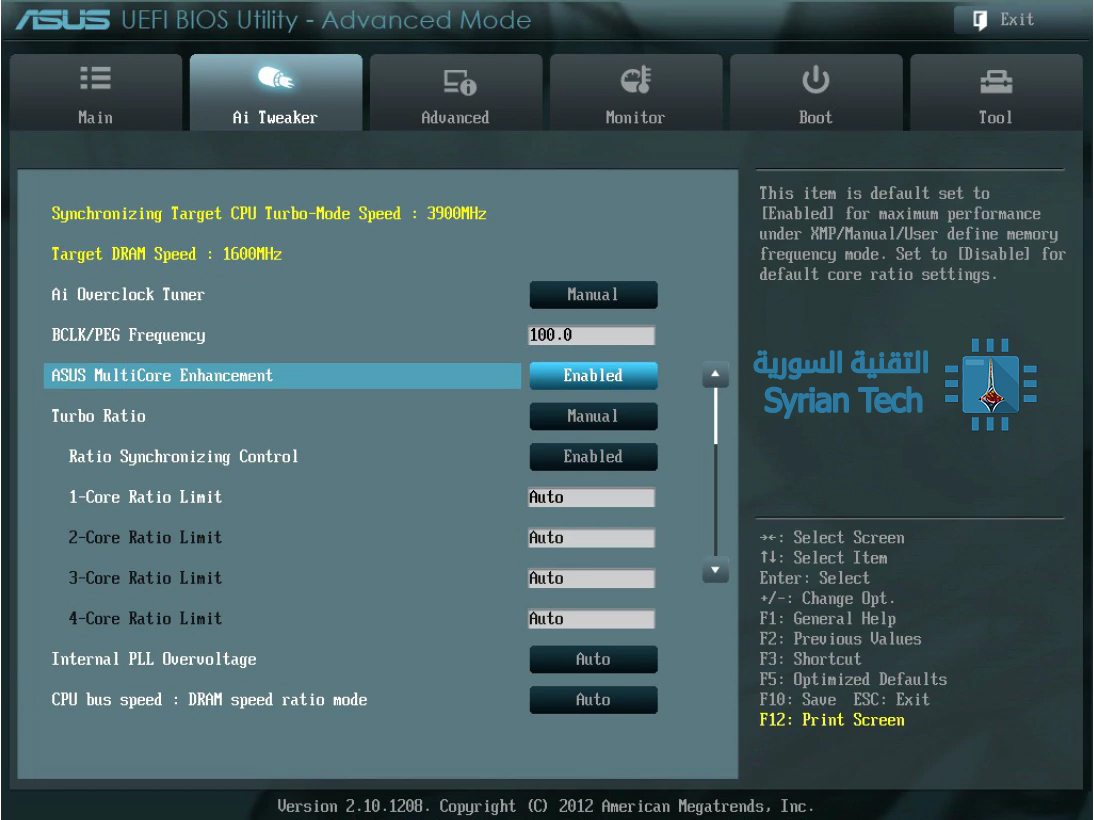
إن كلا من البيوس و UEFI هي عبارة عن برمجيات منخفضة المستوى والتي تظهر عندما يتم إقلاع الحاسوب وقبل إقلاع نظام التشغيل ، ولكن UEFI أكثر حداثة ، يدعم شريحة أوسع من الأقراص الصلبة (الهارد) ، ويكون أكثر سرعة وأكثر أماناً وبمظاهر رسومية أفضل بالإضافة إلى دعم مؤشر الفأرة .
ولأن الناس قد اعتادوا على كلمة بيوس BIOS فإنه يوجد الكثير من الحواسيب الحديثة المدمجة بنظام UEFI ولكنها تشير إليه على أنه البيوس BIOS ، لذلك حتى ولو استخدمت الشركة المصنعة مصطلح بيوس فإنها قد تقصد به UEFI كون أن أغلب الحواسيب الحديثة مدمجة بهذا النظام UEFI
ما هو البيوس BIOS
كلمة BIOS هي اختصار ل Basic Input-Output system ( نظام الإدخال والإخراج الأساسي ) وهو عبارة عن برمجية منخفضة المستوى تتواجد في شريحة على اللوحة الأم موزربورد MotherBoard .
ويتم تحميل البيوس في اللحظة التي يعمل بها الحاسوب وتكون مسؤولة عن إيقاظ محتويات العتاد (الهاردوير ) الخاصة بالحاسوب والتأكيد على أنها تعمل بشكل صحيح ثم تقوم بتشغيل البوتلودر والذي يتم من خلاله إقلاع نظام التشغيل ويندوز Windows أو أي نظام آخر .
ويمكن من خلال البيوس تهيئة إعدادات مختلفة مثل تهيئة عتاد الكومبيوتر ، تعيين وقت النظام ، وتعيين أولوية الإقلاع .
يمكن الولوج إلى هذا النظام من خلال الضغط عل زر محدد أثناء إقلاع الحاسوب ويختلف هذا الزر بحسب نوع الكومبيوتر وغالبا ما يكون : زر الهروب ESC أو زر F2 أو F10 أو زر حذف Delete ويتم حفظ الإعدادات على ذاكرة على اللوحة الأم نفسها وعندما يتقم إقلاع الحاسوب فإن البيوس ستعد الحاسوب اعتمادا على الإعدادات المحفوظة .
ويمكن وصف البيوس على أنه اختبار ذاتي للحاسوب قبل إقلاع نظام التشغيل من أجل التأكد أن جميع إعدادات العتاد صحيحة وتعمل بشكل سليم ، وعندما يكون هناك خطأ ما فستظهر رسالة أو تسمع صوت غير طبيعي .
وبعد التأكد من سلامة العتاد فإن البيوس تبحث عن سجل الإقلاع الرئيسي MBR المخزن في جهاز الإقلاع وتستخدمه من أجل تشغيل البوتلودر bootloader ومن ثم تشغيل نظام التشغيل
ويمكن رؤية الاختصار CMOS والذي يشير إلى مكان تخزين إعدادات البيوس على اللوحة الأم وهو مصطلح غير دقيق تماما بسبب استبدال هذه الذاكرة بذاكرة فلاشية .
لماذا لم يعد نظام البيوس يفي بالاحتياجات الحالية :
استمر نظام البيوس لفترة طويلة فهو كان موجودا حتى في الحواسيب القديمة التي كانت تعمل بنظام دوس MS-DOS في ثمانينات القرن الماضي .
وعلى الرغم من إجراء العديد من التحسينات عليه مثل إضافة ما يعرف ACPI أو واجهة الإعدادات المتقدمة والطاقة والذي سمح للبيوس بتهيئة العتاد بشكل أسهل وإنجاز وظائف متقدمة لإدارة الطاقة مثل الإسبات Sleep إلا أنه لم تعد تفي بالاحتياجات العصرية .
فمثلاً نظام البيوس لا يستطيع أن يعمل في حال كان الهارد 2.1 تيرابايت أو أكثر ، والشائع حالياً في أقراص التخزين أن تكون بسعة 3تيرا بايت فما فوق وهنا لا يستطيع البيوس الإقلاع منها
أيضاً البيوس يجب أن يعمل في وضع معالجة 16 بت ويملك فقط 1ميغا بايت من المساحة التخزينية كما يعاني من بعض المشاكل عند التعامل مع عدة أجهزة devices في ذات الوقت مما يؤدي إلى إبطاء عملية الإقلاع .
ما هو البديل ؟
للأسباب سابقة الذكر فإن نظام البيوس بحاجة إلى استبدال منذ وقت طويل ، وهذا ما دفع إنتل إلى العمل على نظام جديد أطلقت عليه اسم واجهة البرنامج الثابت الممتد Extensible Firmware Interface(EFI) منذ عام 1998 ، وفي عام 2006 اختارت آبل Apple هذه الواجهة EFI عندما انتقلت إلى معمارية إنتل في أجهزة الماك الخاصة بها .
وفي عام 2007 اتفقت كلا من إنتل Intel وإي إم دي AMD ومايكروسوفت Microsoft والشركات المصنعة للحواسيب على مواصفات موحدة لنظام جديد وحمل الاسم Unified Extended Firmware Interface UEFI ودعم أول الأمر نظام ويندوز فيستا الحزمة 1 Windows Vista Service Pack 1 وويندوز Windows 7 ليصبح الآن متواجدا في الغالبية العظمى من الحواسيب الحديثة
لا يوجد طريقة للتحويل من البيوس إلى يو إي إف آي UEFI في حاسوب ما بعد انتهاء تصنيعه حيث ستكون بحاجة لشراء عتاد جديد يدعم ويتضمن UEFI ، ولكن بالمقابل فإن معظم UEFI تكون مزودة بمحاكي بيوس BIOS وذلك من أجل إمكانية تنصيب أنظمة التشغيل القديمة التي كانت لا تتعامل سوى مع البيوس .
مزايا النظام الجديد UEFI
من أهم مزايا هذا النظام الجديد هو دعم الأقراص الصلبة الهارد والتي سعتها التخزينين 2.2 تيرابايت فما فوق ، وفي الحقيقة فإن الحد الأقصى نظرياً الذي يدعمه هذا النظام هو 9.4 زيتا بايت ( للمزيد حول هذه الوحدة زيتابايت وغيرها اقرأ هذه المقالة ولا تنس العودة للمتابعة ) . وهذا يمثل حوالي 3 أضعاف الحجم المعتبر لبيانات الإنترنت
ويمكن ل UEFI أن يعمل في وضع 32 بيت أو 64 بيت كما يملك مساحة تخزينية أكبر من البيوس وبالتالي فإن عملية الإقلاع ستكون أسرع
أيضاً فإن هذا النظام أفضل بكثير من الناحية البصرية حيث يكون بشاشة رسومية ويدعم مؤشر الفأرة رغم أن هذا الأمر ليس في جميع الأنواع حيث مازالت العديد من الحواسيب تستخدم واجهة نصية فقط من UEFI تبدو مثل شاشة البيوس السابقة .
كما يدعم الإقلاع الآمن والذي يعني أنه يمكن فحص نظام التشغيل من أجل التأكد أنه لا يوجد برمجيات خبيثة تتداخل مع عملية الإقلاع . ويدعم أيضاً ميزة الشبكات والتي تساعد في تداخل وتهيئة النظام عن بعد .
بمعنى آخر فإن UEFI نستطيع أن نعتبرها كنظام تشغيل مصغر يعمل قبل نظام التشغيل ويستطيع أن يفعل أكثر بكثير مما يفعله البيوس ويمكن أن يخزن في ذاكرة فلاشية على المزربورد (اللوحة الأم ) أو يمكن أن يتم تحميله من القرص الصلب أو مشاركة عبر الشبكة عند الإقلاع .
طبعا تختلف الواجهة UEFI بحسب الشركة المصنعة إلا أن الأساسيات هي نفسها .
كيفية الدخول إلى إعدادات UEFI في الحواسيب الحديثة
قد يكون الأمر هنا مختلف عن الدخول إلى إعدادات البيوس لأنه لا يوجد زر مخصص لذلك حيث أن الحواسيب الحديثة تتمتع بإقلاع سريع جدا والشركات المصنعة لن تقوم بإبطاء الإقلاع من أجل انتظار المستخدم ليضغط زرا ما
وتحتاج إلى الدخول إلى قائمة خيارات إقلاع ويندوز Windows boot options من أجل الدخول إلى إعدادات UEFI
ولا نستطيع أن نشمل جميع الحواسيب حيث هناك بعض الحواسيب التي تخصص زرا معينا من أجل الدخول إلى إعدادات UEFI .
أعلنت شركة فيس بوك Facebook هذا الأسبوع في الاحتفال الذي أقامته بمناسبة مرور السنة الأولى لألعاب المسنجر Messenger عن إضافية ميزات جديدة أبرزها ميزة البث المباشر واللعب أثناء إجراء اتصال فيديو .
بالنسبة للميزة الأولى ميزة البث المباشرللعبة فهي تمكن المستخدم من بث عملية اللعب عبر المسنجر Messenger ، ومن أجل هذا يجب عليك الضغط على أيقونة الكاميرا في زاوية الشاشة ثم اختيار الأشخاص الذين يستطيعون رؤية البث ليبدأ بعدها البث المباشر والذي يتم عرضه من خلال صفحتك أو حسابك الشخصي على فيس بوك Facebook وستبدأ هذه الميزة بالظهور بدءا من هذا الأسبوع
الميزة الثانية وهي القدرة على اللعب أثناء إجراء مكالمة فيديو بين الطرفين وذلك لعرض تعابير وجه الشخصين أثناء اللعب ، وهذه الميزة سيتم اختبارها في البداية مع لعبة كلمات Words كما سيبقى بإمكانك استخدام فلاتر الفيديو المسلية كما ستكون متاحة بدءا من بداية العام القادم
وكانت خدمة اللعب الفوري عبر مسنجر تدعم 17 لعبة فقط أول انطلاقتها ، بما فيها لعبة باك مان Pac-Man، جالجا Galaga، غزو الفضاء Space Invaders ، أما الآن فتملك أكثر من 70 لعبة وتعد الشركة أيضاً بجلب ألعاب جديدة ومشهورة مثل لعبة سونيك Sonic والطيور الغاضبة Angry Birds وغيرها خلال العام القادم .
يذكر أن فيس بوك Facebook قامت مؤخرا بإطلاق تطبيق مسنجر مخصص للأطفال وقد خصصنا مقالة حول هذا التطبيق المفيد يمكنكم الاطلاع عليها من هنا
إنه لمن المثير حقاً أن تتمكن من تصفح موقع تويتر Twitter باستخدام تقنية الواقع المعزز .
نعم هذا ممكن بفضل تطبيق TweetReality والذي يجلب التغريدات وشريط البحث والإشارات والحسابات وباقي المظاهر الخاصة بتويتر ويقوم بعرضها برتابة على شاشة افتراضية تغطي شاشة الآيفون iPhone أو الآيباد iPad الخاصة بك ( الميزة غير متوفرة لمستخدمي أندرويد Android )
التصفح من خلال هذه التقنية هو مختلف قليلا ولكنه بسيط وبديهي ، وسيظل بإمكانك إعادة التغريد والرد وتفضيل التغريدات كما اعتدت على هذه الإجراءات في تطبيق الموبايل .
وعلى الرغم أننا لا يمكنا تسمية TweetReality على أنه تطبيق “مصقول أو محسن ” حتى الآن إلا أنه قابل للاستخدام بشكل كلي و يعطي بداية عظيمة
وبغض النظر عن كون تقنية الواقع المعزز هي رائعة أينما وجدت إلا أن هذا النوع من التكونولوجيا يضفي نوعا من الإثارة عند استخدامه على تطبيقات اعتدنا على استخدامها بطريقة اعتيادية
قال موقع TechCrunch المتخصص في الشؤون التقنية أن آبل Apple على وشك شراء تطبيق شازام Shazam المتخصص في التعرف على الأغاني والأفلام والعروض التلفزيونية عن طريق مقطع صوتي منها .
وبحسب موقع Recode -والذي أكد هذه الأنباء – فإن الصفقة تبلغ حوالي 400 مليون دولار ومن المتوقع الإعلان عنها خلال الأسبوع القادم
وبالحديث عن فوائد هذه الصفقة بالنسبة لآبل Apple فإن الفائدة الواضحة هنا هو حصولها على تقنيات التعرف الصوتي والموسيقي الخاصة بالتطبيق ، كما أ،نها ستوفر بعض الأموال التي تدفعها ل شازام Shazam من أجل إرسال المستخدمين إلى متجر آيتونز الخاص بأبل لشراء محتوى ما .
ولكن لعل الفائدة المخفية هنا هو من أجل إيذاء منافستها الضخمة شركة غوغل Google حيث أنها في حال قررت إغلاق التطبيق فإن خدمات البث الصوتي :سبوتيفي Spotify وموسيقى غوغل بلاي Google Play Music ستتأثر نوعا ما كونها كانت تستقبل أكثر من مليون ضغطة في اليوم من خلال شازام Shazam
فائدة أخرى ولعلها هي الفائدة الحقيقية لهذه الصفقة هي تقنية الواقع المعزز الخاصة ب شازام Shazam والتي تمكن المستخدمين من فحص المجلات والكتب والبوسترات والإعلانات ومنتجات أخرى ثم إظهار رسوم متحركة أنيميشن 3D و فيديوهات 360 درجة تعبر عما تريد الشركة إيصاله من هذا المنتج
وحقق تطبيق شازام 1 مليار تحميل بعد حوالي 19 عام من الاستقلال ولكن مع تراجع الأرباح حتى 54 مليون دولار فقط في العام 2016 ثم تحقيق خسارة هذا العام بحوالي 5.3 مليون دولار فإن التطبيق يتجه لأن يكون جزءاً من شركة آبل Apple .