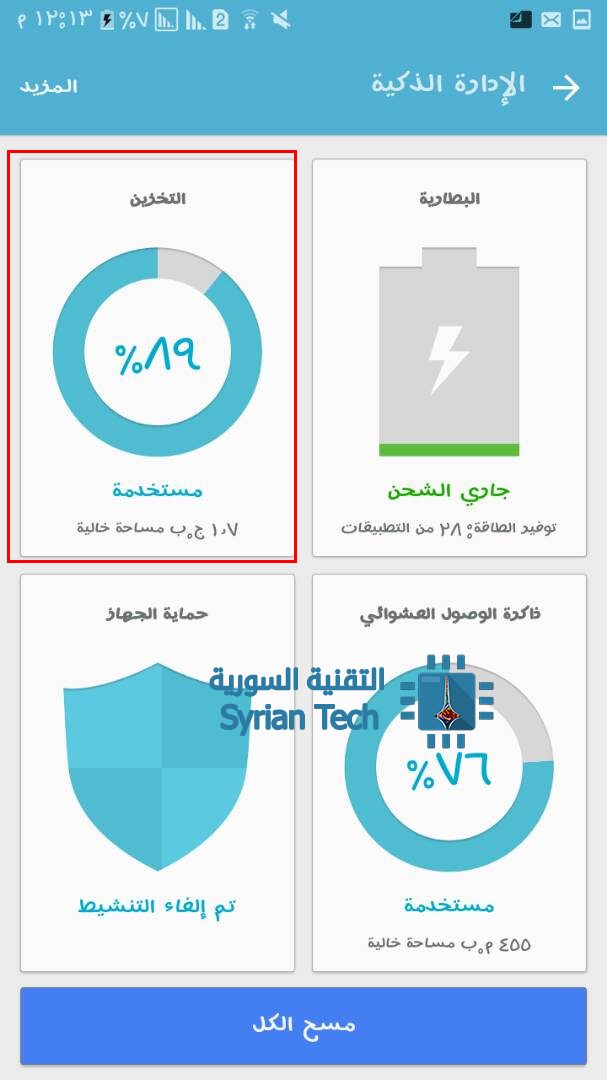
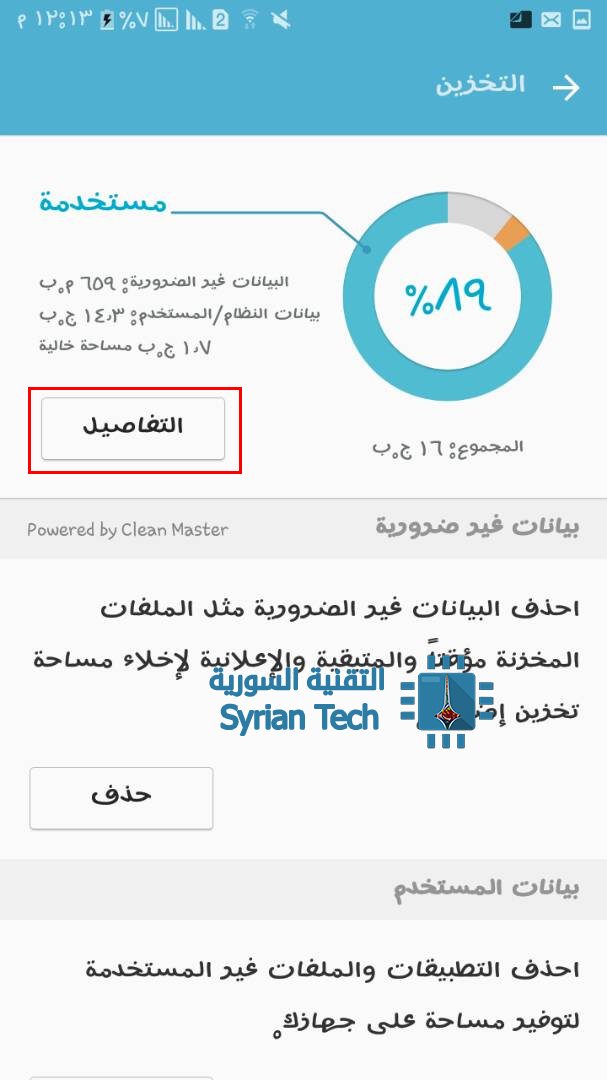
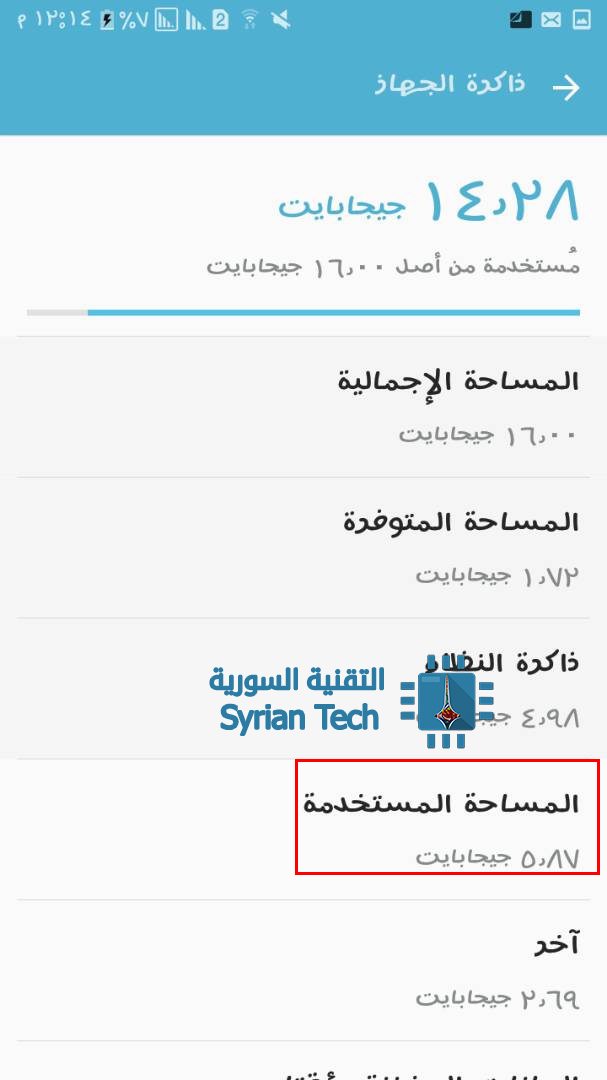
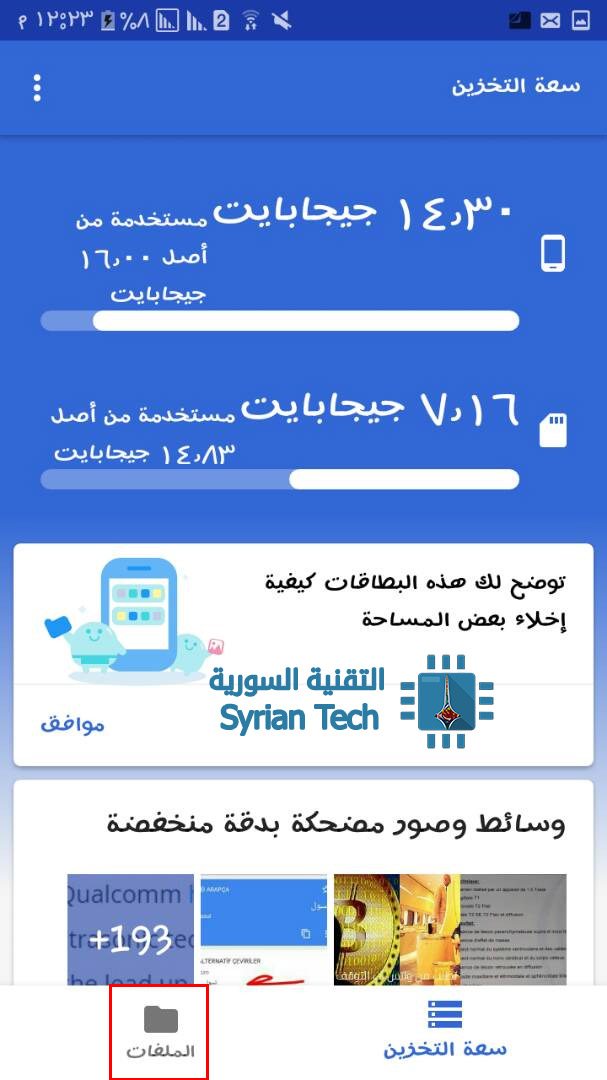
حل مشكلة الذاكرة الممتلئة لأجهزة أندرويد القديمة بنقل التطبيقات بشكل صحيح

إذا كان لديك هاتف أندرويد أو جهاز لوحي يحتوي على مساحة صغيرة من التخزين، فمن المحتمل أنك ستقوم بإلغاء تثبيت بعض التطبيقات لإتاحة المساحة لغيرها. ولكن هناك طريقة لزيادة مساحة التخزين لأجهزة الأندرويد عن طريق بطاقة التخزين الخارجية الـ SD Card.

بشكل افتراضي، يتم تثبيت تطبيقات الأندرويد على بطاقة التخزين الداخلية للهاتف، والتي يمكن أن تكون صغيرة جداً من ناحية الحجم.

إذا كان لديك بطاقة ذاكرة خارجية، يمكنك تعيينها كخيار افتراضي لتثبيت بعض التطبيقات، وبالتالي الحصول على المزيد من المساحة لمزيد من التطبيقات. ويمكنك أيضاً نقل العديد من التطبيقات المثبتة حالياً على وحدة التخزين الداخلية إلى بطاقة الذاكرة الخارجية.

هناك طرق قليلة لإجراء ذلك، والتي يبقى استخدامها رهينا بإصدار الأندرويد لديك والتطبيقات التي تريد نقلها.فإصدار أندرويد 6.0 Marshmallow يتيح لك اعتماد بطاقة الذاكرة الخارجية أيضاً كوحدة للتخزين الداخلي، لتثبيت التطبيقات المسموح بها عليها.

وقد تسمح لك بعض الأجهزة التي تعمل بإصدارات أقدم من Android Marshmallow 6.0، بنقل التطبيقات يدوياً، ولكن فقط إذا كان مطور التطبيق يسمح بذلك. إذا كنت تريد طريقة أخرى أسهل و أكثر احترافية، يمكنك عمل Root لهاتفك واستخدام تطبيق Link2SD..

في هذه المقالة سنشرح طريقة استخدام تطبيق Link2SD ، قمنا بوضع روابطه في الخطوة المناسبة .

الخطوة الأولى: تقسيم بطاقة الذاكرة الخاصة بك

تحتاج إلى كرت ذاكرة ذو جودة عالية ، في حال لم تكن تعلم كيفية اختيار كرت الذاكرة فاقرأ دليلنا من هنا .

قبل تقسيم بطاقة الذاكرة الخاصة بك، تأكد من عمل نسخة احتياطية من كافة البيانات التي توجد عليها. فهذا الإجراء سيحذف كل البيانات الحالية على الذاكرة. أول شيئ نفوم بإطفاء الهاتف، وإزالة بطاقة الذاكرة، ثم إدراجها في قارئ بطاقة الذاكرة على جهاز الكمبيوتر الخاص بك.

ثم نقوم بتحميل وتثبيت برنامج MiniTool Partition Wizard على جهاز الكمبيوتر الخاص بك ثم قم بتشغيل البرنامج. ستظهر لك الشاشة التالية. انقر على تشغيل التطبيق Launch Application.

في نافذة البرنامج الرئيسية، ستظهر لك أقراص متعددة. يتم ترتيب الأقراص الصلبة في جهاز الكمبيوتر الخاص بك أولاً، تليها بطاقة الذاكرة، والتي في حالتنا هي محرك الأقراص G. قم بتحديده. في حالتنا، هو القرص 2، Disk 2. كن حذراً جدا ًعند اختيار قرص بطاقة الذاكرة، إذا كنت لا تريد محو بطريق الخطأ أي من محركات الأقراص الصلبة الأخرى الخاصة بك.

سنقوم بحذف القسم الحالي على بطاقة الذاكرة. هذه هي النقطة التي سيتم فيها مسح جميع البيانات الموجودة على البطاقة . لذا، تأكد مرة أخرى من الاحتفاظ بنسخة احتياطية من بياناتك قبل متابعة هذه العملية.

انقر بزر الماوس الأيمن على قسم بطاقة الذاكرة (في حالتنا، G: ) وحدد حذف، Delete، من القائمة المنبثقة.

الآن، سنقوم بتقسيم بطاقة الذاكرة لجهاز الأندرويد لدينا. سيتم استخدام القسم الأول للبيانات. انقر بزر الماوس الأيمن على بطاقة الذاكرة التي هي الآن قسم غير مخصص Unallocated، وحدد إنشاء، Create، من القائمة المنبثقة.

إنشاء أقسام على بطاقة الذاكرة لتتمكن من تثبيت التطبيقات عليها على جهاز الأندرويد، يختلف عن تقسيم الأقراص الصلبة على جهاز الكمبيوتر. لهذا، يجب عليك تعريف كلا القسمين على البطاقة كـ أساسي، Primary. لذلك، في مربع الحوار الخاص بـ Create New Partition، حدد Primary، من القائمة المنسدلة الخاصة بـ Create As.

بعد ذلك، تحتاج إلى تحديد نوع نظام الملفات لقسم البيانات. حدد FAT32، من القائمة المنسدلة الخاصة بـ File System.

تسمية القسم أو Partition Label، تعتبر أمر اختياري، ولكن قررنا تسميتها هنا Data .

بشكل افتراضي، حجم هذا القسم هو الحجم المتاح من بطاقة الذاكرة. نحن بحاجة إلى تغيير حجمه لترك مساحة للقسم الثاني الذي سنخصصه للتطبيقات. من المستحسن أن تجعل قسم البيانات أكبر من قسم التطبيقات.

نحن نستخدم بطاقة ذات حجم 128 غيغابايت، لذلك سنخصيص حوالي 100 غيغابايت للبيانات وسنقوم بتخصيص الباقي للتطبيقات في القسم الثاني.

لتغيير حجم القسم، حرك المؤشر فوق الحافة اليمنى من الحدود الصفراء في قسم Size And Location حتى يتم عرضه كسطر مزدوج مع سهمين اثنين، كما هو موضح أدناه. انقر باستمرار على الحدود الصفراء واسحبها إلى اليمين حتى تحصل على الحجم التقريبي الذي تريده لبياناتك.

بمجرد الانتهاء من إعداد قسم البيانات، انقر فوق OK.

يتم تصنيف المساحة المتبقية على البطاقة على أنها غير مخصصة، Unallocated، أسفل قسم البيانات الذي قمت بإنشائه. الآن، تحتاج إلى تعريف القسم الثاني للتطبيقات. انقر بزر الماوس الأيمن على القسم الثاني الغير مخصص وحدد Create.

ستنبثق لك مربع حوار يحذرك من أن القسم الجديد لن يعمل في ويندوز ( كما قلنا سابقاً أن إنشاء أقسام على بطاقة الذاكرة لتثبيت التطبيقات مباشرة إلى البطاقة يختلف عن تقسيم الأقراص الصلبة للاستخدام على أجهزة الكمبيوتر التي تعمل بنظام التشغيل ويندوز ). ومع ذلك، لأننا لن نستخدم هذه البطاقة على جهاز الكمبيوتر، يمكننا الاستمرار في إنشاء القسم الثاني. انقر على Yes.

كما ذكرنا من قبل، يجب تعريف كلا القسمين على أنه Primary، أساسي، لذا حدد Primary، من القائمة المنسدلة Create As.

بالنسبة لقسم التطبيقات فإن نظام الملفات File System، يحتاج إلى أن يكون  Ext2, Ext3, Ext4. إذا كنت تستخدم النظام الرسمي لهاتفك (غير معدل) ، فحدد Ext2. وإلا، حدد Ext3 أو Ext4.

إذا كنت غير متأكد من أي واحد لتحديد، اختر أولاً ext3 أو Ext4. يمكنك تغيير نظام الملفات إذا كان اختيارك لا يعمل. قمنا بتقسيم بطاقة الذاكرة الخاصة بنا لاستخدامها في Samsung Galaxy Tab A واخترنا Ext3 في البداية، ثم غيرناه إلى Ext4 عندما اكتشفنا أن Ext3 لم تنجح عندما اختبرناها في Link2SD.

أدخل اسما لـ Partition Label إذا رغبت في ذلك وانقر على Ok. لا تحتاج إلى تغيير حجم القسم. يتم استخدام المساحة المتبقية على البطاقة تلقائياً.

ومع ذلك، فإننا لم ننتهي بعد. لتأكيد العملية، انقر على تطبيق أو Apply، من شريط الأدوات.

سيظهر مربع حوار للتأكد من أنك تريد تطبيق التغييرات. انقر فوق Yes، لتطبيق التغييرات.

سوف تظهر النافذة التالية، التي تظهر أن التغييرات قيد الإنجاز.

عند الإنتهاء من كافة التغييرات بنجاح،سيُعرض مربع الحوار Successful. انقر على OK.

الآن يمكننا غلق البرنامج.

الخطوة الثانية : تحميل وتثبيت Link2SD

الآن بعد أن قمنا بتقسيم البطاقة بشكل صحيح، سنرجعها مرة أخرى لجهاز الأندرويد وتشغيل الجهاز. نبحث عن تطبيق Link2SD على متجر Play Store و نقوم بتثبيته. أو من الرابط الخارجي من هنا هناك نسخة مدفوعة من التطبيق، ولكن النسخة المجانية تكفينا لهذا الشرح. بمجرد تثبيته، نقوم بتشغيل التطبيق.

سيطلب منا التطيبيق صلاحيات الجذر Root، نعطي للتطبيق صلاحيات الـ Root.

سيعرض مربع الحوار التالي في المرة الأولى التي تفتح فيها Link2SD، ويطلب منك تحديد نظام الملفات المستخدم في القسم الثاني من بطاقة الذاكرة.

لا تقم بتحديد FAT32 / FAT16. هذا هو نظام الملفات الذي استخدمته في القسم الأول، للبيانات. لقد استخدمت إما ext2 أو ext3 أو ext4، لذا حدد الخيار المناسب لقسمك الثاني. استخدمنا ext4 لذلك اخترنا هذا الخيار. ثم اضغط على OK.

إذا كانت الأمور تعمل بشكل صحيح، فسيظهر لك مربع الحوار لإعادة تشغيل الجهاز. اضغط على Reboot Device.

إذا تحصلت على رسالة خطأ ، فربما اخترت نوع نظام الملفات ext خطأ عند إنشائك للقسم الثاني.قم بإغلاق Link2SD، أطفأ الجهاز، وأزل بطاقة الذاكرة، و ضعها مرة أخرى في جهاز الكمبيوتر الخاص بك.

افتح MiniTool Partition مرة أخرى، احذف القسم الثاني، وقم بإعادة إنشائه، وهذه المرة باستخدام نظام ملفات ext آخر غير الذي استخدمت من قبل. من خلال نفس الخطوات مرة أخرى حتى تصل إلى هذه النقطة، ويجب أن تحصل على Restart your device.

الخطوة الثالثة (اختيارية): تغيير موقع التثبيت الافتراضي لتطبيقاتك

إذا كنت تريد تثبيت التطبيقات الجديدة تلقائياً على بطاقة الذاكرة بدلاً من التخزين الداخلي. اضغط على زر القائمة (ثلاث نقاط العمودية) في الزاوية اليمنى العليا من الشاشة.

اضغط علىSettings، في القائمة المنبثقة.

في قسم Auto link، انقر على مربع الاختيار Auto link، ثم انقر على Auto link settings.

تأكد من تحديد خانات الاختيار الثلاثة الأولى. لا يمكن تشغيل مربع الاختيار الأخير Link internal data في الإصدار المجاني. لذلك، سيتم تخزين ملفات البيانات للتطبيقات المثبتة على البطاقة على وحدة التخزين الداخلية.

الخطوة الرابعة: نقل التطبيقات المثبتة مسبقاً إلى بطاقة الذاكرة

سوف نستخدم تطبيق Word كمثال لنقل التطبيق إلى بطاقة الذاكرة لأنه يأخذ الكثير من المساحة على الهاتف الذي مساحته التخزينية فقط 16GB . إذا ذهبنا إلى إعدادات الجهاز ثم معلومات التطبيق (من خلال مدير التطبيقات  ) لـ Word، يمكننا أن نرى أنه عادة لا يمكننا نقل التطبيق إلى بطاقة الذاكرة.

ومع ذلك، يمكننا تجاوز هذا المشكل. نفتح Link2SD ونذهب لقائمة التطبيقات ثم نضغط على تطبيق الـ Word.

معلومات التطبيق في Link2SD تشبه شاشة معلومات التطبيق في إعدادات الجهاز، ولكن هنا يسمح لنا بنقل التطبيق إلى بطاقة الذاكرة.

هذا المربع يدل على مقدار المساحة التي يتم استخدامها من قبل التطبيق على وحدة التخزين الداخلية. المربع البرتقالي أدناه يظهر مقدار المساحة التي يستخدمها التطبيق على بطاقة الذاكرة. نحن نريد أن ننقل بقدر ما نستطيع من هذه الـ 202MB إلى بطاقة الذاكرة. للقيام بذلك، انقر فوق Link to SD Card.

ستظهر الشاشة التالية للتأكد من أننا نريد نقل التطبيق المحدد. اضغط على OK للتأكيد.

بعد ذلك سيطلب منك اختيار أنواع ملفات التطبيقات التي سيتم نقلها إلى البطاقة. اترك أول ثلاثة أنواع من الملفات المحددة. ومرة أخرى، لا يمكن نقل البيانات الداخلية إلا إذا قمت بشراء النسخة المدفوعة من Link2SD. انقر على OK، للمتابعة.

سيتم إرجاعك إلى شاشة معلومات التطبيق . لاحظ أن 189.54MB من مساحة ملفات Word الآن على بطاقة الذاكرة. لكن لا يزال يتم تخزين بعض بيانات التطبيق على وحدة التخزين الداخلية.

إذا كنت ترغب في إلغاء نقل أي تطبيق قمت بتثبيته مباشرة على بطاقة الذاكرة أو نقلته من وحدة التخزين إليها مرة أخرى. ببساطة افتح Link2SD، ثم App info، واضغط على Remove Link. سيتم نقل التطبيق إلى وحدة التخزين الداخلية للجهاز.

إقرأ تالياً : 

طريقة حذف التطبيقات المثبتة مسبقاً على نظام Android

طريقة تنصيب Recovery معدل على أجهزة Samsung العاملة بنظام Android


كيفية قطع الإنترنت عن المتصلين بالشبكة باستخدام هاتفك الأندرويد

سنقدم لكم هذه المقالة البسيطة حول طريقة لقطع الإنترنت عن الأجهزة المتصلة بنفس الشبكة اللاسلكية الواي فاي WiFI من خلال جهاز أندرويد Android و ذلك بعد أن شرحنا في مقالة سابقة الطريقة عبر أجهزة الحاسوب و ذلك بعد ورود الكثير من الطلبات حول هذا الموضوع .

طبعاً هناك عدة طرق ولكن هذه الطريقة باختصار تعتمد على برنامج صغير يدعى نت كت NetCut

و يحتاج التطبيق لكي يعمل إلى أن يكون الهاتف مروتاً أي يملك صلاحيات الروت أو الجذر Root ، و على الرغم من أن الضحية سيبقى متصلاً في الشبكة اللاسلكية إلا أنه لن يتمكن من تصفح الإنترنت .

استخدام التطبيق سهل للغاية و مع ذلك سنشرح الطريقة

الطريقة :

1 -في البداية قم بتحميل التطبيق عبر الرابط المباشر من موقعنا في أسفل المقالة .

2 – بعد ذلك نقوم  بتثبيت التطبيق وفتحه .

3 – بعد فتح التطبيق سيقوم البرنامج بطلب صلاحيات الروت أو الجذر ، قم بمنحه هذه الصلاحيات .

4 – بعد ذلك ستفتح نافذة البرنامج حيث كل ما عليك فعله هو الضغط على Scan من أجل فحص الأجهزة المتصلة بالشبكة حيث ستظهر الأجهزة مع رقم الآي بي IP الخاص بها و عنوان الماك أدرس Mac Address

5 – الآن من أجل قطع أي جهاز يجب الضغط على إشارة الوايفاي بجانب الجهاز المطلوب لتظهر بلون أحمر

هذا كل شيء ، و لكن يجب التنويه إلى ميزة في هذا البرنامج هو ميزة الحماية من القطع أي منع مستخدم آخر من قطع اتصالك عبر هذا البرنامج و ذلك من خلال الضغط على DEFENDER OFF في الأعلي لتصبح DEFENDER ON كما في الصورة 

أيضاً يجب التنويه إلى برنامج آخر سهل الاستخدام أيضاً و له نفس الوظيفة و هو برنامج وايفاي كيل WifiKill و لكنه قد يعاني من بعض المشاكل عن بعض المستخدمين ، يمكنك تحميله من الرابط أسفل المقالة كما يمكنك الاطلاع على الشرح في منتديات إكس دي إي XDA من هنا 


رابط مباشر من موقعنا تحميل برنامج نت كت NetCut لأجهزة الأندرويد بصيغة مضغوطة ZIP : من هنا

رابط مباشر من موقعنا تحميل برنامج وايفاي كيل WiFiKill لأجهزة الأندرويد بصيغة مضغوطة ZIP : من هنا

اقرأ أيضاً :

ما الفرق بين الجيليبريك Jailbreak والروت Root وإلغاء الحماية Unlocking ؟

طريقة تحديد سرعة الإنترنت أو قطعه عن المتصلين بالشبكة، لأجهزة ويندوز


كيفية تشغيل فيديو من يوتيوب في الخلفية

نستعرض لكم في هذه المقالة البسيطة و المفيدة أبسط طريقة لتشغيل فيديوهات اليوتيوب Youtube في الخلفية أي أنك ستكون قادر على الاستماع إلى الفيديو و أنت تستخدم تطبيقات أخرى و بدون الحاجة إلى أي برامج أو إضافات و ذلك على أجهزة الأندرويد Android و  الأجهزة العاملة بنظام IOS أي أجهزة الآيفون iPhone و الآيباد iPad ..

أولاً – طريقة تشغيل فيديوهات اليوتيوب Youtube في الخلفية في أجهزة الأندرويد Android

1 – قم بفتح متصفح كروم Chrome و الذي يكون موجود بشكل مسبق في أجهزة الأندرويد Android .

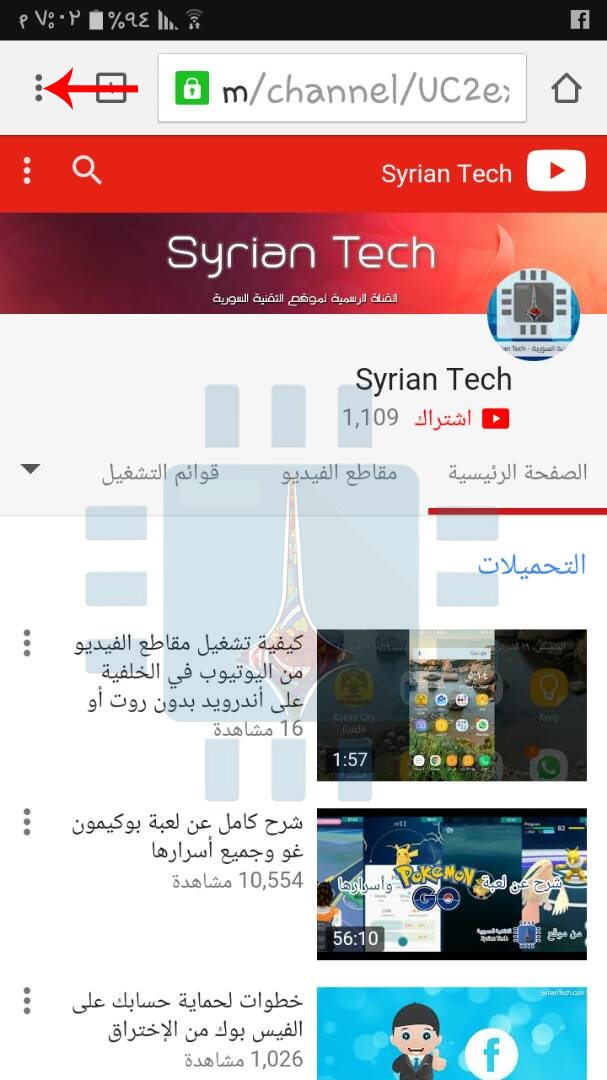
2 – اذهب إلى موقع يوتيوب :  www.youtube.com حيث قمنا بالدخول إلى حساب التقنية السورية و بعد ذلك قم بالضغط على النقاط العمودية الثلاث في الأعلى و التي يشير إليها السهم الاحمر :

3 – قم بالضغط على المربع بجانب : طلب موقع الكومبيوتر “Request desktop site” لتظهر علامة صح بجانبه .

4 – الآن سيتم عرض موقع اليوتيوب كما يُعرض على الكومبيوتر ،

5 – اذهب إلى الفيديو المراد تشغيله ، و اضغط على تشغيل Play .

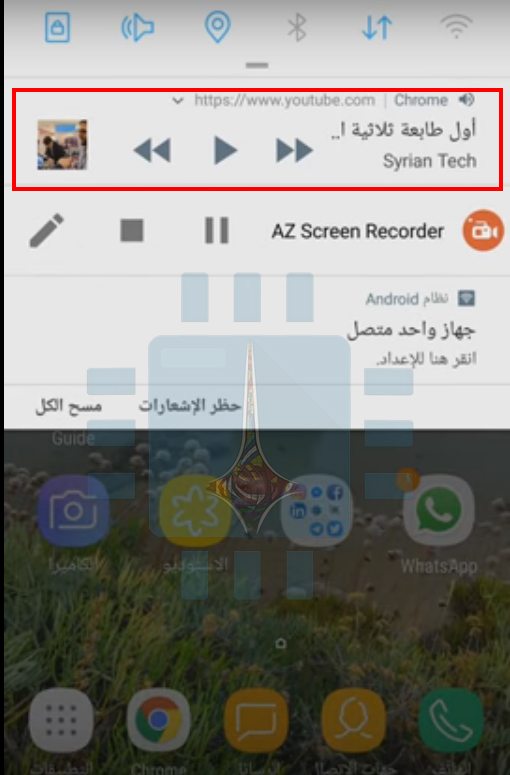
6 – الآن تستطيع الخروج من المتصفح ، و تبقى قادر على اسئناف الفيديو من خلال شريط الإشعارات .

ملاحظة : في حال ظهر إشعار يقول أن اليوتيوب Youtube يريد إرسال إشعارات فاقبل ذلك .

الطريقة بالفيديو من قناة التقنية السورية على يوتيوب YouTube لأجهزة الأندرويد Android

ثانياً – طريقة تشغيل فيديوهات اليوتيوب Youtube  في الخلفية في الأجهزة العاملة بنظام IOS :

1 – قم بتحميل متصفح دولفين Dolphin web browser من المتجر ( الرابط تجده في أسفل المقالة )

2 – افتح موقع يوتيوب Youtube في متصفح دولفين .

3 – اذهب إلى الفيديو الذي ترغب في الاستماع إليه ثم اضغط على تشغيل Play .

4 – اخرج من المتصفح ، حيث ستكون قادراً على استئناف الفيديو من مركز الإشعارات iOS Control Center .

رابط تحميل متصفح دولفين لأجهزة الآيفون و الآيباد : من هنا

ما هي الـ Cookies و لم تظهر المواقع تحذيراً عنها ؟

إذا كنت تقضي وقتاً طويلاً في تصفح مواقع الإنترنت فإنه من المحتمل أنك قد واجهت حالة ما يطلب فيها الموقع منك و بغرابة استخدام ما يعرف ب الكوكيز cookies ، و الغرابة في الموضوع أن تقريباً جميع المواقع الأخرى تستخدم الكوكيز دون أن يقوم معظمها بإبلاغك و أخذ إذنك في هذا الأمر ، إذن ما السبب ؟؟ هذا ما سنعرفه في هذه المقالة …

في البداية يجب أن نعرف ما هي ملفات الكوكيز :

الكوكيز cookies هي عبارة عن ملفات نصية فقط صغيرة الحجم تستخدمها مواقع الإنترنت من أجل تخزين بعض المعلومات على حاسوبك من خلال المتصفح .

و لا تعتبر برمجية خبيثة إنما هي ببساطة سجل لبعض البيانات المتعلقة بعتاد حاسوبك و كفاءته

و تستخدم أيضاً من أجل السماح للموقع بأن يعلم بأنك قمت بزيارته مؤخراً و إتاحة الكثير من الميزات مثل الدخول إلى حسابك على الموقع مباشرة دون أن تضطر إلى كتابة بيانات الدخول في كل مرة ، و تخزين تفضيلاتك من أجل الزيارات اللاحقة .

و لكن على الرغم من ذلك إلا أن بعض المواقع يمكنها استخدام الكوكيز cookies بطريقة مريبة من ناحية الأمان و الخصوصية ،

فمثلاً تستطع هذه المواقع من خلال الكوكيز cookies إنشاء و مشاركة سلاسل طويلة من المعلومات مثل ما هي المواقع التي قمت بزيارتها و ماذا فعلت فيها

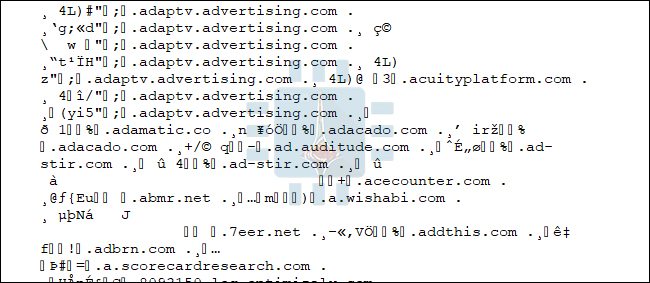
و يمكن أن ترسل هذه المعلومات إلى مواقع أخرى بدون علمك و بشكل خاص إلى مواقع الإعلانات و التي تسمح لها بعرض الإعلانات بحسب تفضيلاتك . فمثلاً الملف التالي يمثل ملف كوكيز يحوي على عناوين لمواقع إعلانات

و بشكل دقيق فإن هذا لا يمثل انتهاكاً للخصوصية ، حيث أن ملفات الكوكيز cookies لا تحوي معلومات مثل اسمك أو عنوان البريد الإلكتروني – إلا إذا كان الموقع غبياً كفاية ليضع مثل هكذا معلومات –  و رغم ذلك قد تكون المعلومات الموجودة فيها محل عدم ارتياح العديد من المستخدمين .

و لنكن صريحين فإن ملفات الكوكيز cookies أكثر تعقيداً من الشرح السابق ، فهي موجودة في كل مكان في الويب و بأشكال مختلفة ،

و رغم أنك تستطيع إلغاء تفعيل استخدام الكوكيز cookies عبر المتصفح إلا أنه سيتم تعطيل أو تقييد العديد من الوظائف و تسبب بالعديد من الإزعاجات ( مثل تسجيل الخروج ، و ظهور نفس النوافذ المنبثقة في كل مرة ).

و في حال قيامك بحذف ملفات الكوكيز فإنك ستفقد تسجيلات الدخول في كل المواقع ، كما ستفقد جميع التفضيلات و الإعدادات التي قمت بتهيئتها مسبقاً في تلك المواقع,

و بعد أن عرفنا هذه المعلومات الأساسية عن ملفات الكوكيز ، نأتي الآن إلى الإجابة على سؤالنا ،

لماذا تقوم بعض المواقع بتنبيهك أنها تستخدم ملفات الكوكيز cookies ؟

الجواب ببساطة لأن قوانين الاتحاد الأوربي المتعلقة بالخصوصية و الاتصالات الإلكترونية الموضوعة في عام 2002 تُجبر المواقع على الحصول على إذن المستخدم قبل البدء بتخزين المعلومات في ملف كوكيز Cookies محلي ،

كما يجب أن تُعلم المستخدمين عن ماهية البيانات التي ستخزن ، و لذلك كانت تظهر نافذة منبثقة تطلب إذن استخدام ملفات الكوكيز في أغلب المواقع الأساسية و التي يكون مقرها في إحدى دول الإتحاد الأوربي

و لكن بعد أن طرأت العديد من التعديلات على تلك القوانين فإن طلب الإذن قد تبدل إلى معلومات أكثر عمومية و أصبح مثل أن يقول الموقع :” نحن مجبرين قانونيا على إخبارك أننا نستخدم الكوكيز Cookies  في هذا الموقع ، هذا رابط يشرح ماذا نقصد و كيف نستخدم هذه البيانات التي نجمعها ، اضغط على الرابط من أجل إخفاء النافذة المنبثقة ”

و الآن فإن معظم مواقع الإنترنت المجبرة على وضع تحذير باستخدام ملفات كوكيز تقوم بعرض هذا التحذير بطريقة غير مناسبة و مستهلكة للوقت من أجل الحصول على الموافقة ،و ذلك  بشكل مشابه لأن تقوم كاميرا مراقبة بإخبارك بصوت عالٍ في كل لحظة تمشي عبرها : ” أنا أشاهد كل تحركاتك الآن ” .

صحيح أن ملفات الكوكيز Cookies يمكن أن تستخدم من أجل فعل بعض الأشياء الغامضة بمعلوماتك و لكنها تعتبر جزء أساسي للموقع نفسه من أجل عمله بالشكل الأفضل .

إن إجبار المستخدمين لأن يروا تحذير في كل موقع تقريباً مقره يقع في الاتحاد الأوربي يعتبر عديم الجدوى بالنسبة للمستخدم و الموقع نفسه .

نهاية تحذيرات الكوكيز ربما تكون قريبة:

هناك تحديث مقترح للقوانين الأصلية لإلغاء مثل هكذا إشعارات أو تحذيرات ، و ذلك من خلال إجبار المواقع على قراءة و تنفيذ إعدادات المتصفح المتعلقة بملفات الكوكيز   ،

فإذا كانت الإعدادت تسمح بملفات الكوكيز Cookies فإن المواقع ستستخدمها بشكل ذاتي دون إعلامك أما إذا كانت الإعدادات لا تسمح فإنه غير مسموح لها استخدامها بتاتاً

و في حال تمت الموافقة على التحديث الجديد فإنه سيصبح ساري المفعول بدءا من شهر أيار للعام القادم .

طريقة استخدام خرائط Google للملاحة بدون إنترنيت

مما لا شكل فيه أن تطبيق الخرائط Google Maps هو تطبيق رائع من أجل استكشاف أي مكان على وجه الكرة الأرضية ، و لكن حاجته إلى الإنترنت قد تقيد إمكانية استعماله في بعض الأماكن و خاصة أثناء السفر ،

و لذلك فإن التطبيق يوفر خدمة لتحميل خريطة مكان ما لتكون متاحة لك فيما بعد  بدون الحاجة إلى الإنترنت و هذا ما سنشرحه في هذه المقالة .

الطريقة بسيطة للغاية و لن تحتاج إلا إلى بضع خطوات سهلة و هي صالحة لأجهزة الأندرويد Android و الأجهزة العاملة بنظام IOS ( أجهزة الآيفون iPhone  و الآيباد iPad ) أيضاً .

1 – قم بفتح تطبيق الخرائط Maps و الذي يكون موجود مسبقاً في أجهزة الأندرويد Android أما بالنسبة للأجهزة العاملة بنظام IOS فإنك ستحتاج إلى تحميل التطبيق من المتجر أولا عبر هذا الرابط .

2 – بعد فتح التطبيق قم بالضغط على الخطوط الثلاث الأفقية في أعلى الشاشة :

3 – من القائمة الجانبية قم باختيار خرائط بلا اتصال بالإنترنت Offline Maps : 4 – بعد ذلك قم باختيار : تحديد خريطتك أو “Select Your Own Map مع التنويه أن في أجهزة IOS بدلاً من الخيار السابق هناك خياران : محلي ” Local ” ، و منطقة مخصصة “Custom Area ” و هنا قم باختيار الخيار الثاني . ( منطقة مخصصة ) حيث أن الخيار محلي Local سيقوم بتحميل خريطة لمنطقتك المحلية دون إمكانية تعديل المنطقة .

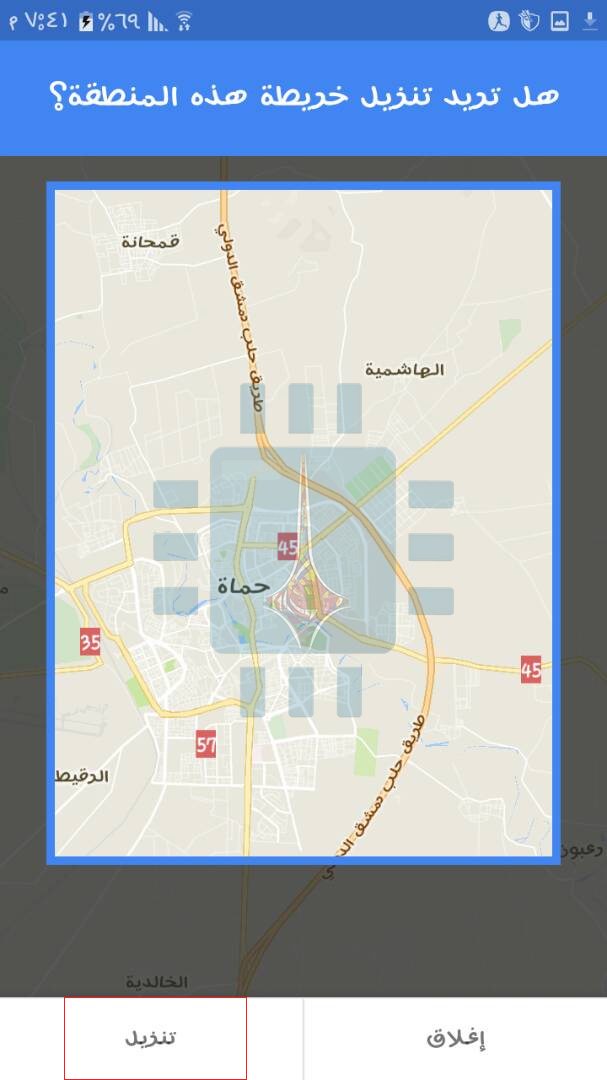
: 5 –  الآن يظهر مربع على الخريطة ، قم بتكبير أو تصغير الخريطة أو سحبها بأي اتجاه حتى الحصول على المنطقة المرغوبة ، بعد ذلك قم بالضغط على زر تنزيل Download :

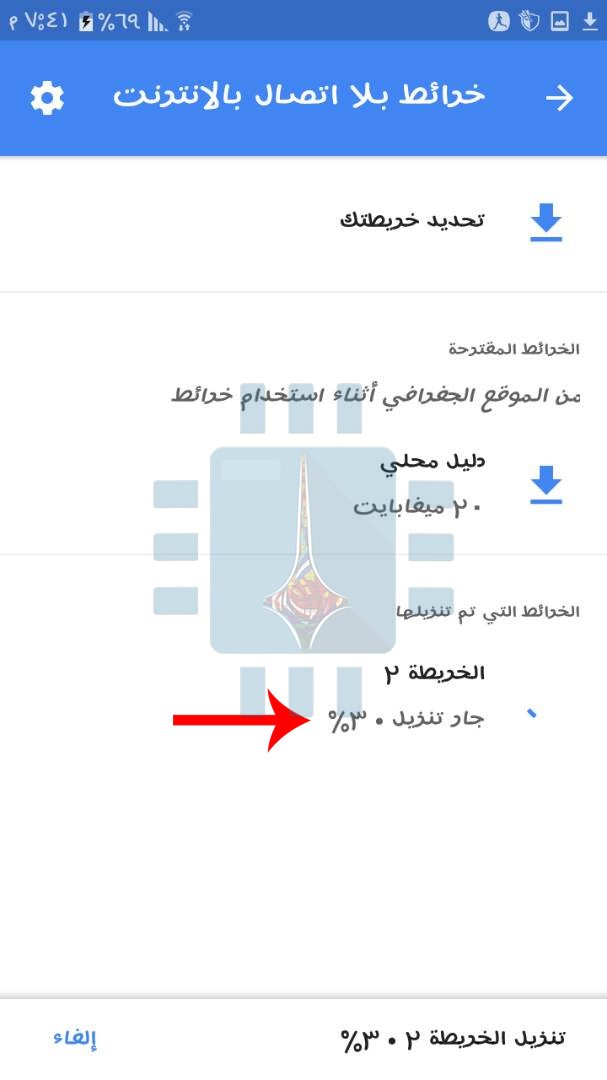
6 – و كما هو واضح في الصورة التالية فسوف تبدأ عملية تنزيل الخريطة :

بهذا الشكل و بعد الانتهاء من التنزيل ستصبح الخريطة متاحة دون اتصال انترنت مع الانتباه إلى أن الخريطة ستبقى متاحة لمدة 30 يوماً ثم ستحتاج إلى تحديثها أو حذفها .

ما هي خدمة الحماية الجديدة لأندرويد Play Protect وكيفية تفعيلها

تعتبر خدمة جوجل بلاي للحماية Google Play Protect أحدث اختراع من غوغل Google  من أجل الحفاظ على أمان مستخدمي الأندرويد Android من التطبيقات الخبيثة ، و على الرغم من أن غوغل Google تفرض مراقبة على التطبيقات في متجرها ، إلا أنه يمكن أن تتسرب بعض التطبيقات الخبيثة ضمن المتجر أو أنك قمت بتحميل هذه التطبيقات من مصدر خارجي

لذلك كانت حماية جوجل بلاي Google Play Protect من أجل فحص التطبيقات في هاتفك بعد تنصيبها و تحذيرك في حال كان هناك أي تهديدات متعلقة بالأمن و الحماية ، كما أنه سيقوم بفحص التحديثات الجديدة و التطبيقات الجديدة .

و بعد أن كانت هذه الخدمة محدودة فقد أصبحت الآن متاحة لجميع أجهزة الأندرويد Android شريطة أن يكون إصدار خدمات جوجل بلاي Google Play Services على جهازك 11 فما فوق

ما يميز هذه الخدمة هو سهولة العمل حيث أنها تعمل تلقائياً بمجرد تفعيلها و غالباً ما تكون مفعلة تلقائياً

و من أجل تفعيل هذه الخدمة يجب بداية تحديث التطبيقات الخاصة ب غوغل Google في هاتفك بما فيه متجر بلاي Play store نفسه إلى آخر نسخة ثم اتباع الخطوات التالية :

1 – قم بالذهاب إلى الضبط Settings ثم اختيار Google

2 – ثم قم باختيار الأمان Security :

3 – قم باختيار  Google Play للحماية : Google Play Protect

تنويه  : يمكن أن يظهر الخيار السابق باسم : التأكد من سلامة التطبيقات Verify Apps بدلا من Google Play للحماية

4 –  و كما هو واضح في الصورة التالية فإن الحماية مفعلة بشكل تلقائي في هاتفي ، حيث وجد تطبيق واحد ضار مع إعطاء الخيار لإلغاء تثبيته مباشرة ، حيث لتفعيل الخدمة يجب تفعيل الخيار : فحص الجهاز بحثاً عن التهديدات الأمنية Scan device for security threats


5 – يمكنك المساهمة في تحسين اكتشاف التطبيقات الضارة من خلال تفعيل هذا الخيار و ذلك من أجل إرسال نسخة من التطبيقات الضارة إلى غوغل Google لتحسين فرصة اكتشافها بشكل سريع

حل مشكلة تم اكتشاف طبقة متراكبة للشاشة

بدأت تظهر مشكلة جديدة في هواتف الأندرويد Android و ذلك بدءا من الإصدار مارشميللو Marshmallow و ما فوق .

و هي مشكلة مزعجة ، تتمثل في ظهور الخطأ التالي أثناء فتح إحدى التطبيقات : ” تم اكتشاف طبقة متراكبة “Screen Overlay Detected مانعة بعض التطبيقات من العمل .

السبب : يظهر هذا الخطأ عند تشغيل بعض التطبيقات و بالأخص عندما يقوم هذا التطبيق بطلب الأذونات ، و بنفس الوقت هناك تطبيق عائم يكون مشغلاً ،

حيث أن بعض التطبيقات لا تستطيع العمل ، في ظل وجود طبقة عائمة نشطة و خاصة عندما يقوم هذا التطبيق بطلب الأذونات حيث أن نظام الأندرويد Android لا يسمح مطلقاً بتغيير إعدادات الأذونات في حال كانت هناك طبقة متراكبة نشطة و تظهر عندها  الرسالة التالية: تم اكتشاف طبقة متراكبة “Screen Overlay Detected”

التطبيقات العائمة هي التطبيقات التي تملك إمكانية الظهور فوق التطبيقات الأخرى فمثلاً أيقونة المحادثة الخاصة فيس بوك ماسنجر Facebook messenger لها إمكانية الظهور فوق التطبيقات الأخرى ..

الهواتف المتأثرة : من خلال المتابعة وُجد أن أكثر الهواتف تأثراً هي هواتف سامسونج Samsung  و بدرجة أقل موتوريلا Motorola

التطبيقات التي تسبب هذه المشكلة : هناك الكثر من التطبيقات و أكثرها شيوعا : ES File Explorer ، CleanMaster ، Lux ، Twilight .

لذلك عندما تقوم بتشغيل تطبيق ما للمرة الأولى و في نفس الوقت تجري محادثة عبر الفيسبوك ماسنجر  Facebook messenger  فإنك من المحتمل أن تواجه هذه المشكلة كون أن التطبيق الجديد سيطلب أذونات .

هذه كانت المشكلة و لكن ما هو الحل ؟؟

في البداية يجب تحديد التطبيق الذي يتسبب في هذه المشكلة ثم إلغاء تفعيله هو فقط من خلال معرفة :

1 – ما التطبيق الذي كنت تسخدمه مؤخراً : إذا كنت تقوم بمحادثة عبر الفيس بوك مسنجر ثم ظهرت المشكلة فإن هذا التطبيق هو غالباً المسبب للمشلكة .

2 – ما هي التطبيقات المفعلة و التي تعمل في الخلفية : تطبيقات مثل CF.lumen أو تويلايت Twilight يمكن أن تسبب مثل هذه المشكلة .

و لكن أحياناً قد لا تستطيع تحديد التطبيق المسبب للمشكلة فلذلك قم في البداية بإلغاء تفعيل خيار ” الظهور فوق تطبيقات أخرى ” لجميع التطبيقات ، و من ثم إعادتها لكل تطبيق على حده حتى تكتشف التطبيق المسبب .

لحسن الحظ في أندرويد أوريو Android Oreo  فإنه يمكن تحديد هذا التطبيق بسهولة من خلال ظهور إشعار يخبرك بأن تطبيقاً محدداً هو سبب هذه المشكلة .

حالما تعرف التطبيق المسبب للمشلكة قم بإلغاء خاصية الظهور فوق التطبيقات الأخرى له فقط و ذلك باتباع ما يلي  :

أولاً – في الأجهزة السامسونج Samsung : 

1 – قم بالدخول إلى الضبط Settings ثم قم بالتمرير نحو الأسفل لاختيار : التطبيقات Application :


2 –  ثم قم باختيار مدير التطبيقات “Application manager”:


3 – ستظهر قائمة التطبيقات المثبتة ، ما يهمنا هو الضغط على : المزيد More

4 – من قائمة المزيد نختار : التطبيقات التي قد تظهر فوق تطبيقات أخرى :“Apps that can appear on top


5 –  لإلغاء تفعيل تطبيق ما قم بالضغط على المؤشر بجانب التطبيق :


ثانياً – في أجهزة إل جي LG

1 – الدخول إلى الضبط Settings

2 – اختيار تطبيقات Apps

3 – الضغط على النقط الثلاث في الأعلى

4 – اختيار تهيئة التطبيقات Configure apps

5 – اختيار : السحب فوق التطبيقات الأخرى “Draw over other apps

6 – تظهر قائمة التطبيقات التي لها هذه الخاصية  :

 7 -و لإلغاء التفعيل ما عليك إلا اختيار التطبيق المطلوب ثم إلغاء تفعيله من خلال الضغط على سهم التفعيل / إلغاء التفعيل

ثالثاً – في أندرويد أوريو Android Oreo :

1 – قم بالدخول إلى الضبط Setting ثم اختيار التطبيقات و الإشعارات Apps & Notifications  ،

2 – قم باختيار : إعدادات متقدمة Advanced

3 – قم باختيار خيارات الوصول الخاصة للتطبيق أو “Special App Access” :

4 – اختر : العرض فوق تطبييقات أخرى أو “Display Over Other Apps

5 – سوف تظهر قائمة بالتطبيقات التي لها إمكانية الظهور فوق التطبيقات الأخرى ( خاصية العوم ) ، :
6 – قم باختيار التطبيق المرغوب ثم قم بإلغاء تفعيله عبر الضغط على المؤشر بجانبه :

رابعاً: في الأجهزة العاملة بنظام خام مارشميللو Marshmallow  أو نوغا Nougat : 

1 – الدخول إلى الضبط Setting :

2 – ثم اختيار التطبيقات Apps3 – من ثم الضغط على أيقونة الإعدادات في الأعلى :

4 – قم بتمرير الشاشة نحو الأسفل لاختيار :” وصول خاص ” Special Access

5 – ثم قم باختيار السحب فوق التطبيقات الأخرى Draw over other apps

6 – ستظهر قائمة التطبيقات التي لها إمكانية الظهور فوق التطبيقات الأخرى :7 – اختر التطبيق المرغوب وقم بإلغاء تفعيل هذه الخاصية له كما في السابق :

كيفية قفل التطبيقات وإخفاء الصور ومقاطع الفيديو على أندرويد

مما لا شك فيه أن وضع رمز حماية على هاتفك الذكي هو إجراء هام من أجل حماية معلوماتك الشخصية ولكن هذا الرمز في بعض الأحيان قد يكون غير ملائم وخاصة عند فتح و إغلاق الهاتف بكثرة .

ولتفادي كتابة رمز الحماية في كل مرة يتم فيها استعمال الهاتف مع الحفاظ على خصوصية الملفات الشخصية أو الهامة فبإمكانك  استعمال بعض التطبيقات التي تؤمن قفلاً للتطبيقات التي تريد أو إخفاء ملفات الصور و الفيديو .

واحد من أفضل البرامج في هذا المجال هو برنامج App Lock و الغني بالميزات الأخرى فضلاً عن كونه مجاني بالكامل .

في البداية وقبل القيام بشرح هذا التطبيق يجب القيام بتحميل هذا البرنامج من خلال هذا الرابط 

قم بتنصيب التطبيق بالطريقة الاعتيادية وبعد الانتهاء قم بفتحه .

سيطلب منك في البداية تعيين نمط من أجل فتح التطبيق في المرات القادمة .

و بعد ذلك سيطلب منك إعادة رسم النمط من أجل التأكيد . سوف تستخدم هذا النمط في كل مرة تدخل فيها إلى التطبيق أو من أجل الدخول إلى التطبيقات المقفولة بواسطة هذا التطبيق.

بعد ذلك يطلب منك كتابة البريد الإلكتروني الخاص بك و هو أمر مهم لإعادة تعيين رمز الحماية عند نسيانه :

الآن سوف تفتح لك واجهة البرنامج و هي واجهة سهلة و بسيطة حيث سيتم عرض التطبيقات المثبة على هاتفك ( تطبيقات النظام و التطبيقات الأخرى ) و بجانب كل تطبيق رمز قفل مفتوح .

من أجل قفل أي تطبيق ( على سبيل المثال سوف نقوم بقفل الإستديو ) يكفي أن تضغط على رمز الققل المجاور لهذا التطبيق كما في الصورة :

.

حيث سيتحول رمز القفل المفتوح إلى قفل مغلق وسوف تظهر في الأسفل عبارة : قفل الإستديو.

الآن إذا حاول أحدهم أن يقوم بفتح الإستديو ستظهر لهم شاشة قفل من أجل رسم النمط ( الذي تم تعيينه في البداية ) ، و حالما يتم رسم النمط الصحيح سيتم الدخول إلى الإستديو :

تنويه هام : يجب القيام بقفل كلا من ” الضبط “من أجل منع الآخرين من الإيقاف الإجباري للتطبيق و ” متجر Google Play ” من أجل منع الآخرين من إلغاء تثبيت هذا البرنامج ” App Lock ” .


يتيح البرنامج قفل التطبيقات و كذلك الأمر قفل برامج النظام .


الميزة الثانية : إخفاء الصور و الفيديو :

يوفر هذا التطبيق ميزة إخفاء الصور و ملفات الفيديو و عدم عرضها في الإستديو . و لإخفاء صورة أو فيديو ما ( أو عدة صور وفيديوهات) اتبع الخطوات التالية :

1 – من الواجهة الرئيسية قم بالضغط على الخيار : ” قبو ” .

2 – في الأعلى يظهر خياران : صورة أو فيديو حسب الملف الذي تريد إخفاءه ، فمثلاً نحن سنقوم بإخفاء صورة ما ولأجل ذلك قم بالضغط على الرمز + كما في الصورة :2 – بعد ذلك تظهر لك نافذة تحمل عنوان مكتبة الصور ، قم باختيار مكان الصورة التي ترغب في اخفائها ( نحن سنقوم بإخفاء صورة لوغو ” التقنية السورية ” :

3 – هنا قم باختيار الصورة ثم قم بالضغط على زر القفل في أسفل الشاشة :4 – بعد الضغط على زر القفل سيطلب منك تأكيد القفل قم بالضغط على موافق : 5 – الآن تمت العملية بنجاح :

6 – الآن سوف تختفي الصورة من الإستديو و من مدير الملفات و لن تظهر إلى من خلال التطبيق في تبيويب ” القبو ” :

من أجل إلغاء قفل هذه الصورة اتبع التعليمات التالي :

1 – الدخول إلى ” القبو ”

2 – اختيار الصورة و من ثم الضغط على زر القفل المفتوح في أسفل الصورة :


3 – تأكد فك القفل :الآن عادت الصورة للظهور في الإستديو و في مدير المفات .


الميزة الثالثة :

كما قلنا في البداية فإن هذا التطبيق مفعم بالميزات الجميلة ، واحدة منها هي القدرة على إخفاء التطبيق من قائمة التطبيقات و إمكانية الدخول إليه عن طريق الهاتف أو المتصفح .

لأجل إخفاء التطبيق و فتحه عن طريق الهاتف اتبع الآتي:


بعد ذلك قم بالضغط على الخيار الأخير ” سحر ” حيث ستفتح مجموعة من الخيارات ، سوف نختار الخيار الأول ” إخفاء قفل التطبيق ” :

قم بتفعيل هذه الميزة من خلال الضغط على المفتاح بجانب السهم الأحمر ، وهنا سيعطيك خيارين من أجل فتح التطبيق إما من خلال المتصفح أو من خلال الهاتف ويمكنك تجربة الطريقتين من خلال الضغط على زر محاولة مثلا عن طريق الهاتف كما في الصورة : .

الآن التطبيق قد اختفى من قائمة التطبيقات ولأجل فتحه يمكن عن طريق الهاتف من خلال الضغط على 1234# ثم الضغط على اتصال :

من خلال المتصفح من خلال فتح أي متصفح و كتابة العنوان التالي : domobile.com/applock

أيضاً يوفر التبطيق الكثير من الميزات الأخرى مثلاً ميزة تصوير الشخص عند إدخال نمط خاطئ أو تغيير القفل من نمط إلى رمز PIN أو ميزة المتصفح الخفي و غيرها الكثير و التي نترك لك متعة اكتشفاها .

تنويه 1 : في الإصدار أندرويد 5.0 و أعلى يجب إعطاء التطبيق إمكانية الوصول من خلال اتباع الشرح الذي يعرضه البرنامج عند محاولة قفل أحد البرامج لأول مرة .

تنويه 2: ينصح بإضافة سؤال أمان والإجابة عليه تحسباً لنسيان النمط أو كلمة المرور وذلك من خلال : تبيويب ” حماية ” ثم ” الأمان ” ثم ” تثبيت الأمان ” ثم كتابة سؤال الأمان و كتابة الإجابة .


كيفية استخدام أداة “العثور على جهازي” لتحديد مكان هاتف الأندرويد الضائع

إن فقدان الهاتف المحمول الخاص بك قد يشكل ” كارثة ” بكل معنى الكلمة ، ففضلاً عن ثمن الجهاز فإن كل بياناتك تكون معرضة للخطر بما فيها : الصور الشخصية ، حسابات البريد الإلكتروني و الفيس بوك Facebock و تويتر Twitter و محادثات الواتس آب WhatsApp ، إضافة إلى الكثير من الأمور الأخرى .

و من أجل مساعدة أصحاب الهواتف الضائعة أو المسروقة فقد قامت جوجل Google في عام 2013 بإصدار أداة :  إدارة أجهزة أندرويد Android Device Manager و هي خدمة بسيطة هدفها السماح بتحديد موقع الهاتف بشكل تقريبي إضافة إلى إمكانية قفل الجهاز عن بعد أو مسح محتوياته وغير ذلك .

ولكن في شهر أيار الماضي قامت الشركة بتحديث الخدمة مع عدة ميزات جديدة و أطلقت على هذه الخدمة المحدثة اسم العثور على جهازي Find My Device بدلاً من إدارة أجهزة أندرويد .

في هذه المقالة سنلقي نظرة عن قرب على أبرز الميزات في الإصدار الجديد و كيفية استخدام كل واحدة منها .

ما الجديد في Find My Device ؟:

لعل التغيير الأكبر هو هذا الاسم الجديد من أجل أن يخبر المستخدم بماذا يفيد هذا التطبيق بشكل أكبر من الاسم السابق حيث أن الهدف من هذا التطبيق كما هو واضح من الاسم الجديد هو المساعدة على إيجاد الهاتف المفقود .

بالإضافة إلى الاسم الجديد فقد حصل هذا التطبيق على تصميم محدث على سبيل المثال يقوم التطبيق بعرض جميع الهواتف التابعة لك بشكل مرتب بينما في الإصدار السابق كنت مجبراً على اختيار أحد الهواتف من أجل تعقبه .

أيضاً في الإصدار الجديد يمكنك معرفة النسبة المئوية لبطارية الجهاز بالإضافة إلى اسم الشبكة اللاسلكية المتصل عبرها .

كيف تعمل هذه الاداة ؟

على الرغم من الاسم الجديد فإن هذه الخدمة تعمل بشكل مشابه لما كانت عليه في الإصدار السابقة ، حيث أنها توفر أربع خيارات مختلفة قد تساعدك في إرجاع هاتفك في حال كنت محظوظاً .

قبل البدء في شرح الأداة الجديدة يجب معرفة أنه يمكن الدخول إلى هذه الأداة عبر طريقين : إما عبر الموقع الإلكتروني الخاص بها أو عبر تنزيل الأداة على جهاز الأندرويد ( روابط التحميل في الأسفل ) .

الخيار الأول : تفقد موقع الجهاز :

الشيء الأول الذي عليك أن تقوم به عن ضياع هاتفك هو الدخول إلى هذه الأداة عبر الموقع الإلكتروني أو عبر أي جهاز أندرويد آخر ، و سوف نستخدم الموقع الإلكتروني في شرحنا هذا .

1 – قم بالدخول إلى رابط الأداة من هنا .

2- أدخل حساب غوغل Google المرتبط بالجوال المفقود .

3 – أدخل كلمة المرور للحساب السابق .

4- ستظهر لك واجهة الأداة حيث يمكنك رؤية اسم الجهاز بالإضافة إلى نسبة شحن البطارية و شبكة الوايفاي المتصل بها الهاتف ( يجب أن يكون الهاتف متصلاً عبر الإنترنت لتظهر هذه الملعومات ) .

كما سيظهر على الشاشة خريطة مع وضع إشارة ( على شكل هاتف ) على الموقع التقريبي للجهاز ( يجب أن تكون خدمة تحديد المواقع GPS مفعلة على الهاتف المفقود ) . حيث أني حصلت على موقع هاتفي و بدقة عالية جداً كما في الصورة :


حالما تجد الموقع التقريبي قم بالتوجه إلى أٌقرب مركز شرطة من أجل القيام بالإجراء المناسب .

الخيار الثاني : إصدار صوت

إذا كنت قد أضعت هاتفك في المنزل مثلاً و على الوضع الصامت فإن هذا الخيار سيفيدك بالتأكيد ( في حال كان الهاتف متصلاً بالإنترنت ) وذلك من خلال الرنين بأعلى صوت ممكن حتى لو كان على الوضعية الصامتة وذلك لمدة خمس دقائق .

من أجل إيقاف الصوت اضغط زر الطاقة في الجهاز .

الخيار الثالث : قفل الهاتف :

إذا رغبت في إبقاء بياناتك آمنة فإن قفل الجهاز عن بعد من خلال هذه الأداة يعتبر خياراً جيدا، حيث أنه كل ما عليك أن تفعله الضغط ” قفل الجهاز ” ثم إدخال رسالة و رقم هاتف ( اختياريان ) كما في الصورة :

ورغم أن هذا الأمر اختياري ( الرسالة و رقم الهاتف ) إلا أنه مفيد في حال وجد الجهاز أحد ما و رغب بإعادته إلى صاحبه حيث كل ما عليه فعله هو الاتصال بالرقم الظاهر على الشاشة .


وبالطبع في حال أن الجهاز كان مسروقا فإن هذا الأمر ليس مفيدا أبدا ، كما أنه يجب الانتباه إلى أن هذه الميزة لن تعمل إلا عند اتصال الهاتف بالإنترنت .

الخيار الرابع : مسح بيانات الجهاز

إذا كنت قد فقد الأمل في إرجاع الهاتف ، أو أنه على الهواتف معلومات هامة أو صور شخصية لا ترغب أن يراها أحد فبإمكانك إنجاز ضبط مصنع عن بعد من خلال هذه الأداة .

هذا الإجراء سوف يمسح كل محتويات الهاتف على الذاكرة الداخلية ( الصور ، الفيديوهات ، التطبيقات ، بيانات الحسابات …. ) .


و يجب التنويه أنه عند مسح البيانات بهذه الطريقة لن تتمكن بعدها من تعقب الهاتف أو استخدام أي خيار من الخيارات السابقة بعد ذلك ( لأن حساب جوجل سيحذف بعد عملية ضبط المصنع ) . إلا أنك سوف تضمن أن أحداً لن يتمكن من الدخول إلى بياناتك الخاصة المخزنة على ذاكرة الهاتف .

وهذه العملية لسوء الحظ لن تشمل حذف الملفات على كارت الذاكرة .

للقيام بهذا الأمر كل ما عليك القيام به هو الضغط على محو البيانات و من ثم تأكيد الخيار ،  حيث سيتم عمل ضبط مصنع للهاتف المتصل بالإنترنت  ( في حال كان غير متصل فإن عملية ضبط المصنع ستتم حالما يتصل بالإنترنت )

في النهاية :

تعتبر أداة جوجل العثور على هاتفي أداة جيدة وسهلة الاستخدام ، و نأمل ألا تضطر إلى استخدامها أبداً ، و لكن في حال فقدان الهاتف فإن أول شيء عليك القيام به هو استخدام هذه الأداة و التي لن تضمن لك استعادة الهاتف بشكل أكيد إلا أنها تستحق التجربة بلا ريب .

تحميل أداة ” العثور على جهازي ” :

Google Play Store جوجل بلاي

رابط خارجي من APKFit.Com

كيفية معرفة نسخة الأندرويد الموجودة على جهازك

ليست كل أجهزة الأندرويد Android سواء أكان هواتف ذكية أو أجهزة لوحية تُحدّث إلى آخر نسخة أندرويد Android .

وإنه لمن المهم معرفة نسخة الأندرويد Android  التي يعمل بها جهازك من أجل العديد من الأمور على سبيل المثال من أجل معرفة فيما إذا كان تطبيق ما قابلاً للعمل على الهاتف أم لا ، وأيضاً لمعرفة إذا ما كانت إحدى الميزات متوافرة أم لا .

ولكن من المهم أن ندرك أنه ليس فقط نسخة الأندرويد Android هو الشيء الوحيد الذي علينا معرفته ، وإنما يجب أن نعرف أيضاً  الشركة المصنعة ، وحتى الشركة الناقلة للجهاز لأن هذه العوامل تؤثر على نظام التشغيل software في جهازك .

أيضاً يجب عدم التغافل عن معرفة نسخة نواة الليونكس Linux و مستوى تصحيح حماية نظام أندرويد أو ما يعرف ب “Android security patch level”

1- كيفية معرفة رقم نسخة الأندرويد ومستوى تصحيح الحماية:

بغض النظر عن الجهاز المستخدم أو نسخة الأندرويد فإن الطريقة هي نفسها تقريباً حيب تكون هذه المعلومات متوافرة من خلال الذهاب إلى قائمة التطبيقات ثم إلى الإعدادات Settings :

حيث تظهر شاشة الإعدادات ،  قم بتمرير الشاشة نحو الأسفل حتى العثور على : حول الهاتف About phone أو حول الجهاز اللوحي About tablet وعادة ما يكون الخيار الأخير .

ابحث عن إصدار الأندرويد “Android version” من أجل معرفة النسخة المنصبة على هاتفك .

حيث سيظهر فقط رقم النسخة ( وليس اسمها ) فمثلاً سوف يظهر Android 6.0 بدلا من Android 6.0 Marshmallow

. في القائمة بالأسفل ستجد رقم كل نسخة مع الاسم الرسمي لها :


أندرويد 1.0 Android  : النسخة ألفا للنظام وتسمى أيضا كعكة الملاك

أندرويد 1.1 Android  : النسخة بيتا للنظام وتسمى باتنبرغ

أندرويد 1.5 Android : كاب كيك (الكعكة ذات شكل الكأس الصغير)

أندرويد 1.6 Android : الدونات (كعكة مقلية أو محلاة)

أندرويد 2.0 – 2.1 Android : ايكلير (الكعكة الساندويتش الطولية)

أندرويد 2.2 – 2.2.3 Android :فرويو وهو اختصار لكلمة Frozen Yogurt (زبادي مجمد)

أندرويد 2.3 – 2.3.7 Android : جنجربريد (خبز الزنجبيل)

أندرويد 3.0 – 3.2.6 Android :هوني كومب (قرص العسل) وهذه النسخة للأجهزة اللوحية فقط

أندرويد 4.0 – 4.0.4 Android : أيس كريم ساندويتش (مثلجات)

أندرويد  4.1 – 4.3.1 Android :جالي بين أو جيلي بين

أندرويد  4.4 – 4.4.4 Android :كيت كات

أندرويد 5.0 – 5.1.1 Android : لولي بوب أو المصاصة

أندرويد 6.0 Android :مارشميلو

أندرويد 7.0 Android : نوغا أو نوقا

أندرويد 8 Android : ؟ ( قد لا يكون من الحلويات ، لمزيد من المعلومات قم بقراءة هذه المقالة ثم العودة لمتابعة ما تبقى )


وأيضا الحقول الأخرى تزودنا بمعلومات هامة على سبيل المثال الحقل : Model number يعطينا اسم الجهاز .

الحقل Build number أو رقم الإصدار و “Kernel version” أو نسخة النواة تعطينا معلومات حول البنية الدقيقة لنظام الأندرويد على جهازك و نسخة نواة اللينوكس بالإضافة إلى تاريخ بنائها .

هذه الملعومات تكون هامة عادة لتحديد فيما إذا كان جهازك يملك آخر نسخة من مستوى تصحيح حماية نظام أندرويد .

في إصدار أندرويد 6 Android  فما فوق قامت غوغل Google بإضافة حقل جديد يحمل الاسم : باتش مستوى حماية الأندرويد Android patch security level وذلك لمعرفة متى تم تحديث باتش الحماية آخر مرة .

يمكنك النقر عدة مرات على حقل إصدار أندرويد “Android version” من أجل الدخول إلى لعبة مخفية خاصة بكل نسخة فمثلاً في أندرويد 5.0 و 6.0 هناك لعبة من نوع طيور خفاقة .


إن المعلومات حول نسخة الأندرويد Android ليست الملعومات الهامة الوحيدة التي ينبغي معرفتها . إنما يجب معرفة الشركة المصنعة أيضاً فمثلاً في أجهزة الأندرويد المصنعة من قبل شركة سامسونج Samsung فالنسخة تحوي TouchWiz بالإضافة إلى العديد من البرامج والتعديلات الخاصة بسامسونج Samsung  .

وعلى عكس مايكروسوفت Microsoft و التي لا تسمح للشركات المصنعة للحواسيب بإضافة إي تغيير إلى نظام التشغيل فيما يتعلق مثلاً بقائمة إبدأ ، شريط المهام ، لوحة التحكم . ولكن شركة غوغل Google تعطي الحرية لمصنعي أجهزة أندرويد في أن يقوموا بمعظم التعديلات التي يرغبون بها .

أيضاً ينبغي معرفة أنه قد يحدث اختلاف في التعديلات المجراة على أجهزة مختلفة من نفس الشركة المصنعة ، لذلك فإن معرفة نوع الجهاز الذي تستعمله إضافة إلى الشركة المصنعة له أهمية بالغة وخاصة عند محاولة الحصول على معلومات الجهاز أو حتى عند تنصيب نظام تشغيل معدل (روم معدلة ) لجهاز ما .