نستعرض لكم في هذه المقالة البسيطة و المفيدة أبسط طريقة لتشغيل فيديوهات اليوتيوب Youtube في الخلفية أي أنك ستكون قادر على الاستماع إلى الفيديو و أنت تستخدم تطبيقات أخرى و بدون الحاجة إلى أي برامج أو إضافات و ذلك على أجهزة الأندرويد Android و الأجهزة العاملة بنظام IOS أي أجهزة الآيفون iPhone و الآيباد iPad ..
أولاً – طريقة تشغيل فيديوهات اليوتيوب Youtube في الخلفية في أجهزة الأندرويد Android
1 – قم بفتح متصفح كروم Chrome و الذي يكون موجود بشكل مسبق في أجهزة الأندرويد Android .
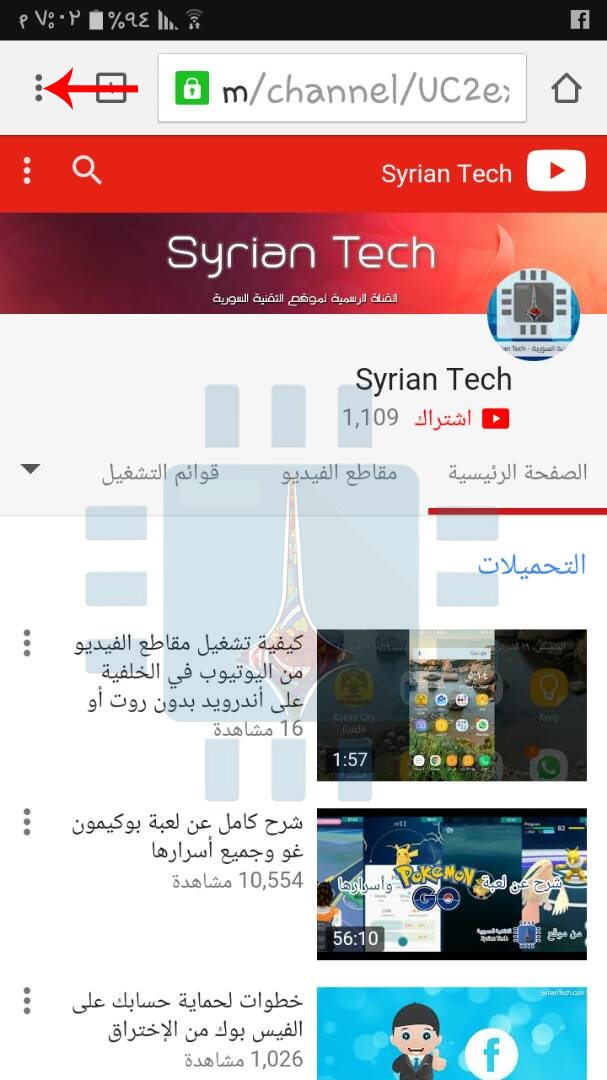
2 – اذهب إلى موقع يوتيوب : www.youtube.com حيث قمنا بالدخول إلى حساب التقنية السورية و بعد ذلك قم بالضغط على النقاط العمودية الثلاث في الأعلى و التي يشير إليها السهم الاحمر :
3 – قم بالضغط على المربع بجانب : طلب موقع الكومبيوتر “Request desktop site” لتظهر علامة صح بجانبه .
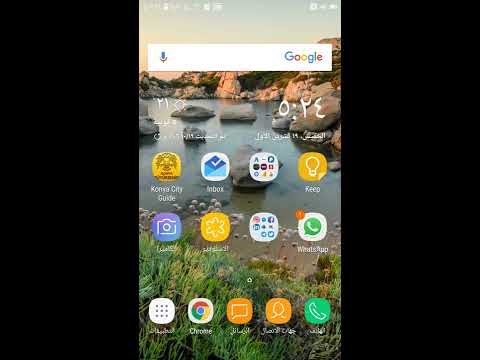
4 – الآن سيتم عرض موقع اليوتيوب كما يُعرض على الكومبيوتر ،
5 – اذهب إلى الفيديو المراد تشغيله ، و اضغط على تشغيل Play .
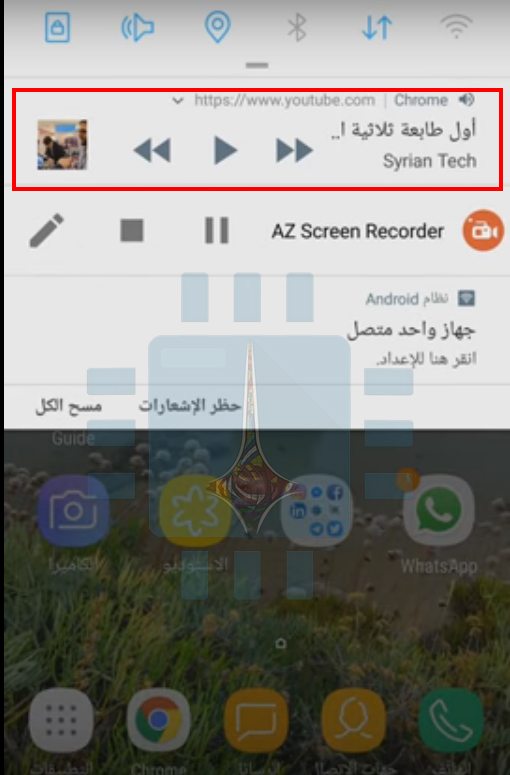
6 – الآن تستطيع الخروج من المتصفح ، و تبقى قادر على اسئناف الفيديو من خلال شريط الإشعارات .
ملاحظة : في حال ظهر إشعار يقول أن اليوتيوب Youtube يريد إرسال إشعارات فاقبل ذلك .
هناك نوعان من الناس في هذا العالم : النوع الأول هم أولئك الذين يفتحون و يقومون بحذف الإيميلات غير المرغوبة و النوع الثاني هم أولئلك الذين يتجاهلونها تاركين عداد البريد الإلكتروني غير المقروءة في ازدياد .
إذا كنت من النوع الثاني فإنه من المحتمل أن يكون مربع الإشعارت لكل تطبيق يشير إلى عدد كبير من الإشعارات ، و حالما يصبح 20 أو أكثر فإنه من المحتمل ألا يعني لك شيئاً ، هل تستطيع تذكر إذا كنت تملك مثلاً 2034 أو 2036 إيميلاً غير مقروء بعد آخر نظرة على هاتفك ، و إذا كانت هذه هي الحالة بالنسبة لتطبيق البريد الإلكتروني أو تطبيق الرسائل ، الفيس بوك Fcebook ، أو أي تطبيق آخر تقوم عادة بتجاهل الإشعارات منه فإنه ربما من الأفضل أن يتوقف هاتفك الآيفون iPhone عن عرض عدد هذه الإشعارات بالأصل ..
الطريقة بسيطة للغاية فما عليك إلا اتباع التالي :
اذهب إلى الإعدادات Setting ثم الإشعارات Notification و بعدها قم بالتمرير نحو الأسفل لاختيار التطبيق الذي تريد إيقاف عرض عدد الإشعارات على أيقونته . ، في هذا المثال استخدمنا تطبيق Airmail
بعدها قم بتحريك المؤشر بجانب الشعار على أيقونة التطبيق Badge App Icon من أجل إلغاءا لتفعيل
الآن فإن الإشعارات ستبقى ظاهرة في مركز الإشعارات Notification Center و لكن عدد هذه الإشعارات غير المقروءة لن تظهر على أيقونة التطبيق
نستمر في سلسلة شروحاتنا عن الميزات الجديدة في أحدث نسخة من نظام التشغيل IOS الخاص بأجهزة الآيفون iPhone وهي النسخة IOS 11 .
فبعد أن تكلمنا في الأمس عن طريقة مشاركة كلمة سر شبكة الواي فاي Wi-Fi عبر الآيفون ( رابط المقالة أسفل هذه المقالة ) سنتحدث اليوم عن ميزة الطوارئ SOS الجديدة .
من أجل استخدام هذه الميزة في أجهزة الآيفون 7 iPhone و ما قبل قم بالضغط على زر الطاقة Power خمس مرات متتالية و بسرعة ، أما في أجهزة آيفون 8 iPhone و آيفون 8 بلس iPhone 8 Plus و آيفون iPhone X يجب الضغط على زر الطاقة و أحد أزرار الصوت معاً .
ما فائدة ميزة الطوارئ Emergency SOS :
عند تفعيل وضع الطوارئ سيحدث أمرين لجهازك :
الأمر الأول :
سيتم قفل الجهاز و تعطيل خاصية التعرف اللمسي Touch ID و التعرف عن طريق الوجه Face ID، و لفك قفل الهاتف مرة أخرى يجب إدخال كلمة السر Password . و الفائدة من هذا الأمر أنه و بحسب قوانين الولايات المتحدة الأمريكية فإن الشرطة تستطيع إجبارك على فتح الهاتف من خلال بصمة الإصبع أو من خلال الوجه و لكنها لا تستطيع أن تجبرك على إدخال كلمة السر .
الأمر الثاني :
عند تفعيل وضع الطوارئ SOS ستظهر شاشة مع ثلاثة خيارات : الأول من أجل إطفاء الهاتف Power Off ، الثاني من أجل التواصل مع المعرف الطبي الخاص بك Medical ID ، الخيار الثالث : من أجل الاتصال بخدمات الطوارئ المحلية Emergency SOS ، في بعض البلدان مثل الصين سيتم حثك لاختيار الخدمة التي تريد مثلاً فيما إذا كنت ترغب بالاتصال بالشرطة أو بالإسعاف . قم بالاختيار المناسب عن طريق السحب .
من أجل تهيئة إعدادات الطوارئ SOS قم بالذهاب إلى الإعدادات Settings ثم طورائ SOS Emergency SOS
من أجل برمجة الجهاز للاتصال بخدمات الطوارئ حال تفعيل وضع الطوارئ و بشكل آلي قم بتفعيل خيار الاتصال الآلي Auto Call و هو مفعل بشكل آلي في أجهزة الآيفون 8 iPhone و الآيفون 8 بلس iPhone 8 Plus و الآيفون إكس iPhone X.
بعد تفعيل خيار الاتصال الآلي و حالما يتم تفعيل وضع الطوارئ لاحقاً سيظهر على الشاشة عداد يبدأ من الرقم 3 مع إصدار صوت ، و حالما ينتهي العد سيتم الاتصال بخدمات الطوارئ ، بإمكانك إلغاء المكالمة عن طريق الضغط على زر إيقاف Stop .
أيضاً تستطيع إلغاء تفعيل صوت العداد Countdown Sound من خلال قائمة الإعدادات Setting .
سيحصل وضع الطوارئ SOS على تفاصيل المعرف الطبي الخاص بك Medical ID من خلال تطبيق الصحة Health . تستطيع إضافة جهة اتصال للطوارئ من خلال الذهاب إلى تطبيق الصحة Health بنفسك أو من خلال الضغط على تعديل جهات اتصال الطوارئ في تطبيق الصحة Edit Emergency Contacts in Health من خلال الإعدادات السابقة .
و هكذا و كما رأينا فإن خدمة الطوارئ SOS تعتبر ميزة عملية لها العديد من الاستخدامات ، فهي تجعل من السهل الاتصال بخدمات الطوارئ دون أن تعرف الرقم الصحيح للطوارئ ، كما أنها تمنع إجبار المستخدمين على فتح قفل هواتفهم وذلك عن طريق تعطيل ميزة التعرف اللمسي و التعرف عن طريق الوجه ..
إذا ما زارك صديق ما و أراد أن يستخدم شبكة الواي فاي الخاصة بك، فإن التحديث الجديد لأجهزة IOS 11 الخاص بأجهزة أبل Apple قد جعل هذا الأمر أكثر سهولة بخطوات بسيطة للغاية و دون الحاجة لكتابة كلمة المرور .
بشكل اعتيادي فإنه إذا ما أراد شخص ما أن يستخدم شبكة الواي فاي فإنه بحاجة إلى أن تخبره بكلمة السر ثم يقوم بكتابتها على جهازه . الأمر قد لا يكون سهلاً إذا ما كانت كلمة المرور معقدة و طويلة ، و لكن بفضل نظام التشغيل IOS 11 أصبحت العملية أسهل بكثير .
ما تحتاجه لمشاركة كلمة مرور الخاصة بشبكتك مع مستخدم آخر دون الحاجة لكتابتها :
يجب أن يكون جهاز المستخدم الذي تريد مشاركة كلمة السر معه إما من نوع ماك Mac بنظام تشغيل macOS High Sierra أو النسخة الحادية عشر من نظام IOS .
يجب أن يكون الشخص في قائمة جهات الاتصال في جهازك .
يجب تفعيل البلوتوث على كلا الجهازين .
يجب أن يكون جهازك متصلاً بشبكة الواي فاي Wi-Fi قبل مشاركة كلمة المرور .
حالما تكون الشروط السابقة محققة قم بالخطوات التالية :
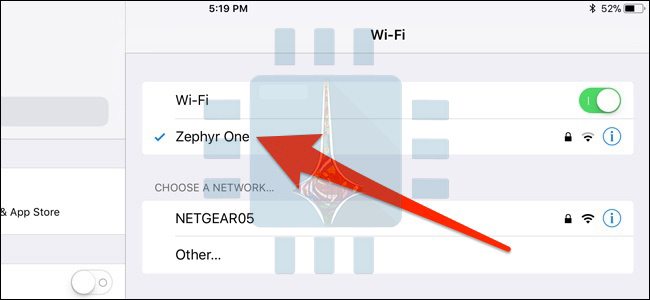
1 – أولاً تأكد أن هاتفك الآيفون iPhone في الوضع النشط و غير مقفول ، ثم على الشخص الآخر أن يذهب إلى الإعدادات Settings ثم واي فاي Wi-Fi ثم اختيار الشبكة المطلوبة
2 – الآن قم بتفعيل البلوتوث في كلا الجهازين ثم قربهما من بعضها ، و حالما تظهر شاشة طلب كلمة المرور في الهاتف الآخر سيظهر في هاتفك نافذة منبثقة تسألك فيما إذا كنت ترغب في مشاركة كلمة السر مع الهاتف الآخر ، اضغط على مشاركة كلمة السر “Share Password”
في حال لم تظهر النافذة المنبثقة قم بقفل الهاتف ثم إلغاء القفل مرة أخرى لتظهر عندها النافذة المنبثقة .
3 – في حال كنت تستخدم جهاز ماك فإن النافذة المنبثقة السابقة ستظهر كإشعار في الزاوية العلوية اليمنى و يكفي الضغط على مشاركة Share من أجل مشاركة كلمة السر مع الجهاز الآخر
4 – حالما تعطي الموافقة على مشاركة كلمة السر سيتم كتابة كلمة المرور في الجهاز الآخر بشكل آلي ثم سيقوم بالاتصال بهذه الشبكة .
لعلك تقول في نفسك أني( أعطيه الكلمة و خلص ) و أنا أوافقك الرأي و لكن أحياناً قد تكون الكلمة معقدة و تحوي حروف و أرقام أو أنك لا ترغب في أن تعطيه الكلمة كي لا يتصدق بها على جميع الجيران .. هنا بالطبع سيكون الشرح السابق مفيداً للغاية …
مما لا شكل فيه أن تطبيق الخرائط Google Maps هو تطبيق رائع من أجل استكشاف أي مكان على وجه الكرة الأرضية ، و لكن حاجته إلى الإنترنت قد تقيد إمكانية استعماله في بعض الأماكن و خاصة أثناء السفر ،
و لذلك فإن التطبيق يوفر خدمة لتحميل خريطة مكان ما لتكون متاحة لك فيما بعد بدون الحاجة إلى الإنترنت و هذا ما سنشرحه في هذه المقالة .
الطريقة بسيطة للغاية و لن تحتاج إلا إلى بضع خطوات سهلة و هي صالحة لأجهزة الأندرويد Android و الأجهزة العاملة بنظام IOS ( أجهزة الآيفون iPhone و الآيباد iPad ) أيضاً .
1 – قم بفتح تطبيق الخرائط Maps و الذي يكون موجود مسبقاً في أجهزة الأندرويد Android أما بالنسبة للأجهزة العاملة بنظام IOS فإنك ستحتاج إلى تحميل التطبيق من المتجر أولا عبر هذا الرابط .
2 – بعد فتح التطبيق قم بالضغط على الخطوط الثلاث الأفقية في أعلى الشاشة :
3 – من القائمة الجانبية قم باختيار خرائط بلا اتصال بالإنترنت Offline Maps : 4 – بعد ذلك قم باختيار : تحديد خريطتك أو “Select Your Own Map مع التنويه أن في أجهزة IOS بدلاً من الخيار السابق هناك خياران : محلي ” Local ” ، و منطقة مخصصة “Custom Area ” و هنا قم باختيار الخيار الثاني . ( منطقة مخصصة ) حيث أن الخيار محلي Local سيقوم بتحميل خريطة لمنطقتك المحلية دون إمكانية تعديل المنطقة .
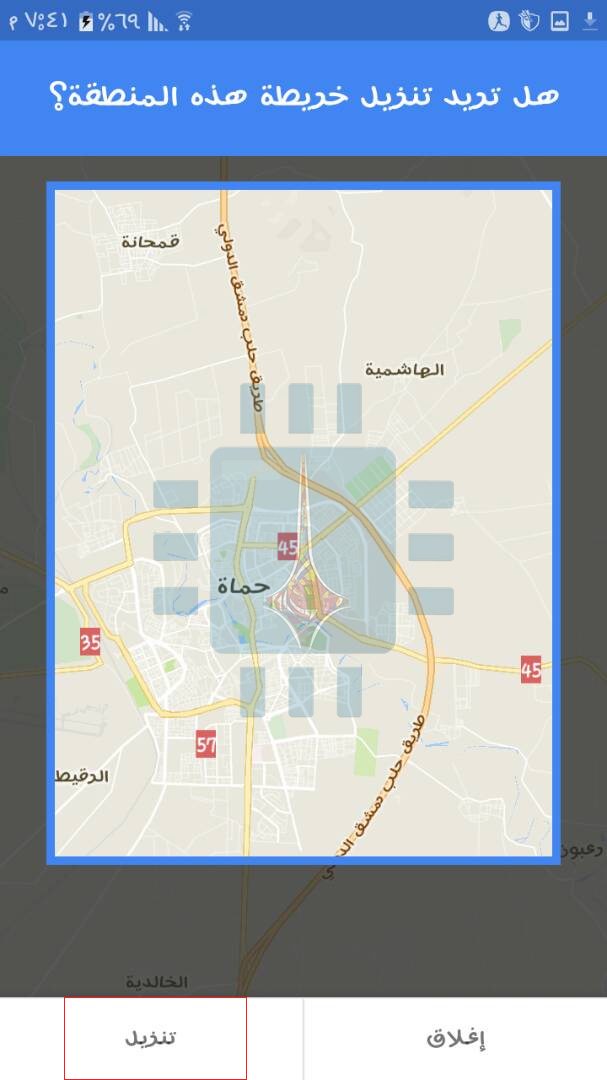
: 5 – الآن يظهر مربع على الخريطة ، قم بتكبير أو تصغير الخريطة أو سحبها بأي اتجاه حتى الحصول على المنطقة المرغوبة ، بعد ذلك قم بالضغط على زر تنزيل Download :
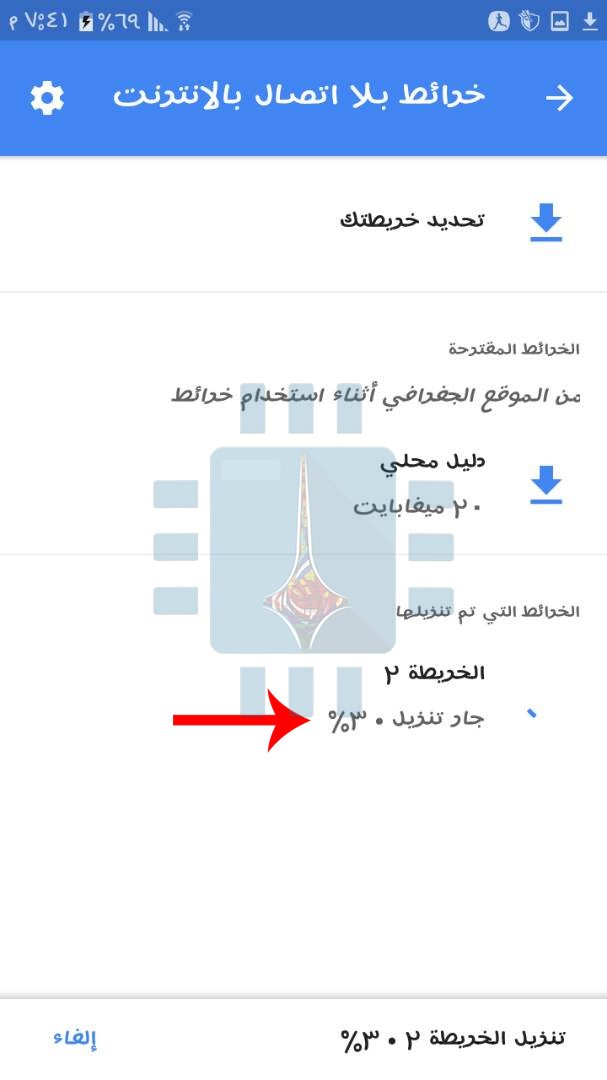
6 – و كما هو واضح في الصورة التالية فسوف تبدأ عملية تنزيل الخريطة :
بهذا الشكل و بعد الانتهاء من التنزيل ستصبح الخريطة متاحة دون اتصال انترنت مع الانتباه إلى أن الخريطة ستبقى متاحة لمدة 30 يوماً ثم ستحتاج إلى تحديثها أو حذفها .
أصدرت شركة آبل Apple مؤخراً عن النسخة الحادية عشر من نظام التشغيل الخاص بها IOS ، حيث احتوت هذه النسخة على العديد من الميزات ، و التي يأتي على رأسها حزمة الواقع المعزز ARKit و التي جعلت من السهل على المطورين من صنع برامج الواقع المعزز لأجهزة الآيفون iPhone و الآيباد iPad.
حيث أصدر العديد من المطورين عدة برامج من نوع الواقع المعزز بدرجات مختلفة من الفائدة مثل لعبة ، في هذه المقالة سنتحدث عن أبرز هذه التطبيقات :
أحد أشهر التطبيقات في هذا المجال حيث يسمح للمستخدمين بوضع قطع الأثاث المنزلية في المكان الذي يرغبون ، حيث يهدف هذا البرنامج إلى جعل الناس ” يفرشون ” غرفهم الخاصة بشكل افتراضي و ذلك قبل القيام بعملية وضع الأثاث بشكل حقيقي
تطبيق يسمح للمستخدمين بإضافة صور متحركة GIFs إلى الواقع الحقيقي ببساطة ، حيث أن مشاهدة هذه الصور المتحركة في الواقع تعطي شعوراً أفضل بكثير من مشاهدتها على الشاشة :
هذا التطبيق يسمج للمستخدمين بإظهار الطريق كخريطة ثلاثية الأبعاد مدعومة من قبل Mapbox ، و يحوي ميزة تسجيل الشاشة التي تمكن المستخدمين من تصوير مع إمكانية التكبير للطريق من أجل صنع فيديو يمكن حفظه و من ثم مشاركته ، التطبيق متوفر حالياً وبسعر 2.99 دولار .
تطبيق واقع معزز من تصميم استديوهات سيرفو Sirvo و المطورة للعبة الألغاز Threes ، و يحوي هذا التطبيق على مجموعة واسعة من أثاث المنزل مع إمكانية تعديل حجمه ليناسب أبعاد الغرفة عندك .
برأيي واحد من أكثر التطبيقات إفادة في هذا المجال حيث يمكنك من قياس أبعاد الأشياء الحقيقية عن طريق الكاميرا فقط كما له إمكانية قياس الزوايا و معرفة سطح ما إذا كان مستويا أم لا ، أداة المسطرة مجانية و لكن باقي الخادمات عليك شراءها بمبلغ 2.99 دولار .
نختم مع هذه العبة وهي لعبة ألغاز شبيهة بلعبة “Monument Valley ، حيث يمكنك لعبها في غرفة المعيشة أو في أي وسط مفتوح آخر ، حيث تم تعديل بناء اللعبة بحيث أصبح ملائماً للواقع المعزز ، اللعبة ليست مجانية حيث تحتاج لدفع 3.99 دولار لتحميلها .
قد يرغب الكثير من المستخدمين القيام بتسجيل شاشة الآيفون أو الآيباد الخاص بهم ، لعدة أسباب مثلاً لأجل القيام بشرح مصور أو تسجيل لعبة أو …. . في هذه المقالة سنشرح طريقتين للتسجيل وكلاهما يحتاجان إلى جهاز كومبيوتر الأولى عن طريق نظام التشغيل ماك Mac والثانية عن طريق نظام التشغيل ويندوز Windows .
1- التسجيل من خلال نظام التشغيل ماك Mac
توفر لك شركة أبل طريقة رسمية من أجل تسجيل فيديو للشاشة الخاصة بجهازك الأيفون أو الأيباد عن طريق الكومبيوتر في حال كنت تمتلك نظام التشغيل ماك Mac . هذه الميزة موجهة خصوصاً لمطوري البرامج ، ولكن يمكن لأي شخص أن يستخدمها من أجل عمل جولة استعراضية على الهاتف ومن ثم رفعها على اليوتيوب أو من أجل تسجيل الألعاب ومشاركتها مع الأصدقاء .
من أجل هذه الطريقة يجب أن يكون إصدار ال iOS الخاص بجهازك المحمول 8 فما فوق كما يجب أن تكون نسخة الماك Mac :Yosemite أو أحدث .
كل ما تحتاجه هو كابل Lightning-to-USB الأصلي و أداة موجودة مسبقاً في حاسوبك ، وبالتالي لن تحتاج لتحميل أي برامج . يجب أن يملك جهازك المحمول منفذ Lightning وهذا يعني أن أجهزة مثل iPad 3 و iPhone 4S والأجهزة الأقدم منها لن تعمل عليها .
هذه الطريقة .
قم بتوصيل جهازك المحمول بالحاسوب كما هو معتاد وذلك باستخدام نفس الكبل الأصلي الذي تستخدمه من أجل شحن الأيفون أو الأيباد من خلال الحاسوب أو من أجل الاتصال ب الأيتون iTunes .
قم بفك قفل الجهاز المحمول ومن ثم افتح برنامج iTunes من أجل التأكد من أن جهازك قد تم توصيله بالحاسوب بالشكل الصحيح . قد ترى هذه العبارة : مصادقة هذا الحاسوب “Trust This Computer على جهازك ، وهنا عليك أن توافق على هذه المصادقة.
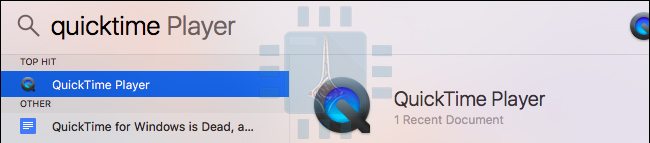
قم بتشغيل برنامج QuickTime Player والذي يأتي بشكل مسبق مع نظام التشغيل ماك Mac وذلك من خلال الضغط على زري command+Space ، وفي مربع البحث الذي سيظهر قم بكتابة QuickTime واضغط على زر الإدخال Enter . كما بإمكانك تشغيل البرنامج من خلال : الباحث Finder > تطبيقات Applications > برنامج QuickTime Player
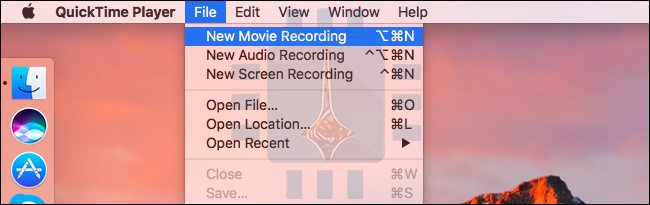
اضغط على ملف File > تسجيل فيديو جديد New Movie Recording
ستنبثق نافذة جديدة تعرض كاميرا الويب webcam الخاصة بك بشكل افتراضي . قم بالضغط على السهم بجانب زر التسجيل الأحمر Record واختر جهازك ( الأيباد أو الأيفون ) .باستعمال هذه الطريقة يمكن أن تقوم بتعيين الميكروفون الذي تريد . على سبيل المثال تستطيع تسجيل شاشة جهازك ، بينما تحصل على الصوت من المايكروفون المتصل إلى حاسوبك .
الآن ستشاهد الشاشة الخاصة بجهازك المحمول في نافذة خاصة ببرنامج QuickTime . اضغط على زر التسجيل الأحمر Record من أجل بدءا التسجيل ، ومن أجل تجنب التشويشات البصرية فإنه سيتم ثبيت الوقت الخاص بالجهاز على 9:41 am، كما سيتم إخفاء اسم المشغل الخلوي وذلك حتى إيقاف التسجيل .
من أجل إيقاف التسجيل قم بالضغط على زر الإيقاف Stop حيث سيتم عرض الفيديو الذي تم تسجيله .
في حال كنت راضياً عنه بإمكانك أن تقوم بحفظه عن طريق ملف File > حفظ Save .اختر الاسم المناسب ومكان الحفظ .
وعبر ميزة المشاركة الموجودة في نظام التشغيل ماك يمكنك أن تقوم برفع الفيديو الذي قمت بحفظه إلى يوتيوب أو Vimeo أو باقي الخدمات وذلك بشكل مباشر .
2- التقاط فيديو لشاشة الأيفون أو الأيباد عن طريق الويندوز Windows :
هناك عدة وسائل من أجل القيام بالتسجيل عن طريق الويندوز Windows إلا أنها غير رسمية (غير معتمد من قبل Apple ) . واحدة من هذه الطرق تتم بواسطة استخدام تقنية AirPlay حيث عليك القيام بتنصيب أحد برامج استقبال AirPlay على الكومبيوتر مثل برنامج LonelyScreen المجاني والبسيط .
قم بتنصيب البرنامج ومن ثم شغله وأبقه مفتوحا . من خلال هاتفك قم بسحب أسفل الشاشة من أجل الدخول إلى مركز التحكم control center . اضغط على AirPlay MIrroring ومن ثم اضغط على LonelyScreen من أجل أن يتصل بحاسوبك.
ستظهر عندها شاشة هاتفك على النافذة الخاصة ب LonelyScreen على حاسوبك .
للتسجيل قم باستخدام أي تقنية لتسجيل شاشة الكومبيوتر مثلا في ويندوز 10 يمكن استخدام Game Bar من أجل ذلك من خلال الضغط على شعار ويندوز + G ومن ثم اضغط على : نعم ، هذه لعبة “Yes, this is a game ومن ثم على زر التسجيل Record وبعد إيقاف التسجيل ستجد ملف الفيديو في المسار التالي C:\Users\NAME\Videos\Captures .
كما يتواجد العديد من البرامج الخاصة والتي تقوم بدمج المرحلتين السابقتين في مرحلة واحدة ( أي دمج AirPlay receiver مع مع مسجل شاشة الكومبيوتر ) مثل برامج X-Mirage, ، Reflector2, ، Apowersoft iPhone/iPad Recorder ولكنها ليست مجانية .
في النهاية لا بد أن ننوه إلى أن بعض الألعاب الخاصة بآيفون أو آيباد تتيح لك إمكانية تسجيل الشاشة أثناء اللعب . في حال كانت اللعبة تحوي هذه الميزة سيظهر لك زر التسجيل Record في مكان ما من اللعبة .
يعتبر ضياع هاتف الآيفون Iphone واحدة من أكثر المشاكل التي تؤرق مستخدمي الهواتف الذكية، نظراً لارتفاع ثمنها ووجود العديد من المعلومات التي يمكن تصنيفها كمعلومات سرية مثل الصور الشخصية وجهات الاتصال الهامة للعمل أو الحياة الخاصة، بالإضافة لإمكانية الدخول على البريد الإلكتروني وحسابات مواقع التواصل الاجتماعي، وغيرها من المشكلات التي قد يسببها وقوع الآيفون في أيدي الغرباء.
لكن مع وجود تطبيق Find My Iphone المثبت على هذا الطراز من الهواتف الذكية، يمكن بسهولة تحديد موقع الهاتف المفقود، م ما يعطي الأفضلية لصاحبة للعثور عليه وتحديد موقعه بدقة. سنتناول في هذا الدرس كيفية تفعيل خدمة Find My Iphone على الهاتف، ومن ثم استعمالها عند الحاجة.
في البداية يجب تشغيل الخدمة على الآيفون كالأتي:
نذهب إلى settings
ثم Icloud
ثم find my iphone
ثم نقوم بتفعيل خيار العثور على الهاتف
وهكذا أصبح الجهاز جاهزاً لإمكانية تعقب مكانه في حال فقدانه .
يشتكي الكثيرين صعوبة التعامل مع هواتف أيفون Iphone، فيما يتعلق بتوصيل الهاتف بجهاز الكمبيوتر، ومن ثم محاولة عمل نسخة احتياطية Backup تفيد في حالة ضياع بيانات مهمة من الهاتف .
لذلك سنقوم بشرح الطريقة بالصور :
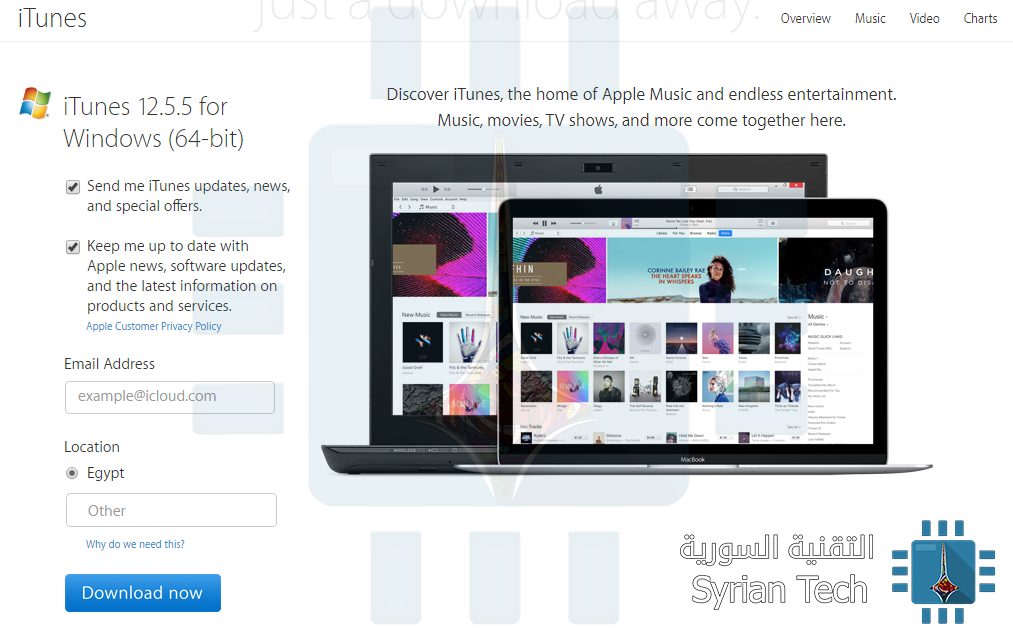
1- في البداية يجب تحميل نسخة من برنامج أي تيونز من هنا والذي يفتح أمامنا صفحة بالشكل الأتي :
2- نضغط بعدها على زر Download في أعلى يمين الصفحة والتي تنقلنا لصفحة التحميل التي تظهر هنا :
3- وعندها نقوم بكتابة البيانات الشخصية الخاصة بالبريد الإلكتروني والموقع الجغرافي ثم نضغط على Download Now
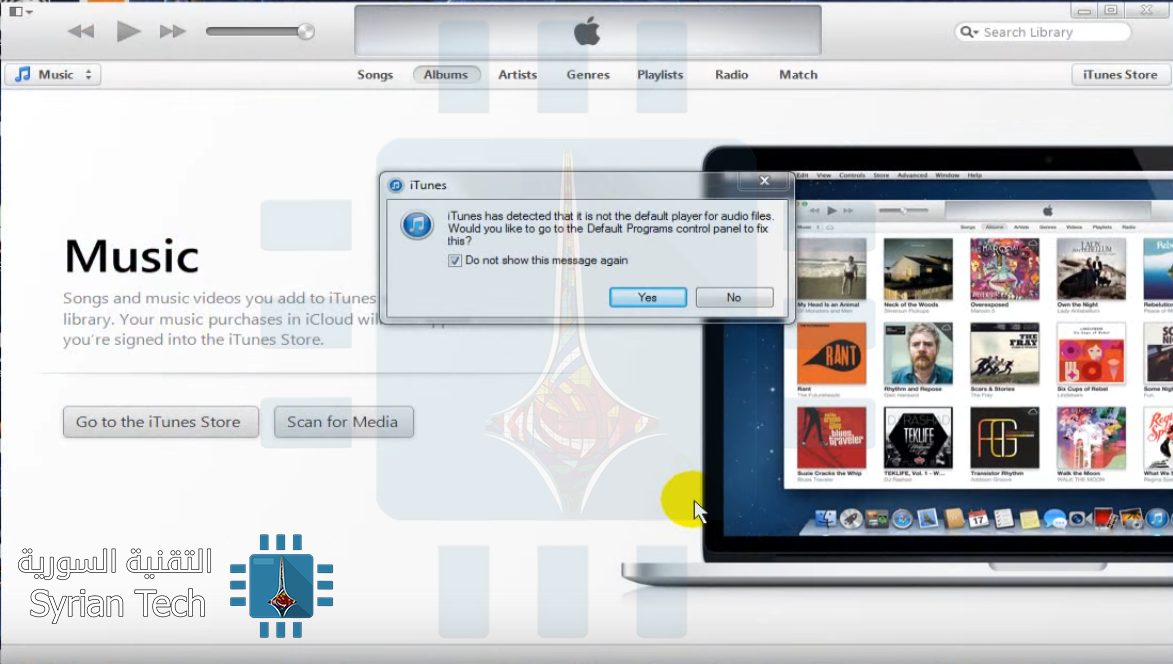
4- بعد الانتهاء من تحميل البرنامج وبداية عمله سيظهر أمامنا الواجهة الرئيسية للبرنامج كما يلي
5- من القائمة أعلى يمين واجهة البرنامج، نضغط على إسم الأيفون الخاص بنا والمطلوب عمل نسخة احتياطية له.
وفي منتصف الشاشة نجد المساحة الخاصة بإعدادات عمل النسخة الإحتياطية، ومنها أين نختار حفظ النسخة الاحتياطية للهاتف. هل عبر موقع Icloud أم من خلال الجهاز الذي قمنا بتوصيل الهاتف به؟
بعد ذلك نقوم بالضغط على زر backup now
سيقوم الآن برنامج أي تيونز بأخذ نسخة احتياطية من ملفاتك، وللتأكد من أن العملية قد تمت بنجاح سيظهر في النهاية التاريخ الذي تم حفظ نسخة احتياطية للهاتف. تأكد أن هذا التاريخ هو تاريخ اليوم.
وفي نهاية درسنا يجب أن نتناول كيفية استعادة النسخة التي قمنا بحفظها، وهى عملية سهلة حيث سنقوم بإعادة نفس الخطوات السابقة، مع الضغط على زر Restore بدلا من Backup في الخطوة الأخيرة.
وبهذه الطريقة نكون قد تعلمنا كيفية تحميل وتجهيز برنامج أي تيونز، وكيفية أخذ نسخة احتياطية من الهاتف وكيفية استعادتها من جديد.
تعتبر الكاميرا من الأمور الأساسية التي نسأل عنها قبل شراء أي هاتف ذكي في هذه الأيام، وعلى الرغم من العديد منا لا يستخدمها إلا لالتقاط الصور أو كفلاش في الأماكن المظلمة، إلا أنه هناك بعض الخصائص المهمة التي تساعدك لتستفيد من الكاميرا إلى أبعد الحدود، وفي هذه التدوينة سنوضح لكَ ثمان أشياء مهمة تستطيع القيام بها بواسطة كاميرا هاتفكَ :
1- إبقاء منزلك في آمان :
ليس هناك داعي لشراء كاميرا لحماية منزلك ومراقبة كل ما يحدث بسعر غالي ومكلف مع وجود تطبيق Alfred، كل ما تحتاجه هو تحميل التطبيق على هاتفين أحدهما سيكون الكاميرا والآخر سيعرض ما يصوره الهاتف الأول، فبعد تنزيل التطبيق على الهاتفين أدخل للتطبيق بنفس حساب جوجل Google في الهاتفين وهذا كل شيء فقد أصبحت جاهزاً لمراقبة أطفالك وحماية منزلك من اللصوص بسهولة وببساطة شديدة ، بالإضافة إلى كل ذلك تستطيع أن تسجل فيديو في أي وقت تريده ثم تتابعه لاحقاً، بالفعل إنها طريقة رائعة وتستحق التجربة .
لتحميل التطبيق : Google Play , Apple AppStore
2- حل المسائل الرياضية :
نعم صدقني ما قرأته صحيح ، فكاميرا هاتفك أذكى مما تتصور فهي تستطيع باستخدام تطبيق PhotoMath أن تحل معادلات رياضية بسرعة وبسهولة فأنت عليك فقط توجيه الكاميرا بعد فتح التطبيق على أي معادلة رياضية تريد حلّها وستجد الجواب مباشرةً أمامك على شاشة هاتفك.
أولادك يستطيعون استخدام التطبيق لتعلم الرياضيات وحى وظائفهم وأنت تستطيع التأكد بسهولة من وظائف أولادك في نفس الوقت وبسرعة .
لتحميل التطبيق : Google Play , Apple AppStore
3- استخدمها كماسح ضوئي Scanner :
هل احتجت يوماً لمسح هويتك أو جواز سفرك ضوئياً وأنت لا تملك ماسح ضوئي؟؟ ، الحل بسيط جداً وموجود في كاميرا هاتفكَ بالتحديد، لأنه مع تطبيق Cam Scanner كل ما عليك فعله بعد تحميل التطبيق أن تشغله وسيقوم التطبيق باستخدام الكاميرا كماسح ضوئي لأي مستند أو وثيقة تحتاجها ومن ثم تستطيع حفظها ومشاركتها.
لتحميل التطبيق : Google Play , Apple AppStore
4- مراقبة النجوم :
إذا كنت من محبي الفلك ومراقبة النجوم ولا تجد طريقة لممارسة هوايتك هذه ، أقدم لك تطبيق Star Walk الذي يحول كاميرا هاتفك الذكي إلى جهاز تيلسكوب لاكتشاف الفضاء ، حيث يكفي أن توجه الهاتف إلى السماء ليكشف لك النجوم والكواكب الموجودة في تلك البقعة من السماء .
لتحميل التطبيق : Google Play , Apple AppStore
5- الترجمة الفورية :
من وجهة نظري هذه أروع ميزة للكاميرا بعد التصوير طبعاً، حيث تستطيع كاميرا هاتفك ترجمة النصوص الموجودة بالصور واللافتات وذلك بتوجيه كاميرا هاتفك لها لتتم الترجمة الفورية بدون إعادة كتابتها، وأفضل التطبيقات في هذا المجال تطبيق GoogleTranslate من شركة جوجل، يدعم التطبيق لغات عديدة منها الإنجليزية، والفرنسية، والألمانية، والإيطالية، والبرتغالية، والروسية، والإسبانية، والعربية وغيرها الكثير من اللغات، ما عليك إلا فتح التطبيق، والنقر على إيقونة الكاميرا ضمنه، ثم وجه الكاميرا على النص الذي تريد ترجمته لترى النص مترجماً مباشرة على شاشة هاتفك إلى اللغات الأخرى وبدون الحاجة للاتصال بالإنترنت.
لتحميل التطبيق : Google Play , Apple AppStore
6- عدسة مكبرة ومجهر :
هناك العديد منا ممن يحب قراءة الجرائد والصحف والمجلات ولكن أحياناً تأتي بعض المقالات والأخبار بخط صغير جداً يتعب العين عند القراءة لذلك كان تطبيق Magnifier مهماً ليساعدك في هذا الخصوص، وباستخدام هذا التطبيق يمكنك استخدام كاميرا الهاتف كمكبر مع إمكانية تشغيل ضوء الفلاش لرؤية أوضح .
وكذلك تستطيع تحويل كاميرا هاتفك إلى مجهر ولكن يحتاج ذلك إلى تزويدها ببعض الأدوات والعدسات لتكبير أكبر ورؤية أوضح للكائنات الدقيقة.
لتحميل التطبيق : Google Play , Apple AppStore
7- قراءة رمز الاستجابة السريع QR Code :
قد لا يكون غريباً جداً هذا الاستخدام على معظم مستخدمي الهواتف الذكية حيث تستطيع استخدام الكاميرا في قراءة أي معلومة مشفرة برمز الإستجابة السريع QR code الذي أصبحنا نراه على أغلب السلع التجارية أو حتى المجلات والصحف لعرض المقالات والمواقع والكروت الشخصية وغيرها، فقط تحتاج إلى تطبيق لقراءة QR code ثم تمسح ضوئياً باستخدام التطبيق أي رمز مشفر ليقوم بإظهار محتواه سواء كان معلومة مكتوبة أو رابط لموقع .
هل صادفكَ يوماً خلال تجوالك أو تسوقكَ أشياء غريبة لم تتعرف عليها؟؟ ، الحل بسيط جداً وموجود في كاميرا هاتفكَ بالتحديد، لأنه مع تطبيق Google Goggles كل ما عليك فعله هو أن تلتقط صورة أو رسم او حتى باركود لأي شيء صادفك أو منتج تريد أن تعرف عنه أكثر والتطبيق المذكور سيقوم بالبحث في قاعدة بياناته ليجد لك معلومات تساعدك وتجيب على أسئلتك .
لتحميل التطبيق : Google Play , Apple AppStore
هذه كانت ثمان أشياء مفيدة في نظرنا تستطيع عملها باستخدام كاميرا هاتفك إذا كان لديكَ أي أشياء أخرى شاركنا بها في التعليقات .
المقال تابع للمسابقة .
الكاتب : الدكتور مالك كبريال .