مايكروسوفت ستستخدم الزجاج لتخزين البيانات في المستقبل

في الوقت الذي تتوافر فيه حالياً العديد من وسائل التخزين التي تحمل سعات جيدة والتي يمكن نقلها وحملها بسهولة بالإضافة إلى وسائل التخزين السحابي، فإن مايكروسوفت Microsoft لديها الآن خطط أكثر إثارة.

إذ أن الشركة كانت تبحث دوماً عن وسائل فعالة إلى درجة كبيرة لتخزين كميات هائلة من البيانات والحفاظ عليها من أي تهديد خارجي مهما بلغت قوّته.

وبحسب ما كشفت عنه الشركة مؤخراً فإن التوصل للتقنية المستقبلية قد أصبح ممكناً أكثر من أي وقت مضى بعد نجاح التجربة التي قامت بها مايكروسوفت مع استديوهاتWarner Bros الشهيرة لإنتاج الأفلام.

وذلك بعد استخدام زجاج الكوارتز كوسيلة من أجل تخزين فيلم Superman الأسطوري وبالدقة الكاملة على شريحة من زجاج الكوارتز، وإمكانية استرجاع بيانات الفيلم وقرائتها مرة أخرى دون أي مشاكل.

تم تخزين الفيلم البالغ حجمه 75.6 جيجابايت من البيانات على شريحة زجاج كوارتز بمقاس 75 ملم * 75 ملم فقط وبسماكة لا تتجاوز 2 ملم، وذلك ضمن مشروع الشركة لتخزين البيانات والمسمّى Project Silica.

يركّز مشروع مايكروسوفت المستقبلي على إيجاد وسيلة لتخزين البيانات لتمثّل مستقبل تخزين وحفظ المعلومات التاريخية مع الاهتمام بعاملين: الحجم والمتانة العالية.

يتيح مشروع مايكروسوفت تخزين كميات هائلة من البيانات على شرائح صغيرة الحجم من الزجاج، وبالتالي فإن نقلها وحفظها وحمايتها سيكون أسهل بكثير من المستقبل.

أما العنصر الآخر الأكثر أهمية في مشروع الشركة هو المتانة العالية لشرائح الزجاج المستخدمة، والتي تتحمل درجة غليان الماء أو درجات الحرارة المنخفضة والتهديدات الخارجية مثل الحروب والفيضانات.

ويمكن شرح آلية التخزين والقراءة من خلال شعاع ليزري مخصص للحفر في الزجاج من أجل تخزين البيانات بعد تشفيرها، وبعدها يتم استعمال برمجيات الذكاء الاصطناعي من أجل توجيه الليزر من الجديد وفك تشفير البيانات المخزنة لقرائتها.

وفي الوقت الذي يمكن أن تنخفض فيه جودة البيانات المخزّنة في وسائل التخزين التقليدية فإن زجاج الكوارتز سيحافظ على البيانات المخزنة لعدد كبير من السنوات دون حصول أي ضرر.

وتُعد الاستديوهات المذكورة من أكبر المهتمين بتقنية مايكروسوفت الجديدة من أجل تخزين الأرشيف التاريخي الثمين للشركة من أفلام وبرامج ومواد إعلامية في وسيط تخزين فعال ويمكن الاعتماد عليه.

في حين ترى مايكروسوفت في مشروعها المستقبلي أنه سيمثّل الأداة الأكثر تطوراً لحفظ البيانات الحساسة والتاريخية والأرشيفية بشكل آمن ولمدة كبيرة من الزمن.

مقالات قد تعجبك:

كيفية إظهار لوحة الطبقات Layers أو أي لوحة أخرى في الفوتوشوب عند اختفائها
كيف يمكن معرفة إذا كان حساب فيس بوك من المتأثرين باختراق فيسبوك الأخير؟
كيفية فتح صفحة ويب عندما لا تعمل
ما هي ملفات MOBI ؟ وكيف يمكن فتحها؟
كيفية استعادة المبالغ المدفوعة باستخدام البطاقة الائتمانية

كيفية حذف حساب فيسبوك بعد أخذ نسخة عن كامل البيانات

إذا كنت من الأشخاص الذين ضاقوا ذرعاً بهذا العالم الافتراضي الذي أصبح جزءً أساسياً من حياة جميع من حولك، وكنت قد اتخذت قراراك بالخروج إلى العالم الحقيقي  والتخلي نهائياً عن الفيسبوك facebook، فإليك طريقة حذف جميع بياناتك من الشبكة.

لكن قبل ذلك ربما تريد أن تقوم بتحميل صورك المنشورة، أو هنالك رسائل معينة أو حتى مناشير معينة تريد الاحتفاظ بها، فعليك أولاً بتحميل نسخة من حسابك “الأرشيف الخاص بحسابك” ومن ثم القيام بحذفه نهائياً.

إن هذا الأرشيف الخاص بحسابك يتضمن جميع المعلومات الشخصية الخاصة بك والمتعلقة بحسابك، جميع الصور والمناشير والرسائل وعناوين الـ IP وحتى جميع الاعلانات التي قمت بالضغط عليها.

لتحميل أرشيفك الذي يتضمن جميع تلك المعلومات الضخمة، توجه إلى الاعدادات، ثم احرص على اختيار “عام” من القائمة الجانبية.

وبعدها قم بالضغط على “تنزيل نسخة من بياناتك على فيسبوك”، سيطلب منك بعدها ادخال كلمة المرور للأمان، ثم اضغط على “بدء الأرشفة”، وبعدها سيتم ارسال رابط إلى ايميلك الخاص.

بالتأكيد لن يصل هذا الرابط بسرعة وإنما يحتاج لبعض الوقت، لكن بعد وصوله، اضغط على الرابط الموجود به كالصورة التي في الأعلي.

سيقوم بعدها بفتح تبويب صفحة فيسبوك Facebook بها رابط التحميل الخاص بك على شكل زر “تنزيل الأرشيف”، يجب أن تأخذ بعين الاعتبار أن هذا الرابط سيبقى متاحاً لبضعة أيام فقط، حرصاً على خصوصيتك.

بعد الضغط على هذا الزر سيطلب منك إعادة إدخال كلمة المرور الخاصة بك، وبعدها سيبدأ التحميل. إذا كنت من الأشخاص النشيطين على الفيسبوك Facebook، فلا تندهش من حجم الرابط إذا كان كبيراً، فقد يتجاوز حجمه الـ 1.5 جيجابايت. شخصياً وصل حجم ملفّي الخاص إلى 808 ميغابايت.

وبعد الانتهاء من تحميل الأرشيف، يمكنك أن تقوم الآن بحذف حساب الفيسبوك facebook لديك بشكل نهائي.

للقيام بحذف الحساب اضغط على هذا الرابط، وذلك للانتقال إلى صفحة الحذف. الفيسبوك facebook لا يوفر خاصية حذف الحساب من الاعدادات بشكل مباشر.

بعد فتح الصفحة اضغط على “حذف حسابي” ، سيعطيك تنبيه بأن الحساب تحت المعاينة، وبأنه سيصبح غير مرئياً لباقي مستخدمي الفيسبوك.

سيتطلب عدة أيام من أجل معاينة الحساب وحذفه، خلال هذه الفترة لا تقم بتسجيل الدخول إليه، لأن هذا سيؤدي إلى إلغاء الحذف، وستضطر لإعادة العملية من جديد.

سيتطلب الأمر حوالي 90 يوم لحذف حسابك بشكل نهائي مع كل الروابط المتعلقة به، لكنه خلال هذه الفترة سيكون غير متاح وغير مرئي.

مقالات قد تعجبك:

لماذا تبدو الصور على فيسبوك سيئة؟ وكيفية تحسينها
كيفية تحميل أي صورة أو كل الصور التي نشرتها على فيسبوك بدقة عالية
استخدام الأغاني في الفيديوهات على فيسبوك أصبح ممكناً بفضل صفقات الترخيص الجديدة
فيسبوك أضافت ميزة مكالمات الفيديو إلى مسنجر لايت
فشل تجربة فيسبوك بالفصل بين منشورات الأصدقاء والصفحات
مؤسس الفيسبوك يعترف بالأخطاء التي ارتكبها

كيفية تحميل أي صورة أو كل الصور التي نشرتها على فيسبوك بدقة عالية

قد لا يكون الفيسبوك Facebook مكاناً جيداً فعلاً لحفظ صورك، ولكن طريقته في ضبط أبعاد الصور تعطيه مساحة لا نهائية للتخزين. في هذه المقالة سنعلّمك طريقة تحميل الصور من الفيسبوك، بالإضافة لطريقة تحميل جميع صورك من حسابك بنقرة زر واحدة.

تحميل الصور الفردية

لنبدأ بالأمور البسيطة، اعثر على الصورة التي تريد تحميلها وافتحها ثم انتظر حتى تظهر بالدقة الكاملة.

اضغط على “الخيارات” الموجودة في الزاوية السفلى اليسارية من الصورة، ثم اضغط على “تنزيل”، وبهذا سيتم تحميلها بأعلى دقة موجودة للصورة على سيرفرات الفيسبوك.

أما على الموبايل، فاضغط على الصورة المطلوبة ثم اضغط على الثلاثة نقاط الموجودة في الأعلى، ثم اختر “حفظ الصورة”.

تحميل جميع الصور في حسابك بنقرة واحدة

في الحقيقة، بهذا الخيار الذي يوفره لك الفيسبوك Facebook لن تحمّل الصور فقط، وإنما ستستطيع تحميل حسابك كاملاً، أي جميع المناشير والرسائل والمعلومات والصور المتعلقة بحسابك.

للقيام بذلك، عليك أن تقوم بفتح حسابك من الحاسوب حصراً، ثم قم بالضغط على شعار القائمة المنسدلة في الزاوية اليسارية العليا، وبعدها توجه إلى الاعدادات.


من الاعدادات، تأكد من اختيار “عام” ثم اضغط من الأسفل على “تنزيل نسخة من بياناتك على فيسبوك”

سيعطيك صفحة ثانية بعدها، اضغط على “بدء الأرشفة”، ثم سيطلب منك إدخال كلمة المرور للتأكيد، وبعدها سيتم إرسال رابط إلى ايميلك الخاص.

بالتأكيد لن يصل هذا الرابط بسرعة وإنما يحتاج لبعض الوقت، لكن بعد وصوله، اضغط على الرابط الموجود به كالصورة التي في الأعلي.

سيقوم بعدها بفتح تبويب صفحة فيسبوك Facebook بها رابط التحميل الخاص بك على شكل زر “تنزيل الأرشيف”، يجب أن تأخذ بعين الاعتبار أن هذا الرابط سيبقى متاحاً لبضعة أيام فقط، حرصاً على خصوصيتك.

بعد الضغط على هذا الزر سيطلب منك إعادة إدخال كلمة المرور الخاصة بك، وبعدها سيبدأ التحميل. إذا كنت من الأشخاص النشيطين على الفيسبوك Facebook، فلا تندهش من حجم الرابط إذا كان كبيراً، فقد يتجاوز حجمه الـ 1.5 جيجابايت. شخصياً وصل حجم ملفّي الخاص إلى 808 ميغابايت.

سيتم تحميل الأرشيف بصيغة zip، قم بفك الضغط ثم توجّه إلى مجلّد الصور، سترى هناك جميع الصور والألبومات التي قمت بتحميلها على الفيسبوك Facebook منذ بداية استخدامك له.

يمكنك أيضاً أن تجد بين الملفات ملف HTML يمكنك تشغيله، فهو يعتبر بمثابة نسخة بسيطة و “أوفلاين offline” عن الفيسبوك Facebook الخاص بك. هذه الطريقة فعّالة جداً للأشخاص الذين سيقومون بإلغاء الفيسبوك Facebook والاحتفاظ بجميع الصور الموجودة عليه.

مقالات قد تعجبك:

فيسبوك يعلق أنشطة فريق ترامب لجمع البيانات
فيسبوك أضافت ميزة مكالمات الفيديو إلى مسنجر لايت
فشل تجربة فيسبوك بالفصل بين منشورات الأصدقاء والصفحات
استخدام الأغاني في الفيديوهات على فيسبوك أصبح ممكناً بفضل صفقات الترخيص الجديدة
مؤسس الفيسبوك يعترف بالأخطاء التي ارتكبها

كيفية إخفاء صور ومقاطع فيديو من حسابك على انستغرام دون حذفها كلياً

يعتبر برنامج الإنستغرام Instagram من أشهر التطبيقات في مجال مشاركة الصور ، وقد شهد تطوراً كبيراً في السنوات الخمس الأخيرة مثل الزيادة الكبيرة في عدد الفلاتر ، جعل الصور الملتقطة عبر iPhone 4S بشكل مربع والكثير غيرها ..

وهنا سنتحدث عن ميزة مهمة تفيد الكثير من المستخدمين الذين  يضطرون أحياناً إلى حذف بعض الصور كونها لا تتناسب مع بقية الصور في حسابهم (رغم أنهم لا يرغبون بحذفها ) . الآن أصبح بإمكانهم أرشفة تلك الصور بحيث تختفي من صور الحساب ولكنها لا تحذف .

الطريقة تعتبر غاية في البساطة وما عليك إلا أن تتبع الخطوات التالية :

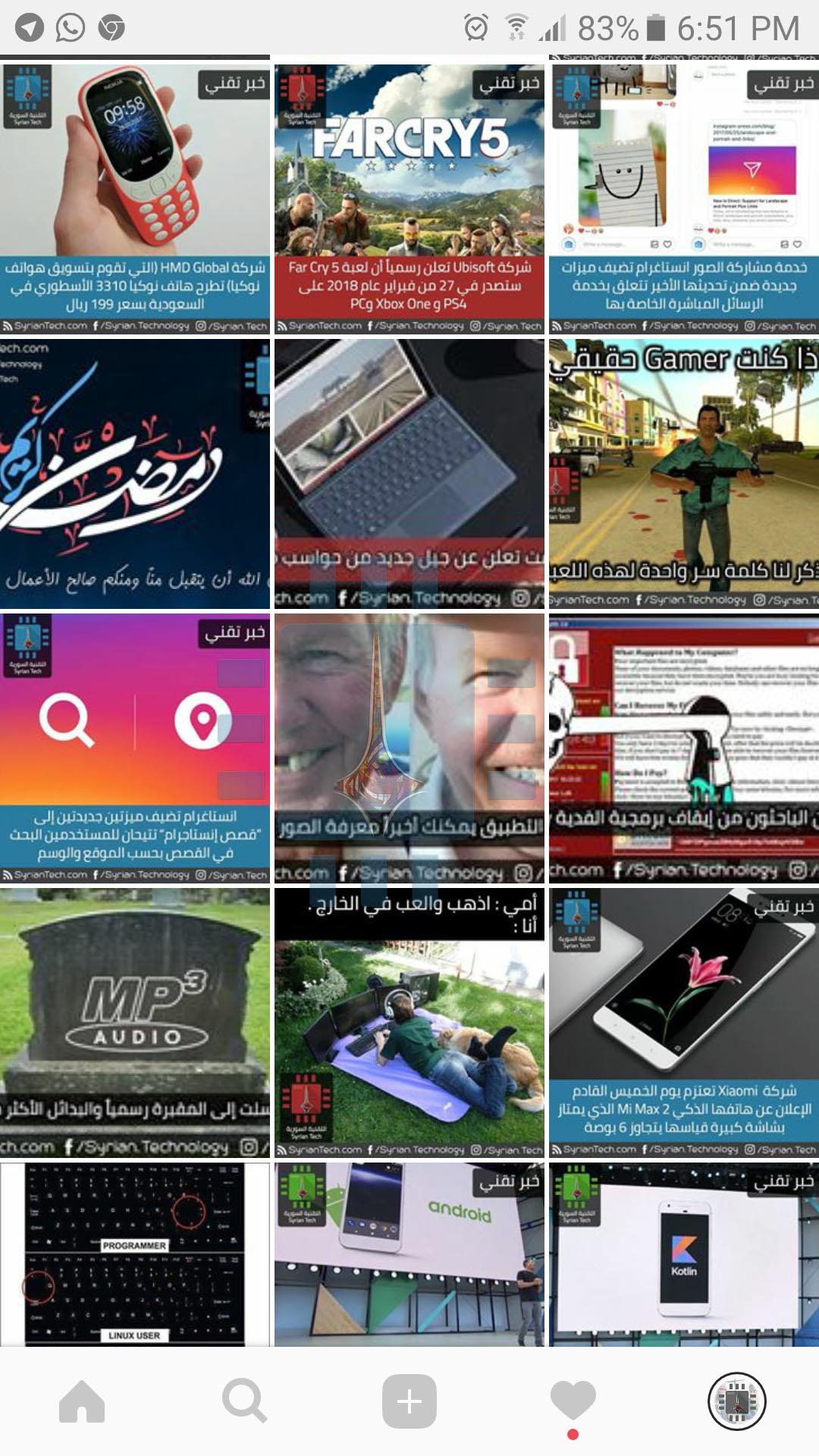
قم بفتح تطبيق الإنستغرام ثم إدخل إلى الحساب الخاص بك حيث سيظهر كالتالي :

ثم قم باختيار الصورة التي تريد أرشفتها ، وهنا اخترنا هذه الصورة :

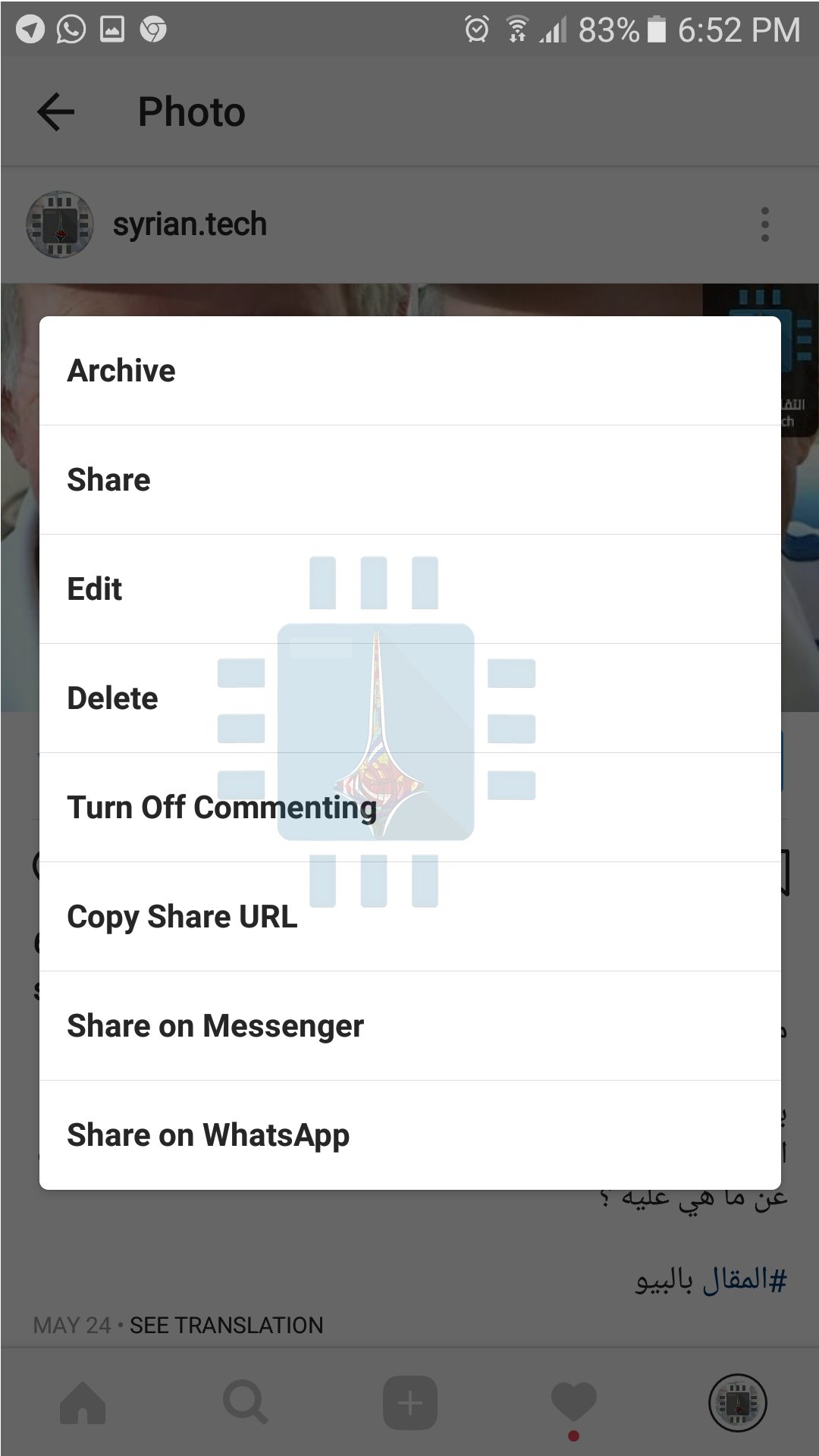
في الزاوية العلوية اليمنى يوجد ثلاث نقط فوق بعضها ، قم بالضغط عليها :

سوف تظهر لك قائمة جديدة فيها مجموعة من الخيارات ، قم باختيار أرشفة Archive

الآن أصبحت الصورة مؤرشفة ولن تظهر في الحساب :

من أجل استعادة الصورة من الأرشيف لعرضها في الحساب من جديد قم بما يلي :

اضغط على الرمز الذي يشير إليه السهم في الصورة التالية :

سوف يظهر لك الصور الموضوعة في الأرشيف :

اضغط على الصورة التي ترغب في إعادتها إلى الحساب حيث ستظهر الصورة ، ومن الزاوية العلوية اليمنى اضغط على النقاط الثلاث :

ستظهر لك هذه القائمة : قم باختيار الخيار الأول : عرض في حسابي الشخصي Show on Profile :

الآن عادت الصورة من جديد إلى البروفايل الخاص بك ..