تصاب أجهزة الكمبيوتر التي تعمل بنظام ويندوز Windows أحياناً بفيروسات وبرامج ضارة أخرى، ولكن ليس كل جهاز كمبيوتر بطيء أو يسيء التصرف يعتبر مصاباً بالبرامج الضارة.
إليك كيفية التحقق مما إذا كان لديك فيروس بالفعل، وما إذا كانت إحدى العمليات المشبوهة خطيرة أم لا.
ما هي علامات إصابة الكمبيوتر بفيروس؟
يمكن أن يكون الأداء الضعيف، وتعطل التطبيقات، وتجمد الكمبيوتر أحياناً علامة على وجود فيروس أو نوع آخر من البرامج الضارة التي تسبب الفوضى.
ومع ذلك، هذا ليس هو السبب دائماً، فهناك العديد من الأسباب الأخرى للمشاكل التي يمكن أن تبطئ جهاز الكمبيوتر.
وبالمثل، لا يعني مجرد عمل جهاز الكمبيوتر بشكل جيد أنه لا يحتوي على برامج ضارة. غالباً ما كانت الفيروسات التي ظهرت قبل عقد من الزمان صامتة وتستخدم الكثير من موارد النظام.
من المرجح أن تختبئ البرامج الضارة الحديثة في صمت وسرية في الخلفية، في محاولة للهروب من الاكتشاف حتى تتمكن من التقاط أرقام بطاقات الائتمان وغيرها من المعلومات الشخصية.
بعبارة أخرى، غالباً ما يتم إنشاء البرامج الضارة الحديثة بواسطة المجرمين فقط لكسب المال، ولن تتسبب البرامج الضارة المصممة جيداً في حدوث أي مشاكل ملحوظة في الكمبيوتر على الإطلاق.
ومع ذلك، قد يكون الأداء الضعيف المفاجئ لجهاز الكمبيوتر علامة على وجود برامج ضارة. قد تشير التطبيقات الغريبة الموجودة على نظامك أيضاً إلى وجود برامج ضارة، ولكن، لا يوجد ضمان بوجود برامج ضارة.
تقوم بعض التطبيقات بفتح نافذة موجه الأوامر عند تحديثها، لذا فإن النوافذ الغريبة التي تومض على شاشتك وتختفي بسرعة قد تكون جزءاً طبيعياً من برنامج شرعي على نظامك.
لا يوجد دليل واحد يناسب كل الحالات للبحث عنه دون فحص جهاز الكمبيوتر بحثاً عن البرامج الضارة.
تتسبب البرامج الضارة أحياناً في حدوث مشكلات بجهاز الكمبيوتر، وفي بعض الأحيان تكون هذه البرامج حَسَنة التصرف، بينما تحقق هدفها في الخلفية بشكل سري. الطريقة الوحيدة للتأكد مما إذا كان لديك برامج ضارة هي فحص نظامك بحثاً عن ذلك.
كيفية التحقق مما إذا كانت العملية عبارة عن فيروس أم لا:
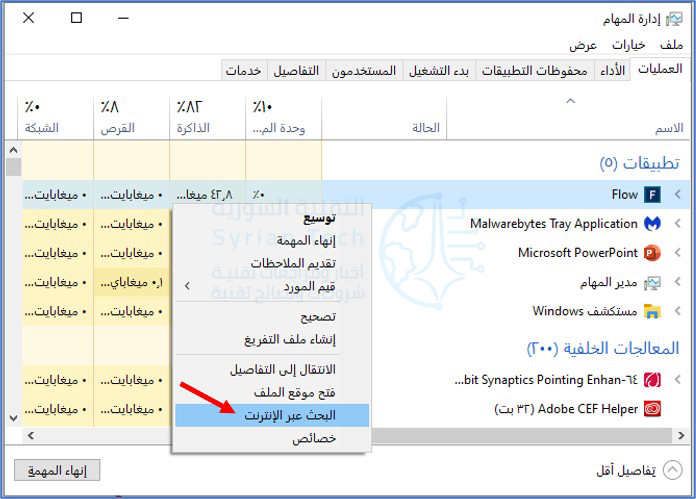
قد تتساءل عما إذا كان جهاز الكمبيوتر مصاباً بفيروس لأنك رأيت عملية غريبة في إدارة مهام ويندوز Windows، والتي يمكنك فتحها بالضغط على Ctrl+Shift+Esc أو بالنقر بزر الماوس الأيمن على شريط مهام ويندوز Windows واختيار مدير المهام.
قد ترى عدداً قليلاً من العمليات هنا، فقط انقر على مزيد من التفاصيل (في أسفل اليمين) إذا رأيت قائمة صغيرة. العديد من هذه العمليات لها أسماء غريبة ومربكة. هذا امر عادي.
يتضمن ويندوز Windows عدداً غير قليل من العمليات في الخلفية، وقد أضافت الشركة المصنعة لجهاز الكمبيوتر بعضاً منها، وغالباً ما تضيفها التطبيقات التي تثبتها.
غالباً ما تستخدم البرامج الضارة ذات التصرف السيئ قدراً كبيراً من وحدة المعالجة المركزية أو الذاكرة أو موارد القرص وقد تبرز هنا.
إذا كنت مهتماً بمعرفة ما إذا كان برنامج معين ضاراً، فانقر بزر الماوس الأيمن فوقه في إدارة المهام وحدد البحث عبر الإنترنت للعثور على مزيد من المعلومات.
إذا ظهرت معلومات حول البرامج الضارة عند البحث في العملية، فهذه علامة على احتمال وجود برامج ضارة. ومع ذلك، لا تفترض أن جهاز الكمبيوتر خالي من الفيروسات لمجرد أن العملية تبدو مشروعة.
قد تكذب العملية وتدّعي أنها جوجل كروم Google Chrome أو chrome.exe، ولكنها قد تكون مجرد برنامج ضار ينتحل شخصية متصفح جوجل كروم Google Chrome الموجود في مجلد مختلف على نظامك.
إذا كنت قلقاً من احتمال وجود برامج ضارة، فنحن نوصي بإجراء فحص لمكافحة البرامج الضارة.
لا يتوفر خيار البحث عبر الإنترنت في نظام التشغيل Windows 7. إذا كنت تستخدم Windows 7، فسيتعين عليك إدخال اسم العملية في جوجل Google أو بمحرك بحث آخر بدلاً من ذلك.
كيفية فحص جهاز الكمبيوتر بحثاً عن الفيروسات:
بشكل افتراضي، يقوم ويندوز Windows 10 دائماً بفحص جهاز الكمبيوتر بحثاً عن البرامج الضارة باستخدام تطبيق أمن ويندوز Windows Security المتكامل، المعروف أيضاً باسم جدار حماية ويندوز Windows Defender. ومع ذلك، يمكنك إجراء عمليات المسح اليدوي.
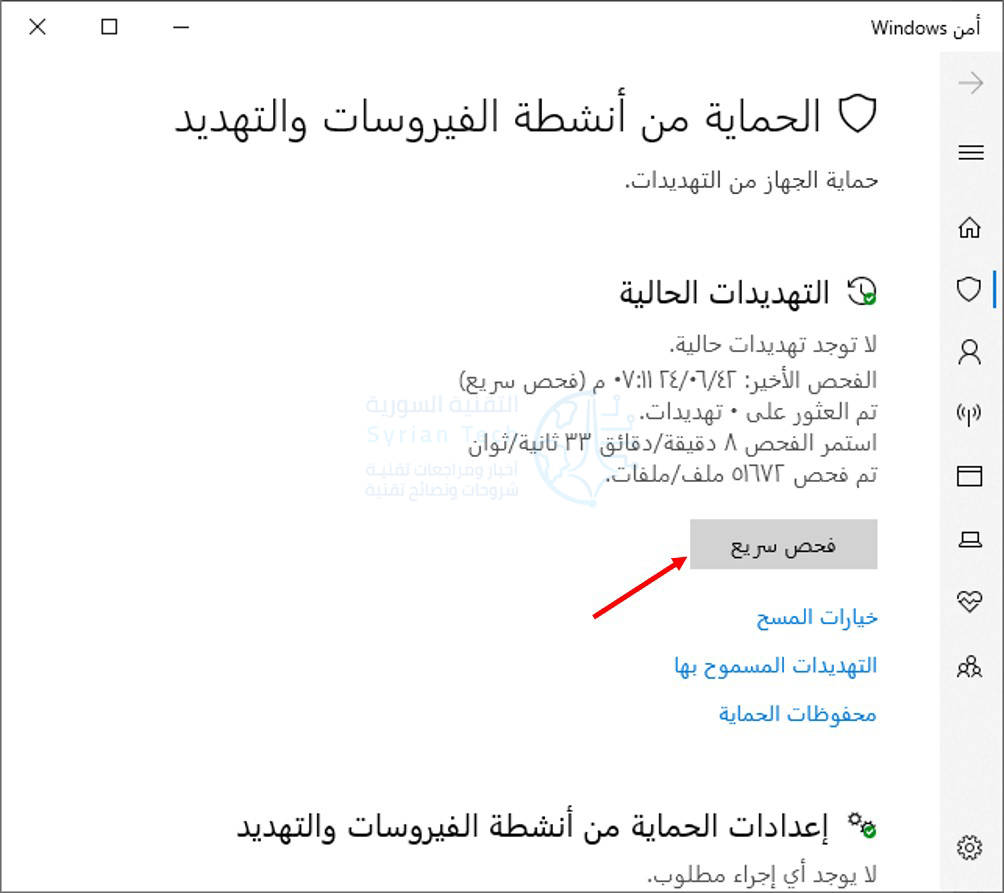
في نظام التشغيل ويندوز Windows 10، افتح قائمة ابدأ، واكتب الحماية، وانقر فوق اختصار الحماية من أنشطة الفيروسات والتهديد لفتحه.
انقر فوق فحص سريع لفحص نظامك بحثاً عن البرامج الضارة. سيقوم أمن ويندوز Windows Security بإجراء فحص ويعطيك النتائج.
إذا تم العثور على أي برامج ضارة، فسوف يعرض عليك إزالتها من جهاز الكمبيوتر تلقائياً.
إذا كنت تريد رأياً ثانياً، وهي فكرة جيدة دائماً إذا كنت قلقاً من احتمال وجود برامج ضارة، ولم يعثر برنامج مكافحة الفيروسات الأساسي على أي شيء، يمكنك إجراء فحص باستخدام تطبيق أمان مختلف أيضاً.
هناك أدوات لإزالة الفيروسات مجانية من أفضل الشركات متل Eset و Kaspersky و Avast وغيرهم.
يضيف الإصدار المدفوع حماية في الوقت الفعلي في أغلب الأحيان، ولكن إذا كنت تبحث فقط عن اختبار جهاز كمبيوتر بحثاً عن برامج ضارة، فستعمل النسخة المجانية بشكل مثالي.
لا يتضمن ويندوز Windows 7 برامج مكافحة فيروسات مضمّنة. للحصول على مضاد فيروسات مجاني، يمكنك تنزيل Microsoft Security Essentials وإجراء فحص باستخدامه.
يوفر هذا حماية مماثلة لبرنامج أمان جدار الحماية Windows Defender المدمج في نظام ويندوز Windows 10.
إذا عثر تطبيق مكافحة الفيروسات على برامج ضارة ولكن واجه مشكلة في إزالتها، فحاول إجراء فحص في الوضع الآمن.
يمكنك أيضاً التأكد من عدم وجود برامج ضارة على جهاز الكمبيوتر عن طريق إعادة تعيين ويندوز Windows 10 إلى حالته الافتراضية.
لم تنجح شركة مايكروسوفت Microsoft في سوق الهواتف المحمولة من باب أنظمة التشغيل، حيث تم إلغاء نظام ويندوز فون الخاص بها منذ فترة من الزمن.
لكن على ما يبدو فإن هذا لم يمنعها أبداً من مواصلة المنافسة في ذلك السوق من باب آخر، وهو باب التطبيقات والذي يمكن لأي شركة أن تبدع فيه بطرق مختلفة.
بالنسبة لمايكروسوفت، فإنه لديها العديد من التطبيقات المخصصة للهواتف المحمولة، لكن آخر التطبيقات التي ستصل للهواتف من الشركة هو تطبيق الحماية الشهير Defender.
حيث سبق وأطلقت الشركة برنامجها الخاص لحواسيب MacOS بعد أن وفرته بشكل أساسي طبعاً لحواسيب ويندوز، أما هذه المرة فإن التطبيق سيصل للهواتف المحمولة.
سنسمع المزيد من التفاصيل المتعلقة بنسخة التطبيق المخصصة للهواتف في مؤتمر الشركة القادم قريباً، لكن لدينا الآن بعض المعلومات العامة.
سيكون تطبيق Defender متوافراً لكل من هواتف شركة آبل Apple التي تعمل بنظام iOS ولهواتف الشركات الأخرى التي تعمل بنظام الأندرويد.
مهمة التطبيق الأساسية على الهاتف المحمول هي الكشف عن التطبيقات والبرمجيات الضارة إلى جانب مهام أخرى متعلقة بحماية المستخدم من التصيد الاحتيالي.
لم تكشف الشركة رسمياً عن آلية عمل التطبيق وهي مختلفة حتماً عن الآلية التي يعمل بها على الحواسيب، لا سيما على هواتف آبل ونظام iOS الذي يفرض قيوداً صارمة على صلاحيات التطبيقات.
من المقرر أن تشاركنا مايكروسوفت مجموعة من المعلومات الخاصة بالتطبيق تقريباً، ومن المفترض أن يكون التطبيق الجديد جاهزاً للعمل على الهواتف المحمولة خلال وقت لاحق من هذا العام.
إنها إضافة مرحّب بها بكل تأكيد من شركة كبيرة بحجم مايكروسوفت، لكن الحكم الأخير على مدى نجاح التجربة سيكون بعد تجربة التطبيق.
يمكن لأداة تنظيف القرص المضمنة مع نظام التشغيل ويندوز Windows أن تقوم بمسح ملفات النظام المختلفة وتحرير مساحة القرص بسرعة.
لكن بعض الأشياء – مثل Windows ESD Installation Files والمعروفة بـ ملفات تثبيت Windows المؤقتة هامة على نظام التشغيل Windows 10 – لا ينبغي إزالتها.
تنظيف القرص Disk Cleanup:
يمكنك بدء تشغيل تنظيف القرصDisk Cleanup من قائمة ابدأ، فقط ابحث عن تنظيف القرص وستجده مباشرة.
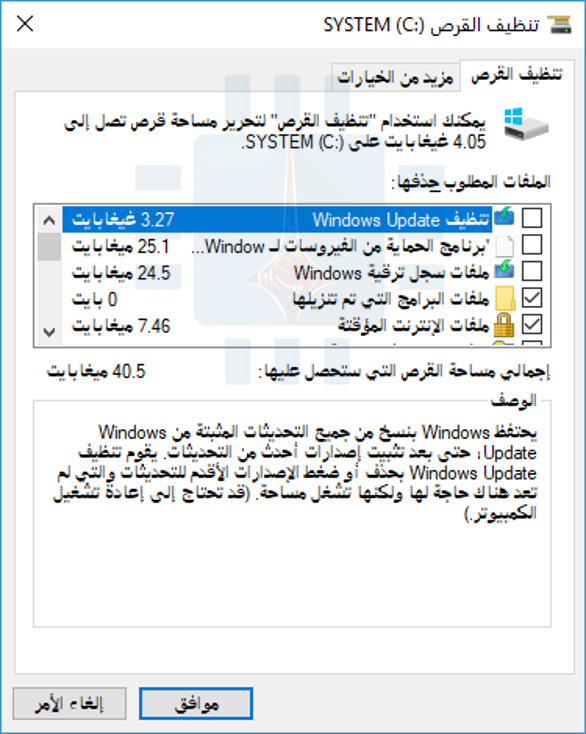
سوف يقوم بالبحث على الفور عن الملفات التي يمكنه حذفها وعرض قائمة لك. ومع ذلك، يعرض هذا فقط الملفات التي يمكنك حذفها باستخدام أذونات حساب المستخدم الحالي.
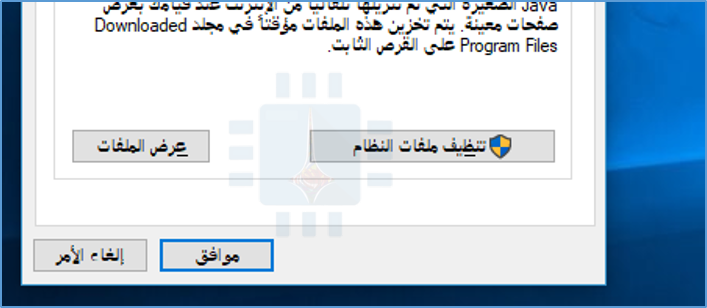
بافتراض أن لديك حق وصول المسؤول إلى الكمبيوتر، ستحتاج إلى النقر فوق تنظيف ملفات النظام لعرض قائمة كاملة بالملفات التي يمكنك حذفها.
لإزالة مجموعة من الملفات، قم بفحصها. للاحتفاظ بمجموعة من الملفات، تأكد من عدم تحديدها.
سترى الحد الأقصى من البيانات التي يمكنك حذفها في الجزء العلوي من النافذة ومقدار المساحة التي ستوفرها فعلياً في الجزء السفلي.
انقر على موافق بعد الانتهاء من اختيار البيانات، وسيقوم تنظيف القرص Disk Cleanup بحذف أنواع البيانات التي تريد إزالتها.
ملفات تثبيت Windows المؤقتة هامة:
على نظام التشغيل Windows 10 ، يوجد الآن خيار ملفات تثبيت Windows ESD هنا. يمكن لحذفه تحرير بضعة غيغابايت من مساحة القرص الثابت. من المحتمل أن يكون هذا هو الخيار الأكثر أهمية في القائمة، لأن حذفه قد يسبب لك مشاكل.
يتم استخدام الملفات هذه لإعادة ضبط جهاز الكمبيوتر إلى إعدادات المصنع الافتراضية. إذا حذفت هذه الملفات، فستتاح لك مساحة إضافية على القرص، ولكن لن يكون لديك الملفات اللازمة لإعادة ضبط جهاز الكمبيوتر.
قد تحتاج إلى تنزيل وسائط تثبيت Windows 10 إذا أردت إعادة تعيينها.
نوصي بعدم حذف هذا النوع من الملفات، إلا إذا كنت بحاجة ماسة إلى بضعة غيغابايت في مساحة القرص الثابت.
سيؤدي حذف هذا إلى جعل مهمتك أصعب إذا كنت تريد استخدام ميزة إعادة تعيين جهاز الكمبيوتر في المستقبل.
تنظيف القرص يستطيع حذف كل شيء آخر:
إذن ماذا تفعل كل الخيارات الأخرى؟ ذهبنا من خلال تنظيف القرص وقُدِّمت لك قائمة. لاحظ أننا استخدمنا تنظيف القرص Disk Cleanup على كمبيوتر يعمل بنظام Windows 10 مع “وجود بعض التحديثات المثبتة.
قد تحتوي الإصدارات القديمة من ويندوز Windows على خيارات أقل قليلاً. قد تظهر بعض الخيارات فقط إذا كان لديك أنواع معينة من ملفات النظام على محرك الأقراص الثابت.
تنظيف Windows Update: عند تثبيت التحديثات من Windows Update ، يحتفظ ويندوز Windows بنسخ قديمة من ملفات النظام حولها.
هذا يسمح لك بإلغاء تثبيت التحديثات في وقت لاحق. ومع ذلك، إذا كنت لا تخطط أبداً لإلغاء تثبيت أي تحديثات لنظام التشغيل ويندوز Windows ، فهذه مضيعة للمساحة.
يعد هذا أمراً آمناً للحذف طالما كان جهاز الكمبيوتر يعمل بشكل صحيح ولا تخطط لإلغاء تثبيت أي تحديثات.
برنامج الحماية من الفيروسات لـ Windows Defender: يحذف هذا الخيار الملفات غير الحرجة التي يستخدمها Windows Defender، وفقاً لأداة تنظيف القرص Disk Cleanup.
لا تشرح شركة مايكروسوفت Microsoft هذه الملفات في أي مكان، ولكن من المحتمل أنها مجرد ملفات مؤقتة.
يمكنك تحديد هذا الخيار لتحرير بعض المساحة وسيستمر تشغيل برنامج مكافحة الفيروسات المدمج في Windows 10 بشكل طبيعي.
ملفات سجل ترقية Windows: عند ترقية ويندوز Windows – على سبيل المثال، الترقية من Windows 7 إلى 10 ، أو الترقية من تحديث Windows 10 في نوفمبر إلى تحديث الذكرى العاشرة لنظام ويندوز Windows – يقوم ويندوز Windows بإنشاء ملفات السجل.
يمكن لملفات السجل هذه المساعدة في تحديد المشكلات التي تحدث وإصلاحها. إذا لم تكن لديك أي مشكلات متعلقة بالترقية، فلا تتردد في حذفها.
ملفات البرامج التي تم تنزيلها: يحتوي هذا المجلد على عناصر تحكم ActiveX وتطبيقات Java التي تم تنزيلها من الإنترنت عند عرض بعض صفحات الويب في إنترنت إكسبلورر Internet Explorer.
لا تتردد في حذف هذه. سيتم تنزيلها تلقائياً مرة أخرى عند زيارة موقع ويب يتطلبها، إذا كنت بحاجة إليها.
ملفات الإنترنت المؤقتة: يحتوي هذا على ذاكرة التخزين المؤقت للمتصفح الخاصة ببرنامج إنترنت إكسبلورر Internet Explorer و مايكروسوفت إيدج Microsoft Edge.
تشتمل ذاكرة التخزين المؤقت على أجزاء من مواقع الويب المخزنة على محرك الأقراص الثابتة لديك حتى تتمكن من تحميلها بشكل أسرع في المستقبل.
يمكنك مسح هذا لإخلاء مساحة، ولكن سيتم ملء ذاكرة التخزين المؤقت للمتصفح في النهاية مرة أخرى.
لاحظ أيضاً أن هذا يؤثر فقط على متصفحات مايكروسوفت Microsoft. تشتمل المتصفحات الأخرى مثل غوغل كروم Google Chrome و موزيلا فايرفوكس Mozilla Firefox على ذاكرات التخزين الخاصة بالمتصفحات التي تحتاج إلى إزالتها من داخل كروم Chrome أو فايرفوكس Firefox نفسها.
تذكر فقط: يؤدي مسح ذاكرة التخزين المؤقت للمتصفح بانتظام إلى إبطاء تصفح الويب.
ملفات تفريغ ذاكرة أخطاء النظام: عند تعطل نظام ويندوز Windows – المعروف باسم شاشة الموت الزرقاء – يقوم النظام بإنشاء ملف تفريغ ذاكرة.
يمكن أن يساعد هذا الملف في تحديد الخطأ الذي حدث بالضبط. ومع ذلك، يمكن لهذه الملفات استخدام مساحة كبيرة من المساحة.
إذا كنت لا تخطط لمحاولة استكشاف أخطاء أية شاشة موت زرقاء (أو سبق لك إصلاحها)، فيمكنك إزالة هذه الملفات.
ملفات مؤرشفة لإعداد تقرير بالأخطاء في نظام Windows: عند تعطل أحد البرامج، يقوم ويندوز Windows بإنشاء تقرير عن الخطأ وإرساله إلى مايكروسوفت Microsoft.
يمكن أن تساعدك تقارير الأخطاء هذه في تحديد المشكلات وإصلاحها. ويتم إرسال تقارير الأخطاء المؤرشفة إلى مايكروسوفت Microsoft.
يمكنك اختيار حذف هذه، ولكنك لن تكون قادراً على عرض التقارير حول أعطال البرنامج. إذا كنت لا تحاول حل مشكلة، فربما لا تكون مهمة.
وضع النظام في قائمة انتظار Windows للإبلاغ عن الأخطاء: هذا الخيار يعمل بنفس عمل الملفات المؤرشفة لإعداد تقرير بالأخطاء في نظام Windows، باستثناء أنه يحتوي على تقارير خطأ في قائمة الانتظار لم يتم إرسالها إلى مايكروسوفت Microsoft.
ملفات تثبيت Windows المؤقتة: هذا أمر مهم! كما هو موضح أعلاه، يتم تخزين هذه الملفات على جهاز الكمبيوتر واستخدامها في إعادة ضبط جهاز الكمبيوتر إلى إعدادات المصنع الافتراضية.
يمكنك إزالتها لتحرير مساحة، ولكن ستحتاج بعد ذلك إلى إنشاء وسائط تثبيت ويندوز Windows وتوفيرها إذا كنت ترغب في إعادة ضبط جهاز الكمبيوتر.
ملفات تحسين أداء التسليم: قد تسمى أيضاً بالإنكليزية (Windows Update Delivery Optimization Service) هو جزء من نظام التشغيل Windows 10 الذي يستخدم النطاق الترددي للكمبيوتر لتحميل التطبيق وتحديثات ويندوز Windows لأجهزة الكمبيوتر الأخرى.
يتيح لك هذا الخيار إزالة البيانات التي لم تعد هناك حاجة إليها، باستثناء تحميلها على أجهزة كمبيوتر أخرى.
Device driver packages: يحتفظ ويندوز Windows بالإصدارات القديمة من برامج تشغيل الأجهزة، سواء تم تثبيتها من قبل تحديثات ويندوز Windows Update أو أي مكان آخر.
سيؤدي هذا الخيار إلى حذف إصدارات برامج تشغيل الأجهزة القديمة هذه والإبقاء على أحدثها فقط. يمكنك إزالة هذه الملفات إذا كان جهاز الكمبيوتر وأجهزته تعمل بشكل صحيح.
عملية (عمليات) تثبيت Windows السابقة: عند الترقية إلى إصدار جديد من ويندوز Windows ، يحتفظ ويندوز Windows بملفات نظام ويندوز Windows القديمة لمدة 10 أيام.
يمكنك بعد ذلك تصغيره خلال تلك الأيام العشرة. بعد مرور 10 أيام ، يقوم ويندوز Windows بحذف الملفات لتحرير مساحة القرص – ولكن يمكنك حذفها من هنا على الفور.
في نظام التشغيل Windows 10 ، يتم تثبيت تحديث كبير مثل تحديث الذكرى السنوية أو تحديث نوفمبر بشكل أساسي بطريقة مشابهة للترقية إلى إصدار جديد تماماً من ويندوز Windows.
لذلك، إذا قمت مؤخراً بتثبيت تحديث الذكرى السنوية، فستسمح لك الملفات هنا بالرجوع إلى تحديث نوفمبر.
سلة المحذوفات: حدد هذا الخيار وستقوم أداة تنظيف القرص أيضاً بإفراغ سلة المحذوفات الخاصة بالكمبيوتر عند تشغيله.
ملفات مؤقتة: تقوم البرامج بتخزين البيانات بشكل متكرر في مجلد مؤقت. حدد هذا الخيار وسيقوم تنظيف القرص Disk Cleanup بحذف الملفات المؤقتة التي لم يتم تعديلها خلال أسبوع.
يضمن هذا أنه يجب فقط حذف برامج الملفات المؤقتة التي لا تستخدمها.
ملفات تثبيت Windows المؤقتة: يتم استخدام هذه الملفات بواسطة عملية إعداد ويندوز Windows عند تثبيت إصدار جديد من ويندوز Windows أو تحديث رئيسي.
إذا لم تكن في منتصف عملية تثبيت ويندوز Windows ، يمكنك حذفها لتحرير مساحة.
صور مصغرة: ينشئ ويندوز Windows صوراً مصغّرة للصور ومقاطع الفيديو وملفات المستندات ويخزنها على محرك الأقراص الثابتة حتى يمكن عرضها بسرعة عند عرض هذا المجلد مرة أخرى.
سيحذف هذا الخيار تلك الصور المصغرة المخزنة مؤقتاً. إذا قمت بالوصول إلى مجلد يحتوي على هذه الأنواع من الملفات مرة أخرى، سيقوم ويندوز Windows بإعادة إنشاء ذاكرة التخزين المؤقت المصغرة لهذا المجلد.
لقد رأينا أيضاً العديد من الخيارات الأخرى هنا. لا يظهر بعضها إلا في الإصدارات السابقة من ويندوز Windows ، مثل Windows 7 ، والبعض الآخر يظهر فقط إذا كان الكمبيوتر يحتوي على أنواع معينة من الملفات على محرك الأقراص الثابت:
ملفات الإعداد المؤقتة Temporary Setup Files: تقوم البرامج أحياناً بإنشاء ملفات الإعداد عند تثبيتها وعدم تنظيفها تلقائياً.
سيحذف هذا الخيار ملفات الإعداد التي لم تعد تُستخدم لأي شيء.
صفحات ويب غير متصلة: يمكنك حفظ صفحات الويب للتصفح دون اتصال في متصفح إنترنت إكسبلورر Internet Explorer.
إن صفحات الويب غير المتصلة هي صفحات ويب تم حفظها خصيصاً للاستخدام في وضع عدم الاتصال، وسيؤدي حذفها إلى إلغاء حفظها.
Debug Dump Files: هي ملفات التصحيح التي تم إنشاؤها بعد التعطل للمساعدة في تثبيت سبب العطل. إذا كنت لا تحاول تحرّي مشكلة وإصلاحها، يمكنك حذفها.
تقرير عن الأخطاء المؤرشفةلكل مستخدم: هذه هي نفس ملفات الإبلاغ عن الأخطاء في نظام ويندوز Windows المؤرشفة، ولكنها مخزنة تحت حساب مستخدم بدلاً من النظام بأكمله.
تقرير أخطاء قائمة انتظار Windows لكل مستخدم: هذه هي نفس ملفات وضع النظام في قائمة انتظار Windows للإبلاغ عن الأخطاء، ولكن يتم تخزينها تحت حساب مستخدم بدلاً من النظام بأكمله.
ملفات Chkdsk القديمة: يتم تشغيل أداة chkdsk عند وجود تلف في نظام الملفات على محرك الأقراص الثابت لديك.
إذا كنت ترى أي ملفات chkdsk القديمة، هذه هي أجزاء من الملفات التالفة. يمكنك إزالتها بأمان ما لم تحاول استرداد بيانات مهمة لا يمكن الاستغناء عنها.
ملفات إحصائيات اللعبة: في Windows 7 ، هذه تتضمن معلومات نقاطك للألعاب المضمنة مثل سوليتير Solitaire و كانسة الألغام. قم بحذفها وسوف تنسى اللعبة علاماتك والإحصاءات الأخرى.
ملفات سجل الإعداد: يتم إنشاء ملفات السجل هذه أثناء تثبيت البرنامج. في حالة حدوث مشكلة، يمكن أن تساعد ملفات السجل في تحديد المشكلة.
إذا كنت لا تحاول استكشاف أخطاء تثبيت أحد البرامج وإصلاحها، فيمكنك إزالته.
ملفات أخطاء النظام Minidump FIles: وهي ملفات تفريغ ذاكرة أصغر تم إنشاؤها عند تعطل ويندوز Windows في حالة أخطاء الشاشة الزرقاء.
تأخذ مساحة أقل من ملفات تفريغ ذاكرة أكبر ولكن لا يزال بإمكانها توفير معلومات مفيدة تعرف المشكلة.
يمكنك حذف هذه الملفات إذا كنت لا تحاول استكشاف مشاكل النظام وإصلاحها.
الملفات التي تم تجاهلها بواسطة Windows Upgrade: هذه هي ملفات النظام التي لم يتم ترحيلها إلى جهاز الكمبيوتر الجديد أثناء عملية ترقية ويندوز Windows.
بافتراض أن جهاز الكمبيوتر يعمل بشكل صحيح، يمكنك حذفه لتحرير مساحة.
بوجهٍ عام، يمكنك حذف كل شيء تقريباً في تنظيف القرص Disk Cleanup بأمان طالما أنك لا تخطط لإعادة تشغيل برنامج تشغيل الجهاز أو إزالة تثبيت أحد التحديثات أو استكشاف مشكلات النظام وإصلاحها.
ولكن يجب عليك على الأرجح الابتعاد عن ملفات تثبيت Windows المؤقتة إلا إذا كانت هذه الملفات تؤدي إلى إيذاء المساحة بشكل كبير.