ما هي واجهات نظام أندرويد Skins؟

هل سبق لك أن لاحظت أن نظام أندرويد Android على هواتف سامسونج Samsung لا يشبه نظام أندرويد Android على هاتف جوجل بكسل Google Pixel أو شاومي Xiaomi؟

كلاهما يستخدم نفس نظام التشغيل، لكن قد يبدو مختلفاً تماماً. هل تعلم السبب؟ وهل تعلم ماذا تعني واجهات نظام أندرويد Skins؟

مصنعو أجهزة أندرويد يحبون تغيير الواجهة Skin:

ليست جميع أجهزة أندرويد Android متشابهة، فنحن لا نتحدث فقط عن المظهر المادي للجهاز. تستخدم العديد من الشركات المصنعة التي تنتج أجهزة أندرويد Android الواجهات الخاصة بها لجعل نظام التشغيل يبدو فريداً.

هناك بعض الأشياء التي يجب عليك فهمها حول نظام أندرويد Android قبل الغوص في الواجهات Skins على وجه التحديد.

سنشرح ماهية الواجهات بالضبط، ولماذا يُسمح للمصنعين بتعديل نظام أندرويد Android، وما يعنيه كل ذلك بالنسبة لنظام أندرويد Android ككل.

ما هو نظام أندرويد الخام Stock Android؟

قبل أن نصل إلى الواجهات Skins، من المهم أن نفهم نظام التشغيل الأساسي. نظام أندرويد Android هو نظام تشغيل مفتوح المصدر تم تطويره بواسطة شركة جوجل Google.

إن ميزة مفتوح المصدر هي ما تجعل واجهات أندرويد Android Skins المختلفة أمراً ممكناً.

تقوم جوجل Google بإجراء تغييرات وتحديثات على نظام أندرويد Android، ثم تقوم بإصدار كود المصدر إلى Android Open Source Project (AOSP).

هذا الرمز (الكود) الأصلي هو ما يشير إليه الكثيرون باسم أندرويد الخام Stock Android أو vanilla لأنه إصدار بسيط للغاية.
Android 11

يبدأ مصنعو الأجهزة، مثل شركات سامسونج Samsung وLG وOnePlus وغيرهم من نظام أندرويد الخام Stock Android.

ومع ذلك، نظراً لأن كود نظام أندرويد Android مفتوح المصدر، فلهم مطلق الحرية في تعديله حسب رغبتهم. لكن إذا كانوا يريدون تضمين تطبيقات وخدمات جوجل Google على أجهزتهم، فيجب عليهم أولاً تلبية بعض المتطلبات.

عندما يتم طرح إصدار جديد من نظام أندرويد Android، فإن الأمر متروك للشركات المصنعة لتخصيصه وإرساله إلى أجهزتهم الخاصة.

شركة جوجل Google ليست مسؤولة عن تحديث جميع أجهزة أندرويد Android. حيث يعد نظام أندرويد الخام Stock Android ببساطة نقطة البداية التي يمكن للشركات الأخرى بناء واجهاتهم الخاصة عليها.

ما هي واجهات أندرويد Android Skins؟

يتم وصف واجهة أندرويد Android Skin بسهولة على أنها نسخة معدلة من نظام أندرويد Android. فيما يلي بعض أشهر واجهات أندرويد Android:

  • Samsung One UI
  • Google Pixel UI
  • OnePlus OxygenOS
  • Xiaomi MIUI
  • LG UX
  • HTC Sense UI

هناك مستويات مختلفة من التعديل عندما يتعلق الأمر بواجهات نظام أندرويد Android Skins. على سبيل المثال، لا تعمل أجهزة جوجل بكسل Google Pixel بنظام أندرويد الخام Stock Android، ولكن تعديلات واجهة المستخدم Google (UI) قليلة إلى حد ما.

من ناحية أخرى، تشغّل أجهزة سامسونج جالاكسي Samsung Galaxy واجهة One UI، وهي تبدو مختلفة قليلاً عن الأجهزة ذات نظام أندرويد الخام Stock Android.

Samsung One UI 2

ربما تكون واجهة المستخدم One UI من سامسونج هي واجهة أندرويد Android الأكثر استخداماً. تم تعديل كل شيء من قائمة الإعدادات وشاشة القفل إلى مركز الإشعارات بطريقة خاصة، وهذا هو الحال مع معظم واجهات أندرويد Android الأخرى.

ومع ذلك، فإن الواجهات هي أكثر من مجرد جماليات. حيث تحتوي هواتف سامسونج Samsung على العديد من ميزات البرامج التي لن تجدها على الأجهزة الأخرى.

على سبيل المثال، يحتوي هاتف Samsung Galaxy Fold على الكثير من الميزات المخصصة لشاشته القابلة للطي. تسمح الواجهات للشركة المصنعة ليس فقط بتخصيص المظهر، ولكن أيضاً بإدراج ميزات خاصة لتمييز أجهزتها.

OnePlus OxygenOS 11

كما ذكرنا أعلاه، يجب على الشركات المصنعة تلبية متطلبات معينة إذا كانوا يريدون تضمين متجر جوجل بلاي Google Play Store وخدمات جوجل Google الأخرى على أجهزتهم.

تضع شركة جوجل Google هذه المتطلبات حتى تعمل تطبيقات أندرويد Android باستمرار في الواجهات المختلفة.

هذا هو السبب في أن أجهزة أندرويد Android التي تأتي مع خدمات جوجل Google تعمل بشكل عام بنفس الطريقة.

هذا يعني أيضاً أنه إذا قمت بالتبديل من هاتف سامسونج جالاكسي Samsung Galaxy بواجهة One UI إلى ون بلس OnePlus مع واجهة OxygenOS، فستظل جميع تطبيقاتك تعمل.

الخلاصة الرئيسية هنا هي أن واجهة أندرويد Android هي ببساطة نسخة معدلة من نظام التشغيل أندرويد Android. ومع ذلك، إذا كان الجهاز الذي يعمل بنظام أندرويد Android سيتضمن خدمات جوجل Google، فإن هذا يلزم بعض المتطلبات.

هل واجهات أندرويد هي سبب بإبطاء التحديثات؟

غالباً ما تكون الواجهات موضوعاً للنقاش عندما يتعلق الأمر بالتحديثات في الوقت المناسب. لا تتلقى العديد من أجهزة أندرويد Android آخر التحديثات إلا بعد عدة أشهر من إصدار جوجل Google لها. ولكن هل يتم إلقاء اللوم على الواجهات في هذه المشكلة؟ نوعاً ما!

كما أوضحنا أعلاه، عندما تصدر جوجل Google تحديثاً لنظام أندرويد Android، تشارك الشركة كود المصدر مع مشروع Android Open Source Project.

يعود الأمر بعد ذلك إلى الشركات المصنعة للأجهزة لإجراء تعديلاتهم المخصصة وإرسالها إلى أجهزتها.

Google Pixel UI

تتمتع جوجل Google بميزة هنا، لأن واجهة أجهزة بكسل Pixel الخاصة بها ذات تغييرات قليلة للغاية. وبذلك فإن من السهل على جوجل Google إرسال آخر التحديثات إلى أجهزة Pixel بمجرد توفرها.

بينما الشركات المصنعة الأخرى مثل سامسونج Samsung لديها المزيد من العمل للقيام به.

الواجهات أكثر من مجرد تغيير للشكل:

واجهات أندرويد Android أكثر من مجرد أشكال. حاول ألا تفكر في رقم إصدار أندرويد Android بقدر ما تفكر في إصدار الواجهة التي تستخدمها.

ربما لا يعمل جهاز سامسونج Samsung على أحدث إصدار من أندرويد Android، ولكن هناك قد يكون لديه أحدث إصدار من واجهة سامسونج One UI.

على سبيل المثال، تعد أجهزة أمازون Amazon سريعة في إصدارات أندرويد Android، ولكن لا أحد يهتم. يهتم الأشخاص أكثر بكونهم يستخدمون أحدث إصدار من Fire OS أكثر من استخدامهم أحدث إصدار من أندرويد Android. من المفيد التفكير في One UI وOxygenOS وواجهات أخرى بنفس الطريقة.

إذا كنت تحتاج دائماً إلى أحدث إصدار من أندرويد Android في أسرع وقت ممكن، فإن هواتف جوجل بكسل Google Pixel هي الحل الأمثل.

ستتأخر دائماً جميع الأجهزة الأخرى قليلاً، ولكن كما ذكرنا أعلاه، لن يكون ذلك مشكلة كبيرة بالنسبة لمعظم الأشخاص.

مقالات قد تعجبك:

كيف تربح قنوات اليوتيوب المال؟
ما هو التورنت؟ وكيف يعمل؟ وكيفية استخدامه؟ وكيفية التعامل معه؟
كيفية التقاط صورة مزيفة لأي موقع دون فوتشوب !
كيفية كتم مجموعات واتساب بشكل دائم
كيفية تحديد تطبيقات أندرويد المزيفة قبل تحميلها

هاتف شاومي Mi A3 بدأ بتلقي تحديث أندرويد 10 للمرة الثالثة

يعد الهاتف الذكي Xiaomi Mi A3 جزءً من برنامج Android One ، لذا نتوقع أن يحصل على تحديثات سريعة لنظام التشغيل، ومع ذلك، فقد عانت شاومي Xiaomi حقاً مع تحديث Android 10، الذي تم سحبه مرتين – أولاً بسبب الأخطاء الرئيسية ثم بسبب مشاكل بصمات الأصابع.

المرة الثالثة هي النهائية والآن أصبح ROM ثابت يتم إطلاقه مرة أخرى لمستخدمي Mi A3.

تعيين الحزمة هو V11.0.11.0 QFQMIXM ويجب أن يصل أجهزة Mi A3. أسهل طريقة للحصول عليه هي النقر فوق الإشعار الذي وصل، وإذا لم يكن ذلك متاحاً، فربما قمت بتعطيل التحديثات التلقائية ويجب التحقق منه يدوياً.

تطرح شاومي Xiaomi التحديث تدريجياً، لذلك قد يستغرق الأمر بعض الوقت قبل أن يصل إلى جميع الهواتف.

يأتي تحديث Android 10 مزوداً بإيماءات جديدة، ووضع مظلم على مستوى النظام، وعناصر تحكم أفضل في الخصوصية.

نأمل أنه تم الانتهاء من جميع المشكلات في الإصدارات السابقة، وإلا فإننا نشك في أن مستخدمي Mi A3 الحاليين سيرغبون في شراء هاتف شاومي Xiaomi آخر في المستقبل.

مقالات قد تعجبك:

كيفية تغيير إعدادات التصحيح التلقائي للأحرف الكبيرة في وورد
كيفية ربط أو تضمين ورقة عمل إكسل في مايكروسوفت وورد
ما هي تقنية Mesh Wi-Fi؟ وكيف تعمل لزيادة مدى وسرعة الإنترنت؟
كيفية مسح سجل بحث فيسبوك
كيفية إخفاء عنوان IP؟ وما فائدة ذلك؟

هل جهازك محمي من ثغرتي Meltdown و Spectre؟ أم متأثر بهما؟

تكلمنا في مقالة سابقة عن ثغرتي Meltdown و Spectre وخطورتهما على بياناتك الشخصية، والآن سنشرح لكم طريقة معرفة إذا ماكان جهازك مصاباً بالثغرتين أم لا واجراءات الوقاية ضد هاتين الثغرتين.

كيف تتأكد إذا كان جهازك محمياً ضد هتين الثغرتين؟

1- الطريقة السهلة الخاصة بنظام ويندوز:

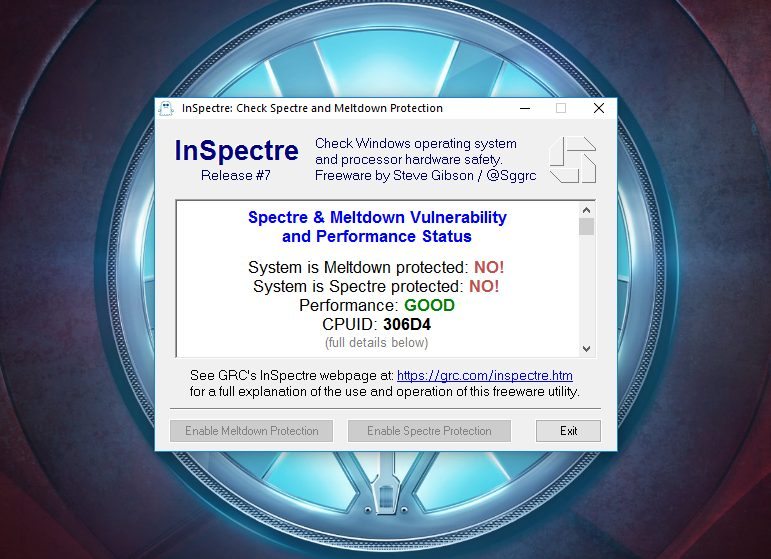
في البداية قم بتثبيت أداة InSpectre ثم قم بتشغيلها. هذه الأداة سهلة الاستخدام وستظهر لك المعلومات بشكل مرئي، كما أن حجمها صغير لا يتجاوز 125 كيلوبايت. بعد تشغيل الأداة ستظهر لك 3 تفاصيل مهمة

  • System is Meltdown protected: إذا ظهر لك خيار NO كما في الصورة فهذا يعني أن جهازك مصاب بثغرة Meltdown للأسف، وعليك في هذه الحالة أن تقوم بتحميل وتثبيت تحديثات ويندوز.
  • System is Spectre protected: إذا ظهر لك NO فهذا يعني أيضاً أن جهازك معرض لثغرة Spectre وعليك أن تقوم بتحميل تحديث BIOS من الموقع الرسمي للشركة المصنعة لجهازك.
  • Performance: إذا لم يظهر لك GOOD فهذا يعني أن جهازك قديم، ولا يتضمن قطع الهاردوير المناسبة لتحمّل التحديثات، وفي حال قمت بتنزيل التحديثات السابقة سيؤدي ذلك إلى بطئ واضح وملحوظ في أداء الجهاز. إذا كان نظامك ويندوز 7 أو 8.1 فيمكنك تسريع الأداء قليلاً بالترقية إلى ويندوز 10، لكن في المجمل ستحتاج إلى قطع هاردوير أحدث.

2-  طريقة سطر الأوامر

هي طريقة متقدمة نوعاً ما وتحتاج لوقت أطول، إلا أن النتيجة لن تختلف أبداً عن الطريقة السابقة، وتعتمد هذه الطريقة على استخدام سكريبت PowerShell في ويندوز، بالنقر بالزر الأيمن على شعار ويندوز واختيار (Windows PowerShell (Admin، أو البحث عن PowerShell في خانة البحث، وتشغيل السكريبت كـ أدمن.

في حال كنت تستخدم ويندوز 7 ستحتاج أولاً أن تقوم بتحميل Windows Management Framework 5.0 software والذي سيقوم تلقائياً بتحديث نسخة الـ PowerShell في نظامك، فبدون هذا التحديث لن يعمل السكريبت بشكل جيد.

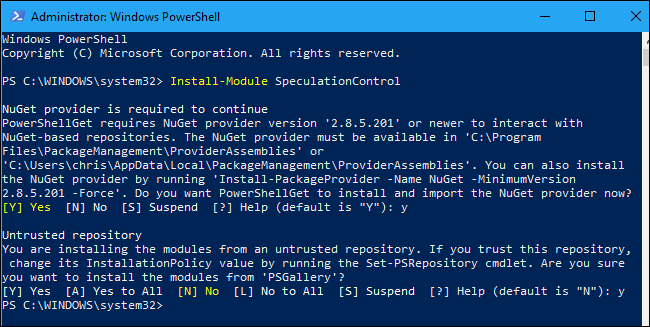
بعد تشغيل السكريبت انسخ السطر التالي واضغط على Enter

Install-Module SpeculationControl

قد يطلب منك أن تقوم بتحميل NuGet provider، أدخل y ثم اضغط انتر. على الأغلب ستحتاج أن تدخل y مرة ثانية وتضغط على انتر للحصول على وثوقية البرنامج.

الإجراء الافتراضي لن يسمح لك بتشغيل السكريبت، لذلك عليك في البداية أن تقوم بحفظ الاعدادات الحالية لاستعادتهم فيما بعد، ثم عليك أن تقوم بتغيير الاجراء لتشغيل السكريبت. للقيام بذلك انسخ السطرين التاليين

$SaveExecutionPolicy = Get-ExecutionPolicy
Set-ExecutionPolicy RemoteSigned -Scope Currentuser

أدخل y ثم اضغط Enter للمتابعة.

أدخل السطرين التاليين

Import-Module SpeculationControl
Get-SpeculationControlSettings

سترى الآن معلومات حول ما إذا كان جهازك ملائماً كـ قطع هاردوير. بشكل عام، عليك أن تبحث عن المعلومات التالية:

  • Windows OS support for branch target injection mitigation: وتعني تحديثات شركة مايكروسوفت لنظام ويندوز. يجب أن تكون بلون أخضر وأن تكون الكلمة أمامها True، وتعني أنك فعلاً تتوفر على أحدث التحديثات من ويندوز. غير ذلك عليك أن تقوم بتحميل التحديثات كما سنشرح لكم بعد قليل.
  • hardware support for branch target injection mitigation: وتعني تحديث الـ BIOS الذي تسطتيع تحميله من الموقع الرسمي للشركة المصنعة لجهازك.

في الصورة التالية تظهر المعلومات أنني أتوفّر على آخر تحديثات ويندوز، ولكنني بحاجة لتحميل تحديث BIOS.

تظهر الصورة أيضاً فيما إذا كان المعالج يتوفّر على ميزة PCID لتحسين الأداء. هذه الميزة تكون ضمن قطعة الهاردوير وليست ميزة برمجية، وتؤمن أداء سلس حتى بعد تنصيب التحديثات. معالجات Intel Haswell وما بعد يتوفرون على هذه الميزة، بعكس المعالجات الأقدم التي لا تحتوي الميزة، والتي قد تصاب بالبطء بعد تحميل التحديثات.

في النهاية، لإعادة الاجراء الافتراضي الذي قمنا بتعديله في البداية لوضعه الأصلي، أدخل السطر التالي

Set-ExecutionPolicy $SaveExecutionPolicy -Scope Currentuser

ثم أدخل y وبعدها اضغط على Enter.

بعد القيام بالخطوة السابقة الآن عليك أن تقوم بتحميل التحديثات الخاصة بهتين الثغرتين حسب المعلومات التي ظهرت لك، تحديثات ويندوز لثغرة Meltdown وتحديث BIOS لثغرة Spectre.

طريقة تحميل تحديثات ويندوز

لتحميل التحديثات في ويندوز 10 اذهب إلى الاعدادات > الحماية والتحديثات > تحديثات ويندوز ثم انقر على “التحقق من وجود تحديثات”.

أما بالنسبة لويندوز 7، اذهب إلى لوحة التحكم > النظام والحماية > تحديثات ويندوز ثم انقر على “التحقق من وجود تحديثات”

إذا لم يكن هناك تحديثات جديدة، فعلى الأغلب أن برنامج مضاد الفيروسات هو السبب. حاول الغائه ثم تحقق من وجود تحديثات مرة ثانية، وإذا لم يكن هنالك تحديثات فهذا يعني على الأغلب أن النظام قد قام بتحميلها تلقائياً بشكل أوتوماتيكي.

طريقة تحميل تحديثات UEFI\BIOS لنظام ويندوز أو لينكس

إذا كان جهازك من نوع Dell مثلا، توجه إلى موقع الشركة الرسمي، وقم باختيار موديل جهازك من صفحة الدعم، ثم ابحث عن تحميلات الجهاز “Driver Downloads” ثم قم بالبحث عن تحديثات BIOS أو UEFI. أما إذا قمت بتركيب جهازك بنفسك فتفقّد اللوحة الأم، Motherboard، وادخل إلى الموقع الرسمي الخاص بها.

اذا كان جهازك يعمل على معالج Intel فستحتاج إلى تحديث frimware يتضمن على الأقل رمز كانون أول\كانون ثاني 2018 من انتل. وكذلك معالجات AMD تحتاج لهذا التحديث. إذا لم ترى التحديث ارجع في وقت آخر أو تواصل مع الدعم الفني.

بعد تحميل التحديث اتبع التعليمات الموجودة ضمن read me لتنصيبها. عادة يتطلب ذلك نسخ التحديث على فلاشة وتشغيل التحديث من محاكي BIOS، على العموم تختلف الطريقة من جهاز إلى آخر.

أصدرت انتل بياناً في 18 كانون الثاني أنها قامت بإصدار تحديثات لحوالي 90% من معالجاتها التي أصدرتها في آخر خمس سنوات، أما AMD فهي تصدر التحديثات حالياً. ومن غير الواضح ماذا بخصوص المعالجات الأقدم حتى الآن. وبعد الانتهاء من ذلك يمكنك إعادة التأكد مرة ثانية إذا تم سد الثغرتين عبر احدى الطريقتين السابقتين.

وأخيراً بعد القيام بتثبيت تحديثات ويندوز وتحديث BIOS عليك بتحديث متصفح الانترنت الذي تستعمله إلى آخر اصدار أيضاً.

باقي الأجهزة

كما ذكرت سابقاً، فإن هذه الثغرة لا تصيب فقط أجهزة اللابتوب والكومبيوتر، وإنما تصيب أيضاً الأجهزة اللوحية والهواتف الذكية.

الآيفون والآيباد: توجه إلى الاعدادات > عام > تحديث النظام للتأكد من اصدار نظام IOS وتثبيت الاصدار الأحدث. إذا كان نظامك IOS 11.2، فإنك محميّ ضد هتين الثغرتين. وإذا كان اصدار أقل فتأكد من تحميل أحدث اصدار متاح.

أجهزة أندرويد: توجه إلى الاعدادات > حول الجهاز > مستوى أمان أندرويد أو Android security patch level، إذا كان الاصدار 5 كانون الثاني 2018 أو أعلى، فجهازك محمي ضد الثغرتين. إذا كان أقل فتأكد من تواجد تحديثات و قم بتحديث الأندرويد لديك إلى آخر اصدار متاح.

أجهزة ماك: اختر قائمة أبل في أعلى الشاشة وانقر على “حول هذا الجهاز” أو “About this Mac”، إذا كان لديك اصدار macOS 10.13.2 أو أكثر فجهازك محمي ضد الثغرتين. عدا ذلك قم بتحميل آخر تحديث متاح.

أجهزة كروم بوك: هذا المستند يعرض ما هي الأجهزة المعرّضة للثغرتين وإذا ما كانت تلك الأجهزة قد تم تحديثها أم لا. تستطيع التأكد من تواجد تحديثات بشكل يدوي عبر التوجه إلى الاعدادات > حول نظام كروم OS > التحقق من وجود تحديثات.

نظام لينكس: يمكنك تشغيل هذا السكريبت للتحقق من كون نظامك محمياً ضد الثغرتين، أدخل السطور التالية في Linux terminal لتحميل وتشغيل السكريبت

wget https://raw.githubusercontent.com/speed47/spectre-meltdown-checker/master/spectre-meltdown-checker.sh
sudo sh spectre-meltdown-checker.sh

مع أخذ العلم أن مطوّرو لينكس لا يزالون حتى اللحظة يعملون على تطوير تحديثات تسد بشكل كامل هتين الثغرتين.

مقالات قد تعجبك:

إنتل تواجه 32 دعوى قضائية بسبب ثغرتي Spectre و Meltdown
مايكروسوف تصدر التحديث الأمني الثاني للتعامل مع ثغرة Spectre
جميع التفاصيل عن ثغرتي Meltdown و Spectre
ما هو UEFI ، وبماذا يختلف عن البيوس BIOS
ثغرتان خطيرتان تؤثران على جميع المعالجات والأجهزة

لماذا لا تصل تحديثات جديدة إلى أجهزة الأندرويد ؟ وما الذي يمكن فعله ؟

في بداية تطوير نظام أندرويد وفي إصداراته الأولية، كانت التحديثات عشوائية وغير منظمة في طريقة صدورها ويتم أرسال التحديثات في أوقات متفاوتة، وغالباً عدة مرات في السنة.

لكن الآن اتخذت غوغل نظام أبسط، وأصبح الأمر منظماً أكثر فنجد أن هناك تحديث رئيسي جديد مرة في كل عام و تحديثات أمنية ثانوية مرة في الشهر.

لكن المشكلة أن هذا التنظيم ينطبق فقط على الأجهزة المصنعة من قبل غوغل مثل أجهزة Nexus نيكسس و Pixel بكسل، أو أي هاتف آخر مدعوم بالتحديثات مباشراً من غوغل (مشروع Android Go و Android One)

أما باقي مستخدمي الأندرويد أصحاب الهواتف من الشركات الأخرى فالكثير منهم يشعرون بخيبة أمل لعدم وصول تحديثات جديدة لهواتفهم، أو الأسوأ من ذلك، فيجدونها تعمل بنظام قديم منذ شرائها

بيئة نظام أندرويد

على عكس نظام تشغيل iOS من آبل Apple والتي تطلق هاتف جديد واحد كل عام ، فإن نظام أندرويد أكثر أنفتاحاً (وفوضى) من حيث بيئة نظام التشغيل، فيمكن لأي شركة مصنعة لأجهزة الهاتف أن تستخدم نظام أندرويد على هواتفها أو أجهزة (التابلت) الخاصة بها، فَفي حين أن هناك 17 هاتف مختلف من آبل منذ 2007، نجد أن آلاف الهواتف تعمل بنظام الأندرويد تم تصنيعها بنفس الفترة.

فعلى هذا النحو نجد أن الأندرويد موجود على مجموعة واسعة من الأجهزة المختلفة، فبعضها مصنع لتكون رخيصاً جداً للمستهلك، والبعض مثل الهواتف الرائدة او “الفلاغشيب” تجدها بمواصفات أعلى من أجهزة آبل في بعض الأحيان.

أيضاً نجد أن هناك سلسلة هواتف مصنعة مباشرة للتنافس مع آبل من حيث دعم المنتج ووقت إصدار هواتف أحدث، أنها أجهزة بكسل.

في حين أن أي جهة تصنيع يمكن أن تصدر أجهزة أندرويد مختلفة، إلا أن بكسل هوة علامة غوغل التجارية للهواتف الذي تم تصميمه بنظام أندرويد الخام (بدون تعديلات إضافية على الواجهة)، فيتم التعامل مع التحديثات التي يتم إجراؤها على هواتف بكسل من قبل غوغل Google مباشرة، لذا فهي عادة أول الهواتف التي تحصل على أحدث نظام أندرويد فور إصداره.

أما بالنسبة لباقي الأجهزة، فهي قصة مختلفة جداً.

لماذا لم يتلقى هاتفك تحديثات جديدة ؟

حتى يعمل أي جهاز على نظام أندرويد يجب على الشركات المصنعة لأجهزة الهواتف مثل (سامسونغ، سوني، هواوي …الخ) من تطوير واجهة النظام بشكل مخصص لأجهزتهم، والتي في الغالب ما تكون مغلقة المصدر، بحيث يمكن للشركة المصنعة فقط تطوير نظام أحدث بواجهة الشركة المخصصة، فلذلك لا يمكن لشركة غوغل إطلاق إصدار جديد من أندرويد يعمل على جميع الأجهزة فوراً – إلا أنها تطلق الإصدار الجديد، ثم يتعين على الشركات المصنعة الانتقال إليه وتعديله لكل هاتف من هواتفها.

فمعظم شركات هواتف الأندرويد مثل سامسونغ Samsung على سبيل المثال، نجدها تقوم بتعديل واجهة النظام وإضافة التطبيقات الخاصة بهم، لكن هذه الإضافات تأخذ الكثير من الوقت، لذلك في كل مرة تقوم غوغل بإصدار تحديث جديد لنظام أندرويد، تجد أن الشركات تأخذ الكثير من الوقت لإضافة الواجهة الخاصة بهم على الأنظمة الجديدة، وهذا ما يسبب الكثير من التأخير.

بطبيعة الحال، نجد أن بعض الإصدارات الجديدة للأندرويد تعمل فقط على أجهزة بمواصفات عالية، ولا يتم تطويرها للأجهزة منخفضة المواصفات، ينطبق نفس الشيء على أجهزة آيفون (وحتى بعض أجهزة الكمبيوتر).

ومع ذلك، هناك الكثير من هواتف أندرويد يتوقف دعمها في وقت مبكر، بالرغم من مواصفاتها المقبولة وإمكانية دعمها، ففي الكثير من الأحيان نجد الشركات لا تهتم كما يجب بتحديثات بعض الأجهزة (وخاصة أجهزة الفئة المنخفضة سعرياً). فتقوم بإصدار نموذج أحدث من الهاتف بدلاً من ذلك، لتشجيعك على شراء أحدث هاتف دائماً، مما يدفع بعض المستخدمين لشراء هواتف الفئة الرائدة للحصول على تحديثات أكثر لكن تبقى التكلفة أعلى بالطبع.

على العموم لا يزال أمام الشركات مثل سامسونج طريق طويل لتستطيع دعم أجهزتها بنفس طريقة غوغل.

كيف يمكن الحصول على أحدث إصدار من أندرويد؟

إذا كنت مهتم بشكل كبير في الحصول على أحدث إصدار من أندرويد فور صدوره، فيمكنك شراء جهاز بكسل Pixel من غوغل. فقد تم تصميم هذه الهواتف كلياً ودعمها من قبل من غوغل، بحيث عند شرائك إحدى هواتف سلسلة بكسل ستجد أنك ستحصل على أحدث إصدارات أندرويد وفي وقت محدد دائماً، كما تضمن لك غوغل دعم هواتفها لمدة سنتين على الأقل لجميع التحديثات، ولمدة ثلاث سنوات بعدها للتحديثات الأمنية الشهرية.

أما إذا لم تتمكن من شراء هاتف بكسل، أو إذا كنت من المهتمين بالحصول على أحدث جهاز من سامسونج بدل من ذلك، فالخبر السار أن معظم مستخدمي هواتف الشركات الكبرى مثل سامسونغ، قد حصلوا على دعم جيد جداً على هواتفهم (من الفئة العليا) أيضاً، على الأقل لبضع سنوات، على سبيل المثال، جهاز جالكسي S7  حصل على أحدث إصدار أندرويد بعد سنة ونصف من إصداره بالتوازي مع الجهاز الاحدث جالكسي S8، فكلاهما كان يعمل على نظام أندرويد نوجا.

لكن هذه هي المشكل أيضاً فعلى الرغم من أن الـ S8 هو جهاز سامسونغ الرائد في ذلك الوقت، فهو لم يحصل على أندرويد أوريو الا بعد عدة أشهر من إصداره، فلذلك بالرغم من أنه ما يزال بإمكانك الحصول على أحدث إصدار أندرويد بعد فترة من شرائك للجهاز، لكن من المرجح أنك ستنتظر بضع أشهر بعد حصول أجهزة بكسل Pixel عليه، المسألة تعتمد على تحديد ما هو الأهم بالنسبة لك، لكن لا تقلق.

هناك طريقة أخرى يمكنك الحصول بها على أحدث إصدار من أندرويد طالما لديك الشغف التكنولوجي، الرومات المخصصة.

الرومات المخصصة وتحديثات الأندرويد المقدمة من المطورين

الأندرويد هو نظام مفتوح المصدر، لذلك فمن الممكن لمطوري الأندرويد أخذ شيفرة المصدر وبناء أنظمة التشغيل الخاصة بهم المعروفة باسم (روم مطبوخ) لهواتفهم.

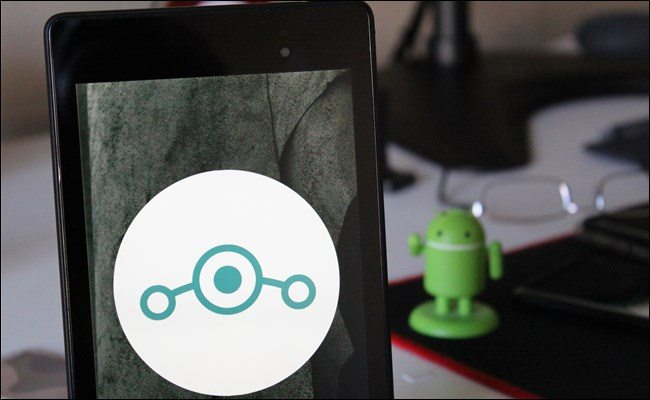
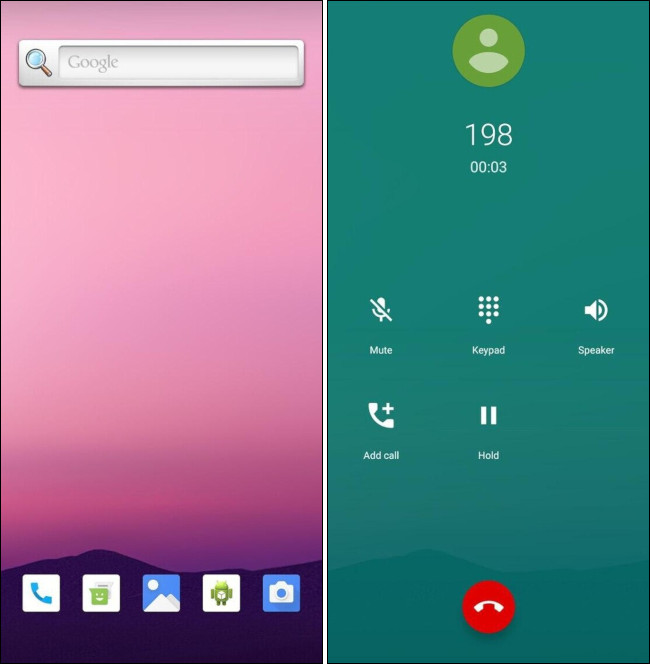
إذا كان لديك جهاز بشعبية كبيرة، فعلى الأرجح ستجد له رومات مخصصة مطورة من قبل مجتمع المطورين مثل رومات LineageOS.

ومع ذلك فالرومات المخصصة ليست معتمدة بشكل رسمي، وتتطلب الكثير من العمل لتثبيتها (أكثر بكثير من أن يستطيع مستخدم الأندرويد العادي أن يفعله، أو يكون له الدراية الفنية لذلك) لكن بالطبع العديد من مهووسو الأندرويد يستخدمون رومات مخصصة.

فهي تسمح لمستخدمي الأندرويد المهووسين بشراء الأجهزة التي يحبون وتثبيت نظام أندرويد الخام، إزالة التطبيقات الخاصة بالشركة المصنعة، وتحديث نظام التشغيل لأحدث إصدار، بالطبع كما قلنا فالهواتف الأكثر شعبية هي الأكثر احتمالية بالدعم، لكن بمرور الوقت، نجد أن الشركات المصنعة تجعل من الصعب الوصول الى الكيرنل لبناء رومات مخصصة للأجهزة.

أفضل شيء يمكنك القيام به إذا كنت تريد تثبيت روم مخصص لجهازك هو زيارة منتدى XDA لمعرفة معلومات حول دعم جهازك من قبل المطورين.

ما يجب تجنبه عند شراء هاتف جديد

لذا إذا كنت تنوي شراء هاتف جديد وتهتم بالحصول على أخر التحديثات، فهناك مبادئ واضحة ليس فقط لما يجب شرائه، لكن أيضاً هناك مبادئ أهم لما يجب عليك تجنب شرائه .

اولاً وقبل كل شيء: إذا كنت تهتم بالتحديثات، لا تشتري الهواتف الرخيصة. تذكر كيف قلنا أن الشركات المصنعة لا تحفز دعم الهواتف الرخيصة، من المؤكد أنك قمت بتجربة ذلك في حال امتلكت جهاز تحت الـ 400$، وبالتأكيد كلما قل سعر الجهاز قلت احتمالية الحصول على تحديثات جديدة.

وكلما زاد سعر الجهاز وشعبيته، فعلى الأرجح أنك ستحصل على أخر التحديثات بشكل أكبر، لكن بالطبع لا توجد أي ضمانات، إلا إذا اشتريت هاتف بكسل مباشرة من غوغل، لكن مهلاً، على الأقل الأندرويد يمنحك الخيار 😉 .


 مقالات قد تعجبك:

ما هو Android One ؟ وما هو Android Go ؟ وما الفرق بينهما ؟
أفضل الاشياء التي يمكن لمساعد جوجل القيام بها على هواتف أندرويد
تفاصيل جهازي Google الجدد Pixel 2 و Pixel 2 XL
تطورات ضخمة حدثت في اليوم الأول من مؤتمر Google I/O