كيفية إخفاء عناوين المستلمين عند إرسال رسائل إلكترونية إليهم في جيميل Gmail

إذا كنت تريد إرسال بريد إلكتروني في جيميل Gmail إلى عدد كبير من المستلمين ولا تريد الكشف عنهم، فقد ترغب في إخفاء عناوين بريدهم الإلكتروني عن الآخرين.

من السهل القيام بذلك باستخدام ميزة النسخة مخفية الوجهة (BCC).

كيفية إخفاء عناوين المستلمين عند إرسال رسائل إلكترونية إليهم في جيميل Gmail على الويب:

من الممكن إرسال رسائل البريد الإلكتروني دون الكشف عن المستلمين عن طريق إرسال البريد الإلكتروني باعتباره نسخة مخفية الوجهة BCC إلى عناوين معينة.

إذا كنت تريد القيام بذلك باستخدام Gmail في متصفح الويب، فافتح موقع جيميل Gmail على الويب وانقر على الزر إنشاء لفتح رسالة جديدة.

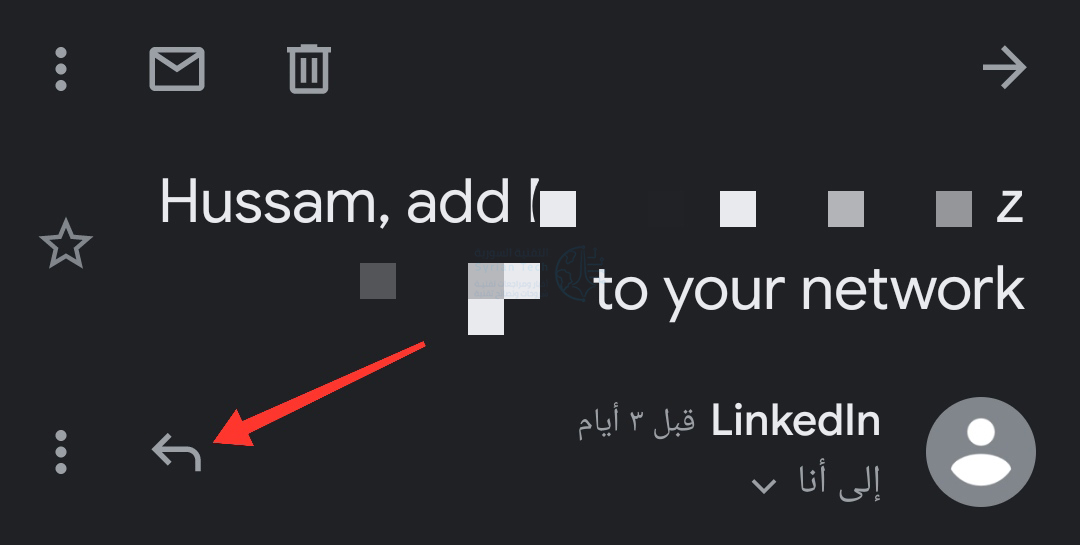
إذا كنت ترد على (أو تعيد توجيه) رسالة بريد إلكتروني في الجزء السفلي من سلسلة بريد إلكتروني، فانقر زر السهم في الزاوية العلوية اليسرى من مربع الرد السريع لإجراء تغييرات على المستلمين المقصودين.

في مربع رسالة جديدة، أنشئ رسالة البريد الإلكتروني التي تريدها، وأضف الموضوع ونص البريد الإلكتروني كما تريد.

يمكنك إضافة مستلم رئيسي (مشترك مع جميع المستلمين الآخرين) في مربع الحقل إلى، ولكن هذا ليس مطلوباً.

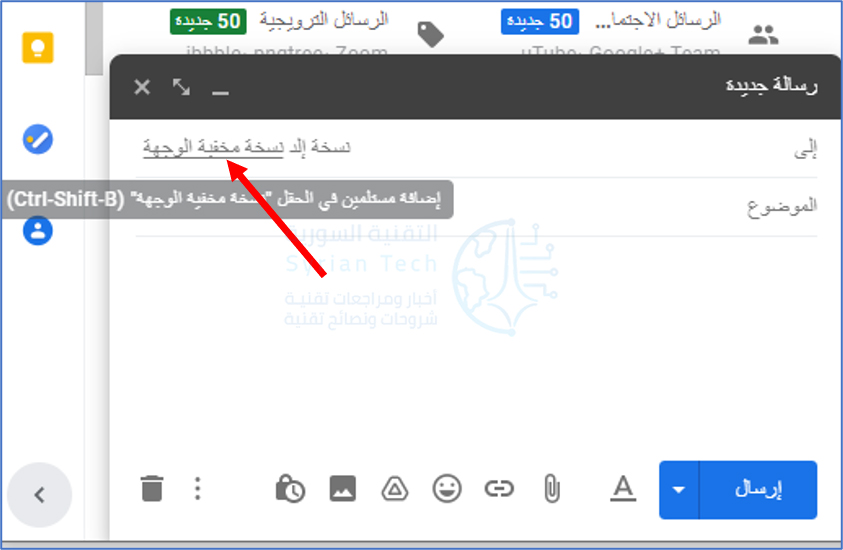
لإضافة مستلم إلى النسخة مخفية الوجهة وإخفاء عنوان البريد الإلكتروني الخاص بالمستلم من الرسالة، حدد خيار نسخة مخفية الوجهة الموجود على يسار مربع الحقل إلى.

سيؤدي هذا إلى إدراج مربع نسخة مخفية الوجهة مباشرة أسفل حقل إلى. أضف عناوين البريد الإلكتروني المختلفة أو قوائم البريد الإلكتروني التي ترغب في إرسال رسالتك إليها قبل تحديد إرسال لإرسال البريد الإلكتروني.

بمجرد فتح البريد، سيتم إخفاء عناوين البريد الإلكتروني التي وضعتها في مربع حقل نسخة مخفية الوجهة BCC من جميع المستلمين الآخرين (بما في ذلك مستلمي BCC الآخرين).

ومع ذلك، ستظل جميع العناصر الأخرى للبريد الإلكتروني مرئية، بما في ذلك أي عناوين بريد إلكتروني قياسية أو نسخة (CC).

كيفية إخفاء عناوين المستلمين عند إرسال رسائل إلكترونية إليهم في جيميل Gmail على الأجهزة المحمولة:

تتوفر أيضاً القدرة على إرسال رسائل بريد إلكتروني إلى مستلمين دون الكشف عنهم في Gmail في تطبيق الهاتف المحمول لأجهزة أندرويد Android أو آيفون iPhone أو آيباد iPad.

للبدء، افتح تطبيق جيميل Gmail على جهازك وانقر على زر إنشاء في الركن الأيمن السفلي.

يمكنك أيضاً تحديد خيار الرد في رسالة بريد إلكتروني موجودة للرد على هذه الرسالة، أو النقر على أيقونة القائمة ذات الثلاث نقاط ثم اختيار إعادة توجيه لبدء إعادة توجيهها بدلاً من ذلك.

في قائمة إنشاء، حدد حساب البريد الإلكتروني الذي ترغب في إرسال البريد الإلكتروني منه باستخدام القائمة المنسدلة من. قم بتكوين رسالة البريد الإلكتروني كما هو مطلوب، مع إضافة سطر موضوع ونص أساسي كافٍ.

يمكنك أيضاً إضافة مستلم بريد إلكتروني رئيسي في المربع إلى، على الرغم من أن هذا ليس مطلوباً. لإضافة واحد أو أكثر من المستلمين الذين تريد إخفاءهم، اضغط على السهم لأسفل على يمين المربع إلى.

سيؤدي ذلك إلى إظهار حقلي CC (نسخة إلى) و BCC (نسخة مخفية الوجهة). لإضافة مستلمين مخفيين، اكتب عناوين البريد الإلكتروني للمستلمين في مربع حقل نسخة مخفية الوجهة BCC.

عندما تكون جاهزاً لإرسال البريد الإلكتروني، قم بعملية الإرسال.

سيكون موضوع ومحتويات البريد الإلكتروني متاحاً للجميع عند الاستلام، لكن عناوين البريد الإلكتروني للمستلمين ستبقى مخفية.

مقالات قد تعجبك:

كيفية تعطيل إلغاء تثبيت أو حذف الملحقات Extensions في متصفح إيدج Edge
كيفية العثور على رقم نموذج آيفون أو آيباد لتحديد (طراز) نوع الجهاز
كيفية إدراج فيديو من يوتيوب في مستند وورد
كيفية منع متصفح الويب من المطالبة بجعله المتصفح الافتراضي
كيفية استخدام ميزة التدقيق الإملائي من جوجل باللغة العربية والإنكليزية وأي لغة أخرى

خدمة Gmail ستسمح بإرسال رسائل البريد الإلكتروني كمرفقات

تُعتبر خدمة رسائل البريد الإلكتروني الشهيرة من جوجل Google والمعروفة باسم Gmail واحدة من أهم خدمات رسائل البريد الإلكتروني على الإطلاق في السنوات الأخيرة.

وبناءً على ذلك فإن جوجل لا تتوقف عن دعم هذه الخدمة بالخصائص والميزات التي تعمل على جذب المستخدمين الجدد أو المحافظة على قاعدة المستخدمين الحالية.

آخر الإضافات المهمة لهذه الخدمة هي ما أعلنت عنه جوجل مؤخراً، حيث قالت الشركة أن تحديث Gmail الأخير سيسمح للمستخدم بإرسال رسائل البريد الإلكتروني كمرفقات.

وذلك دون الحاجة لإعادة توجيه تلك الرسائل كل واحدة على حدى ودون الحاجة لتنزيلها ثم إعادة إرسالها، بل بإمكان المستخدم تحديد عدة رسائل معاً ثم إرفاقها في بريد إلكتروني جديد وإرساله للجهة الأخرى.

ومن ميزات التحديث الجديد فيما يخص هذه الميزة أنه يمكن للمستخدم اختيار أكثر من رسالة بريد واحدة وجمعها معاً وستظهر لدى المستقبل كملف بصيغة .eml .

صورة متحركة لاستخدام الميزة

الآن، السؤال الذي يتبادر إلى ذهن الكثير من القرّاء: لماذا يحتاج المستخدم لإرسال رسائل بريد إلكتروني كمرفقات؟ الجواب جاء من جوجل مباشرةً:

لقد سمعنا منك أن هناك مواقف يكون فيها إرفاق رسائل البريد الإلكتروني أكثر منطقية من إعادة توجيه رسائل بريد إلكتروني منفصلة، مثل الرغبة في إعادة توجيه رسائل متعددة تتعلق بموضوع واحد.

تضيف الشركة في تعليقها على الميزة الجديدة:

مع هذه الوظيفة الجديدة، يمكنك القيام بذلك بالضبط، حيث يسمح لك إرسال رسائل البريد الإلكتروني كمرفقات بكتابة رسالة بريد إلكتروني موجزة إلى المستلمين وإرفاق مجموعة رسائل البريد الإلكتروني الداعمة التي يمكن للمستلمين فتحها مباشرة في برنامج البريد الخاص بهم.

ولمحبي العمل على علامات تبويب منفصلة، فإن الرسائل المرفقة وعند فتحها لدى جهاز المستخدم سيتم استعراضها مباشرةً في نافذة متصفح جديدة للاطلاع عليها.

من المفترض أن التحديث الأخير قد بدأ بالوصول التدريجي إلى بعض المناطق وسيصل بشكل كامل إلى جميع حسابات المستخدمين حول العالم.

مقالات قد تعجبك:

كيف تستخدم البريد الإلكتروني Gmail بشكل أفضل؟
ما هو الوضع السري في Gmail؟ وكيف يعمل؟
كيفية تغيير كلمة مرور حساب جوجل Google وبريد جيميل Gmail
كيفية تغيير سطر موضوع رد الرسالة في جيميل Gmail
كيفية النسخ الاحتياطي ومزامنة جهات الاتصال بين جميع أجهزة أندرويد وآيفون والويب

كيف تستخدم البريد الإلكتروني Gmail بشكل أفضل؟

تُعد خدمة البريد الإلكتروني Gmail هي واحدة من أفضل الخدمات التي تقدّمها شركة جوجل Google والتي تأتي مع مجموعة واسعة من الخيارات المفعّلة دون الحاجة لأي تخصيص.

ومع ذلك إذا كنت ترغب بإضافة بعض الميزات أو كنت تشعر بأن هنالك شيء ما ينقصك، فهنا سوف نتعرف على طريقة استخدام Gmail بشكل أفضل مع استخدام بعض الميزات المخفية والملحقات.

استخدام اختصارات لوحة المفاتيح:

تم تصميم اختصارات لوحة المفاتيح لتسهيل حياتك من خلال إنشاء مجموعات مفاتيح لإكمال بعض الإجراءات الأكثر استخداماً داخل الخدمة.

تقدم الكثير من منتجات جوجل اختصارات لوحة المفاتيح بما في ذلك مستندات Google وأوراق Sheets ومتصفح كروم Chrome والبريد الإلكتروني Gmail.

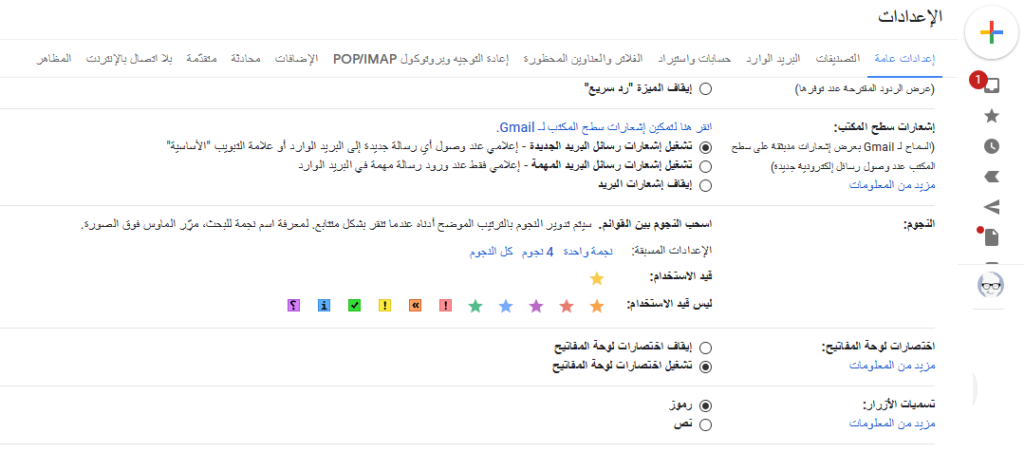
على الرغم من أن بعض اختصارات لوحة المفاتيح في Gmail تعمل بشكل افتراضي، إلا أنك تحتاج إلى تمكين الإعداد للوصول الكامل إليها جميعاً.

من الواجهة الرئيسية لصندوق الوارد الخاص بالبريد التابع لك وعند فتحه من متصفح الويب على جهاز سطح المكتب، انقر فوق مسنن الإعدادات ثم اختر الإعدادات.

اختر تبويب “العام” ثم قم بالتمرير نحو الأسفل حتى تصل إلى “اختصارات لوحة المفاتيح” ثم قم باختيار الخيار الذي يدل على “تشغيل اختصارات لوحة المفاتيح”.

بعد ذلك ستحتاج إلى حفظ الإعدادات التي قمت بتغييرها في واجهة الإعدادات العامة من خلال الضغط على زر “حفظ التغيرات”.

والآن بعد أن قمت بتمكينها أصبح بإمكانك استخدام كامل تلك الاختصارات والتي يمكنك التعرف عليها جميعاً من خلال صفحة دعم جوجل التي توفر قائمة الاختصارت كاملةً.

تخصيص اختصارات Gmail:

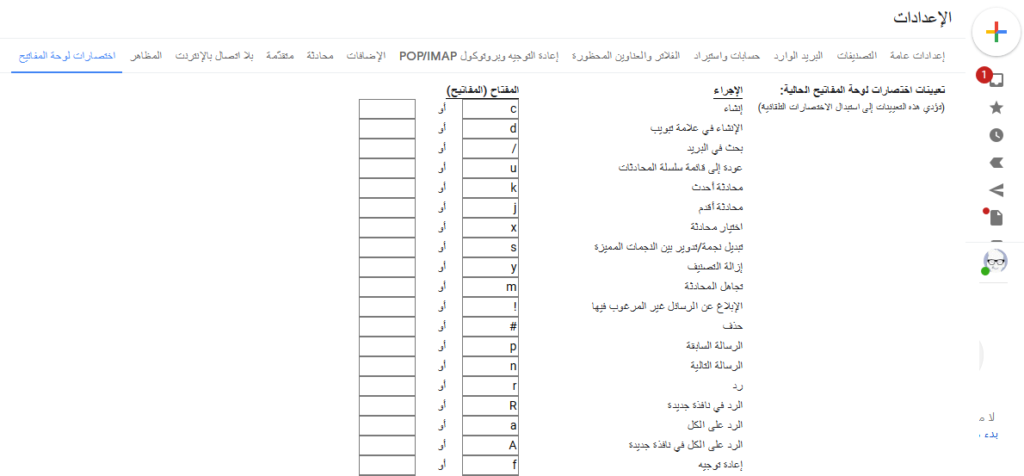
إذا كنت ترغب في تخصيص اختصارات لوحة المفاتيح لتعمل بالطريقة التي تريدها بالضبط، فإن Gmail يتيح لك إعادة تخصيص أي اختصار لارضاءك، هذا الإعداد مخفي بشكل افتراضي لكن يمكنك تمكينه في إعدادات Gmail.

لتمكين اختصارات لوحة المفاتيح المخصصة، افتح الإعدادات كما في الحالة السابقة وانقر فوق تبويب “خيارات متقدمة”، وقم بالتمرير للأسفل حتى ترى “اختصارات لوحة المفاتيح المخصصة” وانقر فوق زر التمكين.

قم بالتمرير إلى الأسفل ثم اضغط على زر “حفظ التغيرات” وسيتم إعادة تحميل واجهة Gmail من جديد، لتلاحظ أنه عند الدخول إلى مسنن الإعدادات مرة أخرى فقد ظهرت علامة تبويب جديدة.

هذه العلامة اسمها “اختصارات لوحة المفاتيح” وعند الضغط عليها ستظهر لك واجهة كاملة تستطيع من خلالها تخصيص اختصار لأي إجراء من خلال اختيار حرف محدد من لوحة المفاتيح.

استخدام جزء معاينة البريد الإلكتروني:

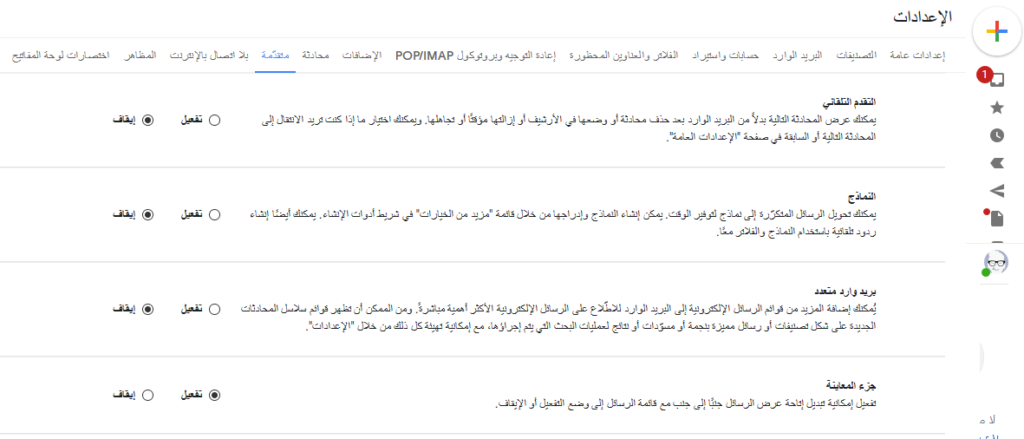
تعمل هذه الميزة على تمكين جزء المعاينة داخل البريد الوارد في Gmail والذي يتيح لك قراءة بريد إلكتروني جنباً إلى جنب مع قائمة الرسائل.

ستحتاج إلى الذهاب إلى مسنن الإعدادات ثم اختيار “الإعدادات” ثم الذهاب إلى علامة التبويب “خيارات متقدمة” والتمرير للأسفل حتى تشاهد خيار “جزء المعاينة” وتعمل عندها على اختيار زر التمكين.

احفظ التغييرات، وعندما تعود إلى صندوق الوارد الخاص بك، انقر فوق أيقونة جزء المعاينة واختر تقسيماً رأسياً أو أفقياً لعرض رسائلك.

بعد النقر فوق إحدى الرسائل، ستظهر في الجزء السفلي أو الأيمن من قائمة الرسائل وذلك اعتماداً على ما إذا كنت تختار الوضع أفقياً أم رأسياً.

حاول استخدام الميزات التجريبية:

الوصول التجريبي إلى الميزات هو نظرة خاطفة على الأشياء التي ستأتي إلى Gmail في المستقبل، يمكنك أن تأخذ هذه الميزات لتقديم ملاحظات إلى جوجل.

الميزات التجريبية هي أعمال جارية ويجب التعامل معها على هذا النحو، أي أنها لا تزال قيد التطوير وقد تحتوي على أخطاء ويمكن إزالتها دون إشعار.

من علامة التبويب “عام” في “الإعدادات”، قم بالتمرير لأسفل حتى ترى قسم “الوصول التجريبي” وحدد المربع بجوار خيار “تمكين الوصول التجريبي”.

إيقاف تتبع فتح رسائل البريد الإلكتروني:

في كثير من الأحيان، عندما ترسل إليك شركة بريداً إلكترونياً، فإنها تقوم بتضمين صورة تعقب صغيرة بحجم بكسل واحد معها.

عند فتح البريد الإلكتروني، يطلب Gmail الصورة وهي ميزة فريدة لكل بريد إلكتروني، يمكن للمرسل بعد ذلك معرفة متى تم فتح البريد الإلكتروني وموقعك العام بناءً على عنوان IP الخاص بك.

إذا كنت لا تريد من Gmail تحميل هذه الصور في أي وقت تفتح فيه رسالة بريد إلكتروني، يمكنك تعطيل تحميل الصور تلقائياً من إعدادات واجهة البريد الوارد.

في Gmail، توجه إلى مسنن الإعدادات ثم اختر الإعدادات، ثم اختر علامة التبويب “عام” وقم بالتمرير للأسفل حتى تصل إلى “الصور” وعندها يمكنك تحديد خيار “اسأل قبل عرض الصور الخارجية”.

تثبيت إضافات متصفح كروم لجعل Gmail أفضل:

لا نوصي عادةً باستخدام الكثير من إضافات المتصفح لأنها يمكن أن تكون كابوساً للخصوصية، ومع ذلك من الصعب مقاومة الإضافات التي يمكن أن تحسن الأشياء بالنسبة لك بشكل كبير.

لا تحاول الاعتماد كثيراً على تلك الإضافات لأداء المهام التي يمكنك إنجازها من خيارات Gmail نفسها والتي تغنيك عن استخدام الإضافات الخارجية.

ولكن إذا أحببت إحدى الإضافات تأكد من تجربتها من قبل مستخدمين آخرين وحاول اختيار الإضافات التي يكون فيها الكود البرمجي متاحاً وواضحاً.

مقالات قد تعجبك:

كيف يمكن لمرسل الرسائل الإلكترونية عبر الإيميل معرفة إن فتح المُرسل إليه الرسالة؟
ما هو الوضع السري في Gmail؟ وكيف يعمل؟
كيفية تغيير كلمة مرور حساب جوجل Google وبريد جيميل Gmail
كيفية تغيير سطر موضوع رد الرسالة في جيميل Gmail
كيفية النسخ الاحتياطي ومزامنة جهات الاتصال بين جميع أجهزة أندرويد وآيفون والويب

تصميم جديد لـ جوجل درايف

قامت شركة جوجل Google مؤخراً بتحديث واجهة خدمة البريد الإلكتروني جيميل Gmail من خلال تجديد التصميم الخاص بالواجهة وإضافة عدد من الميزات الجديدة.

والآن تتابع الشركة ذلك من خلال تحديث كيفية ظهور جوجل درايف Google Drive على الويب.

لا يوجد أي تغيير حقيقي في طريقة استخدام جوجل درايف، بل إن إعادة التصميم ينطوي فقط على تغييرات في التصميم واللون وكيفية وضع الرموز والأزرار.

وتقول الشركة أنها أجرت التعديلات المرئية على جوجل درايف لتتماشى مع أحدث مبادئ التصميم المعتمدة لديها والتي رأيناها في تحديث Gmail الجديد.

وفي تصريح خاص بجوجل حول التحديث الجديد، جاء فيه:

لقد أنشأنا هذه الواجهة الجديدة لإنشاء تجربة جيدة وفعالة لمستخدمي جوجل درايف، ولتتماشى مع منتجات G Suite الأخرى.

صورة متحركة للتصميم الجديد، الرجاء الانتظار حتى اكتمال التحميل

تتضمن التغييرات تعديلات صغيرة على المكان الذي يتم فيه وضع الرموز، حيث يتم الآن ضبط زر الإعدادات وزر مركز المساعدة على نفس مستوى شريط البحث.

إذا كان لديك شعار شركة مخصصة فقد تم نقله إلى أعلى اليسار، وتم تحديث زر جديد وتم تغيير الخطوط الخاصة بالعناوين.

ومن الواضح أن خلفية جوجل درايف أصبحت بيضاء بدلاً من اللون الرمادي.

تقول جوجل أن التصميم الجديد متاح لجميع إصدارات G Suite، وسيتم طرحه للجميع خلال الأيام القليلة المقبلة.


مقالات قد تعجبك:
أهم ما تم الإعلان عنه في مؤتمر جوجل للمطورين
لعبة ممتعة من جوجل تطلب منك البحث عن أشياء محددة
مؤسس شركة جوجل يحذّر من خطر الذكاء الاصطناعي
جوجل تشتري الطاقة المتجددة بكمية أكبر مما تستهلكه
جوجل ستوقف خدمة اختصار الروابط goo.gl