كيف يعمل الوضع الليلي للتصوير في كاميرات الهواتف الذكية؟

من هواتف آيفون iPhone من شركة آبل Apple إلى هواتف أندرويد Android من الفئة العليا من الشركات المصنعة مثل سامسونج Samsung، يحتوي كل هاتف رائد على كاميرا مع وضع ليلي الآن.

إليك كيف تستطيع هذه الهواتف التقاط مثل هذه اللقطات ذات التفاصيل الرائعة، حتى في ظروف الإضاءة السيئة.

الوضع الليلي يستمر في التحسن:

كل عام، يروج مصنعو الهواتف الذكية للكاميرات الجديدة والمحسّنة على أحدث إصداراتهم الرائدة، ولسبب وجيه.

السبب هو أنه على مدى السنوات القليلة الماضية، أصبحت كاميرات الهاتف وتقنيات معالجة الصور التي تدعمها أفضل بشكل كبير في التقاط الصور في ظروف الإضاءة الصعبة.

قبل بضع سنوات فقط، واجهت الهواتف صعوبة في التقاط صور جيدة في الظلام ما لم يتم استخدام الفلاش.

أما الآن، يمكن لها التقاط قدر مذهل من التفاصيل، حتى عند تصوير الأشياء التي قد تمثل تحدياً للكاميرات الاحترافية غير المزودة بمرآة أو كاميرات DSLR.

قامت آبل Apple أيضاً بتحسين كاميرات الإضاءة المنخفضة في سلسلة آيفون iPhone 12. تضمنت اللقطات الدعائية عدة مناطق مضاءة بشكل خافت في منتصف الليل.

وباستخدام تقنيات التصوير الحاسوبية، قامت الشركة أيضاً بتوسيع ميزة الوضع الليلي للعمل على جميع الكاميرات الموجودة على أجهزتها. ويشمل ذلك العدسات فائقة الاتساع Ultra-wide والعدسات المقرّبة Telephoto.
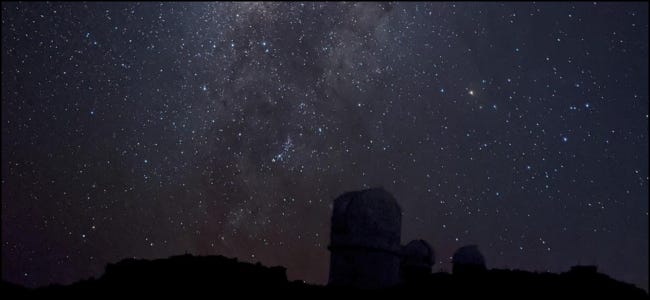
جعلت ميزة التصوير الليلي Night Sight من جوجل Google الشركة رائدة في مجال التصوير الفوتوغرافي للهواتف الذكية في الإضاءة المنخفضة.

كما قدمت جوجل Google مؤخراً ميزة التصوير الفلكي الفريدة من نوعها على أجهزتها. تسمح هذه الميزة للناس بالتقاط صور واضحة لسماء الليل تظهر التفاصيل والنجوم. في معظم كاميرات الهواتف الذكية، قد تكون هذه التفاصيل غير مرئية تقريباً.

الضوء والتصوير:

قبل أن نبدأ في التفاصيل الدقيقة للوضع الليلي، إليك بعض المصطلحات الأساسية للتصوير الفوتوغرافي التي سيكون من المفيد التعرف عليها:

  • التعريض الضوئي Exposure: مقدار الضوء الذي يصل إلى مستشعر الكاميرا. يحدد مدى سطوع الصورة أو تعتيمها.
  • سرعة الغالق Shutter Speed: الفترة الزمنية التي يتعرض خلالها مستشعر الكاميرا للضوء. تسمح سرعات الغالق الأطول بالتعرض للضوء لفترات أطول ، ولكنها قد تسبب تشويشًا.
  • النطاق الديناميكي Dynamic Range: نطاق درجات اللون الأغمق (الظلال) والألمع لدرجات الألوان (البارزة) في الصورة.
  • النطاق الديناميكي العالي (HDR): تقنية معالجة الصور التي تلتقط فيها الكاميرا صوراً متعددة بتعريضات مختلفة (عن طريق تغيير سرعة الغالق). ثم يقوم بدمج الصور لإبراز الظلال والمناطق الفاتحة.

تعتمد نتيجة صورة النطاق الديناميكي العالي HDR إلى حد كبير على البرنامج الذي يقوم بالمعالجة. قد تعطي بعض الشركات المصنعة الأولوية لتفاصيل مختلفة عن غيرها.

إجرائية الوضع الليلي:

اعتماداً على الجهاز، يكون الوضع الليلي إما وضعاً تلقائياً يتم تشغيله بواسطة المستشعر الذي يكتشف الإضاءة المنخفضة أو وضع يتعين عليك تحديده يدوياً من خلال تطبيق الكاميرا.

في كلتا الحالتين، يبدو التقاط صورة في الوضع الليلي، في البداية، مشابهاً تماماً لالتقاط صورة عادية. الاختلاف الأول الذي قد تلاحظه هو أن الأمر يستغرق وقتاً أطول بشكل ملحوظ لالتقاط صورة الوضع الليلي.

يعد زمن الالتقاط الطويل ضرورياً لالتقاط صور الوضع الليلي.

يستخدم الوضع الليلي مجموعة متنوعة من تقنيات النطاق الديناميكي العالي HDR. فهي تلتقط صوراً مختلفة لنفس الهدف بمستويات تعريض مختلفة من خلال التقاطها بسرعات غالق مختلفة.

بعد ذلك، يقوم برنامج معالجة الصور بمحاذاة هذه الصور ودمجها لتوسيع النطاق الديناميكي لصورة الوضع الليلي.

تتيح هذه العملية إبراز المناطق الفاتحة في الصورة مع الحفاظ على ظلام الظلال. ستكشف هذه العملية التفاصيل في البيئة التي لن تتمكن من رؤيتها في صورة عادية.

تحدد بعض الهواتف ديناميكياً مقدار الوقت المستغرق لالتقاط صورة اعتماداً على مدى تعتيم البيئة المحيطة. ستسمح لك باقي الأجهزة بتخصيص هذا الإعداد بنفسك.

تتم هذه العملية برمتها في غضون ثوان. حيث يكون قد تم بالفعل تنفيذ كل الأعمال المتعلقة بالتقاط صور متعددة والجمع بينها وتحسين الصورة.

الاختلافات في الأوضاع الليلية:

تتميز العديد من الأجهزة الرائدة من آبل Apple وجوجل Google وسامسونج Samsung وواوي Huawei وإل جي LG جميعها بالوضع الليلي.

تستخدم هذه الكاميرات خوارزميات خاصة لتحديد المظهر الأمثل للصورة، ثم تركيب الصورة التي تراها في النهاية.

عمليات الدمج المختلفة (تسمى أيضاً التقويس Bracketing) التي يستخدمها كل مصنع هي السبب في وجود مثل هذه الاختلافات الكبيرة بين الأوضاع الليلية.

ستبدو بعض اللقطات أكثر طبيعية، بينما يركز البعض الآخر على المناطق البارزة لجعل الصورة بأكملها تبدو أكثر إشراقاً. يعتمد هذا إلى حد كبير على الجانب الذي يريد كل مصنع التأكيد عليه.

علاوة على ذلك، فإن المستشعر الفعلي مهم أيضاً. تقوم بعض الأجهزة بإقران الكاميرات عالية الدقة بتقنية تسمى Pixel Binning للحصول على صور أكثر إشراقاً في ظروف الإضاءة المنخفضة.

تتضمن هذه العملية تصغير أحجام البكسل الكبيرة لإنشاء صور أكثر إشراقًا وتفصيلاً.

كيفية الحصول على لقطات رائعة في الوضع الليلي:

بغض النظر عن الهاتف الذي لديك، إذا كانت الكاميرا بها ميزة الوضع الليلي، فهناك بعض الأشياء التي يجب وضعها في الاعتبار إذا كنت ترغب في الحصول على لقطات جيدة.

جزء أساسي من هذه العملية هو محاذاة جميع اللقطات المختلفة التي تلتقطها. إذا كانت لقطات التعريض الطويل التي تم التقاطها في الوضع الليلي ضبابية للغاية، فلن تحصل على صورة مثالية.

هذا هو السبب في أن معظم الشركات المصنعة توصي بشدة بأن تظل ثابتاً تماماً عند التصوير في الوضع الليلي.

ولهذا السبب أيضاً في معظم الصور الترويجية، لن ترى سوى صور الأشياء الثابتة. وإذا أمكن، قم باستخدام حامل ثلاثي القوائم عند التصوير في الوضع الليلي.

حاول أيضاً التصوير في بيئة تحتوي على مصدر ضوء خافت على الأقل. لن يؤدي ذلك إلى تحسين جودة صورك فحسب، بل يمكن أيضاً أن يجعل لقطاتك تبدو أكثر إثارة بعد معالجتها.

مقالات ذات صلة:

كيفية التحكم عن بعد بكاميرا التصوير

ما هي فتحة العدسة المناسب استخدامها في الكاميرا؟

أهمّ الإعدادات في الكاميرا : سرعة الغالق , فتحة العدسة ,و الأيزو ISO

ما هو توازن اللون الأبيض White Balance, وكيف يستخدم في الكاميرا ؟

مقالات قد تعجبك:

كيفية تثبيت متاجر تطبيقات خارجية بديلة عن جوجل بلاي على أندرويد
ما هي وحدة المعالجة المركزية (المعالج) CPU؟ وما هو عملها؟
كيفية حفظ شرائح أو شريحة واحدة عرض باوربوينت كصور
كيفية حماية أجهزة أندرويد وجعلها أكثر أماناً
كيفية تشغيل أو إيقاف معاينة الروابط في سيجنال

ما هي تقنية تصحيح التعريض Exposure Bracketing ؟ و ما فوائدها في التصوير ؟

تقنية تصحيح التعريض Exposure Bracketing في الكاميرا هي التقنية التي تمكّنك من التقاط ثلاث صور (أو أكثر) مختلفة قليلاً في التعريض الضوئي (كمية الضوء التي يُسمح بإسقاطها على الوسيط الفوتوغرافي سواء كان الفيلم الفوتوغرافي في الكاميرات التقليدية أو المستشعر الضوئي في الكاميرات الرقمية) عن بعضها البعض.

تكون إحدى هذه الصور بالتعريض الصحيح, أمّا الصور المتبقية, فإحداها تكون تحت تأثير التعريض الزائد OverExposed و الأخرى أقلّ من التعريض الصحيح بقليل UnderExposed, فكيف يمكن الحصول على هذه الصور ؟

أساسيات تقنية تصحيح التعريض Exposure Bracketing :

الحصول على التعريض الصحيح للصور هو أمر معقّد نسبياً , إذ أنّ هناك الكثير من الأمور التي يجب موازنتها , مثل كيفية قياس الكاميرا للمشهد , النطاق الديناميكي للكاميرا , و بالطبع , الإعدادات التي تستخدمها.

مع كلّ هذه الاعتبارات , تعتبر تقنية تصحيح التعريض الطريقة الأمثل للتأكد من الحصول على التعريض المثالي للصورة  , فإذا كنت قد أخطأت في إعداد قيم الكاميرا للقطتك و حصلت على صورة بتعريض غير صحيح يكون لديك صورتين إضافيّتين.

إحداهما بتعريض زائد (توقف Stop  واحد أو اثنين عن التعريض الأصلي للصورة ) , و الثانية بتعريض أقل , و لهذا يطلق الكثير من مصوّري الطبيعة Landscape Photographers على لقطات تقنية تصحيح التعريض بأنها لقطات الأمان Safety Shots !!

كذلك فإنّ لهذه التقنية فوائد إضافية : إذ تمكنك من ابتكار صور HDR , بحيث تستطيع دمج أجزاء مختلفة من الصورة إذا أردت ذلك , و إذا كان هناك جسم يتحرك في الصورة يمكنك استبداله باستخدام بيانات الصورة الأصلية بدلاً من التعديل باستخدام أدوات الفوتوشوب على سبيل المثال.

و لكن لا يمكن استخدام تقنية تصحيح التعريض الضوئي Exposure Bracketing بشكل جيّد إلاّ في حالات معينة , كتصوير المناظر الطبيعيّة و الأبنية Landscape and Architecture Photography.

فإذا كنت تقوم بتصوير أشخاص يتحركون مثلاً , أو أيّ جسم  آخر يتحرك ضمن المشهد , فلن تستطيع التقاط الصور بتقنية التعريض الصحيح , بدلاً من ذلك يمكنك التقاط عدّة لقطات باستخدام قيم تعريض Exposure مختلفة.

كيفية التقاط الصور باستخدام تقنية تصحيح التعريض الضوئي :

هناك طريقتان لالتقاط الصور باستخدام هذه التقنية : يدوي , و تلقائي ,

في الطريقة اليدوية , ستقوم بإعداد كاميرتك لالتقاط الصور كما تفعل عادةً , و بالطبع ستحصل على نتائج أفضل إذا استخدمت حامل ثلاثي القوائم , عندما تلتقط أول صورة , قم بعدها بتعديل قيمة تعويض التعريض Exposure Compensation , سرعة الغالق Shutter Speed , أو حساسيّة الضوء ( الأيزو ISO ) بحدود توقف واحد One Stop.

قم بالتقاط الصورة الثانية , ثم عدّل قيمة سرعة الغالق أو الأيزو ISO بمقدار توقفين Stops بالاتجاه المعاكس و التقط الصورة الثالثة , و بهذا تكون قد حصلت على ثلاث صور مثاليّة , إحداها بتعريض ضوئي زائد Overexposure و الأخرى بتعريض ضوئي أقلّ Underexposure و الثالثة بالتعريض الصحيح.

للحصول على تقنية تصحيح التعريض الضوئي Exposure Bracketing تلقائيّاً , ستحتاج إلى البحث ضمن إعدادات كاميرتك , إذ تختلف الإعدادات بحسب نوع الكاميرا التي تستخدمها.

بالنسبة إلى كاميرا كانون Canon 5D Mark III يسمى الإعداد Exposure Comp./AEB Setting , بالنسبة لكاميرتك , ابحث عن إعداد يطلق عليه Bracketing أو Exposure Bracketing أو EB أو شيء من هذا القبيل.

عندها بإمكانك تعديل تعويض التعريض Exposure Compensation للقطات التي ستلتقطها , كما في الصورة أعلاه , حيث تظهر ثلاث إشارات إلى قيم التعريض التي سيتمّ استخدامها.

إحداها للصورة التي ستكون بتعريض زائد Overexposure و الوسطى للتعريض الأساسي للصورة و الثالثة للصورة ذات التعريض الضوئي الأقل Underexposure.

قد تكون هناك خيارات أخرى – بحسب نوع الكاميرا التي تستخدمها- لتحديد الترتيب الذي سيتمّ به التقاط الصور , أو  عددها سواءً ثلاث أو خمس , أو حتى سبع لقطات …

عندما تنتهي من إعداد الكاميرا , عليك فقط الضغط على زرّ الالتقاط , عندها ستقوم الكاميرا بالتقاط مجموعة الصور بالتتالي مع تغيير قيمة سرعة الغالق لكلّ صورة تلقائيّاً.

الفائدة من الإعداد اليدوي لتقنية تصحيح التعريض Exposure Bracketing هي أنّك تستطيع تعديل إمّا قيمة سرعة الغالق أو قيمة الأيزو ISO – تعديل فتحة العدسة Aperature قد يغيّر من شكل الصورة الناتجة كثيراً.

أمّا الإعداد التلقائي لتصحيح التعريض Exposure Bracketing فهو يعمل على تعديل قيمة سرعة الغالق Shutter Speed فقط , و لكنّه أسرع و يعمل تلقائيّاً عندما تقوم بتعيينه , فالأمر هنا يعود لك في اختيار الطريقة التي تراها مناسبة.

مقالات قد تعجبك :

ما هي أوضاع التصوير Shooting Modes في الكاميرا ؟ و ما هو عملها ؟
كيفية اختيار أوضاع التصوير المناسبة في الكاميرا
كيفية التحكم عن بعد بكاميرا التصوير
ما هي قيم فتحة العدسة , سرعة الغالق ,وحساسية الضوء ISO التي يجب استخدامها في الكاميرا؟
ما هو إعداد الأيزو ISO في الكاميرا ؟و كيف يعمل ؟

كيفية التحكم بالإعدادات المختلفة في كاميرات كانون Canon

كاميرتك كمصوّر فوتوغرافي هي أداة مهنتك , و حتى تكون مهنيّاً متمرساً و مبدعاً يجب عليك أن تعرف كيف تستخدم أداتك بإتقان , فلا يجب عليك مطلقاً البحث في دليل الكاميرا على سبيل المثال أو اللعب بالأزرار عشوائياً حتى تهيّئ إعداد ما عليها ,

لذلك سنخبرك اليوم بعض التعليمات التي يجب اتباعها وأنت تقوم بإعداد كاميرتك للتصوير :

تغيير وضع الالتقاط أو التصوير Shooting Modes :

كما ذكرنا في مقالاتنا السابقة , فإن الكثير من المصوّرين المتمرّسين يفضلون اختيار الأوضاع اليدوية Manual أو (نصف التلقائية Semi-Automatic ) للتصوير مثل وضع أولويّة فتحة العدسة  ,

حيث توفّر لك هذه الأوضاع تحكّم أكبر بكيفيّة ظهور الصور التي تلتقطها مقارنة مع وضع التصوير التلقائي أو وضع البرنامج مثلاً حيث تقوم الكاميرا وحدها باختيار الإعدادات ..

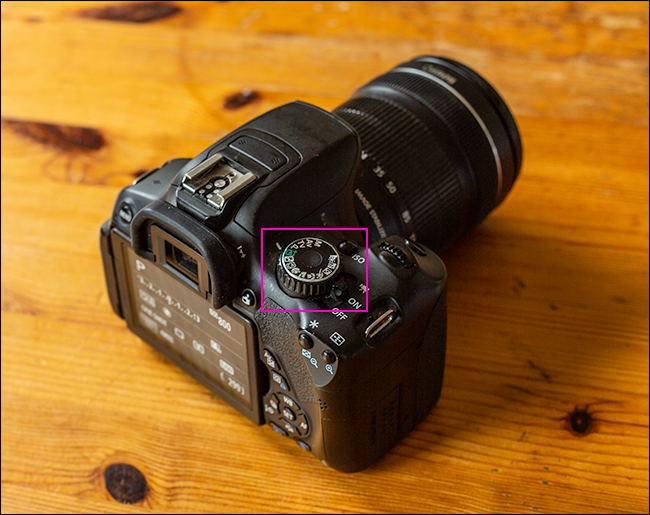
في كاميرا كانون  Canon , يمكنك تغيير أوضاع الالتقاط باستخدام قرص الأوضاع أعلى الكاميرا Camera Dial , توفّر كاميرات المستوى الأول أوضاع مختلفة إضافيّة بالنسبة لكاميرات المستوى المتوسط و الكاميرات الاحترافيّة مثل وضع تصوير الماكرو ,

تصوير البورتريه أو التصوير الرياضي ..إلخ , على العموم يمكنك العودة إلى دليلنا لتعرف معنى الرموز الموجودة على القرص أكثر و وظيفة كلّ منها ..

قم بإعداد فتحة العدسة , سرعة الغالق , وتعويض التعريض :

باستخدام الوضع اليدوي Manual أو نصف التلقائي Semi-Automatic تحتاج إلى التنسيق بين قيم سرعة الغالق و فتحة العدسة التي تختارها , إضافة إلى قيمة تصحيح أو تعويض التعريض Exposure Compensation

في كاميرات كانون الاحترافية أو ذات المستوى المتقدم High-End Canon cameras هناك قرص منفصل لكلّ إعداد , أمّا في كاميرات المستوى الأول , ستجد قرص وحيد يتوضع خلف زرّ الغالق مباشرةً ,

مع الضغط باستمرار على زرّ تعويض التعريض في الجزء الخلفي من الكاميرا و تدوير القرص يمكنك التحكّم بالإعدادات الأخرى :

  • في وضع البرنامج Program Mode , يمكّنك القرص من تغيير قياس فتحة العدسة , على الرغم أنّ الكاميرا يمكن أن تقوم بتغييره تلقائيّأً ,  يمكن عن طريق زرّ تعويض التعريض و القرص تغيير تعريض الصورة التي تلتقطها ..
  • في وضع أولويّة فتحة العدسة , يقوم القرص بتغيير فتحة العدسة , يمكن أيضاً عن طريق زرّ تعويض التعريض و القرص تغيير تعريض الصورة .
  • في وضع أولوية سرعة الغالق , يقوم القرص بتغيير قيمة سرعة الغالق , و يمكن عن طريق زرّ تعويض التعريض و القرص تغيير تعريض الصورة .
  • في الوضع اليدوي الكامل Manual Mode , يقوم القرص بتغيير سرعة الغالق , زرّ تعويض التعريض مع القرص يغيّران فتحة العدسة .

تغيير حساسيّة الضوء ( الأيزو ISO ) :

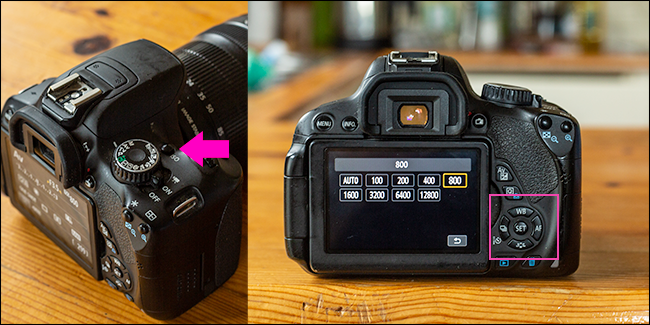
الآيزو هو أحد عناصر التعريض الثلاث ( أو كما يسمى مثلث التعريض ) , لضبطه , اضغط زرّ الأيزو أعلى الكاميرا و بعدها استخدم القرص أو أزرار التوجيه D-pad الموجودة في الجزء الخلفي من الكاميرا لتتنقّل بين قيم الأيزو المتاحة و تختار منها ما تريد ,

اضغط زرّ الآيزو مرة ثانية و اضغط زرّ الغالق إلى نصف المسافة , أو اضغط زرّ SET وسط الأزرار D-pad خلف الكاميرا لتأكيد اختيارك ..

ضبط توازن اللون الأبيض :

للضوء درجات حرارة لونيّة مختلفة تتدرج من البرتقالي الدّافئ للغروب إلى الأزرق البارد في الظلّ في يوم مشمس مثلاً , تكون الكاميرا مزودة بإعداد تلقائي لتوازن اللون الأبيض ,

ولكن يجب عليك معرفة كيف يمكن ضبطه يدوياً إذا أردت تحقيق أفضل نتيجة للصور التي تلتقطها :

اضغط زرّ WB (توازن اللون الأبيض) الموجود في الجزء الخلفي من الكاميرا واستخدم أزرار التوجيه D-pad للتنقّل بين الخيارات المتاحة :

  • الإعداد التلقائي لتوازن اللون الأبيض .
  • اللمبة الصفراء (مصابيح التنغستن) Tungsten/Incandescent.
  • النيون الأبيض و لمبات التوفير Fluorescent .
  • الشمس المباشرة Daylight/Sunny .
  • Cloudy الشمس من خلال الغيوم (شمس ناعمة )
  • ضوء الفلاش Flash .
  • الظلّ Shade .
  • مخصص

ضبط التركيز التلقائي للكاميرا و نقاط التركيز التلقائي :

تتيح كاميرا كانون Canon ثلاث خيارات لأوضاع التركيز التلقائي : وضع تركيز اللقطة الواحدة One-shot , التركيز المستمرّ AI Servo , و نمط التركيز التلقائي الهجين AI Focus , ولكلّ من هذه الأوضاع الثلاث وظيفة محددة بحسب ما تقوم بتصويره ..

اضغط زرّ التركيز التلقائيAF الموجود في الخلف , بعدها استخدم أزرار التوجيه D-pad لاختيار الوضع الذي تريد ..

أمّا بالنسبة لنقاط التركيز , فإن الكاميرا تتيح مجموعة من النقاط ( و هي عبارة عن مواضع مختلفة من المستشعر أو الإطار) يختلف عددها حسب نوع الكاميرا ,

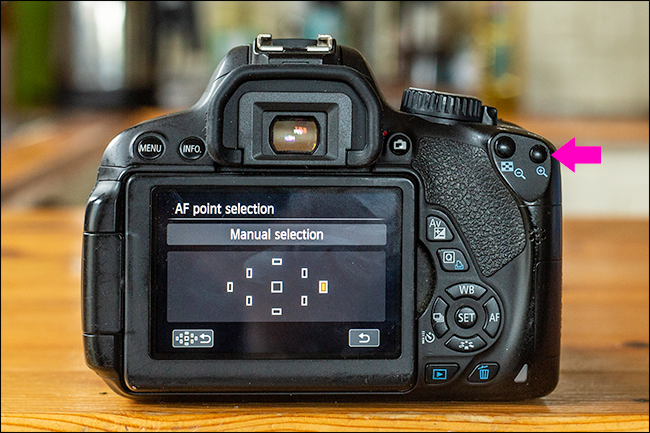
وبشكل افتراضي تختار الكاميرا تلقائيّاً النقطة التي تراها مناسبة أكثر للتركيز , يمكنك بالطبع تغيير الوضع الافتراضي هذا واختيار نقطة التركيز التي تريدها يدوياً ,

فقط اضغط على زرّ اختيار نقطة التركيز AF Point Selection  ( زرّ المكبّرة المشار إليه في الصورة ) لتشغيل نقاط التركيز التلقائي ,

و قم بالتنقّل بينها باستخدام أزرار التوجيه D-pad و اختر نقطة التركيز التي تراها مناسبة أكثر بحيث أياً كان ما يقابل هذه النقطة في المشهد الذي يتم تصويره سوف تقوم الكاميرا بالتّركيز عليه .

ضبط إعداد المؤقّت الذاتي و وضع الالتقاط  Self-Timer/Shooting Mode :

تتيح لك كاميرا كانون Canon إعداد مؤقت ذاتي يفيدك في التقاط الصور التي ترغب أن تظهر فيها مثلاً , مثل صور بورتريه , صور الأصدقاء و العائلة … ,

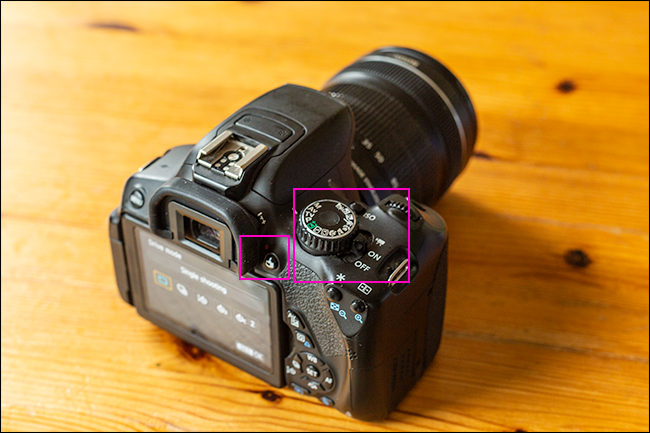
زرّ المؤقت الذاتي هو أحد أزرار التوجيه D-pad ( مشار إليه في الصورة أعلاه ) , قم بالضغط عليه ثمّ اختر بين خيار المؤقت الذاتي لثانيتين ( رقم 2 بجانب أيقونة المؤقت ) , أو الخيار الافتراضي ( أيقونة المؤقت ) لعشر ثوان واضغط زرّ SET لتثبيت الخيار .

بعد ذلك يجب أن تحدد لكاميرتك وضع الالتقاط الذي تريد أن تصوّر به , سواء كان وضع اللقطة الواحدة أو وضع الالتقاط المستمرّ ( وضع التتابع ) , بنفس الطريقة اضغط على زرّ المؤقّت الذاتي Self-Timer/Shooting واختر الوضع الذي تريد واضغط على الزرّ SET لتثبيت الخيار .

الانتقال إلى وضع تصوير الفيديو :

في كلّ كاميرات DSLR الحديثة (كاميرات Canon المستوى الأول ) يتاح وضع تسجيل الفيديو إلى جانب وضع التقاط الصور , حيث يتمّ تغييره عن طريق مفتاح التشغيل Power Switch ,

لبدء تسجيل الفيديو , اضغط على زر تسجيل\عرض (View/Record button) المشار إليه في الصورة أعلاه ( في وضع الفيديو يتيح هذا الزر بدء تسجيل مقطع الفيديو و إنهاؤه ,

أمّا في وضع التقاط الصور فوظيفة هذا الزرّ تكون بعرض المشهد الذي تراه من خلال منظار العدسة View Finder على الشاشة و العكس ) …

مراجعة الصور و مقاطع الفيديو :

من المهم جداً أن تقوم بمراجعة الصور التي تلتقطها أو مقاطع الفيديو التي تقوم بتسجيلها , تتيح لك كاميرا كانون Canon هذه الميزة عن طريق زرّ Play الموجود في الجزء الخلفي من الكاميرا أسفل أزرار التوجيه D-pad التي ستستخدمها للتنقل بين الصور المحفوظة ضمن ذاكرة الكاميرا ,

و لا تنسى استخدام زر التكبير Zoom In و زرّ التصغير Zoom Out للتحقق من صورك و رؤية تفاصيلها بدقة , فالصور التي تراها جيّدة على الشاشة الصغيرة , قد تبدو سيئة على شاشة الكومبيوتر !!.

قم بتهيئة بطاقة الذاكرة بدلاً من حذف الصور :

إنّ حذف الصور من بطاقة الذاكرة يؤدي حقيقةً إلى وجود بيانات تالفة فيها, بدلاً من ذلك يُفضَّل أن تقوم بتهيئتها عند الانتهاء من جلسة التصوير أو عند امتلائها ,

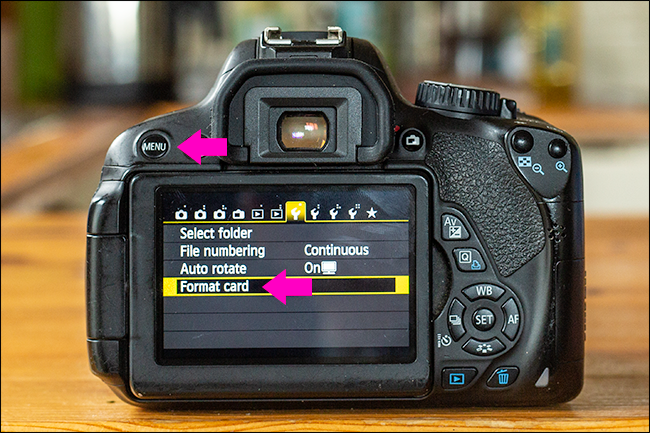
اضغط زرّ القائمة Menu , وانتقل بين قوائم الخيارات حتى تصل إلى أول أيقونة تحمل رمز مفتاح الربط (Wrench Icon), هنا يمكنك أن تجد خيار تهيئة بطاقة الذاكرة Format Card ..

بالطبع قائمتنا اليوم ليست شاملة لكلّ الإعدادات الموجودة في الكاميرا التي يمكنك التحكم بها فالخيارات كثيرة جدّاً ولكننا ألقينا الضوء على أهم هذه الإعدادات التي تحتاجها في البداية لاستخدام الكاميرا .

مقالات قد تعجبك :

كيفيّة التقاط صور أفضل باستخدام وضع التتابع Burst Mode
ما هو التركيز التلقائي في الكاميرا ,وما هي أوضاعه المختلفة ؟
كيفية التحكم عن بعد بكاميرا التصوير
أهمّ الإعدادات في الكاميرا : سرعة الغالق , فتحة العدسة ,و الأيزو ISO
ما هي قيم فتحة العدسة , سرعة الغالق ,وحساسية الضوء ISO التي يجب استخدامها في الكاميرا؟

ما هي أوضاع التصوير Shooting Modes في الكاميرا ؟ و ما هو عملها ؟

كمصوّر فوتوغرافي يجب عليك معرفة إعدادات كاميرتك و كيفية استخدامها , حيث توفّر لك الكاميرا جميع الإعدادات التي تلزمك لالتقاط صور مثاليّة , لذلك ليس عليك الاكتفاء فقط باستخدام الإعداد التلقائي وحسب ,

بل يجب أيضاً معرفة أوضاع التصوير المختلفة التي يمكنك التحكّم بها حسب ظروف المشهد والإضاءة المحيطة بك , وحسب ما تمليه عليك مخيّلتك الإبداعية لإخراج صور فريدة و مميّزة ,

يوفّر لك قرص الأوضاع Camera Dial المدوّر الموجود في الكاميرا مجموعة من أوضاع التصوير اليدوية والتلقائية , وتبقى الرموز الموجودة على القرص غير معبّرة بوضوح عن وظيفة كلّ خيار , لذلك سنقوم بشرحها بالتفصيل في مقالنا هذا :

الأوضاع اليدويّة : M, Av , Tv , P

الأحرف الموجودة على قرص الأوضاع تمثّل أنماطاً يدويّة (أو يدوية بشكل جزئي ) مختلفة للتصوير , يجب عليك معرفتها إذا كنت تريد أن تصبح مصوّر فوتوغرافي حقيقي :

الوضع اليدوي Manual (M) :

يمكّنك الوضع اليدوي من التحكّم الكامل بكاميرتك , عن طريق إدخال قيم فتحة العدسة , سرعة الغالق , والأيزو  ISO , و سيتم التقاط الصورة بناءً على القيم التي حدّدتها ,سواءً أدت إلى تعريض صحيح أم خاطئ ..


أولويّة الفتحة (أولويّة فتحة العدسة Aperture Priority ) Av أو   A :          تقوم في هذا الوضع بتعيين قياس فتحة العدسة والأيزو ISO  , وتقوم الكاميرا تلقائياً بحساب سرعة الغالق اللازمة , بإمكانك استخدام إعدادات تعويض التعريض الضوئي Exposure Compensation لزيادة أو تقليل سطوع الصور الملتقطة (عادة ما يكون في نطاق يتراوح بين 5.0‎ EV − و 5.0‎ EV +)..


أولويّة سرعة الغالق ( Shutter Speed Priority ) Tv أو S  :

تستطيع في وضع أولويّة سرعة الغالق أن تقوم بتعيين سرعة الغالق وقيمة حساسيّة الضوء (الأيزو ISO ) , فتقوم الكاميرا بشكل تلقائي بتحديد قياس فتحة العدسة , وكما في إعداد أولويّة فتحة العدسة , يمكنك استخدام تعويض التعريض الضوئي Exposure Compensation لزيادة أو تقليل سطوع الصور الملتقطة .

وضع البرنامج Program أو وضع التصوير المبرمج (P) :

يمكنك هنا أن تقوم فقط بتعيين قيمة الأيزو و تعويض التعريض Exposure Compensation , و تقوم الكاميرا بتعيين قيم سرعة الغالق و قياس فتحة العدسة المناسبة تلقائيّاً ..


الأوضاع التلقائيّة مثل A+ , CA , وغيرها :

الوضع التلقائي  Auto أو A+ :

وهو وضع تلقائي تامّ , بحيث تقوم الكاميرا بتعيين جميع الإعدادات تلقائياً ,كلّ ما عليك فعله هو الضغط على الزرّ , ثم تقوم كاميرتك ببقيّة العمل .


وضع إيقاف تشغيل الفلاش أو التصوير بدون فلاش (No Flash ) :  و هو نفس وضع الـAuto , بخلاف أن الكاميرا لن تستخدم الفلاش المدمج Built-In Flash .


وضع Creative Auto :  وهو وضع موجود في بعض كاميرات كانون Canon , يمكّنك من تحديد مقدار الضبابية التي تريدها للخلفية , و تقوم الكاميرا بتعيين الإعدادات الأخرى تلقائيّاً ..


وضع تصوير البورتريه Portrait ( الصور الشخصية ) :

و هو وضع تلقائي تحدد الكاميرا فيه الأولوية لفتحة عدسة واسعة Wide Aperture للحصول على عمق ضحل للحقل  Shallow Depth Of Field .


وضع تصوير Landscape (تصوير المناظر الطبيعية) :

وضع تلقائي تقوم فيه الكاميرا بتحديد الأولويّة لفتحة عدسة ضيّقة للحصول على عمق كبير للحقل Deep Depth Of Field .


وضع التقريب Close Up (وضع الماكرو) :

هذا الوضع مخصّص لتصوير الأشياء عن قرب , حيث تقوم الكاميرا هنا بالتركيز لأقرب مسافة ممكنة من الغرض لتصويره بدقّة ,و تعيين جميع الإعدادات الأخرى تلقائياً , و إيقاف تشغيل الفلاش .


وضع التصوير الرياضي Sport :

هنا تقوم الكاميرا بإعطاء الأولويّة لسرعة الغالق على حساب الإعدادات الأخرى حيث يتمّ تعيين أكبر سرعة غالق ( حتى يبدو الجسم المتحرك ثابتاً قدر الإمكان ) , و قيمة أعلى لحساسيّة الضوء ISO  .


وضع تصوير Night Portrait ( التصوير الليلي ) :

صمّم هذا الوضع لأجل ظروف الإضاءة المنخفضة , إذ يتمّ فيه تفضيل سرعة غالق بطيئة ( لاستقبال كميّة أكبر من الضوء ) و حساسيّة أيزو ISO مرتفعة على حساب دقة الصورة .


وضع الدليل Guide :       هذا الوضع موجود في بعض كاميرات Nikon , حيث يقودك هذا الوضع في عمليّة التقاط الصور  عن طريق اختيار الإعدادات المناسبة , ( تتوافر مجموعة متنوعة من الخيارات و تعليمات استخدامها ضمن قوائم Shoot الالتقاط , View / Delete مشاهدة الصور/الحذف, و الضبط  Set Up .. ) وهذا الوضع مفيد جداً للمصورين المبتدئين لتعلّم طريقة التصوير بالكاميرا ..


توفّر بعض الكاميرات أوضاعاً أخرى إلاّ أنها غير شائعة كثيراً , كما تتضمّن الكاميرات الاحترافية أوضاع مخصصّة حيث يمكنك حفظ الإعدادات التي تريدها , يمكنك أيضاً أن تجد وضع فيديو Video Mode , أو وضع التصوير بتقنية HDR ( High-dynamic-range) ..وغير ذلك  ,

لقد حرصنا في مقالنا هذا على ذكر أهمّ أوضاع التصوير الشائعة في الكاميرا, فإن لم تكن متأكداً ممّا يعنيه رمز ما على قرص الأوضاع في كاميرتك ,و ليس مذكوراً ضمن قائمتنا هذه , قم بالاطلاع على دليل استخدام الكاميرا لمعرفة وظيفته ..

مقالات قد تعجبك :

كيفية التحكم عن بعد بكاميرا التصوير
أفضل (ترايبود) حامل ثلاثي القوائم للكاميرا
كيفيّة التقاط صور أفضل باستخدام وضع التتابع Burst Mode
إزالة الأشخاص من الصور بسهولة باستخدام برنامج الفوتوشوب
أفضل مواقع تعديل الصور أون لاين دون برامج