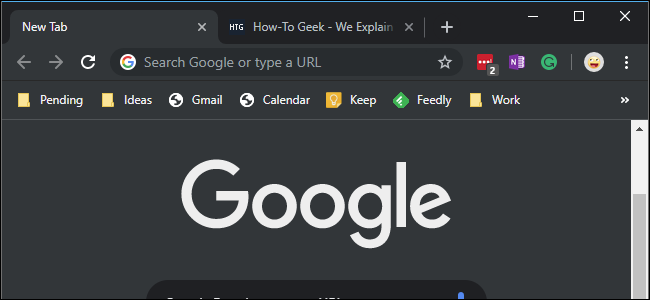
كيفية تفعيل الوضع المظلم على متصفحات ومواقع الإنترنت

بدأنا منذ أسبوعين الحديث عن طريقة تفعيل الوضع الليلي المحبوب في كل مكان تقريباً، حيث كانت البداية من أنظمة التشغيل المختلفة على الحواسيب والهواتف.

ثم استعرضنا طريقة تفعيل الوضع الليلي على تطبيقات محددة في حال كنت ترغب باستخدام الوضع المظلم على مستوى التطبيق وليس النظام بأكمله.

اليوم سنكمل الحديث عن تفعيل الوضع الليلي بالنسبة لمتصفحات الإنترنت، حيث يقضي الكثير من المستخدمين أغلب وقتهم على تلك المتصفحات، كما سنتحدث عن تفعيل الوضع المظلم على بعض مواقع الإنترنت.

كيفية تفعيل الوضع الليلي على متصفح كروم Chrome:

منذ إطلاق النسخة Chrome 73 على نظام MacOS والنسخة Chrome 74 على النظام Windows أصبح المتصفح يأخذ الوضع الليلي من النظام نفسه.

أي أنه يكفي تفعيل الوضع المظلم على مستوى النظام حتى يصبح متصفح كروم بنفس الوضع أيضاً، ومع ذلك قد تحتاج لتطبيق الوضع المظلم على المتصفح فقط، وهذه هي الطريقة.

يحتوي Chrome على خيار مضمن من شأنه تمكين الوضع المظلم، لتنشيط هذا الخيار ابحث عن الاختصار الذي تستخدمه عادة لتشغيل المتصفح.

على سبيل المثال، قد يكون على شريط المهام أو سطح المكتب، بالنسبة لنا سنستخدم اختصار شريط المهام، ثم سننقر بزر الماوس الأيمن عليه وسنحدد خصائص Properties.

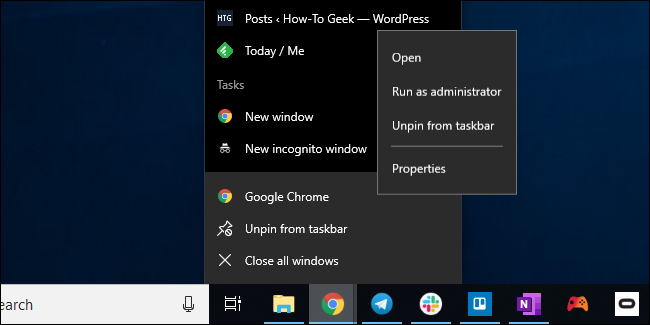
ستفتح نافذة الخصائص الخاصة بالمتصفح، انتقل إلى تبويب اختصار Shortcut وابحث عن المربع النصي المتواجد بجوار كلمة الهدف Target.

حافظ على المسار المكتوب داخل ذلك المربع، لكن قم بإضافة عبارة –force-dark-mode إلى نهايته، مع العلم أن الكتابة المتواجدة داخل المربع تختلف بين نظام وآخر، وفي حالتنا يبدو مربع الهدف بهذا الشكل:

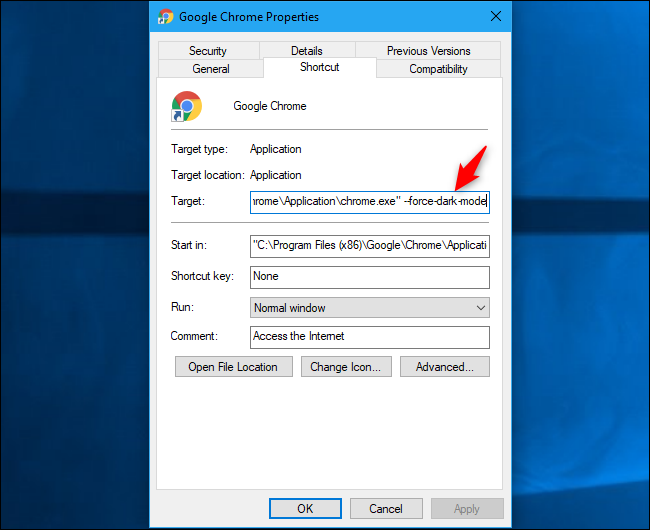
بعد إضافة الجملة المطلوبة، انقر فوق موافق Ok لحفظ التغيرات ثم أعد تشغيل المتصفح من الاختصار الذي انطلقت من خصائصه وستلاحظ أن الوضع الليلي قد تفعل.

كيفية تفعيل الوضع المظلم على متصفح فايرفوكس FireFox:
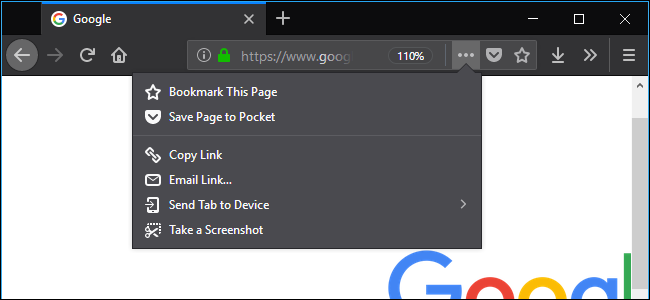
كما في متصفح كروم، فإن متصفح كروم يحترم الإعدادات المطبقة على مستوى النظام ويلتزم بها وبالتالي في حال تفعيل الوضع المظلم على مستوى النظام فإن هذا الأمر سيُطبّق على المتصفح.

لكن إذا أردت تفعيل ذلك الوضع بشكل خاص على فايرفوكس فإليك الطريقة:

افتح المتصفح وادخل إلى قائمة الإعدادات الجانبية التي تحتوي كل خيارات التحكم ثم ابحث عن خيار الإضافات Add-ons واضغط عليه.

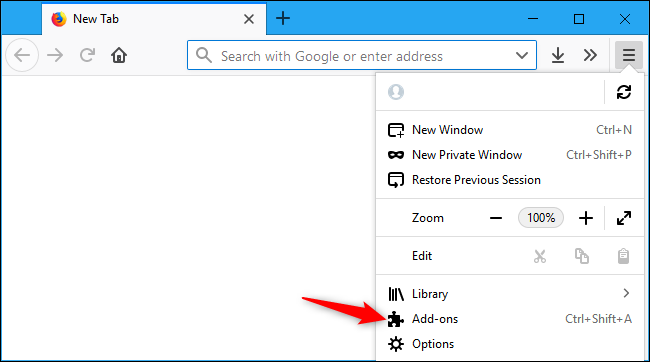
ستنتقل بعد ذلك إلى الواجهة المخصصة للإضافات، ابحث عن خيار السمات Themes وسترى أن هنالك ثلاثة مواضيع سمات أساسية متواجدة بشكل مسبق في المتصفح.
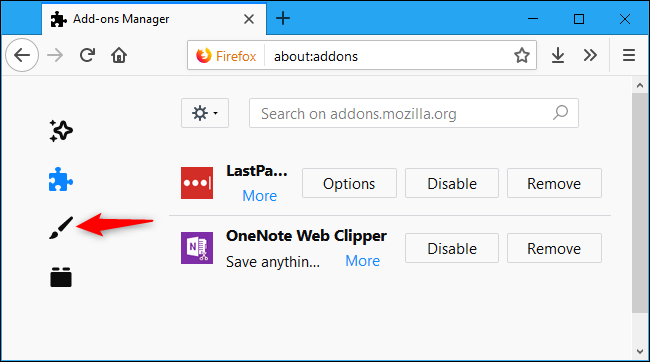
يستخدم المتصفح وبشكل افتراضي السمة افتراضي Default والتي تلتزم بالوضع المطبق على مستوى النظام، ولكن إذا أردت إجبار المتصفح على اختيار الوضع المظلم فيجب عليك أن تختار السمة مظلم Dark.

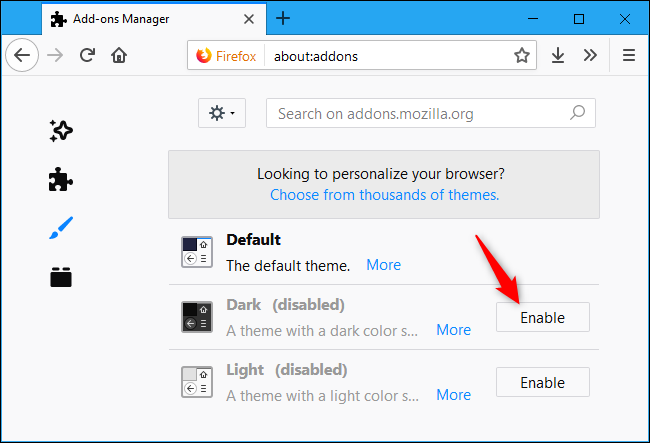
بمجرد تفعيل السمة السبقة سينتقل المتصفح إلى الوضع المظلم بغض النظر عن السمة المطبقة على مستوى النظام بأكمله.

كيفية تفعيل الوضع المظلم على متصفح إيدج Edge:
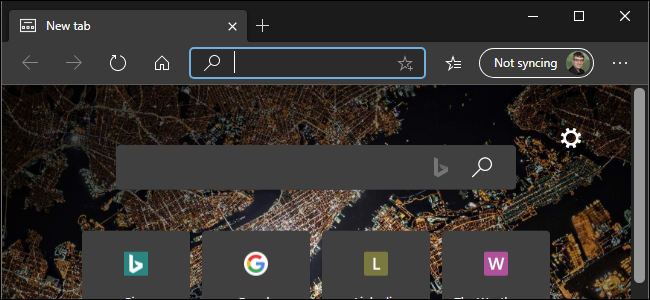
على عكس متصفحي كروم وفايرفوكس، فإن تفعيل الوضع المظلم للمرة الأولى على متصفح إيدج يحتاج القيام ببعض الخطوات ولن يأخذ السمة المطبقة على مستوى النظام فوراً.

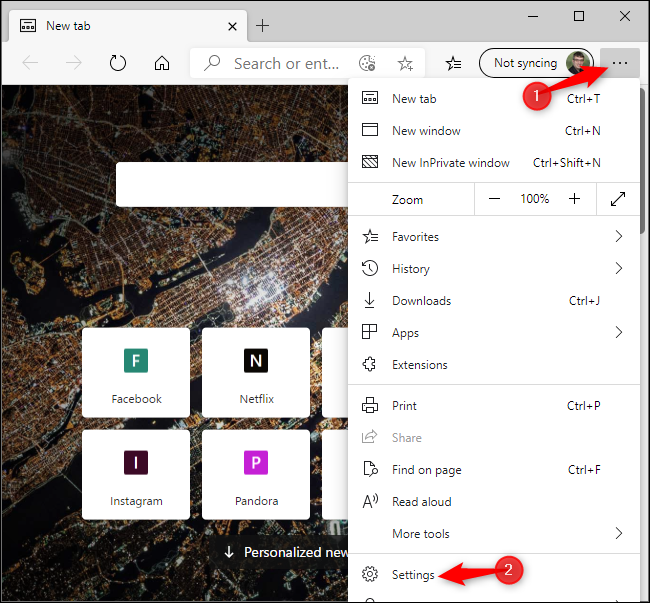
افتح متصفح إيدج، ثم ادخل إلى قائمة الخيارات المتواجدة على الجانب وابحث عن خيار الإعدادات Settings.

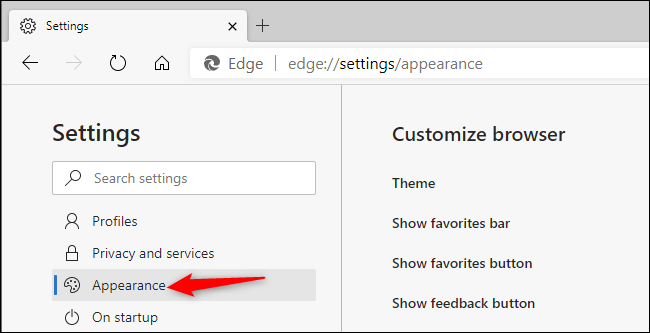
بعد أن تفتح واجهة الإعدادات الخاصة بالمتصفح انتقل إلى المظهر Appearance ثم اختر من القائمة الفرعية خيار السمة Theme.

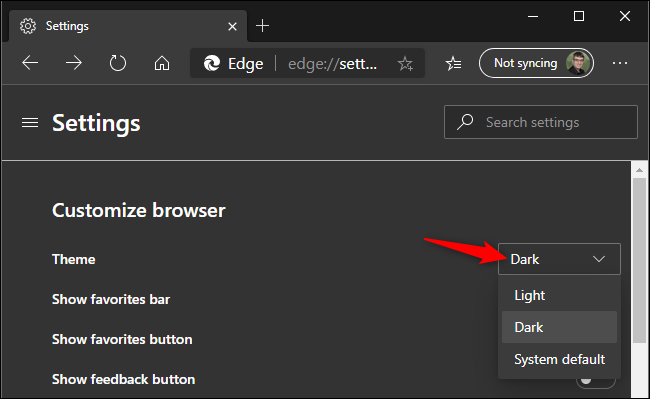
ستلاحظ أن خيار السمة قد تم ضبطه افتراضياً على وضع اللون الفاتح Light لكن يمكنك تغيير هذا الخيار إلى الوضع المظلم Dark أو وضع النظام System Default ليصبح متصفح إيدج مقيداً بالخيار المطبق على مستوى النظام.

كيفية تفعيل الوضع المظلم على موقع يوتيوب YouTube:
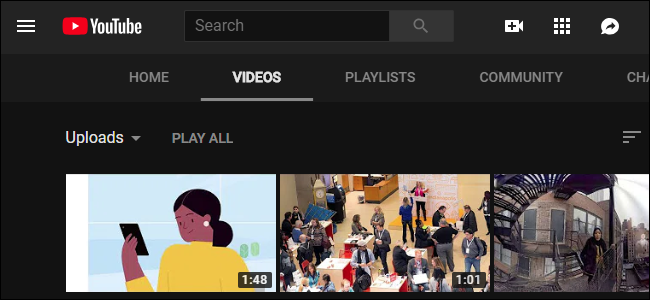
يُعد تفعيل الوضع الليلي على يوتيوب هاماً لعدد كبير من المستخدمين بسبب إمكانية قضائهم لساعات على موقع مقاطع الفيديو الشهير.

إذا لم ترغب بتطبيق الوضع المظلم على مستوى النظام بأكمله ولا على مستوى متصفح الإنترنت الذي تستعمله فما زال بإمكانك تطبيقه على موقع محدد فقط مثل يوتيوب.

إذا كنت تمتلك حساب جوجل Google وتستعمله للدخول دوماً إلى يوتيوب، ادخل إلى الموقع وانقر فوق صورة الملف الشخصي الخاصة بك على سطح المكتب وستلاحظ وجود خيار السمة أمامك.

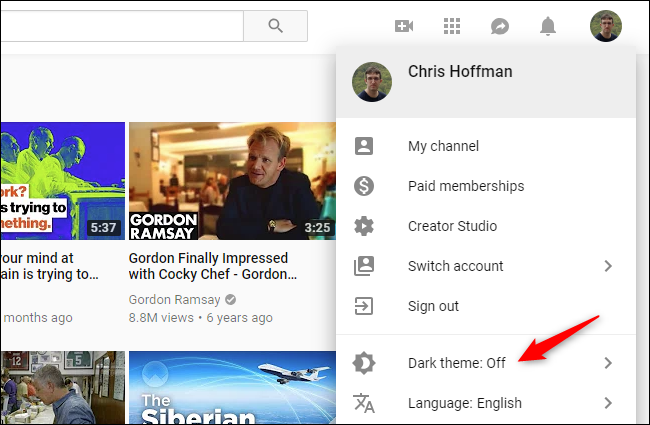
يمكنك من هذا الخيار تشغيل/إيقاف تشغيل الوضع المظلم على مستوى موقع يوتيوب، وهذا الخيار سيُطبق عندما تفتح الموقع مرة أخرى من أي جهاز آخر عند تسجيل الدخول بنفس الحساب.

أما إذا كنت تعمل على يوتيوب بدون حساب جوجل، يمكنك الانتقال إلى قائمة الإعدادات المتواجدة جانباً والتي تكون على شكل ثلاث نقاط فوق بعضها البعض، وستلاحظ وجود خيار سمة الوضع الليلي.

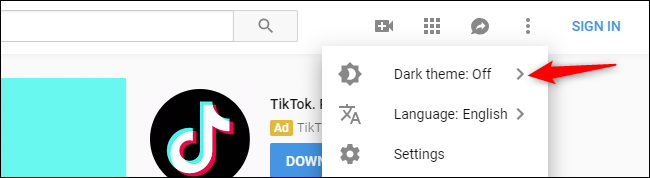
يمكنك تطبيق الوضع من هذا الخيار لكنه لن يُحفظ لك أي ستحتاج إلى تفعيله في كل مرة تدخل من خلالها إلى الموقع والسبب أنك لا تستخدم يوتيوب تحت اسم حساب محدد.

كيفية تفعيل الوضع لمظلم على موقع Gmail:
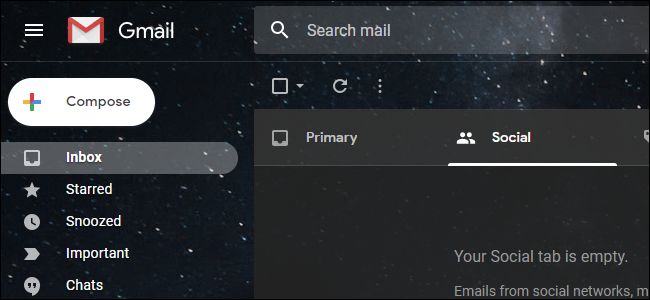
تتيح جوجل مرة أخرى بعد يوتيوب الوضع المظلم على موقع آخر يتبع لها وهو موقع خدمة البريد الإلكتروني الخاصة بها والشهيرة باسم Gmail.

إذا كنت ترغب بقراءة رسائل البريد الإلكتروني الواردة إليك في الوضع المظلم فإنك لن تحتاج سوى لخطوات سهلة للقيام بذلك.

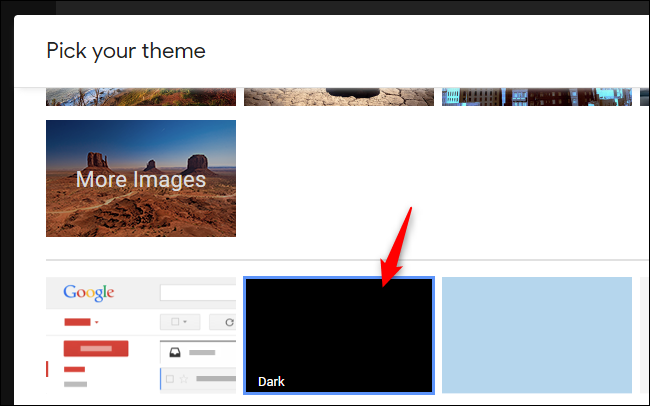
اضغط على مسنن الإعدادات الظاهر في واجهة البريد الإلكتروني الخاص بك بعد تسجيل الدخول إلى حسابك، ثم اختر السمات Themes.
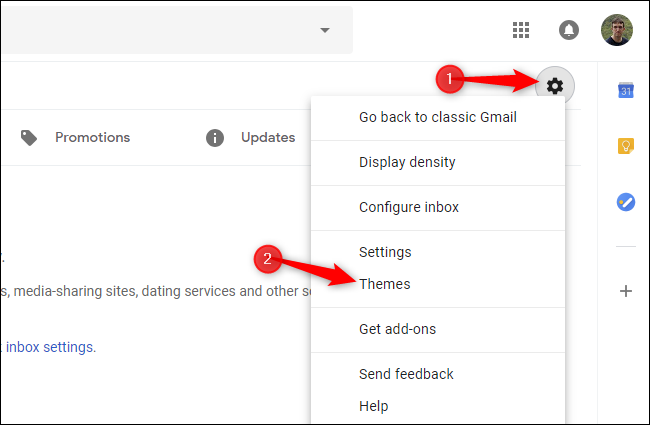
بمجرد فتح واجهة الإعدادات الخاصة بالسمات يمكن التمرير للأسفل حتى تجد خيار تفعيل الوضع المظلم Dark والذي سيحول واجهة البريد إلى اللون المظلم.

مقالات قد تعجبك:

كيفية تنصيب تطبيقات الويب التقدمية في كروم
كيفية تعطيل لوحة لمس الكمبيوتر عند وصل ماوس خارجية
ما هي ميزة ترتيب النوافذ التلقائي في ويندوز 10 ؟
كيفية حذف الخلفية من صورة في مايكروسوفت وورد
ماذا تفعل أزرار الوظائف في مايكروسوفت إكسل

كيفية تفعيل الوضع المظلم على التطبيقات المختلفة

تحدثنا الأسبوع الماضي عن أهمية الوضع الليلي أو المظلم ومحبة بعض المستخدمين له حيث يرى فيه البعض تغييراً هاماً عن اللون الأبيض المزعج.

في المقالة السابقة استعرضنا طريقة تفعيل الوضع الليلي على مستوى نظام التشغيل بأكمله، مثل ويندوز 10 أو الأندرويد، هذا يعني أن جهازك بالكامل سيتحول للوضع الداكن.

لكن قد يفضّل البعض أن يخصص الوضع الداكن لتطبيق واحد على الهاتف المحمول أو على الحاسب الشخصي، لذلك سنستعرض الآن طريقة تفعيل الوضع الليلي على التطبيقات المختلفة.

تفعيل الوضع الليلي على تطبيقات أوفيس Office:

تُعد تطبيقات أوفيس على الحاسب الشخصي واحدة من أكثر التطبيقات استعمالاً على الإطلاق وهي متواجدة بشكل شبه افتراضي على كل حاسوب.

قد يقضي الكثير منا وقته على أحد تلك التطبيقات من أجل العمل أو الدراسة، ومن الطبيعي أن يحتاج إلى جعل اللون في تلك التطبيقات مائلاً إلى الوضع الداكن.

إن تفعيل الوضع الليلي على مستوى النظام مثل ويندوز 10 لن يؤثر على تطبيقات أوفيس، وبالتالي ستحتاج إلى تفعيل ذلك الوضع بشكل خاص لتطبيق أوفيس الذي تعمل عليه.

لتغيير السمة الخاصة بك، انقر فوق قائمة ملف أو File في الزاوية العلوية اليمنى من تطبيق أوفيس مثل Word أو Excel أو Outlook أو PowerPoint.

انقر فوق خيار الحساب أو Account في الشريط الجانبي، على اليمين افتح القائمة المنسدلة سمة Office، ثم حدد السمة التي تريدها.

السمة الافتراضية في Office 2016 هي ملون أو Colorful، ولكن يمكنك أيضاً تحديد اللون الأبيض إذا كنت تفضل رؤية بياض قوي.

الآن إذا كنت تريد تفعيل الوضع الليلي بالنسبة للتطبيق، يجب أن تختار خيار اللون الأسود، فهذا سيعطيك المظهر المظلم.

تؤثر إعدادات السمة هذه على جميع تطبيقات Microsoft Office على نظامك، بل إنها تؤثر على تطبيقات أوفيس على أجهزة كمبيوتر ويندوز الأخرى بافتراض تسجيل الدخول إليها باستخدام حساب مايكروسوفت نفسه.

كل ما سبق كان خاصاً بتطبيقات أوفيس في حال كنت تعمل عليها على الحاسب الشخصي، لكن ماذا لو كنت تعمل على النسخ المخصصة للهواتف والأجهزة المحمولة؟

لحسن الحظ، أضافت مايكروسوفت الوضع الليلي إلى تطبيقات أوفيس التي تعمل على الأجهزة المحمولة وعلى نظامي التشغيل الشهيرين: الأندرويد ونظام آبل لهواتف الآيفون وأجهزة الآيباد.

يجب أن يكون الوضع المظلم متاحاً على إصدار Android 4.0.4 (345) وما فوق كما يجب أن يكون لدى مالكي أجهزة الآيفون والآيباد إصدار Outlook 4.2.0 أو أحدث.

ابدأ بتشغيل تطبيق Outlook على جهاز الأندرويد أو الآيفون أو الآيباد، بعد ذلك انقر على أيقونة مسنن الإعدادات Settings في الزاوية السفلية اليسرى من الواجهة.

في قائمة الإعدادات، قم بالتمرير للأسفل إلى قسم التفضيلات Prefernce ثم حدد خيار السمة Theme.

قم بتغيير حالة السمة من اللون الفاتح الافتراضي إلى الوضع المظلم وسيتم تطبيق هذا الوضع على كامل التطبيق.

عند تحديد الوضع الداكن، فإن تطبيق Outlook سيعكس الخلفية البيضاء إلى الأسود والنص الأسود إلى الأبيض.

تفعيل الوضع الليلي على تطبيق تويتر Twitter:

هل أرهقك اللون الأبيض لتطبيق تويتر أثناء متابعتك لتغريدات المشاهير بشكل مستمر؟ الآن يمكنك تحويل تويتر إلى الوضع الليلي إذا كنت تستخدم التطبيق الخاص به على الأندرويد أو iOS.

افتح تطبيق تويتر على هاتفك الذكي وانقر على صورة ملفك الشخصي في الزاوية العلوية اليسرى لفتح القائمة.

على نظام الأندرويد، قم بتبديل المفتاح الذي يشير إلى الوضع الليلي أما على نظام iOS اضغط على رمز نصف القمر أو الهلال الصغير.

سيتحول تطبيق تويتر الخاص بك إلى الوضع الليلي وقد يتضمن ذلك ظهور الكتابة باللون الأبيض للتغريدات مع وجود خلفية داكنة.

تفعيل الوضع المظلم على فيسبوك مسنجر Facebook Messenger:

من الصعب أن تجد هذه الأيام أحد الأشخاص الذي لا يستعمل شبكة فيسبوك، وبالتالي فإن تطبيق فيسبوك مسنجر للمحادثة هو واحد من أكثر التطبيقات المستخدمة اليوم على مستوى العالم.

أضافت فيسبوك الوضع المظلم لتطبيقها، وفي الحقيقة فإن تطبيق ذلك الوضع يبدو جميلاً ومريحاً وخاصةً بالنسبة لمن يمتلك جهازاً مزوداً بشاشة OLED.

لتشغيل الوضع المظلم افتح تطبيق فيسبوك مسنجر وانقر على صورة حسابك.

ثم انقر فوق مفتاح التبديل الخاص بالوضع الداكن الموجود أسفل اسمك مباشرة وستلاحظ أن التطبيق قد تغيّر إلى الوضع المظلم.

تفعيل الوضع الليلي على لوحة مفاتيح جوجل:

تُعد لوحة مفاتيح جوجل – لمن يستعملها – هي التطبيق الأكثر استخداماً على الإطلاق كونك ستحتاج إلى استخدامها بشكل دائم عند إدخال أي نص.

وبالتالي فإن مظهرها باللون الأبيض عند استعمالك للتطبيقات المفعّل عليها الوضع المظلم سيكون خياراً سيئاً، أي ستحتاج إلى زيارة الإعدادات الخاصة بتطبيق لوحة المفاتيح لتعديل المظهر.

إذا كنت تقوم بتشغيل أحدث إصدار من لوحة مفاتيح Google (5.0) فإن الوصول إلى قائمة الإعدادات هو نفس الإصدارات السابقة: اضغط لفترة طويلة على مفتاح الفاصلة ثم اضغط على إعدادات لوحة مفاتيح Google.

من هناك، أصبحت جميع الإعدادات المرئية الآن تحت عنوان التفضيلات، والعنصر الأول في هذه القائمة هو المظهر أو الثيمات.

وعند الضغط عليه سيفتح مربع الاختيار الذي لا يوجد لديه الآن سوى خياران: Material Light و Material Dark، قم باختيار الخيار المظلم Dark وستلاحظ أن لوحة المفاتيح قد أصبحت تعمل الآن بالوضع المظلم.

مقالات قد تعجبك:

ما هي ميزة QoS في أجهزة الراوتر ؟ وكيفية استخدامها للحصول على إنترنت أسرع ؟
كيفية الحصول على المواصفات التفصيلية لحاسوبك
لماذا يظهر الجهاز مرتين في مستعرض ويندوز؟ وما الحل؟
ما هي حساسات الهواتف المحمولة ؟ وكيفية عملها
ما هو وضع موفر البطارية في ويندوز 10 ؟ وكيف يتم استخدامه ؟