قد يرغب الكثير منا بمعرفة المسافة التي يقطعها بين نقطة و أخرى ، و يعتقد أن الأمر صعباً ، و لكن على العكس من ذلك و بفضل خرائط جوجل Google فإن الأمر أكثر بساطة بكثير و يحتاج لخطوات بسيطة للغاية سنقوم بذكرها في هذه المقالة البسيطة ، و ذلك إما من خلال متصفح الإنرنت ( الحاسوب ) أو من خلال تطبيق خرائط جوجل Google Map في أجهزة أندرويد Android و آيفون iPhone .
أولاً – عن طريق المتصفح :
1 – قم بالذهاب إلى الموقع التالي : maps.google.com ، ثم قم بإجراء التكبير المناسب حتى الحصول على المكان المناسب الذي ترغب في إجراء القياس من خلاله .
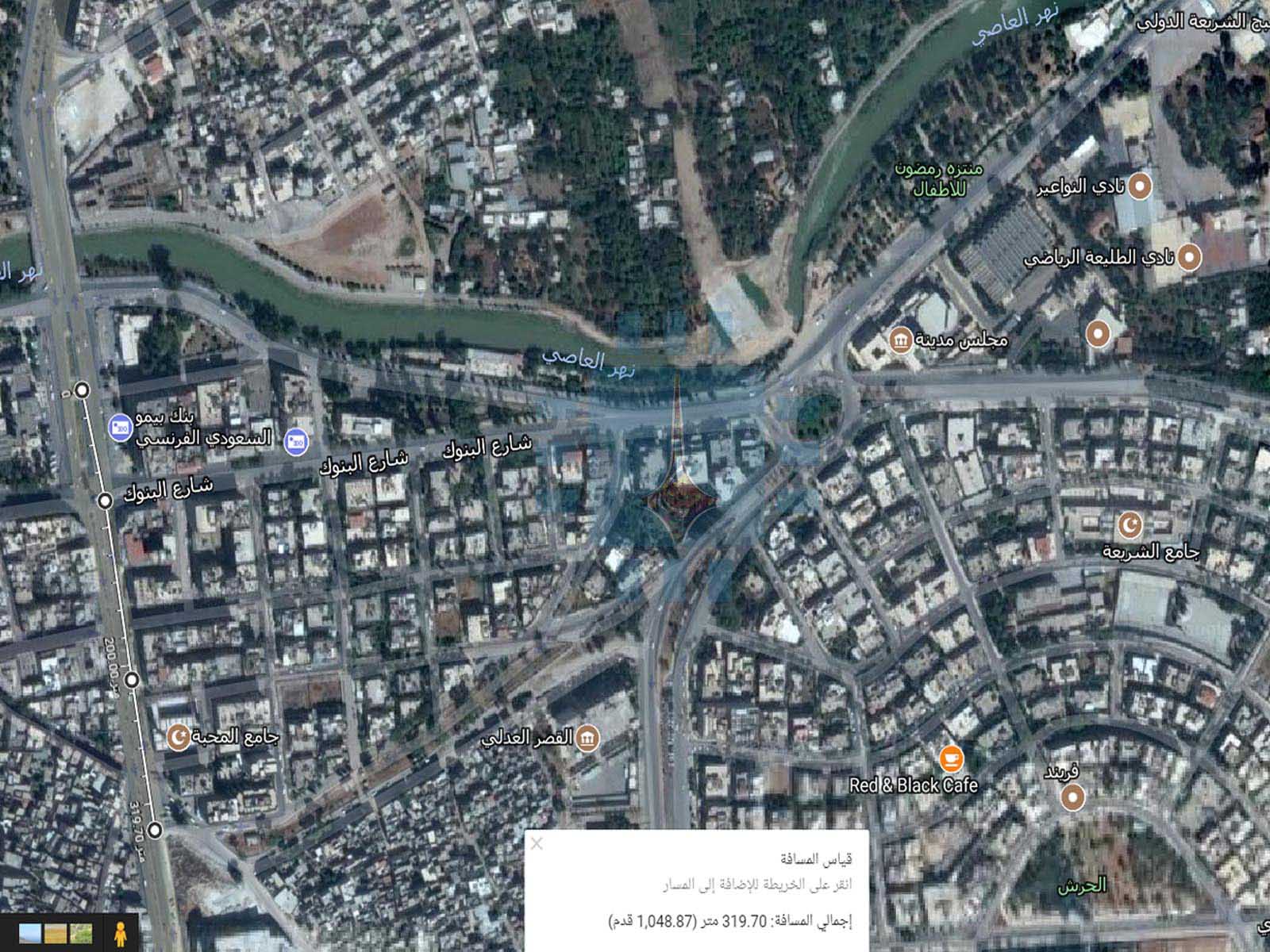
2 – قم بالنقر على نقطة البداية ( النقطة التي ترغب القياس من عندها ) من على الخريطة من الخلال الضغط بزر الفأرة الأيمن ثم اختيار الخيار الأخير : قياس المسافة Measure Distance 3 – قم بتحديد الطريق الذي ستسلكه من خلاله و ذلك من خلال الضغط بزر الفأرة الأيسر عند كل انحناء على هذا الطريق ( المسار الأبيض ) :
4- نستمر في وضع النقاط على الطريق حتى الوصول إلى نقطة النهاية ، عندها ننظر إلى المربع الأبيض أسفل الشاشة حيث يشير إلى المسافة :
مع التنويه إلى أنه يمكن إزالة نقطة ما من خلال الضغط عليها فقط ، كما يمكن تبديل موقع النقطة من خلال الضغط باستمرار بزر الفأرة الأيسر و سحب النقاط إلى المكان المطلوب ثانياً – عن طريق تطبيق الجوال للأندرويد و الآيفون :
أيضاً يكون الأمر في غاية البساطة عند استعمال التطبيق حيث كل ما عليك فعله هو فتح تطبيق الخرائط Google Map و الذي يكون مثبت بشكل مسبق ، ثم اتباع ما يلي :
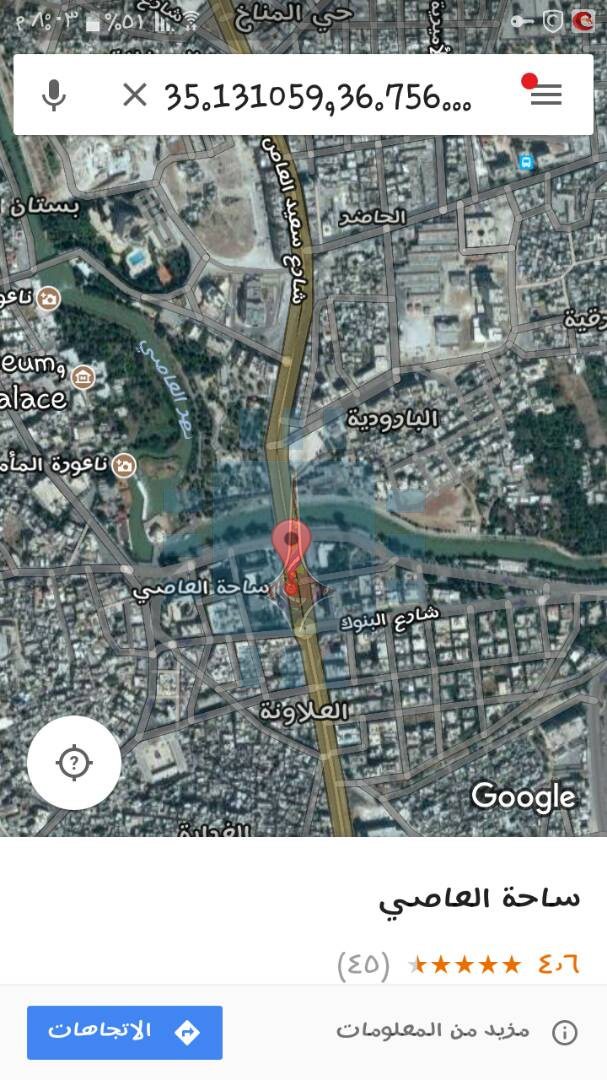
1- قم بالذهاب إلى الموقع المطلوب و الذي ترغب القياس من عنده ( نقطة البداية ) ، ثم اضغط باستمرار على نقطة البداية من على الخريطة ، حيث سيظهر مربع أبيض في أسفل الشاشة يشير إلى اسم الموقع ( في حال كان له اسم ) أو تظهر العبارة : دبوس تم إسقاطه ، قم بالضغط على هذا المربع الأبيض :
2 – بعد ذلك نضغط تظهر نافذة جدية فيها معلومات و صور عن الموقع ( في حال توافرها ) و لكن ما يهمنا هو أن نضغط على الخيار : قياس المسافة Measure Distance
3 – عندها نقوم أيضاً بتحديد الطريق الذي نسلكه من خلال سحب الخريطة حتى تستقر الدائرة الصغيرة السواداء في المكان المطلوب ( عند كل انحناء في الطريق ) ، ثم لثبيت هذه النقطة ننقر على إشارة + في أسفل الشاشة :
4 – نستمر في إضافة النقاط عند كل انحناء لضمان قياس دقيق للمسافة و بنفس الطريقة السابقة :
5 – نستمر هكذا حتى نصل على نقطة النهاية ، ثم ننظر إلى أسفل الشاشة حيث تظهر المسافة بين النقطتين عند اتباع المسار المنقط :
أفاد مجموعة من مستخدمي خدمة يوتيوب ريد YouTube Red عن ظهور عدة إعلانات أثناء مشاهدتهم للفيديوهات عبر هذه الخدمة .
حيث نشر أحد هؤلاء المستخدمين صورتين تظهران بوضوح هذه الإعلانات :
و عبّر هؤلاء المستخدمين عن غضبهم من هذا الأمر و ذلك من خلال منصة ريديت Reddit ، و قام أحد المستخدمين بمراسلة شركة غوغل Google ( الشركة المالكة ليوتيوب ) ثم قام بمشاركة رد أحد المسؤولين فيها ،
حيث اعترف فيه أن الإعلانات التي ظهرت هي جزء من نوع آخر من الإعلانات وهي – الإعلانات المطبوعة – و هي غير محظورة كلياً في YouTube Red ، و هذا ما أثار عاصفة من الانتقادات ضد غوغل Google و التي كانت قد وعدت بإزالة جميع أنواع الإعلانات من YouTube Red .
و بعد سيل من الإنتقادات قام المشرف العام على يوتيوب YouTube و جوجل بلاي Google Play Music بالاتصال بالمستخدم و قال له أن المسؤول السابق قد قدم معلومات مغلوطة ..
و أوضح المشرف العام في بريد إلكتروني أرسله إلى المستخدم و حصل موقع TNW على نسخة منه :
” أود أن أصحح المعلومات التي قدمها المسؤول السابق ، إن خدمة يوتيوب ريد YouTube Red هي خدمة خالية من جميع أنواع الإعلانات تماما ، إن الصور الملتقطة بواسطتك تحوي على إعلانات و هذه من المفترض أن تكون محظورة في خدمتنا ، أنا أقدم إعتذاري لسوء التواصل من قبل المسؤول السابق ” .
و قال المشرف أنهم استطاعواً تحديد الأمر الذي أدي إلى ظهور الإعلانات السابقة ووعد بإصلاح هذا الأمر سريعاً .
و طلب من المستخدمين إبلاغه في حال ظهر لهم أي إعلان أو خلل في خدمة يوتيوب ريد YouTube Red وذلك من خلال الاتصال بقسم الدعم الفني من هنا ,
و تعتبر خدمة YouTube Red خدمة مدفوعة من موقع يوتيوب YouTube تشمل على العديد من الميزات أهمها إزالة جميع أنوع الإعلانات أثناء تصفح يوتيوب بما في ذلك البانرات الإعلانية و إعلانات البحث و إعلانات الصفحة الرئيسية .و الإعلانات داخل الفيديو .
بفضل العديد من التحسينات و الميزات الجديدة التي أضافتها جوجل Google على برنامج النسخ الاحتياطي الخاص بأجهزة أندرويد Android فإنه قد أصبح من السهل جدا الانتقال من جهاز أندرويد إلى آخر بما في ذلك نقل جهات الاتصال و التطبيقات و حتى إعدادات الجهاز .
ولكن أحد المستخدمين الغاضبين قد اشتكى عبر موقع Reddit من قيام شركة جوجل Google بحذف النسخة الاحتياطية الخاصة بهاتفه بدون أي إشعار حتى .
هذه الحادثة قد تمت بحسب هذا الشخص بعد أن ترك هاتفه الأندرويد و انتقل إلى هاتف آيفون منذ أكثر من شهرين .
” الأسبوع الماضي كنت أقوم و بشكل اعتباطي بالدخول إلى مجلد النسخ الاحتياطي الخاص بغوغل و لقد تفاجأت من أن النسخة الخاصة بهاتفي القديم كانت غير موجودة ”
إتضح أن النسخ الإحتياطية لا يتم الإحتفاظ بها إلى الأبد. و في الواقع، تحذف شركة جوجل النسخ الإحتياطية للجهاز فعليا إذا لم يكن هناك إستخدام للجهاز بعد شهرين.
و حالما تنقضي فترة أسبوعين على عدم استخدام الهاتف فسوف يظهر عند الذهاب إلى مجلد النسخ الاحتياطية في جوجل درايف تاريخ محدد أسفل النسخة الاحتياطية يشير إلى فترة انتهاء صلاحيتها و حذفها نهائياً .
و لكن الأمر السيء هنا أنه لن يظهر لك أي إشعار أو تنبيه يذكرك بصلاحية النسخة الاحتياطية ما لم تقم بالدخول إلى ملف النسخة الاحتياطية .
وعلى الرغم من أن مسح الحسابات غير المستخدمة هى ممارسة تقوم بها العديد من خدمات التخزين، بما فى ذلك دروببوكس Dropbox ، إلا أنه اتضح أن جوجل لم تعط أى إشارة إلى أن النسخ الاحتياطى الخاص بخدماتها سيتم حذفه ” لا إشعار ، لا بريد إلكتروني ، لا تنبيه استباقي على الإطلاق ، و الأكثر أهمية ألا خيار لاستخدام ال 100 غيغا من السعة التخزينية من أجل إبقاء هذه النسخة الاحتياطية ..
و بدءاً من نظام أندرويد 6 مارشميلو Android 6.0 Marshmallow, أتاح جوجل إمكانية نسخ كلاً من جهات الاتصال و التقويم و أيضاً التطبيقات و سجل المكالمات و إعدادات الجهاز ( مثل كلمات سر شبكات الواي فاي مثلا ) ….
و لتوضيح بعض التفاصيل حول هذه القضية فقد قام موقع thenextweb بالاتصال بشركة جوجل حيث كان رد أحد المسؤولين فيها :
“بعد مرور أسبوعين من عدم استخدام الهاتف فسوف يظهر تاريخ صلاحية النسخة الاحتياطية تحتها ، يستطيع المستخدمون أن يروا ما هو تاريخ آخر نسخة احتياطية بالإضافة إلى تاريخ انتهاء صلاحيتها و ذلك في قسم النسخ الاحتياطي Backup في تطبيق جوجل درايف Google Drive لمستخدمي الأندرويد ”
“نحن نسعى دائماً إلى تحسين تجربة المستخدم في أندرويد و لذلك فإننا نقوم بتشجيع المستخدمين من أجل إبداء آرائهم و ملاحظاتهم “
لقد كانت هزيمة للبشرية جميعاء حين تمكن الذكاء الصناعي AI من هزيمة أفضل لاعب في العالم في لعبة جو Go .
الذكاء الصناعي AI ، الشبكات المعلوماتية العصبية Neural-networks ، خوارزميات تعليم الآلة ، كل هذه المصطلحات التي أصبحت شائعة في عصرنا تتلخص بشيء واحد : كيف نعلّم الحاسوب القيام بشيء ما من تلقاء نفسه .
فمثلاً السيارت ذاتية القيادة تتطلب أولاً معرفة حالة المرور ولذلك فإنها تجمع المعلومات اللازمة أولاً ومن ثم تقوم تحليل البيانات والحصول على تقاطع المعلومات المُجمّعة و من ثم اتخاذ القرار المناسب أي بعبارة مختصرة ” التفكير كإنسان “.
وفي هذا المجال فقد قفزت شركة غوغل Google قفزة نوعية حينما استحوذت على شركة DeepMind المختصة في مجال الذكاء الصناعي ، ومنذ ذلك الحين ، صرفت غوغل Google الكثير الكثير من أجل تطوير تقنيات الذكاء الصناعي لدرجة مذهلة ومخيفة في آن واحد .
و تسعى غوغل Google لجعل الذكاء الصناعي أكثر قرباً إلى الإنسان لدرجة مذهلة . ولقد نجحت مؤخراً في جعل الذكاء الصناعي يتخيل ويتنبأ بالمستقبل .
ولكن الشي الأكثر حداثة هو إمكانية أخذ غفوة من أجل الراحة .
التقنية الجديدة من غوغل Google تعتمد على أن الحاسوب الذي يستخدم كامل المصادر الفعالة من أجل حل مشكلة ما ، يستطيع حفظ المعلومات من أجل أن ” يحلم ” بالحل لاحقاً عندما يكون غير متصل .
وتحاول غوغل Google العمل على نقطة أنه ليس على الحاسوب أن يعمل بجد من أجل حل مشكلة ما ، حيث أنه قد يفشل عند نقطة معينة وعندها يكفي أن ينقطع عن الاتصال offline وحالما يعود إلى الاتصال ( online ) فإنه سوف ينجح في حل المشكلة السابقة .
في المستقبل عندما يواجه حاسوبك مشكلة ما فلا تتردد في إطفائه، وحالما تشغله فإن الحل سيكون جاهزاً .
عندما تقوم بالبحث عن شيء ما في موقع جوجل Google أو أحد الخدمات التابعة لها مثل يويتيوب Youtube فإن جوجل Google تقوم بحفظ هذا البحث في قاعدة بيانات خاصة بك .
تستخدم جوجل Google قاعدة البيانات هذه من أجل تحليلها واستخدامها في تحسين نتائج البحث والإعلانات ، ولكن ولحسن الحظ فبإمكانك حال رغبت في الحفاظ على خصوصيتك أن تقوم بحذف هذه السجلات بالكامل أو عناصر مفردة منها …
1 – كيفية حذف سجل البحث بالكامل (الخاص بجوجل وباقي الخدمات ) :
إن جميع السجلات التي قمت بالبحث عنها سواء في موقع جوجل أو خدمات جوجل الأخرى مثل ، متصفح الإنترنت Chrome Browser ، استخدامات البرامج في جهاز أندرويد ، ويوتيوب YouTube وخرائط جوجل تخزن في صفحة باسم نشاطاتي My Activity .
قم بالدخول إلى صفحة نشاطاتي من خلال الضغط هنا .حيث بإمكانك أن تستعرض جميع سجلات البحث التي قمت بها عبر خدمات جوجل (شريطة أن يكون الهاتف مربوطاً بهذا الإيميل ).، حيث سيطلب منك تسجيل الدخول بواسطة البريد الإلكتروني وكلمة المرور وبهذا لن يستطيع غيرك رؤية نشاطاتك .
تقوم جوجل بتحليل هذه البيانات وتستخدمها من أجل خدمات الإعلان ومعرفة تفضيلاتك .
قم بالضغط على النقاط الثلاث العمودية في الناحية العلوية اليسرى ، حيث تظهر قائمة قم باختيار حذف النشاط حسب Delete activity by:
بعد ذلك تظهر نافذة جديدة حيث بإمكانك حذف جميع البيانات المسجلة في صفحة نشاطاتي وذلك خلال فترة معينة أو جميع الأوقات
تحت بند : الحذف حسب التاريخ “Delete by date,” تستطيع اختيار الزمن الذي تريد حذف السجلات فيه. حيث بإمكانك اختيار : اليوم ، الأمس ، آخر 7 أيام ، أخر 30 يوم ، جميع الأوقات ، أو فترة مخصصة . .
قم باختيار الفترة التي تريد حذف نشاطاتك فيها بعدها قم بالضغط على زر حذف Delete ،
ستظهر نافذة تحذير اضغط موافق Ok .
بعدها ستظهر نافذة أخرى تطلب منك تأكيد عملية البحث :
ملاحظة : عند البحث عن أمر ما في الويب ثم اختيار : الصور فإنه ستم حفظ سجلين منفصلين في كل من بحث الويب و بحث الصور .
كيفية حذف قيمة مفردة من السجل :
إذا كان هناك شيئاً محدداً تريد أن تحذفه وترغب في إبقاء باقي السجل اتبع الخطوات التالية :
إذا كنت تعرف تاريخ ووقت النشاط الذي تريد حذفه بدقة فما عليك إلا أن تتبع الخط الزمني حتى تصل إلى تاريخ ووقت النشاط :
، بعدها قم بالضغط على النقاط الثلاث المجاورة (الصورة السابقة) واختيار حذف (أحياناً تحتاج إلى الضغط على العنصر المطلوب من أجل توسيع السجل ).
يستمر المخطط الزمني حتى النهاية وما عليك إلا البقاء في أسفل الصفحة من أجل تحميل سجلات جديدة .
إذا لم تكن تعرف وقت النشاط يمكنك القيام بالبحث عنه بكتابته في الحقل في أعلى الصفحة ، يمكنك تضييق خيارات البحث من خلال استخدام خيارات التصفية عبر التاريخ والمنتج “Filter by date & product” . هنا تستطيع تحديد خدمات معينة ومجال زمني محدد . وعند إيجاد السجل قم بحذفه بنفس الطريقة السابقة (اضغط على النقاط الثلاث ثم اختر حذف ).
كيفية حذف سجل تصفح Chrome والنشاط من مواقع الويب والتطبيقات التي تستخدم خدمات Google :
من القائمة الجانبية (التي تظهر عند الضغط على النقاط الثلاث العامودية في يمين وأعلى الصفحة ) . قم بالضغط على عناصر التحكم بالنشاط Control Activity .
قم بإيجاد خدمة : نشاط الويب والتطبيق (أول خدمة ) . ثم قم باختيار إدارة السجل Manage
سوف تظهر نافذة جديدة فيها أحداث التطبيقات التي قمت باستخدامها على جهاز أندرويد مرتبة بحسب التاريخ ، يمكنك حذف قيمة محددة من السجل من خلال الضغط على النقاط الثلاث المجاورة لها ومن ثم اختيار حذف Delete
كما يمكنك حذف السجل كاملاً في يوم معين من خلال الضغط على النقاط الثلاث في جوار اليوم المحدد (في إطار أزرق ) ومن ثم اختيار حذف Delete كما في الصورة :
سوف تظهر نافذة لتأكيد الحذف قم باختيار موافق Ok .
كيفية حذف سجل الموقع المخزن لدى غوغل Google Location History :
قم بالضغط على القائمة الجانبية في صفحة نشاطاتي ، ثم قم باختيار : عناصر التحكم بالنشاط Control Activity حيث سيأخذك إلى صفحة إدارة جوجل Google الموسعة مع نمط مختلف لكل خدمة .
من أجل حذف سجلات الموقع ، قم بإيجاد الخدمة Location History بعدها اضغط على إدارة السجل Manage حيث ستظهر صفحة جديدة .
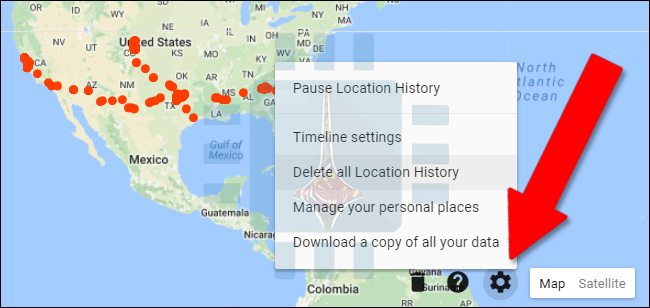
قم بالضغط على أيقونة الإعدادات في الزاوية السفلية اليمين كما ظاهر في الصورة ، قم بالضغط على حذف جيمع سجل الموقع “Delete all Location History كما بإمكانك إيقاف حفظ الموقع من خلال نفس القائمة .
كيفية حذف سجل البحث الخاص بـ يوتيوب Youtube :
قم بالضغط على القائمة الجانبية في صفحة نشاطاتي من خلال الضغط هنا ، ثم قم باختيار : عناصر التحكم بالنشاط Control Activity حيث سيأخذك إلى صفحة إدارة جوجل Google الموسعة مع نمط مختلف لكل خدمة .
قم بالبحث عن خدمة سجل بحث يوتيوب Youtube serch history ، ثم اضغط على إدارة Manage :
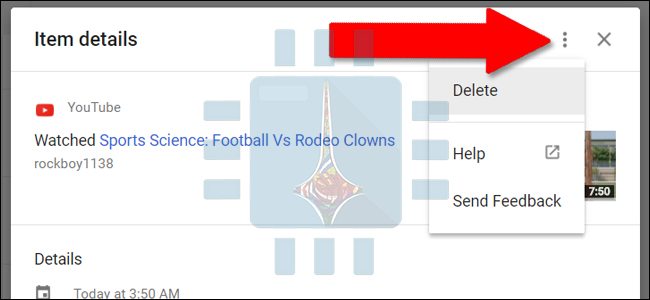
ابحث عن السجل الذي تريد حذفه ، ثم قم بالضغط على النقاط العمودية الثلاث بجواره : ثم اختر حذف Delete :
يمكنك تنفيذ نفس الإجراءات من أجل باقي الخدمات حيث عليك إيجاد الخدمة ثم النقر على إدارة وبعدها في الصفحة التالية الضغط على النقاط الثلاث في الزاوية العلوية اليمنى . ثم الضغط على حذف الكل Delete all أو حذف النشاط حسب Delete activity by وذلك حسب نوع الخدمة .
تذكر أن جوجل Google تستخدم التعقب في البحث وباقي الخدمات من أجل إظهار نتائج بحث أكثر ملاءمة و شخصية ولذلك عند القيام بعملية حذف السجلات فإنه من غير المفاجئ أن تتغير نتائج البحث بشكل ملحوظ .
قامت شركة غوغل Google مؤخراً بالقيام بإجراءات من شأنها الحد من انتشار التورينت Torrent ، آخر هذه الإجراءات هي القيام بإزالة شريط مواقع التورينت Torrent لشهيرة والذي يظهر عند البحث عن الجملة التالية : ‘torrent sites’ أو ‘best torrent sites’ ، (مواقع تورينت ، أفضل مواقع التورينت ) .
حيث كانت تظهر سابقاً وفي أعلى نتائج البحث شريط من أشهر مواقع التورينت Torrent مثل موقع The Pirate Bayوموقع RARBG وموقع IsoHunt مع إمكانية الدخول إلى أي موقع بمجرد الضغط على رمزه .
في الوقت الحالي عند البحث عن هذه الجمل سيظهر مقطع صغير من مقالة من موقع Torrent Freak تظهر أشهر مواقع التورنت ولكن بدون روابطها .كما هو ظاهر في الصورة التالية :
المتحث باسم شركة غوغل Google قال في تعليقه على هذا الأمر أن عرض نتائج البحث يعتمد على خوارزمية معينة بغض النظر عن الموقع .
وعلى ما يبدو فإن محرك البحث العملاق Google قد عدل هذه الخوارزمية لتجنب مثل هكذا مواقع في المستقبل .
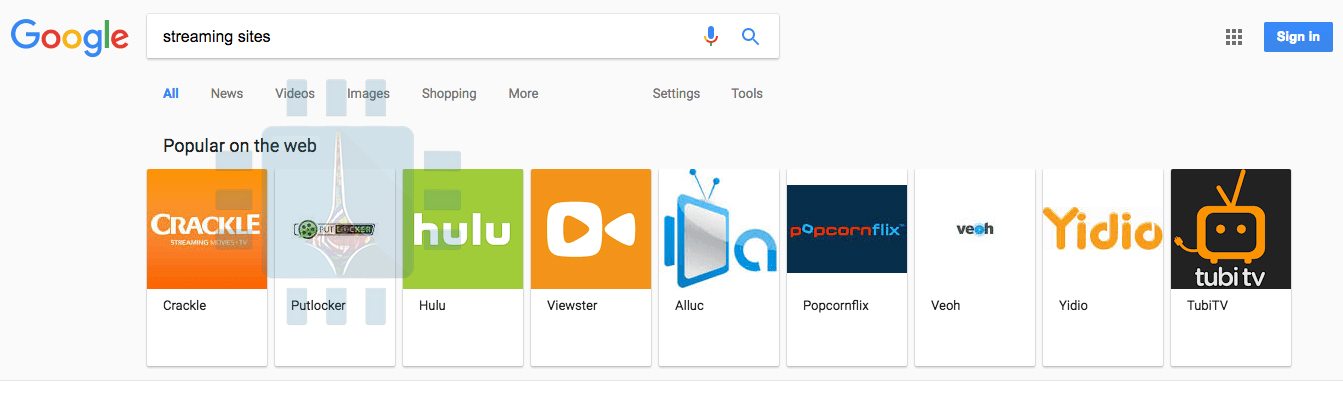
ولم يقتصر تعديل هذه الخوارزمية على مواقع التورينت فقد تمت أيضاً إزالة المواقع الغير قانوينة من شريط المواقع وذلك عند البحث عن streaming sites “مواقع تدفق الوسائط ” حيث كان يظهر في هذا الشريط المواقع القانونية مثل Hulu بجانب مواقع غير قانونية مثل Putlocker و Alluc
في التعديل الجديد تمت إزالة هذه المواقع اللاقانونية .
استطاعت يوتيوب YouTube تشغيل مقاطع الفيديو العمودية بشاشة كاملة لعدة سنوات من الآن, و التحديث الجديد للتطبيق يسمح بعرض الفيديوهات بشكل عمودي بشكل أفضل في المشغل الصغير, مما يعني أنك تستطيع السحب للأسفل ومشاهدة الفيديوهات المقترحة وقرائة التعليقات. و شركة يوتيوب YouTube تقول بأن الفيديو سيتكيف مع أي حجم تختاره أنت لمشاهدته فيه, وبالتالي فإن النسب الأخرى ستشهد تحسناً أيضاً (مثل مشاهدة فيديو على جهاز تابلت دقته 3:2). وهذا الفيديو مثال على ذلك :
بينما أنا فرح بما قدمته يوتيوب YouTube من تحسين تشغيل الفيديوهات التي يتم تصويرها بشكل عمودي, مستخدمو يوتيوب في أنحاء العالم, رجاءاً لاتجعلو هذا الشيء كمبدأ. فقط لأنك تستطيع لا يعني أنه يجب عليك. مقاطع الفيديو كانت دائماً أفقية لأن أعيننا أعتادت على ذلك, والناس أيضاً قد يتكاسلوا لتحريك جوالاتهم ب90 درجة !.
لكن من يعلم, قد تطور البشرية عين ثالثة بعد 10,000 سنة من الآن لأننا لانستطيع تحديد اتجاه الفيديو السليم.
لايوجد كلام عما اذا ستظهر ميزة مشابهة لأجهزة الحواسيب لحد الآن, على الرغم من أن الشركة قامت بعرض التصميم الجديد الكلي ليوتيوب الشهر الماضي. ولكن في هذا العصر من سناب شات Snapchat ومشابهاتها, أعتقد أنها مجرد مسألة وقت لا أكثر.
أعلنت جوجل خلال مؤتمرها السنوي للمطوريين Google I/O 2017 عن نظام Android Go المخصص للأجهزة ذات المواصفات المتواضعة ، حيث ذكرت جوجل أن النظام سيعمل على الأجهزة التي تمتلك “رام” 1 غيغابايت أو أقل .
• تطبيقات جوجل الرئيسية ستكون أخف بحيث لا تستخدم قدراً كبيراً من الذاكرة والمساحة واستهلاك البيانات .
• ميزة توفير البيانات في كروم ستشغل بشكل افتراضي ، وسيظهر لك كم وفرت من البيانات على يمين زر القائمة .
• متجر جوجل بلاي سيُظهر بشكل مميز التطبيقات الأقل حجماً التي تناسب جهازك والتي تكون أقل من 10 ميجابايت .
• تطبيق Youtube Go صمم لتحميل الفيديوهات لتشاهدها لاحقاً عندما تكون غير متصل بالإنترنت ، وسيظهر لك ايضاً مساحة الفيديو لكل دقة .
في حال رغب مطوري الطرف الثالث في عرض تطبيقاتهم داخل متجر Google Play Store في نظام تشغيل Android Go، فيجب عليهم الإلتزام بما جاء في وثيقة Building for Billions.
هذا يعني أنه ينبغي على هؤلاء المطورين أخذ عدة أشياء بعين الإعتبار أثناء تطوير تطبيقاتهم لأجهزة Android Go مثل شبكات الإتصال البطيئة والمحدودة، والبيانات الشهرية الصغيرة، فضلا عن المواصفات التقنية المتدنية للأجهزة .
حسب ما صرحت به شركة جوجل في المؤتمر أن أولى الأجهزة التي ستعمل بهذا النظام ستأتي في العام المقبل .
يبدو أن أنظمة تشغيل أندرويد Android وكروم Chrome ليسا كافيين لغوغل Google ، لأن الشركة كانت تعمل على نظام تشغيل ثالث منذ أكثر من سنة باسم Fuchsia . الآن وبما أننا نلقي نظرتنا الأولى الجيدة على نظام تشغيل واجهة المستخدم، فهو من الواضح أن غوغل لديها أهداف كبيرة من أجل Fuchsia – ربما حتى استبدال نظام أندرويد Android يوما ما.
قام موقع Ars Technica مؤخراً بتجربة عملية لواجهة مستخدم Fuchsia ، والتي كانت قادرة على تشغيله على نظام أندرويد . رغم أن نظام التشغيل Fuchsia كان من المتوقع أحياناً أن يستخدم في أجهزة معمل الأشياء LoT Devices ، فواجهة المستخدم تظهر أن غوغل Google لديها خططا أكبر. أبق في ذهنك أن النظام لا يمكن استخدامه بشكل عملي ، لكنه ما زال يعطينا نظرة جيدة عم كانت غوغل Google تعمل عليه.
في أسفل المقالة فيديو عرض عن واجهة مستخدم نظام Fuchsia .
واجهة المستخدم ترتكز حول قائمة شاشة رئيسية قابلة للتمرير بشكل عمودي. في المركز صورة شخصية، التاريخ والوقت، موقعك، وأيقونة البطارية. فوق هذه المسافة المركزية توجد “القصص” Stories , والتي ولله الحمد ليست من نوع القصص في تطبيق سناب شات Snapchat .
بالمقابل، تبدو لتكون مكاناً لتطبيقاتك الحديثة ومجموعات التطبيقات (المزيد عن هذا لاحقاً). في الأسفل يوجد صندوق البحث وعدد من الاقتراحات المختارة، بشكل ما مثل خدمة غوغل الآن Google Now ، إلا أنها قد تتضاعف لتصبح برنامج الشاشة رئيسية Launcher أيضاً . انقر على الصورة الشخصية، وستكون قادرا على الوصول لبعض الإعدادات السريعة .
عندما تنقر على إحدى قصصك، سيتم أخذك لواجهة التطبيق بالشاشة الكاملة (مجدداً ، فقط أدوات للاختبار). اذا سحبت نافذة إلى أخرى في قائمة قصصك، سيتم أخذك لوضع الشاشة المنقسمة. لكنك تستطيع جمع أكثر من تطبيقين، في حركة تظهر الدمج بين بساطة واجهة مستخدم الموبايل ومتانة سطح مكتب نظام التشغيل.
لا يوجد حالياً حد لعدد التطبيقات التي يمكن حشدها سوياً ، ولا يحتاجون جميعاً الأبعاد نفسها. لديك الخيار لحشد التطبيقات عمودياً أو افقياً , والتي ستكون مفيدة اعتماداً على نوع التطبيق الذي تستعمله ، فمثلاً مصادر RSS تعمل جيداً كتطبيق عمودي رشيق ، لكن أنا لن أرغب بالشكل العامودي لنقل مثلاً لتطبيق تحرير النص . البسيط الأنيق هو أن تطبيقاتك المحشودة تبقى مجمعة اذا عدت لقائمة قصصك ، وهو ما يسمح لك في النهاية انشاء أماكن عمل افتراضية كما تحتاجهم.
بالطبع فإن نظام Fuchsia يتوقف عن العمل بعد حشد العديد من التطبيقات في قائمة القصص ومن الممكن أن غوغل قد تحد رقم التطبيقات اعتماداً على حجم شاشتك. قد تكون قادراً على العمل فقط مع تطبيقين بنفس الوقت على هاتف ذكي، لكن على التابليت قد يكون من الممكن استخدام أربعة تطبيقات.
الشيء الآخر المثير للفضول عن Fuchsia هو أنه لا يستخدم لينوكس أو GPL (شهادة استخدام البرمجيات المجانية) بعكس أنظمة تشغيل أندرويد Android وكروم Chrome .
وإن واجهاته وتطبيقاته لم تستخدم جافا من أجل منصة غوغل لبرمجة التطبيقات . بشكل أساسي فإن غوغل تحاول أن تستعمل أكبر قدر ممكن من الشيفرات التي تكتبها لتجعل Fuchsia يعمل أي أنها تقلل استعمال شيفرة من أطراف أخرى ، وبذلط نأمل أن توفر تجربة استخدام أسلس على المدى الطويل .
لكنها تستحق أن تؤكد من جديد وبشكل مطلق أن هذه هي جميع التوقعات؛ غوغل بقيت متكتمة لخططها من أجل Fuchsia عدا بعض التلميحات المبهمة . إذا كنا محظوظين للغاية، غوغل قد تعطينا بعض المعلومات في مؤتمر I/O لهذه السنة ، لكن لا تتوقع أي شيء محدد لعدة سنوات من الآن على الأرجح . في هذه الأثناء تفقد تجربة موقع Ars Technica المفصلة من رابط المصدر من أجل المزيد.
فيديو عرض لبعض ميزات النسخة التجريبية من واجهة مستخدم نظام تشغيل غوغل الجديد Fuchsia :
قد أطلقت سابقاً في أواخر شهر آذار الماضي تحديثاً جديداً للتطبيق على نظامي أندرويد وiOS يسمح بإجراء اتصال صوتي فقط، وتوفرت الميزة لمستخدمي التطبيق في البرازيل فقط، أما الآن متاحة لجميع المستخدمين حول العالم .
وفي تغريدة لـ رئيس الفريق المطور للتطبيق عبر تويتر Justin Uberti : “ميزة الاتصال الصوتي الجديدة من جوجل دوو الآن متاحة حول العالم!” .
وتسهل الميزة استعمال المكالمات الصوتية الأساسية عندما يصعب إجراء مكالمة مرئية بسبب ضعف الاتصال بالإنترنت أو تعذر إجرائها عندما يكون المستخدم في مكان مزدحم بالناس .
يعتقد أن التطبيق يأتي لمنافسة تطبيق FaceTime من آبل، إذ جعلته جوجل بسيطاً، بدلاً من تطبيقات التواصل المرئي الأكثر شمولاً، مثل تطبيق سكايب من مايكروسوفت وهانج آوتس Hangouts من جوجل نفسها .
يذكر أن التطبيق يعد من أوائل خدمات جوجل التي لا تتطلب أن يكون لدى المستخدم حساب جيميل، فبدلاً من ذلك، يتطلب التطبيق استخدام رقم الهاتف الخاص بالمستخدم فقط، وذلك على غرار تطبيق التراسل الفوري الشهير واتس اب التابع لفيس بوك .