ما هو عنوان ماك MAC Address وكيف يعمل؟

إذا كنت قد حاولت تحديد الأجهزة على شبكة ما أو البحث عن جهاز بلوتوث قريب، فمن المحتمل أنك تعاملت مع عناوين MAC. ولكن ما هي بالضبط، وكيف تختلف عن عناوين IP؟

ما هو عنوان MAC؟

تعمل العناصر ذات الأجهزة والبرامج المتعددة معاً كل يوم لتوصيلنا بالإنترنت والحصول على البيانات عن طريق أجهزتنا.

تنقل الأجهزة مثل أجهزة التوجيه والكابلات البيانات التي نحتاجها، بينما توجه البرامج مثل بروتوكول بوابة الحدود (BGP) وعناوين بروتوكول الإنترنت (IP) حزم البيانات هذه من وإلى تلك الأجهزة. بدون العمل معاً، لا يمكننا الاتصال بالإنترنت.

أحد هذه العناصر الحاسمة هو عنوان التحكم في الوصول إلى الوسائط Media Access Control أو اختصاراً (MAC). ترتبط عناوين MAC بأجهزة معينة ويتم تخصيصها لها من قبل الشركة المصنعة.

تشمل الأسماء الأخرى المستخدمة لعناوين MAC ما يلي:

  • عنوان أجهزة الشبكات.
  • العنوان المنسوخ (المحروق) Burned-in address أو اختصاراً (BIA).
  • العنوان الفعلي.
  • عنوان جهاز إيثرنت Ethernet hardware address أو اختصاراً (EHA).

تستخدم اتصالات واي فاي Wi-Fi وبلوتوث Bluetooth وإيثرنت Ethernet عناوين MAC.

تعمل عناوين MAC مع البطاقة الموجودة في جهازك والتي تتيح له الاتصال لاسلكياً بالإنترنت، والتي تسمى وحدة التحكم في واجهة الشبكة (NIC).

تُستخدم عناوين MAC لتحديد أي جهاز موجود على شبكتك المحلية بحيث يتم إرسال البيانات إلى جهازك الكمبيوتر وليس الهاتف الذكي الخاص بزميلك في السكن.

تكون عناوين MAC دائماً عبارة عن رقم ست عشري مكون من 12 رقماً، مع فصل الأرقام بين كل رقمين بنقطتين أو شخطة.

لذلك، سيتم عرض عنوان MAC التالي 2c549188c9e3 بالشكل، 2C:54:91:88:C9:E3 أو 2c-54-91-88-c9-e3.

غالباً ما يقوم مصنعو كروت الشبكة الكبيرة مثل Dell و Cisco بتشفير معرفاتهم، والتي تسمى المعرف الفريد التنظيمي (OUI)، في عناوين MAC للأجهزة التي يصنعونها. هي دائماً أول ستة أرقام. Dell، على سبيل المثال، هو 00-14-22.

كيف يعمل عنوان MAC؟

عندما تصل حزم البيانات من الإنترنت إلى جهاز التوجيه، يجب أن يكون جهاز التوجيه هذا قادراً على إرسالها إلى الجهاز المناسب على شبكته.

يقوم بذلك باستخدام عناوين MAC، مع تعيين عنوان IP خاص لكل جهاز متصل بالشبكة بناءً على عنوان MAC الخاص بهذا الجهاز. هذا يختلف عن عنوان IP الذي يعينه لك مزود خدمة الإنترنت (ISP)، فهو عنوان IP العام الخاص بك.

يتتبع جهاز التوجيه طلبات البيانات الصادرة بحيث أنه عندما تعود البيانات، يمكنه إرفاق عنوان IP الخاص الصحيح بحزم البيانات، ثم إرسالها إلى أي عنوان MAC لجهاز يطابق عنوان IP الخاص.

يمكن أن تحتوي الأجهزة على أكثر من عنوان MAC واحد لأنها تحصل على واحد لكل جزء من أجزائها يمكّنهم الاتصال بالإنترنت.

إذا كان جهازك الكمبيوتر المحمول يحتوي على منفذ إيثرنت وشبكة واي فاي Wi-Fi، على سبيل المثال، فسيكون له عناوين MAC مختلفة لاتصال واي فاي Wi-Fi واتصال إيثرنت Ethernet. يستخدم بلوتوث Bluetooth أيضاً عنوان MAC الخاص به.

كيف تُستخدم عناوين MAC؟

بالإضافة إلى إرسال بياناتك إلى المكان الصحيح، يستخدم الموجه اللاسلكي أيضاً عناوين MAC لتأمين اتصالك من خلال قبول حركة المرور فقط من الأجهزة التي لها عناوين MAC التي يتعرف عليها. وهذا ما يسمى تصفية MAC filtering.

يمكن أيضاً استخدام عناوين MAC بواسطة الفنيين لاستكشاف مشكلات الاتصال على الشبكة وإصلاحها. نظراً لأنها فريدة لكل جهاز، فمن الأسهل تحديد أي قطعة من الأجهزة المتصلة بالشبكة ترسل البيانات وتستقبلها من خلال النظر إلى عنوان MAC. من هناك، يمكنهم معرفة الجهاز الذي يواجه مشكلة في الاتصال.

مقالات قد تعجبك:

طريقة تثبيت ويندوز 11 على الأجهزة ذات المعالجات غير المدعومة
ما هو بروتون Proton، وكيف يؤثر على الألعاب في لينكس؟
كيف ولماذا يؤثر معدل تحديث الشاشة على أداء الألعاب؟
كيفية تحويل جهاز آيباد إلى لوح رسم
جولة افتراضية في المرآب الذي بدأت به شركة جوجل!
كيفية تحويل الصور من أي لاحقة إلى لاحقة JPG لتصغير حجمها

ما هو ال MAC Address ولمَ وكيف يتم تغييره على كل من Windows و Linux و Mac

جميع الأجهزة التي تستطيع الاتصال عبر الشبكة تتضمن عنوان تعريفي خاص بها ، هذا الرقم المؤلف من 12 خانة يدعى ب عنوان الماك MAC address وهو اختصار ل media access control . في هذه المقالة ستنتاول أهم استخدامات عنوان الماك MAC address بالإضافة إلى طريقة تغييره في أنظمة تشغيل متعددة ولماذا ؟

استخدامات عنوان الماك MAC address :

1- يستخدم عنوان الماك MAC address على المستوى الأدنى من الشبكات ، تستخدم جميع الأجهزة المتصلة بشبكة ما عنوان الماك MAC address من أجل الاتصال مع جهاز آخر على نفس الشبكة.

على سبيل المثال عندما يطلب متصفح الإنترنت على حاسوبك عنوان صفحة ما من على سيرفر ما ، فإن الطلب يمر عبر عدة طبقات من بروتوكول TCP/IP . يتم تحويل عنوان الويب الذي طلبته إلى الآي بي IP الخاص بالسيرفر . يقوم الحاسوب بإرسال طلبك إلى الراوتر والذي يرسل الطلب عبر الإنترنت .

على مستوى العتاد Hardware فإن كرت الشبكة في حاسوبك يتطلع فقط إلى عناوين الماك الخاصة بالأجهزة التي معك على نفس الشبكة حيث يتعرف على الماك الخاص بالراوتر ويقوم بإرسال الطلب إليه مباشرة .

2- الحصول على عنوان IP ثابت : يسمح لك الراوتر باعتماد IP ثابت في كل مرة يتصل بها جهازك بالراوتر وذلك بالاعتماد على عنوان الماك الخاص MAC address بجهازك .

3- التصفية ” الفلترة ” : تستخدم هذه العملية من أجل تحديد _ أو منع _ أجهزة معينة فقط من أجل الاتصال بالشبكة  إلا أن هذه الطريقة لا تعتبر آمنة بسبب إمكانية تبديل عنوان الماك MAC address .

4- المصادقة باستخدام عنوان الماك MAC address : بعض مزودات الإنترنت تسمح لأجهزة محددة فقط بالولوج إلى الإنترنت ، وهنا تحتاج إلى تغيير عنوان الماك MAC address الخاص بالحاسوب أو الراوتر .

5- التعرف على الأجهزة : تعتمد العديد من شبكات الوايفاي العامة مثل شبكات المطارات مثلاً على عنوان الماك MAC address من أجل تحديد الاتصال بالشبكة لمدة معينة ، حيث تعطيك بعض الشبكات العامة مدة 30 دقيقة مثلاً تستطيع من خلالها الدخول إلى الشبكة ، في هذه الحالة فإن تغيير عنوان الماك MAC address الخاص بجهازك سيتيح لك 30 دقيقة جديدة وهكذا .

6- تعقب الأجهزة : بسبب كون عنوان الماك MAC address نوعي، فإنه بالإمكان تعقبك اعتمادا على رقم الماك MAC address عندما يقوم هاتفك الذكي بالبحث عن الشبكات القريبة فإنه يقوم بنشر عنوان الماك الخاص به .  في لندن مثلاً هناك شركة Renew London تستخدم هذه التقنية من أجل معرفة تحركات الناس في المدينة .

في أجهزة أبل Apple بنظام تشغيل iOS 8 تستخدم عنوان ماك MAC address عشوائي في كل مرة تقوم بالبحث لتمنع عملية التعقب بهذه الطريقة .

إن كل محول شبكة network interface له عنوان ماك MAC address خاص لذلك فإن الأجهزة المحمولة التي تدعم الوايفاي Wi-FI وبها منفذ للاتصالات السلكية يكون لكل من المحول الخاص بالشبكة السلكية Ethernet  والمحول الخاص بالشبكة اللاسلكية Wi-Fi عنوان ماك خاص بكل واحد .

ورغم أن عنوان الماك يعين بشكل مباشر من قبل الشركة المصنعة إلا أنه ليس من الصعب القيام بتغييره أو تبديله عندما تحتاج ذلك . وإليكم الطريقة الخاص بكل نظام :

1- تغيير عنوان الماك MAC address في نظام التشغيل ويندوز Windows :

تسمح معظم كروت الشبكة بالقيام بتعيين عنوان ماك مخصص بكل بساطة من خلال إدارة الأجهزة Device Manager ، رغم أن بعض تعاريف الشبكة قد لا تتيح لك هذه الميزة .

افتح إدارة الأجهزة Device Manager : في ويندوز Windows 8  و ويندوز 10 Windows قم بالضغط على زري Windows+X  .

اضغط على ” إدارة الأجهزة ” Device Manager  من قائمة Power User .

في ويندوز Windows 7 اضغط على مفتاح ويندوز Windows  . اكتب ” إدارة الأجهزة ” Device Manager  ثم اضغط عليها حالما تظهر لك .

في إدارة الأجهزة ( بغض النظر عن نسخة الويندوز لديك ) : وتحت قسم محولات الشبكة “Network adapters”  قم بالضغط بزر الفأرة الأيمن على محول الشبكة الذي تريد تغيير عنوان الماك الخاص به .

اضغط على خصائص Properties من القائمة المنسدلة .

في نافذة الخصائص Properties ، اضغط على تبويب خيارات متقدمة Advanced وقم باختيار عنوان الشبكة “Network Address من قائمة الخاصية Property.

إذا لم تجد تبويب عنوان الشبكة “Network Address فإن تعريف كارت الشبكة عندك لا يدعم هذه الميزة .

أدخل عنوان الماك المرغوب بنفس الطريقة الموجود فيها ( بدون فواصل أو فراغات ) .

اضغط موافق OK عند الانتهاء .

2- تغيير عنوان الماك MAC address في لينوكس Linux  :

في التوزيعات الحديثة من لينوكس Linux مثل Ubuntu  : يمكنك استخدام إدراة الشبكات Network Manager والتي تأتي بواجهة رسومية من أجل تغيير مؤقت لعنوان الماك MAC address .

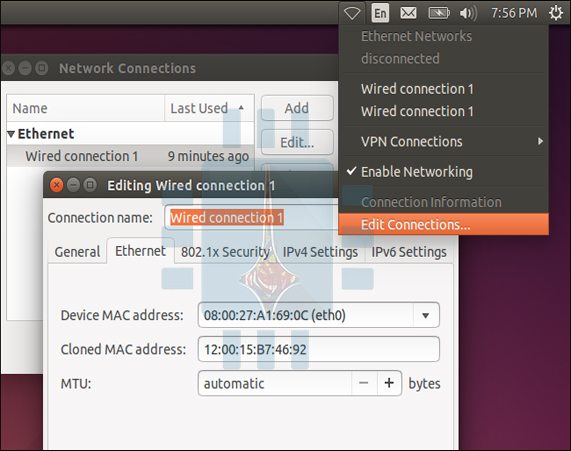
على سبيل المثال في توزيعة Ubuntu  : اضغط على أيقونة الشبكات في اللوحة العلوية ثم اضغط على تحرير الاتصالات “Edit Connections ثم اختر الاتصال الذي ترغب بتعديله ثم اضغط على تحرير Edit . في تبويب قم بإدخال عنوان الماك الذي تريده في حقل “Cloned MAC address وبعدها قم بحفظ التغيرات .

في التوزيعات القديمة (وأيضاً يمكن استخدامها للتوزيعات الحديثة )  : يتم التغيير من خلال الأوامر التالية عبر Terminal :

sudo ifconfig eth0 down

sudo ifconfig eth0 hw ether xx:xx:xx:xx:xx:xx

sudo ifconfig eth0 up

sudo ifconfig eth0 down

مع الانتباه إلى تبديل “eth0” باسم محول الشبكة الذي تريد تغيير عنوان الماك له .

يجب القيام بتعديل ملف التكوين المناسب في المسار /etc/network/interfaces.d أو /etc/network/interfaces في حال أردت القيام بالتغيير في كل مرة يقوم بها الجهاز بالإقلاع وإلا فإن عنوان الماك سيعود إلى القيمة السابقة بعد إعادة التشغيل .

3- تغيير عنوان الماك في نظام ماكنتوش Mac OS X :

تظهر لوحة تفضيلات النظام System Preferences كل محولات الشبكة مع عنوان الماك الخاص MAC address بكل منها دون أن تتيح لك إمكانية تعديلها .

من أجل القيام بذلك عليك إستخدام Terminal.

افتح Terminal من خلال الضغط على زر Command مع المسافة واكتب Terminal ثم اضغط موافق . قم بكتابة السطر التالي مع استبدال en0 باسم محول الشبكة ملحوقاً بعنوان الماك الذي ترغب به على الشكل التالي:
sudo ifconfig en0 xx:xx:xx:xx:xx:xx

محول الشبكة يمكن أن يكون en0 أو en1 وذلك حسب كونها محول الاتصالات السلكية أو اللاسلكية حيث تستطيع معرفة الاسم من خلال الأمر ifconfig لعرض جميع محولات الشبكة في جهازك .


وكما في لينوكس Linux فإن التغيير سيكون مؤقتاً وسيعود إلى قيمته السابقة حالما يتم إقلاع الجهاز من جديد ولذلك فإنك تحتاج إلى سكريبت يعمل يلقائياً عند الإقلاع إذا أردت تغييرا دائماً لعنوان الماك .

في النهاية . تستطيع التأكد من أن التغيير قد تم :
في ويندوز Windows : من خلال إدخال سطر الأوامر ipconfig /all في موجه الأوامر Command Prompt .
في لينوكس Linux  أو ماكنتوش Mac OS X : من خلال الأمر ifconfig .

ملاحظة : يمكنك تغيير عنوان الماك MAC address الخاص بالراوتر من خلال البحث عن هذا الخيار في صفحة الإعدادات الخاصة بالراوتر .

طبعاً يجب التنويه إلى أنه هناك الكثير من الطرق غير المذكورة أعلاه . عزيزي القارئ إذا كنت تعرف طريقة أخرى فلا تبخل في كتابتها في تعليق .