ميزة جديدة في تطبيق يوتيوب Youtube الخاص بالهواتف الذكية تسمح للمستخدمين بمشاركة الفيديوهات مع الأصدقاء والقيام بالدردشة حوله دون أن يرى هذه المحادثة أحد غيرهما ، حيث تظهر هذه المحادثة بشكل مشابه لتطبيق الرسائل الافتراضي في أندرويد Android .
عندما تقوم بمشاركة أحد الفيديوهات من يوتيوب YouTube مع جهة اتصال ( أو جهات اتصال متعددة ) فإنك تستطيع القيام بعملية المحادثة دون أن تضطر إلى مغادرة التطبيق عوضاً عن إرسال رسائل نصية أو بريد إلكتروني .
كما أنه يمكن للمستخدمين المشاركين في المحادثة الرد بفيديو آخر من يوتيوب (كما هو واضح في الفيديو في آخر المقالة ) .
وستكون هذه الميزة موجودة ضمن خيارات المشاركة أثناء مشاهدة الفيديو حيث ما عليك إلا الضغط على زر المشاركة ثم اختيار جهات الاتصال المرغوبة . كما يمكنك الحصول على رابط مباشر للمشاركة وإضافة أصدقاء جدد من أجل مناقشة الفيديو معهم .
ورغم أنه هذه الميزة متوفرة منذ بداية هذا العام ولكن اقتصرت على دولة كندا فقط ، إلا أنه الجديد الآن هو أنها قد أصبحت متاحة لجميع المستخدمين عبر العالم .
ورغم تعدد خيارات مشاركة الفيديو مع الأصدقاء مثل فيس بوك ماسنجر Facebook massenger مثلاً إلا أن هذه الطريقة تبقى الخيار الأسرع من أجل مشاركة الفيديو والدردشة حوله .
قد يرغب الكثير من المستخدمين القيام بتسجيل شاشة الآيفون أو الآيباد الخاص بهم ، لعدة أسباب مثلاً لأجل القيام بشرح مصور أو تسجيل لعبة أو …. . في هذه المقالة سنشرح طريقتين للتسجيل وكلاهما يحتاجان إلى جهاز كومبيوتر الأولى عن طريق نظام التشغيل ماك Mac والثانية عن طريق نظام التشغيل ويندوز Windows .
1- التسجيل من خلال نظام التشغيل ماك Mac
توفر لك شركة أبل طريقة رسمية من أجل تسجيل فيديو للشاشة الخاصة بجهازك الأيفون أو الأيباد عن طريق الكومبيوتر في حال كنت تمتلك نظام التشغيل ماك Mac . هذه الميزة موجهة خصوصاً لمطوري البرامج ، ولكن يمكن لأي شخص أن يستخدمها من أجل عمل جولة استعراضية على الهاتف ومن ثم رفعها على اليوتيوب أو من أجل تسجيل الألعاب ومشاركتها مع الأصدقاء .
من أجل هذه الطريقة يجب أن يكون إصدار ال iOS الخاص بجهازك المحمول 8 فما فوق كما يجب أن تكون نسخة الماك Mac :Yosemite أو أحدث .
كل ما تحتاجه هو كابل Lightning-to-USB الأصلي و أداة موجودة مسبقاً في حاسوبك ، وبالتالي لن تحتاج لتحميل أي برامج . يجب أن يملك جهازك المحمول منفذ Lightning وهذا يعني أن أجهزة مثل iPad 3 و iPhone 4S والأجهزة الأقدم منها لن تعمل عليها .
هذه الطريقة .
قم بتوصيل جهازك المحمول بالحاسوب كما هو معتاد وذلك باستخدام نفس الكبل الأصلي الذي تستخدمه من أجل شحن الأيفون أو الأيباد من خلال الحاسوب أو من أجل الاتصال ب الأيتون iTunes .
قم بفك قفل الجهاز المحمول ومن ثم افتح برنامج iTunes من أجل التأكد من أن جهازك قد تم توصيله بالحاسوب بالشكل الصحيح . قد ترى هذه العبارة : مصادقة هذا الحاسوب “Trust This Computer على جهازك ، وهنا عليك أن توافق على هذه المصادقة.
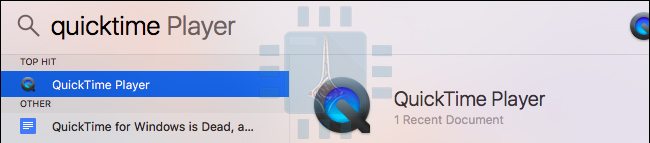
قم بتشغيل برنامج QuickTime Player والذي يأتي بشكل مسبق مع نظام التشغيل ماك Mac وذلك من خلال الضغط على زري command+Space ، وفي مربع البحث الذي سيظهر قم بكتابة QuickTime واضغط على زر الإدخال Enter . كما بإمكانك تشغيل البرنامج من خلال : الباحث Finder > تطبيقات Applications > برنامج QuickTime Player
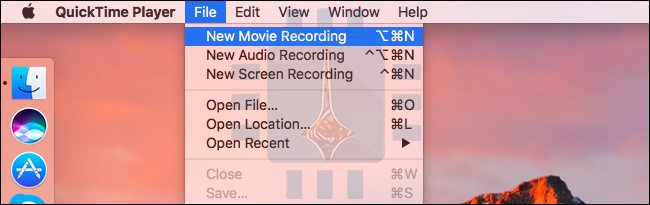
اضغط على ملف File > تسجيل فيديو جديد New Movie Recording
ستنبثق نافذة جديدة تعرض كاميرا الويب webcam الخاصة بك بشكل افتراضي . قم بالضغط على السهم بجانب زر التسجيل الأحمر Record واختر جهازك ( الأيباد أو الأيفون ) .باستعمال هذه الطريقة يمكن أن تقوم بتعيين الميكروفون الذي تريد . على سبيل المثال تستطيع تسجيل شاشة جهازك ، بينما تحصل على الصوت من المايكروفون المتصل إلى حاسوبك .
الآن ستشاهد الشاشة الخاصة بجهازك المحمول في نافذة خاصة ببرنامج QuickTime . اضغط على زر التسجيل الأحمر Record من أجل بدءا التسجيل ، ومن أجل تجنب التشويشات البصرية فإنه سيتم ثبيت الوقت الخاص بالجهاز على 9:41 am، كما سيتم إخفاء اسم المشغل الخلوي وذلك حتى إيقاف التسجيل .
من أجل إيقاف التسجيل قم بالضغط على زر الإيقاف Stop حيث سيتم عرض الفيديو الذي تم تسجيله .
في حال كنت راضياً عنه بإمكانك أن تقوم بحفظه عن طريق ملف File > حفظ Save .اختر الاسم المناسب ومكان الحفظ .
وعبر ميزة المشاركة الموجودة في نظام التشغيل ماك يمكنك أن تقوم برفع الفيديو الذي قمت بحفظه إلى يوتيوب أو Vimeo أو باقي الخدمات وذلك بشكل مباشر .
2- التقاط فيديو لشاشة الأيفون أو الأيباد عن طريق الويندوز Windows :
هناك عدة وسائل من أجل القيام بالتسجيل عن طريق الويندوز Windows إلا أنها غير رسمية (غير معتمد من قبل Apple ) . واحدة من هذه الطرق تتم بواسطة استخدام تقنية AirPlay حيث عليك القيام بتنصيب أحد برامج استقبال AirPlay على الكومبيوتر مثل برنامج LonelyScreen المجاني والبسيط .
قم بتنصيب البرنامج ومن ثم شغله وأبقه مفتوحا . من خلال هاتفك قم بسحب أسفل الشاشة من أجل الدخول إلى مركز التحكم control center . اضغط على AirPlay MIrroring ومن ثم اضغط على LonelyScreen من أجل أن يتصل بحاسوبك.
ستظهر عندها شاشة هاتفك على النافذة الخاصة ب LonelyScreen على حاسوبك .
للتسجيل قم باستخدام أي تقنية لتسجيل شاشة الكومبيوتر مثلا في ويندوز 10 يمكن استخدام Game Bar من أجل ذلك من خلال الضغط على شعار ويندوز + G ومن ثم اضغط على : نعم ، هذه لعبة “Yes, this is a game ومن ثم على زر التسجيل Record وبعد إيقاف التسجيل ستجد ملف الفيديو في المسار التالي C:\Users\NAME\Videos\Captures .
كما يتواجد العديد من البرامج الخاصة والتي تقوم بدمج المرحلتين السابقتين في مرحلة واحدة ( أي دمج AirPlay receiver مع مع مسجل شاشة الكومبيوتر ) مثل برامج X-Mirage, ، Reflector2, ، Apowersoft iPhone/iPad Recorder ولكنها ليست مجانية .
في النهاية لا بد أن ننوه إلى أن بعض الألعاب الخاصة بآيفون أو آيباد تتيح لك إمكانية تسجيل الشاشة أثناء اللعب . في حال كانت اللعبة تحوي هذه الميزة سيظهر لك زر التسجيل Record في مكان ما من اللعبة .
كان البارحة اليوم الأول لمؤتمر آبل للمطورين حول العالم WWDC والذي كان به الحدث الرئيسي والذي شمل على الكثير من الأمور الهامة التي أعلنت عنها آبل Apple ولكنه استمر لساعتين .
فلمن لم يتمكن من مشاهدة الحدث أو يرغب بمعرفة المختصر يمكنه مشاهدة فيديو مختصر للحدث الرئيسي من 19 دقيقية .
تقوم بالعادة الشركات في بداية مؤتمراتها بعرض فيديو قصير مليء بالمشاعر لتحريك الوضع قليلاً كمقطع فيديو لبعض الشباب وهم يستخدمون مختلف أنواع التقنية في مختلف مواقف الحياة الرائعة ! ، لكن .. آبل Apple هذا العام في مؤتمرها للمطورين حول العالم WWDC قامت بشيء مختلف كلياً ، حيث عرضت فيديو لما ربما سيكون كابوساً لمستخدمي أجهزة الشركة .
الفيديو يعرض ما يشبه نهاية العالم نتيجة انقطاع مخدمات شركة آبل Apple عن العمل والذي سيوقف جميع أجهزة آيفون iPhone وآيباد iPad عن العمل مع جميع تطبيقاتها .
كما يعرض ما سيتواجد من أسواق سوداء بديلة عن متجر آبل App Store ، والذي سيحوي بدائل عن التطبيقات التي لا يستغني عنها المستخدمين يومياً .
هدف آبل من الفيديو أن تظهر للمطورين أهمية ما يفعلوه (أي تطوير التطبيقات لأجهزتها) وأن العالم يعتمد عليهم ويجب عليهم الاستمرار في عملهم وإلا ستكون نهاية البشرية !! .
لكن أظن أنك ستأخذ العبرة الحقيقية من الفيديو عندما ستشاهده . (الفيديو في آخر المقالة)
والعبرة هي الهوس الفظيع الذي أطغى على مستخدمي الأجهزة المحمولة ، والذي سيسبب احباط كيير عند فقدانها كالذي شعر به أحد الأشخاص في الفيديو نتيجة عدم قدرته على عرض صورته السيلفي على عدد كبير من الجمهور .
لا تنسى الإعجاب بالمقالة وإبداء رأيك بها في التعليقات ومشاركتها مع أصدقائك من خلال الأزرار أسفل المقالة .
هل اشتقت لـ Windows Movie Maker لا تقلق فمايكروسوفت Microsoft ستضيف محرر فيديو مذهل وأفضل بكثير لويندوز Windows 10 .
مايكروسوفت Microsoft فاجأت الجميع بميزة Windows 10 Story Remix . هو في الواقع أداة لتحرير الفيديو والتي تسمح لك بدمج صور وفيديوهات مع بعضهم بتأثيرات مذهلة وثلاثية الأبعاد .
إنها كانت واحدة من الإضافات المفاجئة في مؤتمر Microsoft Build ، والآن الشركة تسمح لمختبري ويندوز 10 Windows بتجربة التطبيق الجديد قبل توفره لأول مرة في تحديث ويندوز Windows 10 القادم في نهاية السنة .
وفي الوقت الذي ظهر به Story Remix كتطبيق منفصل على المسرح في مؤتمر Build ، مايكروسوفت Microsoft الآن تصفه كـ “ثورة في تطبيقات الصور” ، مقترحةً أن هذه الميزات سوف تتوفر ببساطة كجزء من تطبيق ويندوز 10 Windows للصور .
إذا كانت هذه هي القضية فإن مايكروسوفت Microsoft قد بنت للتو أداة قوية لتحرير الفيديو مباشرة داخل ويندوز Windows ، شيء احتيج له بعد قتلها قبل سنوات لـ صانع فيديوهات ويندوز Windows Movie Maker .
https://www.youtube.com/watch?v=kh0be6z-Zl8
إذا كنت من مختبري ويندوز Windows Insider عندها تستطيع تحميل النسخة الأخيرة من Windows 10 build 16193 وتستطيع بدء تجريب ميزة Story Remix .
ستكون قادراً على خلق فيديوهات ومسارات صوتية ، ثيمات ، وانتقالات ، مع القدرة على تصديرهم إلى اليوتيوب Youtube ، فيس بوك Facebook ، أو مشاركتهم عبر الإيميل أو ون درايف OneDrive .
ربما يكون الملل سبباً للإبداع ، وخاصة عندما تكون يائساً لإيجاد ما يُسلي ، مثلاً كإنشاء واحدة من أكثر ألعاب الكمبيوتر شهرةً في العالم .
موقع Great Big Story قام بعمل مقابلة مع ويس تشيري Wes Cherry (فيديو المقابل أسفل المقالة) والذي قام بإنشاء اللعبة الأصلية من سوليتير Solitaire على نظام ويندوز Windows في عام 1988 عندما كان متدرباً لشركة مايكروسوفت Microsoft وذلك فقط بسبب الملل حيث أنه لم يكن هنالك خيارات كثيرة من الألعاب وقتها ، حيث أصبحت اللعبة أيقونة في عالم ألعاب الكمبيوتر إذ أنها قد أدرجت في نظام ويندوز Windows منذ 27 سنة وحتى الآن .
أما رسمياً ، أضافت مايكروسوفت لعبة سوليتير Solitaire إلى نظامها ويندوز Windows في بادء الأمر بهدف تعليم المستخدمين كيفية استخدام الفأرة ، على أية حال قيمتها التعليمية قد تلاشت بسرعة وأصبحت سبباً في ضياع عدد لا يحصى من الساعات في استخدامها للتسلية فقط .
وهذا ناسب ما هدف إليه ويس Wes عند إنشائه للعبة ، حيث أنه لم يكن هنالك خيارات كثيرة للألعاب وقتها ، فوقتها إن أردت لعبة عليك إنشائها بنفسك .
ستظن أن ويس قد جنى الكثير من الأرباح من اللعبة لكن مع الأسف بما أنه كان وقتها متدرباً لدى الشركة فإنه لم يستلم أي تعويضات عن إنشائه للعبة . حيث أنه كان سيصبح غنياً لو تمكن من الحصول على قرش لكل نسخة بحسب قوله .
كما أن ويس Wes كان قد أضاف ميزة للتهرب من العمل سماها “زر مدير العمل” “the boss key” والتي تمكن المستخدم من إظهار جدول عند الضغط على زر خاص بهدف إيهام المدير بأن المستخدم يقوم بعمل حقيقي . لكن مع الأسف مايكروسوفت Microsoft جعلته يقوم بإزالتها .
كما أن بيل غيتس Bill Gates لم يرغب بها قبل إصدار نظام ويندوز وقتها وسببه الأكبر بأنها صعبة الربح .
ويس الآن يعمل مع Apple أي التفاح وليس الشركة فهو يعصر التفاح ، أظن أنه تخلى عن البرمجة بعد عدم ربحه منها .
يعتبر موقع يوتيوب واحد من أشهر مواقع الإنترنت في العالم، كما أنه أحدث طفرة في عالم مشاهدة مقاطع الفيديو، التي كان يتناقلها مستخدمي الإنترنت عبر البريد الإلكتروني، ثم انتقلت للعرض على موقع يوتيوب YouTube الذي تلقي أعداد ضخمة من ملفات الفيديو منذ لحظة إطلاقه وحتى اليوم.
لكن البعض يفضل تحميل مقاطع الفيديو من يوتيوب، بدلاً من مشاهدتها بشكل مباشر من واجهة الموقع. هذا التحميل قد يكون مفيداً في حال رغب المستخدم في الاحتفاظ بالفيديو على جهازه الشخصي، أو حتى رغب في الاحتفاظ بالمقاطع التي تم تحميلها على هاتفه الجوال أو جهاز التابلت للمشاهدة في أوقات أخرى.
سنتعلم في هذا الدرس كيفية تحميل مقاطع الفيديو من موقع يوتيوب YouTube بسهولة واحترافية .
بداية سنقوم بتحميل برنامج 4K الخاص بتحميل ملفات يوتيوب من خلال زيارة الموقع الرسمي للبرنامج من هنا ما سيفتح أمامنا الصفحة التالية:
نضغط على Get 4k video downloader ليبدأ التحميل. ثم نقوم بتشغيل البرنامج التي تظهر لنا واجهته الرئيسية بالشكل التالي:
نتوجه الآن لموقع يوتيوب ونقوم بعمل نسخ لرابط الفيديو المراد تحميله، ثم نضغط في واجهة البرنامج على زر Paste Link أعلى يسار الواجهة.
يقوم الآن البرنامج بتحميل بيانات الفيديو كما يظهر في الشاشة التالية :
وبعد ثوانٍ معدودة يظهر لنا البرنامج تفاصيل الفيديو المراد تحميله
نختار الجودة المفضلة، كما يمكنك اختيار تحميل الصوت والصورة أم تحميل الصوت فقط، في حال الرغبة في تحميل الأغاني، وأخيراً نختار المسار الذي سيتم حفظ الملف فيه ثم نضغط على Download .
وأخيراً إذا رغبنا في المزيد من التخصيص للبرنامج يمكننا الضغط على preferences أعلى يسار البرنامج ليفتح لنا قائمة بخصائص البرنامج بالشكل التالي :
حيث يمكننا زيادة عدد الاتصالات لتحميل الفيديو من خيار Intensity والذي يؤدي زيادة عددها لتسريع تحميل الفيديو لكن قد يسبب حظر اليوتيوب لعنوان ال IP الخاص بك بالنسبة لي سأتحمل المجازفة وأقوم بزيادتها .
وبهذا الشكل يمكننا تحميل مانريد من الفيديوهات الموجودة على موقع يوتيوب العالمي.
أصبح من السهل تسجيل أو التقاط ما تعرضه شاشة جهازك الآيفون iPhone أو الآيباد iPad وذلك لنشر المراجعات أو حتى نتيجتك العالية في الألعاب على موقع يوتيوب YouTube .
يوجد عدد كبير من الطرق المتوفرة لتحقيق مثل هذا الغرض لكن كثير منها معقد ، لذلك سنلقي في هذه المقالة نظرة على أكثرها سهولة وهو برنامج AceThinker iPhone Screen Recorder والمتوفر لكلاً من أجهزة ويندوز Windows وماك Mac .
نظرة عامة :
AceThinker iPhone Screen Recorder يعمل على حاسوبك من خلال خدمة AirPlay وبذلك يقوم بنسخ شاشة جهازك العامل بنظام iOS إلى حاسوبك. ومن خلال التطبيق سهل الاستخدام يمكنك تسجيل ما يُعرض على شاشة جهازك وأيضاً التقاط صور لها.
ولاستخدام التطبيق ، قم بتنصيبه ومن ثم قم بتفعيل خدمة AirPlay على جهازك العامل بنظام iOS ، واختر ApowerSoft التي بجانبها اسم حاسوبك . (كما في الصورة التالية) .
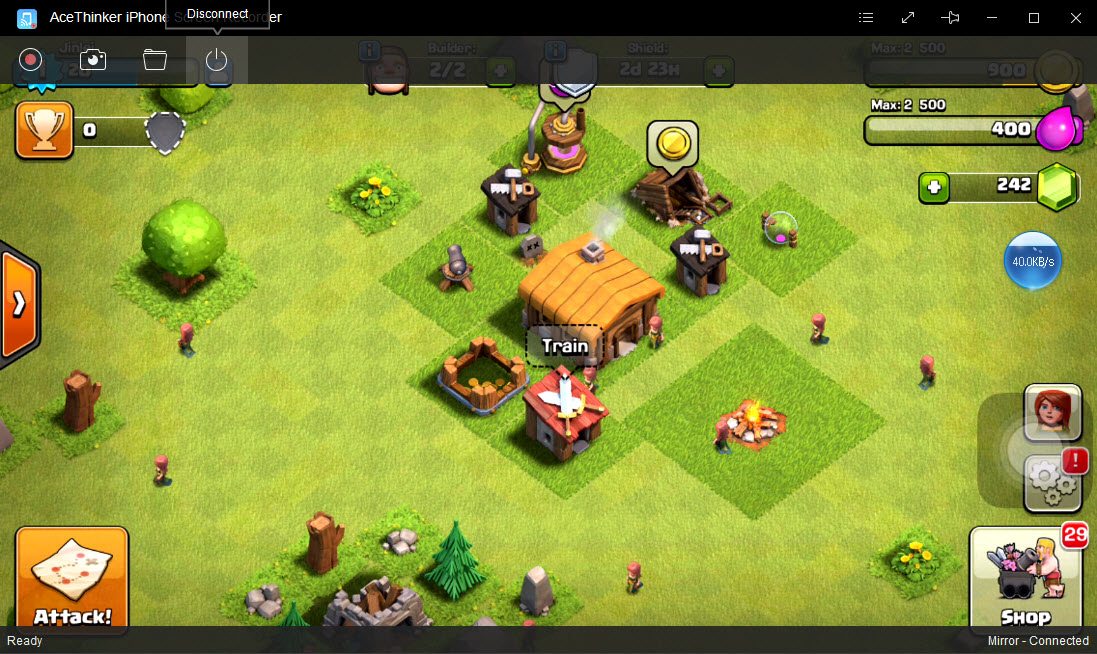
والآن بما أن التطبيق يعرض على حاسوبك ما هو موجود على شاشة جهازك المحمول ، يمكنك تنفيذ مختلف العمليات وذلك من خلال الأزرار الموجودة في أعلى نافذة التطبيق .
والعمليات التي يمكنك تنفيذها هي (من اليسار إلى اليمين كما هي معروضة في الصورة أدناه)
– بدء التسجيل . – التقاط صورة للشاشة . – فتح مجلد الحفظ . – قطع الاتصال .
من السهل استخدام ميزات تسجيل فيديو الشاشة والتقاط الصور لها ، فلتسجيل فيديو الشاشة فقط اضغط على زر التسجيل “Start Recording” وسيبدأ التطبيق بتسجيل كل ما تراه على شاشة جهازك العامل بنظام iOS بما في ذلك التطبيقات والألعاب .
ولالتقاط صورة للشاشة فقط اضغط على الزر الخاص بالعملية “Take a Screenshot” وسيقوم التطبيق بالتقاط صورة لشاشة جهازك العامل بنظام iOS في تلك اللحظة ويقوم بحفظها على قرص التخزين في حاسوبك .
ولمشاهدة ما قمت بحفظه من صور وفيديو للشاشة من خلال التطبيق اضغط على زر “Open Folder” وبذلك سيقوم التطبيق بفتح نافذة الاستكشاف والتي ستعرض محتويات المجلد الذي تم حفظ التسجيلات به .
ولقطع الاتصال بين جهازك وحاسوبك فقط اضغط على زر قطع الاتصال “Disconnect” كما في الصورة التالية .
حكمنا على التطبيق :
التطبيق يؤدي المطلوب بشكل جيد ، وهو سهل الاستخدام . كما أن التقاطات الشاشة تبدو رائعة وكذلك مقاطع الفيديو الملتقطة أيضاً . رغم أنها ليس بالدقة الأعلى لكنها سلسة وانشائها سهل . (يجب علي أن أشير إلى أنني استخدم النسخة البيتا السابعة من iOS 10.2 على جهازي الآيفون iPhone وأن شبكة الواي فاي في منزلي ليس مثالية ، أدى هذان العاملان إلى رؤية بعض الآثار في الفيديو) .
بينما هنالك بعض الخيارات المجانية التي تؤدي نفس الفعالية كما في AceThinker iPhone Screen Recorder والكثير من الحلول الإعلانية ، فإن البرنامج يؤدي فعاليته بشكل لائق ويجب أخذه في الحسبان عند البحث عن مثل هذه البرامج .
التحميل والسعر :
عادة يكون سعر البرنامج $29.95 على الموقع الرسمي ، ولكن شركة Acethinker توفر عرض خاص لقراء موقع التقنية السورية بحيث يصبح السعر فقط $19.95.
يمكنك الحصول على البرنامج بعد الخصم من خلال الروابط التالية :
أصدقائي متابعي عالم الألعاب الإلكترونية ، صدر في الآونة الأخيرة وبتاريخ 7 تموز من هذا العام 2016 لعبة جديدة أحدثت ضجة لا سابق لها في العالم أجمع . وهي Pokémon Go
اللعبة الافتراضية التي أثارت جدلاً على جميع الأصعدة لما فيها من ميزات لم يسبق لغيرها من الالعاب .
اللعبة من إنتاج شركة Niantic صاحبة سلاسل ألعاب بوكيمون على النينتيندو .
هذه اللعبة تتميز بما يسمى الواقع المعزز وهو دمج اللعبة بالواقع عن طريق أدوات الجهاز المشغل لها وهو الهاتف الذكي الذي بين يديك.
تحتاج اللعبة بحسب الموقع الرسمي للشركة إلى مشغل الخرائط الموجود ضمن جهازك إضافةً إلى إنترنت تجوال بسرعة جيدة 3G و 4G ، ونظام أندرويد Android4.4KtiKat أو أحدث … ويُنصح أن يكون الجهاز يملك ذاكرة عشوائية رام Ram 2G .
بعد أن يكون جهازك قد أتم الشروط السابقة يبقى الشرط الأهم وهو أنت عزيزي اللاعب … فاللعبة كما ذكرنا تعتمد على برنامج تحديد المواقع وهذا مايعني أنه يجب عليك التحرك .
أنت كلاعب بوكيمون يجب عليك الاطلاع على جميع مسلسلات وأفلام كرتون البوكيمون (أنمي) بجميع سلاسله لكي تفهم اللعبة .
فاللاعب بطل جميع المسلسلات المذكورة هو آش كيتشام Ash Ketchum كان عليه التجوال والسفر بين المدن لجمع البوكيمونات وتدريبها والحصول على ميداليات الأندية في طريقه ساعياً لأن يكون افضل مدرب بوكيمون في العالم .
وهذا ماتريده منك شركة نيانتك أن تكون أفضل مدرب في العالم … لربما لتوفي بوعدها القديم بتوظيف الفائز في شركة Google جوجل بوظيفة سيد البوكيمونات Pokemon Master .
بعد كل هذا الشرح عن تاريخ ومضمون وأهداف اللعبة … يبقى السؤال كيف أستطيع اللعب بها ؟
لربما لن تفي الكلمات بشرح هذه اللعبة الضخمة والبسيطة لذلك قمت بشرح ذلك عملياً ضمن الفيديو أدناه وذلك بأهم الخطوات والنصائح وبعض الأسرار التي ربما قد تساعدك في اللعب … ستجدون بعض الأدوات الخارجية التي تساعدنا في اللعبة وكلها منفصلة عن اللعبة ولا تؤثر عليها لكنها مجرد صور وتطبيقات تحتوي معلومات حقيقية عن البوكيمونات …
أترككم بأمان الله ومشاهدة ممتعة للفيديو متمنياً الاستفادة منه ودوام الصحة للجميع . الصور وروابط التحميل المذكورة في الفيديو موجودة أدناه .
محتويات الفيديو :
——————-
2:07 طريقة لعب Pokémon Go بوكيمون غو
5:45 طريقة التقاط Pikachu بيكاتشو في لعبة Pokémon Go بوكيمون غو
14:00 كيفية جمع أدوات وكرات البوكي PokeBalls من البوكي ستوب PokeStops في لعبة Pokémon Go بوكيمون غو
15:24 شرح أيقونات لعبة Pokémon Go بوكيمون غو
17:05 كيفية التقاط البوكيمونات بالطريقة الصحيحة في لعبة Pokémon Go بوكيمون غو
23:48 كيفية الشراء ضمن سوق البوكي PokeShop في لعبة Pokémon Go بوكيمون غو
24:37 كيفية الحصول على بوكيمونات نادرة عن طريق البيضة في لعبة Pokémon Go بوكيمون غو
26:20 شرح أدوات لعبة Pokémon Go بوكيمون غو
29:27 شرح عن أدوات إضافية للمستويات الأعلى في لعبة Pokémon Go بوكيمون غو
38:14 شرح كيفية القتال والسيطرة على النوادي بطريقة احترافية في لعبة Pokémon Go بوكيمون غو
51:10 طريقة تدريب بوكيموناتك في النادي الخاص بك في لعبة Pokémon Go بوكيمون غو
صورة تختصر أنواع البوكيمونات وكل نوع ستجدون على يساره الأنواع التي تكون ضرباته عليها أقوى وعلى يمينه الأنواع التي يتأثر بضرباتها اكثر :
صورة تختصر البوكيمونات التي تظهر لديك عن طريق البيضة :
الصور ومقاطع الفيديو التي ترسلها عبر تطبيق WhatsApp ربما ما تزال موجودة على جهازك رغم حذفك إياها سابقاً ..
يقوم تطبيق واتس أب WhatsApp على نظام أندرويد بإنشاء نسخة مخفية من كل الصور ومقاطع الفيديو التي تقوم بإرسالها على جهازك ..
حيث أنها لاتظهر في برامج عرض الصور والفيديو …
طريقة حذفها نهائياً :
الطريقة العادية : بحذفها من داخل المحادثات في التطبيق .. مع تحديد خيار حذف الوسائط …
أما الطريقة اليدوية : بحذفها باستخدام أحد تطبيقات إدارة الملفات كـ ES File Explorer ، حيث ستجد نسخة الصور المرسلة داخل مجلد Sent في مجلد WhatsApp Images الموجود في مجلد Media داخل مجلد WhatsApp على الذاكرة الداخلية للجهاز ..
وستجد نسخة مقاطع الفيديو المرسلة داخل مجلد Sent في مجلد WhatsApp Videos الموجود في مجلد Media داخل مجلد WhgatsApp على الذاكرة الداخلية للجهاز ..