كشفت شركة سامسونج Samsung عن أكبر قرص تخزين SSD بسعة 30.72 تيرا بايت، وهو وسيلة التخزين ذات السعة الأكبر التي تأتي بحجم 2.5 بوصة، ويأتي قرص التخزين الجديد موجهاً بشكل أساسي للعملاء الذين يريدون الابتعاد عن استخدام الأجزاء الميكانيكية في الأقراص الصلبة خلال عمليات تخزين كميات كبيرة من البيانات.
قرص التخزين ذو السعة الهائلة يأتي بإسم PM1643 وهو مؤلف من 32 حزمة من حزم 1TB NAND، وكل منها يضم 16 طبقة من شرائح 512Gb V-NAND، حيث أن المساحة الكلية ستكفي لتحزين 5700 فيلم بدقة HD أو تسجيل فيديو لمدة 500 يوم دون توقف، وتُعتبر السعة القياسية الجديدة هي ضعف السعة التي أعلنت عنها الشركة في شهر آذار من عام 2016 بقرص تخزين بسعة 16 تيرا بايت، علماً أن شركة Seagate كانت قد أعلنت عن قرص تخزين SSD بسعة 60 تيرا بايت، لكنه جاء بحجم 3.5 بوصة وكان استعراضاً تكنولوجياً دون أن يتم بيع نسخ حقيقية منه في الأسواق.
ويأتي هذا القرص مع مخرج (Serial Attached SCSI (SAS يوفّر سرعة قراءة وكتابة مثيرة للإعجاب تصل إلى 2100 ميجا بايت / ثانية و 1700 ميجا بايت / ثانية على الترتيب، وهذا أسرع بثلاثة مرات من أقراص SATA SSD التي يمكن أن تجدها في أجهزة الحواسيب المكتبية والمحمولة، مثل SSD 850 EVO الخاص بشركة سامسونج، كما وستقدم الشركة ضماناً مدته 5 سنوات للقرص الجديد.
لا توجد معلومات رسمية عن موعد طرح قرص التخزين الجديد في الأسواق، ولا عن الأسعار التي يمكن أن يأتي بها، لكن الشركة قالت أنها تخطط لتوسيع المدى الخاص بأقراص SAS SSDs في وقت لاحق من هذا العام، وذلك مع نسخ جديدة 16.36 تيرا بايت و 7.68 تيرا بايت و 3.48 تيرا بايت و 1.92 تيرا بايت و 960 جيجا بايت و 800 جيجا بايت، وبحسب تصريحات نائب مدير المبيعات في الشركة فإن الخطط تتجه لتلبية الطلب المتزايد على وسائط التخزين SSDs بسعة أكبر من 10 تيرا بايت.
بالطبع فإننا لا نأمل برؤية سعة تخزينية تبلغ 30 تيرا بايت في أجهزة الحواسيب المكتبية والمحمولة خلال وقت قريب، لكن الإعلان عن مثل هذه السعات قد يمهّد الطريق لتحقيق ذلك في وقت أقرب ويساعد على خفض أسعار وسائط التخزين الموجودة في السوق.
مما لا شك فيه أن واحد من أكثر الأسئلة التقنية شيوعاً هي السؤال عن قياسات سعة التخزين و التحويل فيما بينها مثل كم يساوي 1 تيرا بايت مثلاً .
هذه المقالة تعتبر دليلاً إرشادياً فيما يتعلق بوحدات تخزين المعلومات أو البيانات.
وحدات تخزين المعلومات
في الحاسوب هي الوحدات التي تستخدم لحساب مساحات الذاكرة في الحاسوب، وهي تعبر أساساً عن كمية المعلومات المخزنة وتقاس عادة بالبايتومضاعفاته.
ترتيب وحدات تخزين المعلومات من الأصغر إلى الأكبر :
هذه الوحدات من الأصغر إلى الأكبر مع التنويه أن كل هذه الوحدات تعتمد على وحدة البايت و التي هي السعة التخزينية اللازمة لتخزين حرف واحد أو رقم واحد .
ترتيب الوحداث القياسية من الأصغر إلى الأكبر :
بيت bit
بايت (B)byte
كيلو بايت (KB) kilobyte
ميغا بايت (MB) megabyte
غيغا بايت (GB) gigabyte
تيرا بايت (TB) terabyte
بيتا بايت (PB) petabyte
إكسا بايت (EB) exabyte
زيتا بايت (ZB) zettabyte
يوتا بايت (YB) yottabyte
التحويل بين هذه الوحدات :
و من أجل التحويل من وحدة أكبر إلى الوحدة الأصغر التي تليها : نضرب ب 1.024
من أجل التحويل من وحدة أصغر إلى الوحدة الأكبر التي تليها مباشرة : نقسم على 1.024
تنويه : قد تجد العديد من المصادر التي تقول أن الفرق بين الوحدة و التي تليها هي 1000 بدلا من 1024 و هذا الأمر قد يكون صحيح في بعض الحالات و لكن في المصلح العملي و مع الأخذ بعين الاعتبار الطريقة التي يستخدم الكومبيوتر فيها أقراص التخزين فإن 1024 هو الأكثر واقعية .
من أجل التحويل من غيغا بايت إلى ميغا بايت نقوم بالضرب ب 1024 ، و للتحويل من غيغا بايت إلى كيلو بايت نقوم بالضرب ب 1024 مرفوعاً إلى الأس 2 أي نضرب ب 1024 × 1024 = 1,048,576ميغا
من غيغا بايت إلى بايت نضرب ب 1024 مرفوعاً إلى الأس 3 … و هكذا
كم هو كبر الغيغا بايت GB) gigabyte) :
إن الحديث غن الغيغا بايت أمر إعتيادي و يمكن تصور هذه السعة بأريحية كوننا نتعامل معها في الحياة اليومية و مع ذلك نورد الأمثلة التالية :
1 – 1 غيغا بايت يخزن حوالي 300 أغنية بصيغة MP3
2 – إن فيلما واحداً بدقة HD من أفلام نيتفليكس يمكن أن يصل حتى حجم 4 غيغا بايت . أما فيلما بدقة 4K يمكن أن يصل حجمه حتى أكثر من 20 غيغا بايت .
3 – فيلم دي في دي DVD يمكن أن يتسع ل 9.4 غيغا بايت .
4 – معظم ذاكرة التخزين للهواتف الذكية الحالية تبلغ 64 غيغا أو 128 غيغا .
كم هو كبر التيرا بايت Terabyte (TB)
التيرا بايت هي الوحدة الأكثر استخداما حالياً عند الحديث عن الأقراص الصلبة أو الهارد و لتقريب مدى ضخامة سعتها إلى الذهن سنستعين بالأمثلة التالية :
1 – يتطلب لتخزين 1 تيرا بايت 728.177 قرص فلوبي أو 1.498 سيدي .
2 – حالياً فإن معظم الحواسيب الحديثة تستعمل هارد بسعة تتراوح بين 1 إلى 3 تيرا بايت
3 – العديد من مزودات خدمة الإنترنت تزود باقة إنترنت ب التيرا بايت شهرياً
4 – التيليسكوب الفضائي هابل Hubble يسجل بيانات بحجم حوالي 10 تيرا بايت سنوياً .
5 – تخزين حوالي 130 ألف صورة رقمية يتطلب 1 تيرا بايت من المساحة أي ما يقارب تخزين 400 صورة كل يوم لمدة عام كامل .
6 – حواسيب واستون Waston الخارقة من تصنيع شركة IBM و المخصصة للألعاب تحوي ذاكرة وصول عشوائية 16 تيرا بايت
7 – 1 تيرا بايت يساوي تقريبا أكثر من واحد تريليون بايت .
كم هو كبر البيتا بايت Petabyte
(PB)
من أجل تخيل مدى كبر سعة 1 بيتا بايت نورد الأمثلة التالية :
1 – لتخزين ا بيتا بايت من البيانات نحتاج إلى أكثر من 745 مليون قرص فلوبي أو 1.5 مليون سي دي .
2 – فيلم آفاتر Avatar احتاج إلى حوالي 1 بيتا بايت من التخزين من أجل تصميم الغرافيك الخاص به
3 – إن دماغ الإنسان يمكنه تقديريا تخزين ما قيمته 2.5 بيتا بايت من بيانات الذاكرة .
4 -إن تسجيل فيديو بدقة Full HD بشكل مستمر لمدة 3.4 سنوات دون أي لحظة انقطاع يتطلب 1 بيتا بايت.
5 – 1 بيتاا بايت يكفي لحفظ 4000 صورة رقمية يومياً كامل حياتك .
كم كبر الإكسا بايت Exabyte
(EB)
إن مجرد التفكير بهذه السعة قد تجلب الصداع و لكن من يدري لعنلنا نراها وحدة أساسية في يوم من الأيام و هذا غير مستبعد بسبب التطور التقني الهاائل .
1 – 1 إكسا بايت يعادل السعة التخزينية لحوالي 763 مليار قرص فلوبي أو 1.5 مليار سي دي … هل يمكنك التخيل ؟؟
2 – منذ عام 2010 فقد فإن الإنترنت يتعامل مع حوالي 21 إكسا بايت شهرياً
3 -يمكن حفظ حوالي 11 مليون فيلم بدقة 4K في 1 إكسا بايت و بسهولة .
4 – 1 إكسا بايت يستطيع تخزين 3000 أضعاف حجم مكتبة الكونغرس الحالية .
5 – إن 1 غرام من الحمض النووي دي إن إي DNA يمكنه تخزين 490 إكسا بايت ( على الأقل نظرياً )
عندما تقوم بحذف ملف ما فإنه لا يتم إزالته نهائياً حتى ولو قمت بإفراغ سلة المحذوفات ، حيث يستمر وجوده في مكان ما على القرص الصلب و هذا ما يمكن المستخدمين من استعادة ملفاتهم بعد الحذف .
لماذا يمكن استعادة الملفات المحذوفة :
في البداية يجب أن نعرف :
ماذا يحدث عند حذف ملف ما ؟
يقوم نظام التشغيل بتعقب مكان الملف على القرص الصلب من خلال ما يعرف ب ” المؤشر ” “pointers ” حيث يكون لكل ملف أو مجلد مؤشر يخبر ويندوز Windows أين تبدأ بيانات ذلك الملف و أين تنتهي .
عندما تقوم بحذف الملف يقوم ويندوز Windows أو أي نظام تشغيل آخر بحذف هذا المؤشر و يصف هذا القطّاع (sector ) الذي يحوي الملف على أنه مساحة حرة أو Free Space .
و على الرغم من ذلك فإن الملف أو المجلد المحذوف يبقى قابلاً للاستعادة حتى يتم الكتابة على ذلك القطاع الذي كان يحوي الملف أو المجلد ، و ذلك من خلال برامج الاستعادة و التي تقوم بفحص القرص الصلب للبحث عن تلك الملفات المحذوفة و من ثم استعادتها ،
إذا تمت الكتابة بشكل جزئي على ذلك القطاع فإن هذه البرامج تستطيع فقط إرجاع جزء من بيانات الملف مما يجعله غالباً ملفاً معطوباً .
لماذا لا يتم مسح الملفات نهائياً عندما نقوم بحذفها ؟
الجواب بسيط .. لأن مسح الملف نهائياً يأخذ وقتاً أكثر بكثير من مجرد حذف المؤشر ” Pointer ” فتصور مثلاً انك تحتاج لحذف ملف بحجم 10 غيغا بايت ، هذا الأمر لن يأخذ سوى لحظات قليلة في الحالة العادية، أما في حال المسح الكامل فإن الوقت سيكون مساوياً للوقت الذي يأخذه كتابة 10 غيغا بايت من البيانات على القرص الصلب .
و لذلك و من أجل زيادة السرعة و تحسين الأداء فإن نظام ويندوز Windows و باقي الأنظمة لا تمسح محتوى الملف المحذوف ، إنما فقط تحذف المؤشر .
استعادة الملفات المحذوفة :
إذا ما قمت بحذف ملف ما عن طريق الخطأ و تحتاج إلى استعادته فيجب أن تأخذ بعين الاعتبار ما يلي :
1 – الاستعادة بأقصى سرعة ممكنة : نظام الويندوز Windows يتابع كتابة الملفات الجديدة على القرص الصلب مما يزيد فرصة الكتابة فوق تلك الملفات المطلوبة ، و لذلك لتأكيد إمكانية الإستعادة قم بمحاولة الاسترجاع مباشرة .
2 – استخدام القرص الصلب بأقل ما يمكن : و الطريقة الأفضل لاستعادة ملف محذوف هو القيام بإيقاف تشغيل الحاسوب مباشرة ، ثم نقل الهارد إلى حاسوب آخر و استخدام نظام التشغيل الموجود في الحاسوب المنقول إليه ثم القيام بالاستعادة ،
إذا قمت بمحاولة الاستعادة على نفس الهارد من خلال تنصيب برنامج الاستعادة إضافة إلى الاستخدام العادي فإن هذا الأمر يمكن أن يؤدي إلى الكتابة فوق ذلك الملف و بالتالي فقدانه.
سنتحدث قريباً إن شاء الله في مقالة منفصلة عن طريقة استعادة الملفات … تابعونا
كيفية منع استعادة الملفات بعد الحذف :
و لكن بالمقابل فإن إمكانية الاستعادة لا تشكل دائماً عاملاً إيجابياً فمثلاً إذا أردت بيع حاسوبك أو تريد حذف ملفات هامة أو شخصية مثلاً و لا تريد أن يتمكن أحد من استعادتها فما الحل هنا ؟؟
لحسن الحظ هناك مجموعة من البرامج و التي تعتمد على الكتابة على القطاع الذي كان يحوي الملف المحذوف فمثلاً برنامج سي كلينر CCleanerيحوي على خاصية ماسح البيانات Drive Wiper و ذلك من خلال كتابة بيانات أخرى على المساحة الحرة على لأحد الأقرص الصلبة ، و بالتالي فإن جميع الملفات المحذوفة ستمحى .
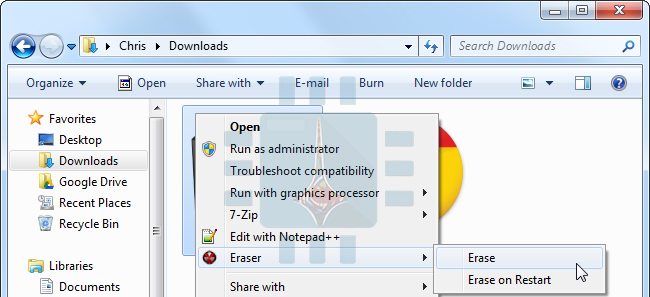
أداة أخرى رائعة من أجل تأكيد عدم استعادة ملف ما و هي أداة Eraser و التي تقوم ” بتمزيق الملف ” مع الانتباه إلى أن هذا الأمر يجب أن يشمل جميع نسخ ذلك الملف ، هذه العملية تأخذ وقتاً أطول من الحذف العادي لذلك فهي ليست فكرة جيدة لحذف جميع الملفات إنما فقط للملفات التي لا ترغب لأحد إمكانية استعادتها .
أيضاً قد ترغب في بيع الحاسوب أو الهارد مثلاً و بالتالي تريد أن تتأكد من عدم إمكانية استعادة أي ملف إطلاقاً ، فالخيار هنا هو برنامج DBAN من خلال حرقه على سي دي CD و الإقلاع منه حيث سيحذف كل شيء حتى نظام التشغيل ثم يقوم بالكتابة فوقه ببيانات عبثية .
و رغم ذلك يعتقد البعض انه يمكن استعادة الملفات حتى بعد الكتابة فوقها و لكن الأدلة تظهر بوضوح أن هذا الأمر غير صحيح أبداً .
تنويه : إن الشرح السابق لا يمكن تطبيقه على الأٌقراص الصلبة من نوع SSD التي تدعم خاصية TRIM ، حيث أنه عند حذف الملف تُزال مباشرة من القرص الصلب و لا يمكن استعادتها و السبب في ذلك أنه في هذا النوع من الأقراص الصلبة لا يمكن الكتابة فوق البيانات في خلايا الفلاش Flash Cell _ و التي يعتمد عليها هذا النوع من الأقراص الصلبة من أجل تخزين البيانات _ ، و لكتابة بيانات جديدة يجب مسح محتويات الخلاياً أولا و هذا ما يقوم به نظام التشغيل بشكل مباشر عند حذف الملف .