مايكروسوفت تشوق لخاصية جديدة في شريط المهام، حيث قامت السيدة ساتيا ناديلا، المدير التنفيذي للشركة، بعرض تصورًا لواجهة المستخدم لنظام ويندوز 11 خلال مؤتمر Microsoft Ignite الذي عقد البارحة. ذلك نقلًا عن The Verge.
أول ما لاحظه الجمهور فيما يتعلق بالتصور الجديد هو شريط المهام العائم، حيث سرعان ما بدأ مستخدمي تويتر في النقاش حول هذا الأمر، كما أن أدوات النظام والودجات Widgets قد تم تغيير أماكنها لتصبح أعلى الشاشة عوضًا عن مكانها المعتاد.
تم استعراض شريط المهام العائم لنظام ويندوز 11 على جهاز Surface Studio، وهذا قد يرجح أن هذه الخاصية قد نراها في الأجهزة الداعمة للمس. كما أن مايكروسوفت قامت ببعض التعديلات في جهاز Surface Studio 2 Plus الجديد، حيث غيرت حجم أيقونات شريط المهام عند تحريك الشاشة.
ادعى بعض الأشخاص المعنيين باختبار ويندوز 11 بأنهم شهدوا شريط المهام الجديد ذاك في أغسطس، وقد صرحت مايكروسوفت في هذا الوقت أنه مجرد خطأ تقني، حيث صرح السيد براندون لبلانك، مدير أول قسم البرامج لدى مايكروسوفت، قائلًا “هناك بعض الأخطاء التقنية التي تغير من واجهة المستخدم بطرق مختلفة، الأمر ليس مجرد اختبارًا لبعض الخصائص.”
كانت مايكروسوفت تختبر بعض الخصائص في نظام ويندوز 11 خلال هذا العام دون توقع أن نرى بعض هذه الخصائص في تحديثات مستقبلية. من الممكن أن يكون التصميم الجديد لشريط المهام مجرد فكرة لن تطبقها مايكروسوفت أبدًا، لكن من العجيب رؤية أمر كهذا في الكلمة الافتتاحية.
أرسل موقع The Verge طلبًا للتعليق على هذا الأمر، لكن لم تبدِ مايكروسوفت أي تعليق حتى وقت كتابة المقال.
قامت مايكروسوفت بالإعلان عن بعض أجهزة Surface الجديدة، بالإضافة إلى بعض التحديثات الأخرى لنظام ويندوز 11، مع منصة إبداعية مبنية على الذكاء الصناعي وسماعة تعمل كموزع USB-C، وذلك ضمن مؤتمر أكتوبر 2022 الذي عُقد يوم الأربعاء. ذلك نقلًا عن GSMArena.
يعتبر Surface Pro 9 الجهاز المثير للاهتمام في هذه القائمة، حيث إنه يأتي بمعالج ARM أو إنتل. يعتبر هذا الجهاز اثبات أن مايكروسوفت تشدد على دعم ويندوز 11 لمعالجات ARM، وإنه يمكن تشغيل تطبيقات ARM على ويندوز 11 دون قلق.
يعتبر Surface Studio 2 Plus بمثابة نسخة محدثة من Studio 2 الأصلي، والذي صُدر في 2018 مع مكونات داخلية جديدة والمزيد من منافذ Thunderbolt 4، بالإضافة إلى أداء أعلى في الرسوميات.
في نفس الوقت، يحصل Surface Laptop 5 على تحديثات تتمحور أغلبها في القطع الداخلية، وكما هو الحال مع Surface Pro 9، فإن هناك عدة ألوان يمكنك الاختيار بينها: البلاتيني، الأخضر المريمي، الأسود، والأصفر الصخري. سوف تأتي نسخة 13.5 إنش بلوحة مفاتيح قماشية.
Surface Pro 9
يشهد Surface Pro 9 من مايكروسوفت تغييرات مهولة هذه السنة، حيث بخلاف نسخ ARM وإنتل من الجهاز، فإنه يقدم خيارات متعددة للألوان مع خيارات أخرى لغطاء لوحة المفاتيح أيضًا. تأتي نسخة ARM بمعالج SQ3 من كوالكم مع دعم لشبكات الجيل الخامس 5G.
تدعم النسختين اتصال بلوتوث 5.1 وشبكات Wi-Fi 6E. لكن نسخة ARM تدعم اتصالات إضافية مثل GPS وأنظمة GLONASS، Galileo، وBeidou للملاحة. بالإضافة إلى دعم شرائح SIM من نوع nanoSIM وeSIM. كما أنه يدعم شبكات الجيل الخامس Sub-6 GHz/mmWave بجانب شبكات LTE.
يأتي الجهاز بشاشة من نوع Pixel Sense بأبعاد 1920×2880 مع معدل تحديث 120 هرتز ومتوافقة مع قلم Surface Slim Pen 2. كما أنه يوجد مكان مخصص لتخزين القلم وشحنه أيضًا.
تأتي نسخة إنتل من الجهاز بمعالج Core i5-1235U أو Core i7-1255U، كما تبدأ السعة التخزينية من 128 جيجابايت. في نفس الوقت، تأتي نسخة Snapdragon SQ3 بوحدة معالجة عصبية NPU التي تستفيد من بعض ميزات الكاميرا الأمامية الجديدة، والتي من ضمنها التأطير التلقائي Auto Framing وتحسين الدقة الفائقة Super Resolution Enhancement، وهناك أيضًا تقنية جديدة لتقليل الضوضاء أشبه بالتي لدى دسكورد وإنفيديا.
يختلف عمر البطارية بشكل كبير بين النسختين، حيث يبلغ عمر البطارية في نسخة إنتل حوالي 15.5 ساعة، بينما نسخة ARM تصل إلى 19 ساعة. إحدى الفروقات الأخرى هي منفذ USB-C، حيث إن نسخة ARM تأتي بمنفذين Thunderbolt 3.2، بينما نسخة إنتل تأتي بمنفذين Thunderbolt 4.
تبدأ خيارات الذاكرة العشوائية من 8، 16، و32 جيجابايت في نسخة إنتل، وجميعها تستخدم ذواكر من نوعية LPDDR5. بينما تستخدم نسخة ARM ذواكر عشوائية من نوع LPDDR4X مع مساحتين 8 أو 16 جيجابايت. في حين أنه يمكن رفع المساحة التخزينية في نسخة ARM إلى 512 جيجابايت، يمكن رفعها في نسخة إنتل إلى 1 تيرابايت.
يبدأ سعر Surface Pro 9 من 999$ بالنسبة لنسخة i5/8/128. بينما تبدأ نسخة i7 من 1599$ و1299$ لنسخة 5G. إذا كنت تريد غطاءً للوحة المفاتيح، يمكنك الحصول عليها مقابل 279$.
Surface Studio 2 Plus
آخر مرة تم الإعلان فيها عن جهاز Surface Studio جديد من مايكروسوفت كانت في 2018، ألا وهو، Surface Studio 2، وهو من نوعية الأجهزة الشاملة All-in-One. الآن تم الإعلان عن نسخة محدثة من هذا الجهاز، قد لا يختلف ظاهريًا كثيرًا عن الجهاز الأصلي، لكنه يأتي بتغييرات كبيرة على مستوى العتاد الصلب.
يأتي الجهاز بمعالج إنتل Core i7-11370H مع معالج رسومي RTX 3060 من إنفيديا بذاكرة عشوائية VRAM 6 جيجابايت. كما يأتي الجهاز بذاكرة عشوائية 32 جيجابايت ومساحة تخزين 1 تيرابايت.
يأتي الجهاز بشاشة 28 إنش من نوع Pixel Sense وتدعم نظم ألوان sRGB وDCI-P3، كما أنها تأتي بأبعاد 3000×4500 بكسل بنسبة 3:2. بالإضافة إلى دعم تقنيات Dolby Vision وDolby Atmos.
يأتي الجهاز بقلم Surface Pen بجانب لوحة المفاتيح والفأرة وكابل الطاقة. كل هذا بسعر 4499$، لا عجب في ذلك كونه مخصص للمحترفين ولقطاع الأعمال.
Surface Laptop 5
يحظى جهاز Surface Laptop 5 من مايكروسوفت بتحديث جديد على صعيد المعالج، حيث تأتي نسخة 13.5 إنش بمعالج Core i5-1235U أو Core i7-1255U، علمًا بأن نسخة 15 إنش ستأتي بمعالج i7 فقط. جميع النسخ تأتي بخيارات للذاكرة العشوائية تتراوح بين 8، 16، و32 جيجابايت وكلهم من نوع LPDDR5X مع إمكانية رفع المساحة التخزينية حتى 1 تيرا بايت.
يصل عمر بطارية نسخة الـ 13.5 إنش من Surface Laptop 5 حتى 18 ساعة من الاستخدام العادي، بينما يصل إلى 17 ساعة بالنسبة لنسخة 15 إنش. تأتي الشاشة في كلا النسختين بنسبة أبعاد 3:2 مع طبقة حماية Gorilla Glass 5.
يأتي الجهاز بمنفذ USB-C Thunderbolt 4 وآخر USB-A مع منفذ Surface Connect وآخر 3.5 مم.
يبدأ سعر Surface Laptop 5 من 999$ لنسخة 13.5 إنش، ولا يوجد منه لون غير البلاتيني. ستأتي النسخة الأساسية بذاكرة عشوائية 8 جيجابايت ومساحة تخزين 256 جيجابايت، في حين أن نسخة 15 إنش تبدأ من 1299$ مع نفس سعة الذاكرة العشوائية.
سيتم بيع أجهزة Surface الجديدة بدءًا من الخامس والعشرين من أكتوبر.
Microsoft Audio Dock
أعلنت مايكروسوفت أيضًا عن سماعات جديدة باسم Microsoft Audio Dock، والتي تعمل كمنفذ توزيع USB-C. وجد مكبر صوت بقوة 20 وات ومضخم صوت 5 وات. كما تأتي بميكروفون متعدد الاتجاهات مناسب للاجتماعات، مع زران كبيران، أحدهما مخصص لتشغيل تطبيق Microsoft Teams، والآخر لتشغيل الميكروفون. كما تعمل هذه الأزرار مع البرامج وأنظمة التشغيل الأخرى.
تدعم السماعة منفذ HDMI لتوصيل الشاشات الخارجية، منفذين USB-C، ومنفذ USB-A. كما أن هناك أزرار مخصصة للتحكم في الصوت. ستصبح سماعات Microsoft Audio Dock متاحة للشراء بدءًا من الخامس والعشرين من أكتوبر بسعر 250$.
لاحظت مايكروسوفت أن هناك بعض خصائص المحاكاة الافتراضية تؤثر سلبًا على الأداء في الألعاب في نظام ويندوز 11، وبناء على ذلك، قامت الشركة بتقديم شرحًا لكيفية تعطيلها، محذرة أن تلك الخطوة تتم بناءً على المسؤولية الشخصية. ذلك نقلًا عن The Verge.
نشرت مايكروسوفت في قسم الدعم منشورًا يشير إلى أنها تلقت شكاوى من اللاعبين تتعلق بخاصية المحاكاة Virtual Machine Platform (VMP) وتأثيرها على أداء الألعاب.
جاء في المنشور الآتي ” بإمكان اللاعبين الذين يضعون الأداء في الألعاب أولوية تعطيل هذه الخاصية أثناء اللعب وتفعيلها بعد الانتهاء. عمومًا، إذا قمت بتعطيل هذه الخاصية، فإن جهازك عرضة للكثير من التهديدات.”
تعمل خاصية Memory Integrity على ضمان أن التعريفات المثبتة على النظام موثوق فيها وتحمي جهازك من البرمجيات الخبيثة، في حين أن خاصية VMP تقدم خدمات المحاكاة الأساسية. تلك الخصائص متاحة بشكل افتراضي في ويندوز 11 بهدف حماية المستخدمين من التهديدات الأمنية، لكن الشركة منحت للمستخدمين حرية تعديل النظام بما يتوافق مع احتياجاتهم، بما في ذلك خصائص الأمان تلك.
لتعطيل خاصية Memory Integrity، قم بالبحث عن Core Isolation في قائمة ابدأ، اختر نتيجة البحث المتوافقة وسيتم توجيهك إلى تطبيق Windows Security. من هنا، يمكنك تعطيل هذه الخاصية.
بالنسبة لخاصية المحاكاة Virtual Machine Platform، قم بالبحث عن Windows Features ثم اختر تفعيل أو تعطيل خصائص ويندوز Turn Windows Features on or off. سيتم فتح نافذة Windows Features، قم بالبحث عن خاصية Virtual Machine Platform وقم بتعطيلها. سيتوجب عليك إعادة تشغيل الجهاز بعد تعطيل هذه الخاصية.
لا تنسى أن تعيد تفعيل هذه الخصائص بعد الانتهاء من اللعب.
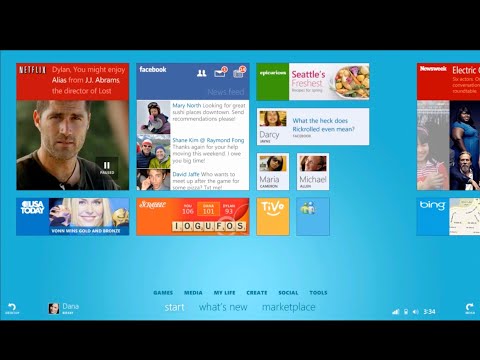
مضى عقد من الزمن على إصدار ويندوز 8 كمحاولة من مايكروسوفت للدخول في سوق الأجهزة اللوحية. بينما رأينا رئيسين للشركة في ذلك الوقت، يقوم السيد ستيفن سينوفسكي بمشاركة بعض الصور والأفكار المبدئية لنظام ويندوز 8 في فيديو جديد. ذلك نقلًا عن The Verge.
نرى في الفيديو تخيلًا مبدئيًا لقائمة ابدأ، دعم الشاشات المتعددة، مدير الملفات، تطبيق Internet Explorer، وغيرها من الأمور.
بدأت عملية تطوير ويندوز 8 في ربيع 2010، وقامت الشركة بعقد تجمع لفريق التطوير (حوالي 5000 شخص) بقاعة سياتل للمؤتمرات.
يقول سينوفسكي “تم تشغيل هذا الفيديو في نهاية التجمع، والذي يعتبر بمثابة تلخيص للأشهر العديدة التي أمضيناها في التخطيط للإصدار ولجميع المدخلات في ويندوز 8.”
تعود إحدى الصور المبدئية الأولى لقائمة ابدأ الجديدة، والتي صممتها مايكروسوفت ليسهل استخدامها عن طريق اللمس. كانت القائمة تأخذ حجم الشاشة بالكامل ويصعب العثور عليها بسبب إزالة أيقونة ابدأ المعتادة، الأمر الذي جعلها غير محببة كفاية. في صورة مبدئية أخرى، يمكننا رؤية أيقونة ابدأ في مكانها المعتاد مع لوحة أدوات متوافقة مع اللمس.
يمكن رؤية شريط المهام الذي يدعم الشاشات المتعددة بجانب دعم الخلفيات المتعددة، حتى أن هناك نسخة من شريط المهام تختلف جذريًا عما نراه اليوم. عمومًا، لم تقم مايكروسوفت بإضافة شريط المهام ذاك إلا في نظام ويندوز 11 بعد حصوله على تعديل شامل يتوافق مع التقدم التقني.
تعرض لنا تلك الصور المبدئية التطلع لما كان سيكون عليه نظام ويندوز 8، ويثبت لنا الإبقاء على زر قائمة ابدأ أن مايكروسوفت لا تفكر في الاستغناء عن أهم عناصر التصميم في نظامها. بالرغم من إعادة الشركة لزر ابدأ في نظام ويندوز 8.1، إلا أنه لم يشفع للشركة التحول الكامل لنظام ويندوز، كما لو أنها نسيت أن الطريقة الأساسية لاستخدام الويندوز هي من خلال لوحة المفاتيح والفأرة، حتى بعد عشر سنوات.
هل حصلت أخيراً على جهاز إكس بوكس سيريس إكس Xbox Series X أو إس S؟ هناك الكثير من الميزات في جهاز لعب مايكروسوفت Microsoft، لذلك دعونا نلقي نظرة على الميزات التي ستساعدك على تحقيق أقصى استفادة من كل ما يقدمه الجهاز.
جيم باس Game Pass:
يتيح لك اشتراك جيم باس Game Pass تنزيل الألعاب الجديدة والقديمة وتشغيلها عند إضافتها إلى الخدمة. تتم إضافة الألعاب عدة مرات في الشهر، بما في ذلك الإصدارات الجديدة والقديمة.
يتضمن جيم باس Game Pass Ultimate الوصول إلى الخدمة على جهاز كمبيوتر، بالإضافة إلى EA Play الذي يتيح لك تشغيل المزيد من الألعاب من كتالوج EA.
بمجرد انتهاء الإصدار التجريبي المجاني، تبلغ تكلفة الخدمة 14.99 دولاراً شهرياً لاشتراك Ultimate، وهو عبارة عن تكلفة ثلاث ألعاب كاملة السعر سنوياً.
جيم باس Game Pass عبارة عن بوفيه يمكنك الاستمتاع به بحرية، مما يسمح لك بمحاولة تجربة ألعاب لم تكن تنوي شراءها على الإطلاق.
ستتمكن أيضاً من الوصول إلى جميع ألعاب الطرف الأول من مايكروسوفت Microsoft (بما في ذلك الإصدارات الكبيرة من الامتيازات Halo و Forza) في اليوم الأول.
زر المشاركة:
كانت شركة سوني Sony أول من أضاف زر مشاركة إلى جهاز اللعب مع إصدار PS4، والآن يقوم الجميع بذلك.
يمكنك استخدام زر المشاركة لالتقاط لقطات الشاشة ومقاطع اللعب القصيرة. بشكل افتراضي، نقرة واحدة تلتقط صورة ثابتة وأثناء الضغط مع الاستمرار على الزر يتم حفظ مقطع فيديو.
يمكنك تخصيص هذا السلوك باستخدام تطبيق Xbox Accessories المثبت مسبقاً على الجهاز. اضغط على زر إكس بوكس Xbox ثم اتبع المسار التالي: My games & apps > See all > Apps للعثور عليها.
لتغيير تنسيق وحجم المقاطع المحفوظة ولقطات الشاشة، انقر فوق زر إكس بوكس Xbox في وحدة التحكم وانتقل إلى المسار التالي: Profile & system > Settings > Preferences > Capture & share.
بمجرد حفظ مقاطعك، يمكنك الوصول إليها بسهولة على جهازك المحمول عن طريق تنزيل تطبيق إكس بوكس Xbox لجهاز آيفون iPhone أو أندرويد Android للمشاركة بسهولة.
التوافق مع الإصدارات السابقة:
بذلت مايكروسوفت Microsoft الكثير من العمل لضمان توافق أجهزة إكس بوكس سيريس Xbox Series مع عائلة إكس بوكس ون Xbox One.
هذا يعني أن لديك عدداً هائلاً من الألعاب المتاحة لك من الجيل السابق، وقد تلقى العديد منها تحسينات وتصحيحات للاستفادة من الأجهزة الأسرع.
يمكنك تنزيل ألعاب إكس بوكس ون Xbox One من متجر مايكروسوفت Microsoft Store كما تفعل مع ألعاب إكس بوكس سيريس Xbox Series الأصلي.
علاوة على ذلك، هناك عدد كبير من ألعاب إكس بوكس Xbox 360 وألعاب إكس بوكس Xbox الأصلية المتاحة لك.
يتوفر العديد منها عبر جيم باس Game Pass، بما في ذلك الكلاسيكيات مثل Psychonauts (Xbox) و Viva Piñata (Xbox 360) ولكن يمكن العثور على المزيد في مكتبة ألعاب إكس بوكس Xbox Backward Compatible.
HDR تلقائي:
يمكن للعديد من الألعاب القديمة الاستفادة من التحسينات التي أدخلتها الألعاب الجديدة كمعيار. أحدها هو Auto-HDR، والذي يضيف مستوى من HDR إلى الألعاب التي لم تدعمه أبداً.
يتم ذلك باستخدام التعلم الآلي. إنه يعمل بشكل جيد في معظم الأوقات، مع ظهور عناصر مثل الشمس والمصابيح الكاشفة أكثر سطوعاً من الكائنات الأخرى على الشاشة.
يتم تمكين Auto-HDR افتراضياً في معظم الألعاب التي تدعم الميزة. ستحتاج إلى إعداد HDR على جهاز إكس بوكس Xbox قبل أن تتمكن من الاستفادة من الميزة.
ثم يمكنك إدارتها على أساس كل لعبة على حدة باستخدام خيار إدارة اللعبة الذي يمكن الوصول إليه من خلال النقر على زر المزيد More الموجود على جهازك أثناء تصفح مكتبة الألعاب.
يمكنك أيضاً إيقاف تشغيل Auto-HDR تماماً عن طريق الضغط على زر إكس بوكس Xbox الموجود على وحدة التحكم والانتقال إلى Power & System> Settings> General> TV & Display Options> Video Modes وإلغاء تفعيل زر التبديل Auto-HDR.
قد يفضل البعض هذا الخيار، لكننا نوصي بمنحه فرصة لإضفاء مظهر أكثر حداثة على ألعابك القديمة.
تعزيز عدد الإطارات بالثانية FPS Boost:
بالإضافة إلى Auto-HDR، طورت مايكروسوفت Microsoft أيضاً ميزة أخرى تسمى FPS Boost لتحسين أداء الألعاب القديمة.
ستجد هذا الخيار ضمن قائمة إدارة اللعبة نفسها التي تستخدمها للتبديل بين Auto-HDR، مما يتيح لك تمكينه أو تعطيله على أساس كل لعبة.
كما يوحي الاسم، يزيد FPS Boost من معدل الإطارات للألعاب القديمة للحصول على تجربة لعب أكثر سلاسة واستجابة.
يقوم بذلك باستخدام بعض التعديلات على مستوى النظام (بدلاً من تصحيح البرنامج) التي تستفيد من الأجهزة الأكثر قدرة في وحدات أجهزة إكس بوكس سيريس إكس Xbox Series X و سيريس إس Series S.
يتم تمكين الميزة افتراضياً في معظم الألعاب التي تدعم FPS Boost، ولكنك ستحتاج إلى تمكينها للبعض الآخر. نظراً لطبيعة هذا التعديل، فقد تواجه بعض الثغرات ومشكلات الاستقرار، والعديد من الألعاب قد لا تدعمها على الإطلاق.
ألعاب إكس بوكس كلاود Xbox Cloud:
إذا كنت مشتركاً في جيم باس Game Pass Ultimate (بما في ذلك الإصدار التجريبي 1 دولار)، فستتمكن من الوصول إلى إكس بوكس Xbox Cloud Gaming، والتي تتيح لك ممارسة الألعاب عبر الإنترنت دون الحاجة إلى تنزيلها وتثبيتها أولاً.
تعتمد كيفية عمل هذا على سرعة اتصالك بالإنترنت (20 ميجابت في الثانية أو أفضل) ومدى بُعدك عن الخادم.
ستوفر ممارسة الألعاب محلياً دائماً تجربة أكثر استقراراً واستجابة، وبعض الألعاب (مثل ألعاب الرماية أو ألعاب الضرب التنافسية) لن تتناسب تماماً مع قالب الألعاب السحابية.
يتيح لك إكس بوكس Xbox Cloud Gaming أيضاً تشغيل ألعاب جيم باس Game Pass في أي مكان تقريباً، بما في ذلك على الكمبيوتر الشخصي أو ماك Mac و أندرويد Android و آيفون iPhone و آيباد iPad وبعض أجهزة التلفاز الذكية.
كل ما ستحتاج إليه هو جهاز متوافق وسرعة اتصال جيدة واشتراك نشط في جيم باس Game Pass Ultimate. نظراً لأن مايكروسوفت Microsoft تقوم بتخزين ما قمت بحفظه في السحابة، يمكنك حتى المتابعة من حيث توقفت.
محاكاة الألعاب القديمة باستخدام RetroArch:
لا تعتبر أجهزة إكس بوكس سيريس Xbox Series رائعة فقط للتوافق مع الإصدارات السابقة، بل إنها أيضاً طريقة رائعة لتشغيل الألعاب القديمة.
من خلال وضع جهاز إكس بوكس Xbox في وضع المطور وتثبيت محاكي RetroArch متعدد الأنظمة، يمكنك تشغيل كل شيء بدءاً من ألعاب الآركيد الكلاسيكية إلى ألعاب بلاي ستيشن PlayStation 2 و GameCube و Dreamcast.
هناك بعض العيوب الصغيرة لهذا. ستحتاج إلى دفع رسوم لشركة مايكروسوفت Microsoft بقيمة 19 دولاراً لإلغاء قفل هذا الوضع، والذي يسمح بتثبيت تطبيقات UWP (النظام الأساسي العام لنظام ويندوز Windows) على جهاز اللعب.
ستحتاج أيضاً إلى إعادة تشغيل الجهاز في وضع المطور للقيام بذلك، والذي قد يستغرق بضع دقائق في كل مرة.
رغم ذلك، فإن الوصول إلى عدد كبير من الأنظمة الأساسية القديمة على إكس بوكس Xbox يستحق العناء. فقط تأكد من أنك على دراية بضوابط استخدام ROM والمحاكيات.
ألعاب بمعدل تحديث 120 هرتز:
في حين أن الألعاب ذات معدل التحديث المرتفع كانت الدعامة الأساسية على جهاز الكمبيوتر لسنوات، فإن سلسلة إكس بوكس Xbox وجيل بلاي ستيشن PlayStation 5 هي المرة الأولى التي تمكنا فيها من تجاوز 60 هرتز للألعاب على جهاز اللعب.
يعتمد هذا على مقياسين مهمين: معدل تحديث الشاشة ووجود منفذ HDMI 2.1.
يعني 120 هرتز أن الشاشة يتم تحديثها بمعدل 120 مرة في الثانية، مقابل 60 مرة على شاشة أقدم 60 هرتز. لتكون مفيدة، تتطلب أوضاع 120 هرتز معدلات إطارات عالية ولا يمكن لجميع الألعاب الاستفادة من ذلك.
للوصول إلى أهداف معدل الإطارات الأعلى، تحتاج العديد من الألعاب إلى تقليل الدقة المرئية مثل رسم المسافة أو دقة العرض الإجمالية.
على الرغم من عدم وجود عدد كبير من الألعاب التي تدعم هذه الميزة، إلا أن العديد منها مثل Halo: Infinite على إكس بوكس سيريس إكس Xbox Series X واللعبة المستقلة The Touryst خصصت أوضاع 120 هرتز.
يوفر ذلك تجربة لعب أكثر مرونة واستجابة، على حساب رسومات عالية الدقة. يمكنك معرفة ما إذا كان إكس بوكس Xbox يمكنه الاستفادة من هذه الأوضاع عن طريق تشغيل أداة معايرة في إعدادات إكس بوكس Xbox.
ألعاب التحميل المسبق قبل الشراء:
يعني التحميل المسبق للعبة أن تقوم بتنزيلها قبل إصدارها حتى تكون جاهزة للاستخدام. يؤدي هذا إلى تجنب أوقات التنزيل الطويلة في يوم الإصدار.
إذا كنت تستخدم تطبيق إكس بوكس Xbox لأجهزة آيفون iPhone أو أندرويد Android، فيمكنك البحث عن الألعاب وتنزيلها على الجهاز دون الحاجة إلى شرائها أولاً.
بمجرد إصدار اللعبة، يمكنك الرجوع إلى مصادر المراجعة الموثوقة وإصدار حكم بشأن ما إذا كنت تريد شراءها، أو انتظار الحسومات، أو تفويت اللعبة.
استخدام محركات الأقراص الصلبة كتخزين بارد:
سلكت مايكروسوفت Microsoft طريق الملكية فيما يتعلق بتوسيع مساحة تخزين إكس بوكس سيريس إكس Xbox Series X وسيريس إس Series S.
هذا يعني أنه يتعين عليك شراء بطاقات توسعة باهظة الثمن مصممة لهذا الغرض لتوسيع مجموعة التخزين المتوفرة لديك لتشغيل ألعاب إكس بوكس سيريس Xbox Series الأصلية. لحسن الحظ، هناك طريقة أرخص لزيادة سعة التخزين لديك.
باستخدام محركات الأقراص الثابتة USB كـ تخزين بارد، يمكنك نقل الألعاب من وإلى محرك الأقراص ذي الحالة الصلبة الداخلي عند الحاجة إليها.
يتيح لك ذلك أرشفة الألعاب لاستخدامها لاحقاً، وتجنب الحاجة إلى تنزيلها مرة أخرى بالكامل. إذا كانت محركات الأقراص الصلبة بطيئة بعض الشيء بالنسبة لك، ففكر في استخدام SSD خارجي كحل وسط جيد بين الأداء والسعر.
يمكنك أيضاً استخدام محركات الأقراص الخارجية لتشغيل الألعاب القديمة، مثل إكس بوكس ون Xbox One و إكس بوكس Xbox 360 وألعاب إكس بوكس Xbox الأصلية (على الرغم من أنك ستحصل على أوقات تحميل أسرع إذا قمت بنقلها إلى محرك الأقراص الداخلي أولاً).
تعتبر إكس بوكس سيريس إكس Xbox Series X شراءاً رائعاً:
يعتبر جهاز إكس بوكس سيريس إكس Xbox Series X أقل تكلفة من جهاز الكمبيوتر، ويقدم رسومات عالية الدقة، ويسمح لك باستخدام التلفاز أو الشاشة الحالية (حتى لو لم تكن بدقة 4K)، ويعني اشتراك جيم باس Game Pass أنه سيكون لديك دائماً شيء ما لتلعبه.
هذا هو السبب في أن جهاز اللعب عالي المستوى من مايكروسوفت Microsoft يعتبر شراءاً رائعاً، على افتراض أنه يمكنك الحصول على واحد.
قامت مايكروسوفت بطرح تحديث ويندوز 11 الشامل، المعروف باسم Windows 11 2022 Update، والذي يضم خصائص جديدة مثل مجلد التطبيقات لقائمة ابدأ، إمكانية السحب والإفلات على شريط المهام، خصائص اللمس والمؤثرات الحركية الجديدة، وغيرها من الخصائص. ذلك نقلًا عن The Verge.
تبنت مايكروسوفت تسمية جديدة لتحديثاتها، حيث قررت تسمية التحديث الجديد باسم Windows 11 2022 Update عوضًا عن 22H2. يتبع تبسيط تسمية التحديثات التزام الشركة بإصدار تحديثات سنوية لنظام ويندوز 11.
تخطط مايكروسوفت لتقديم خصائص جديدة لنظام ويندوز 11 بانتظام على مدار هذا العام وما بعده. تعتبر الشركة هذا التحديث أول تحديث شامل لنظام التشغيل، والذي جاء بعض إضافة خصائص مثل دعم تشغيل تطبيقات أندرويد، تعديلات شريط المهام، وإعادة تصميم تطبيقات المفكرة Notepad ومشغل الوسائط Media Player. هناك تحديثًا آخر سيتم طرحه الشهر القادم يشمل خصائص مثل تبويبات مدير الملفات، تحسينات لتطبيق الصور Photos، والإجراءات المقترحة عند نسخ أرقام الهواتف أو التواريخ وخلافه.
لن يكون تحديث ويندوز 11 الجديد متاحًا لجميع الأجهزة على الفور. حيث وضح السيد جون كابل، نائب مدير قسم إدارة البرامج لدى مايكروسوفت هذا الأمر قائلًا:
سيتم إصدار التحديثات عبر Windows Update عندما تظهر البيانات أن جهازك مؤهلًا، وهدفنا هو تقديم تجربة تحديث عالية الجودة. سنرفع توافر التحديث بشكل مبدئي في الأسابيع الأولى بينما نراقب مؤشرات الجودة، إذا اكتشفنا أن جهازك قد يكون به مشكلة، مثل عدم توافق التطبيقات، سنوقف تقديم التحديث حتى يتم حل المشكلة.
جون كابل – نائب مدير قسم إدارة البرامج لدى مايكروسوفت
بجانب الخصائص والتحسينات الجديدة التي يعد بها تحديث ويندوز 11 الجديد، سيتم تخفيض حجم التحديثات بحوالي 450 ميجابايت بالإضافة لتحسين وقت تثبيت التحديثات التراكمية الشهرية.
كما ستغير مايكروسوفت كيفية طرح الميزات الجديدة لمستخدمي نسخ الأعمال والنسخ التعليمية من ويندوز 11، الأمر الذي يعني أنه سيتم تعطيل الميزات المقدمة خارج التحديثات السنوية بشكل افتراضي. بإمكان مستخدمي تلك النسخ تفعيل تلك الخصائص يدويًا أو انتظار التحديث السنوي.
قررت مايكروسوفت جعل تحديث ويندوز 11 يتطلب اتصالًا بالإنترنت أثناء الإعداد المبدئي، وذلك لنسخ Pro من نظام التشغيل، كما ستتطلب أيضًا حساب مايكروسوفت لعملية الإعداد.
إذا كان جهازك مؤهلًا لتثبيت تحديث ويندوز 11، يمكنك الحصول عليه من خلال التوجه إلى الإعدادات Settings> تحديث ويندوز Windows Update.
قامت مايكروسوفت هذا الأسبوع بإضافة إمكانية تعديل مظهر تطبيق Windows Terminal، والتي تتيح للمستخدمين تخصيص مظهر التبويبات والخلفيات. ذلك نقلًا عن The Verge.
إن إنشاء الثيمات على تطبيق Windows Terminal ليس بالأمر السهل، إلا إذا كنت مطورًا وتجيد التعامل معه، حيث إن الثيمات يمكن تعديلها من خلال ملف JSON وستظهر في قائمة الثيمات الموجودة في الإعدادات. كما قامت مايكروسوفت بتقديم نماذج لملفات JSON حتى تتمكن من تعلم تخصيص الثيمات.
وفقًا للسيدة كايلا سينامون، مديرة قسم البرامج لدى مايكروسوفت، فإن الشركة تقوم بتعديل الألوان الافتراضية لـ Windows Terminal للحصول على مظهر أكثر اتساقًا. كما تم تحديث نظام النصوص للتطبيق حتى يدعم النص الثقيل والتسطير أسفل أو على الكلمة والروابط التشعبية.
وأضافت السيدة سينامون قائلة “وجدنا أن صفحة نظام الألوان ليست واضحة كفاية وتحتاج لتحديث. قد قمنا بتحديث إعدادات صفحة نظام الألوان لتحسين الجماليات وسهولة الاستخدام.”
رقامت مايكروسوفت بطرح تطبيق Windows Terminal لنظام ويندوز 10 في عام 2019، وذلك بعد الإعلان المفاجئ في مؤتمر مايكروسوفت السنوي. الآن أصبح Windows Terminal موجه الأوامر الافتراضي لنظام ويندوز 11، مبدلًا لأداة Windows Console Host.
أعلنت شركة مايكروسوفت رسمياً عن خطة الاشتراك الجديدة في Xbox Game Pass، والمخصصة لأفراد العائلة والأصدقاء والتي تحمل الاسم Xbox Game Pass Friends & Family.
ستتضمن خطة الاشتراك Xbox Game Pass Friends & Family جميع مزايا Xbox Game Pass Ultimate لأربعة أصدقاء آخرين أو أفراد العائلة.
أي أنه سيستفيد خمسة أشخاص من هذه الخطة والتي تشمل أيضاَ الوصول إلى Xbox Cloud Gaming و Xbox Live وحتى إصدارات PC Game Pass للألعاب.
ويمكن إضافة أي مستخدم إلى هذه الخطة بشرط وجوده في نفس البلد.
تختبر Microsoft حاليًا خطة Xbox Game Pass Friends & Family الجديدة هذه في دولتين فقط هما أيرلندا وكولومبيا ، بسعر 21.99 يورو شهرياً بدلاً من 12.99 يورو لـ Xbox Game Pass Ultimate.
أي أنه يتوجب على كل شخص دفع حوالي 5 يورو شهرياً لكل شخص لمشاركة جميع مزايا Xbox Game Pass Ultimate المعتادة.
لم تعلن Microsoft عن الأسعار لبقية أوروبا أو المملكة المتحدة أو الولايات المتحدة حتى الآن، ولكن من المحتمل أن تكون حوالي 25 دولارًا شهريًا لـ Xbox Game Pass Friends & Family في الولايات المتحدة.
التبديل إلى الخطة الجديدة سيؤدي إلى تعديل الوقت المتبقي في خطة الاشتراك السابقة، وستقوم Microsoft بإجراء تحويل إلى خطة الأصدقاء والعائلة:
30 يومًا في اشتراك Xbox Game Pass Ultimate سيصبح 18 يوماً على Xbox Game Pass Friends & Family.
30 يومًا على Xbox Game Pass (وحدة التحكم) = 12 يومًا في خطة الاشتراك الجديدة.
30 يومًا على PC Game Pass ستصبح 12 يوماً في الخطة الجديدة.
30 يومًا على Xbox Live Gold ستصبح 12 يوماً في الخطة الجديدة.
30 يومًا من اشتراك EA Play يساوي 6 أيام من الخطة الجديدة.
وتقدم الشركة حاليًا خدمة Xbox Game Pass أو PC Game Pass مقابل 9.99 دولارًا شهريًا.
لا يتضمن أي من الاشتراكين السابقين إمكانات متعددة اللاعبين عبر الإنترنت، ولكن يمكنك الترقية إلى Xbox Game Pass Ultimate مقابل 14.99 دولارًا وهذا يفتح Game Pass لوحدة التحكم والكمبيوتر الشخصي والوصول إلى EA Play و Xbox Live Gold عبر الإنترنت.
بدأت شركة مايكروسوفتMicrosoft في وضع المزيد من الإعلانات في تطبيق البريد الإلكتروني الخاص بها آوت لوك Outlook للأجهزة المحمولة التي تعمل بنظامي التشغيل iOS و Android في الأشهر الأخيرة.
ويمنح تطبيق Outlook لمستخدمي هذه الأجهزة خيارين لتنظيم البريد الوارد: صندوق وارد واحد به كل شيء أو صندوق مبوب مقسم إلى فئتين: “مركّز Focused” يعرض البريد المهم و “أخرى Other” يعرض باقي البريد.
في السابق كانت الشركة تضع الإعلانات فقط في علامة التبويب “أخرى” للمستخدمين المجانيين، ولكنها الآن بدأت بإضافتها أيضاً إلى وضع البريد الوارد الفردي أيضاً.
أي أنه مهما كان وضع البريد الوارد الذي تستخدمه سواء كان الوضع الفردي أو المبوب فإنه سكون هناك إعلانات في مكان ما إما في علامة التبويب “أخرى” أو في البريد الوارد المعتاد.
وتظهر هذه الإعلانات في الجزء العلوي من البريد الوارد، وتبدو مربكة لأنها تظهر مثل رسائل البريد الإلكتروني الحقيقية، وذلك على غرار الطريقة التي تعرض بها كل من Microsoft و Google الإعلانات داخل إصدارات الويب من Outlook و Gmail.
في الواقع الطريقة الوحيدة الآن لتجنب الإعلانات في Outlook للأجهزة المحمولة هي الدفع مقابل اشتراك Microsoft 365.
يمكنك التمرير سريعاً لحذف الإعلانات التي تشبه البريد الإلكتروني، ولكنها ستعاود الظهور مجدداً، وسيعرض فتح أحدها محتوى الإعلان داخل متصفح داخل التطبيق.
لا أحد يحب الإعلانات وقد ترك مستخدمو Outlook للجوال العديد من شكاوى مراجعة التطبيق بنجمة واحدة على متجر تطبيقات آبل Apple.
كما عبر البعض على Twitter و Reddit أيضًا عن إحباطهم من ظهور المزيد من الإعلانات في Outlook للأجهزة المحمولة.
تخطط شركة مايكروسوفتMicrosoft لإصدار تحديث ويندوز Windows 11 الكبير القادم والذي يحمل الاسم 22H2 في 20 أيلول/سبتمبر القادم.
وبحسب مصادر مطلعة على خطط الشركة فإن مايكروسوفت ستطرح Windows 11 22H2 من خلال Windows Update في 20 سبتمبر.
وتقوم الشركة باختبار هذا التحديث Windows 11 22H2 منذ أشهر، حيث سيتضمن عددًا من التحسينات الجديدة، مثل مجلدات التطبيقات في قائمة ابدأ، والسحب والإفلات على شريط المهام، وإيماءات اللمس والرسوم المتحركة الجديدة.
مجلدات قائمة ابدأ الجديدة في Windows 11
ستضيف الشركة أيضاً ميزة جديدة للتسميات التوضيحية التلقائية Live Captions مع 22H2 لتشمل إضافة هذه التسميات إلى الصوت تلقائياً.
وبالمثل هناك أيضاً أداة Voice Access الجديدة التي ستسمح للأشخاص بالتحكم في حواسيبهم الخاصة باستخدام الأوامر الصوتية.
سيتم أيضاً إصلاح أداة إدارة المهام في نظام التشغيل Windows 11 22H2، مع وضع مظلم جديد وتخطيط أفضل بكثير يتضمن شريط أوامر جديد ووضع كفاءة للحد من استهلاك التطبيقات للموارد.
تخطيط إدارة المهام الجديد. الصورة: مايكروسوفت
سيتم أيضاً تحسين تخطيطات التطبيقات Snap Layouts بشكل كبير في 22H2، الأمر الذي سيُسهل السحب للكشف عن جميع التخطيطات التي يمكنك استخدامها لترتيب التطبيقات.
تعمل الشركة أيضاً على علامات تبويب لمدير ملفاتها File Explorer، والتي ستصل بعد وصول التحديث بقليل.
أخبرت المصادر أيضاً أن الشركة تخطط للاحتفال بمرور 10 أعوام على إصدار أول جهاز سيرفيسSurface بمنتجات جديدة هذا الخريف.
من المحتمل أن يتم شحن أجهزة Surface هذه مع الإصدار 22H2 الجديد من Windows 11.
ولم تعلن مايكروسوفتMicrosoft رسميًا بعد عن تاريخ إصدار Windows 11 22H2 أو أي تلميحات حول حدث Surface محتمل.