كيفية مسح ذاكرة التخزين المؤقت (كاش) Cache على ويندوز 11

لتحسين أداء جهاز الكمبيوتر، يجب عليك مسح ذاكرة التخزين المؤقت على جهاز الكمبيوتر بانتظام. سنوضح لك كيفية القيام بذلك في ويندوز Windows 11.

ملفات ذاكرة التخزين المؤقت هي الملفات المؤقتة التي تم إنشاؤها بواسطة تطبيقات وخدمات متنوعة. عادةً لا يتسبب مسح هذه الملفات في حدوث أي مشكلات مع تطبيقاتك، حيث ستعيد تطبيقاتك إنشائها متى احتاجت إلى ذلك.

يمكنك أيضاً تعيين ويندوز Windows على مسح ملفات ذاكرة التخزين المؤقت تلقائياً نيابة عنك، كما سنوضح أدناه.

كيفية استخدام تنظيف القرص لمسح ذاكرة التخزين المؤقت:

تتمثل إحدى الطرق السهلة لإزالة ذاكرة التخزين المؤقت من ويندوز Windows 11 في استخدام أداة تنظيف القرص المضمّنة. تقوم هذه الأداة تلقائياً بالعثور على ملفات ذاكرة التخزين المؤقت ومسحها نيابة عنك.

لاستخدام الأداة، افتح قائمة ابدأ وابحث عن تنظيف القرص. انقر فوق الأداة في نتائج البحث.

في نافذة تنظيف القرص الصغيرة التي تفتح، انقر فوق القائمة المنسدلة محركات الأقراص وحدد محرك الأقراص الذي قمت بتثبيت ويندوز Windows 11. ثم انقر فوق موافق.

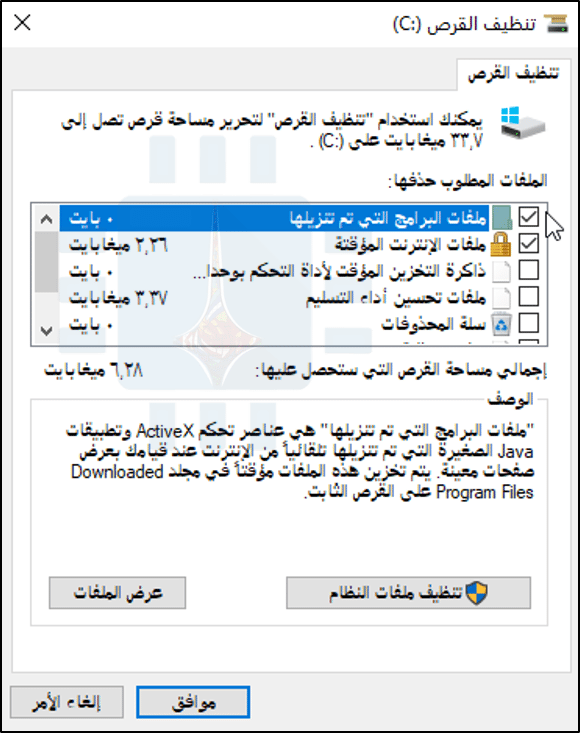
سترى نافذة تنظيف القرص. هنا، في قسم الملفات المطلوب حذفها، قم بتمكين جميع المربعات حتى تتم إزالة جميع ملفات ذاكرة التخزين المؤقت. ثم في الجزء السفلي، انقر على موافق.

في المطالبة التي تظهر، انقر فوق حذف ملفات لتأكيد حذف ذاكرة التخزين المؤقت.

وهذا كل شيء. سيتم الآن إزالة ملفات ذاكرة التخزين المؤقت المحددة من جهاز الكمبيوتر.

كيفية مسح ذاكرة التخزين المؤقت لمتجر مايكروسوفت:

مثل التطبيقات الأخرى، يقوم متجر مايكروسوفت Microsoft Store أيضاً بتخزين ملفات ذاكرة التخزين المؤقت على جهاز الكمبيوتر. لإزالة هذه الملفات، سيتعين عليك تشغيل أداة مساعدة من مربع تشغيل Run.

للقيام بذلك، أولاً، افتح تشغيل Run بالضغط على مفتاحي ويندوز Windows+R معاً.

في مربع التشغيل، اكتب ما يلي، واضغط على Enter (أو اضغط موافق):

WSReset.exe

ستظهر نافذة سوداء فارغة على شاشتك. انتظر حتى يتم إغلاق هذه النافذة تلقائياً.

عند إغلاق النافذة، ستتم إزالة ذاكرة التخزين المؤقت لـ متجر مايكروسوفت Microsoft Store.

إذا كان لديك هاتف أندرويد Android، فإن مسح ذاكرة التخزين المؤقت للتطبيق يمكن أن يساعدك في تجنب مشاكل التطبيق.

كيفية حذف ذاكرة التخزين المؤقت للموقع:

يعد مسح ذاكرة التخزين المؤقت لبيانات الموقع أمراً مهماً مثل مسح ملفات ذاكرة التخزين المؤقت الأخرى.

لمسح سجل الموقع على جهاز الكمبيوتر، افتح تطبيق الإعدادات بالضغط على مفتاحي ويندوز Windows+i معاً.

في الإعدادات، من الشريط الجانبي الأيمن، حدد الخصوصية والأمان.

في صفحة الخصوصية والأمان، في قسم أذونات التطبيق، انقر على الموقع.

في صفحة الموقع، بجوار محفوظات المواقع، انقر على مسح.

وهذا كل شيء. سيقوم ويندوز Windows 11 بحذف ذاكرة التخزين المؤقت لموقعك.

كيفية مسح ذاكرة التخزين المؤقت لـ DNS:

لإزالة ذاكرة التخزين المؤقت لنظام أسماء النطاقات، استخدم تطبيق Windows Terminal بجهاز الكمبيوتر.

ابدأ بفتح قائمة ابدأ والبحث عن ويندوز Windows Terminal والنقر على التطبيق في نتائج البحث.

اكتب ما يلي ثم اضغط على Enter.

ipconfig /flushdns

سترى رسالة نجاح عند حذف ذاكرة التخزين المؤقت لـ DNS.

كيفية مسح ذاكرة التخزين المؤقت تلقائياً باستخدام تحسس التخزين:

باستخدام ميزة تحسس التخزين Storage Sense المضمنة في ويندوز Windows 11، يمكنك مسح ذاكرة التخزين المؤقت لجهاز الكمبيوتر تلقائياً على فترات منتظمة.

يمكنك تحديد أنواع ذاكرة التخزين المؤقت التي ترغب في مسحها، وستقوم الميزة بحذف ملفات ذاكرة التخزين المؤقت هذه فقط.

لاستخدام هذه الميزة، قم بتشغيل تطبيق الإعدادات بالضغط على مفتاحي ويندوز Windows+i في نفس الوقت.

في الإعدادات، من الشريط الجانبي الأيمن، حدد النظام.

في صفحة النظام، انقر على مساحة التخزين.

في قائمة إدارة التخزين، انقر على تحسس التخزين.

في الجزء العلوي من صفحة تحسس التخزين Storage Sense، قم بتشغيل خيار تنظيف محتوي المستخدم تلقائيا. هذا يمكّن ميزة تحسس التخزين Storage Sense.

في نفس الصفحة، هيئ الخيارات لملفات ذاكرة التخزين المؤقت التي تريد حذفها. يتضمن ذلك إفراغ سلة المحذوفات تلقائياً ومسح مجلد التنزيلات وما إلى ذلك.

يعمل مستشعر التخزين في الفاصل الزمني المحدد. إذا كنت ترغب في تشغيله على الفور، فمرر الصفحة الحالية إلى الأسفل. ثم انقر فوق الزر تشغيل مستشعر التخزين الآن.

ستعمل ميزة تحسس التخزين Storage Sense على تنظيف جهاز الكمبيوتر باستخدام خياراتك المحددة.

وهذه هي الطريقة التي يمكنك اتباعها لمسح ذاكرة التخزين المؤقت على جهاز الكمبيوتر الذي يعمل بنظام ويندوز Windows 11!
مقالات قد تعجبك:

كيفية تغيير حجم الخط في ويندوز 11
كيفية إعادة ضبط (استعادة إعدادات وضع المصنع) ويندوز 11
كيفية معرفة أي تطبيقات تستخدم أكبر قدر من الرام (الذاكرة) على أندرويد
كيفية منع كروم من استخدام الكثير من ذاكرة الوصول العشوائي
كيفية تغيير اسم حساب مايكروسوفت

كيفية تحرير مساحة على القرص الصلب في ويندوز

أصبحت محركات الأقراص الصلبة أكبر وأكبر، ولكن يبدو أنها تمتلئ دائماً على نحو ما. ذلك يظهر واضحاً أكثر بشكل خاص إذا كنت تستخدم محرك أقراص الحالة الصلبة (SSD)، والذي يوفر مساحة أقل بكثير من محركات الأقراص الصلبة التقليدية (HDD).

إذا كنت تعاني من مشكلة في مساحة القرص الصلب، فمن المفترض أن تساعدك هذه الحيل التي جمعناها لكم على موقع التقنية السورية Syrian tech لتوفير مساحة للملفات والبرامج المهمة عن طريق إزالة العشوائيات غير الهامة التي تشوب القرص الصلب الخاص بك.

1.    تشغيل تنظيف القرص

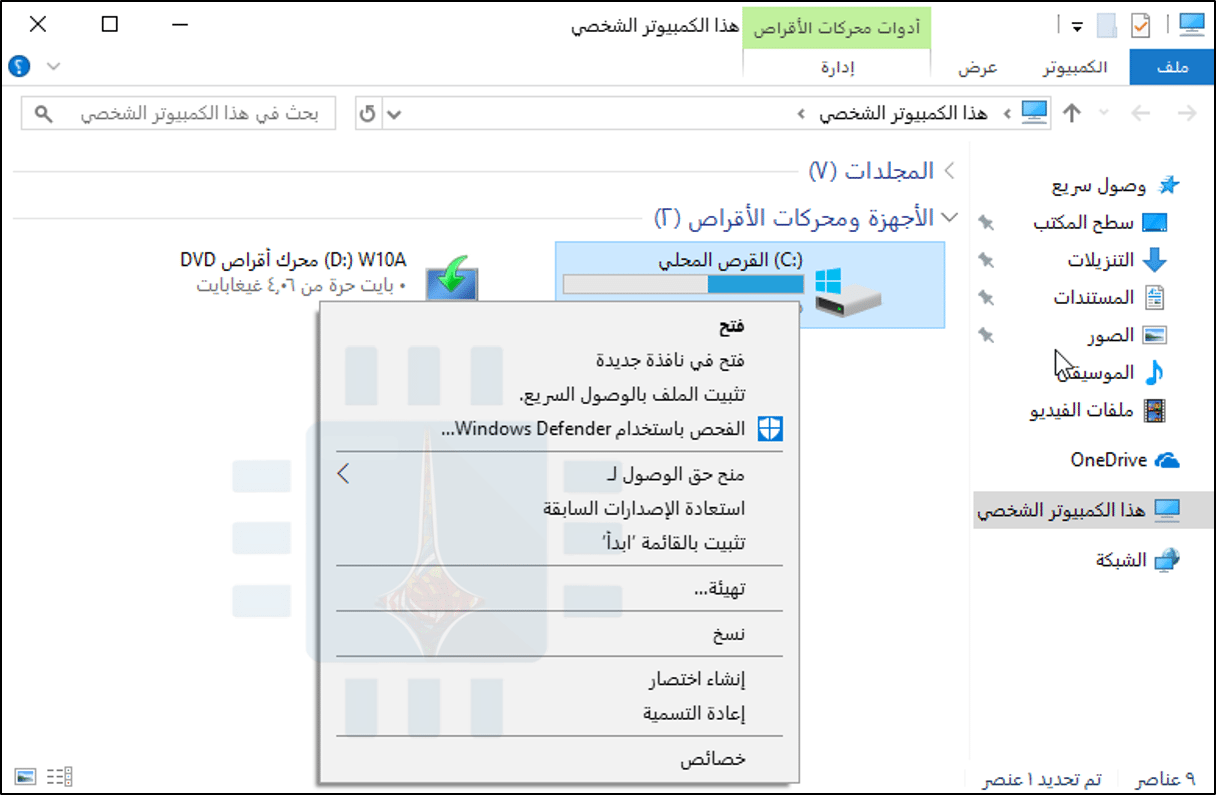
يتضمن ويندوز Windows أداة مضمّنة تقوم بحذف الملفات المؤقتة والبيانات الأخرى غير المهمة. للوصول إليه، انقر بزر الماوس الأيمن فوق أحد محركات الأقراص الثابتة في نافذة الكمبيوتر واختر خصائص.

(بدلاً من ذلك، يمكنك فقط البحث عن “تنظيف القرص” في قائمة “ابدأ”).

انقر فوق زر تنظيف القرص في نافذة خصائص القرص.

حدد أنواع الملفات التي تريد حذفها وانقر فوق موافق. يتضمن ذلك الملفات المؤقتة وملفات التسجيل والملفات في سلة المحذوفات وملفات أخرى غير مهمة.

يمكنك أيضاً تنظيف ملفات النظام، والتي لا تظهر في القائمة هنا. انقر فوق زر تنظيف ملفات النظام إذا كنت تريد أيضاً حذف ملفات النظام.

بعد القيام بذلك، يمكنك النقر فوق تبويبة المزيد من الخيارات واستخدام خيار التنظيف المجدول تحت استعادة النظام ونُسخ الظل الاحتياطية لحذف بيانات استعادة النظام. يؤدي هذا الزر إلى حذف جميع نقاط الاستعادة باستثناء أحدثها، لذا تأكد من أن جهاز الكمبيوتر لديك يعمل بشكل صحيح قبل استخدامه – لن تكون قادراً على استخدام نقاط استعادة النظام القديمة.

2.    إلغاء تثبيت التطبيقات المهدِرة للمساحة

ستؤدي إزالة البرامج إلى إخلاء بعض المساحة، ولكن بعض البرامج تستخدم مساحة صغيرة جداً. من لوحة التحكم “البرامج والميزات”، يمكنك النقر فوق عمود “الحجم” لمعرفة مقدار المساحة التي يستخدمها كل برنامج تم تثبيته على الكمبيوتر. أسهل طريقة للوصول إلى هناك هي البحث عن “إلغاء تثبيت البرامج ” في قائمة “ابدأ”.

إذا كنت لا ترى هذا العمود، فانقر على زر الخيارات في الزاوية العلوية اليمنى من القائمة وحدد طريقة العرض “تفاصيل”. لاحظ أن هذا ليس دقيقاً دائماً – بعض البرامج لا تبلغ المساحة التي تستخدمها. قد يستخدم برنامج الكثير من المساحة ولكن قد لا يكون لديه أي معلومات في عمود الحجم الخاص به.

إذا كنت تستخدم نظام التشغيل Windows 10، فيمكنك أيضًا فتح إعدادات الكمبيوتر الجديدة والانتقال إلى النظام -> التطبيقات والميزات.

3.    تحليل مساحة القرص

لمعرفة ما الذي يستخدم المساحة على القرص الصلب بشكل دقيق، يمكنك استخدام برنامج تحليل القرص الصلب. تفحَص هذه التطبيقات محرك القرص الثابت وتعرض بالضبط الملفات والمجلدات التي تستهلك المساحة الأكبر.

يوجد العديد من الأدوات لتحليل مساحة القرص الثابت، إذا كنت ترغب في البدء باستخدام واحد منها، فجرّب WinDirStat (قم بالتحميل من Ninite).

بعد فحص نظامك، يُظهر WinDirStat بالضبط ما هي المجلدات وأنواع المجلدات والملفات التي تستخدم المساحة الأكبر. تأكد من عدم حذف أي ملفات نظام مهمة – فقط احذف ملفات البيانات الشخصية.

إذا رأيت مجلد برنامج في مجلد ملفات البرامج Program files يستخدم مساحة كبيرة، يمكنك إلغاء تثبيت هذا البرنامج – يمكن لـ WinDirStat أن تخبرك بمقدار المساحة التي يستخدمها البرنامج، حتى وإن لم تستطع لوحة التحكم في البرامج والميزات إخبارك بذلك.

4.    مسح الملفات المؤقتة

تعد أداة تنظيف القرص في ويندوز Windows مفيدة، ولكنها لا تحذف الملفات المؤقتة التي تستخدمها البرامج الأخرى. على سبيل المثال، لن تُمسح ذاكرة التخزين المؤقت لمتصفحات فايرفوكس Firefox أو كروم Chrome، والتي يمكنها استخدام مساحة كبيرة على القرص الصلب.

(يستخدم ذاكرة التخزين المؤقت للمتصفح مساحة على القرص الثابت لتوفير الوقت عند الوصول إلى مواقع الويب في المستقبل، ولكن هذا الشيء قد لا يكون مريحاً بالنسبة لك إذا كنت بحاجة إلى مساحة القرص الثابت الآن).

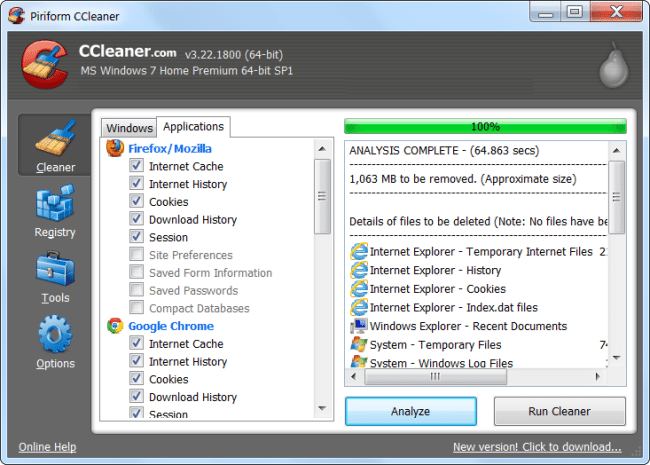
للحصول على مزيد من التنظيف المؤقت للملفات المؤقتة وغير المرغوب فيها، جرب CCleaner، الذي يمكنك تحميله من هنا. يقوم CCleaner بتنظيف الملفات غير المرغوب فيها من مجموعة متنوعة من برامج الجهات الخارجية ويقوم أيضًا بتنظيف ملفات ويندوز Windows التي لن يمسحها Disk Cleanup.

5.    البحث عن الملفات المكررة

يمكنك استخدام تطبيق مكتشف للملفات المكررة لفحص القرص الصلب الخاص بك لملفات مكررة، وهي غير ضرورية ويمكن حذفها.

باستطاعتك استخدام VisiPics لإزالة الصور المكررة، عن طريق البحث عن الملفات المكررة وحذفها على ويندوز Windows باستخدام أدوات مجانية. لمزيد من المعلومات، يمكنك قراءة مقالنا عن الملفات المكررة وكيفية حذفها.

وفي حال كنت لا تمانع في إنفاق بضعة دولارات، يمكنك استخدام Duplicate Cleaner Pro، الذي لا يحتوي فقط على واجهة أجمل، وإنما لديه الكثير من الميزات والخيارات الإضافية لمساعدتك في العثور على الملفات المكررة وحذفها مباشرة!

6.    تقليل مقدار المساحة المستخدمة لاستعادة النظام

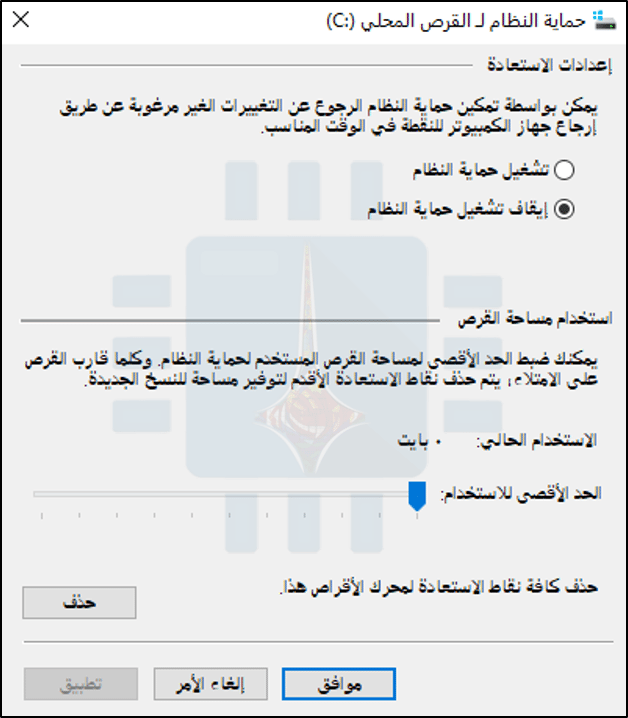
إذا كان System Restore (استعادة النظام) يستهلك الكثير من مساحة القرص الصلب لنقاط الاستعادة، فيمكنك تقليل مقدار مساحة القرص الصلب المخصصة لـ System Restore (استعادة النظام). وستكون كلفة ذلك هي نقاط استعادة أقل لاستعادة النظام من النسخ السابقة من الملفات السابقة واستعادتها.

إذا كانت هذه الميزات أقل أهمية بالنسبة لك من مساحة القرص الثابت التي تستخدمها، فقم بالمضي قدماً وحرّر بضعة غيغابايت عن طريق تقليل مقدار المساحة التي يستخدمها System Restore (استعادة النظام).

7.    حذف مجلد Windows.old الناتج عن ترقية النظام

إذا قمت بالترقية من إصدار قديم لـ ويندوز Windows فسيكون لديك مجلد Windows.old على قرص النظام في جهاز الكمبيوتر، ويستخدم مقداراً كبيراً من المساحة…
الحقيقة أنه بإمكانك حذفه، لكن عملية حذفه تختلف عن حذف مجلد عادي فهو مجلد للنظام! لمزيد من التفاصيل اقرأ مقالتنا التي تتحدث عنه بالتفصيل وعن إمكانية حذفه.

8.    إلغاء بعض ميزات ويندوز الهامة

الحيل التالية ستوفر بالتأكيد بعض المساحة، لكنها ستعطل ميزات ويندوز Windows المهمة. لا نوصي باستخدام أي منها، ولكن إذا كنت بحاجة ماسة إلى مساحة على القرص، فيمكنهم المساعدة:

تعطيل الإسبات: عند إسبات النظام الخاص بك، فإنه يحفظ محتويات ذاكرة الوصول العشوائي الخاصة به إلى محرك القرص الثابت.

يتيح ذلك حفظ حالة النظام دون أي استخدام للطاقة – في المرة التالية التي تقوم فيها بإقلاع الكمبيوتر، ستعود إلى المكان الذي غادرت منه. يحفظ ويندوز Windows محتويات ذاكرة الوصول العشوائي الخاصة بك في الملف C: \ hiberfil.sys. لتوفير مساحة على القرص الصلب، يمكنك تعطيل وضع السبات تماماً، مما يؤدي إلى إزالة الملف.

تعرف على خاصيتي الإسبات والاستعداد وكيفية تفعيلهما في Windows

Disable System Restore (إلغاء تفعيل استعادة النظام):   إذا كان تقليل مقدار المساحة، فإن استخدام System Restore (استعادة النظام) ليس جيداً بما يكفي بالنسبة لك، فيمكنك تعطيل System Restore (استعادة النظام) بالكامل. لن تكون محظوظاً أبداً إذا كنت بحاجة إلى استخدام “استعادة النظام” لاستعادة النظام الخاص بك إلى حالة سابقة، لذا وجبَ تحذيرك!

مقالات قد تعجبك:

6 طرق سريعة لتنظيف مساحة القرص في Windows 10
كيفية استعادة الملفات المحذوفة من الحاسوب أو الأقراص الخارجية
البرمجية الخبيثة التي أثرت على CCleaner استهدفت شركات كبيرة
كيفية إيجاد وإزالة الملفات المكررة في Windows
لماذا يمكن استعادة الملفات المحذوفة و كيفية منع ذلك