سامسونج أعلنت عن أول معالج مع مودم 5G مدمج معه

أعلنت شركة سامسونج Samsung عن معالجها الخاص التالي Exynos 980 مع ميزة هي الأولى من نوعها في العالم، حيث أن المعالج الجديد يتضمن مودم متوافق مع اتصالات الجيل الخامس وبشكل مدمج معه.

إنه تغيير بسيط ولكنه هام جداً، وهو مشابه لخطط شركة كوالكوم Qualcomm التي وعدت بإضافة مودم 5G إلى معالج Snapdragon الرائد التالي.

خطة سامسونج بإضافة مودم مدمج تعني أن خيار التوافق مع اتصالات الجيل الخامس سيصبح افتراضياً في الهواتف والأجهزة اللوحية المستقبلية التي تستخدم شرائح Exynos .

هذا يعني أيضاً أنه يمكن للشركة توفير مساحة داخلية من خلال عدم احتياجها إلى شريحة المودم الإضافية، والتي من شأنها أن تساعد أيضاً في جعل استخدام اتصالات الجيل الخامس أكثر كفاءة في استخدام الطاقة.

شريحة Exynos 980 الجديدة مبنية على عملية 8 نانومتر، ويقال إن الشريحة الجديدة ذات الأنوية الثمانية تتمتع بأداء أفضل بشكل عام، مع التركيز بشكل خاص على وحدة المعالجة العصبية المدمجة وعلى مهام الذكاء الاصطناعي.

والتي تقول سامسونج أنها أسرع بـ 2.7 مرة من ذي قبل، كما تدعم الشريحة أيضاً الكاميرات التي تصل دقتها إلى 108 ميجابكسل، وما يصل إلى خمسة كاميرات في الجهاز الواحد.

من حيث الأنوية، هنالك نواتين تعتمد على معمارية Cortex-A77 بتردد 2.2 جيجاهرتز وست أنوية أخرى تعتمد على معمارية Cortex-A55 بتردد 1.8 جيجاهرتز.

قالت الشركة أن إنتاج المعالج الجديد سيبدأ قبل نهاية العام، وبالتالي قد تظهر الهواتف الأولى التي تدعم المعالج الجديد مع بداية العام القادم.

مقالات قد تعجبك:

كيفية فك وتركيب المعالج للكمبيوتر
كيفية منع التشغيل التلقائي للفيديوهات في كروم
ما الفرق بين IPv4 و IPv6؟
كيف يحصل أي جهاز على عنوان IP خاص به؟
كيفية كسر سرعة Overclock معالج كرت الشاشة

سامسونج أعلنت عن معالجها المتوسط الجديد Exynos 7904

أعلنت مؤخراً الشركة الكورية سامسونج Samsung عن معالج جديد مخصص للهواتف المحمولة من الفئة المتوسطة، هذا المعالج من السلسلة Exynos 7 Series ويحمل الرقم 7904.

على موقعها على الإنترنت، نشرت سامسونج بياناً قالت فيه أن المعالج الجديد مخصص في مرحلته الأولى للهواتف التي سيتم إطلاقها في السوق الهندي.

حيث ترغب الشركة بالتركيز أكثر على هذا السوق الضخم والذي كانت قد خسرت حصة كبيرة منه في الفترة الأخيرة لصالح الشركات الأخرى مثل شاومي Xiaomi وخصيصاً في الفئة المتوسطة.

لكن لم تكشف الشركة فيما إذا كانت ستستعمل المعالج الجديد في الهواتف والأجهزة التي ستحصل على إصدارات عالمية أو التي ستصل إلى أسواقنا العربية.

المعالج الجديد ذو الأنوية الثمانية سيقدّم أداءً سريعاً من أجل المهام اليومية مثل فتح التطبيقات أو متصفحات الويب على الهاتف، كما أنه سيعمل على تحسين تجربة المستخدم من خلال دعمه لمجموعة من الميزات المتطورة.

يمكن للمعالج Exynos 7904 أن يدعم استعمال كاميرا واحدة بدقة 32 ميجابكسل أو كاميرا خلفية ثلاثية، حيث يمكن استعمال الكاميرات الإضافية من أجل الحصول على مشهد بزاوية عريضة أو من أجل إنتاج صور بورتريه عالية الجودة.

أما بالنسبة للفيديو، فيمكن التقاط فيديو FHD بمعدل إطارات يصل إلى 120 إطار في الثانية أو فيديو UHD بمعدل 30 إطار في الثانية، بالإضافة إلى دعم شاشة الهاتف بدقة عرض FHD+ مع ألوان مميزة وبجودة عالية.

تم بناء المعالج وفقاً لمعمارية 14 نانومتر، وهو مجهّز مع اثنتين من أنوية Cortex®-A73 التي تعمل بتردد 1.8 جيجاهرتز، وست أنوية Cortex®-A53 بتردد 1.6 جيجاهرتز.

المعالج الجديد يدعم مودم LTE المتضمن تقنية Cat.12 مع إمكانية الحصول على سرعة تحميل تصل إلى 600 ميجابت في الثانية الواحدة.

ونوّهت الشركة إلى أن المعالج الجديد حالياً هو في مرحلة الإنتاج الضخم، لكنها لم تكشف عن أية معلومات أو تفاصيل متعلقة بتوقيت استخدام المعالج أو باسم الهاتف الذي سيحتويه أولاً.

مقالات قد تعجبك:

ميزات في أجهزة أندرويد من سامسونج تفوقت بها على جوجل
ميزات مفيدة في هواتف سامسونج لا يعلم عنها الكثير
ما هي عملية ضغط الملفات ؟ وكيف تتم ؟
كيفية فتح أو تعديل ملف PSD دون استخدام برنامج الفوتوشوب
كيفية تحويل الفيديو من صيغة MKV إلى صيغة MP4

كيفية الحصول على المواصفات التفصيلية لحاسوبك

تحتاج أغلب البرامج والألعاب لموارد محددة، ولهذا معرفة مواصفات الجهاز الذي تملكه يساعدك على اختيار البرنامج المناسب ويوفر لك الوقت ويساعدك في تشخيص حالة الجهاز.

يمكن استخدام أدوات في Windows  تساعدك في هذه المهمة وتعطيك معلومات أفضل عن نوع العتاد الصلب مثل BIOS او اصدار UEFI وأيضا تفاصيل البيئة البرمجية في الحاسب.تلك الأدوات تعطينا معلومات معينة حسب الأداة المستخدمة بعضها يعطي نظرة شمولية وبعضها تفصيلية.

استخدام إعدادات النظام للتحقق من المعلومات الأساسية

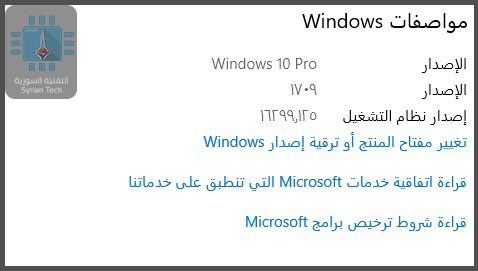
بهذه الطريقة تستطيع معرفة المعلومات الأساسية لإصداري Windows 8, 10.
يتم ذلك بضغط Windows+I في لوحة المفاتيح ثم التوجه لأيقونة النظام.

ثم الدخول لنافذة “حول” في القائمة المنسدلة على اليمين.

تظهر المعلومات على شكل قسمين، الأول عن مواصفات الجهاز وفيه معلومات المعالج وذاكرة الوصول العشوائي ونوع النظام (32-64بت).

أما القسم الاخر يعرض مواصفات نظام التشغيل حيث يعرفنا على نوع النظام والرقم التسلسلي لهذا الإصدار.

تطبيق معلومات النظام من أجل تفاصيل البيئة البرمجية والعتاد الصلب

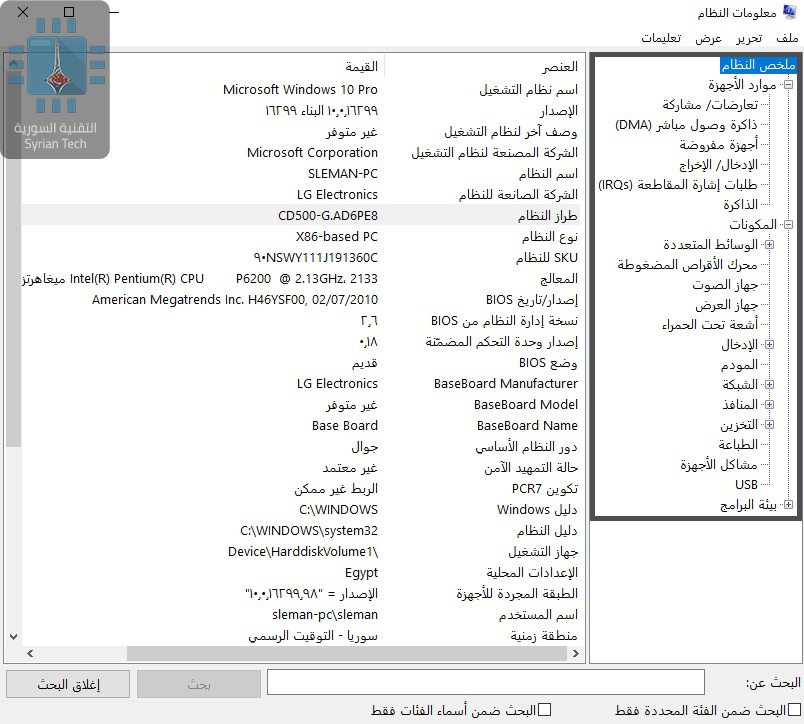
وجد هذا التطبيق حتى في الإصدارات التي تسبق Windows Xp ، وهو يعطي تفاصيل أكثر من الطريقة السابقة وللوصول لهذا التطبيق ضغط  Windows+R في لوحة المفاتيح و اكتب msinfo32 في برنامج تشغيل ثم اضغط موافق.

تظهر واجهة معلومات النظام، في البداية هناك ملخص النظام وهو يزود المستخدم بمعلومات أكثر من التي تزودها الطريقة السابقة، ويتم عرض معلومات حول اصدار النظام واسم الشركة الصانعة للجهاز وتفاصيل الأجهزة مثل BIOS  ونوع اللوحة الأم وذاكرة الوصول العشوائي وأكثر.

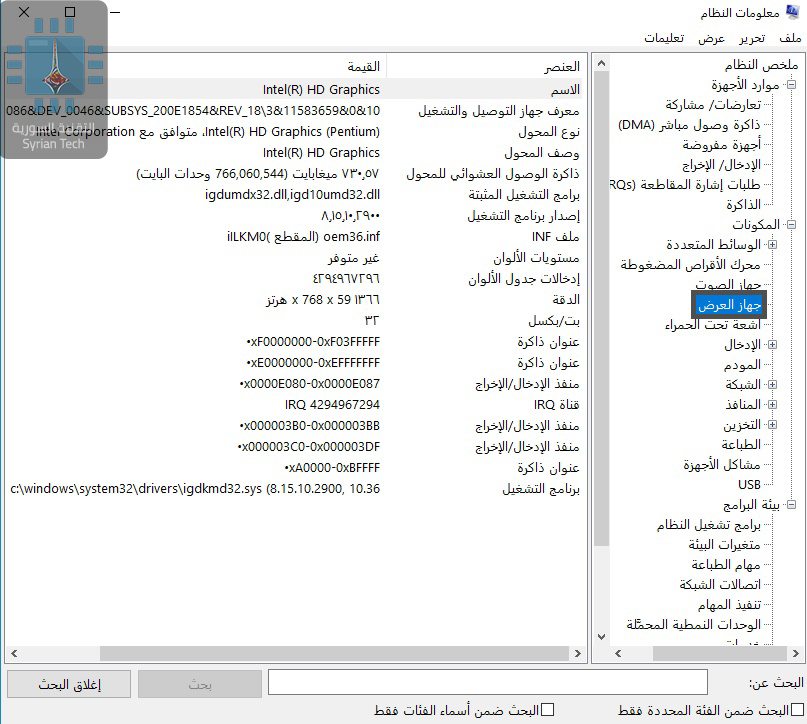
لمعلومات أكثر تفصيلاً مما يعطيه ملخص النظام، يوجد تفرعات على الجهة اليمنى وكل منها تعطيك تفاصيل أعمق عن موارد الأجهزة، والى حد ما يمكن اعتبار هذه المعلومات مخبأة وهي تحوي تفاصيل هامة عن كل عنصر من عناصر النظام.

على سبيل المثال ، عند الضغط على جهاز العرض سيظهر نموذج بطاقة الرسوميات وإصدار برنامج التشغيل الخاص بها والدقة.

هناك ميزة في تطبيق معلومات النظام ويمكن الاستفادة منها حيث يمكن تصدير تقرير معلومات النظام بشكل منفصل كصيغة ملف نصي.
وهذا مفيد عندما نريد ارسال تفاصيل النظام لشخص آخر أو الحصول على نسخة للاستخدام الشخصي من أجل استكشاف أخطاء النظام مثلاً .

قم بتحديد المعلومات التي تريد حفظها حيث حدد الفرع الذي يحتوي المعلومات التي تريدها وافتح قائمة ملف ثم امر تصدير، لكن يجب ان يتم الانتباه انه إذا تم تحديد العنوان الرئيسي وهو ملخص النظام والقيام بأمر تصدير سيتم حفظ جميع المعلومات المتاحة في التطبيق أي كل المعلومات المتوافرة تحت كل فرع من الفروع.

اختر اسم الملف النصي وحدد موقع حفظه ثم اضغط حفظ.

تستطيع فتح الملف النصي في اي وقت لمشاهدة جميع التفاصيل حول النظام الخاص بك وبأدق تفاصيله.

مقالات قد تعجبك :

كيفية تنصيب ويندوز 10
ما هو وضع موفر البطارية في ويندوز 10 ؟ وكيف يتم استخدامه ؟
كيفية الدخول إلى خيارات الإقلاع في ويندوز 8 و 10
طريقة تحديد سرعة الإنترنت أو قطعه عن المتصلين بالشبكة، لأجهزة ويندوز