آبل أضافت دعم كروت الرسومات الخارجية لنظام ماك

في شهر حزيران الماضي أعلنت شركة آبل Apple أنها ستضيف دعماً لوحدات معالجة الرسومات الخارجية إلى نظام ماك MacOS، والآن بعد أقل من عام وصل الدعم الرسمي مع آخر تحديث لنظام macOS High Sierra.

حيث ستتمكن من توصيل عدد من بطاقات الرسومات المختلفة بجهاز Mac من خلال منفذ Thunderbolt 3 واستخدام هذه القوة الإضافية لتسريع العمليات الصعبة.

بما في ذلك أداء الألعاب وعمليات تحرير الفيديو، حيث سلطت شركة آبل الضوء بشكل خاص في ذلك على استخدامها في مجال الواقع الافتراضي.

ربما لا تفاجئ هذه الأخبار أي شخص على الإطلاق، نظراً لأن آبل قد تحدّثت عنها، ولكن هناك عدداً من القيود حول ما يمكنك فعله مع وحدات معالجة الرسومات الخارجية.

حيث سيتم دعم فقط نماذج محددة رسمياً، ومما يثير الدهشة أن شركة آبل لا تدعم سوى بعض بطاقات AMD Radeon التي تم تضمينها بالفعل في أجهزة ماك المحددة.

لكن هذا لا يعني تماماً أن بطاقة GeForce لن تعمل، ولكن يمكن القول أنك ستغامر قليلاً حول ما إذا كانت ستستمر في العمل أم لا.

لن تتمكن أيضاً من استخدام وحدات معالجة الرسومات الخارجية على نظام التشغيل Windows عبر Boot Camp.

كما يجب أن تعلم أنه وبمجرد لديك وحدة معالجة رسومات خارجية موصولة بجهاز الحاسوب الخاص الذي يعمل بنظام ماك فإن ذلك لا يعني أنها ستقوم بكل شيء.

فيجب على المطورين تمكين الدعم لذلك، كما أنك ستحتاج أيضاً إلى الحصول على جهاز ماك جديد بما فيه الكفاية، نظراً لأن وحدات معالجة الرسومات الخارجية تعتمد على السرعة الفائقة التي يوفرها منفذ Thunderbolt 3.

والتي تشمل أجهزة MacBook Pros لعامي 2016 و 2017، وأجهزة iMacs لعام 2017 بالإضافة إلى iMac Pro.

ومع ذلك فإذا كان لديك جهاز أحدث وتستخدم التطبيقات التي تدعمه فهذه ميزة وإضافة رائعة بل ويمكن القول أنها مثيرة للإعجاب من شركة آبل.

حيث أن وحدات معالجة الرسومات الخارجية قد تم تعميمها من خلال مجتمع الألعاب، وهو أمر غير موجود على نظام ماك، كما أن أحد الفوائد الكبيرة لامتلاك منافذ Thunderbolt 3 أنها تسمح بالحصول على هذا النوع من المرونة القوية.

والآن بالنسبة لأولئك الذين يرغبون في إنفاق عدة مئات من الدولارات الإضافية يمكنهم الحصول على حاسوب أكثر قدرة، وهذا أمر من الممكن أن يكون مفيد بشكل خاص للأشخاص الذين لديهم جهاز MacBook Pro ويرغبون في الحصول على حزمة أخف وأداء أعلى.

 

مقالات قد تعجبك:
كيفية إجراء المكالمات هاتفية عبر جهاز ماك من خلال الآيفون
أهم 5 إعلانات لآبل في حدثها للتعليم
آبل أصلحت خطأ iOS في أحد الإعلانات ولم تصلحه في الحقيقة
مستخدمو آيفون وساعة آبل يفعّلون وضع الطوارئ بالخطأ
حساس لقياس نسبة البوتاسيوم في الدم في ساعة آبل الذكية

كيفية إجراء المكالمات هاتفية عبر جهاز ماك من خلال الآيفون

سنتحدث في هذه المقالة عن كيفية إجراء المكالمات أو استقبالها من خلال جهاز الماك Macالموصول بجهاز آيفون iPhone

في البداية يجب على الجهازين أن يكونا متصلين ببعضهما من خلال خاصية Handoff أو Continuity أو الإستمرارية أي يجب على الجهازين أن يكونا بقرب بعضهما بحيث لا يتجاوز البعد بينهما 30 قدم كحد أقصى لأن خاصية هاندوف Handoff تتم باستخدام بروتوكول بلوتوث Bluetooth منخفض الطاقة

استقبال المكالمات الهاتفية

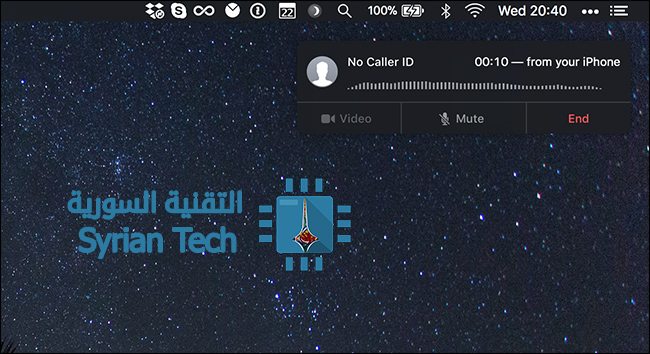
إن استقبال المكالمات الهاتفية هو أمر بسيط للغاية فبمجرد كون الجهازين متصلين ببعضهما فإنك ستحصل على إشعار على جهاز الماك عند تلقي اتصالا هاتفيا ، ومن أجل الرد اضغط على زر قبول أو Accept

حيث يمكن إجراء المكالمة من خلال المايكروفون والسماعات الخاصة بجهاز الماك

وفي أي وقت ترغب فيه بمتابعة الاتصال من خلال الهاتف يمكنك الضغط على : المس للعودة للمكالمة  Touch to Return to Call في أعلى شاشة الآيفون حيث سيتم عندها فصل المكالمة عن جهاز الماك وتحويلها لجهاز الآيفون .

إجراء مكالمات صادرة من خلال الماك

يمكن هذا الأمر من خلال طريقتين : إما باستخدام فيس تايم FaceTime أو جهات الاتصال Contacts :

من خلال برنامج الفيس تايم يمكنك البحث عن جهة الاتصال التي ترغب بالاتصال بها  أو (كتابة الرقم مباشرة)

ثم الضغط على أيقونة الهاتف بجوار تلك الجهة ثم اضغط على الرقم المطلوب للاتصال :

وهنا ستبدأ مكالمة هاتفية باستخدام مايكروفون وسماعات الماك

أما من خلال تطبيق جهات الاتصال Contacts فإن العملية سهلة فكل ماعليك فعله هو البحث عن جهة الاتصال المطلوبة ثم الضغط على زر الهاتف

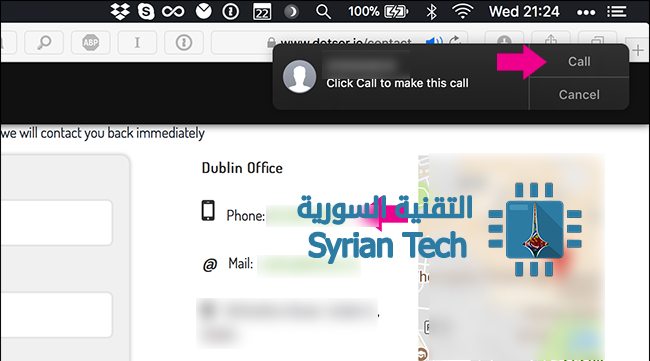
وبشكل بديل فإذا حصلت على رقم الهاتف من خلال الإنترنت ( حيث أن مصمم الموقع قام بتعيينه على أنه رقم الهاتف ) يمكنك عندها الضغط عليه من أجل إجراء المكالمة


مزيد من الشروحات المتعلقة بالآيفون 

كيفية تحرير المساحة في أجهزة الآيفون و الآيباد

كيفية إخفاء مربع عدد الإشعارات الأحمر على أيقونات التطبيقات في آيفون

كيفية تفعيل خدمات الطوارئ في هواتف آيفون من أجل الحماية

كيفية تسجيل شاشة الآيفون والآيباد