تعد الإشعارات سبباً كبيراً لاستخدام الأشخاص للهواتف الذكية، لذا يجب عليك التأكد من أنها تعمل بشكل جيد.
يمكنك تخصيص الصوت لجميع الإشعارات، ولكن ماذا عن التطبيقات بشكل فردي؟ سنوضح لك كيف تقوم بالتخصيص على أساس كل تطبيق في أندرويد Android.
يمكن أن يؤدي أخذ الوقت الكافي للقيام بذلك إلى تحسين تجربتك على جهازك بشكل كبير. ستعرف من خلال الصوت التطبيق الذي جاء منه الإشعار.
إذا لم يكن تطبيقاً مهماً، فيمكنك توفير بعض الوقت وتجاهله. هيا بنا نبدأ.
أولاً، اسحب لأسفل من أعلى الشاشة، مرة أو مرتين حسب جهازك، وانقر فوق رمز المسنن للانتقال إلى الإعدادات.
بعد ذلك، انقر على التطبيقات والإشعارات أو ببساطة الإشعارات (حسب الجهاز).
قد تحتاج إلى توسيع القائمة الكاملة للتطبيقات لرؤية التطبيق الذي تريده. انقر على عرض كل [رقم] التطبيقات إذا احتجت ذلك.
الآن يمكنك تحديد التطبيق لتخصيص صوت الإشعار (حددنا يوتيوب مثلاً).
انقر على عرضالإشعارات إذا أردت تخصيصها (الغي تفعيلها إذا أردت منع الإشعارات نهائياً من التطبيق).
هناك خيارات أخرى يمكنك تخصيصها بالتمرير لأسفل مثل تفعيل الإشعارات المنبثقة وإشعارات شاشة القفل والصوت والاهتزاز.
كما يمكنك النظر إلى فئات الإشعارات. هذه هي جميع أنواع الإشعارات المختلفة التي يمكن للتطبيق القيام بها. اضغط على الإشعار الذي تريد تخصيصه مثل الاشتراكات.
أضافت مايكروسوفت Microsoft الصوت المكاني في Windows Sonic إلى Windows 10 مرة أخرى في تحديث Creators.
يتم تعطيل Windows Sonic for Headphones الخاص بسماعات الرأس بشكل افتراضي، ولكن يمكن تمكينه من أجل صوت محيطي افتراضي. يتوفر هذا الخيار على جهاز Xbox One أيضاً.
سنشرح ما هي الميزة ومعلومات كثيرة عنها، ثم كيفية تفعيلها.
ما هو صوت المحيط المكاني؟
استناداً إلى وثائق مطور مايكروسوفت Microsoft، فإن Windows Sonic هو حل على مستوى النظام الأساسي لدعم الصوت المكاني على Xbox في ويندوز Windows.
يمكن لمطوري التطبيقات استخدام واجهات برمجة التطبيقات الصوتية المكانية لإنشاء أجسام صوتية تنشر الصوت من مواضع في مساحة ثلاثية الأبعاد.
يمكن الاستفادة من هذا – في تطبيقات UWP الجديدة وتطبيقات سطح مكتب ويندوز Windows التقليدية وألعاب الكمبيوتر القياسية وألعاب Xbox One.
هذه هي بالضبط البيانات التي تحتاج إليها مستقبلات Dolby Atmos الممكّنة لخلط صوتها المكاني، بحيث يتيح WindowsSonic دعم Dolby Atmos الكامل في أحدث إصدارات Windows 10.
عند إقرانه بنظام استقبال وسماعات تعمل بنظام Dolby Atmos، ستسمع أصواتاً يمكن تتموضع في مساحة ثلاثية الأبعاد – عمودياً وكذلك أفقياً – للحصول على تجربة صوتية محيطية محسنة.
لذا، على سبيل المثال، إذا كان الصوت قادماً من فوقك وإلى يمينك في فيلم، أو برنامج تلفزيوني، أو لعبة فيديو، فستؤدي السماعات التي يتم إطلاقها إلى الأعلى أو سماعات السقف المثبتة على الجانب الأيمن من الغرفة إلى تعزيز الصوت في هذا الموقع – هذا إذا كان لديك تقنية Dolby Atmos.
سيساعدك تطبيق Dolby Access في المتجر على إعداد صوت المسرح المنزلي Dolby Atmos مع كمبيوتر يعمل بنظام Windows 10.
كيف يعمل الصوت المكاني في سماعات الرأس؟
عادة ما تكون البيانات المكانية مفيدة فقط إذا كان لديك نظام Dolby Atmos يمكن له بالفعل استخدامها.
حتى إذا كان لديك نظام صوت مجسم 7.1 ستيريو تقليدي، فأنت تحصل على صوت محيطي عادي مع ثمان قنوات صوتية – سبعة مكبرات صوتية بالإضافة إلى مضخم الصوت.
مع ذلك، يمكن لهذه البيانات الموضعية توفير الصوت المكاني في أي زوج من سماعات الرأس.
تحتاج فقط إلى تمكين إما Windows Sonic for Headphones أو Dolby Atmos for Headphones.
كلاهما يعمل بشكل مشابه، ولكن إصدار Dolby يستخدم تقنية Dolby وعليك الدفع للحصول عليه، بينما يستخدم Windows Sonic تقنية مايكروسوفت Microsoft فقط ويتم تضمينه مجاناً مع Windows 10 و Xbox One.
عندما تقوم بتمكين أحد هذه الميزات، سيقوم جهاز الكمبيوتر الذي يعمل بنظام ويندوز Windows (أو Xbox One) بخلط الصوت باستخدام البيانات الموضعية، مما يوفر تجربة صوت مكانية افتراضية.
لذلك، إذا كنت تلعب لعبة وكان الصوت قادماً من فوق شخصية اللعبة وإلى اليمين، فسيتم اختلاط الصوت قبل إرساله إلى سماعات الرأس حتى تسمع هذا الصوت على أنه قادم من فوقك وإلى اليمين فعلاً.
تعمل ميزات الصوت المكاني هذه فقط مع التطبيقات التي توفر البيانات المكانية إلى ويندوز Windows.
ماذا عن الصوت المحيطي الظاهري 7.1؟
عند تمكين Windows Sonic for Headphones، يتم تمكين ميزة تشغيل الصوت المحيطي الظاهري 7.1 في لوحة تحكم الصوت بشكل افتراضي أيضاً.
في Xbox One، تسمى هذه الميزة Use virtual surround sound.
مع تمكين صوت المحيط الافتراضي 7.1، سيستهلك ويندوز Windows صوت محيطي 7.1 – في ألعاب الفيديو أو الأفلام، على سبيل المثال – ويمزجها مع صوت الاستريو، مع مراعاة موضع الأشياء، قبل إرسالها إلى سماعات الرأس. الصوت المحيطي 5.1 سيعمل أيضاً.
لاستخدام هذه الميزة بشكل صحيح، ستحتاج إلى تعيين اللعبة أو مشغل الفيديو لإخراج الصوت المحيطي 7.1، على الرغم من أنك تستخدم سماعات الرأس. وستعمل سماعات الرأس كجهاز صوت محيطي 7.1.
على عكس الصوت المحيطي الحقيقي، فإنك ما زلت تستخدم زوجاً قياسياً من سماعات الرأس الاستريو مع زوج من مكبري صوت فقط، واحد لكل أذن.
مع ذلك، فإن الصوت المحيطي الظاهري يوفر إشارات صوتية أفضل للمواقع، وهي مفيدة بشكل خاص عند تشغيل ألعاب الكمبيوتر الشخصي أو Xbox.
تعمل هذه السماعات بشكل مشابه لتقنيات الصوت المحيطي لسماعات الألعاب مثل Dolby Headphone و Creative Media Surround Sound 3D (CMSS-3D Headphone) و DTX Headphone X. ولكنها مدمجة في ويندوز Windows وتعمل مع أي زوج من سماعات الرأس.
تعمل ميزة الصوت المحيطي الافتراضية مع جميع التطبيقات التي توفر صوتاً محيطياً 7.1.
تحتوي العديد من الألعاب والأفلام التي لا توفر صوتاً مكانياً على دعم الصوت المحيطي 7.1، لذا فهذا متوافق مع العديد من التطبيقات الأخرى.
كم عدد التطبيقات التي تقدم بيانات موضعية؟
مع تمكين ميزة تشغيل الصوت المجسم الظاهري 7.1، ستحصل على صوت موضعي مختلط في سماعات الرأس مع إشارة صوت محيطي 7.1.
مع ذلك، للحصول على أفضل صوت موضعي، ستحتاج إلى تطبيقات توفر بالفعل تلك البيانات الصوتية الموضعية إلى ويندوز Windows (أو جهاز Xbox One).
من غير الواضح كم عدد التطبيقات التي تدعم هذا الآن. مع ذلك، تنص وثائق مايكروسوفت Microsoft على أن “العديد من مطوري التطبيقات والألعاب يستخدمون حلول محركات الصوت التابعة لجهة خارجية” وأن “مايكروسوفت Microsoft قد اشتركت مع العديد من موفري الحلول هؤلاء لتطبيق Windows Sonic في البيئات الحالية الخاصة بهم”
هناك أمر واحد واضح: أي لعبة أو تطبيق يقوم بالإعلان عن دعم Dolby Atmos سيوفر أيضاً بيانات مكانية إلى Windows Sonic for Headphones.
في كلتا الحالتين، مع تمكين Windows Sonic for Headphones، ستستمر في الحصول على صوت موضعي طالما قمت بتمكين ميزة الصوت المحيطي الافتراضي 7.1، وكنت تستخدم تطبيقات مع 7.1 صوت محيطي.
بعض التطبيقات سيكون لها صوت أفضل في الموضع إذا كانت توفر البيانات إلى Windows Sonic.
كيفية تفعيل Windows Sonic:
يمكن تبديل هذه الميزة بسهولة بين تشغيلها أو إيقافها من رمز الصوت في منطقة الإشعارات.
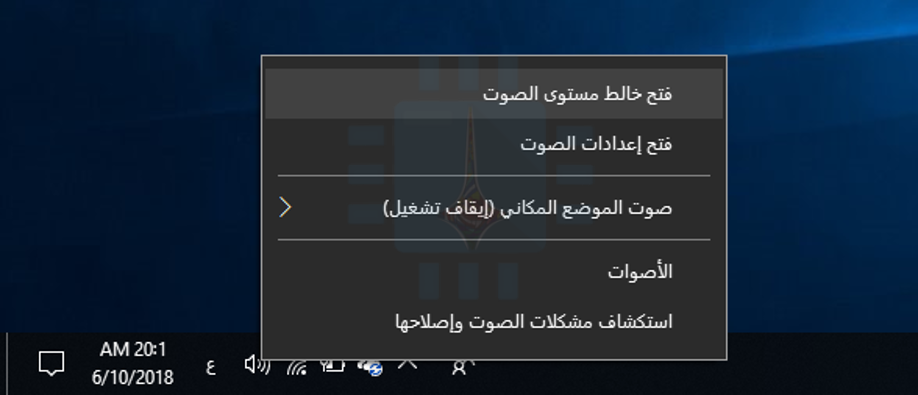
انقر بزر الماوس الأيمن على رمز السماعة، ثم قم بالإشارة إلى Spatial Sound، ثم اخترWindows Sonic for Headphones لتمكينه. يمكن تحديد إيقاف هنا لتعطيل برنامج Windows Sonic.
إذا كنت لا ترى خياراً لتمكين الصوت المكاني هنا أو في لوحة التحكم، فإن جهاز الصوت لا يدعمه.
على سبيل المثال، لن يتوفر هذا الخيار عند استخدام مكبرات الصوت المدمجة في الكمبيوتر المحمول.
يمكن أيضاً الوصول إلى هذه الميزة من برنامج صوت لوحة التحكم. لتشغيله، توجه إلى لوحة التحكم> الأجهزة والصوت> الصوت.
انقر نقراً مزدوجاً فوق جهاز التشغيل الذي ترغب في تمكين Windows Sonic له، وانقر فوق علامة التبويب صوت الموضع المكاني، واختر Windows Sonic for Headphones في المربع.
يمكن أيضًا تمكين Dolby Atmos for Headphones في نفس القائمة المنسدلة. هذه هي تقنية الصوت المكاني مماثلة لسماعات الرأس.
مع ذلك، فإنه يستخدم تقنية Dolby، ويتطلب شراء 15 دولاراً داخل التطبيق لإلغاء القفل.
يمكن أيضاً تشغيل خيار تشغيل الصوت المحيطي الظاهري 7.1 أو إيقافه في علامة تبويب صوتالموضع المكاني.
على جهاز Xbox One، ستجد هذا الخيار في System> Settings> Display & Sound> Audio Output. اختر Windows Sonic for Headphones تحت سماعة الصوت.
يتيح لك Windows 10 الآن اختيار أي من مخرجات الصوت وأجهزة الإدخال التي يستخدمها كل تطبيق بشكل مستقل.
على سبيل المثال، قد يكون لديك مخرج صوت واحد لتشغيل التطبيق من خلال سماعات الرأس وتطبيق آخر يتم تشغيله من خلال مكبرات الصوت.
تمت إضافة هذه الميزة في تحديث Windows 10 في أبريل 2018. إن لم تكن لديك الميزة فحاول تحديث النظام إلى آخر إصدار.
أما في نظام التشغيل Windows 7 ويندوز ، يتطلب ذلك تطبيقات تابعة لجهات خارجية مثل Audio Router أو CheVolume إذا لم يكن التطبيق المعني يحتوي على خيارات اختيار جهاز الصوت الخاص به.
للعثور على هذه الخيارات في Windows 10، افتح لوحة إعدادات الصوت الجديدة. يمكنك إما النقر بزر الماوس الأيمن فوق رمز السماعة في منطقة الإشعارات (أقصى يسار شريط المهام في حالة لغة ويندوز العربية)، ثم تحديد فتح إعدادات الصوت أو الانتقال إلى الإعدادات> النظام> صوت.
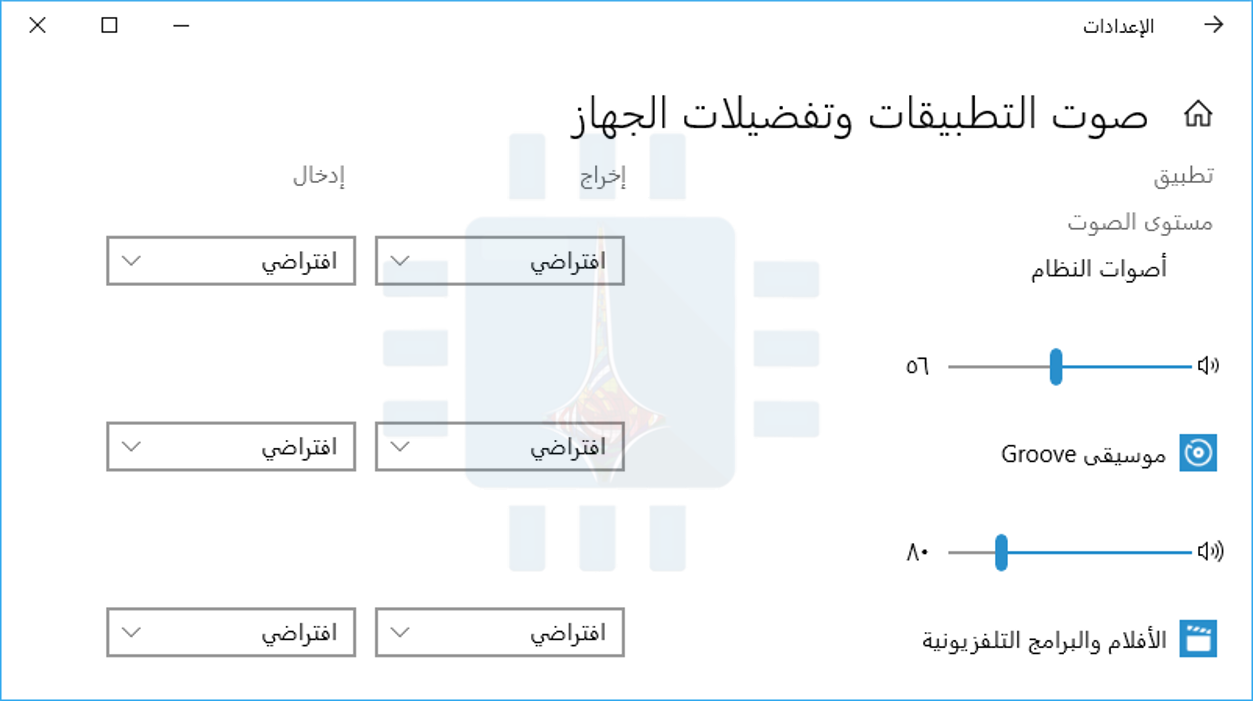
في إعدادات الصوت، قم بالتمرير لأسفل إلى قسم خيارات الصوت الأخرى، ثم انقر فوق الخيار صوت التطبيقات وتفضيلات الجهاز.
في الجزء العلوي من الصفحة، يمكنك تحديد المخرجات والإدخال الافتراضي للأجهزة، بالإضافة إلى الصوت الرئيسي على مستوى النظام.
ستجد أدناه خيارات لتهيئة مستوى الصوت لكل تطبيق بشكل فردي، بالإضافة إلى مخرجات الصوت وأجهزة الإدخال التي يستخدمها كل تطبيق.
تم تكوين مستوى الصوت في التطبيق كنسبة مئوية من مستوى الصوت الرئيسي للنظام. على سبيل المثال، إذا قمت بتعيين مستوى الصوت الرئيسي إلى 15 وكروم Chrome إلى 100، فسيعمل كروم Chrome على مستوى الصوت 15.
إذا قمت بتعيين مستوى الصوت الرئيسي للنظام إلى 25 وكروم Chrome إلى 45، فسيعمل كروم Chrome بمستوى صوت 10.
إذا لم يظهر أحد التطبيقات في القائمة، فستحتاج إلى تشغيله أولاً – وربما بدء تشغيل أو تسجيل صوت فيه.
على يسار شريط تمرير مستوى الصوت لكل تطبيق، انقر على القوائم المنسدلة إخراج أو إدخال لتعيين مخرج أو مدخل مختلف إلى التطبيق.
على سبيل المثال، يمكن أن يكون لديك خرج تطبيق واحد يصدر صوتاً لسماعات الرأس وإصدار التطبيقات الأخرى إلى مكبرات الصوت. أو يمكنك استخدام أجهزة تسجيل مختلفة لتطبيقات مختلفة.
قد تضطر إلى إغلاق التطبيق وإعادة فتحه حتى يسري التغيير. مع ذلك، سيتذكر ويندوز Windows مستوى الصوت وأجهزة الصوت التي تعينها للتطبيقات الفردية ويطبق تفضيلاتك تلقائياً عند تشغيل التطبيق في أي وقت.
إذا كنت تريد فقط تعيين جهاز تشغيل الصوت الافتراضي لديك على Windows 10، فيمكنك القيام بذلك مباشرةً من رمز الصوت في منطقة الإشعارات.
انقر فوق رمز السماعة، وانقر فوق اسم جهاز الصوت الافتراضي الحالي لديك في القائمة، ثم انقر فوق الجهاز الذي تريد استخدامه. يؤثر هذا التغيير على جميع التطبيقات التي تم تعيينها لاستخدام الجهاز الافتراضي.
يعمل جزء تفضيلات مستوى الصوت والجهاز الجديد هذا بشكل يشبه إلى حد كبير أداة خالط الصوتVolume Mixer القديم، والتي تسمح لك بضبط مستوى الصوت للتطبيقات الفردية.
مع ذلك، لم يسمح لك خالط الصوتVolume Mixer مطلقاً بتحديد أجهزة الصوت للتطبيقات.
لا تزال أداة خالط الصوتVolume Mixer التقليدية مضمّنة أيضاً في Windows 10 – انقر بزر الماوس الأيمن على رمز السماعة في منطقة الإشعارات وحدد فتح خالط مستوى الصوت لتشغيله.