قبل يومين أعلنت شركة كوالكوم Qualcomm عن Snapdragon 865 أحدث معالجاتها الرائدة والمخصصة للهواتف المحمولة من الفئة الراقية التي سيتم تقديمها في العام 2020.
لكن خلال الساعات الماضية فقط تم الكشف عن التفاصيل الخاصة بهذا المعالج، لذلك قررنا الانتظار حتى التعرف على تلك التفاصيل ونقلها لكم.
تقول شركة كوالكوم إن Snapdragon 865 الجديد سيقدم مجموعة واسعة من التحسينات على رقائقها الحالية، وتحديداً عندما يتعلق الأمر بالأداء ومعالجة الذكاء الاصطناعي والتصوير الفوتوغرافي والألعاب.
في مجال الاتصالات، من الواضح أن كان لكوالكوم تركيز كبير على دعم شبكات الجيل الخامس في المعالج الجديد، على الرغم من أن المعالج وبشكل مفاجئ لا يتضمن مودم 5G مدمج معه.
بل سيحتاج مصنعو الهواتف المحمولة من الشركات المختلفة إلى إرفاق المعالج الجديد مع مودم كوالكوم X55 الأمر الذي يخشاه البعض بسب استهلاك المزيد من الطاقة والمساحة الداخلية.
مع ذلك، إنها قفزة كبيرة للأمام مقارنةً بمودم X50 العام الماضي، مع سرعة تنزيل قصوى تصل إلى 7 جيجابت في الثانية (مقارنة بـ 5 جيجابت في الثانية على X50.)
والأهم من ذلك، أن X55 يدعم نطاقاً أوسع من ترددات 5G، وكما تقول كوالكوم فإن X55 هو أول مودم لها يدعم جميع المناطق والنطاقات الرئيسية بما في ذلك mmWave و sub-6 في كل من ترددات TDD و FDD.
هناك تحسينات في جانب الأداء أيضاً: تقول الشركة إن وحدة المعالجة المركزية الجديدة Kryo 585 الخاصة بها أسرع بنسبة 25 بالمائة من Snapdragon 855 في العام الماضي.
بينما تقدم وحدة Adreno 650 الجديدة أداء رسوميات أفضل بنسبة 25 بالمائة، إنها ليست كبيرة مثل قفزة العام الماضي ولكن هذا يعني أن هواتف Snapdragon 865 ستكون قادرة على تقديم نتائج مميزة في الأداء والرسوميات.
مجال كبير آخر تبرزه كوالكوم مع Snapdragon 865 هو تحسينات الكاميرا، كما هو متوقع هناك معالج جديد لإشارات الصور وهو Spectra 480.
المواصفات الكبيرة لكوالكوم هنا هي أن Spectra 480 يدعم سرعات 2 جيجابكسل في الثانية والتي تقول عنها الشركة أنها تتيح مجموعة من ميزات التصوير الفوتوغرافي الجديدة.
ستتمكن الهواتف ذات Snapdragon 865 من التقاط صور بدقة 200 ميجابكسل، والتقاط فيديو بدقة 8K، وتصوير فيديو بطيء 960 إطاراً في الثانية بدقة 720 بكسل.
بالإضافة إلى ذلك، سيدعم المعالج الجديد التقاط الفيديو باستخدام Dolby Vision HDR، وهو الأول من نوعه للأجهزة المحمولة.
هناك أيضاً بعض الميزات الجديدة التي تركز على الألعاب مع Snapdragon 865، ستدعم الرقاقة الجديدة الهواتف بمعدل تحديث قدره 144 هرتز لأول مرة، تماماً مثل العديد من شاشات الألعاب المتطورة.
كما وستسمح كوالكوم أيضاً للمصنعين بتحديث Adreno GPU لأول مرة من خلال متاجر التطبيقات، مما يسمح للاعبين بتحديث البرامج الثابتة بمرور الوقت، على غرار معالجات الرسوميات الخاصة بأجهزة الكمبيوتر.
يعد Snapdragon 865 أيضاً بأداء أفضل من الذكاء الاصطناعي من 855، تقول كوالكوم إن الجيل الخامس من كوالكوم AI Engine على 865 هو ضعف قوة المحرك الرابع في مجموعة شرائح العام الماضي، بينما يوفر كفاءة طاقة أفضل بنسبة 35 بالمائة.
هناك أيضًا جهاز Qualcomm Sensing Hub جديد تم تصميمه للسماح بأشياء مثل مراقبة كلمة الاستيقاظ لمساعدي الذكاء الاصطناعي مثل Alexa أو Google Assistant بمستويات طاقة منخفضة للغاية (أقل من 1 ميجاوات) مع دعم لعدة مساعدين ذكيين متزامنين.
كما هو الحال مع العديد من التحسينات هنا، فإن الأمر سيعتمد على الشركات المصنعة للأجهزة ومطوري البرمجيات الذين يقومون ببناء الأجهزة والتطبيقات التي يمكنها الاستفادة من إمكانات 865 التي تعمل بنظام AI.
من المتوقع أن يتم إطلاق أول الهواتف التي تعمل بمعالج Snapdragon 865 من كوالكوم في بداية عام 2020 دون تحديد اسم هاتف معين على الرغم من أن التوقعات تشير إلى Galaxy S11.
هل تمنيت يوماً أن تتمكن من التقاط صورة لما تراه في لعبة الكمبيوتر الجديدة؟ حسناً، يمكن – في الواقع – أن تسمح لك بعض الأدوات بإيقاف اللعبة مؤقتاً وأخذ لقطة شاشة Screenshot باستخدام كاميرا تتحرك في اللعبة.
غالباً لا تعمل الاختصارات المعتادة في ويندوز Windows لالتقاط لقطة شاشة Screenshot لسطح المكتب على جهاز الكمبيوتر بشكل صحيح في الألعاب.
قد ينتهي الأمر بك لمجرد التقاط شاشة سوداء أو صورة لسطح المكتب عند الضغط على زر Print Screen + Windows لأخذ لقطة شاشة من وضع ملء الشاشة Full Screen mode، على سبيل المثال، لذلك قد تكون هناك حاجة إلى طرق أخرى.
لحسن الحظ، يحتوي Steam على اختصار مدمج لأخذ لقطة شاشة Screenshot للعبة، وهذه الميزة مضمنة في برامج تشغيل الرسومات NVIDIA و AMD أيضاً.
إذا كنت تلعب لعبة جديدة على معالج الرسوميات GPU من NVIDIA، يمكن حتى الاستفادة من NVIDIA Ansel لإيقاف اللعب وإعداد لقطة شاشة Screenshot مثالية للشخصية التي تريدها.
فيما يلي كيفية استخدام هذه الطرق المختلفة:
1. أخذ لقطة شاشة باستخدام اختصار Steam:
إذا كنت تلعب لعبة على Steam، يمكن استخدام ميزة لقطة الشاشة Screenshot المدمجة في Steam لالتقاط صورة لما هو على الشاشة.
اضغط على المفتاح F12 على لوحة المفاتيح لأخذ لقطة شاشة Screenshot . ستسمع صوت مصراع وسيتم عرض الإشعار تم حفظ لقطة الشاشة أو Screenshot saved باللغة الإنكليزية في الركن السفلي الأيمن من الشاشة.
يمكن تغيير المفتاح F12 إلى أي مفتاح اختصار آخر تحدده أنت، إن أردت. في واجهة Steam، انقر فوق Steam> Settings> In-Game وقم بتغيير الخيار Screenshot shortcut keys.
لعرض لقطات الشاشة التي تم التقاطها داخل اللعبة، يمكن فتح Steam بالضغط على Shift + Tab – أو اختصار لوحة المفاتيح المخصصة، إذا قمت بتغيير هذا في Steam – وانقر على زر View Screenshots.
بعد الخروج من اللعبة، يمكن أيضاً مشاهدة لقطات الشاشة من صفحة اللعبة في مكتبة Steam. مرّر لأسفل، إلى أسفل صفحة اللعبة وسيظهر لك قسم لقطات الشاشة مع زر View Screenshot Library.
تسمح لك مكتبة لقطات الشاشة بتحميل لقطات الشاشة إلى Steam، مما يجعلها عامة Public، أو أصدقائك فقط OnlyFriends، أو خاصة بك فقط Only me، ومشاركتها إذا أردت في فيسبوكFacebook.
هناك أيضاً زر Show on Disk الذي سيعرض لك لقطات شاشة Screenshots كملفات صور على جهاز الكمبيوتر، مما يتيح لك القيام بكل ما تريده.
2. أخذ لقطات شاشة باستخدام اختصارات في اللعبة:
تحتوي العديد من الألعاب، خاصة الألعاب التي لا تعمل على Steam، على وظائف واختصارات لأخذ لقطات شاشة مدمجة خاصة بها.
غالباً ما يكون مفتاح لقطة الشاشة Screenshot هو مفتاح Print Screen الموجود في لوحة المفاتيح، ولكنه قد يكون مفتاحاً مختلفاً في بعض الألعاب. اضغط على المفتاح المعني، وستحفظ اللعبة لقطة شاشة Screenshot لنفسها إلى موقع على القرص.
في ألعاب Battle.net في Blizzard، على سبيل المثال، يحفظ مفتاح Print Screen لقطة الشاشة عند النقر عليه.
على سبيل المثال، يقوم Overwatch بتخزين لقطات الشاشة Screenshots في المستندات على المسار التالي: \ Overwatch \ ScreenShots \ Overwatch.
استناداً إلى اللعبة التي تُؤخذ فيها لقطة شاشة Screenshot، قد تحتاج إلى إجراء بحث على الويب أو البحث في قائمة تكوين اختصارات لوحة المفاتيح للعثور على مفتاح لقطة الشاشة Screenshot المعني باللعبة لاستعماله أو تغييره.
3. أخذ لقطات للشاشة باستخدام NVIDIA GeForce Experience:
إذا كان لديك كرت رسوميات GPU من نوع NVIDIA، فمن المرجح أن يكون لديك برنامج GeForce Experience الخلص بكرت سوميات NVIDIA مثبتاً لديك.
لهذا البرنامج عدد قليل من الحيل يمكنك تطبيقها واستخدامها، بما في ذلك ميزة لقطة شاشة Screenshot الأساسية التي يجب أن تعمل في كل لعبة.
لأخذ لقطة شاشة Screenshot باستخدام GeForce Experience، اضغط على Alt + F1. سيتم حفظ لقطة الشاشة في معرض GeForce Experience، وستظهر رسالة Screenshot has been saved to Gallery أعلى يسار أو أعلى يمين الشاشة.
لعرض لقطات الشاشة Screenshots ، يمكن الضغط على Alt + Z من أي مكان – نعم، حتى على سطح مكتب Windows – لعرض الصور.
انقر على Gallery لعرض لقطات الشاشة Screenshots التي تم التقاطها بالإضافة إلى أي مقاطع فيديو ShadowPlay التي حفظتها.
يمكن أيضاً العثور على لقطة شاشة Screenshots ضمن مقاطع الفيديو \ [اسم اللعبة] بالإضافة إلى أي مقاطع فيديو تم التقاطها باستخدام NVIDIA GeForce Experience.
4. أخذ لقطات شاشة قوية في اللعبة باستخدام ميزة NVIDIA Ansel:
تتميز GeForce Experience بميزة أكثر إثارة للإعجاب، تُسمى هذه الميزة بالاسم NVIDIA Ansel، والتي يمكنها أخذ لقطات شاشة Screenshots داخل اللعبة باستخدام كاميرا متحركة.
لا يعمل هذا إلا في ألعاب محددة حيث يمكّن مطوّر البرامج من دعم الميزة، وهو جديد إلى حد ما، لذا لم يتم دعم سوى عدد قليل من الألعاب.
يمكن رؤية القائمة الكاملة للألعاب التي يدعمها Ansel على موقع NVIDIA. علماً أنه تم تضمين الألعاب الكبيرة مثل Dishonored 2 و Hellblade: Sacua’s Sacrifice و Middle-earth: Shadow of War و The Witcher 3: Wild Hunt في هذه القائمة.
لاستخدام NVIDIA Ansel في إحدى الألعاب المدعومة، ما عليك سوى الضغط على Alt + F2. ستجمد اللعبة وسيظهر لك الشريط الجانبي Ansel.
يمكن استخدام مفاتيح الحركة على لوحة المفاتيح (الأسهم) والنقر والسحب بالماوس لإعادة وضع الكاميرا في مشهد اللعبة كما كان عليه قبل تحريك الكاميرا بحيث يمكنك التقاط لقطة الشاشة Screenshot المثالية.
يمكن تغيير الخيارات في الشريط الجانبي لإعطاء لقطة الشاشة Screenshot التي قمت بأخذها تأثير مرشح مختلف (مثل مرشح sepia) أو ضبط مجال الرؤية.
في الجزء السفلي، يمكنك تحديد ما إذا كنت تريد التقاط لقطة شاشة Screenshot عادية، أو لقطة شاشة Screenshot فائقة الدقة تكون أكثر تفصيلاً من لقطة الشاشة Screenshot العادية، أو لقطة شاشة Screenshot بنطاق 360 درجة.
يمكن عرض هذه اللقطات ذات 360 درجة من خلال مجموعة متنوعة من الطرق، بما في ذلك مع متصفح ويب سطح المكتب أو سماعة رأس VR مثل Oculus RIft أو HTC Vive أو سماعة Google Cardboard.
انقر على زر Snap وسيتم حفظ لقطة الشاشة Screenshot. يمكن الاستمرار في التقاط العديد من لقطات الشاشة Screenshots المختلفة التي تحبها للمشهد المتوقف مؤقتاً.
عند الانتهاء، ستجد لقطات الشاشة Screenshots في معرض GeForce Experience. اضغط على Alt + Z وانقر على Gallery لعرضه.
ستظهر هذه اللقطات أيضاً ضمن مقاطع الفيديو \ [اسم اللعبة] مع أي من مقاطع فيديو ShadowPlay أو لقطات الشاشة Screenshots عادية لـ GeForce Experience.
5. AMD ReLive:
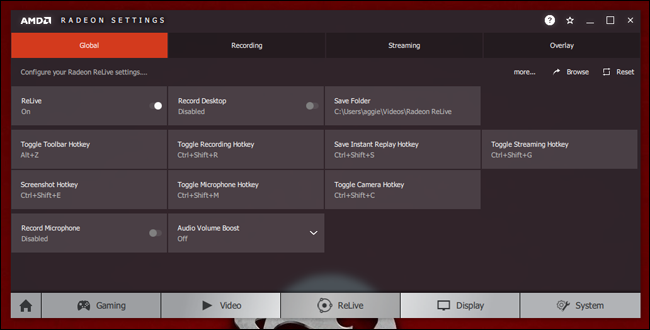
مع معالجات الرسوميات GPUs الخاصة بشركة AMD، يمكن استخدام ميزة ReLive الخاصة بـ AMD لالتقاط صور للشاشة، ولكن فقط إذا كان لديك معالج رسوميات GPU لسطح المكتب يستند إلى بنية AMD Graphics Core Next (GCN).
لا يوجد شيء هنا أفضل من NVIDIA Ansel. يمكنك استخدام هذه الميزة لالتقاط لقطات الشاشة Screenshots بالإضافة إلى التقاط مقاطع الفيديو، تماماً كما تفعل مع Steam أو NVIDIAGeForce Experience.
بمجرد تمكين ميزة ReLive، يمكنك إما الضغط على Ctrl + Shift + E أو الضغط على Alt + Z ثم النقر فوق Screenshot لالتقاط لقطة الشاشة Screenshot من داخل اللعبة.
بشكل افتراضي، سيتم حفظ لقطات الشاشة Screenshots التي تلتقطها في مجلد مقاطع الفيديو.
6. أخذ لقطات شاشة باستخدام شريط ألعاب Windows 10:
يتضمن شريط ألعاب Windows 10 ميزة لقطة الشاشة Screenshot، لذلك يمكنك أيضاً استخدام ذلك إذا كان أحد الخيارات المذكورة أعلاه لا يعمل.
لاستخدامه، يمكنك إما الضغط على Windows + Alt + Print Screen أو الضغط على Windows + G لفتح شريط اللعبة Game bar ثم النقر فوق رمز الكاميرا على الشريط.
يمكن تغيير اختصارات لوحة المفاتيح هذه من الإعدادات> الألعاب> شريط اللعبة، إذا كنت ترغب في ذلك.
عند أخذ لقطات الشاشة Screenshots باستخدام شريط اللعبة Game bar، سترى إشعار تم حفظ لقطة شاشة في الركن السفلي الأيمن من الشاشة.
ستظهر لقطات الشاشة Screenshots التي تم التقاطها بهذه الطريقة ضمن مقاطع الفيديو \ الفيديوهات جنباً إلى جنب مع أي مقاطع فيديو التقطتها باستخدام ميزة DVR Game في Windows 10.