كيفية حل مشكلة عدم وصول الإشعارات إلا عند فتح الهاتف في أندرويد

ليس هنالك أسوأ من التقاط الهاتف وفتحه ومشاهدة أنّ هناك واحدة من الإشعارات التي وصلت للتوّ، والتي كان من المفترض أن تصل قبل 10 دقائق -أو في بعض الأحيان قبل عدّة ساعات-.

وعادة ما يكون نظام الأندرويد ذاته هو السبب وراء هذه المشكلة، وذلك في سعيه للحفاظ على عمر أطول للبطارية عن طريق إجباره لبعض التطبيقات قليلة الأهمية على الإغلاق والتوقف عن العمل في الخلفية، وهذا ما يؤدّي بشكل أو بآخر لتأخير وصول الإشعارات.

ولحسن الحظ، يتيح نظام الأندرويد إمكانية تعديل هذا الأمر بشكل مخصص ولتطبيقات يتمّ تحديدها، وذلك بحسب كلّ تطبيق على حدة، وذلك من أجل السماح للمستخدم بالتأكد من أنّ الإشعارات سوف تصل في وقتها ودون تأخير، وليس عندما يرغب الهاتف بذلك.

وإصلاح هذه المُشكلة يُعدّ أمرًا سهلًا إلى حدّ ما، وعلى الرغم من أنّ خاصية تحسين البطارية قد تبدو مُربكة بعض الشيء في البداية، إلّا أنّها بضعة خطوات بسيطة من أجل حلّ المشكلة المزعجة السابقة.

ولكنّ بعض الشركات المُصنّعة لأجهزة الأندرويد تقوم بتغيير نظام تحسين البطارية بشكل كامل، واستبداله بطرقهم الخاصّة من أجل الحفاظ على عمر البطارية، وفي تلك الحالات، يمكن اتّباع إرشادات أخرى من أجل حلّ هذه المشكلة.

خطوات منع التطبيقات من التوقف عن العمل في الخلفية

هذه الخطوات الآتية يمكنها أن تعمل على معظم أجهزة الأندرويد التي تحمل نظام أوريو OREO أي 8.0 أو أحدث من ذلك، حيث تتضمن الخطوات التي تمنع التطبيقات من التوقف في الخلفية ما يأتي:

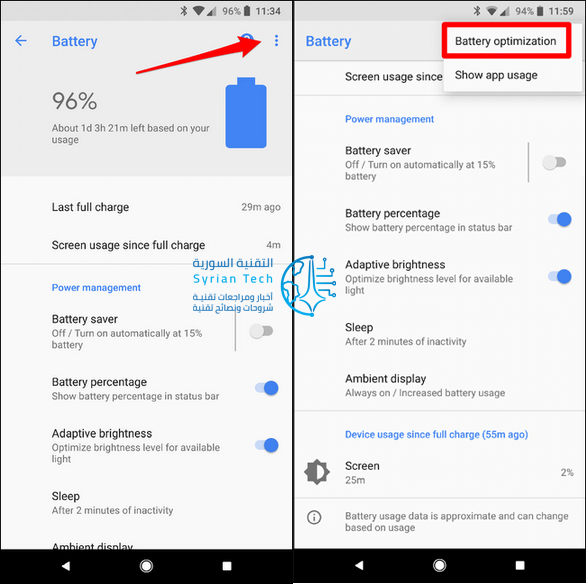
  1. تشغيل تطبيق الإعدادات وإيجاد خيار تحسين البطارية Battery Optimization في قسم البطارية.
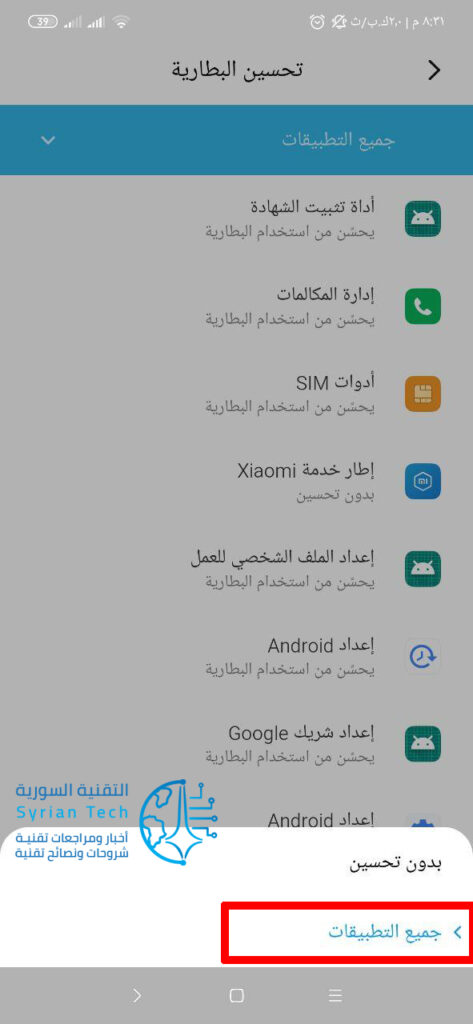
  1. في أعلى الشاشة، يتمّ النقر على خيار بدون تحسين Not Optimized واختيار جميع التطبيقات All Apps، وبعد أن تظهر قائمة بكل التطبيقات الموجودة على الهاتف، يمكن رؤية أنّ كل تطبيق مُلحق بخيار تحسين Allowed أو عدم تحسين Not Allowed، ويعني خيار التحسين أنّ الهاتف يُسمح له بإيقاف تشغيل التطبيق في الخلفية.
  1. إيجاد التطبيق الذي يرغب المستخدم في منعه من التوقف عن العمل في الخلفية، والنقر عليه، ومن ثمّ اختيار عدم تحسين، وتأكيد الخيار بالنقر على تم أو موافق.

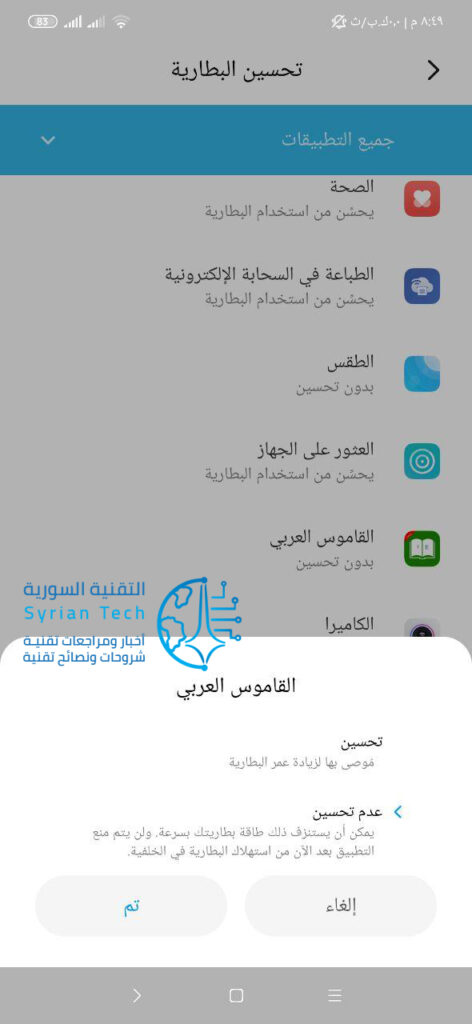
وبذلك يمكن القول أنّ المُشكلة قد تمّ حلّها، وعلى الرغم من أنّ المستخدم عليه تكرار هذه العملية لكلّ تطبيق يرغب في منعه من التوقف عن العمل في الخلفية، إلّا أنّ هذه الإعدادات لا تتغير مع إعادة تشغيل الهاتف.

وعند الرغبة في العودة لتحسين البطارية كما هو الحال في السابق، يمكن العودة للقائمة السابقة ومشاهدة التطبيقات التي تمّ التعديل عليها في قائمة التطبيقات بدون تحسين.

التأكد من عدم توقف التطبيقات في الخلفية في أجهزة السامسونج

عندما امتلاك جهاز سامسونج يعمل بواجهة مستخدم One UI، فإنّ أجهزة السامسونج تقوم بتقديم طريقة أخرى من أجل السيطرة على إيقاف التطبيقات في الخلفية، وهذه الطريقة أسهل بشكل عام من السابقة، ويمكنها أن تحلّ محلّها أو تكون معها في نفس الوقت.

ولذلك وعند امتلاك جهاز سامسونج، يجب التأكد من تفعيل هذه الطريقة مع الطريقة السابقة، وذلك من أجل التأكد من عدم توقف التطبيق في الخلفية، فعند تطبيق عدم تحسين البطارية في نظام الأندرويد دون تطبيق هذا الأمر في إعدادات السامسونج الخاصة، يمكن للتطبيق أن يتوقف عن العمل رغم ذلك.

وتتضمّن خطوات منع إيقاف التطبيقات في الخلفية لأجهزة السامسونج ما يأتي:

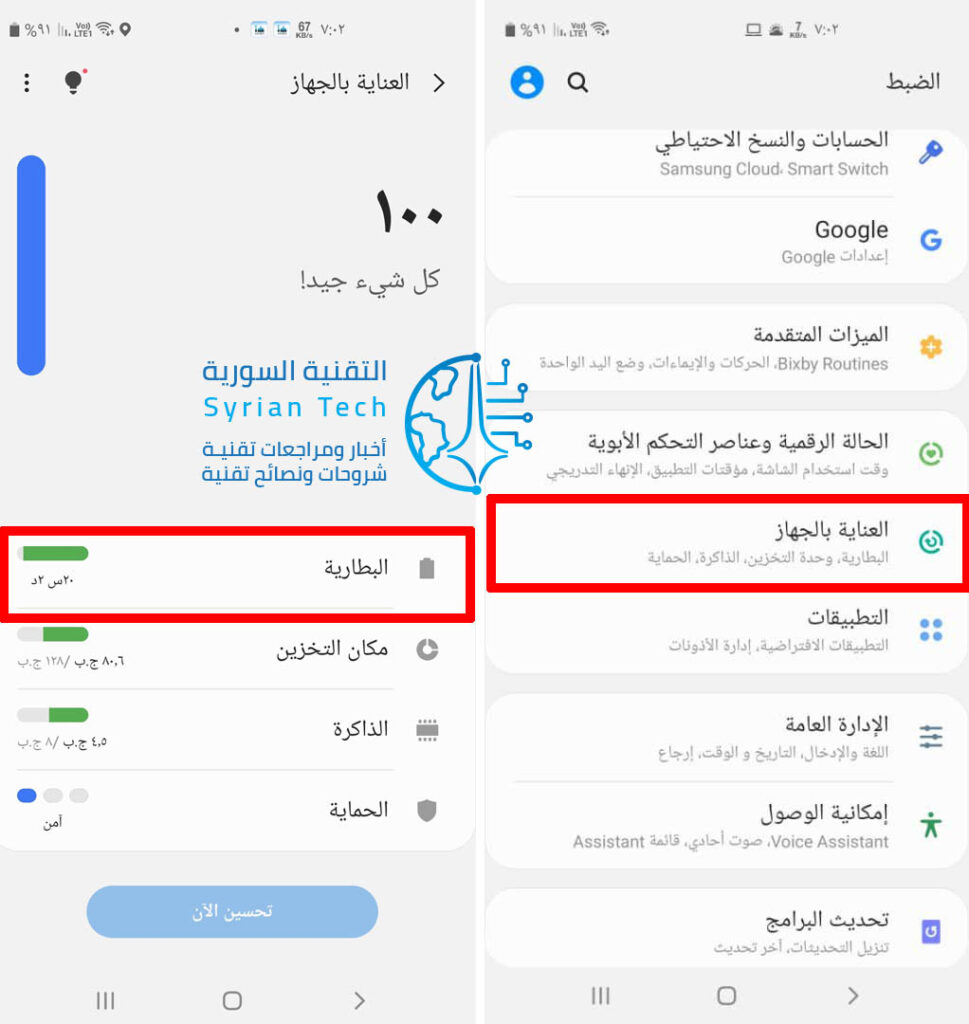
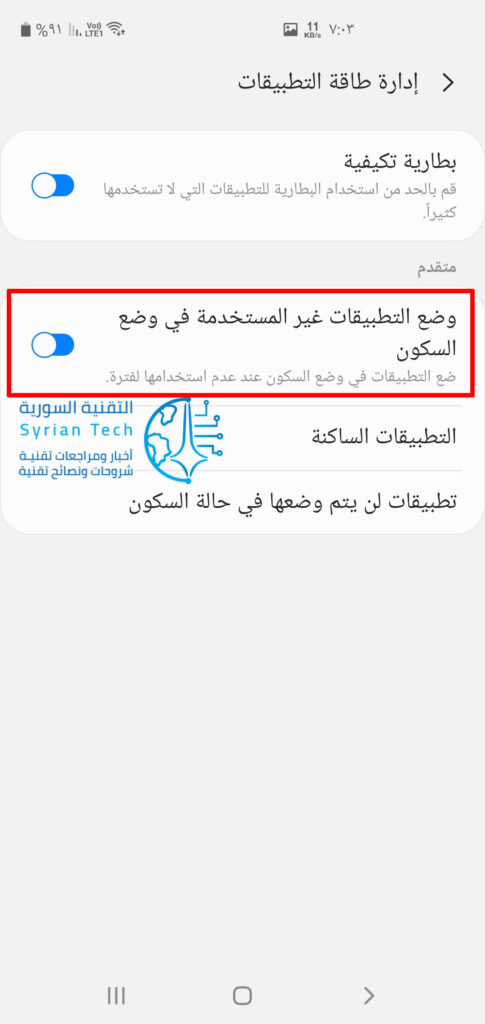
  1. يجب البحث بشكل جيد من أجل الوصول إلى هذه الخيارات، حيث يتم فتح تطبيق الإعدادات،  ومن ثمّ النقر على العناية بالجهاز Device care، ومن ثمّ البطارية Battery
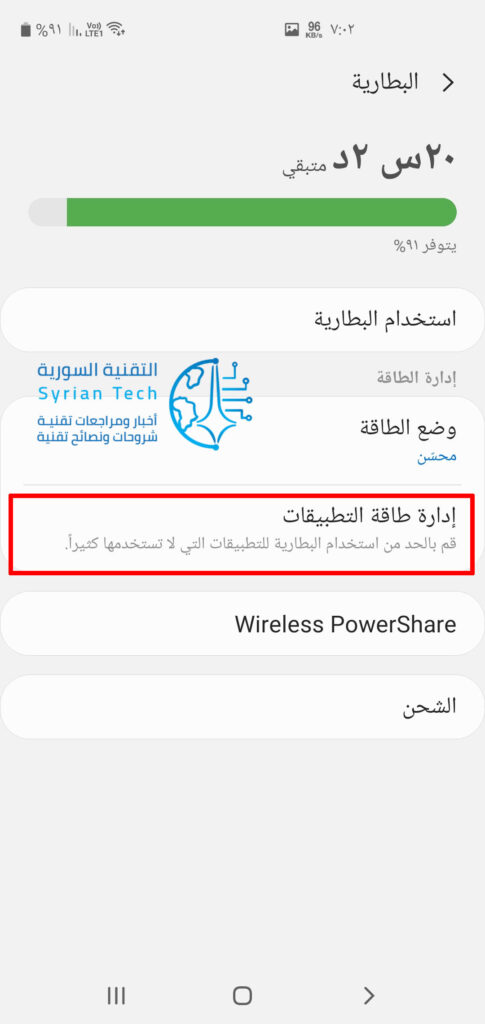
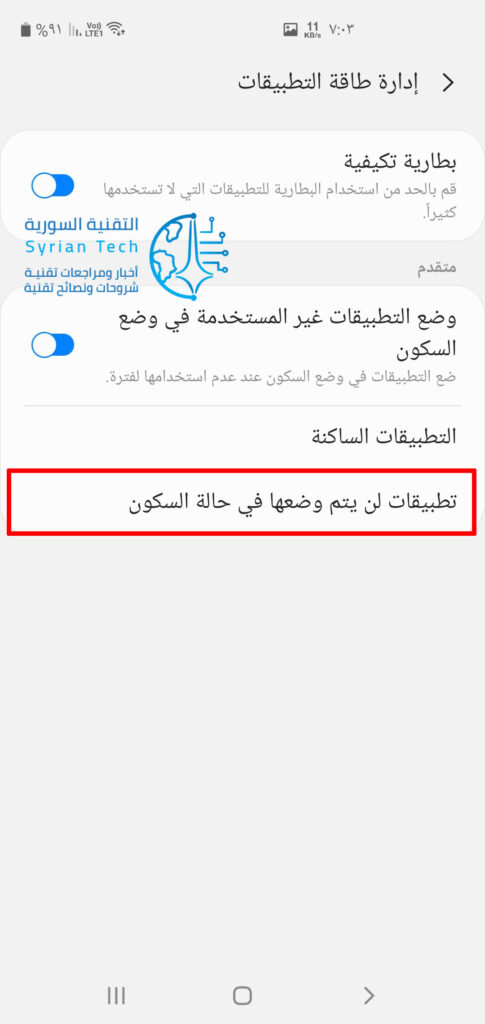
  1. وضمن صفحة البطارية، يمكن إيجاد خيار إدارة طاقة التطبيقات App power management.
  1. تُحافظ أجهزة السامسونج على قائمة بالتطبيقات التي يُمنع أن يتمّ إيقافها في الخلفية من قبل الهاتف، ولرؤية هذه القائمة، يمكن النقر على تطبيقات لن يتم وضعها في حالة السكون Apps that won’t be put to sleep، ويمكن إضافة التطبيقات إلى هذه القائمة عن طريق النقر على زر إضافة تطبيقات Add apps.
  1. ولمنع التطبيقات من التوقف عن العمل في الخلفية بشكل نهائي، يمكن تعطيل خيار وضع التطبيقات غير المستخدمة في وضع السكون Put unused apps to sleep.

مقالات قد تعجبك:

ماهي خدمات جوجل بلاي Google Play Services ولماذا تستنزف البطارية في الأندرويد؟

كيف سيزيد نظام أندرويد P من عمر البطارية ؟

ما هو حجم الرام التي يحتاجها جهاز أندرويد

جوجل غيّرت بالخطأ إعدادات البطارية على بعض الهواتف

ميزات في أجهزة أندرويد من سامسونج تفوقت بها على جوجل

كيفية إدارة أذونات البرامج في ويندوز 10

تمتلك تطبيقات Windows 10 الحديثة أذونات يمكنك التحكم بها، تماماً مثل تطبيقات آيفون iPhone و آيباد iPad وتطبيقات أندرويد Android الحديثة. يمكنك التحكم في الوصول إلى الموارد مثل موقعك والكاميرا والميكروفون والصور.

يعمل هذا فقط مع التطبيقات الحديثة من المتجر Store ، والتي تعرف أيضاً باسم تطبيقات Universal Windows Platform (UWP).

يمكن لتطبيقات سطح المكتب الخاصة بـ ويندوز Windows Desktop التقليدية الوصول إلى كل شيء، ولا توجد طريقة للتحكم فيها.

كيفية إدارة أذونات التطبيقات بشكل فردي:

لإدارة أذونات تطبيق واحد، افتح صفحة تفاصيل التطبيق. هناك عدة طرق للقيام بذلك.

من القائمة ابدأ، يمكنك النقر بزر الماوس الأيمن فوق اختصار أو لوحة التطبيق، وتحديد أكثر > إعدادات التطبيقات.

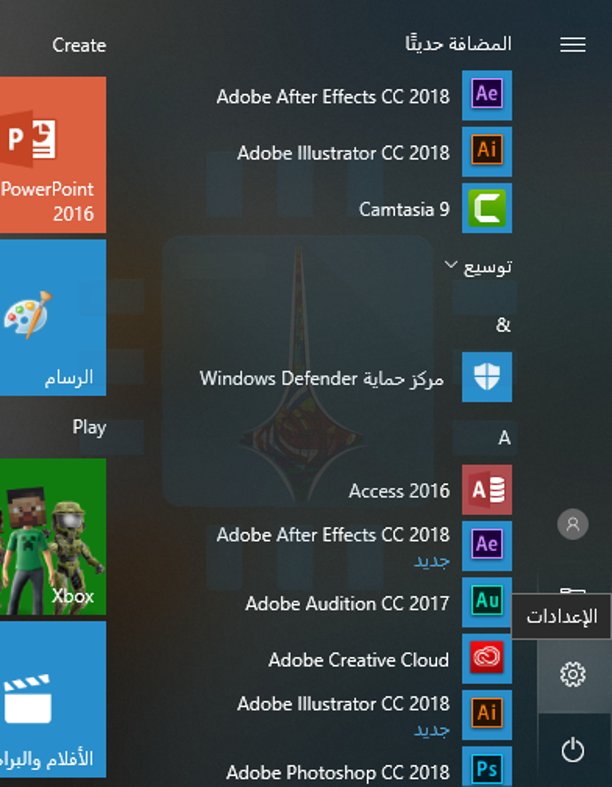
من شاشة الإعدادات، يمكنك التوجه إلى الإعدادات (رمز المسنن في قائمة ابدأ).

توجه إلى التطبيقات ثم اختر تطبيقات وميزات، وانقر على أحد التطبيقات، وانقر على خيارات متقدمة.

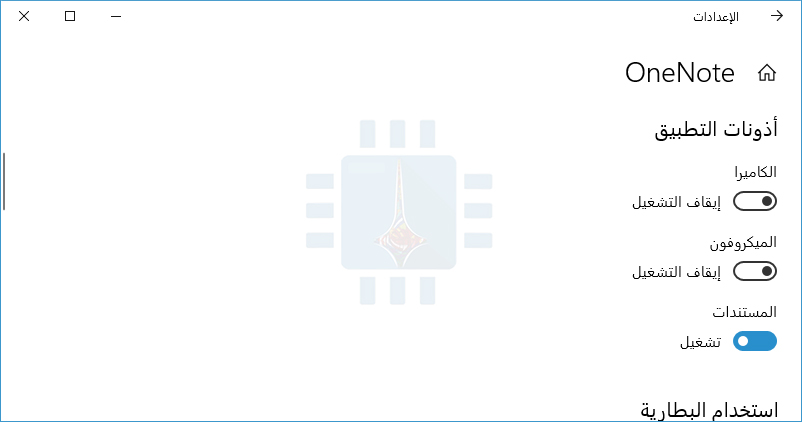
مرر لأسفل، وسترى الأذونات التي يمكن للتطبيق استخدامها ضمن أذونات التطبيق. يمكنك تشغيل أذونات التطبيق أو إيقافها للسماح أو عدم السماح بالوصول. تظهر هنا فقط الأذونات التي يقوم التطبيق بطلبها.

إذا كنت لا ترى قسم أذونات التطبيق، فلن يكون لدى التطبيق أي أذونات يمكنك التحكم فيها. فهو إما تطبيق حديث لا يطلب أذونات أو تطبيقاً عصرياً كلاسيكياً مع إمكانية الوصول إلى كل شيء.

كيفية إدارة فئات الأذونات:

يمكنك أيضاً إدارة الأذونات حسب الفئة. على سبيل المثال، يمكنك مشاهدة جميع التطبيقات على نظامك والتي يمكنها الوصول إلى كاميرا الويب.

للقيام بذلك، توجه إلى الإعدادات > الخصوصية. مرِّر لأسفل إلى قسم أذونات التطبيق في الشريط الجانبي الأيمن وانقر على نوع الإذن الذي ترغب في عرضه وإدارته.

على سبيل المثال، لمشاهدة التطبيقات التي لها حق الوصول إلى موقعك، انقر على الموقع.

مرِّر لأسفل في الجزء الأيسر، وسترى قسم اختيار التطبيقات التي يمكنها الدخول الذي يتيح لك اختيار التطبيقات التي يمكنها الوصول إلى هذا النوع من البيانات بالذات.

تشمل الأذونات المتاحة حالياً الموقع، الكاميرا، الميكروفون، الإشعارات، معلومات الحساب، جهات الاتصال، التقويم، سجل المكالمات، البريد الإلكتروني، المهام، المراسلة، الراديو، الأجهزة الأخرى، تطبيقات الخلفية، تشخيصات التطبيقات، تنزيلات الملفات التلقائية، المستندات، الصور، الفيديو، ونظام الملفات.

يحتوي كل جزء على معلومات حول ما يفعله هذا الإذن بالتحديد، ولماذا قد ترغب في تعطيل الوصول إلى الإذن.

على سبيل المثال، يمكن للتطبيقات التي تحمل إذن الإشعار إرسال إشعارات إليك، بينما يمكن للتطبيقات التي تحتوي على إذن أجهزة الراديو تشغيل أجهزة الراديو مثل راديو البلوتوث أو إيقافه.

عندما يريد تطبيق ما الحصول على إذن للمرة الأولى، سيظهر لك رسالة طلب، ويمكنك السماح بالإذن أو رفضه في ذلك الوقت. يجب عليك إدارة أذونات التطبيقات لاحقاً إذا غيرت رأيك.

مقالات قد تعجبك:

طرق العمل المشترك المتوفرة بين ويندوز 10 وبين هواتف أندرويد أو آيفون
كيفية تعطيل الإشعارات في نظام ويندوز 10
كيفية التغيير التلقائي لخلفية سطح المكتب في ويندوز 10 حسب التوقيت في اليوم
كيفية إخفاء أيقونة الأشخاص في شريط مهام ويندوز 10
كيفية ضبط مخرج وشدة الصوت بشكل منفصل للبرامج في ويندوز 10

كيفية تعطيل الإشعارات في نظام ويندوز 10

يمكن بسهولة أن تتجاهل الإشعارات أو ما يسمى بالإعلامات Notifications، ولكن Windows 10 يحتوي على مفتاح تحويل بنقرة واحدة يعمل على تعطيلها جميعاً.

يمكنك أيضاً تعطيل الإشعارات للتطبيقات بشكل فردي، أو إخفاء العديد من الإشعارات الأخرى التي تظهر بواسطة ويندوز Windows.

كيفية تعطيل جميع الإشعارات:

يسمح لك تطبيق إعدادات Windows 10 بالتحكم في الإشعارات. لبدء تشغيله، افتح قائمة ابدأ، ثم انقر فوق رمز الإعدادات على شكل ترس، أو اضغط على الاختصار Windows + I.

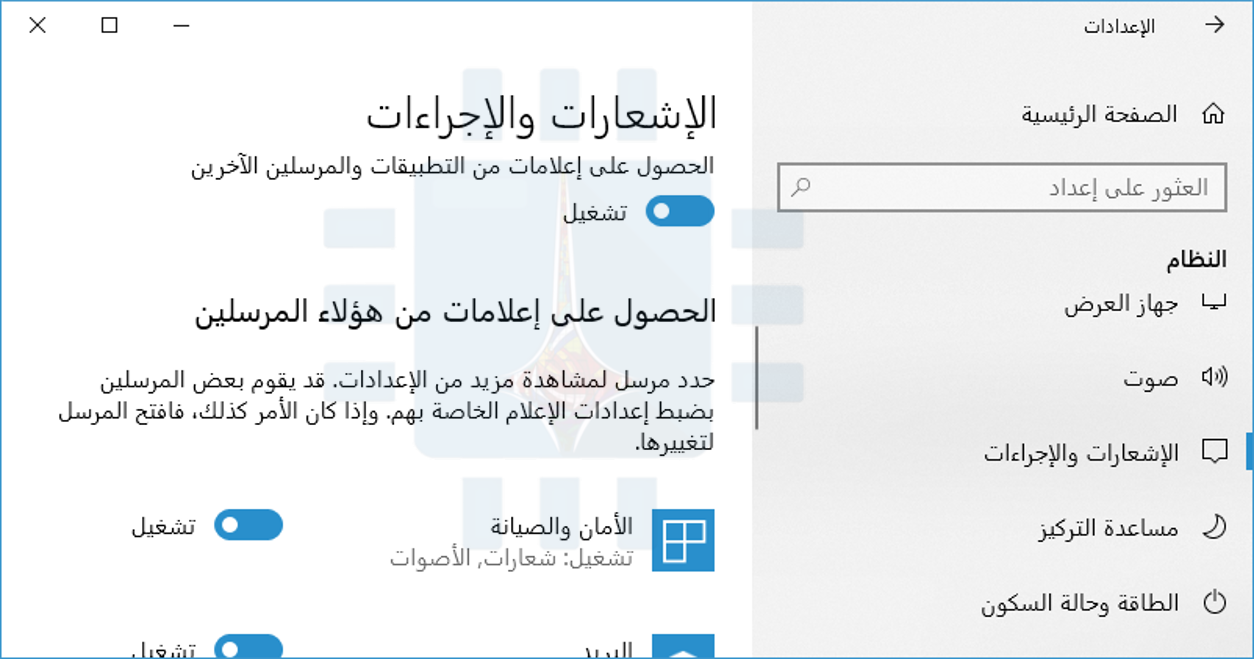
انتقل إلى النظام> الإشعارات والإجراءات في نافذة الإعدادات.

لتعطيل الإشعارات لكل تطبيق على النظام، يمكن إيقاف تشغيل الحصول على إعلامات من التطبيقات والمرسلين الآخرين.

سيؤدي هذا الخيار إلى تعطيل الإشعارات لكل من تطبيقات Windows 10 Store وتطبيقات سطح المكتب الكلاسيكية.

كيفية تعطيل الإشعارات لكل تطبيق على حدى:

لتعطيل الإشعارات للتطبيقات بشكل فردي، انتقل إلى النظام> الإشعارات والإجراءات، ثم مرر لأسفل إلى قائمة الحصول على إعلامات من هؤلاء المرسلين.

تعرض هذه القائمة ميزات نظام ويندوز Windows وتطبيقات المتجر وتطبيقات سطح المكتب التقليدية التي يمكنها إرسال إشعارات.

عيّن تطبيقاً على إيقاف وبذلك سيمنع ويندوز Windows هذا التطبيق من عرض الإشعارات (الإعلامات).

تعمل الخيارات المذكورة أعلاه فقط للتطبيقات التي تستخدم طريقة الإعلام التقليدية في ويندوز Windows.

تستمر التطبيقات التي تحتوي على فقاعات إشعارات مخصصة في عرض إشعاراتها الخاصة ما لم تغلقها أو تعطل الإشعارات ضمن هذه التطبيقات المحددة.

توفر معظم التطبيقات التي تعرض إشعارات خياراً لتعطيلها. فقط افتح هذا التطبيق المعين وابحث في نافذة إعداداته عن خيار يعطل الإشعارات.

كيفية تجاهل الإشعارات مؤقتاً:

يحتوي Windows 10 على ميزة ساعات هادئة في تحديث Fall creators، وتم توسيعها وإعادة تسميتها إلى مساعدة التركيز في تحديث أبريل 2018. هذا هو أساساً وضع عدم الإزعاج لنظام التشغيل Windows 10.

عندما يتم تمكين الساعات الهادئة (أو مساعدة التركيز)، يتم إخفاء الإشعارات مؤقتاً. بشكل افتراضي، عند تشغيل ساعات العمل الهادئة، يتم تمكينها بين منتصف الليل والساعة 6 صباحاً في تحديث Fall Creators، ولكن ستتمكن بسهولة من تخصيص هذه الساعات في تحديث نيسان 2018.

انتقل إلى الإعدادات> النظام> مساعدة التركيز لتهيئة كيفية عمله إذا كنت تستخدم الإصدار الجديد من نظام التشغيل Windows 10.

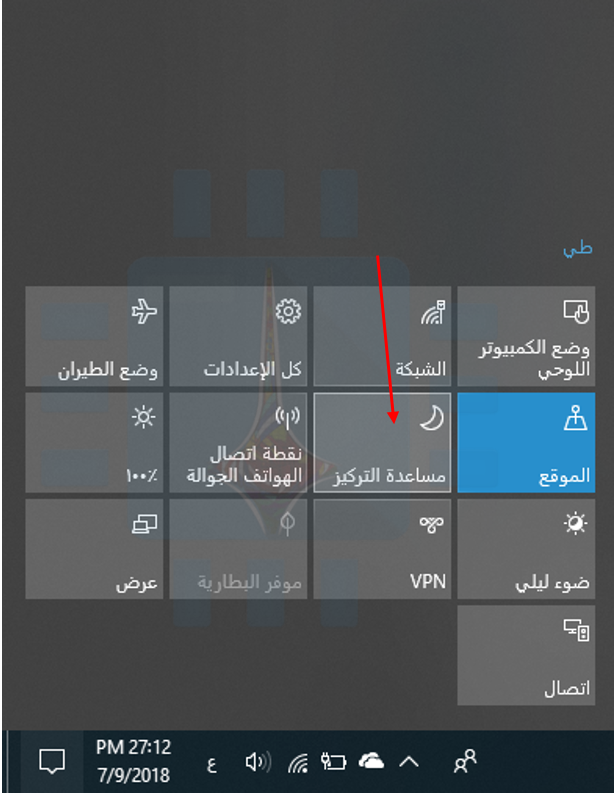
لتنشيط هذه الميزة، افتح مركز الصيانة بالنقر فوق رمز مركز الصيانة الموجود أسفل الزاوية اليسرى من شريط المهام أو الضغط على Windows + A.

انقر على مربع الساعات الهادئة (أو مساعدة التركيز) لتبديلها أو إيقاف تشغيلها. انقر على توسيع الموجود أسفل مركز الصيانة إذا كنت لا ترى هذا المربع في الصف العلوي.

كيفية تعطيل الإشعارات الإعلانية:

يحتوي Windows 10 على الكثير من الإعلانات المضمنة، وتظهر العديد من هذه الإعلانات كإشعارات.

على سبيل المثال، سترى أحياناً إشعارات منبثقة على شريط المهام تخبرك عن ميزات مايكروسوفت إيدج Microsoft Edge حول الميزات التي يجب عليك استخدامها. هذه الاقتراحات هي أيضاً إشعارات يمكنك إيقافها من نفس نافذة الإشعارات والإجراءات السابقة.

كيفية إيقاف تشغيل اللوحات الديناميكية في قائمة ابدأ:

على الرغم من أن اللوحات الديناميكية ليست إشعارات منبثقة تقليدية تقاطعك، إلا أنها يمكن أن تشتت انتباهك بالتأكيد.

على سبيل المثال، تحتوي تطبيقات News و Mail و Facebook على اللوحات الديناميكية، لذلك ستجد أنك قد تلقيت إشعاراً بعناوين جديدة ورسائل بريد إلكتروني ورسائل فيسبوك Facebook في كل مرة تفتح فيها قائمة ابدأ.

إذا كنت لا ترغب في مشاهدة إشعارات مباشرة على اللوحات الديناميكية، فما عليك سوى النقر بزر الماوس الأيمن أو الضغط طويلاً على أحد المربعات في قائمة ابدأ، ثم تحديد المزيد> إيقاف تشغيل اللوحات الديناميكية.

يظل المربّع مثبتاً لسهولة الوصول إليه، ولكنه يعمل كاختصار بسيط ولا يتم تحديثه باستمرار بالمحتوى الجديد.

كيفية تعطيل إشعارات قفل الشاشة:

يسمح Windows 10 أيضاً للتطبيقات بعرض الإشعارات كرسائل حالة على شاشة القفل. إذا كنت لا تريد مشاهدة رسائل الحالة على شاشة القفل، فيمكنك إزالتها.

للتحكم فيما يظهر على شاشة القفل، توجه إلى الإعدادات> إضفاء طابع شخصي> شاشة التأمين. تظهر التطبيقات التي تعرض محتوى على شاشة القفل أسفل اختيار تطبيق لإظهار الحالة التفصيلية واختر التطبيقات لإظهار الحالة السريعة.

لإزالة تطبيق ما من شاشة القفل، انقر على رمزه هنا، ثم حدد خيار بدون. يمكنك أيضًا تحديد تطبيق آخر، إذا كنت تفضل مشاهدة إشعارات تطبيق آخر على شاشة القفل.

تعطيل أيقونات منطقة الإعلام:

حتى بعد تعطيل الإشعارات، يستمر تشغيل العديد من التطبيقات في منطقة الإعلام (المعروفة أيضاً باسم علبة النظام).

غالباً ما تعمل هذه التطبيقات على تحديث الرموز هنا مع الشارات والرسوم المتحركة لإعلامك بحالة هذه الرموز.

لإخفاء الرموز من منطقة الإعلام، ما عليك سوى سحبها إلى السهم العلوي في يسار الرموز، ثم إلى اللوحة الصغيرة التي تظهر.

تحمل هذه اللوحة أي رموز لمنطقة الإشعارات لا تريد رؤيتها على شريط المهام. (حقيقة أخرى: الاسم الرسمي لتلك اللوحة هو Overflow Notification Pane).

تظل التطبيقات التي تسحبها هناك قيد التشغيل في الخلفية، ولكنك لن تشاهد إشعاراتها على شريط المهام إلا إذا قمت بالنقر فوق السهم للأعلى.

يمكنك أيضاً النقر بزر الماوس الأيمن فوق العديد من هذه التطبيقات وإغلاقها إذا كنت لا ترغب في عرضها في الخلفية.

يتيح لك تطبيق الإعدادات أيضاً تخصيص رموز منطقة الإشعارات. ما عليك سوى الانتقال إلى الإعدادات> إضفاء طابع شخصي> شريط المهام.

في الجزء الأيسر، قم بالتمرير لأسفل إلى قسم منطقة الإعلام، ثم انقر فوق الارتباط تحديد أيقونات تظهر على شريط المهام.

عيّن أي رمز على إيقاف وسيتم إخفاؤه في اللوحة تلك. هذا ينفذ نفس الشيء الذي تنفذه عملية سحب وإسقاط الرموز بسرعة من شريط المهام.

يوفر Windows 10 العديد من الخيارات للتعامل مع الإشعارات أكثر من Windows 7. على سبيل المثال، عند استخدام Windows 7، يجب عليك تعطيل الإشعارات من داخل كل تطبيق فردي تستخدمه.

لا يوفر Windows 7 أي طريقة لحظر إشعارات التطبيق على مستوى النظام، كما يفعل Windows 10 عبر تطبيق الإعدادات، كما أنه لا يوفر وضعاً هادئاً أو وضعاً يشبه التركيز البؤري يعمل على تجاهل الإشعارات مؤقتاً.

مقالات قد تعجبك:

كيفية إخفاء أيقونة الأشخاص في شريط مهام ويندوز 10
كيفية ضبط مخرج وشدة الصوت بشكل منفصل للبرامج في ويندوز 10
كيفية تخصيص حدود النوافذ والظلال على ويندوز 10
كيفية تحديد معالج الرسوميات المشغل لأي برنامج أو لعبة في ويندوز 10
كيفية إعادة تعيين إعدادات الشبكة في ويندوز 10 لحل مشاكلها