كيفية ترقية أو استبدال بطاقة واي فاي للكمبيوتر المحمول

بدايةً نقترح عليك قراءة شرح كيفية اختيار بطاقة واي فاي للكمبيوتر المكتبي والمحمول لتحديد الخيار الأنسب لحاسوبك.

يجب علينا أولاً التأكيد على هذا: إن فتح كمبيوتر محمول يمكن أن يكون مهمة شاقة إذا لم تقم بذلك من قبل. وإذا كنت لا تريد إزعاج نفسك، فإننا بالتأكيد لن نلومك، مجرد شراء محول USB صغير خاص للواي فاي، سيفي بالغرض.

مع هذا، فلنلقِ نظرة على كيفية فتح جهاز كمبيوتر محمول واستبدال البطاقة.

أجهزة الكمبيوتر المحمولة لديها الكثير من التنوع في تركيبها، ولكن الطريقة الأكثر شيوعاً للمستخدمين للوصول إلى البطاقة اللاسلكية هي إزالة الجزء السفلي من العلبة.

هذا المقال هو دليل عام – ستحتاج إلى العثور على شيء محدد لنموذجك قبل المعالجة. يمكن أن يكون البحث في منتديات المستخدمين أو يوتيوب YouTube مفيداً جداً، ولكن أوصي بالبحث في غوغل Google عن رقم طراز الكمبيوتر المحمول و”دليل الإصلاح” أو “دليل الخدمة”.

يمكن أن توفر لك هذه الأدلة من الشركة المصنعة خطوات محددة خاصة بكمبيوترك المحمول. قد تحتاج أيضاً أن تمتلك ملقطاً لمسك مجموعة من أسلاك الهوائي بسهولة أكبر، خاصة إذا كان لديك أصابع كبيرة!

سنستخدم جهاز ثينك باد ذو الطراز T450s الخاص بي كمثال. للبدء، سأقوم بإزاحة غطاء البطارية وإزالة البطارية من الخلف. ثم أقوم بفك المسامير الثمانية المختلفة الموجودة في أسفل العلبة ورفعها بعيداً، مما يكشف المكونات التي يمكن للمستخدم التعامل معها في الأسفل كما في الصورة أدناه.

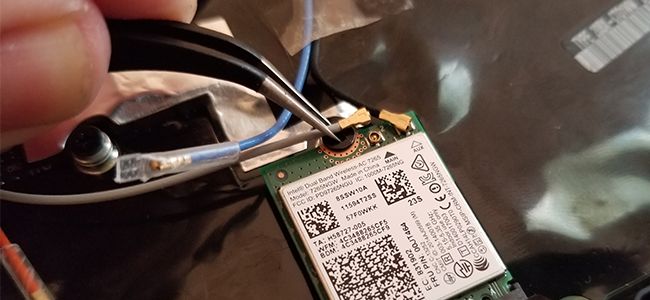
يستخدم طرازي الخاص بطاقة M.2 اللاسلكية. يمكنك رؤيتها هنا، مع وجود أسلاك صغيرة موصولة في الأعلى – تلك هي Wi-Fi وهوائيات Bluetooth. والفتحة المجاور له هي فتحة Mini PCI-Express فارغة على جهازي. الخطوات هي نفسها لكل منهما، على الرغم من أن الكثير من بطاقات Mini PCI-Express لها اتصال هوائي واحد فقط.

لإزالة البطاقة الحالية، أولاً افصل كابلات الهوائي. يتم إزاحتها من مكانها عن طريق الاحتكاك البسيط، لذلك أقوم بإزالتها بالظفر.

تذكر: أياً من كابلات الهوائي هذه تذهب إلى موضع محدد, حيث أن خلط كبلي Wi-Fi و Bluetooth سيعني التوقف عن العمل. التقط صوراً للخطوات التي تقوم بها لمساعدتك على التذكر في عملية التركيب.

الآن، أزل المسمار الذي يمسك البطاقة وضعه جانباً. على معظم أجهزة الكمبيوتر المحمولة، سيسمح هذا الفعل للبطاقة برفعها بزاوية حادة طفيفة، يمكنك الآن سحب البطاقة.

لتثبيت البطاقة الجديدة، أذهب في الاتجاه المعاكس لعملية الفك. قم بتوصيل البطاقة في الفتحة بنفس زاوية الإزالة. يتم إدخالها بالكامل إلى ألا تتمكن من رؤية الاتصالات الكهربائية Electrical contacts. قم بتثبيتها بالمسمار الذي أزلته في وقت سابق.

الآن، قم بتوصيل الهوائيات التي قمت بإزالتها سابقاً، مع الحرص على توصيلها بالموقع الصحيح. إذا كانت البطاقة التي تريد استبدالها نموذجاً مختلفاً، فقد تضطر إلى الرجوع إلى دليلها أو وثائقها للتحقق من القابس.

أخيراً، قم بوضع لوحة الغطاء السفلية للكمبيوتر المحمول، ثم قم بتثبيتها، وقم بتوصيل البطارية مرة أخرى. والآن أنت جاهز للتشغيل والإقلاع.

تثبيت برامج تشغيل البطاقة:

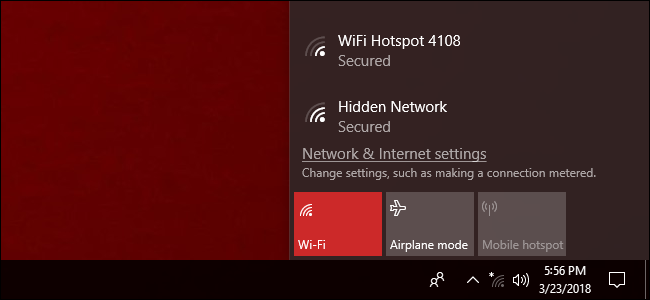
إذا كنت تستخدم نظاماً حديثاً من أنظمة تشغيل Windows كنظام التشغيل Windows 10, فمن الجيد أن يتعرف نظام التشغيل تلقائياً على بطاقة الاتصال اللاسلكية الجديدة لديك، ويثبّت برنامج التشغيل الملائم الذي تم وجوده أو تحميله مسبقاً، وستتمكن من استخدامه في غضون دقيقة أو دقيقتين على الأكثر.

إذا لم يكن كذلك، تحقق من إدارة الأجهزة Device Manager. إذا رأيت جهازاً غير معروف، فلن يعمل برنامج التشغيل الذي تم تحميله مسبقاً.
ستحتاج إلى تثبيت برنامج التشغيل إلى جهاز الكمبيوتر بطريقة أو بأخرى. إذا كان موجوداً على قرص مرفق مع البطاقة وكان لديك محرك أقراص مضغوطة، فهذا جيد جداً.

إذا لم يكن الأمر كذلك، فقم بتوصيل الإنترنت عبر Ethernet وابحث عن صفحة برنامج الشركة المصنعة لتحميل برنامج التشغيل. إذا لم يكن Ethernet خياراً موجوداً، فاستخدم جهاز كمبيوتر آخر للتصال اللاسلكي (أو حتى هاتفك)، وقم بتنزيل الملف، ثم قم بنقله عبر محرك USB (أو الكبل).

انقر نقراً مزدوجاً فوق ملف برنامج التثبيت الخاص ببرنامج التشغيل واتبع الإرشادات التي تظهر على الشاشة. بمجرد الانتهاء من العملية، يجب أن تعمل بطاقتك الجديدة بالتأكيد (ذلك في حال كانت صالحة للعمل طبعاً).

إذا لم يكن الأمر كذلك، خاصةً إذا لم يتم اكتشاف الجهاز على الإطلاق، فارجع مرة أخرى إلى عملية التثبيت – فمن المحتمل أن البطاقة الجديدة لم يتم تثبيتها بشكل صحيح. إذا تم تثبيت البطاقة ولكنك لا ترى أي شبكات لاسلكية، فتحقق من اتصال الهوائي وتأكد من وضعه في مكانه على القابس الصحيح.

مقالات قد تعجبك:

ما الأفضل ؟؟ الوايفاي أم التوصيلات السلكية ؟؟
كيفية مشاركة إنترنت الحاسوب عبر الواي فاي
كيفية تغيير اسم وكلمة مرور شبكة الواي فاي Wi-Fi
ثماني خطوات من أجل حماية شبكتك اللاسلكية Wi-Fi من الاختراق
ما هي شبكة الجيل الخامس 5G ؟ وكم ستكون سرعتها ؟
كيفية مشاركة كلمة سر الواي فاي على آيفون

كيفية إخفاء آخر ظهورك أو حالة اتصالك على إنستغرام

أضاف تطبيق إنستغرام Instagram ميزة جديدة تسمح برؤية النشاط الأخير لكل المشتركين، وهذا ما يعني أن جميع أصدقاؤك المتابعين لحسابك أصبحوا بإمكانهم رؤية آخر ظهور لك على التطبيق بشكل مشابه لتطبيقي WhatsApp  و Messenger وبالطبع أنت كذلك .

لإخفاء توقيت النشاط الأخير الخاص بك أو حالة اتصالك على إنستفرام Instagram وعدم السماح لأحد برؤيته قم بتنفيذ الخطوات التالية :

– افتج تطبيق إنستغرام Instagram ثم اذهب إلى الإعدادات / Settings.

– انتقل إلى الأسفل حتى رؤية الخيار الخاص بعرض حالة النشاط / Show Activity Status الموجود في الصورة التالية :

– قم بإلغاء تفعيل الخيار .

وبالطبع عندما تقوم بإخفاء حالة اتصالك وآخر ظهور لك لن تتمكن من رؤية حالة الطرف الآخر .

تفاصيل أكثر عن الميزة في المقالة :

انستغرام يُظهر للجميع متى كنت متصلاً، إليك طريقة إخفائها

شريحة الاتصال المدمجة eSIM وما فائدتها

هل سبق لك رؤية مصطلح الشريحة المدمجة eSim  ؟  حسناً لقد حان الوقت لتعرف ما معناه و ماهي فائدته وكيف بإمكانه تسهيل عملية الإتصال والتواصل في حياتنا.

فقد تحدثت غوغل في مؤثمرها الأخير عن دعم هاتفيها الجديدين Pixel 2 و Pixel XL اللذين تم إصدارهما مؤخرا لتقنية ال eSIM. لكن ماهي هذه ال eSIM أو الشريحة المدمجة؟. و هل هي تقنية جديد تماما؟.

تقنية الشريحة المدمجة أو المضمنة كما يسميها البعض ليست مصطلحاً جديداً كلياً فكل من شركتي سامسونج وآبل تستخدمانه منذ مدة حوالي العامين أو ثلاثة تقريبًا.

ما هي الشريحة المدمجة eSIM ؟

لسنوات، ظلت الشركات العملاقة في مجال التكنلوجيا تحاول إيجاد حل بديل لشرائح الإتصال التقليدية بحيث لا يكون الإتصال بالشبكات الخلوية رهينا بالشريحة ، الأمر الذي سيعطي حرية أكبر للمستخدم بحيث لا يكون أسيراً لشبكة محددة داخل نطاق معين وهذا من شأنه أن ينقذنك من الحصول على بطاقة سيم SIM جديدة في كل مرة تغير شبكة الإتصال الخاصة بك أو عند تنقلك خارج بلدك.

و قد أعلنت مايكروسوفت مند مدة بالشراكة مع شركات كوالكوم وإنتل عن مشروع الشرائح المدمجة الذي تطمح من خلاله بأن تكون الحواسب دائمًا متصلة بشبكة الإنترنت (Always Connected PCs)، لكي لا تكون الحواسب رهينة بشبكات الواي-فاي فقط للإتصال باللإنترنيت ، بل جعلها قادرة على الاتصال بشبكات الجيل الثالث أو الربع بشكل دائم.

 الأجهزة الداعمة لتقنية الشريحة المدمجة الeSIM تأتي ببطاقة إلكترونية موجودة على اللوحة الأم أو الرئيسية للجهاز يتم الكتابة عليها من قبل شركات الاتصال الداعمة للتقنية عن بُعد ؛ بحيث ليس على المستخدم سوى تزويد الشركة بالرقم التسلسلي ، أو المُعرّف الخاص بالشريحة لتتم برمجتها داخل قاعدة بيانات الشبكة بشكل بسيط و سريع عن بُعد ومن ثم البدأ باستخدام الشبكة.

كما أن منظّمة GSM قد بدأت بتعميم الـ eSIM أي (Embedded Subscriber Identity Module). حيث أنها المنظمة المسؤولة عن وضع المعايير الأساسية للاتصال، والتي تقوم بتقنين هذا الأمر من خلال طرح معايير قياسية لاتّباعها من طرف شركات التصنيع عند إنتاج شرائح الإتصال-eSIM،

أول ظهور للشريحة المدمجة eSIM :

وقد استخدمت تقنية الeSIM لأول مرة من طرف سامسونج في ساعات Gear S2 ، وهي أجهزة من الصعب أن تُخصّص فيها مساحة لاستيعاب شريحة تقليدية، وبالتالي لجأت الشركة لتقنية الشريحة المدمجة eSIM و تخطت المُشكلة بسهولة تامة.

نفس الأمر قامت به آبل في آيباد برو Ipad Pro، عندما استخدمت الشريحة إلكترونية بدلاً من الشريحة التقليدية، لتسمح لزبنائها بالاشتراك بالإنترنت حسب الحاجة، أو التنقل بين الشبكات الخلوية دون تكاليف إضافية.

فأصبح من الممكن الدخول إلى أي مزوّد خدمة يدعم الشرائح الإلكترونية، وكتابة رقم الشريحة التسلسلي أو مُعرّفها الخاص ومن ثم دفع تكاليف كأي مستخدم عادي، وهنا لن يكون المستخدم أسير شركة مُحدّدة.

مميزات الشريحة المدمجة الeSIM

كما تتميز الشريحة المدمجة ال eSIM  بعدم حاجتها لمساحة كبيرة على الجهاز, و إنما تكون بشكل سلس مع البطاقة الأم  ، وهو مطلب تبحث عنه شركات التصنيع التقنية، بالخصوص شركات تصنيع الهواتف فشركة آبل، مثلًا تخلّت عن منفذ السمّاعات التقليدي 3.5 mm واستغلت مساحته في تطوير تقنيات أخرى، تجعل أداء الجهاز أفضل. ونفس الأمر قامت به شركة غوغل التي تخلّت عن خاصيّة الشحن اللاسلكي في هواتف بيكسل…

 و قد صدرت النسخة الثانية من تقنية ال eSIM بميزات جديدة فقج أصبحت داعمة لأي جهاز تقريباً، بما في ذلك الهواتف الذكية بعد أن اقتصرت النسخة الأولى على الساعات الذكية و بعض الأجهزة اللوحية.

إقرأ أيضا 

تفاصيل جهازي Google الجدد Pixel 2 و Pixel 2 XL

أضرار الشريحة المدمجة الeSIM :

في حين تأتي تقنية الشريحة المدمجة ال eSIM, بمجموعة من الميزات للمستخدم و تسهل عليه استخدام شبكات الإتصال فإنها من الناحية الإقتصادية تضر بشركات الإتصال من الجوانب الآتية :

  • خدمة التجوال ROAMING, ستفقد أهميتها مع الشريحة المدمجة حيث يكفي تسجيل الدخول إلى شبكة الإتصال في البلد الذي تتواجد به نحوه مع الحفاظ على الحساب القديم دون أدنى استعمال لخدمة التجوال.
  • القضاء على تصنيع شرائح مختلفة و حديثة و الابقاء على نفس الشريحة, بحيث التغيير الوحيد الذي يحدث  يكون على الشريحة المدمجة فقط.
  • تسمح الشريحة المدمجة بالتنقل بين شركات الإتصال المختلفة بسهولة تامة, و هو ما يزعج شركات الاتصال التي  يعتبر هدفها الأول دوما المحافظة على مستخدميها و زبائنها من أي منافسة.

قد يهمك أيضا : 

الأجهزة التي ستحصل على تحديث أندرويد Oreo 8.0