كيفية تغيير إعدادات DNS على حواسيب ويندوز

هناك العديد من الأسباب التي قد تدفعك للرغبة باستخدام خادم DNS التابع لجهة خارجية، كميزات الأمان وتحسينات السرعة والموثوقية، وحظر مواقع معينة. سنذكر أهمها في آخر المقالة.

تغيير خوادم DNS على حاسوب يعمل بنظام ويندوز ستجعل التأثير فقط عليه. لكن بالطبع يمكنك تغييرها على أي جهاز آخر بشكل منفصل أو على جهاز التوجيه (الراوتر) بحيث يكون التأثير شامل على كل الأجهزة.

في أسفل المقالة روابط لمقالات تشرح تنفيذ الخطوات على باقي الأجهزة وعلى جهاز الراوتر.

خطوات تغيير خوادم DNS في نظام ويندوز:

في ويندوز Windows، يمكنك تغيير هذا الخيار من لوحة التحكم. هذا الخيار لم يصبح بعد جزءً من تطبيق الإعدادات الجديد على نظام التشغيل Windows 10. لكن يمكنك الوصول إليه من خلال الإعدادات.

انتقل إلى الإعدادات، ثم اختر الشبكة والإنترنت.
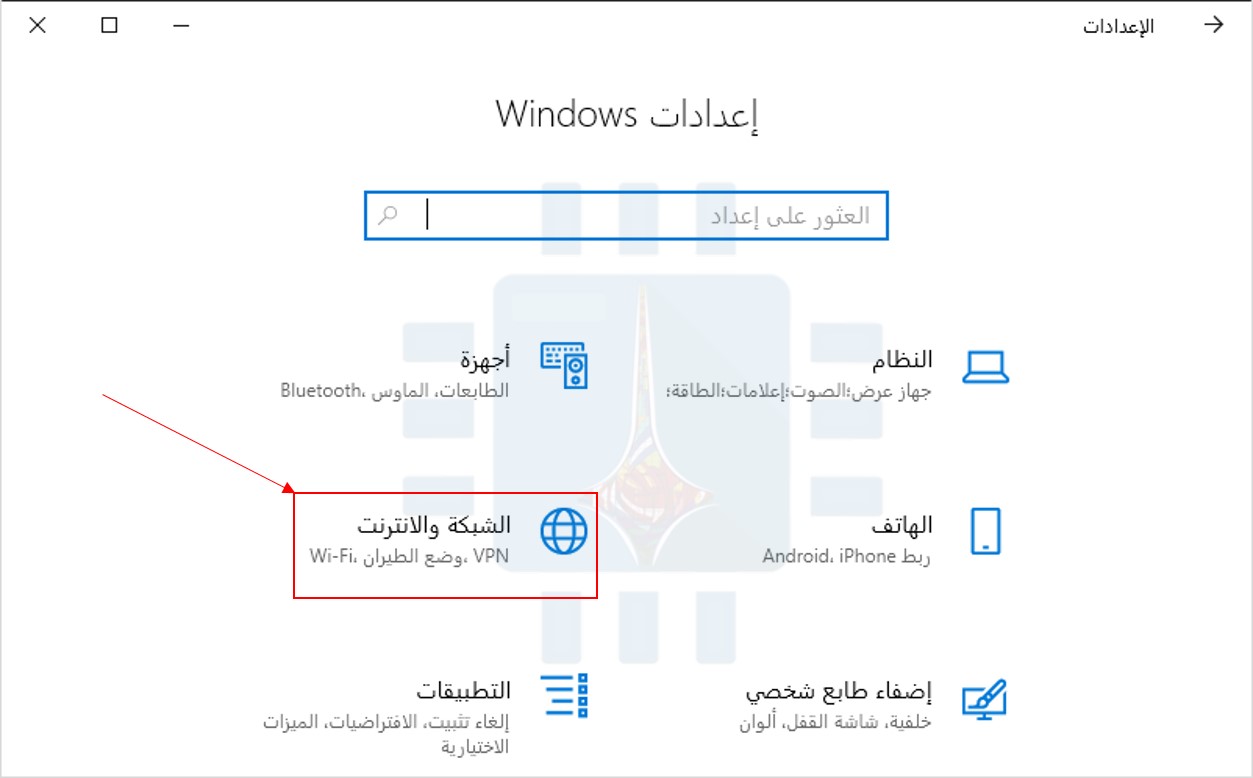
في صفحة الحالة اضغط على تغيير خيارات المحوّل.

ستظهر لك نافذة اتصالات الشبكة من لوحة التحكم، والتي تحتوي على جميع محولات الشبكة كالواي فاي والشبكة اللاسلكية.

انقر بزر الماوس الأيمن فوق اتصال الشبكة الذي تريد تعديل مخدمات DNS عليه واختر خصائص. يجب تغيير هذا الخيار بشكل منفصل لكل اتصال تريد تغييره.

هذا يعني أنه إذا كان لديك جهاز كمبيوتر مزود بشبكة Wi-Fi ووصلات Ethernet، فسيتعين عليك تغييره لكل من محولات Wi-Fi و Ethernet بشكل منفصل إذا أردت تغيير خادم DNS لكل منهما.

اختر Internet Protocol Version 4 (TCIP / IPv4) في القائمة وانقر فوق خصائص.
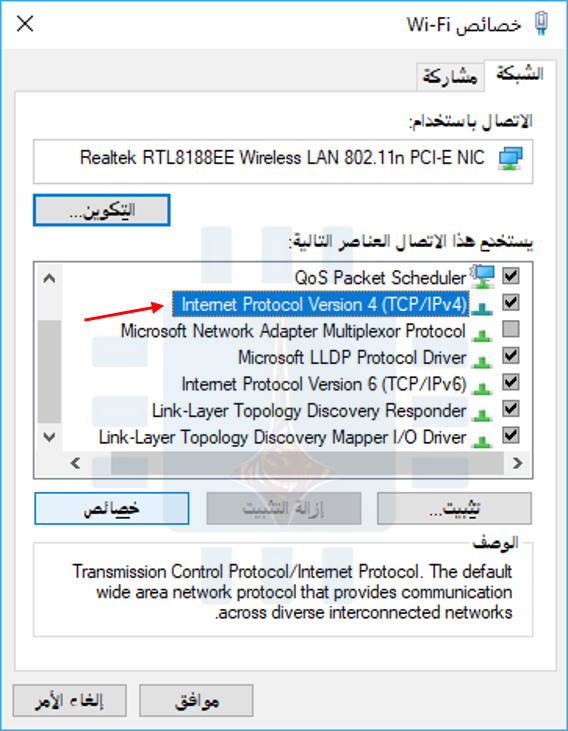
حدد استخدام عناوين خادم DNS التالية، وأدخل عناوين خوادم DNS التي تريد استخدامها، وانقر فوق موافق.

يمكنك الحصول على الرقمين من خلال مقالات فوائد تغيير الـ DNS، المقالات في أسفل المقالة.

إذا أردت تعيين خادم DNS مخصص لاتصالات IPv6 أيضاً، فحدد Internet Protocol Version 6 (TCIP / IPv6)، وانقر فوق خصائص، وأدخل عناوين IPv6 أيضاً. انقر على موافق عند الانتهاء.

بعد تغيير خادم DNS على كمبيوتر يعمل بنظام ويندوز Windows، قد تحتاج إلى مسح ذاكرة التخزين المؤقت لنظام أسماء النطاقات للتأكد من أن ويندوز Windows يستخدم السجلات من خادم DNS الجديد وليس النتائج المخزنة مؤقتاً من DNS السابق.

قم بمسح ذاكرة التخزين المؤقت للـ DNS عن طريق قراءة مقالنا من خلال هذا الرابط.

إذن، يمكن تغيير خادم DNS للشبكة المنزلية بأكملها على جهاز التوجيه Router أو تعيينه بشكل جزئي على جهاز كمبيوتر أو جهاز Mac أو iPhone أو iPad أو جهاز Android أو Chromebook أو العديد من الأجهزة الأخرى.

فيما يلي قائمة بالمقالات الخاصة ببعض من هذه الأجهزة:

إذا كنت ترغب في تغيير خادم DNS للشبكة المنزلية بأكملها، فستحتاج إلى القيام بذلك على جهاز التوجيه Router، فقط اتبع الخطوات التي ستجدها في هذه المقالة:

جميع الأجهزة التي تعمل على الشبكة – أجهزة الكمبيوتر، والهواتف الذكية، والأجهزة اللوحية، ووحدات التحكم بالألعاب، ومكبرات الصوت الذكية، أجهزة البث التلفزيوني، ومصابيح الإضاءة التي تعمل بتقنية Wi-Fi، وأي شيء آخر يمكن التفكير فيه – ستحصل على إعداد خادم DNS من جهاز التوجيه Router ما لم تقم بالعمل على الشبكة من جهاز توجيه Router آخر.

بشكل افتراضي، يستخدم جهاز التوجيه Router خوادم DNS الخاصة بمزوّد خدمة الإنترنت التابع له. إذا قمت بتغيير خادم DNS على جهاز التوجيه الذي تمتلكه، فسيستخدمه كل جهاز آخر على الشبكة.

فوائد مراقبة وتغيير إعدادات DNS:

1- إلغاء تأثير البرمجيات الخبيثة على أجهزة الرواتر حيث تقوم هذه البرمجيات بتعيين DNS خاصين بها لمراقبة تصفحك للإنترنِت أو سرقة بياناتك وحتى إظهار مواقع وهمية بدل المواقع الحقيقية.

تعرف على الموضوع أكثر من خلال هذه المقالة.

2-  تعيين عنوانين خاصين لحجب المواقع الإباحية والمواقع الخطرة المخادعة وغيرها من خلال خدمة OpenDNS تعرف عليها أكثر من خلال هذه المقالة.

3-تعيين عنوانين خاصين لحجب مواقع معينة ترغب بها عن كامل شبكة الإنترنت وذلك من خلال خدمة خاصة من OpenDNS، قمنا بشرحها في المقالة.

4- تسريع الإنترنت من خلال 1.1.1.1 سيرفر الـ DNS من Cloudflare، شرحنا عنه أكثر في المقالة.

مقالات قد تعجبك:

تغيير إعدادات DNS على نظام أندرويد
تغيير إعدادات DNS على أجهزة آيفون و آيباد
تعيين إعدادات الـ DNS في الراوتر
كيفية مسح ذاكرة التخزين المؤقت للـ DNS
ما هو سيرفر 1.1.1.1 من Cloudflare؟ وهل عليك استخدامه؟
كيفية حظر المواقع الإباحية على جميع الأجهزة
حظر مواقع مخصصة ضمن الشبكة المحلية
ما هي البرمجيات الخبيثة التي تصيب أجهزة الراوتر وكيف تحمي جهازك منها

حظر مواقع مخصصة ضمن الشبكة المحلية

تتعدد مواقع الإنترنت, ذات المحتوى السلبي أو الخادع، والتي تحتوي على مشاهد للعنف, أو مشاهد ذات محتوى إباحي, أو أفكارٍ منافية لأخلاقياتنا و ثقافتنا، ودورها في نشر الفساد و تلويث مجتمعاتنا, و إفساد أبنائنا أو حتى الاحتيال على المستخدمين على الإنترنيت.

بالمقابل تتنوع الطرق والأساليب, التقنية لحجب المواقع غير المرغوب بها، بعضها يعتمد الحظر عن طريق جهاز الكمبيوتر، والبعض الآخر عن طريق المتصفح بواسطة بعض الإضافات.

لكن الأكثر فاعلية من هاتين الطريقتين, هو الحظر عن طريق الرّاوتر،و هذه هي الطريقة الموصى بها من طرف خبراء الأمن والحماية.

إذ يمكّنك الرّاوتر, من تعميم الحظر على جميع الأجهزة المرتبطة به, أي كل الشبكة المنزلية, وهذا يعني في حال قمت بحجب موقع فايسبوك مثلاً, فسوف يتم حجبه عن جميع الحواسب, والهواتف ضمن نفس الشبكة المنزلية.

حظر مواقع مخصصة ضمن الشبكة المنزلية :

سبق و تطرقنا لكيفية حظر المواقع الإباحية, على جميع أجهزة الشبكة المحلية, عن طريق تهيئة إعدادات الـ DNS لجهاز  الراوتر, بواسطة خدمة OpenDNS Family Shield.  لمتابعة المقال كاملا يرجى زيارة الرابط التالي :

كيفية حظر المواقع الإباحية على جميع الأجهزة.

سنتحدث اليوم عن إحدى خدمات OpenDNS و هي خدمة OpenDNS Home, التي ستمكننا من حظر أي موقع نريده.

تهيئة خدمة openDNS Home لحظر المواقع :

  • أولا نتجه إلى الموقع التالي OpenDNS Home ، نملأ البيانات لإنشاء حساب جديد، ثم نضغط على Get Free Account
  • ثم نتوجه لعلبة الرسائل للبريد الإلأكتروني الذي قمنا بالتسجيل من خلاله ، لتأكيد التسجيل بعد الضغط على رابط التأكيد، ستم توجيهك إلى الصفحة التالية:

  • بعد ذلك نضغط على Add New Network، سيقوم تلقائياً بتحديد عنوان الـ IP الخاص بك نضغط تالياً على Add This Network.
  • ستنبثق لك النافذة التالية :

  • نعطي إسم للشبكة مثلاً هنا اخترت “Home”، بالنسبة للخيار الثاني، نترك علامة تمكين لأن معظم الشبكات المنزلية لديها عناوين IP متغيرة Dynamic . إن كان لديك عنوان IP ثابت Static قم بإلغاء الخيار .
  • ثم نحمل أداة OpenDNS Updater for windows من الخيار الثالث أو نختار أي نظام تشغيل من خيار  Updater for other platforms.
  • لكي تعمل الطريقة على أكمل وجه ينبغي ثتبيث أداة OpenDNS Updater، على أحد حواسيب الشبكة المحلية، و يشترط أن يكون اتصاله بالشبكة، منتظم و طيلة أيام الأسبوع.
  • أو يمكنك تفادي هذا المشكل باستعمال IP Static، يمكنك التواصل مع مزود خدمة الإنترنيت الخاص بك لتثبيث عنوان الـ IP الخاص بك.
  • أما بالنسبة لمن يريد استخدام هاتف أندرويد لتحديث الـ IP، فلا يوجد تطبيق رسمي من الشركة، و يبقى الحل الوحيد هو الدخول إلى الرابط التالي من أي متصفح :  DNS Updater Android،ستنبثق لك نافذة لإدخال الإميل و كلمة السر،ندخل معلومات الحساب الذي سجلناه، و سيتم تحديث الـ IP،

ملاحضة هامة تحديث الـ IP  أمر أساسي في حالة الـ Dynamique IP Adresse.

بعد تحميل و تثبيث برنامج OpenDNS Updater ندخل بيانات الحساب الخاص بنا.

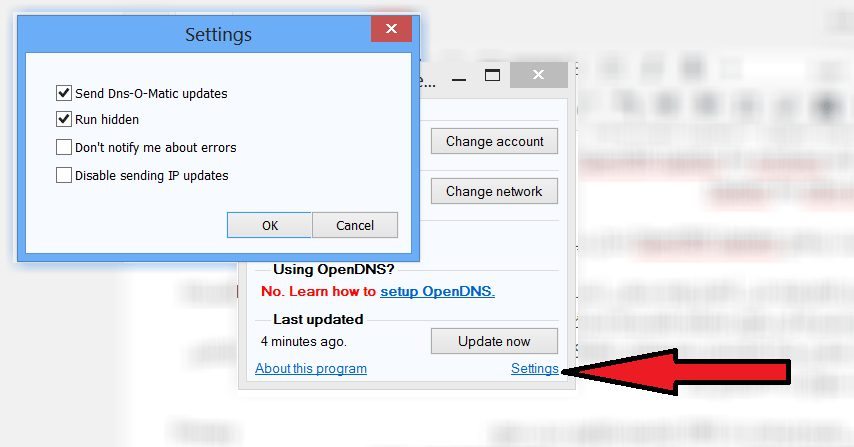
إعدادات البرنامج جد بسيطة، حيث يمكنك تفعيل أو إيقاف، إرسال التحديثاث التلقائية للـ IP، من خيار Disable Sending IP Updates، أيضاً يمكنك تشغيل البرنامج، في الوضع الخفي و إخفاء أيقونته عن طريق تمكين خيار Run Hidden.

  • تالياً ينبغي ضبط إعدادات الـ DNS، الخاصة بالرّاوتر حيث نضع :
    Primary DNS : 208.67.222.222                           Secondary DNS : 208.67.220.220
  • لمعرفة كيفية ظبط إعدادات االـ DNS في لراوتر يمكنك الإستعانة بالمقال التالي :
    تعيين إعدادات الـ DNS في الراوتر.
  • المرحلة الأخيرة نتوجه إلى تبويب الإعدادات Settings،

  • ثم ندخل الدومين أو الروابط المراد حضرها، في هذه الخانة ثم نضغط Add Domain، عند الإنتهاء من إضافة كل الروابط نضغط على Apply.

تعيين إعدادات الـ DNS في الراوتر

الـ DNS هي اختصار لـ Domain Name System والتي تعني نظام اسماء النطاقات وهو النظام المسؤول عن ربط عناوين المواقع القابلة للقرائة كـ SyrianTech.Com بعنوان الـ IP الخاص بسيرفر الموقع كـ 225.365.699.12 .

الصورة التالية توضح عملية الترجمة:

هنالك العديد من الفوائد لتعيين ومراقبة إعدادات ال DNS في الراوتر ، كإلغاء تأثير البرمجيات الخبيثة التي تهدف لسرقة بيانات المُسْتخدمين وخداعِهم .

واستخدام DNS خاصين لمنع الولوج إلى المواقع الاباحية والمواقع الخطرة على عائلتك أو حتى منع الولوج إلى مواقع معينة تختارها أنت .

لذلك سنشرح طريقة تعيين وإدارة الـ DNS في أجهزة الراوتر . ثم سنضع روابط مقالات خاصة لفوائد هذه العملية .

طريقة تهيئة إِعْدادات DNS في أجهزة الرّواتر بشكلٍ عام :

سنتحدث بعدها عن تعيينها لبعض أجهز الراوتر المهمة .

أوّلا يَجب الوصول إلى إعْدادات الرّاوتر

عن طريقِ متصَفح الويبْ، في غالب الأحيان، يتم الولوج إلى هذه الإعدادات في متصفّح الويب الخاص بك، عن طريق العُنوانينْ الإفتراضيين التّاليين : http://192.168.0.1 أو http://192.168.1.1). سَيطْلب منك إدخال إسم المسْتخدِم و كلمة المُرور. غالبا يأتي الرّاوتر بلإعدادت الإفتراضية التالية :

إسم المستخدم : admin              كلمة المرور : admin
كما يمكنك الإستعانة بالموقع التالي لمعرفة إعدادات الراوتر الإفتراضية الخاصة بك ، رابط الموقع .
مع العلم أنه إن كان الراوتر مقدم من مزود خدمة الإنترنيت فتكون كلمة المرور هي نفسها اسم الشركة .

ثانيا : الوُصول للإعْدادات ال DNS
  • إبحث عن تبويب إعدادات الواجهة Interface setup أو إعدادات الشّبكة LAN Setting
  • إبحث تبويب إعْدادت ال DNS أو أيّ تبويبٍ يحتوي على كلمة DNS
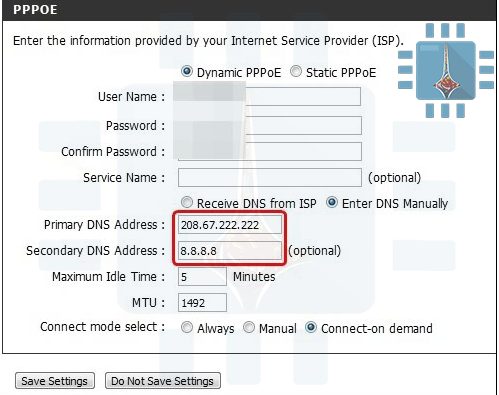
  • إبحث عن خانتين بهذا الشكل

  •  قم بكتابَة أَرقام عَناوين ip التي ترغب بها بجوار مربعات ” Primary DNS Server” و “Secondary DNS server “
إِزالة  ذاكرة التخزين المؤقّت DNS cache :

بعد ضبط إِعداداتِ الـ DNS  وحفظها، نقترحُ بِشدّة مَسْح ذاكرة التخزين المؤقت لـ DNS للتّأكد من أنّ الإعدادات الجدِيدَة ستتفعّل بِشكل فوري.

بالنسبة لـ Windows :

  1.   إضغط على زر إبدأ اَو Start
  2.   اكتب في خانة البحث Comand Promp أو CMD
  3.   اضغط عليه بالزر الأيمن للفأرة و اختر تشغيل كمسؤول أو  Run as Administrator
  4. اكتب الأمر التالي ثم اضغط زر Enter

ipconfig /flushdns

بالنسبة لأغْلبِ توزيعَات الّلينِكْس Linux :

افتح محرر الأوامر Terminal ثم اكتب الأمر التّالي :
sudo /etc/init.d/nscd restart
أو
sudo /etc/init.d/nscd restart

طريقة إعْداد الـ DNS في راوْتر Huawei :

1- الدّخول إلى صفحة إعداد  الراوْتر عن طريق الرّابط التالي : 192.168.1.1

اسم المستخدم :  admin
كلمة السر :  admin
2- من تبويب Basic نختار  DHCP

3- ستجد حقول تعبئة الـ Primary DNS Server و Secondary DNS Server ، يمكنك تعبئتهما بحسب ما تحتاجه . ثم تضغط على Save .

طريقة إعْداد الـ DNS في راوْتر TP-Link :

1-  أوّل مرحلة دَائما الولوج لإعْدادات الراوترْ من المتصفّح ويكون الرابط عادة بالنّسْبة ل TP-Link هو http://192.168.1.1

2- نضغط على تبويب Advanced

3- اِنتقِل إلى إعْدادات الشبكة المَحلِّية LAN Setting على الجانب الأيمن من الشاشة ستجد حقول تعبئة الـ Primary DNS Server و Secondary DNS Server ، يمكنك تعبئتهما بحسب ما تحتاجه . ثم تضغط على Save .

كما يمكنك معرفة الطريقة لأي راوتر من خلال هذا الموقع .

فوائد مراقبة وتعيين إعدادات الـ DNS :

1- إلغاء تأثير البرمجيات الخبيثة على أجهزة الرواتر حيث تقوم هذه البرمجيات بتعيين DNS خاصين بها لمراقبة تصفحك للإنترنيت أو سرقة بياناتك وحتى إظهار مواقع وهمية بدل المواقع الحقيقية .

تعرف على الموضوع أكثر من خلال هذه المقالة .

2-  تعيين عنوانين خاصيين لحجب المواقع الإباحية والمواقع الخطرة المخادعة وغيرها من خلال خدمة OpenDNS تعرف عليها أكثر من خلال هذه المقالة .

3-تعيين عنوانين خاصيين لحجب مواقع معينة ترغب بها عن كامل شبكة الإنترنيت وذلك من خلال خدمة خاصة من OpenDNS ، قمنا بشرحها في المقالة .

4- تسريع الإنترنت من خلال 1.1.1.1 سيرفر الـ DNS من Cloudflare ، شرحنا عنه أكثر في المقالة .

إقْرأ أيْضاً    :

طريقة حظر جميع دعوات التطبيقات والألعاب في فيس بوك Facebook من أصدقاء معينين