قامت شركة الصوتيات الشهيرة JBL بإطلاق حملة تمويل من أجل سماعة جديدة تستمد طاقتها من ألواح الطاقة الشمسية المزودة بها.
وبحسب بيان الشركة فإن السماعة الجديدة والتي تم إطلاق اسم Exeger Powerfoyle عليها يمكن أن تعمل لمدة يوم كامل من الاستخدام بمجرد تعرضها لمدة ساعتين ونصف إلى ضوء الشمس.
لكن إذا كنت تفكّر بصعوبة تعريض السماعة لضوء الشمس كل يوم إلى هذه المدة الطويلة نسبياً وخاصة في فصل الشتاء فإن هنالك معلومات جيدة في هذا الصدد.
حيث أضافت الشركة بأن ضوء الشمس لن يكون المصدر الوحيد الذي تستمد من خلاله السماعة طاقتها، وإنما من خلال الأضواء العادية الموجودة في أي غرفة أو مكان.
كما وقالت الشركة بأن قدرة السماعة على سحب الطاقة وتخزينها من الأضواء الداخلية قد يكون أسرع وأفضل من سحب الطاقة من ضوء الشمس.
هذا يعني أن شحن السماعة سيتم بشكل تلقائي بمجرد وجودها في أي غرفة أو مكان يحتوي على إضاءة وهو أمر متوافر بشكل دائم.
السماعة الجديدة ستعتمد على هذه الطريقة بالكامل من أجل تخزين الطاقة ولكن مع توافر منفذ USB لشحنها في حال وجودها في مكان عديم الضوء.
القدرات المتوقعة من السماعة الجديدة هي ذاتها التي تقدمها أي سماعة من الشركة مع وجود ميكروفونات خارجية وجودة صوت عالية.
الجدير بالذكر أن JBL ليست الشركة الأولى التي تفكّر باستخدام الضوء مصدراً للطاقة الخاصة بالأجهزة التقنية، مما يبشر بزيادة الاعتماد على هذه الطاقة خلال الأيام القادمة.
السماعة موجودة الآن على منصة التمويل الجماعي IndieGoGo ويمكن طلبها بشكل مسبق وبسعر 99 دولار أمريكي، لكن موعد الشحن المتوقع هو في شهر تشرين الأول من العام القادم.
خلال السنوات القليلة الماضية تمكنت شركة إنتل Intel من تصنيع كروت شاشة منافسة حيث خضعت للعديد من التحسينات و التطويرات ، و لكنها و رغم ذلك فإنها لم تصل حتى كفاءة كروت الشاشة المصنعة من قبل نيفيديا NVIDIA و إي إم دي AMD .
في هذا المقالة سنشرح كيفية يمكن زيادة كفاءة كروت الشاشة من نوع إنتل Intel من أجل أداء أفضل في الألعاب .
و رغم أن كروت الشاشة من نوع إنتل غير مصممة لتشغيل الألعاب عالية الدقة إلا أنه هناك الكثير الكثير من الألعاب التي بإمكان هذه الكروت تشغيلها بكفاءة جيدة ، و هنا بعض الخطوات من أجل تحسين هذه الكفاءة :
1 – تحديث تعريف كارت الشاشة :
كباقي أنواع كروت الشاشة فإن تنصيب التحديث الأخير من التعريف الخاص بكرت الشاشة إنتل Intel يعتبر مسألة غاية في الأهمية من أجل التأكيد على تشغيل الألعاب بأفضل أداء ممكن .
في ويندوز 10 فإن تحديث التعاريف يتم بشكل آلي ولكن أحياناً قد لا يشمل كروت الشاشة إنتل و من أجل هذا الأمر قم بتنصيب أداة Intel’s Driver Update Utility ( تحتاج إلى كاسر بروكسي من أجل تحميلها في سورية ) و من ثم تشغيلها لتقوم بتنصيب آخر تحديث متوافر لكرت الشاشة إنتل .
في حال كان نظام التشغيل عندك يستعمل التعريف الخاص بكرت الشاشة إنتل Intel و المزود من قبل الشركة المصنعة للحاسوب مثل ديل Dell أو إتش بي HP فإن الأداة السابقة لن تقوم بتحديث التعريف ، و في هذه الحالة يجب عليك تنصيب التحديث بشكل مباشر من موقع الشركة المصنعة لحاسوبك من خلال البحث عن صفحة التحميل و الجهاز الخاص بك .
2 – زيادة قوة الأداء من خلال تعديل الإعدادات :
يمكنك استخدام لوحة التحكم الخاصة بكرت الشاشة إنتل Intel من أجل ضبط الإعدادات المناسبة من أجل الأداء على حساب دقة الصورة و حياة البطارية .
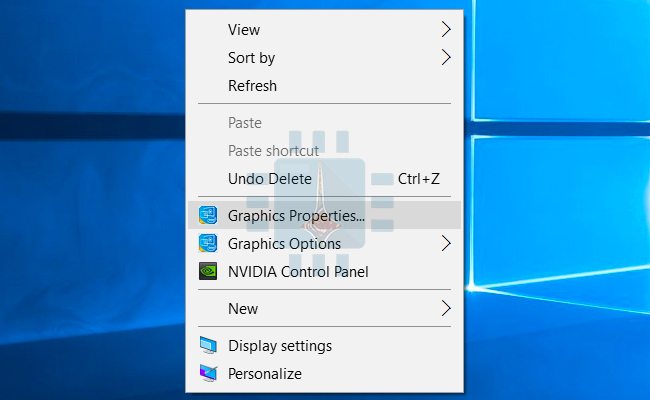
لتشغيل الإعدادات قم بالضغط بالزر الأيمن على سطح المكتب و قم باختيار : خيارات العرض “Graphics Properties.”
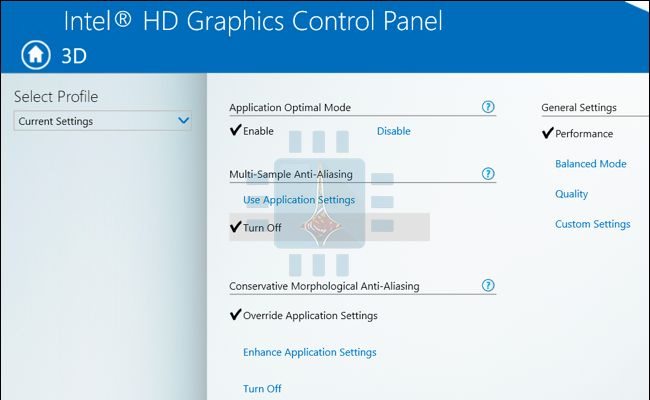
حالما تظهر النافذة الخاصة بالإعدادات قم بالضغط على أيقونة “3D” و هنا بقم بضبط الإعدادات التالية من أجل أداء أفضل :
تفعيل وضع الوضع المثالي للتطبيقات Application Optimal Mode : و هذا ما يؤدي إلى رفع مستوى الأداء في تشكيلة مختلفة من الألعاب .
إيقاف تشغيل خاصية منع التشويش متعدد العينات Multi-Sample Anti-Aliasing : حتى ولو طلب تطبيق ما هذه الميزة من أجل تقليل خشونة الحواف فإن كرت الشاشة سيتجاهل هذا الطلب مما يسهم في رفع الأداء .
تغيير إعدادات منع تشويش تشكلي متحفظ Conservative Morphological Anti-Aliasing إلى تجاوز إعدادات التطبيق “Override Application Settings.” : يشكل هذا الخيار بديلاً عن الخيار في الأعلى .
تعيين الخيار الأداء Performance من قائمة الإعدادات العامة General Settings : و هذا ما يعني اختيار أفضل إعدادات الأداء من أجل خيارات التصفية متباينة الخواص الفيزيائية و التوافق العمودي .
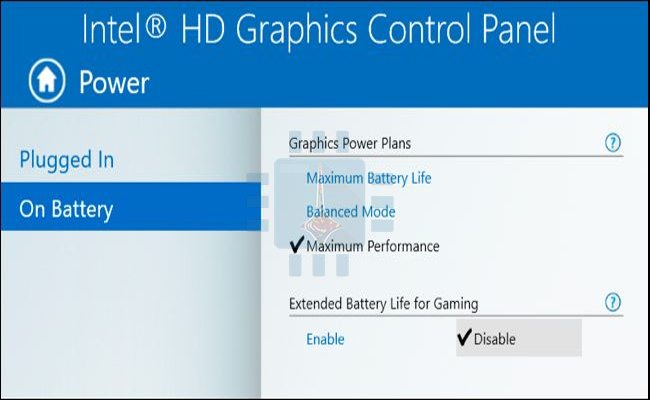
بعد الانتهاء من الإعدادات السابقة قم بالضغط على أيقونة الطاقة Power في شاشة لوحة التحكم الخاصة بكرت الشاشة ، هذا سيسمح بتنظيم إعدادات حفظ الطاقة ، بشكل افتراضي يصمم كرت الشاشة إنتل Intel من أجل توفير بعض الطاقة .
يوجد إعدادات منفصلة خاصة بحسب فيما إذا كان الحاسوب موصولاً بالتيار الكهربائي أو أنه يستخدم طاقة البطارية وهذا ما يسمح بتوفير الطاقة حال فصله عن التيار الكهربائي و استخدام أعلى أداء حالماً يتم وصله بالتيار الكهربائي .
من أجل ضبط الإعدادات عند الوصل بالتيار الكهربائي قم بالضغط على موصول بالكهرباء Plugged In ومن ثم اختيار الأداء الأقصى “Maximum Performance” و الذي سوف يستهلك كمية أكبر من الطاقة .
لضبط الإعدادت الخاصة بالكرت للعمل بأقصى أداء أيضاً عند العمل على البطارية قم بالضغط على البطارية On Battery ثم اختيار الخيار الأداء الأقصى “Maximum Performance” وأيضاً تعطيل الخيار : تمديد عمر البطارية من أجل الألعاب Extended Battery Life for Gaming
أو إذا رغبت بالحفاظ على البطارية يمكنك اختيار الخيار الأول : حياة بطارية أقصى Maximum Battery Life أو يمكنك الموازنة بين البطارية و الأداء من خلال الخيار المتوازن : Balanced Mode
3. زيادة الذاكرة العشوائية VRAM لكرت الشاشة
تتضمن كروت الشاشة ذاكرة فيديو عشوائية خاصة بها تدعى ب VRAM على الكارت نفسه ، و هذه الذاكرة تستخدم من أجل وظائف معالجة الغرافيك ،
لكن غالبية كروت الشاشة المدمجة لا تحوي هذه الذاكرة فتقوم بطلب بعض الذاكرة من ذاكرة الوصول العشوائية الرام RAM الموجودة على اللوحة الأم ومن ثم استخدامها كذاكرة VRAM وهمية .
يمكن زيادة هذه الذاكرة المخصصة من أجل كروت الشاشة و لكن بالمقابل فإن هذه الزيادة سوف تؤثر سلباً على باقي الاستخدامات .
من أجل القيام بهذا الأمر يجب إعادة تشغيل الحاسوب و من ثم الدخول إلى لوحة البيوس أو UEFI من خلال الضغط على المفتاح المناسب ( F1 , F2 , Delete , F10 , F12 ).
وستجد عدة خيارات، فأختر منها Advanced Chipset Configuration أو ما يشابهها حيث قد يختلف المسمى في بعض الأجهزة، و بعد الدخول قم بتعديل حجم الرام كالصورة التالية:
إلا أنه لا ينصح بتعديله إلى أكثر من 512 ميغا بايت في حالة كان الرام الخاص بك أقل من 8 جيجابايت، و بعد تنفيذ الخطوة السابقة ستجد أن بعض الالعاب سوف تعمل بصورة طبيعية مقارنة بالبطئ السابق لتلك الخطوة.
4. تعديل إعدادات الرسوميات داخل اللعبة :
شركتي نفيديا NVIDIA و AMD يوفران أداة تمكنك من تهيئة كافة إعدادات الالعاب على حاسوبك بما يتناسب مع مكوناته، لكي تعمل بأفضل شكل ممكن.
لكن على العكس شركة إنتل Intel لا تقدم لكّ ذلك، حيث سيتوجب عليكّ تعديل إعدادات كل لعبة يدويًا رغم أن بعض الالعاب تحتوي على خيار تهيئة بشكل تلقائي لكنها قليلة حاليًا.
و هذه الطريقة تعتبر الأكثر أهمية من أجل أداء أفضل للألعاب .
في أي لعبة قم بالبحث عن خيارات أداء الرسوميات و دقة الشاشة و من ثم قم بتخفيضها إلى Low أو Medium حتى تعمل اللعبة بشكل جيد
الخلاصة :
إن قيامك بالخطوات السابقة لا يعني أن كارت الشاشة الذي لديك سيصبح خارقاً و سيتمكن من تشغيل الألعاب الضخمة أبداً ، إلا أنه سيتيح لك تشغيل الألعاب التي تدعم كرت الشاشة من نوع إنتل Intel بأفضل أداء ممكن . حيث يمكنك الإعتماد على موقع Game-Debate للتعرف على الالعاب التي ستعمل بشكل جيد على حاسوبك.
في حال لم تفد الوسائل السابقة في تحسين أداء كرت الشاشة المدمج من نوع إنتل Intel يمكنكم تجربة هذه الطريقة من موقعنا .
عندما تقوم بشراء شاشة LCD (شاشة الكريستال السائل)، جديدة فإن كل ما عليك فعله هو أن تقوم بالتوصيلات اللازمة ثم تشغيل الشاشة والاستمتاع بما تعرضه بكل بساطة ،
إن هذه البساطة التي تشاهدها ليست إلا نتاج العشرات من القطع المترابطة داخل هذا الصندوق (الشاشة) .
ومن الطبيعي أن أي خلل في هذه المكونات سينعكس على الشاشة . في هذه المقالة ستنتاول أهم المشاكل التي قد تتعرض لها شاشات LCD مع أسباب ذلك والحلول المقترحة للإصلاح .
1-مشاكل الإضاءة (الوميض ، تذبذب الإضاءة ) :
لعل أكثر مشاكل الشاشات شيوعاً هي المشاكل المتعلقة بالإضاءة والسطوع مثل(ومضات مفاجئة ، زيادة أو انخفاض الإضاءة بشكل ذاتي ) . الأسباب التي تؤدي إلى هذه المشكلة قد تكون بسيطة مثل مجرد خلل أو ارتخاء في كابل الشاشة لذلك أول شيء عليك أن تفعله هو التأكد من سلامة هذا الكابل الذي يربط الشاشة مع الحاسوب وذلك من الطرفين (تأكد من الشد المحكم لبراغي التثبيت أو قم بتبديل هذا الكابل ).
قد يكون الخلل أيضاً في كابل الطاقة لذلك قم بفحصه أيضاً أو استبداله .
من الممكن أيضاً أن يكون الخلل في معدل التحديث refresh rate الخاص بالشاشة الذي يؤدي في حال كان غير مناسب إلى ومضات متكررة . يعرف معدل التحديث بأنه عدد المرات التي يقوم بها الحاسوب بإرسال الصورة إلى الشاشة كل ثانية ويقاس بالهرتز .
إن معدل التحديث الخاص بشاشات LCD يساوي 59 أو 60 هرتز . وقد يكون 75 هرتز أو 120 أو 144 هرتز في بعض الشاشات الممتازة .اذهب إلى إعدادات العرض الخاصة بنظام التشغيل ( فمثلاً في ويندوز Windows 10 عن طريق الضغط بزر الفأرة الأيمن على سطح المكتب ثم اختيار خيارات العرض Display settings > خصائص محولات العرض Display adapter properties > الشاشة Monitor ) وذلك للتأكد من معدل التحديث المناسب . (قد تحتاج إلى تحديث تعريف كارت الشاشة من أجل إظهار هذا الخيار ).
ولكن لسوء الحظ فإن معظم أعراض الوميض قد تكون بسبب نقص التغذية بالطاقة في الشاشة نفسها وذلك بسبب زيادة الحمل الكهربائي على دارة واحدة لذلك جرب تغيير مأخذ الطاقة .
الأكثر احتمالاً هو أن يكون هناك ارتخاء أو قصور في عمل بعض المكونات داخل الشاشة وهذه الحالة تتطلب أخذها للصيانة أو حتى تبديلها .
2- الخطوط العمودية :
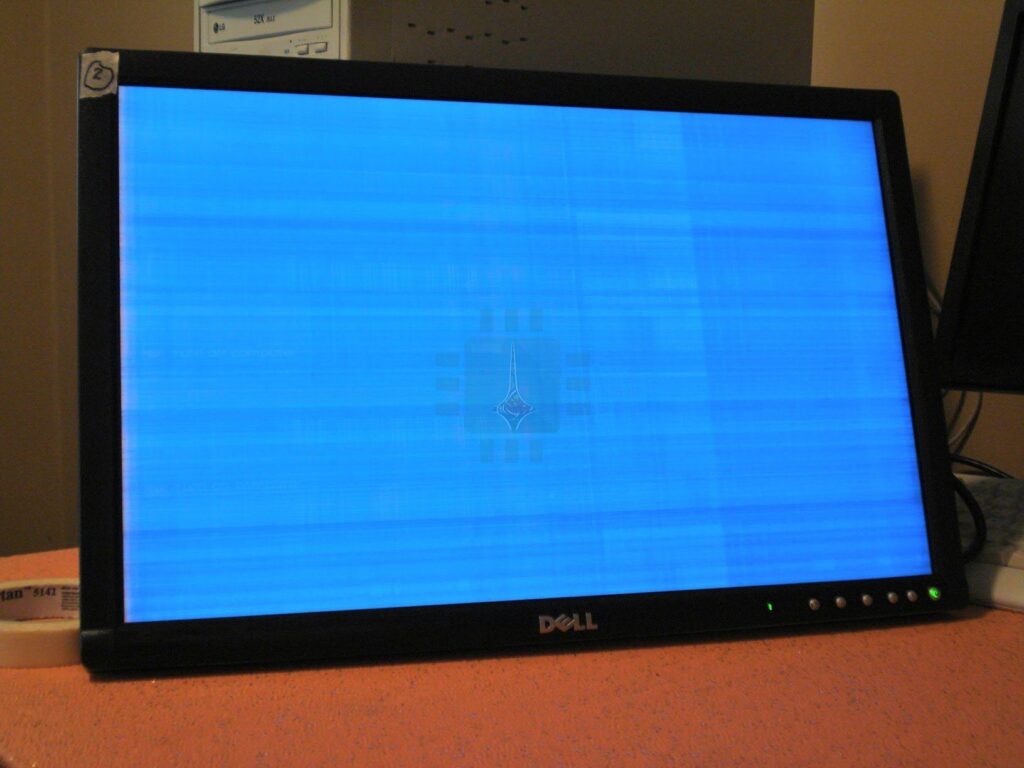
تتظاهر هذه المشكلة بظهور عدة خطوط مفردة سوداء أو ملونة وذلك لعدة أسباب .
جرب القيام بالخطوات السابقة في قسم مشاكل الإضاءة (تفحص كابل الفيديو والطاقة ، نصب آخر تحديث لكرت الشاشة ) فمن الممكن أن تساعد في حل المشكلة وإن لم تنفع قم بتجربة الشاشة على حاسوب آخر فإن بقيت المشكلة فعليك التفكير جدياً في تبديل الشاشة كون أن المشكلة تكون غالباً في لوحة LCD وهو الجزء الأغلى من الشاشة .
3- البيكسلات “الميتة” Dead Pixel و البيكسلات “المتعبة ” Stuck Pixel :
البيكسل المنطفئ ” الميت ” هو عبارة عن ظهور مربع (أو أكثر) صغير أسود غير مضاء على الشاشة .
البيكسل “المتعب” : ظهور مربع أو أكثر ملون بشكل غير متناسب مع الصورة المعروضة غالباً يكون بلون أحمر أو أخضر أو أزرق .
ليس لديك الكثير لتفعله من أجل البيكسل المنطفئ والذي يكون بسبب عطل مادي في لوحة الشاشة . ولكن لحس الحظ فبالإمكان تجاهل بيكسل واحد أو اثنين عوضاً عن رمي الشاشة .
في حال كانت في فترة الضمان راجع الشركة المصنعة على الرغم أن معظم الشركات المصنعة لا تقوم بتبديل الشاشة حتى ظهور العديد من البيكسلات المنطفئة.
البيكسل “المتعب” : يكون الأمر هنا مختلفا وهذا يعتمد على ما هي المشكلة بالضبط . من الممكن أن يعود هذا البيكسل إلى العمل بشكل طبيعي وهناك عدة تقنيات لأجل هذا الأمر فمثلاً بإمكانك القيام بما يعرف “مسّاج” فيزيائي للوحة الشاشة نفسها أو من خلال تشغيل البرامج التي تقوم بعرض دوري سريع للألوان في جزء من الشاشة .
3 -الشقوق أو الكسور في الشاشة :
عندما يكون هناك كسر مرئي في الشاشة سيؤدي إلى تشكل منطقة كبيرة عديمة اللون أو سوداء أو بألوان متعددة لا تتناسب مع باقي البيكسلات المعروضة .وهذا يعني أن الكسر قد أدى إلى عطل فيزيائي في لوحة LCD .
في هذه الحالة ليس لديك ما تفعله حتى إن كانت في فترة الضمان فإن الأعطال الفيزيائية مثل الكسور غير مغطاة ضمن نظام الكفالة . من الممكن أن تقوم بتبديل لوحة LCD نفسها ولأن سعر هذه اللوحة يقارب سعر الشاشة الجديدة لذلك فإن شراء شاشة يعد خياراً أفضلاً.
4- الطنين :
السبب الأكثر شيوعاً لهذه المشكلة يكمن في الضوء الخلفي في الشاشة وبشكل شائع مع أنابيب الإضاءة المدمجة والمتواجدة في الموديلات القديمة .(حيث تم استبدال هذا التصمميم عن طريق الإضاءة الخلفية بواسطة LED ).
من المحتمل أيضاً أن يكون السبب في منظم الطاقة الخاصة بواحد أو أكثر من لمبات الإضاءة .
لحل هذه المشكل جرب القيام بتعديل درجة سطوع الشاشة زيادة أو نقصاناً حتى اختفاء الطنين .
5- دقة شاشة غير صحيحة :
في حال تغيرت دقة الشاشة بشكل مفاجئ وأنت تستخدم حاسوبك المكتبي فإن المتهم الرئيسي في هذا الأمر هو كارت العرض الخاص بك .
من المحتمل أن يكون السبب في التعريف الخاص بالكارت أو في الكارت نفسه .
إن تحديث التعريف يمكن أن يحل المشكلة وإلا فإنك تحتاج إلى كارت جديد .
أما إذا قمت بتجربة الشاشة على جهاز الآخر وبقيت المشكلة فإن السبب غالباً ما يكون في الإلكترونيات داخل الشاشة . جرب منفذ بديل مثلاً (HDMI ، منفذ العرض ، DVI ) إذا كان ممكنا .
6- توقف الشاشة عن العمل بشكل ذاتي :
في بعض الأحيان قد تتعرض الشاشة للانطفاء ذاتياً وذلك بسبب عدم كفاية الطاقة الواصلة ، جرب منفذ طاقة آخر ، تفحص الحمل على الشبكة الكهربائية عندك ، تفحص كابل الطاقة وأنه موصول بشكل جيد .
من المحتمل أن يكون محول الطاقة الداخلي أو الخارجي (هو عبارة عن صندوق صغير على كابل الطاقة ) يكون زائد الحرارة . تفحص غطاء الشاشة نفسها أو محول الطاقة إذا كان حاراً جداً فإنه يجب عليك القيام بتبديلهما .
ملاحظة حول الأجهزة المحمولة Laptops :
من الممكن أن تحصل معظم المشكلات السابقة مع شاشات LCD المستخدمة في الأجهزة المحمولة . ولكن بسبب أن مكونات الحاسوب المحمول مدمجة مع الشاشة يكون من الصعب إصلاح الشاشة . ولكن بالمقابل فإن التكلفة العالية للحواسيب المحمولة مقارنة مع الشاشة يجعل خيار إصلاح شاشة الحاسوب المحمول خياراً عملياً أكثر من الاستبدال ..