ميزات في نظام ويندوز 11 يجب استخدامها

سواء كنت تستخدم ويندوز Windows 11 لفترة من الوقت الآن أو أنك بدأت للتو في استخدام جهاز كمبيوتر جديد يعمل بنظام ويندوز Windows 11، فهناك بعض الميزات الجديدة المفيدة التي ربما فاتتك. إليك ميزات رائعة يجب أن تستخدمها.

قائمة الإعدادات السريعة:

واحدة من أجمل الميزات الجديدة في ويندوز Windows 11 هي قائمة الإعدادات السريعة، والتي تتيح لك تغيير حجم النظام والسطوع وإعدادات واي فاي Wi-Fi وخيارات الطاقة والمزيد بسرعة.

لاستخدامه، انقر فوق مستوى الصوت ورموز واي فاي Wi-Fi في الزاوية اليمنى من شريط المهام. عندما تنبثق، سترى مجموعة متنوعة من الأزرار التي تتيح لك التحكم في جوانب جهاز الكمبيوتر.

قائمة Snap جديدة:

ميزة Snap التي تتيح لك تغيير حجم النوافذ بسرعة إلى مناطق محددة مسبقاً من الشاشة دون تداخل ليست ميزة جديدة في ويندوز Windows 11.

ولكن قائمة Snap سهلة الاستخدام. تتيح لك الاختيار من بين ستة تخطيطات نافذة مختلفة مع مخططات جميلة للرجوع إليها.

لاستخدامها، مرر مؤشر الماوس فوق الزر تكبير (المربع الموجود في الزاوية العلوية اليسرى من شريط عنوان النافذة بجوار X)، ثم انقر على التنسيق الذي ترغب في استخدامه. ستثبت النافذة على الفور في موضعها. لطيفة جداً!

Windows Terminal:

كان ويندوز Windows Terminal متاحاً لنظام التشغيل ويندوز Windows 10، كما يأتي بنظام ويندوز Windows 11، وهي طريقة رائعة للوصول إلى سطر الأوامر.

في الواقع، يمكنك التبديل بين Windows PowerShell و Command Prompt و Azure Cloud Shell وحتى Ubuntu Linux إذا كان لديك نظام ويندوز Windows الفرعي لنظام Linux (WSL) مثبتاً.

ثيمات وخلفيات جديدة:

يتضمن ويندوز Windows 11 العديد من السمات الجديدة الجميلة وأكثر من عشرة خلفيات جديدة للاختيار من بينها. تضفي الخلفيات على جهاز الكمبيوتر مظهراً رائعاً ومعاصراً، وتتيح لك السمات التبديل بسرعة بين الأنماط حسب حالتك المزاجية.

لتغيير خلفية سطح المكتب، اضغط على ويندوز Windows+i (لفتح إعدادات ويندوز Windows) وانتقل إلى التخصيص ثم الخلفية.

أما لتغيير السمات، افتح الإعدادات وانتقل إلى التخصيص ثم السمات. انقر فوق الصورة المصغرة التي تريدها، وسيتم التبديل على الفور.

توسيط أيقونات شريط المهام:

ربما لاحظت أن ويندوز Windows 11 يضع زر البدء وأيقونات التطبيقات في وسط شريط المهام افتراضياً، كتغيير كبير من ويندوز Windows 10 (على الرغم من أنه لا يزال بإمكانك محاذاتهم إلى اليسار إذا كنت تفضل ذلك).

يبدو هذا التصميم المركزي رائعاً على الأجهزة ذات الشاشات التي تعمل باللمس، ولكننا نتفاجأ أيضاً من مدى فائدته في وضع سطح المكتب أيضاً خاصةً على الشاشات فائقة السعة (ما تحتاجه موجود في وسط الشاشة مباشرةً).

لذا، إذا قمت بمحاذاة رموز شريط المهام على الفور إلى اليسار (أو اليمين) عند بدء استخدام ويندوز Windows 11، فجرّب تجربة الرموز المركزية، قد تستمتع بها.

سطح مكتب افتراضي مع خلفيات فريدة من نوعها:

بخلاف ويندوز Windows 10، يسمح لك ويندوز Windows 11 بتعيين خلفيات سطح مكتب مخصصة لكل سطح مكتب افتراضي.

وهذا يجعل من السهل تحديد سطح المكتب الذي تريده بشكل مرئي بسرعة. وإذا كنت لا تعرف أسطح المكتب الافتراضية، فيجب عليك استخدامها أيضاً.

المفكرة الجديدة:

يتضمن ويندوز Windows 11 الآن إصداراً جديداً من محرر الملفات النصية Notepad يتطابق مع سمة النظام مع الزوايا الدائرية.

يتضمن أيضاً خياراً إما للعمل في الوضع المظلم أو التبديل بين الوضع الفاتح والظلام تلقائياً بناءً على سمة النظام، والأفضل من ذلك كله، أنه لا يزال بإمكانك الضغط على F5 للحصول على طابع زمني/ تاريخ فوري، وهي الميزة المفضلة لدينا.

تشغيل تطبيقات أندرويد:

بفضل متجر أمازون Amazon Appstore، المتوفر مجاناً في متجر مايكروسوفت Microsoft، يمكنك الآن تشغيل تطبيقات أندرويد Android على ويندوز Windows 11 إذا كان جهاز الكمبيوتر يدعم الأجهزة الافتراضية.

للقيام بذلك، يجب أن تثبّت متجر أمازون Amazon Appstore من متجر مايكروسوفت Microsoft، وسيتم إرشادك خلال عملية تثبيت نظام ويندوز Windows الفرعي لنظام أندرويد Android.

بعد إعادة التشغيل، سيفتح متجر أمازون Amazon Appstore تلقائياً. قم بتسجيل الدخول باستخدام حساب أمازون Amazon، ويمكنك تنزيل تطبيقات أندرويد Android واستخدامها.

تاريخ مظهر أيقونات نظام ويندوز من النسخة 1 إلى النسخة 11

على مدار العقود الثلاثة الماضية، تطورت رموز مايكروسوفت ويندوز Microsoft Windows جنباً إلى جنب مع التحسينات في دقة الشاشة وعمق الألوان.

إليك نظرة على كيفية تغير حجم رموز ويندوز Windows ونمطها بمرور الوقت.

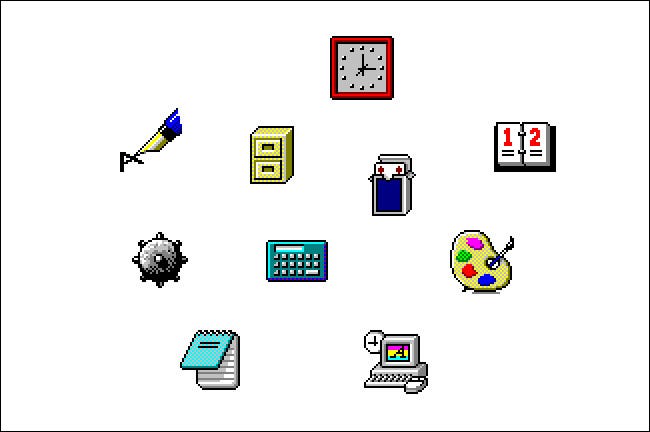
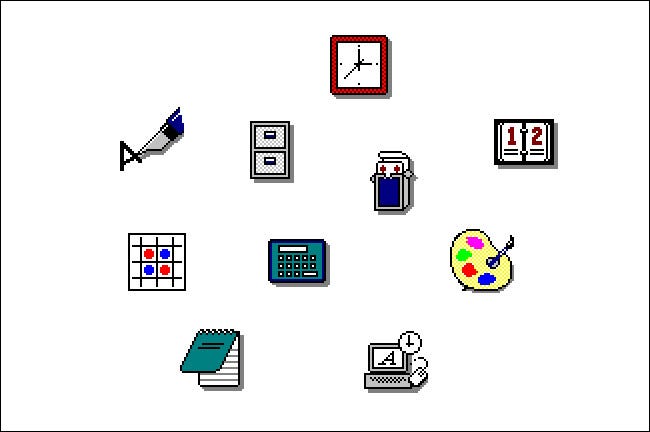
نظامي التشغيل Windows 1.x (1985) و Windows 2.x (1987):

في أول إصدارين رئيسيين من ويندوز Windows، لم تظهر أيقونات التطبيق إلا إذا قمت بتصغير أحد البرامج إلى شريط المهام في أسفل الشاشة (في Windows 1.x) أو على سطح المكتب (في Windows 2.x).

كانت الرموز سوداء بسيطة، الرسوم التوضيحية البيضاء كان حجمها 32×32 بكسل.

لتشغيل التطبيقات في Windows 1 أو 2، يمكنك اختيار اسم ملف من قائمة في برنامج يسمى MS-DOS Executive.

لم يعرض MS-DOS Executive الرموز، فقط أسماء الملفات (كما لو كنت كتب الأمر dir في DOS). في تلك الأيام، كان ويندوز Windows يعمل كغلاف رسومي أساسي على MS-DOS، لذا فإن قائمة الملفات الأساسية منطقية حتى لو لم تكن جذابة بصرياً كما هو الحال لاحقاً.

نظام التشغيل Windows 3.0 (1990):

قدم Windows 3.0 القدرة على عرض أيقونات ذات 16 لوناً بحجم 32×32 بكسل، وظهرت بمظهر ثلاثي الأبعاد جديد (كما كان يطلق عليه في ذلك الوقت) مع ظلال.

باستخدام الإصدار 3.0، استخدمت أيقونات ويندوز Windows الألوان لأول مرة، وكان لها مزيج من المرح والحس التجاري الذي جعلها جذابة للغاية.

وقد تم وضع نماذج أولية في تصميم أيقونات مايكروسوفت Microsoft التي من شأنها التصفية من خلال تطبيقات مايكروسوفت Microsoft المستقبلية وإصدارات ويندوز Windows على حد سواء.

Windows 3.1 (1992):

تشبه الرموز في ويندوز Windows 3.1 أيقونات Windows 3.0 بمزيد من التفاصيل، على الرغم من أنها لا تزال بحجم 32×32 بكسل و 16 لوناً.

حقق الفنانون في مايكروسوفت Microsoft ذلك باستخدام تأثيرات التدرج في الرموز لمحاكاة المزيد من عمق اللون وكذلك عن طريق تحسين تأثيرات الظل في أنماط الرسومات.

نظام التشغيل Windows 95 (1995):

في نظام ويندوز Windows 95، حصلت العديد من تصميمات الرموز على إصلاحات رسومية، على الرغم من أن بعضها لا يزال مستمراً من Windows 3.1.

يتم شحن معظم رموز نظام ويندوز Windows 95 كصور 16 لوناً 32×32 بكسل بشكل افتراضي.

ومع ذلك، فإن Win32 API المستخدم في Windows 95 قدم دعماً لرموز بحجم 256×256 بكسل مع 16.7 مليون لون لأول مرة.

نظام التشغيل Windows 98 (1998):

يتم تزويد Windows 98 برموز ذات 256 لوناً افتراضياً بحجم 32×32 بكسل. وللمرة الأولى، قدمت مايكروسوفت Microsoft العديد من رموز النظام بحجم أكبر 48×48 بكسل.

كانت هذه مثالية لأغراض إمكانية الوصول واستخدام الشاشات ذات الدقة العالية (على الرغم من أن استخدامها كان نادراً بشكل عام في ذلك الوقت).

تلقت العديد من تصميمات الرموز (مثل جهاز الكمبيوتر وسلة المحذوفات) تحديثات، لكن ويندوز Windows 98 اعتمد أيضاً على العديد من الرموز القديمة من ويندوز Windows 95 وحتى من ويندوز Windows 3.1، في بعض الحالات.

نظاما التشغيل ويندوز Windows 2000 و Windows Me (2000):

مثل ويندوز Windows 98، تم تزويد نظام ويندوز Windows 2000 مع رموز بنظام 256 لوناً، والتي كانت متوفرة بأحجام 32×32 و 48×48 بكسل.

تلقت العديد من رموز سطح المكتب الرئيسية عمليات تجميل مرة أخرى، واكتسبت مزيداً من التفاصيل وعمق الألوان.

استخدم Windows Me العديد من نفس الأيقونات الجديدة مثل ويندوز Windows 2000، بما في ذلك رمز جهاز الكمبيوتر الجديد.

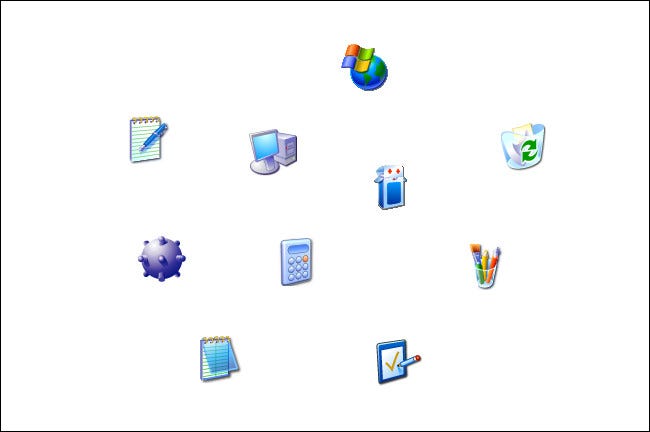
نظام التشغيل Windows XP (2001):

دعم ويندوز Windows XP أيقونات 32 بت (16.7 مليون لون وقناة ألفا للشفافية) لأول مرة. سمح ذلك بتأثيرات تظليل زجاجية وظلال شفافة بالإضافة إلى حواف الرموز أكثر سلاسة.

كما هو الحال مع ويندوز Windows 2000، كانت معظم رموز نظام XP بحجم 32×32 أو 48×48 بكسل.

من ناحية التصميم، قدمت أيقونات XP بداية جديدة بزوايا دائرية، وعمق ألوان أكثر، واستخدام تدرجات سلسة، وهي تبتعد بشكل ملحوظ عن نمط رموز ويندوز Windows 3.0 للمرة الأولى.

ومع ذلك، فإن العديد من رموز التطبيقات الأقل استخداماً والأدوات المساعدة منقولة من الإصدارات السابقة من ويندوز Windows.

نظام التشغيل ويندوز فيستا Windows Vista (2007):

في ويندوز فيستا Windows Vista، قامت مايكروسوفت Microsoft بتضمين واجهة Aero جديدة تؤكد على التأثيرات الشفافة اللامعة والظلال المسقطة.

لأول مرة، تم دعم ويندوز Windows بمجموعة من رموز نظام بحجم 256×256 بكسل. لم تكن المجموعة كاملة، ومع ذلك، يمكن للأيقونات الأصغر زيادة حجمها تلقائياً وفقًا لذلك.

سمح مستكشف الملفات Windows Explorer في فيستا Vista بتوسيع نطاق الرموز ديناميكياً إلى أحجام غير قياسية بناءً على التفضيلات الشخصية للمستخدم.

كما هو الحال مع XP، تلقت العديد من رموز التطبيقات والأدوات المساعدة الرئيسية في فيستا Vista إعادة تصميم أنيقة ولامعة على غرار Aero حيث حاولت مايكروسوفت Microsoft مطابقة المظهر الحديث المستقل عن الدقة كما في نظام التشغيل ماك Mac OS X.

نظام التشغيل ويندوز Windows 7 (2009):

استخدم ويندوز Windows 7 في الغالب نفس الرموز التي تم تعيينها في فيستا Vista، ولكنه غيّر بعض الرموز الرئيسية لبرامج مثل لوحة التحكم Control Panel و الرسام Paint، كما اكتسبت العديد من الرموز المعدلة مظهراً أكثر تسطحاً.

Windows 8 (2012) و Windows 8.1 (2013):

تلقى ويندوز Windows 8 تصميماً جذرياً لواجهة المستخدم مع واجهة Metro. تضمن Metro نوعاً جديداً من الرموز يسمى Live Tile الذي سمح بتحديثات المعلومات بشكل ديناميكي (نوعاً ما يشبه عنصر واجهة مستخدم صغير) على شاشة البدء.

في ويندوز Windows 8، أصبحت العديد من أيقونات التطبيقات عبارة عن صور بيضاء بسيطة ذات ظل لكائنات أو أشكال فوق خلفية ذات ألوان صلبة.

بالإضافة إلى ذلك، تضمن ويندوز Windows 8 رموز سطح مكتب عادية، تم نقل معظمها من ويندوز Windows 7 والإصدارات الأقدم.

نظام التشغيل ويندوز Windows 10 (2015):

عند الإطلاق، حمل ويندوز Windows 10 في البداية مظهر أيقونات Live Tiles الخاصة بـ ويندوز Windows 8 مع الاستمرار في استخدام أيقونات مستكشف الملفات File Explorer الموجودة في كل من ويندوز Windows 8 وويندوز Windows 7.

كما تضمن ويندوز Windows 10 بعض رموز سطح المكتب المعاد تصميمها بمظهر أكثر نعومة. في وقت ما من عام 2020، بدأ ويندوز Windows في طرح أيقونات تطبيقات جديدة في متجر مايكروسوفت Microsoft تخلت عن مظهر Live Tile المسطح والزاوي لصالح أيقونات ملونة ذات تصميم أكثر دائرية.

كما هو الحال اليوم، لا تزال مجموعة أيقونات ويندوز Windows 10 عبارة عن حقيبة مختلطة ضخمة من ثلاثة أو أربعة أنماط أيقونات قديمة مختلفة على الأقل تم نقلها من الإصدارات السابقة من ويندوز Windows.

نظام التشغيل ويندوز Windows 11 وما بعده (2021):

على مدار السنوات القليلة الماضية، كانت مايكروسوفت Microsoft تستغل مجموعة موحدة من الرموز الجديدة تماماً لنظام التشغيل ويندوز Windows 10، لتضمينها أولاً في Windows 10x ثم التخطيط لإصدارها في التحديث القادم Sun Valley.

الآن، يبدو أن هذه الرموز سيتم طرحها مع نظام التشغيل ويندوز Windows 11 بدلاً من ذلك، ولكن الوقت فقط سيخبرنا بذلك.

والجدير بالذكر أنه يبدو أن ويندوز Windows 11 سيتخلى عن مفهوم Metro/Live Tile لنظامي التشغيل ويندوز Windows 8 و 10 تماماً، مما يعني أن الرموز يمكن أن يكون لها مزيد من العمق واللون.

حتى الآن، تسعى مايكروسوفت Microsoft للحصول على مظهر كرتوني مسطح بتفاصيل منخفضة وتدرجات لطيفة.

إنه تغيير مرحب به للعديد من المستخدمين، خاصةً إذا تمكنت مايكروسوفت Microsoft أخيراً من تجاوز المجموعة المختلطة من الرموز القديمة الموجودة حالياً في ويندوز Windows 10.

مقالات قد تعجبك:

ما هي ذاكرة الوصول العشوائي الرام RAM؟
كيفية تثبيت متاجر تطبيقات خارجية بديلة عن جوجل بلاي على أندرويد
كيفية استخدام ميزة التدقيق الإملائي من جوجل باللغة العربية والإنكليزية وأي لغة أخرى
كيفية إنشاء مجموعة ملصقات خاصة لاستخدامها في واتساب
كيفية حل مسائل الرياضيات باستخدام جوجل لنس Lens

كيفية التحكم في سطوع مصباح فلاش آيفون

ربما لا يكون من المفاجئ لأي مالك لهاتف آيفون iPhone أنه يمكنك استخدام فلاش LED المتواجد على الجزء الخلفي من هاتف آيفون iPhone كمصباح كهربائي.

حيث قامت شركة آبل Apple بتضمين اختصار تشغيل المصباح في مركز التحكم Control Center منذ نظام iOS 7. ولكن هل تعلم أنه يمكنك التحكم في سطوع مصباح آيفون iPhone؟ إليك الطريقة.

أولاً، قم بتشغيل مركز التحكم Control Center على جهاز آيفون iPhone باستخدام إحدى الطريقتين المدرجتين هنا:

  • في هاتف iPhone X أو الأحدث: اسحب لأسفل من الحافة العلوية اليمنى للشاشة.
  • iPhone SE و iPhone 8 أو أقدم: اسحب لأعلى من الحافة السفلية للشاشة.

عندما يظهر مركز التحكم Control Center على شاشتك، انقر مع الاستمرار فوق رمز المصباح اليدوي. (قد يختلف الترتيب الدقيق لأيقونات مركز التحكم Control Center اعتماداً على كيفية تخصيصها).

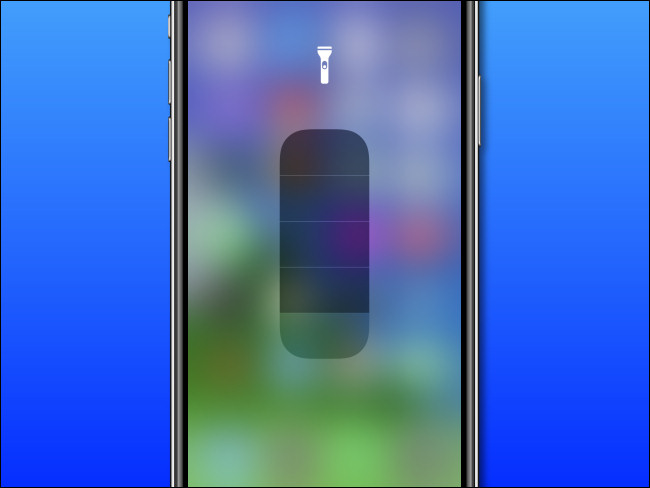
بعد الضغط على الرمز للحظة، سترى شاشة جديدة بها رمز مصباح يدوي في الأعلى وشريط تمرير كبير مكون من خمس مستويات في منتصف الشاشة.

المستوى العلوي يعني الحد الأقصى من سطوع المصباح، والمستوى السفلي يعني إيقاف تشغيل المصباح تماماً.

لتغيير سطوع المصباح، اضغط مع الاستمرار بإصبعك وحركه لأعلى ولأسفل على طول شريط التمرير. أو انقر ببساطة على الجزء المقابل للمستوى الذي تريده. كن حذراً من أن اختيار الإعدادات الأكثر سطوعاً للمصباح ستعمل على نفاذ بطارية آيفون iPhone بشكل أسرع.

عندما تقوم بضبط إعدادات سطوع المصباح بالطريقة التي تريدها، انقر فوق الشاشة مرة واحدة وسيختفي شريط التمرير، ولكن سيظل المصباح مضاءً.

لإيقاف تشغيل المصباح، قم بتشغيل مركز التحكم Control Center مرة أخرى (إذا لزم الأمر) وانقر فوق رمز المصباح المضاء.

في المرة التالية التي تنقر فيها على رمز مصباح الفلاش في مركز التحكم Control Center لتشغيله، سيتم تعيينه افتراضياً على آخر إعداد سطوع قمت بتعيينه باستخدام شريط التمرير.

الآن قد تتساءل: إذا كان بإمكانك ضبط سطوع المصباح يدوياً، فما مدى سطوعه بشكل افتراضي؟

بشكل افتراضي، يتم تشغيل مصباح آيفون iPhone على أقل إعداد، أي ما يعادل مستوىً واحداً من السطوع على المقياس اليدوي، حيث من المحتمل أن شركة آبل Apple قد حددتها للحفاظ على عمر البطارية.

مقالات قد تعجبك:

كيفية مشاهدة فيديوهات يوتيوب بالتزامن مع أصدقائك
كيفية تشغيل فيديو من يوتيوب في الخلفية
كيفية تعطيل التصحيح التلقائي في أجهزة آيفون وآيباد
تعرف على شريحة Apple M1 الأقوى على الإطلاق من آبل
كيف تربح قنوات اليوتيوب المال؟

تحديث جديد لموقع يوتيوب جعله أكثر ملاءمة لشاشات اللمس

قام يوتيوب YouTube بتحديث موقع سطح المكتب الخاص به لجعله أكثر ملاءمة لشاشات اللمس. حيث قام الموقع المحدث بإجراء تعديلات على قائمة النقاط الثلاث وحجم الأيقونات لتسهيل استخدام الموقع من شاشة تعمل باللمس.

إذا توجهت إلى موقع يوتيوب YouTube لسطح المكتب الآن باستخدام جهاز لوحي أو كمبيوتر محمول مزود بشاشة تعمل باللمس، فستلاحظ أن خيار القائمة (النقاط الثلاثة) مرئي تحت جميع الصور المصغرة لمقاطع فيديو يوتيوب YouTube.

في السابق، كان عليك تحريك مؤشر الماوس فوق عنوان الفيديو لكي يظهر خيار النقاط الثلاث، مما يعني أنه لا يمكنك استخدامه إذا لم يكن لديك ماوس أو لوحة تتبع.

يضيف التحديث الجديد أيضاً أحجام رموز أكبر وخيار تمرير المشغل لأعلى للدخول إلى ملء الشاشة أو لأسفل لتحويله إلى مشغل صغير.

إلى جانب الدعم الأفضل للأجهزة التي تعمل باللمس، يتضمن آخر تحديث ليوتيوب YouTube أيضاً تحسينات على سجل المشاهدة، والذي يخبرك الآن بمقاطع الفيديو التي شاهدتها في يوم/تاريخ معين لتنظيم أفضل في قائمة انتظار مشاهدة الفيديو.

بالإضافة إلى ذلك، هناك طريقة جديدة لتنظيم قوائم التشغيل في قناتك مع خيار الانتقال إلى الأعلى/الأسفل، لذلك لم تعد بحاجة إلى سحب مقاطع الفيديو وإفلاتها؛ كان الانتقال إلى أعلى/أسفل ميزة قائمة التشغيل متاحاً على الإصدارات القديمة من يوتيوب YouTube قبل إزالته.

مقالات قد تعجبك:

كيفية تحويل ملفات PDF إلى ملفات وورد
كيفية تحويل الفيديو من صيغة MKV إلى صيغة MP4
ما هو ال MAC Address ولمَ وكيف يتم تغييره على كل من Windows و Linux و Mac
ما هي العملية LockApp.exe في ويندوز 10 ؟
كيفية استخدام أداة توفير المساحة الجديدة في ويندوز 10