فيس بوك أطلق تطبيقاً لمشاهدة وبث الألعاب من الهاتف مباشرة

على مدار العامين الماضيين، شهدت خدمات بث الألعاب مثل Twitch ارتفاعاً حاداً في الشعبية، وقد دفع هذا العديد من الشركات مثل مايكروسوفت Microsoft وجوجل Google ، إلى إطلاق خدمات البث الخاصة بهم.

ظهرت أيضاً فيس بوك Facebook للبث في عام 2018 مع إطلاق Facebook Gaming ، مما سمح للمستخدمين ببث طريقة لعبهم.

منذ نشأته، نما تطبيق Facebook Gaming بوتيرة ثابتة، وفي حين أنه قد لا يزال لا يحظى بشعبية مثل Twitch أو يوتيوب YouTube ، فقد تمكن من اقتحام عدد غير قليل من أجهزة البث الشائعة بعيداً عن هذه المنصات.

الآن، في محاولة لزيادة الاستفادة من النمو الأخير في نسبة المشاهدة للألعاب، أطلقت فيسبوك Facebook تطبيق Facebook Gaming مخصصاً على نظام أندرويد Android.

تم اختبار تطبيق Facebook Gaming المخصص في بعض دول أمريكا اللاتينية وآسيا منذ عدة أشهر حتى الآن. ومع ذلك، ظهرت أخبار بشأن الإطلاق العالمي لتطبيق Facebook Gaming على الإنترنت أمس عندما ادعى تقرير من صحيفة نيويورك تايمز أن التطبيق سيتم إطلاقه في 20 نيسان.

كما هو متوقع، يتوفر التطبيق الآن على نطاق واسع على متجر Google Play ويمكن للمستخدمين تنزيله لمشاهدة ومشاركة اللعب المباشر باستخدام هواتفهم الذكية فقط.

إن قدرة التطبيق على مساعدة المستخدمين على مشاركة ألعابهم مباشرة من هواتفهم الذكية هي ما يتوقع أن يمنحه ميزة على المنافسين مثل Twitch ، والتي تتطلب إعداداً معقداً لبث ألعاب الجوال.

يمكنك الاشتراك في خدمة Facebook Gaming باستخدام حسابك على فيسبوك Facebook وبدء البث على المنصة على الفور. إذا كنت لا ترغب في البث في أي وقت قريب، يمكنك أيضاً استخدام التطبيق فقط لمشاهدة أي بث آخر.

بالإضافة إلى ذلك، يتضمن التطبيق أيضاً دعماً للألعاب الفورية التي يمكنك الاستمتاع بها دون تنزيلها على هاتفك أولاً.

لجعل البث ومشاهدة الألعاب تجربة اجتماعية أكثر على تطبيق Facebook Gaming ، قامت الشركة أيضاً بتضمين ميزة Connect التي يمكنك استخدامها للانضمام إلى مجموعات الألعاب الحالية والتواصل مع المستخدمين الآخرين.

إلى الآن، لا يتوفر تطبيق Facebook Gaming إلا على أندرويد Android ، ولكن تخطط الشركة لإصدار التطبيق على iOS بمجرد حصولها على موافقة آبل Apple.

للدخول إلى صفحة التطبيق الرسمية وتحميله اضغط هنا.

 مقالات قد تعجبك:

ما هي حساسات الهواتف المحمولة ؟ وكيفية عملها
أهم الإيماءات Gestures في نظام أندرويد، وكيف تُستخدم ؟
ماهي النفايات الإلكترونية؟ وكيف ولمَ علينا إعادة تدويرها؟
 طريقة استخدام خرائط Google للملاحة بدون إنترنيت
لماذا لا تصل تحديثات جديدة إلى أجهزة الأندرويد ؟ وما الذي يمكن فعله ؟

كيفية بث الألعاب مباشرةً على يوتيوب؟

أصبح دعم البث المباشر على يوتيوب YouTube أفضل بكثير وأصبح الآن منافساً قوياً لـ Twitch. إذا كنت منشئ المحتوى الطموح الذي يضم جمهوراً على يوتيوب YouTube ، فقد ترغب في البث المباشر على نظام أساسي أنشأته بالفعل بدلاً من تقسيم قاعدة المشاهدين.

الخطوة الأولى: تثبيت OBS:

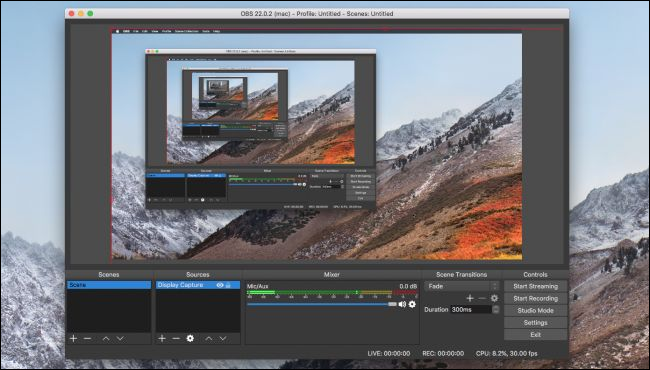
OBS هو برنامج للبث والتسجيل يتمتع بشعبية مع البث المباشر. يلتقط إخراج اللعبة التي تلعبها ثم يوجهها إلى يوتيوب YouTube أو Twitch. OBS بسيط جداً للإعداد، ولكنه يأتي مع الكثير من الإعدادات المتقدمة التي يمكنك تهيئتها.

بشكل عام، ستحصل على أداء لائق يشغل برنامجاً للتسجيل في نفس وقت لعبتك. إذا كان لديك نظام منخفض النهاية Low-end system ، فقد لا تتمكن من البث بفاعلية، على الرغم من أنه يمكنك ضبط الإعدادات وجودة المسجل بما يتناسب مع احتياجاتك.

الخطوة الثانية: مفتاح البث وإعداد OBS:

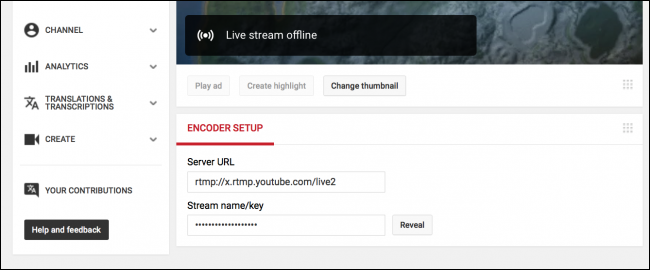
انقر بزر الماوس الأيمن على الصورة الرمزية في أعلى يمين إعدادات يوتيوب YouTube ، ثم حدد Creator Studio. ستجد مفتاح البث في قسم البث المباشر Live Streaming ضمن إعداد برنامج التشفير Encoder Setup.

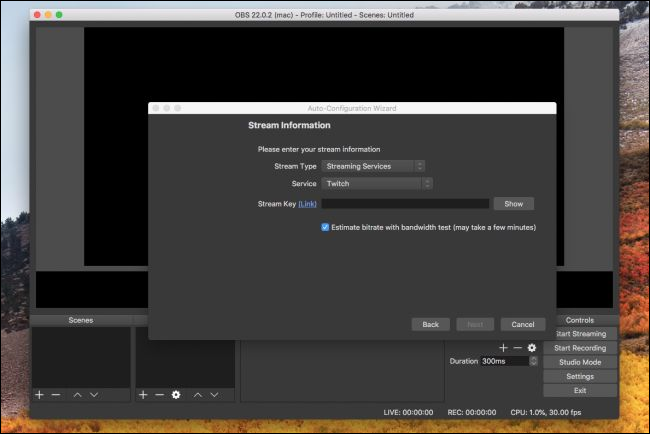
افتح OBS ، واطلب تشغيل معالج التهيئة التلقائية Auto-configuration wizard. بعد الوصول إلى جزء Stream Information ، انتقل من Twitch إلى يوتيوب YouTube ، ثم الصق مفتاح البث من إعدادات يوتيوب YouTube.

يجب الحفاظ على مفتاح البث هذا سرياً، حيث يمكن لأي شخص تسجيل البث المباشر على قناتك إذا أصبح مفتاحك في المتناول، فيمكنك إعادة تعيينه من لوحة تحكم يوتيوب YouTube.

الخطوة الثالثة: إعداد معلومات البث:

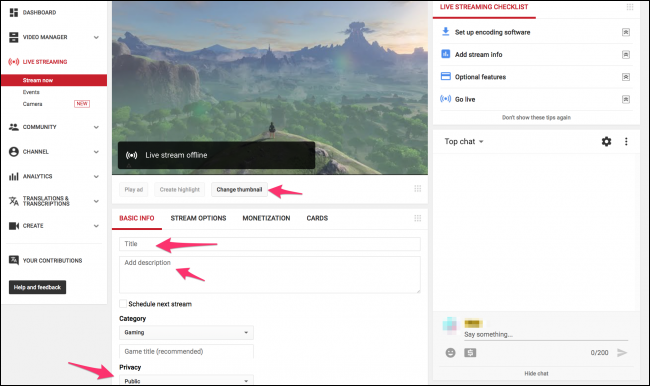
سيتعين عليك إعداد معلومات البث بشكل منفصل لكل بث مباشر. يعمل يوتيوب YouTube بشكل مختلف قليلاً عن Twitch عندما يتعلق الأمر بالبث.

على Twitch ، ما عليك سوى اختيار اللعبة التي تلعبها وتعيين عنوان بث. على يوتيوب YouTube ، تكون مجموعات البث المباشر مماثلة لمقاطع الفيديو وتحتاج إلى صور مصغرة وعناوين وأوصاف وكل البيانات الوصفية التي تدخل في الفيديو العادي.

يتوفر لك أيضاً خيار جعل البث المباشر عاماً أو غير مدرج أو خاص، لاختبار إعدادات البث المباشر قبل بدء البث المباشر.

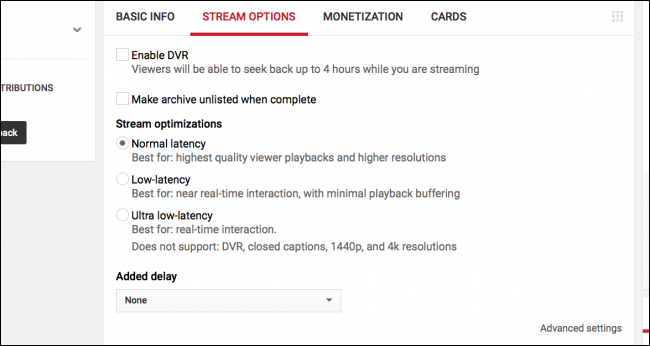
ضمن خيارات الدفق Stream Options ، يمكنك تمكين أو تعطيل DVR ، وإعداد الأرشيف بعد الانتهاء، واختيار إعدادات وقت الاستجابة. يمكنك أيضاً إضافة تأخير هنا إذا واجهتك مشكلة في التقاط الفيديو.

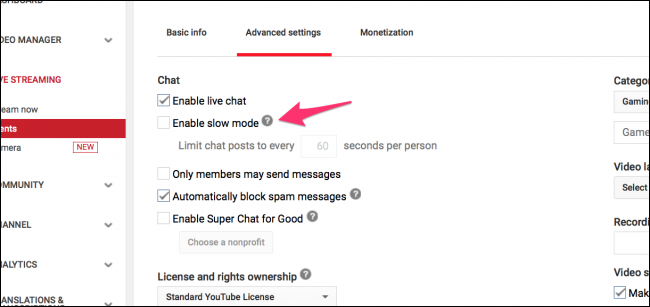
ضمن الإعدادات المتقدمة Advanced Settings ، يمكنك تهيئة خيارات الدردشة، بما في ذلك تشغيل وضع بطيء ومنع غير الأعضاء من الدردشة (نموذج يوتيوب YouTube الخاص بـ Twitch subs).

من هناك، يمكنك النقر على بدء البث  في OBS ، ويجب أن تشاهد أنك بدأت العمل في لوحة تحكم YouTube.

إذا تم تمكين ميزة تحقيق الدخل على حساب YouTube Start Streaming ، فيمكنك تمكين الإعلانات على ساحة المشاركات والسماح للأشخاص بالتبرع في الدردشة.

إذا كنت قد حصلت على جهاز عرض ثانٍ، فمن الأفضل استبعاد لوحة التحكم هذه حتى تتمكن من مراقبة البث وقراءة الدردشة في الوقت نفسه.

مقالات قد تعجبك:

كيفية تحديد معالج الرسوميات المشغل لأي برنامج أو لعبة في ويندوز 10
أفضل سماعات الرأس لألعاب الكومبيوتر مناسبة لجميع الميزانيات
كيفية التقاط صور الألعاب النارية
ما هو جهاز ستيم لينك؟ وكيف يستخدم لربط شاشة غرفة الجلوس بألعاب الكمبيوتر عن بعد؟
أفضل أجهزة ألعاب الفيديو للمنزل
كيفية أخذ لقطات شاشة لألعاب الكمبيوتر