كيفية إنشاء نسخة احتياطية محلية لملفات جوجل درايف

يعد جوجل درايف Google Drive أحد أكثر الخدمات الموثوقة لتخزين وتنظيم البيانات بشكل سحابي. لكن من المهم جداً أن يتم نسخ الملفات والمستندات احتياطياً تفادياً لأي حادث قد يؤدي لفقدانها.

باستخدام أداة تصدير البيانات Takeout من جوجل Google، يمكنك القيام بذلك في دقائق.

قم بزيارة موقع Google Takeout على الويب وسجل الدخول بحسابك على جوجل Google للبدء.

بشكل افتراضي، تصدر هذه الأداة بياناتك من جميع خدمات جوجل Google. انقر فوق إلغاء اختيار الكل للبحث عن الجزء الخاص بملفات جوجل درايف Google Drive فقط وتحديده.

قم بالتمرير لأسفل حتى تصل إلى Drive وحدد المربع المجاور لها كما في الصورة.

هناك عدد قليل من الخيارات الأخرى التي قد تجدها في متناول يديك. يمكنك اختيار المجلدات المراد نسخها احتياطياً باستخدام خيار جميع البيانات في Drive مدرجة.

أما الزر تنسيقات متعددة فيتيح لك اختيار التنسيق (الامتداد) الذي سيتم أرشفة الملفات به، وباستخدام الإعدادات المتقدمة، يمكنك أن تطلب من جوجل Google أيضاً تضمين مجموعة من المعلومات الإضافية.

بمجرد الانتهاء، انقر فوق الزر الخطوة التالية الموجود أسفل الصفحة.

في الشاشة التالية، يسمح لك جوجل Google بتخصيص عملية التصدير. حيث أن لديك الخيار لتحديد ما إذا كنت تريد من جوجل Google إرسال بريد إلكتروني يتضمن رابط تحميل الأرشيف أو رفعه مباشرة إلى موفر تخزين سحابي آخر، وتكرار عمليات التصدير التلقائية، وتحديد نوع ملف الأرشيف وحجمه.

اضغط على إنشاء عملية التصدير للمتابعة.

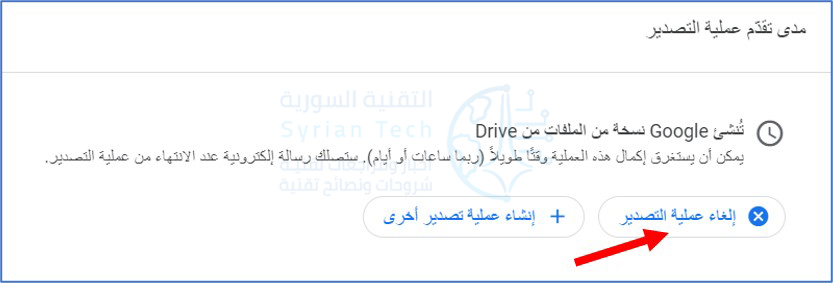
سيبدأ جوجل Google الآن في عملية النسخ الاحتياطي للمجلدات التي حددتها. قد يستغرق هذا ساعات أو حتى أياماً، بحسب البيانات. إذا غيرت رأيك أو أردت تعديل عملية التصدير، فيمكنك إلغاءه باستخدام خيار إلغاء عملية التصدير.
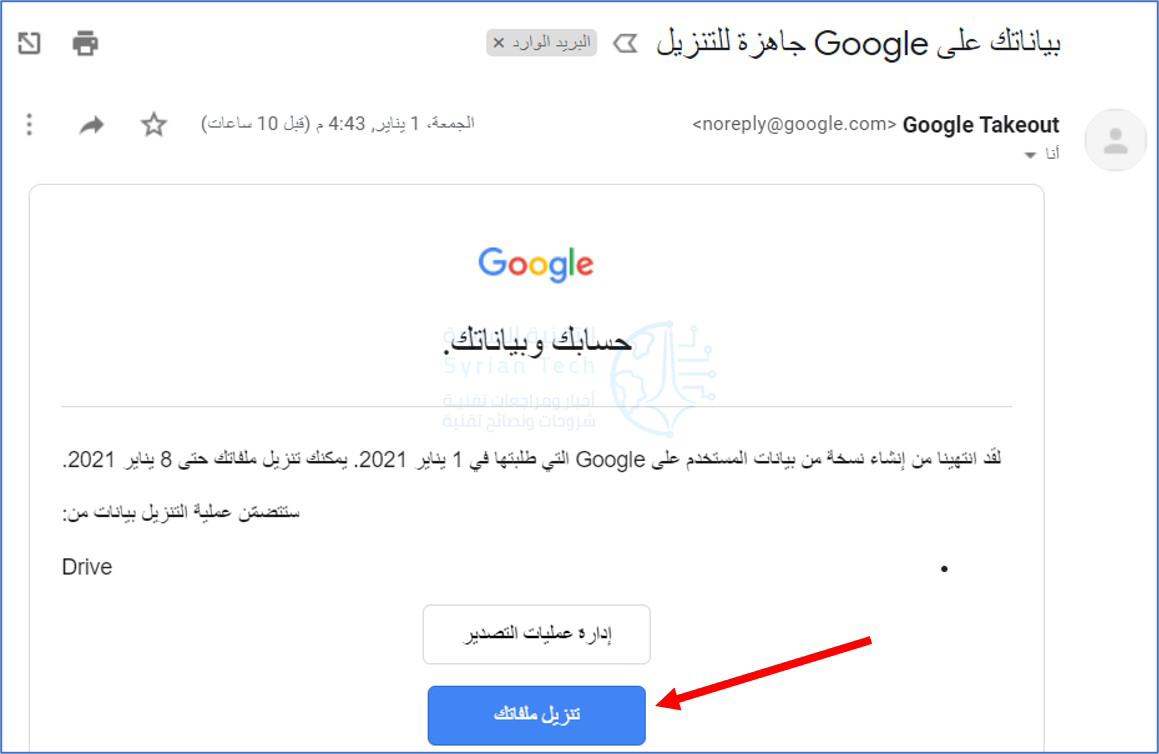
عند انتهاء هذه العملية، يجب أن تتلقى رسالة بريد إلكتروني بعنوان بياناتك على Google جاهزة للتنزيل. انقر فوق الزر تنزيل ملفاتك. وقم بتسجيل الدخول مرة أخرى للمصادقة.
ستتم إعادة توجيهك إلى صفحة لإدارة ملفات التصدير حيث سيبدأ تنزيل الملف. في حالة عدم حدوث ذلك تلقائياً، يمكنك البدء بعملية التنزيل يدوياً باستخدام الزر تنزيل كما في الصورة.

في الأرشيف الذي تم تنزيله، يتيح لك الملف archive_browser.html تصفح المحتوى عبر المتصفح، ومن مجلد Drive، يمكنك عرض هذه الملفات وفتحها بشكل فردي.

على غرار جوجل درايف Google Drive، يمكنك أيضاً تصدير البيانات من خدمات جوجل Google الأخرى مثل Gmail و Keep.

مقالات قد تعجبك:

كيفية كتم مجموعات واتساب بشكل دائم
كيفية تحديد تطبيقات أندرويد المزيفة قبل تحميلها
كيف تربح قنوات اليوتيوب المال؟
أفضل نظارات الواقع الافتراضي للهواتف الذكية
ما هي تقنية الواقع المعزّز؟ وما أهم بيئات تطويرها؟

كيفية تصدير جهات الاتصال (الأسماء والأرقام) يدوياً على أجهزة أندرويد

يعمل آندرويد Android بشكل رائع في الحفاظ على مزامنة جميع جهات اتصالك مع حسابك في جوجل Google، لذا من الناحية النظرية، يجب ألا تفقد جميع جهات الاتصال مطلقاً.

مع ذلك، قد تحدث بعض الأخطاء، ولا يكون الاحتفاظ بنسخة احتياطية فكرة سيئة أبداً. فيما يلي كيفية تصدير جميع جهات الاتصال على آندرويد Android.

كيفية تصدير جهات الاتصال باستخدام تطبيق جهات اتصال جوجل Google:

إذا كنت تستخدم تطبيق جهات اتصال جوجل Google، والذي يتوفر مجانًا في متجر Play – إذا لم يكن مثبتًا بالفعل على هاتفك – فأنت على بعد بضع نقرات من الحصول على نسخة احتياطية من جميع جهات اتصالك.

قم بفتح التطبيق، ثم اسحب من الجانب الأيسر لفتح القائمة. اضغط على خيار الإعدادات Settings.

ثم اضغط على خيار تصدير Export (قد تضطر إلى التمرير لأسفل قليلاً لرؤيته).

حدد الحساب الذي ترغب في تصديره (إذا كان لديك أكثر من حساب). ثم انقر فوق الزر تصدير إلى ملف .VCF أو بالإنكليزية Export to .VCF File.

أخيراً، يمكنك حفظ الملف في دليل التنزيلات الافتراضي إذا كنت تريد ذلك.

إذا كنت من مستخدمي جوجل درايف Google Drive، افتح الشريحة واختر Google Drive. بهذه الطريقة أصبح لديك نسخة احتياطية مخزنة في السحابة.

نعم، هذا سهل جداً.

كيفية تصدير جهات الاتصال في تطبيق جهات الاتصال الخاص بالهاتف:

إذا كان لديك هاتف شاومي Xiaomi أو جالكسي Galaxy ولا ترغب في تثبيت تطبيق آخر لمجرد تصدير جهات الاتصال، فالأمر بسيط جداً هنا أيضاً.

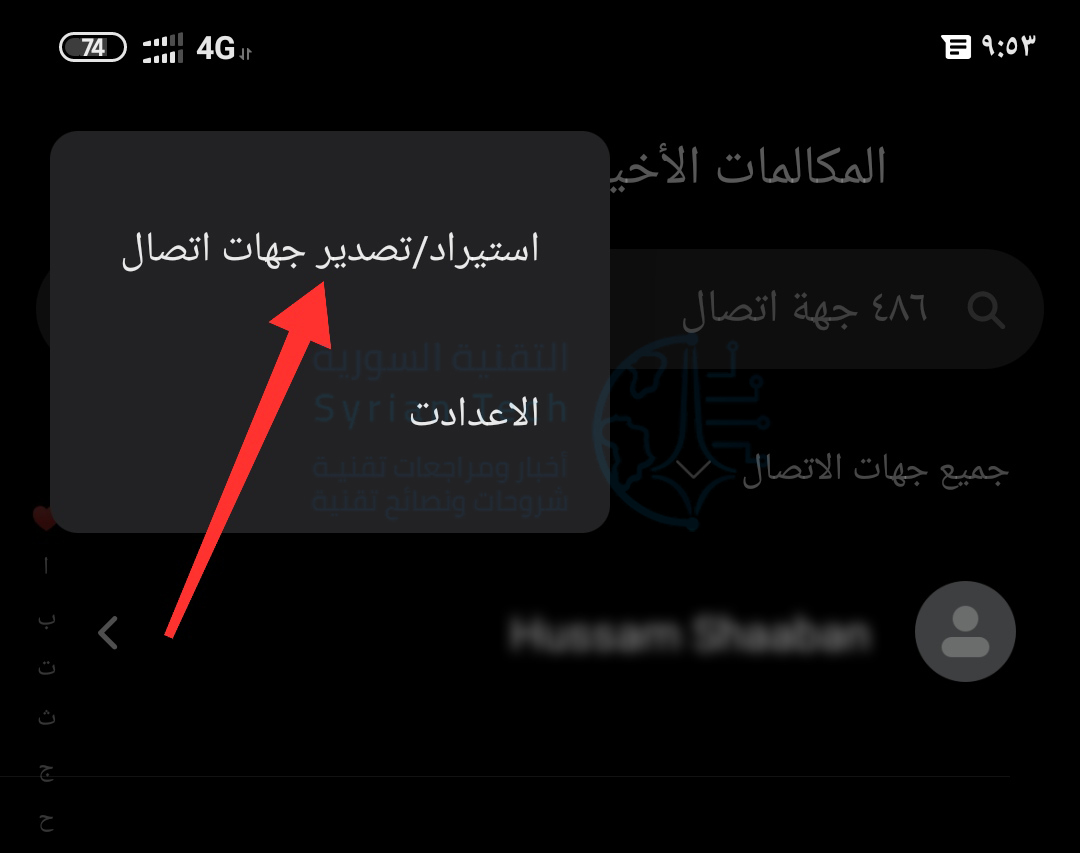
قم بفتح تطبيق جهات الاتصال Contacts. اضغط على زر القائمة في الزاوية اليمنى (اليسرى حسب لغة العرض).

حدد الأمر استيراد/تصدير جهات الاتصال في هواتف شاومي، أو إدارة جهات الاتصال Manage Contacts في هواتف سامسونج ومن ثم اختراستيراد/تصدير جهات الاتصال Import/Export Contacts.

في قائمة خيارات تصدير Export في الصفحة التالية، اضغط على الخيار التصدير إلى وحدة التخزين.

لديك خيار واحد فقط لموقع تصدير هنا: التخزين الداخلي (على الرغم من أنه قد يعرض بطاقات SD أيضاً).

وهذا يعني أنك إذا كنت تريد تخزين النسخة الاحتياطية في السحاب، فسيتعين عليك إجراء ذلك يدوياً بعد الانتهاء.

قم بالنقر على الخيار حسناً عند سؤالك عن رغبتك في تصدير جهات الاتصال.

سيتم حفظ الملف المُصَدَّر في جذر الموقع المحدد (الذاكرة الداخلية أو بطاقة SD).

يمكنك استخدام تطبيق مدير الملفات في هواتف شاومي Xiaomi أو ملفاتي My Files في هواتف سامسونغ Samsung للعثور على ملف contacts.vcf.

عند القيام بذلك ، اضغط عليه طويلاً على الملف، ثم حدد أمر إرسال.

من هناك، ما عليك سوى اختيار وسيلة تخزين السحاب المفضلة لديك.

مقالات قد تعجبك:

ماهي خدمات جوجل بلاي Google Play Services ولماذا تستنزف البطارية في الأندرويد؟
هل سيرن منبه أندرويد إن كان في الوضع المغلق أو الصامت أو عدم الإزعاج؟
كيفية تحديد معلومات جهاز أندرويد لتحميل ملفات APK الصحيحة
أفضل تطبيقات التصوير الاحترافي لهواتف آيفون
كيفية استخدام ميزة 3D Touch في أجهزة آيفون