كيفية جعل محرك أقراص USB قابلاً للقراءة على أجهزة ماك وويندوز

افتراضياً، لا تعمل أنظمة ملفات ويندوز Windows وماك Mac معاً بشكل جيد. لذلك عندما يحين وقت نقل الملفات بينها على محرك أقراص USB، ستحتاج إلى إجراء ترتيبات خاصة. إليك كيفية تهيئة محرك أقراص USB للعمل على كلا النظامين.

نظام الملفات:

يستخدم ويندوز Windows 10 وماك MacOS نظامين مختلفين للملفات افتراضياً. يحدد نظام الملفات كيفية قيام نظام التشغيل بكتابة البيانات إلى قرص ثابت أو محرك أقراص USB.

يستخدم ويندوز Windows 10 نظام ملفات يسمى NTFS، ويستخدم ماك MacOS حالياً APFS افتراضياً.

إذن ها هي المشكلة: إذا قمت بتهيئة محرك أقراص USB كـ APFS على جهاز ماك Mac، فلن يقرأه ويندوز Windows 10 بدون أدوات الجهات الخارجية (وسيطلب بالفعل تهيئته).

وبالمثل، إذا قمت بتهيئة محرك أقراص USB مثل NTFS على ويندوز Windows، فيمكن لأجهزة ماك Mac قراءته ولكن لا يمكن الكتابة إليه (على الرغم من وجود بعض الطرق لحل ذلك).

إذا كنت تستخدم كل من أجهزة ماك Mac وأجهزة الكمبيوتر الشخصية مع نفس محرك الأقراص بشكل متكرر، فإن الحل المثالي هو تكوين محرك أقراص USB بنظام ملفات يمكن لكلا نظامي التشغيل قراءته.

يسمى نظام الملفات هذا exFAT، وهو مصمم للتوافق مع وسائط الفلاش عبر الأنظمة الأساسية. أدناه، سنوضح لك كيفية إعداد محرك أقراص USB بنظام ملفات exFAT لكل من نظامي التشغيل ويندوز Windows و ماك Mac.

تسمى عملية إعداد القرص التهيئة.

قبل أن تبدأ: قم بعمل نسخة احتياطية من محرك أقراص USB أولاً.

إذا كان محرك أقراص USB الذي تريد استخدامه كمحرك نقل عام يحتوي على أي بيانات تريد الاحتفاظ بها، فستحتاج إلى نسخ هذه البيانات احتياطياً على قرص آخر أو خدمة النسخ الاحتياطي عبر السحاب أولاً.

تؤدي تهيئة محرك الأقراص دائماً إلى مسح كافة البيانات الموجودة على محرك الأقراص.

إذا تم تهيئة محرك أقراص USB باستخدام نظام ملفات ماك Mac، فستحتاج إلى استخدام جهاز ماك Mac لنقل البيانات من محرك الأقراص.

إذا تم تهيئة محرك أقراص USB كمحرك أقراص يعمل بنظام ويندوز Windows، فمن الأفضل على الأرجح نسخه احتياطياً باستخدام جهاز يعمل بنظام التشغيل ويندوز Windows.

كيفية تهيئة محرك أقراص USB بتنسيق exFAT على نظام ويندوز:

أولاً، قم بتوصيل محرك أقراص USB الذي ترغب في تهيئته كمحرك أقراص عام لنظام التشغيل ماك/ويندوز بجهاز ويندوز Windows.

إذا قال ويندوز Windows إنه لا يتعرف على محرك الأقراص (وقمت بالفعل بنسخ أي بيانات احتياطياً عليه)، فانقر على تهيئة القرص Format disk، ثم تخطى الخطوة التالية.

تحذير: سيتم مسح محتويات محرك الأقراص عند النقر فوق تهيئة القرص. تأكد من الاحتفاظ بنسخة احتياطية من ملفاتك المهمة أولاً.

إذا تعرف ويندوز Windows على محرك الأقراص، فافتح مستكشف الملفات File Explorer وانتقل إلى جهاز الكمبيوتر This PC.

في قائمة الأجهزة ومحركات الأقراص، انقر بزر الماوس الأيمن فوق محرك أقراص USB الذي تريد استخدامه كمحرك أقراص عام واختر تهيئة من القائمة.

تحذير: تأكد من اختيار محرك الأقراص الصحيح، وإلا فقد ينتهي بك الأمر بمسح البيانات المهمة عن طريق الخطأ.

في نافذة تهيئة التي تظهر، انقر على المربع المنسدل المسمى نظام الملفات وحدد exFAT. ثم اكتب اسماً لمحرك الأقراص في مربع تسمية القرص Volume Label (إذا كنت ترغب في ذلك) وانقر على ابدأ.

بعد ذلك، سترى تحذيراً يذكرك بأنك على وشك فقدان جميع البيانات الموجودة على القرص والتي ستقوم بتهيئتها. إذا كنت مستعداً، فانقر على موافق.

تحذير: أنت على وشك فقدان جميع البيانات الموجودة على محرك الأقراص. تؤدي التهيئة إلى مسح محرك الأقراص تماماً. تأكد من أن محرك أقراص USB فارغ أو أن لديك بالفعل نسخة احتياطية أولاً.

سيقوم ويندوز Windows بتهيئة محرك الأقراص بنظام ملفات exFAT. عندما ترى نافذة اكتمال التهيئة، انقر على موافق.

في المرة التالية التي تفتح فيها مستكشف الملفات File Explorer، سترى محرك أقراص USB المهيأ في قائمة الأجهزة ومحركات الأقراص.

يمكنك نسخ البيانات إلى محرك الأقراص كما تفعل عادةً، وسيكون محرك الأقراص أيضاً قابلاً للقراءة والكتابة على جهاز ماك Mac.

كيفية تهيئة محرك أقراص USB بتنسيق exFAT على نظام ماك:

أولاً، ابحث عن فتحة USB حرة على جهاز ماك Mac وقم بتوصيل محرك أقراص USB الذي ترغب في إعداده كقرص ويندوز Windows و ماك Mac.

لتهيئة محرك أقراص USB باستخدام نظام الملفات exFAT على جهاز ماك Mac، ستحتاج إلى استخدام أداة تسمى Disk Utility تم إنشاؤها بواسطة آبل Apple والتي يتم شحنها مع ماك MacOS.

لتشغيل الأداة، اضغط على Command+Space على لوحة المفاتيح واكتب Disk Utility، ثم انقر فوق رمز Disk Utility.

(أو يمكنك فتح Launchpad، واكتب disk، ثم النقر فوق رمز Disk Utility).

عند فتح Disk Utility، انظر إلى الشريط الجانبي في قسم External وحدد محرك أقراص USB الذي أدخلته للتو.

تحذير: تحقق ثلاث مرات من أنك تحدد محرك الأقراص الصحيح في قائمة Disk Utility. كل شيء على محرك الأقراص هذا على وشك أن يمحى.
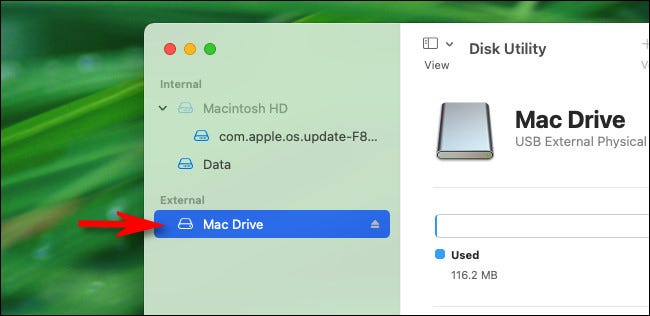
بعد تحديد محرك أقراص USB، انقر فوق Erase في شريط الأدوات بالقرب من أعلى النافذة.

في النافذة المنبثقة Erase التي تظهر، انقر على القائمة المنسدلة المسماة Format.

في قائمة تنسيق نظام الملفات، حدد exFAT من القائمة.
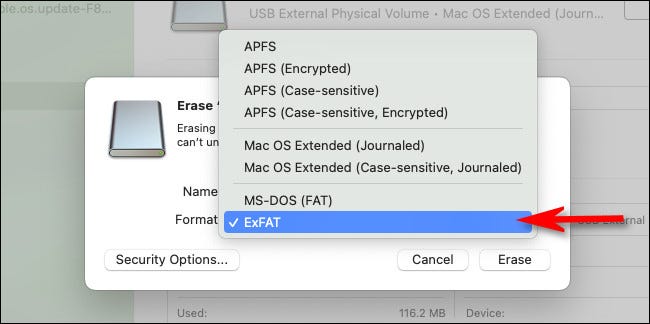
إذا لزم الأمر، اكتب اسماً لمحرك أقراص USB في مربع الاسم Name، ثم انقر على Erase.

تحذير: قبل النقر على Erase، تأكد من أن محرك أقراص USB الذي تقوم بتهيئته إما فارغ أو أن البيانات الموجودة عليه قد تم نسخها احتياطياً بالفعل.

بعد هذه الخطوة، ستفقد جميع البيانات الموجودة على محرك الأقراص.

ستقوم Disk Utility بمسح محرك أقراص USB وتهيئته كـ exFAT. عند الانتهاء، انقر على Done، وستكون جاهزاً للانطلاق.

قم بإنهاء الأداة Disk Utility ويمكنك نسخ الملفات إلى محرك أقراص USB المهيأ حديثاً كالمعتاد. يمكنك بعد ذلك إدخاله في جهاز كمبيوتر يعمل بنظام ويندوز Windows والقراءة منه أو الكتابة إليه دون أي مشكلة.

مقالة ذات صلة: لماذا يطالب ويندوز بتهيئة (فورمات) محركات أقراص ماك؟
مقالات قد تعجبك:

ما هو توازن اللون الأبيض White Balance, وكيف يستخدم في الكاميرا ؟
ما هي أوضاع التصوير Shooting Modes في الكاميرا ؟ و ما هو عملها ؟
كيفية تفعيل الوضع الليلي في متصفح كروم
أفضل الطرق لحماية خصوصية الهاتف الذكي
أفضل حوامل الهاتف الذكيّ Phone Docks لمختلف أنواع السيارات

أهم الإيماءات Gestures في نظام أندرويد، وكيف تُستخدم ؟

أندرويد Android، نظام تشغيل الهواتف المحمولة القوي الذي يتفوق على منافسيه في مدى التخصيص customization الذي يتيحه لمستخدميه، وعلى الرغم من اختلاف الشركات المصنعة، فهنالك مجموعة من الاختصارات Shortcuts أو الإيماءات Gestures في نظام أندرويد التي تعمل بغض النظر عن طراز الهاتف الذي تستخدمه.

تجعل الإيماءات Gestures استخدام هاتفك أسرع وأكثر فعالية، ولكن فقط إذا كنت تعرف ماهي هذه الإيماءات في المقام الأول. فيما يلي سنخبرك عن مجموعة من الإيماءات Gestures على نظام أندرويد Android التي ربما لم تكن تستخدمها من قبل.

هنالك تحت شرح كل إيماءة فيديو صغير لكيفية تطبيقها، ربما يحتاج تحميله إلى بعض الوقت إن كان الإنترنت بطيئاً، لذلك اصبر قليلاً لمشاهدة كيف يمكنك تنفيذ الإيماءة.

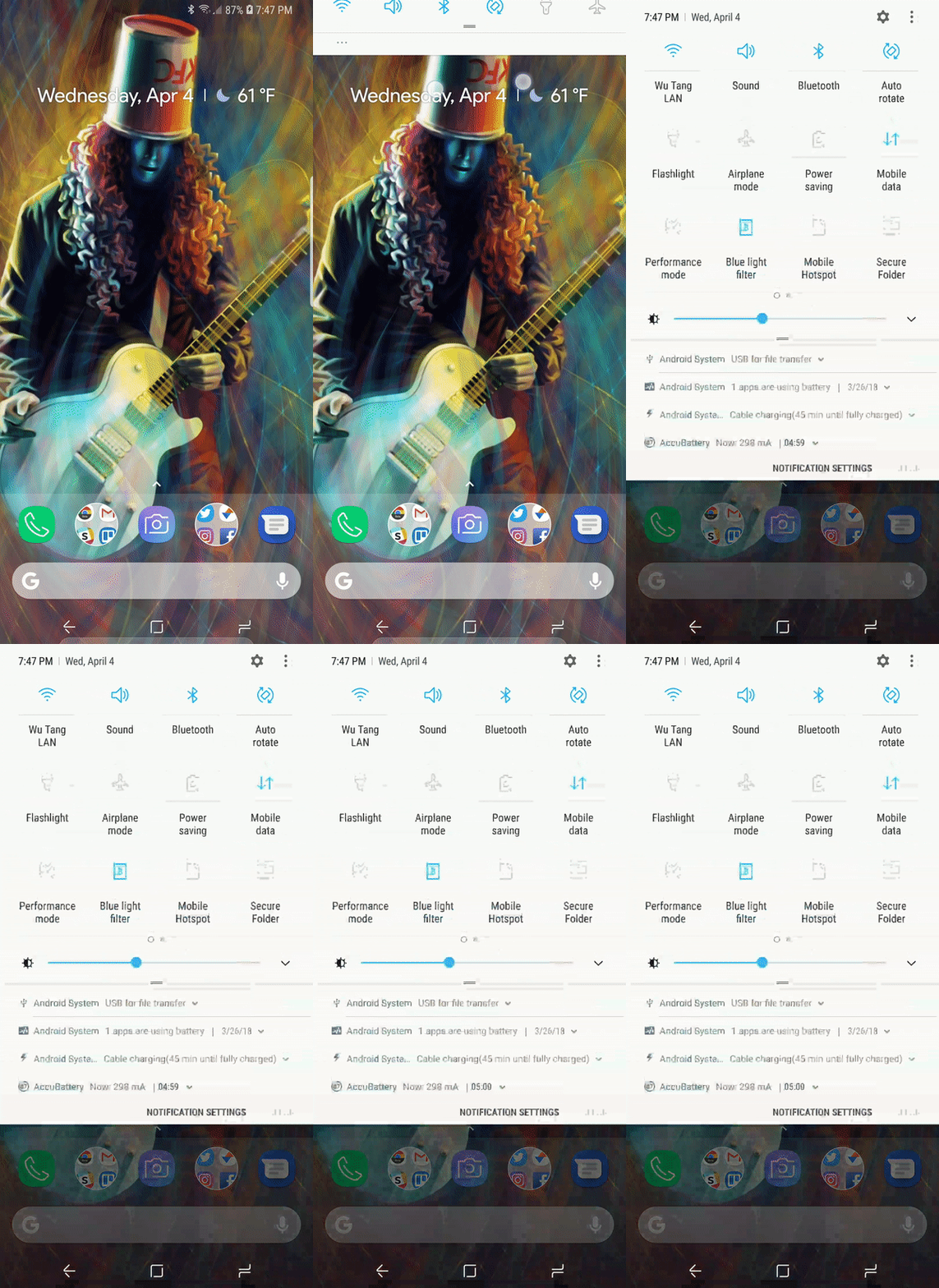
الوصول إلى قائمة الإعدادات السريعة:

يمكن القول إن قائمة الإعدادات السريعة Quick Settings في نظام أندرويد Android هي أسهل الطرق لإجراء أشياء بسيطة مثل تبديل اتصال الشبكة اللاسلكية Wi-Fi أو البلوتوث Bluetooth أو تعطيل التدوير التلقائي Auto-rotate ومجموعة من الوظائف الأخرى. ولكن ذلك يتطلب النقر مرتين double-tab على شريط الإعلام  notification bar لعرض كل شيء.

عوضاً عن ذلك، يمكنك التمرير سريعًا بإصبعين ليتم فتح الإعدادات السريعة كاملةً وعلى الفور.

بجدية –هيا جربها !

تشغيل تطبيق الكاميرا فورياً:

يقولون إن أفضل كاميرا هي الكاميرا التي تكون بين يديك لحظة رصد عينيك لمشهد ما، وفي أكثر الأحيان ستكون هذه الكاميرا هي تلك الموجودة على هاتفك الذكي. إذا كنت تريد التقاط لحظة تحدث الآن، فستحتاج إلى تشغيل تطبيق الكاميرا بأسرع وقت ممكن.

لذلك، وعوضاً عن عادتك في التوجه إلى قائمة التطبيقات أو الشاشة الرئيسية لتفتح من خلالها تطبيق الكاميرا، فإنك تحتاج فقط إلى معرفة اختصار واحد: انقر نقرًا مزدوجًا double-tap على زر الشاشة الرئيسية. لا يهم أي هاتف لديك أو ما إذا كانت أو لم تكن الشاشة قيد التشغيل أو الإيقاف في ذلك الوقت. من أي مكان، فقط انقر نقرًا مزدوجًا على زر التشغيل هذا. وستجد الكاميرا تعمل فورياً.

التعامل مع الإشعار Notification:

حسّنت جوجل Google تدريجياً الطريقة التي يتعامل بها نظام Android مع الإشعارات notifications في الإصدارات الحديثة، والآن صارت مسألة التنبيهات alerts سلسة للغاية. يمكنك التمرير swipe بإصبعك لإزالة الإشعار، ويمكنك في نظام نوجا Nougat الضغط باستمرار press and hold لتعيين التفضيلات الخاصة بهذا التطبيق الذي أتاك منه الإشعار. يمكنك فعل ذلك في نظام مارشميلو Marshmallow أيضًا.

تحديد النصوص:

تحديد النص في نظام أندرويد Andorid هو مهمة سهلة. في معظم تطبيقات جوجل Google، اضغط مع الاستمرار  press and hold (أو في بعض الأحيان انقر نقرًا مزدوجًا double tap) في مكان ما على الشاشة لتحديد كلمة معينة، ثم اسحب المقابض handles على أي جانب لتحديد كلمات إضافية. قد تتصرف التطبيقات الخارجية Third-party appsبشكل مختلف في بعض الأحيان. فمثلاً في تطبيق تويتر Twitter، يقوم نفس الإجراء بنسخ النص مباشرة إلى الحافظة.

التبديل بسرعة بين علامات التبويب المفتوحة في متصفح كروم Chrome:

هل لديك الكثير من علامات التبويب المفتوحة في متصفح كروم Chrome لنظام Android؟ تريد التبديل بينهما بسرعة؟ يمكنك النقر على رمز رقم التبويب tab number icon، ولكن يمكنك أيضًا التمرير swipe لأسفل من شريط عناوين المتصفح لرؤية علامات التبويب المفتوحة. ويمكنك التمرير إلى اليمين أو اليسار في شريط العناوين للانتقال من علامة تبويب إلى أخرى دون الحاجة إلى زيارة شاشة المتصفح لتقوم بعملية التبديل.

التكبير والتصغير في خرائط جوجل Google Maps:

إنها خدعة قديمة، ومع ذلك فلم يأتِ الكثير من الناس إليها، وغالبًا ما يثبت أنها مفيدة خصوصاً أثناء التنقل. إذا كنت تستخدم هاتفك بيد واحدة،

في تطبيق خرائط Google Maps، يمكنك النقر نقرًا مزدوجًا double-tap مع الاستمرار hold و السحبdrag للتكبير والتصغير (اسحب لأسفل للتصغير و لأعلى للتكبير).

بالمناسبة، تعمل هذه الخدعة أيضًا في خرائط جوجل Google لنظام التشغيل iOS.

الحصول على عرض ثلاثي الأبعاد في خرائط جوجل Google Maps:

بشكل افتراضي، تستخدم خرائط جوجل Google Maps طريقة عرض الجسر (المعبر الفوقي) Flyover View. للقيادة أو الملاحة، ربما هذا جيد. ولكن عندما تصل إلى مناطق أكثر كثافة سكانية، تصبح طريقة عرض الجسر أقل فائدة.

إذا كنت بحاجة إلى منظور مختلف، فهناك طريقة سريعة لإجراء ذلك: ما عليك سوى سحب إصبعين drag up with two fingers. هذا يغير المنظور من الجسر الثنائي الأبعاد 2D إلى العرض ثلاثي الأبعاد 3D. لكن ننصحك ألا تفعل ذلك أثناء القيادة، حسنًا ؟

الكتابة أسرع بيد واحدة:

إذا كنت تستخدم لوحة مفاتيح جوجل Google Gboard ، فحينئذٍ تكون النصائح القليلة التالية مناسبة لك!

مع تزايد حجم الهواتف ، أحجام الأيدي تظل متماثلة نسبيًا ، وتعد الكتابة اليدوية الواحدة أكثر تحديًا من أي وقت مضى. تجعل لوحة مفاتيح Gboard من السهل الانقلاب إلى وضع أحادي اليد مع ضغطة طويلة بسيطة long-press.

اضغط ضغطة طويلة long-press على زر الفاصلة comma، ثم مرر سريعًا إلى الرمز الذي يشبه اليد التي تحمل مربعًا بساطة، ستنتقل لوحة المفاتيح الخاصة بك على الفور إلى جانب واحد من الشاشة بحجم أصغر.

إذا كنت تريد الانتقال إلى الوضع الآخر(وضع عمود الأدوات على اليسار واللوحة على اليمين)، ما عليك سوى النقر على زر السهم الكبير الموجود على الجانب.

لتجعل لوحة المفاتيح أكبر مرة أخرى ، انقر فوق الزر الذي يشبه رمز ملء الشاشة.

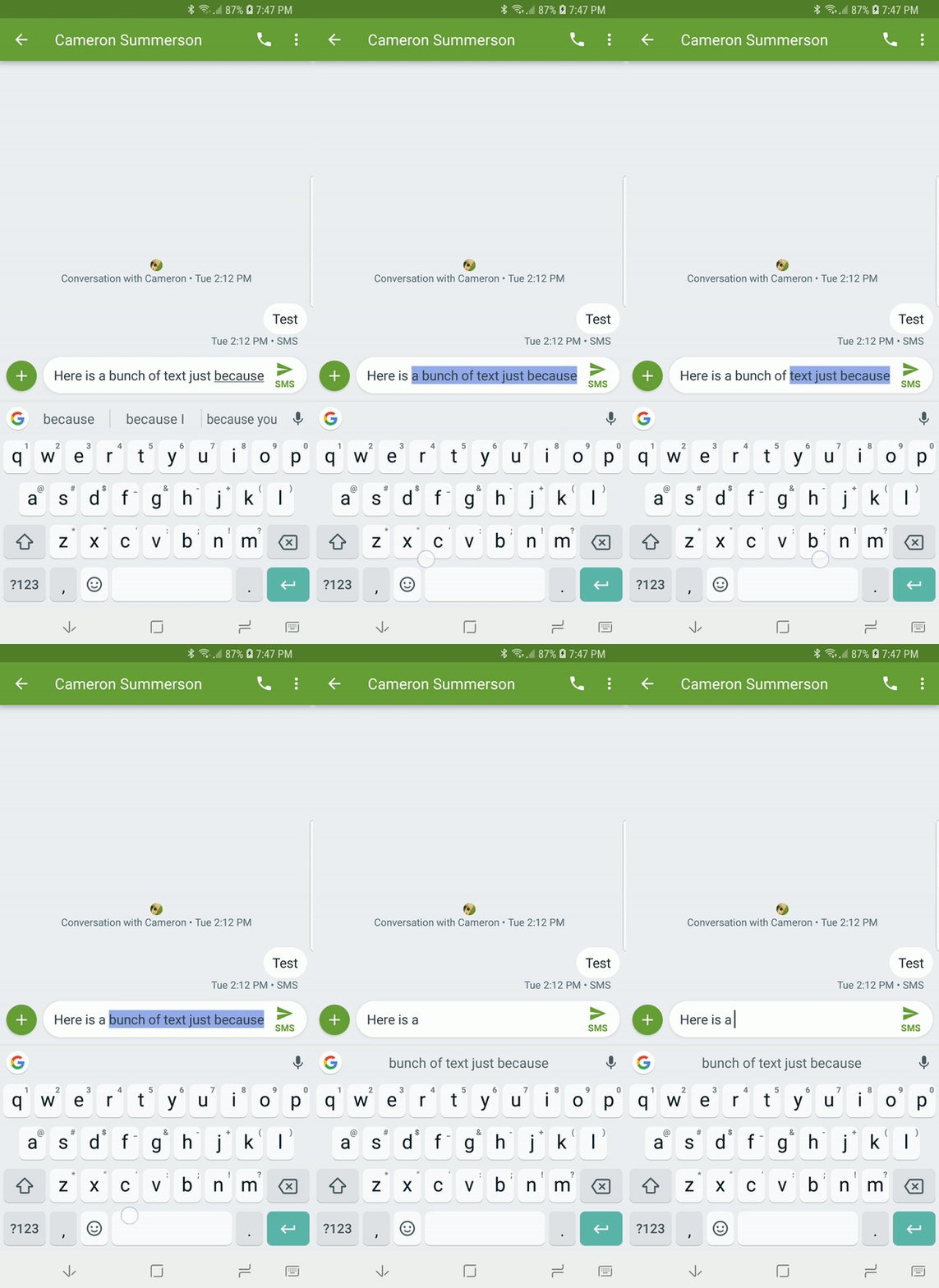
تحريك المؤشر بسرعة عبر أسطر النص:

إذا كنت قد انتهيت للتو من كتابة نص مؤلف من 1600 كلمة، وتأكدت من وجود خطأ مطبعي في السطر الرابع، فيمكنك محاولة أن تضغط بالضبط على المكان الذي تريد أن يقف فيه المؤشر ، ولكن قد يكون ذلك صعباً بعض الشيء.

لذا فبدلاً من ذلك ، ما عليك سوى النقر في مكان ما بالجوار ، ثم اضغط على شريط المسافة spacebar، و تزامناً مع ضغطك عليه، قم بإزلاق المؤشر swipe للاتجاه الذي تريده أن يتوجه إليه، حيلة أنيقة، أليس كذلك ؟

يمكنك الآن التمرير والانتقال سريعاً بين سطور المستند وصولاً للصف السفلي.

حذف مجموعة كلمات أو نص:

لنفترض أنك انتهيت للتو من كتابة رسالة عاطفية مليئة بالمشاعر ، ولكن وبوحي ما، بعد ذلك، عدتَ إلى عقلك قبل إرسالها، وقررتَ التراجع عنها. ليس عليك الضغط باستمرار على مفتاح الحذف backspace، بل يمكنك بسرعة وسهولة التخلص من كل تلك الكلمات السخيفة بإيماءة سريعة.

اضغط على زر backspace ، وبالتزامن مع الضغط قم بسحب المؤشر إلى اليسار swipe to left. سوف يبدأ على الفور في تمييز الكلمات ، وبمجرد رفع إصبعك ، ستختفي. يا للسحر !

و هناك شيء أخر بعد. إذا قمت بطريق الخطأ بحذف مجموعة من الكلمات ، فقم بإلقاء نظرة على شريط الاقتراحات – كل شيء قمت بحذفه يبقى موجوداً حتى تبدأ في الكتابة مرة أخرى. فقط اضغط عليه لإلغاء حذف النص الخاص بك.

إزالة الرموز والأدوات من شاشتك الرئيسية بسرعة:

الشاشة الرئيسية النظيفة هي شاشة رئيسية سعيدة. إذا كنت في حاجة أن تنظّفَ شاشتك الرئيسية Home screen، فنحن لدينا نصيحة لك !

علماً أن هذه الايماءة Gesture التي سننصحك بها موجودة تقريبًا طوال فترة استخدام نظام التشغيل أندرويد Android نفسه، إلا أنها لا تزال غير معروفة على نطاق واسع، ربما لأن بعض برامج الواجهات تقوم بإزالتها.

بدلاً من الضغط مطوّلاً على الأيقونة أو الأداة التي تريد حذفها من شاشتك، ومن ثم سحبها إلى أعلى الشاشة (حيث رمز الحذف X)، يمكن أن تختصر من خلال نقرة طويلة عليهاlong-press ، وقذفها بسرعة نحو الجزء العلوي من الشاشة. وها هي قد ذهبت بعيداً. يقول البعض أن جميع التطبيقات التي تم شطبها من الشاشات الرئيسية لا تزال موجودة في مكان ما، تحلّق في الفضاء 🙂

قم بتكوين إيماءاتك الخاصة Gestures:

في نظام أندرويد Android، يمكنك تثبيت بعض التطبيقات الخارجية third-party apps لتهيئة بعض الإيماءات الخاصة بك إذا لم تكن راضيًا عن تلك الافتراضية الموجودة في نظام التشغيل. لتحقيق ذلك فهناك العديد من التطبيقات للاختيار بينها، بما في ذلك All in One Gestures و Gesture Shortcuts و Finger Gesture Launcher.

مقالات قدتعجبك:

كيفية تغيير الخط في أجهزة أندرويد من سامسونج
كيفية معرفة اسم ورقم إصدار جهاز أندرويد
كيفية تحديد تطبيقات أندرويد المزيفة قبل تحميلها
أفضل الاشياء التي يمكن لمساعد جوجل القيام بها على هواتف أندرويد
كيفية استخدام أداة “العثور على جهازي” لتحديد مكان هاتف الأندرويد