الكاميرا الأفضل هي الكاميرا التي تكون بين يديك لحظة رصد عينيك لمشهد ترغب في التقاطه، وفي كثير من الأوقات ستكون هذه الكاميرا هي كاميرا هاتفك الذكي، والتي من المحتمل أن تلتقط الكثير من اللحظات المهمة بواسطتها، لذلك فإنك تحتاج أيضاً للتأكد من الاحتفاظ بنسخة احتياطية من هذه اللحظات حرصاً على ألا تضيع منك.
تطبيق صور جوجل Google Photos/درايف Drive:
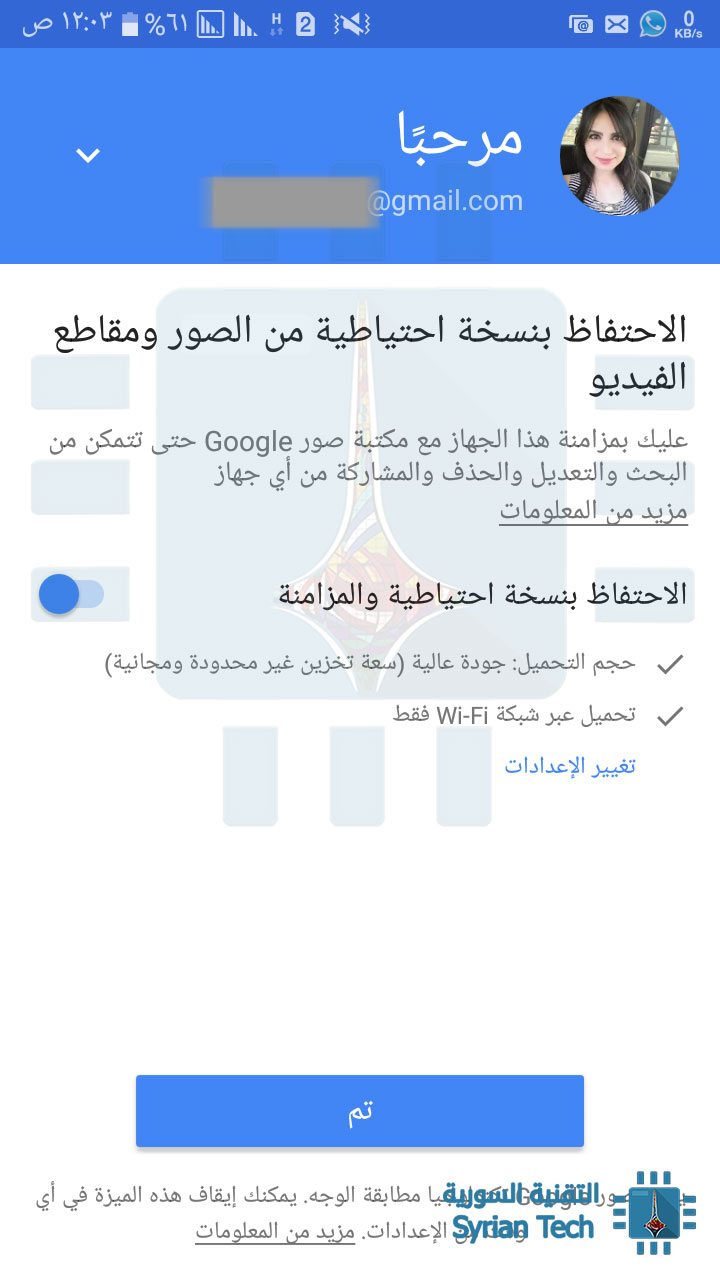
عندما يتعلق الأمر بالنسخ الاحتياطي الشامل لصورك، يصعب التغلب على تطبيق صور جوجل Google Photos، المتوفر لكل من نظام أندرويد Android و iOS، ويقدّم مساحة تخزين غير محدودة.
لنسخ صورك احتياطيًا باستخدام تطبيق صور جوجل Photos Google، تحتاج فقط إلى تثبيت التطبيق (Android و iOS) وتسجيل الدخول باستخدام معرف جوجل الخاص بك Google ID، أي حسابك على جوجل (جيميل).
من هذه النقطة، يتم إنشاء نسخة احتياطية من جميع صورك تلقائيًا وتخزينها سحابياً، مما يجعلها متاحة على جميع أجهزتك الأخرى من خلال التطبيق. أو يمكنك العثور عليها على الويب من خلال الرابط photos.google.com.
إذا كنت من مستخدمي جوجل درايف Google Drive، فستظهر جميع صورك أيضًا في مجلد صور جوجل Google Photos الموجود ضمن تطبيق Google Drive، مما يجعل هذه أداة النسخ الاحتياطي والمزامنة الأفضل لجميع صورك. انه امر رائع !
الشيء الوحيد الجدير بالملاحظة هنا أنه من أجل الحصول على ميزة التخزين غير المحدود للصور unlimited photo storage، عليك أن تسمح لجوجل بضغطالصور compress، عوضاً عن تخزينها بالجودة الأصليةoriginal quality.
لكن لنكون صريحين، يتم ضغطهم بجودة عالية High Quality، وخوارزمية الضغط جيدة حقاً، وسوف يكون من الصعب عليك التمييز بين الصور الأصلية ونُسخ جوجل المضغوطة.
بالطبع يمكنك أن تنسخ صورك احتياطياً وبالجودة الأصلية فسيتم احتساب حجم محدود لحصتك على جوجل درايف .
هنالك استثناء وحيد لهذه القاعدة، هو بامتلاكك هاتف Pixel، في هذه الحالة، سوف تمتلك نسخ احتياطية كاملة، غير مضغوطة وغير محدودة. يالك من محظوظ !
دروب بوكس Dropbox:
لمدة طويلة تربّع دروب بوكس على عرش لعبة التخزين السحابي، ويتم استخدام ميزته في النسخ الاحتياطي للصور من قبل الكثيرين، إنه ليس مكتمل الميزات مثل صور جوجل Google Photos، وأيضاً يكون محدوداً بالمساحة المتوفرة لديك، فإذا كانت لديك مساحة تخزينية واسعة، فمن المنطقي ان تستخدمه.
عملية النسخ الاحتياطي في دروب بوكس بسيطة ولا تزعجك بالتنبيهات. هذه الميزة التي تسمى تحميلات الكاميرا Camera Uploads، والتي يمكنك تفعيلها في قائمة إعدادات التطبيق Dropbox settings.
بمجرد تشغيل هذا التطبيق، يكون لديك خيار رفع الصور ومقاطع الفيديوUpload، والسماح بالنسخ الاحتياطية على البيانات الخلوية cellular data، واثنين من الخيارات الخاصة بنظام التشغيل. بالنسبة إلى نظام التشغيل iOS ، يمكنك اختيار السماح للتحميلات في الخلفيةBackground Uploding.
بالنسبة لنظام أندرويد Android ، يمكنك اختيار التحميل فقط أثناء الشحن أو فقط إذا كانت البطارية أعلى من 30٪.
وتمامًا مثلما هو الحال مع صور جوجل Google Photos ، يمكنك الآن الوصول إلى جميع صورك المخزنة سحابياً ، وهذا يعني من أي جهاز وعلى الويب.
Amazon Prime Photos:
إذا كنت عضوًا في برنامج Amazon Prime وكل ما يتعلق بموضوع #AmazonLife ، فعليك الاستفادة من تحميلات صور برايم Prime Photos غير المحدودة. هذه واحدة من المزايا الأقل شهرة لـ Amazon Prime، ولكن بالطبع من أفضلها.
وإليك الطريقة التي يعمل بها: توفر Amazon مساحة تخزين غير محدودة للأعضاء الأساسيين من اجل عمليات تحميل الصور، ولكن هنالك مشكلة، بأن هذه الميزة تشمل الصور فقط، وليس مقاطع الفيديو.
فإذا كنت تريد أيضًا الاحتفاظ بنسخة احتياطية من مقاطع الفيديو الخاصة بك، فيجب عليك استخدام وحدة تخزين Amazon الخاصة بك. افتراضيًا، لديك خمسة غيغابايت Gigabytes للنسخ الاحتياطي للفيديو.
للتخزين التلقائي للصور فمن إعدادات التحميلات uploads، اذهب إلى الحفظ التلقائي Auto-Save، وفعل الخيار سواء للصور أو الفيديوهات.
بالنسبة لتخزين الفيديوهات، فإذا كنت تريد المزيد من المساحة، فسيتعين عليك صرف بعض الدولارات. يمكنك الحصول على سعة تخزينية تبلغ 100 غيغابايت مقابل 11.99 دولارًا سنويًا أو 1 تيرابايت مقابل 59.99 دولارًا سنويًا. إذا لم يكن لديك بالفعل منصة تخزين سحابية أخرى (مثل Drive أو Dropbox) ، فهذا خيار ممتاز وموثوق ومثمر.
برنامج iCloud في أنظمة iOS:
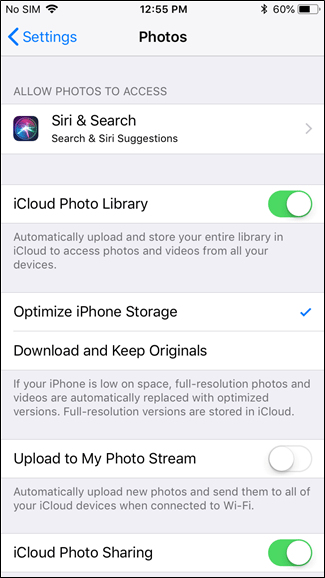
إذا كنت من مستخدمي نظام iOS ، فلديك خيار النسخ الاحتياطي مباشرةً مع iCloud. يمكنك الحصول على خمسة غيغابايت من السعة التخزينية للصور ومقاطع الفيديو والنسخ الاحتياطية الأخرى لنظام التشغيل iOS ، والتي … ليست كثيرة.
لحسن الحظ ، يمكنك شراء المزيد: 50 غيغابايت مقابل 0.99 دولارًا في الشهر ، أو 200 غيغابايت بسعر 2.99 دولارًا أمريكيًا ، أو 2 تيرابايت مقابل 9.99 دولارًا. بالنسبة لمعظم المستخدمين، من المحتمل أن يكون خيار الـ 50 جيجابايت كافياً.
ولكن مهلاً، أنت تعرف حياتك الرقمية بشكل أفضل، يمكنك العثور على هذه الخيارات على هاتفك من خلال الإعدادات Settings> اسمك> iCloud> إدارة التخزين Manage Storage> تغيير خطة التخزين Change Storage Plan.
عندما اخترت خطتك، فأنت على ما يرام. يمكنك تهيئة النسخ الاحتياطية للصور من خلال الإعدادات Settings > الصور Photos.
يمكنك تعطيل النسخ الاحتياطي هنا (وهو ما يتعارض تمامًا مع كل ما نتحدث عنه)، إلى جانب خيارات أخرى مثل النسخ الاحتياطي للصور على بيانات شبكة الجوال.
بكل الأحوال ، ما دمت تختار الاحتفاظ بنسخة احتياطية من صورك ، فإنها ستكون متاحة عبر جميع أجهزة iOS (وعلى الويب).
أخيراً، نظرًا لأننا نتحدث عن النسخ الاحتياطية هنا، تجدر الإشارة إلى أن عدم الاقتصار على وسيلة واحدة هو أمر بالغ الأهمية عند نسخ بياناتك.
لذا نوصي بانتقائك خيارين على الأقل واستخدامهما معًا. بهذه الطريقة إذا حدث أي شيء لبياناتك على إحدى الخدمات، فستبقى كل ذكرياتك ولحظاتك بأمان على الخدمة الأخرى.
بفضل العديد من التحسينات و الميزات الجديدة التي أضافتها جوجل Google على برنامج النسخ الاحتياطي الخاص بأجهزة أندرويد Android فإنه قد أصبح من السهل جدا الانتقال من جهاز أندرويد إلى آخر بما في ذلك نقل جهات الاتصال و التطبيقات و حتى إعدادات الجهاز .
ولكن أحد المستخدمين الغاضبين قد اشتكى عبر موقع Reddit من قيام شركة جوجل Google بحذف النسخة الاحتياطية الخاصة بهاتفه بدون أي إشعار حتى .
هذه الحادثة قد تمت بحسب هذا الشخص بعد أن ترك هاتفه الأندرويد و انتقل إلى هاتف آيفون منذ أكثر من شهرين .
” الأسبوع الماضي كنت أقوم و بشكل اعتباطي بالدخول إلى مجلد النسخ الاحتياطي الخاص بغوغل و لقد تفاجأت من أن النسخة الخاصة بهاتفي القديم كانت غير موجودة ”
إتضح أن النسخ الإحتياطية لا يتم الإحتفاظ بها إلى الأبد. و في الواقع، تحذف شركة جوجل النسخ الإحتياطية للجهاز فعليا إذا لم يكن هناك إستخدام للجهاز بعد شهرين.
و حالما تنقضي فترة أسبوعين على عدم استخدام الهاتف فسوف يظهر عند الذهاب إلى مجلد النسخ الاحتياطية في جوجل درايف تاريخ محدد أسفل النسخة الاحتياطية يشير إلى فترة انتهاء صلاحيتها و حذفها نهائياً .
و لكن الأمر السيء هنا أنه لن يظهر لك أي إشعار أو تنبيه يذكرك بصلاحية النسخة الاحتياطية ما لم تقم بالدخول إلى ملف النسخة الاحتياطية .
وعلى الرغم من أن مسح الحسابات غير المستخدمة هى ممارسة تقوم بها العديد من خدمات التخزين، بما فى ذلك دروببوكس Dropbox ، إلا أنه اتضح أن جوجل لم تعط أى إشارة إلى أن النسخ الاحتياطى الخاص بخدماتها سيتم حذفه ” لا إشعار ، لا بريد إلكتروني ، لا تنبيه استباقي على الإطلاق ، و الأكثر أهمية ألا خيار لاستخدام ال 100 غيغا من السعة التخزينية من أجل إبقاء هذه النسخة الاحتياطية ..
و بدءاً من نظام أندرويد 6 مارشميلو Android 6.0 Marshmallow, أتاح جوجل إمكانية نسخ كلاً من جهات الاتصال و التقويم و أيضاً التطبيقات و سجل المكالمات و إعدادات الجهاز ( مثل كلمات سر شبكات الواي فاي مثلا ) ….
و لتوضيح بعض التفاصيل حول هذه القضية فقد قام موقع thenextweb بالاتصال بشركة جوجل حيث كان رد أحد المسؤولين فيها :
“بعد مرور أسبوعين من عدم استخدام الهاتف فسوف يظهر تاريخ صلاحية النسخة الاحتياطية تحتها ، يستطيع المستخدمون أن يروا ما هو تاريخ آخر نسخة احتياطية بالإضافة إلى تاريخ انتهاء صلاحيتها و ذلك في قسم النسخ الاحتياطي Backup في تطبيق جوجل درايف Google Drive لمستخدمي الأندرويد ”
“نحن نسعى دائماً إلى تحسين تجربة المستخدم في أندرويد و لذلك فإننا نقوم بتشجيع المستخدمين من أجل إبداء آرائهم و ملاحظاتهم “
أياً كانت طبيعة عملك، فأنت بالتأكيد تحتاج لتوفير الوقت والجهد لإنجاز أعمالك المختلفة، ولا يوجد أداة أفضل من خدمات جوجل السحابية Google Drive لتوفير الوقت والجهد، فهي تقوم بتخزين ملفاتك لاستخدامها مباشرة عبر الإنترنيت ، لكن التخزين ليس هو الشيء الوحيد الذي تقدمه لك جوجل، بل أنك تستطيع العمل على ملفاتك من أي جهاز كمبيوتر أو موبايل أو حتى جهاز لوحي .
يجب أن يكون لديك بريد إلكتروني على بريد جيميل Gmail التابع لجوجل حتى تستطيع استخدام خدماتها السحابية، من بعدها يجب الدخول لصفحة الدرايف الرئيسية من خلال استخدام الرابط التالي .
ستفتح أمامنا الصفحة الرئيسية لجوجل درايف، والتي ستكون خالية تماماً بالنسبة للمستخدمين الحديثين للخدمة.
الآن نقوم بالضغط على مربع جديد أو New من الجانب الأيسر للصفحة والذي يفتح أمامنا القائمة المنبثقة التالية :
ومن خلال هذه القائمة يمكن إنشاء مجلد جديد، أو رفع مجموعة ملفات سواء بشكل فردي أو رفع مجلد بالكامل من جهاز الحاسب الخاص بكم لجوجل درايف لاستخدامه فيما بعد من أي مكان آخر يحتوي على اتصال بالإنترنت.
أو يمكنك ببساطة سحب الملفات من سطح المكتب أو أي مكان آخر في جهاز الكمبيوتر لمنطقة جوجل درايف، والذى سيقوم بالتعرف على الملفات ورفعها بشكل تلقائي.
والآن لنستعرض واحدة من أهم المميزات في خدمات جوجل السحابية وهي القدرة علي عمل مشاركة للملفات مع الآخرين، للإطلاع عليها أو حتى للمشاركة في إنتاجها وتحريرها والتعديل عليها، وذلك من خلال تحديد الملف أو مجموعة الملفات المطلوب التعديل عليها ومن ثم الضغط على أيقونة المشاركة أعلى يسار الصفحة، والتي تظهر لنا قائمة كالتالي:
ومن هنا يمكن تحديد خيارات المشاركة، مابين مشاركة الملفات مع أي شخص على الإنترنت، أو مع الأشخاص الذين تعطيهم رابط الملف الخاص بك، أو حتى يمكن تحديد أشخاص بعينهم أو إرسال دعوات لفريق عملك من خلال البريد الإلكتروني للمشاركة في تحرير ملفاتك أو حتى الاكتفاء بمشاهدتها.
وتحت تصنيف مشارك معي أو Shared With me أو Incoming أو الملفات التي تمت مشاركتها معي، يمكنك مشاهدة الملفات التي يريد باقي المستخدمين مشاركتها معك، وهي ميزة رائعة تمكنك من البقاء على تواصل طوال الوقت عندما يقوم أي مستخدم بمشاركة مجموعة من الملفات معك.
والآن لنستعرض واحدة من أهم مميزات التعامل مع الخدمات السحابية لجوجل ، وهي ميزة إنشاء ملفات وورد أو إكسل أو عروض بوربوينت، وكلها وسائل تمكن المستخدم من إنشاء ملفات وورد أو اكسل من أي مكان يوجد به اتصال إإنترنت ومن أي جهاز لوحي أو كمبيوتر .
من القائمة المنسدلة التي تعلمنا كيفية استخدامها في الخطوات السابقة نقوم بالضغط عليها من جديد واختيار مستندات غوغل أو Google Docs كما نرى في الصورة التالية :
والذي يفتح لنا الصفحة الرئيسية لخدمة Google Docs كالتالي
والتي يمكن من خلالها البدء في كتابة ملف الوورد الأول على جوجل درايف.
والمميز في هذه الخدمة القدرة على إضافة صورة إما من جهاز الكمبيوتر الخاص أو من خلال الصور التي تم تخزينها على Google Drive في السابق، مما يخلق حالة من التكامل بين خدمات جوجل السحابية .
إن خدمات جوجل السحابية هي نافذة تكنولوجية تمكن المستخدمين من نقل نسخة كاملة من أعمالها لشبكة الإنترنت، والمشاركة مع عدد كبير من المستخدمين لإنجاز العمل بشكل أسرع وأسهل.