كيفية استخدام التنسيق الشرطي لجعل رسائل آوت لوك المهمة تظهر

يتيح لك آوت لوك Outlook إنشاء طرق عرض المجلد وتخصيصها بعدة طرق، مثل إضافة أعمدة وإزالتها أو تجميعها وتصنيفها.

يمكنك أيضاً تطبيق القواعد لجعل آوت لوك Outlook يعرض الرسائل بطرق مختلفة استناداً إلى خصائصها (مثل المرسل أو سطر الموضوع أو الطابع الزمني). وهذا ما يسمى التنسيق الشرطي. دعونا نلقي نظرة على كيفية عمله.

تحديث: لفت واحد من قرائنا انتباهنا إلى أن التنسيق الشرطي متوفر فقط في إصدار ويندوز Windows من آوت لوك Outlook وليس إصدار MacOS. شكراً لكِ مريم!

البدء:

للبدء في إعداد التنسيق الشرطي، توجه إلى عرض> إعدادات طريقة العرض.

يمكنك أيضاً الوصول إلى إعدادات عرض متقدمة عن طريق النقر بزر الماوس الأيمن على رأس المجلد وتحديد أمر إعدادات العرض View Settings.

تتيح لك نافذة Advanced View Settings (إعدادات العرض المتقدمة) تخصيص عرض المجلد. انقر فوق الزر تنسيق شرطي.

يؤدي ذلك إلى نقلك إلى نافذة تنسيق شرطي التي ستستخدمها لإعداد قواعد مختلفة لكيفية تنسيق الرسائل.

تمثل العناصر المعروضة في القائمة قواعد طريقة العرض هذه القواعد الافتراضية التي تأتي مع عرض مجلد غير مخصص.

على سبيل المثال، يمكنك رؤية الرسائل غير المقروءة معروضة بخط أزرق غامق Segoe UI بحجم 11 نقطة.

كيف عمل القواعد:

القواعد Rules هي الشروط التي يجب أن تلتقي بها رسالة لتطبيق آوت لوك Outlook على التنسيق. في القواعد الافتراضية، على سبيل المثال، يتم تنشيط قاعدة الرسائل غير المقروءة عند تمييز رسالة بأنها غير مقروءة.

عندما يتم تنشيط هذه القاعدة ، يستخدم آوت لوك Outlook الخط Segoe UI ذو الخط الغامق والأزرق ذو 11 نقطة لعرضه.

يقوم آوت لوك Outlook بتطبيق القواعد بالترتيب من أعلى القائمة. القواعد الأعلى في القائمة لها الأسبقية على القواعد أسفل.

لنفترض أنك تمتلك قاعدتين، واحدة في أعلى القائمة تعمل على تغيير الخط إلى اللون الأخضر، وآخر لأسفل في القائمة يغير الخط إلى اللون الأحمر.

إذا استوفت الرسالة شروط كلتا القاعدتين، فسيتم تغيير الخط إلى اللون الأخضر لأن هذه القاعدة تكون أعلى في القائمة – يتم تجاهل القاعدة التي تحدد الخط إلى اللون الأحمر.

باستخدام القواعد الافتراضية، يمكنك فقط تغيير الخط. لا يمكنك حذف القواعد الافتراضية أو نقل الطلب أو تغيير شروط القاعدة.

مع ذلك، يمكنك إيقاف تشغيل القواعد الافتراضية عن طريق إلغاء تحديدها في قائمة قواعد طريقة العرض هذه.

كيفية إضافة قاعدة جديدة:

في الإطار تنسيق شرطي، انقر فوق الزر إضافة. سيتم إضافة قاعدة جديدة تسمى بدون عنوان إلى القائمة. امنح القاعدة اسماً، ثم انقر على الزر الشرط.

تتيح لك النافذة تحديد الشرط، أو الشروط، التي يجب أن يتوافق معها البريد ليتم تنسيقها.

سنستخدم مثالاً بسيطاً هنا ونبحث عن الرسائل التي تم إرسالها بواسطة حسام شعبان وتحتوي على كلمة Outlook في حقل الموضوع.

للقيام بذلك، انقر أولاً فوق الزر من، والذي يفتح دفتر العناوين، واختر جهة اتصال.

ثم نضيف Outlook إلى حقل البحث عن الكلمة/الكلمات، مع التأكد من تحديد الخيار حقل الموضوع فقط من القائمة المنسدلة في. انقر على موافق عند الانتهاء.

مرة أخرى في نافذة تنسيق شرطي، انقر على زر الخط.

سننشر الرسائل التي تطابق الفلتر الذي أعددناه وسيتم عرضه باللون الأرجواني الغامق. قم بضبط كل ما تريد، ثم انقر فوق الزر موافق، ثم انقر فوق موافق مرة أخرى لإغلاق نافذة التنسيق الشرطي، ثم مرة أخرى لإغلاق نافذة خيارات عرض متقدمة.

يتم تطبيق القواعد على الفور. يمكنك منذ الآن أن ترى أن الرسائل التي تلبي الشروط ستكون غامقة وأرجوانية.

هذا مجرد مثال بسيط – يمكنك إضافة الكثير من الشروط، حتى الحالات المعقدة للغاية. مرة أخرى في نافذة الفلتر، يمكنك التبديل إلى علامة التبويب اختيارات إضافية لرؤية مجموعة من الشروط الإضافية التي يمكنك اختيارها.

هنا يمكنك اختيار مطابقة رسالة حول ما إذا كان:

  • تم تعيينه لفئة معينة
  • مقروءة أو غير مقروءة
  • لديها مرفقات
  • تم وضع علامة عليها كأولوية عالية أو عادية أو منخفضة
  • تم وضع علامة عليها بواسطتك أو بواسطة شخص آخر أو بدون شخص أو وضع علامة عليها كمكتملة
  • يجب أن يتطابق النص الذي تبحث عنه مع الحالة
  • حجم معين، أكبر أو أصغر من حجم معين، أو بين حجمين

انتقل إلى علامة التبويب خيارات متقدمة، ويمكنك إنشاء شروط معقدة.

تتيح لك علامة التبويب خيارات متقدمة تحديد أي حقل من أي مكان في آوت لوك Outlook ، وتحديد حالة تريد مطابقتها.

قد يكون هذا بسيطاً جداً، مثل مطابقة المرسل إلى عنوان دقيق، ولكن لديك الكثير من الخيارات للاختيار من بينها.

لنفترض أنك تريد أن تطابق القاعدة لرسائل البريد الإلكتروني التي تلقيتها. انقر فوق الزر حقل، وأشر إلى حقول التاريخ / الوقت، ثم انقر فوق الخيار تاريخ التلقي مثلاً.

انقر على القائمة المنسدلة الشرط لاختيار شرطك.

الخيارات أكبر بكثير مما قد تتوقعه:

  • في أي وقت
  • الأمس
  • اليوم
  • الغد
  • في آخر 7 أيام
  • في السبعة أيام القادمة
  • الاسبوع الماضي
  • هذا الاسبوع
  • الاسبوع القادم
  • الشهر الماضي
  • هذا الشهر
  • الشهر القادم
  • في
  • في أو بعد
  • في أو قبل
  • ما بين
  • موجود
  • غير موجود

والحقول الأخرى التي يمكنك اختيارها توفر كميات مماثلة من الخيارات.

حدد حالتك، أضف قيمة، وانقر على زر إضافة إلى القائمة.

يمكنك إضافة العديد من الشروط إلى القائمة كما تريد. لإعطائك فكرة عن عدد الحقول، إليك نظرة على قائمة كافة حقول البريد فقط.

تحتوي قائمة كافة حقول جهات الاتصال على أربعة أعمدة من الخيارات – بحيث لا يمكن أن نلائمها كثيراً في لقطة شاشة معقولة. لذا لن نمر في كل من الحقول والشروط، ولكنك الآن تعرف مكانها وكيفية استخدامها.

يمكنك إعداد شروط متعددة في قاعدة للحصول على أشياء محددة كما تريد. هل تريد عرض رسائل آوت لوك Outlook في خط بحجم 16 نقطة بلون أحمر إذا كانت من جهة اتصال معينة، تم استلامها في آخر سبعة أيام، وتحتوي على كلمة معينة في الموضوع، وتتضمن مرفقاً؟ لا مشكلة.

كيفية حذف القاعدة:

إذا كنت قد أنشأت قاعدة ولم تعد بحاجة إليها، فمن السهل حذفها. في نافذة تنسيق شرطي، حدد القاعدة التي تريد حذفها وانقر فوق الزر حذف.

تذكر فقط أنه يمكنك فقط حذف القواعد التي أنشأتها – وليس القواعد الافتراضية المضمّنة في آوت لوك Outlook.

يمكنك إضافة العديد من الشروط كما تريد، ولديك الكثير من القواعد التي تريدها. وكما أوضحنا من قبل، فبمجرد إنشاء قواعد التنسيق الشرطية التي تم إعدادها بالطريقة التي تريدها، يمكنك نسخ الملف الشخصي إلى مجلد آخر، أو إلى جميع المجلدات إذا أردت ذلك.

مقالات قد تعجبك:

ما هي ملفات PST و OST لبرنامج آوت لوك ؟ وأين يتم تخزينها؟
ما هي الملفات الاختبارية ؟ ولمَ عليك أن تتعرّف عليها؟
كيفية فتح وإنشاء وتحرير ملفات وورد وإكسل وباوربوينت مجاناً
كيفية تفعيل الوضع الليلي في برامج أوفيس كالوورد وإكسل وباور بوينت
كيفية إنشاء مجلدات البحث في آوت لوك للحصول على نتائج سريعة وتنظيم الرسائل

كيفية تغيير سطر موضوع رد الرسالة في جيميل Gmail

يتيح لك جيميل Gmail تغيير موضوع الرد أو إعادة توجيه البريد الإلكتروني، ولكن الخيار مخفي قليلاً.

لإجراء ذلك في إصدار الويب من جيميل Gmail ، انقر على خيار رد أو رد الكل أو إعادة توجيه لبدء كتابة الرد أو إعادة توجيه البريد الإلكتروني.

انقر فوق الزر الموجود على يسار الحقل إلى، ثم انقر فوق تعديل الموضوع.

سيعرض لك جيميل Gmail بريداً إلكترونياً يحتوي على حقل موضوع قابل للتعديل. يمكنك تغييره إلى أي شيء تريده – يمكنك إضافة كلمة إلغاء الاشتراك، وإزالة Fwd من بريد إلكتروني تم إعادة توجيهه، أو كتابة سطر موضوع جديد.

هذا كل ما عليك القيام به. انقر فوق إرسال لإرسال البريد الإلكتروني عند الانتهاء من إنجازه.

على تطبيق جيميل Gmail لهاتفك، يكون هذا أسهل. أثناء إنشاء الرد أو إعادة توجيه البريد الإلكتروني، سيظهر سطر الموضوع أعلى نص البريد الإلكتروني. فقط قم بالتمرير لأعلى وقم بتغيير الموضوع إلى أي شيء تريده.

مقالات قد تعجبك:

ميزة جديدة في كروم لتشغيل الفيديو كنافذة منفصلة خارج المتصفح لمشاهدته أثناء استخدام برامج أخرى
كيفية تنصيب تطبيقات الويب التقدمية في كروم
كيفية تفعيل الوضع الليلي في متصفح كروم
كيفية الدخول إلى ميزات وإعدادات كروم المخفية
ما الذي يجب معرفته عند التبديل إلى جهاز كروم بوك

كيفية إنشاء مجلدات البحث في آوت لوك للحصول على نتائج سريعة وتنظيم الرسائل

البحث في آوت لوك Outlook سهل جداً، ولكن من الممكن أن تزعجك كتابة نفس عمليات البحث مراراً وتكراراً إذا كنت تقوم بها بانتظام.

لذلك، تتيح لك مجلدات البحث المخصص أو ما يسمى بالإنكليزية Custom Search Folders حفظ عمليات البحث المخصصة هذه بحيث يمكنك الرجوع إليها عند الحاجة بنقرة واحدة أو اثنتين فقط.

على الرغم من أنه من المغري التفكير في مجلدات البحث المخصص Custom Search Folders مثل مجلدات البحث المحفوظة Saved Search Files ، إلا أنها في الواقع أكثر أهمية من ذلك.

نظراً لأنه يتم تحديثها تلقائياً، فإنها تعمل في الواقع مثل المجلدات الظاهرية – على غرار ميزة التصنيفات في Gmail، إلا أنها أكثر قوة.

هل تريد مجلداً يعرض الرسائل غير المقروءة فقط، من شخص معين، ولديه مرفق واحد أو أكثر؟ ليس هناك أي مشكلة فهذا الشيء ليس مستحيلاً وبالإمكان فعله.

دعنا نلقي نظرة على كيفية إعدادها.

إنشاء مجلد بحث محدد مسبقاً في Outlook:

يحتوي آوت لوك Outlook بالفعل على عدد من مجلدات البحث المحددة مسبقاً Predefined Search Folders التي يمكنك استخدامها.

لا يمكنك إجراء مزيد من التخصيص على أيٍّ من هذه، ولكن من المفيد إلقاء نظرة عليها أولاً في حالة تغطية كامل احتياجاتك.

للبدء، ستجد مجلدات البحث في أسفل قائمة المجلدات في ملف بيانات آوت لوك Outlook على الجانب الأيسر من النافذة.

يحتوي كل ملف بيانات على مجلد البحث Search Folder الخاص به، لذلك إذا كنت تستخدم آوت لوك Outlook للتحقق من أكثر من حساب واحد، فيمكنك إعداد مجلدات بحث مختلفة لكل مجلد.

لن تتمكن حتى من تحديد المجلد الخاص بـ مجلدات البحث Search Folders، حتى يتم إنشاء مجلد البحث الأول.

لإنشاء مجلد بحث، قم بالتبديل إلى علامة التبويب مجلد على الشريط العلوي، ثم انقر فوق زر مجلد بحث جديد.

هذا يفتح نافذة مجلد البحث الجديد. سترى مجموعة من مجلدات البحث المحددة مسبقاً Predefined Search Folders منظمة في فئات مثل قراءة البريد و بريد من أشخاص وقوائم و تنظيم البريد.

معظم المجلدات تشرح نفسها بنفسها ولا تحتاج لشرح، لذا لن نغطيها بالتفصيل – يمكنك فقط تصفحها.

هنا، نحن بصدد إنشاء مجلد بحث جديد يعرض بريداً غير مقروء Unread mail. إنه مجلد بحث جيد سهل الاستخدام، لأنه يعرض جميع رسائل البريد غير المقروءة، بغض النظر عن المجلد الذي تم تخزينه فيه.

انقر فقط على مجلد البحث الذي ترغب في إنشائه، ثم اضغط على الزر موافق.

هذا الأمر بسيط جداً ، أليس كذلك؟ والآن، لنلقِ نظرة على إنشاء مجلدات البحث المخصصة Custom search folders الخاصة بك، والتي تكون أكثر أهمية بالنسبة لك.

إنشاء مجلد بحث مخصص في Outlook:

تمنحك مجلدات البحث المخصص أو ما يسمى بالإنكليزية Custom search folders معايير إضافية لا تتضمنها مجلدات البحث المحددة مسبقاً Predefined Search Folders — يمكنك البحث إلى حد كبير في أي حقل تحتوي عليه رسالة آوت لوك Outlook.

الأهم من ذلك، يمكنك إنشاء مجلد بحث مخصص Custom search folder يستخدم معايير متعددة لتحديد الرسائل.

على سبيل المثال، قد يكون لديك رسالة عرض واحدة فقط من أشخاص معينين ولديهم كلمات محددة في سطر الموضوع.

لإنشاء مجلد بحث، قم بالتبديل إلى علامة التبويب مجلد على الشريط العلوي، ثم انقر فوق زر مجلد بحث جديد.

في نافذة مجلد البحث الجديد، قم بالتمرير لأسفل حتى أسفل القائمة، ثم حدد الخيار إنشاء مجلد بحث مخصص، ثم انقر فوق الزر اختيار الذي يظهر.

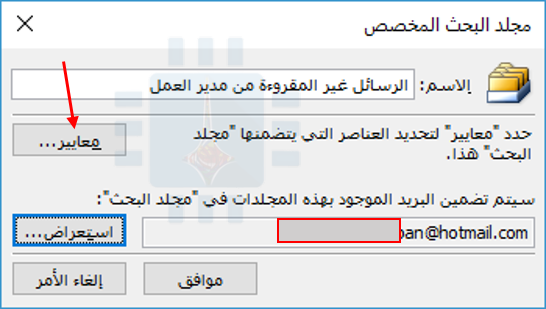
في نافذة مجلد البحث المخصص، اكتب اسماً اختيارياً للمجلد الذي ترغب بإنشائه (اخترت أن أسميه الرسائل غير المقروءة من مدير العمل في مثالي كما في الصورة).

بعد ذلك، ستقوم بإعداد معايير البحث، لذا اضغط على زر المعايير للبدء بذلك.

تسمح لك نافذة معايير مجلد البحث بتخصيص البحث وإعداد معاييره، حيث يمكنك تحديد أكبر عدد ممكن من المعايير المتاحة.

تحتوي علامة التبويب الرسائل على معايير أساسية تسمح لك بالبحث عن كلمات محددة في الموضوع أو نص الرسالة والمرسلين والمستلمين.

يمكنك أيضاً تضييق البحث عن الرسائل بشكل أكبر عن طريق تمكين خيار مكان تواجدي واختيار أحد الخيارات المتاحة مثل: على سطر “إلى” بمفردي فقط.

ويمكنك أيضاً تحديد نطاق زمني للرسائل بناءً على وقت استلامها وإرسالها وتعديلها وما إلى ذلك.

لذلك، على سبيل المثال، يمكنك عرض الرسائل التي تم استلامها في آخر سبعة أيام فقط.

توفر علامة التبويب خيارات إضافية المزيد من المعايير لتضييق نطاق البحث أكثر.

على سبيل المثال، يمكنك البحث عن طريق الرسائل في فئات معينة، أو تلك غير المقروءة Unread أو التي تحتوي على مرفقات Attachments ، حسب أهمية الرسالة، أو تلك التي تم وضع علامة عليها أو لا، وحتى البحث عن رسائل ذات حجم فعلي معين مثلاً.

بالمناسبة، هذا الأخير يمكن أن يكون مفيداً لإيجاد وحذف المرفقات الكبيرة.

تتيح لك علامة التبويب خيارات متقدمة إضافة معايير تستند إلى جميع الحقول التي يمكن تخزينها في آوت لوك Outlook.

هناك الكثير منها، لذلك لن نستطيع تغطيتها كلها هنا. ولكن باختصار، إذا كنت بحاجة إلى البحث عن طريق شيء لم تعثر عليه في علامات التبويب الأخرى، فستجد أنه من خلال النقر على هذا الزر حقل وتصفح القوائم ستجد ما تبحث عنه بالتأكيد.

عند الانتهاء من إعداد جميع المعايير التي تريدها على علامات التبويب الثلاث هذه، قم بالانتقال وانقر فوق الزر موافق للعودة إلى نافذة مجلد البحث المخصص Custom search folder. هناك شيء آخر قد ترغب في تهيئته هنا قبل الانتهاء.

بشكل افتراضي، سيتم سحب البحث المخصص الذي تقوم بإنشائه من جميع المجلدات في ملف بيانات آوت لوك Outlook.

إذا كنت ترغب في تحديد ذلك إلى مجلدات معينة فقط، انقر فوق الزر استعراض.

في نافذة تحديد مجلد / مجلدات Select Folders ، حدد المجلدات التي تريد تضمينها في البحث، ثم انقر فوق الزر موافق.

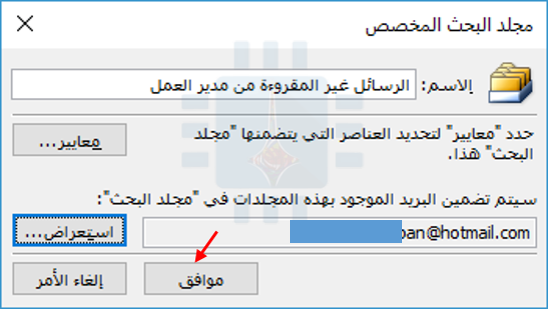
ثم العودة إلى نافذة مجلد البحث المخصصالرئيسية، امض قدماً وانقر على موافق مرة أخرى.

يقوم آوت لوك Outlook بإنشاء مجلد البحث المخصص وإضافته إلى طريقة عرض المجلد.

تعتبر ميزة مجلد البحث المخصص قوية جداًولها استخدامات عدة، فيما يلي بعض الأمثلة على أشياء يمكنك استخدام مجلدات البحث من أجلها:

  • الرسائل من وإلى رئيسك في العمل
  • الرسائل التي تحتوي على إشارات متابعة لم يتم حلها حسب الفئة (على سبيل المثال، يمكنك البحث عن العناصر التي لم يتم حلها في الفئة الشخصية).
  • رسائل ذات أهمية عالية
  • الرسائل من وإلى العميل (يمكنك أيضاً استخدام نطاقه بالكامل في مربع البحث واختيار البحث في جميع الحقول).
  • الرسائل ذات المرفقات والتي تتجاوز حجماً معيناً (رائعة للتخلص من المرفقات الكبيرة وتقليل حجم ملف البيانات).

هذا فقط فيض من غيض. إذاً، ما أنواع مجلدات البحث التي تنشئها؟ اسمحوا لنا أن نعرف في التعليقات!

مقالات قد تعجبك:

كيفية حفظ رسائل الإيميل والمواعيد وجهات الاتصال كملفات في Outlook
كيف يمكن التراجع عن البريد الإلكتروني المرسل؟ ومتى لا يمكن ذلك؟
ما هو التخزين السحابي وماهي افضل الشركات العالمية
كيفية حفظ مستند مايكروسوفت وورد كصفحة ويب
كيفية فتح وإنشاء وتحرير ملفات وورد وإكسل وباوربوينت مجاناً
ما هي ميزة صوت الموضع المكاني Spatial Sound في ويندوز؟ وكيف تعمل؟