ما هي ذاكرة الوصول العشوائي الرام RAM؟

غالباً ما يرسم الناس أوجه تشابه بين أجهزة الكمبيوتر والدماغ البشري، وفي بعض الأحيان، تكون مقارنة مناسبة. على سبيل المثال، يمتلك كل من الدماغ والكمبيوتر ذاكرة قصيرة وطويلة المدى.

ذاكرة الوصول العشوائي RAM هي المكان الذي يخزن فيه الكمبيوتر ذاكرته قصيرة المدى.

ما هي ذاكرة الوصول العشوائي RAM؟

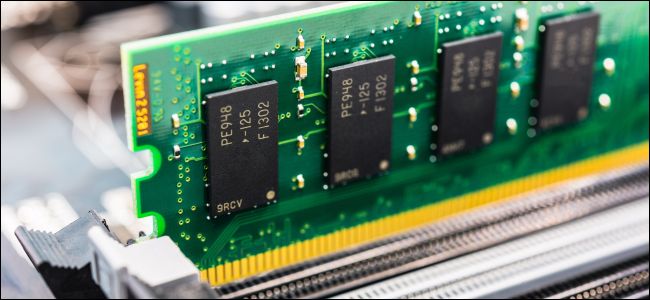
إذا كنت قد فتحت جهاز كمبيوتر محمول أو كمبيوتراً مكتبياً، فيجب أن تكون قد رأيتها. في الصورة أعلاه، ترى مجموعة وحدات RAM حديثة لأجهزة الكمبيوتر المكتبية.

لديها غلاف أنيق يعمل كمبدد حراري. ومع ذلك، ما لم تكن من المحترفين في كسر سرعة التشغيل، فإن أهمية هذا الغلاف في الغالب تكمن في المظهر (وتسهيل التثبيت).

وفي الوقت نفسه، غالباً ما تحتوي أجهزة الكمبيوتر المحمولة على المزيد من وحدات ذاكرة الوصول العشوائي (RAM) الأساسية، نظراً لأن المخاوف المتعلقة بالمساحة لها أهمية قصوى.

بالإضافة إلى ذلك، على عكس علب الكمبيوتر الحديثة Cases ذات الجوانب الشفافة، نادراً ما يرى الناس القطع الداخلية لجهاز الكمبيوتر المحمول.

ماذا تفعل ذاكرة الوصول العشوائي RAM:

الآن، نحن نعلم أن تلك الوحدات الموجودة في اللوحة الأم لجهاز الكمبيوتر هي ذاكرة وصول عشوائي للنظام، وتعمل كذاكرة قصيرة المدى، ولكن ماذا يعني كل ذلك عملياً؟

حسناً، عندما تقوم بتنفيذ مجموعة عمليات على جهاز الكمبيوتر، مثل فتح مستند نصي، فإنه يتطلب الوصول إلى البيانات الموجودة في هذا الملف.

عندما لا تعمل على هذا المستند أو تنقر على حفظ، يتم حفظ أحدث نسخة من هذا الملف على محرك الأقراص الثابتة في مساحة تخزين طويلة المدى.

ومع ذلك، عندما تعمل على الملف، يتم تخزين أحدث البيانات في ذاكرة الوصول العشوائي للوصول إليها بشكل أسرع. هذا صحيح بالنسبة لجداول البيانات والمستندات النصية وصفحات الويب والفيديو.

يمكن لذاكرة الوصول العشوائي أيضاً تخزين ملفات البرامج ونظام التشغيل للحفاظ على تشغيل التطبيقات وجهاز الكمبيوتر. بالرغم من ذلك، إن ذاكرة الوصول العشوائي ليست المصدر الوحيد للذاكرة قصيرة المدى.

على سبيل المثال، تحتوي بطاقة الرسومات على ذاكرة وصول عشوائي للرسومات الخاصة بها ويحتوي المعالج على ذاكرة تخزين بيانات أصغر.

ومع ذلك، فإن ذاكرة الوصول العشوائي (RAM) هي الموقع الرئيسي للبيانات التي يتم استخدامها بنشاط من قبل النظام.

كيف تعمل ذاكرة الوصول العشوائي؟
تتكون ذاكرة الوصول العشوائي من مكثفات وترانزستورات صغيرة قادرة على حمل شحنة كهربائية تمثل أجزاء من البيانات، على غرار المعالجات وأجزاء أخرى من جهاز الكمبيوتر.

تحتاج هذه الشحنة الكهربائية إلى التحديث باستمرار. إذا لم يكن الأمر كذلك، فإن المكثفات تفقد شحنتها بسرعة كبيرة وتختفي البيانات من ذاكرة الوصول العشوائي.

إن فقدان البيانات بسرعة كبيرة عند نفاد الشحن هو السبب في أهمية حفظ أي بيانات تم تغييرها على القرص الصلب أو SSD.

وهذا أيضاً سبب امتلاك العديد من البرامج لميزات الحفظ التلقائي أو حفظ التغييرات غير المحفوظة مؤقتاً في حالة حدوث إيقاف تشغيل غير متوقع.

يمكن للأخصائيين استرداد البيانات من ذاكرة الوصول العشوائي في ظل ظروف خاصة. ومع ذلك، في معظم الأوقات، بمجرد الانتهاء من ملف أو إيقاف تشغيل جهاز الكمبيوتر، تختفي المعلومات الموجودة في ذاكرة الوصول العشوائي.

ما هو DDR؟

النمط الأكثر شيوعاً لذاكرة الوصول العشوائي المستخدم حالياً هو DDR4. إنه الإصدار الرابع من ذاكرة الوصول العشوائي الديناميكي المتزامن بمعدل البيانات المزدوجة (DDR SDRAM).

معدل البيانات المزدوجة يعني أنه يمكن نقل البيانات مرتين لكل دورة ساعة، بدلاً من مرة واحدة فقط.

هذا يعني أنك تضاعف عرض النطاق الترددي للذاكرة، ويشير أيضاً إلى مدى سرعة نقل البيانات داخل وخارج ذاكرة الوصول العشوائي.

قبل DDR4، كانت أجهزة الكمبيوتر تستخدم DDR3. ظهرت DDR4 في أواخر عام 2014، ولكنها لم تصبح أكثر أنواع ذاكرة الوصول العشوائي شيوعاً إلا بعد عدة سنوات.

يتم تصميم وحدات ذاكرة الوصول العشوائي (RAM) بشكل فريد لمنع الأشخاص من خلط ومطابقة أجيال مختلفة منها غير متوافقة. إذا نظرت إلى ذاكرة الوصول العشوائي الموضحة أعلاه على سبيل المثال، سترى فتحة صغيرة في الجزء السفلي.

في DDR4، توجد هذه الفتحة في مكان مختلف، بحيث تجعل من المستحيل وضع وحدة DDR3 في فتحة DDR4 (جنباً إلى جنب مع الاختلافات الأخرى).

تأتي ذاكرة الوصول العشوائي أيضاً في نوعين: DIMM و SODIMM. تُستخدم DIMM في أجهزة كمبيوتر سطح المكتب والخوادم، بينما يتم استخدام SODIMM في الأجهزة الأصغر، مثل أجهزة الكمبيوتر المحمولة.

تحتوي بعض أجهزة الكمبيوتر الجاهزة (خاصة أجهزة الكمبيوتر المحمولة) أيضاً على وحدات ذاكرة وصول عشوائي (RAM) ملحومة مباشرة باللوحة الأم. في هذه الحالة، لا توجد وحدات ذاكرة وصول عشوائي (RAM)، مما يجعل الترقية صعبة.

السرعات والجهد والسعات:

في حين أن أساسيات ما تفعله ذاكرة الوصول العشوائي بسيطة للغاية، إلا أن هناك أنواعاً مختلفة إلى حد كبير، حتى بين DDR4.

على سبيل المثال، تعمل ذاكرة الوصول العشوائي بترددات (سرعات) مختلفة، مثل 2400 أو 3000 أو 3200 ميجاهرتز. كما يأتي بأحجام مختلفة مثل 4 أو 8 أو 16 جيجا بايت.

بشكل عام، تحتاج أجهزة الكمبيوتر الحديثة إلى وحدتي ذاكرة وصول عشوائي (تسمى مجموعة) من نفس الحجم لتعمل فيما يسمى وضع القناة المزدوجة. في الأساس، هذا يعني فقط أن الكمبيوتر الشخصي يعمل على اثنين من ذاكرة الوصول العشوائي.

يدعي العديد من الأشخاص أنه يمكنك المزج بين تكوينات ذاكرة الوصول العشوائي المختلفة ومطابقتها، وهذا صحيح في الغالب. ومع ذلك، فإنه من الأفضل وجود ذواكر وصول عشوائي بنفس السرعة والسعة، وتأتي من نفس الشركة المصنعة، بترتيب الأهمية هذا.

يعد الحصول على ذاكرة الوصول العشوائي من نفس الجهد مصدر قلق أيضاً، ولكن يتم بيع أغلب طرازات DDR4 لسطح المكتب بجهد 1.35 فولت، مما يجعل هذه المشكلة أقل.

ومع ذلك، فإن أجهزة الكمبيوتر المحمولة والأجيال السابقة من ذاكرة الوصول العشوائي قصة مختلفة.

إذا لم تتمكن من الحصول على نفس نوع ذاكرة الوصول العشوائي للكمبيوتر المحمول، فتأكد على الأقل من استخدام نفس الجهد والسرعة والسعة.

يعتمد مقدار ذاكرة الوصول العشوائي التي يمكنك استخدامها أيضاً على ما يمكن أن تأخذه اللوحة الأم. الكمبيوتر المحمول القديم، على سبيل المثال، قد يكون قادراً على التعامل مع ما يصل إلى 8 جيجا بايت DDR3 فقط.

ومع ذلك، قد يكون جهاز كمبيوتر سطح المكتب الحديث قادراً على أخذ ما يقارب 128 جيجا بايت DDR4، اعتماداً على المعالج واللوحة الأم. ومع ذلك، بالنسبة لمعظم الناس، 8 إلى 16 جيجابايت كافية.

هناك الكثير لذاكرة الوصول العشوائي أكثر من هذه النظرة العامة الأساسية. إذا كنت تعمل على رفع تردد التشغيل، فستصبح الفولتية والسرعة مهمة.

إذا لم يكن الأمر كذلك، فمن المأمول أن يكون لديك الآن فهم أفضل لما تفعله ذاكرة الوصول العشوائي، ولماذا هي عنصر مهم في جهاز الكمبيوتر.

مقالات قد تعجبك:

لعبة PUBG Mobile الشهيرة ستعود للهند من خلال إصدار جديد
كيفية تعطيل التصحيح التلقائي في أجهزة آيفون وآيباد
تعرف على شريحة Apple M1 الأقوى على الإطلاق من آبل
ميزة إبداعية في تطبيق جوجل للفن جعلته من أكثر التطبيقات تحميلاً
كيفية حماية هاتفك المحمول من تطبيقات التجسس

كيفية تحسين أداء الألعاب عند استخدام كروت الشاشة من نوع Intel

خلال السنوات القليلة الماضية تمكنت شركة إنتل Intel من تصنيع كروت شاشة منافسة حيث خضعت للعديد من التحسينات و التطويرات ، و لكنها و رغم ذلك فإنها لم تصل حتى كفاءة كروت الشاشة المصنعة من قبل نيفيديا NVIDIA و إي إم دي AMD .

في هذا المقالة سنشرح كيفية يمكن زيادة كفاءة كروت الشاشة من نوع إنتل Intel من أجل أداء أفضل في الألعاب .

و رغم أن كروت الشاشة من نوع إنتل غير مصممة لتشغيل الألعاب عالية الدقة إلا أنه هناك الكثير الكثير من الألعاب التي بإمكان هذه الكروت تشغيلها بكفاءة جيدة ، و هنا بعض الخطوات من أجل تحسين هذه الكفاءة :

1 – تحديث تعريف كارت الشاشة :

كباقي أنواع كروت الشاشة فإن تنصيب التحديث الأخير من التعريف الخاص بكرت الشاشة إنتل Intel  يعتبر مسألة غاية في الأهمية من أجل التأكيد على تشغيل الألعاب بأفضل أداء ممكن .

في ويندوز 10 فإن تحديث التعاريف يتم بشكل آلي ولكن أحياناً قد لا يشمل كروت الشاشة إنتل و من أجل هذا الأمر قم بتنصيب أداة Intel’s Driver Update Utility ( تحتاج إلى كاسر بروكسي من أجل تحميلها في سورية ) و من ثم تشغيلها لتقوم بتنصيب آخر تحديث متوافر لكرت الشاشة إنتل .


في حال كان نظام التشغيل عندك يستعمل التعريف الخاص بكرت الشاشة إنتل Intel و المزود من قبل الشركة المصنعة للحاسوب مثل ديل Dell أو إتش بي HP فإن الأداة السابقة لن تقوم بتحديث التعريف ، و في هذه الحالة يجب عليك تنصيب التحديث بشكل مباشر من موقع الشركة المصنعة لحاسوبك من خلال البحث عن صفحة التحميل و الجهاز الخاص بك .

2 – زيادة قوة الأداء من خلال تعديل الإعدادات :

يمكنك استخدام لوحة التحكم الخاصة بكرت الشاشة إنتل Intel من أجل ضبط الإعدادات المناسبة من أجل الأداء على حساب دقة الصورة و حياة البطارية .

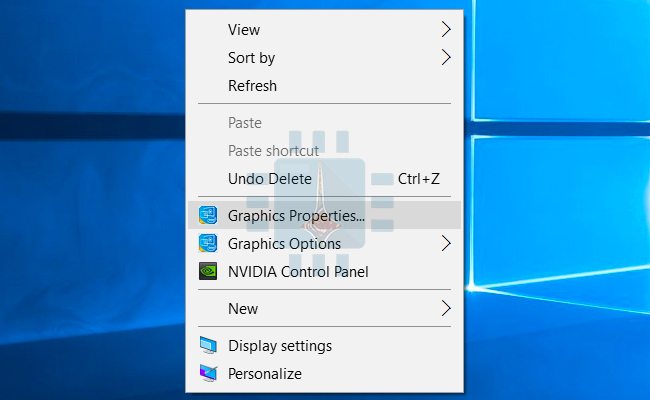
لتشغيل الإعدادات قم بالضغط بالزر الأيمن على سطح المكتب و قم باختيار : خيارات العرض “Graphics Properties.”

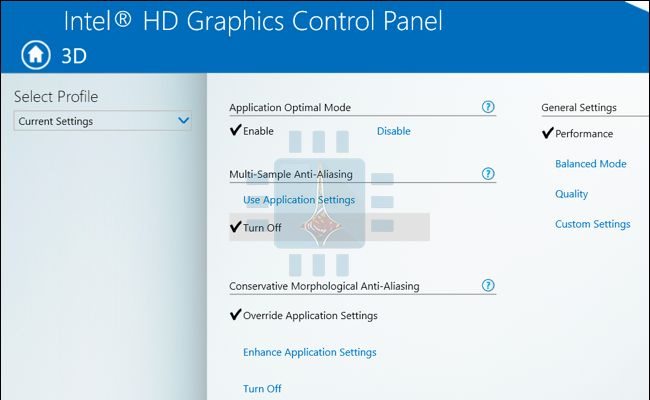
حالما تظهر النافذة الخاصة بالإعدادات قم بالضغط على أيقونة “3D” و هنا بقم بضبط الإعدادات التالية من أجل أداء أفضل :

تفعيل وضع الوضع المثالي للتطبيقات Application Optimal Mode : و هذا ما يؤدي إلى رفع مستوى الأداء في تشكيلة مختلفة من الألعاب .

إيقاف تشغيل خاصية منع التشويش متعدد العينات Multi-Sample Anti-Aliasing : حتى ولو طلب تطبيق ما هذه الميزة من أجل تقليل خشونة الحواف فإن كرت الشاشة سيتجاهل هذا الطلب مما يسهم في رفع الأداء .

 تغيير إعدادات منع تشويش تشكلي متحفظ Conservative Morphological Anti-Aliasing إلى تجاوز إعدادات التطبيق “Override Application Settings.” : يشكل هذا الخيار بديلاً عن الخيار في الأعلى .

 تعيين الخيار الأداء Performance من قائمة الإعدادات العامة General Settings : و هذا ما يعني اختيار أفضل إعدادات الأداء من أجل خيارات التصفية متباينة الخواص الفيزيائية و التوافق العمودي .

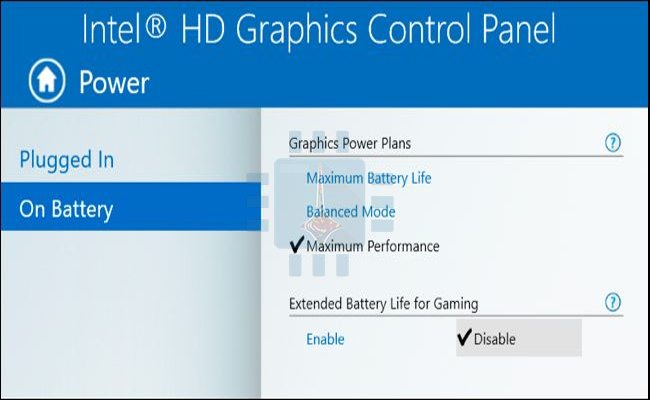
بعد الانتهاء من الإعدادات السابقة قم بالضغط على أيقونة الطاقة Power في شاشة لوحة التحكم الخاصة بكرت الشاشة ، هذا سيسمح بتنظيم إعدادات حفظ الطاقة ، بشكل افتراضي يصمم كرت الشاشة إنتل Intel من أجل توفير بعض الطاقة .

يوجد إعدادات منفصلة خاصة بحسب فيما إذا كان الحاسوب موصولاً بالتيار الكهربائي أو أنه يستخدم طاقة البطارية وهذا ما يسمح بتوفير الطاقة حال فصله عن التيار الكهربائي و استخدام أعلى أداء حالماً يتم وصله بالتيار الكهربائي .

من أجل ضبط الإعدادات عند الوصل بالتيار الكهربائي قم بالضغط على موصول بالكهرباء Plugged In ومن ثم اختيار الأداء الأقصى “Maximum Performance” و الذي سوف يستهلك كمية أكبر من الطاقة .

لضبط الإعدادت الخاصة بالكرت للعمل بأقصى أداء أيضاً عند العمل على البطارية قم بالضغط على  البطارية On Battery ثم اختيار الخيار الأداء الأقصى “Maximum Performance” وأيضاً تعطيل الخيار : تمديد عمر البطارية من أجل الألعاب Extended Battery Life for Gaming

أو إذا رغبت بالحفاظ على البطارية يمكنك اختيار الخيار الأول : حياة بطارية أقصى Maximum Battery Life أو يمكنك الموازنة بين البطارية و الأداء من خلال الخيار المتوازن : Balanced Mode

3. زيادة الذاكرة العشوائية VRAM لكرت الشاشة

تتضمن كروت الشاشة ذاكرة فيديو عشوائية خاصة بها تدعى ب VRAM على الكارت نفسه ، و هذه الذاكرة تستخدم من أجل وظائف معالجة الغرافيك ،

لكن غالبية كروت الشاشة المدمجة لا تحوي هذه الذاكرة فتقوم بطلب بعض الذاكرة من ذاكرة الوصول العشوائية الرام RAM الموجودة على اللوحة الأم ومن ثم استخدامها كذاكرة VRAM وهمية .

يمكن زيادة هذه الذاكرة المخصصة من أجل كروت الشاشة و لكن بالمقابل فإن هذه الزيادة سوف تؤثر سلباً على باقي الاستخدامات .

من أجل القيام بهذا الأمر يجب إعادة تشغيل الحاسوب و من ثم الدخول إلى لوحة البيوس أو UEFI من خلال الضغط على المفتاح المناسب ( F1 , F2 , Delete , F10 , F12 ).

وستجد عدة خيارات، فأختر منها Advanced Chipset Configuration أو ما يشابهها حيث قد يختلف المسمى في بعض الأجهزة، و بعد الدخول قم بتعديل حجم الرام كالصورة التالية:

إلا أنه لا ينصح بتعديله إلى أكثر من 512 ميغا بايت في حالة كان الرام الخاص بك أقل من 8 جيجابايت، و بعد تنفيذ الخطوة السابقة ستجد أن بعض الالعاب  سوف تعمل بصورة طبيعية مقارنة بالبطئ السابق لتلك الخطوة.

4. تعديل إعدادات الرسوميات داخل اللعبة :

شركتي نفيديا NVIDIA و AMD يوفران أداة تمكنك من تهيئة كافة إعدادات الالعاب على حاسوبك بما يتناسب مع مكوناته، لكي تعمل بأفضل شكل ممكن.

لكن على العكس شركة إنتل Intel لا تقدم لكّ ذلك،  حيث سيتوجب عليكّ تعديل إعدادات كل لعبة يدويًا رغم أن بعض الالعاب تحتوي على خيار تهيئة بشكل تلقائي لكنها قليلة حاليًا.

و هذه الطريقة تعتبر الأكثر أهمية من أجل أداء أفضل للألعاب .

في أي لعبة قم بالبحث عن خيارات أداء الرسوميات و دقة الشاشة و من ثم قم بتخفيضها إلى Low أو Medium حتى تعمل اللعبة بشكل جيد


الخلاصة :

إن قيامك بالخطوات السابقة لا يعني أن كارت الشاشة الذي لديك سيصبح خارقاً و سيتمكن من تشغيل الألعاب الضخمة أبداً ، إلا أنه سيتيح لك تشغيل الألعاب التي تدعم كرت الشاشة من نوع إنتل Intel بأفضل أداء ممكن  . حيث يمكنك الإعتماد على موقع Game-Debate للتعرف على الالعاب التي ستعمل بشكل جيد على حاسوبك.

في حال لم تفد الوسائل السابقة في تحسين أداء كرت الشاشة المدمج من نوع إنتل Intel يمكنكم تجربة هذه الطريقة من موقعنا .