كيفية نسخ طبقات Layers من ملف فوتوشوب إلى آخر

يوفر فوتوشوب Photoshop على نظامي التشغيل ماك Mac وويندوز Windows عدة طرق مختلفة لنسخ طبقات الصور بين المستندات حتى لا تحتاج إلى إعادة إنشاء عملك الشاق من البداية. إليك كيفية القيام بذلك.

كيفية نسخ الطبقات بالسحب والإفلات:

أسهل طريقة لنسخ طبقة من ملف فوتوشوب Photoshop إلى أخرى هي سحبها وإفلاتها بين المستندات. قم بتشغيل كلا المستندين في فوتوشوب Photoshop.

لاحظ أن كل مستند يحتوي على علامة تبويب خاصة به في واجهة فوتوشوب Photoshop.

في القائمة الموجودة أعلى الشاشة أو النافذة، انقر فوق Window ثم Arrange ثم اختر 2-up Vertical. بهذه الطريقة، سيظهر كلا المستندين جنباً إلى جنب.

بعد ذلك، حدد علامة التبويب للصورة التي تريد نسخ طبقة منها. في لوحة الطبقات Layers على الشريط الجانبي الأيمن من نافذة فوتوشوب Photoshop، اسحب الطبقة التي تريد نسخها وأفلتها في الصورة الثانية على شاشتك.

ملاحظة: إذا كنت لا ترى لوحة Layers، فانقر فوق خيار Window ثم اختر Layers في شريط القائمة لإظهارها.

إذا نقرت على علامة تبويب صورتك الثانية، فستلاحظ أن الطبقة التي نسختها متاحة الآن فيها.

سهل جدا! قم بسحب وإسقاط الطبقات بقدر ما تريد بين الصور.

كيفية نسخ الطبقات عن طريق تكرار الطبقة Duplicate Layer:

هناك طريقة أخرى لنسخ طبقة من مستند فوتوشوب Photoshop إلى آخر وهي استخدام خيار Duplicate Layer. للقيام بذلك، أولاً، افتح كلا المستندين في فوتوشوب Photoshop.

حدد المستند الذي تريد نسخ طبقة منه بالنقر فوق علامة التبويب الخاصة بها بالقرب من أعلى نافذة فوتوشوب Photoshop.

في لوحة الطبقات Layers على الشريط الجانبي الأيمن، انقر بزر الماوس الأيمن فوق الطبقة التي تريد نسخها واختر Duplicate Layer.
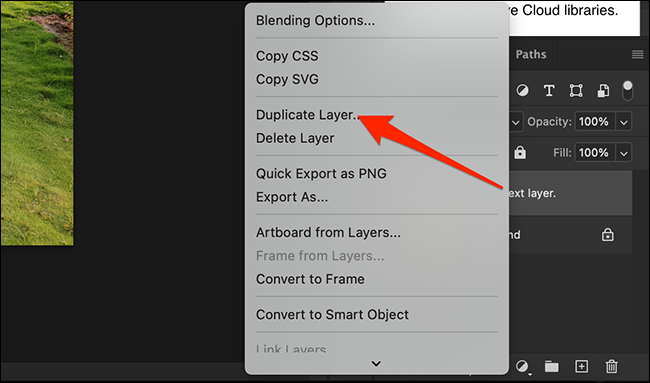
في نافذة Duplicate Layer، انقر فوق القائمة المنسدلة بجوار Document. حدد اسم مستند فوتوشوب Photoshop الوجهة وانقر فوق موافق OK على اليمين.

طبقتك المكررة متاحة الآن في ملف فوتوشوب Photoshop الآخر.

مقالات قد تعجبك:

كيفية إيجاد الإعلانات التي تم عرضها على فيسبوك
هل هنالك فائدة من استخدام دروع (صناديق) الوقاية من إشعاع شبكات واي فاي؟
كيفية جدولة (تعيين تاريخ ووقت معين) إرسال الرسائل النصية القصيرة SMS على أندرويد
كيفية استعادة مربعات حوار التحذير في فوتوشوب
كيفية إيجاد واستخدام الحافظة على أندرويد

واتساب أضاف ميزة الملصقات المتحركة إلى النسخة التجريبية ثم أزالها

الملصقات المتحركة متاحة في تطبيقي تيليجرام Telegram و Gboard منذ فترة طويلة، لكن واتساب WhatsApp يدعم فقط الملصقات الثابتة حتى الآن.

سواء كان ذلك من خلال حزم التطبيق القليلة المضمنة أو حزم الطرف الثالث القابلة للتنزيل من متجر جوجل بلاي Google Play Store، فستحصل على ملصقات صور ثابتة فقط.

تغير هذا الشيء لفترة وجيزة في النسخة التجريبية لتطبيق واتساب بيتا WhatsApp beta، حيث قدم التطبيق دعم للملصقات المتحركة.

ظهرت الميزة في الإصدار بيتا v2.20.194.7 ثم اختفت في الإصدار 2.2.194.9. حيث تظهر الملصقات من متحركة في المحادثة، على الرغم من أنها تتحرك مرة واحدة فقط وتتوقف.

تحتاج إلى التمرير لأعلى أو لأسفل لتشغيلها مرة أخرى، وقد يتغير هذا الإجراء عندما يتم إطلاق الميزة بشكل رسمي، أو قد يكون قراراً واعياً من جانب مطوري البرامج لتجنب الحركة الزائدة على الشاشة عندما تحاول قراءة بعض الرسائل.

تظهر الملصقات أيضاً كرسوم متحركة في في أداة اختيار الملصقات المدمجة، لكنها تتحرك بشكل مستمر غير محدود هناك.

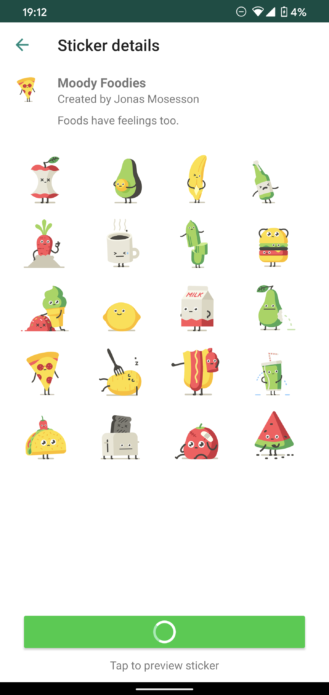
نحن نعلم حالياً خمس حزم (مجموعات) ملصقات متحركة:  Playful Piyomaru و Rico’s Sweet Life و Moody Foodies و Chummy Chum Chums و Bright Days.

يبدو أن الكل مدعوم بواسطة واتساب WhatsApp، ولكن لا يمكن إضافته أو العثور عليه حتى يرسل إليك أحد الأشخاص ملصقاً من كل حزمة.

من المحتمل أن يتغير ذلك عند طرح الميزة رسمياً، ولم نجد أي حزم تابعة لجهات خارجية تدعم هذه الميزة حتى الآن.

إذا كنت تريد اختبار هذه الملصقات، فيجب أن يكون إصدار واتساب التجريبي لديك هو v2.20.194.7 من واتساب WhatsApp، الذي لا يزال متاحاً على من خلال هذا الرابط، وأن تتلقى ملصقاً من شخص قام بتمكينها.

إذا أبقيت التحديثات التلقائية للتطبيق قيد التشغيل في متجر جوجل بلاي Google Play Store، فسوف يتم تحديث التطبيق لديك إلى 194.9 ولن تعود الملصقات متحركة، سنحتاج إلى الانتظار قليلاً للحصول على الإصدار الرسمي.

مقالات قد تعجبك:

كل ما هو جديد ومُعلَن عنه في مؤتمر مطوري آبل WWDC 2020
مراجعة نظام iOS 14 الجديد
توقعات عن أول ماك من آبل بمعالج ARM بدل معالج من إنتل Intel
كيفية تضمين فيديو يوتيوب في العرض التقديمي بور بوينت
كيفية صنع مقاطع فيديو جيدة من أجل يوتيوب؟
كيفية اختيار لوحة أم أو معالج جديد للكمبيوتر