ما هي الملفات الاختبارية ؟ ولمَ عليك أن تتعرّف عليها؟

الملفات الاختبارية checksums عبارة عن سلسلة من الأرقام والحروف المستخدمة للتحقق من الأخطاء في البيانات. إذا كنت تعرف الـ ملفات اختبارية checksums للملف الأصلي، فيمكنك استخدام أداة ملفات اختبارية checksums لتأكيد تطابق نسختك وعدم وجود أخطاء.

شرح الملفات اختبارية:

لإنشاء ملفات اختبارية checksums ، يمكنك تشغيل برنامج يضع هذا الملف من خلال خوارزمية. تتضمن الخوارزميات النموذجية المستخدمة لهذا MD5 و SHA-1 و SHA-256 و SHA-512.

تستخدم الخوارزمية دالة هاش Hash مشفرة تأخذ مدخلات وتنتج سلسلة (سلسلة من الأرقام والحروف) ذات طول ثابت.

يمكن أن يكون ملف الإدخال ملفاً صغيراً بحجم 1 ميغابايت أو ملفاً ضخماً بسعة 4 غيغابايت، ولكن في كلتا الحالتين، ستنتهي بملفات اختبارية checksums بنفس الطول. يمكن أيضاً استدعاء المجموع الاختباري باسم التجزئة.

تغييرات صغيرة في الملف المقصود تنتج ملفات اختبارية checksums بشكل مختلف جداً. على سبيل المثال، أنشأنا ملفين نصيين متشابهين تقريباً، لكن أحدهما يحتوي على علامة تعجب حيث يوجد في الآخر نقطة.

بعد تشغيل الأداة المساعدة للتحديث المفاجئ المضمنة في Windows 10 ، شاهدنا ملفات اختبارية checksums مختلفة جدًا. ينتج اختلاف حرف واحد في الملف الأساسي مجموعة اختيارية مختلفة تمامًا.

عندما تكون الملفات الاختبارية مفيدة:

يمكنك استخدام اللفات الاختبارية checksums للتحقق من الملفات والبيانات الأخرى للبحث عن الأخطاء التي تحدث أثناء النقل أو التخزين.

على سبيل المثال، قد لا يكون الملف قد تم تنزيله بشكل صحيح بسبب مشكلات في الشبكة، أو ربما تسبِّب مشاكل في محرك الأقراص الثابتة في حدوث تلف في ملف موجود على القرص.

إذا كنت تعرف الملف الاختباري checksum للملف الأصلي، يمكنك تشغيل الملف الاختباري checksum أو أداة التجزئة له. إذا كان الملف الاختباري checksum الناتج متطابق للملف الذي تمتلكه، فإنك تعرف أن الملف الذي تستخدمه دون أخطاء.

تستخدم أجهزة الكمبيوتر تقنيات نمط اختباري للتحقق من البيانات الخاصة بالمشاكل الموجودة في الخلفية، ولكن يمكنك أيضاً القيام بذلك بنفسك.

على سبيل المثال، توفر توزيعات لينكس Linux في الغالب مجاميع اختيارية حتى يمكنك التحقق من نظام Linux ISO الذي تم تنزيله بشكل صحيح قبل إحراقه على قرص أو وضعه على محرك أقراص USB.

يمكنك أيضاً استخدام الملفات الاختبارية checksums للتحقق من سلامة أي نوع آخر من الملفات، من التطبيقات إلى المستندات والوسائط. تحتاج فقط إلى معرفة المجموع الاختباري للملف الأصلي.

ما الفرق بين MD5 و SHA-1 و SHA-256 Sums؟

تعد الملفات الاختبارية checksums طريقة مفيدة للتأكد من عدم وجود خطأ في الملف. إذا حدث خطأ عشوائي بسبب مشكلات في التنزيل أو مشكلات في محرك الأقراص الثابتة، فسيكون المجموع الاختباري الناتج مختلفاً، حتى إذا كان مجرد خطأ صغير.

مع ذلك، فإن وظائف هاش Hash التشفيرية هذه ليست مثالية. وجد باحثو الأمن تصادمات مع وظائف MD5 و SHA-1. بعبارة أخرى، عثروا على ملفين مختلفين ينتجان نفس MD5 أو SHA-1 ، ولكنهما مختلفان.

هذا من غير المحتمل أن يحدث من خلال اختبار عشوائي، ولكن يمكن للمهاجم استخدام هذه التقنية لإخفاء ملف ضار كملف شرعي. وهذا هو السبب في عدم اعتمادك على MD5 أو SHA-1 للتحقق من أن الملف أصلي — فقط للتحقق من وجود تلف.

لم تكن هناك أي تقارير عن حدوث تصادم SHA-256 حتى الآن، وهذا هو السبب في أن التطبيقات تعمل الآن على إنشاء SHA-256 بدلاً من MD5 و SHA-1. SHA-256 عبارة عن خوارزمية أقوى وأكثر أماناً.

خوارزميات المجموع الاختباري مختلفة تنتج نتائج مختلفة. سيحتوي الملف على MD5 و SHA-1 و SHA – 256 مختلفة. إذا كنت تعرف MD5 للملف الأصلي فقط، فيجب عليك حساب MD5 لمجموعتك للتحقق مما إذا كانت مطابقة.

كيفية حساب المجموع الاختباري Checksums:

إذا كنت تعرف المجموع الاختباري للملف الأصلي وتريد التحقق منه على جهاز الكمبيوتر، فيمكنك القيام بذلك بسهولة.

يحتوي كل من ويندوز Windows و MacOS ولينكس Linux على أدوات مساعدة مدمجة لإنشاء مجاميع اختيارية. لست بحاجة إلى أدوات مساعدة تابعة لجهة خارجية.

في ويندوز Windows ، يحسب أمر Get-FileHash الخاص بـ PowerShell حساب المجموع الاختباري للملف. لاستخدامه، افتح PowerShell أولاً.

في نظام التشغيل Windows 10 ، انقر بزر الماوس الأيمن على زر ابدأ واختر Windows PowerShell.

يمكنك أيضاً تشغيله من خلال البحث في قائمة ابدأ عن PowerShell والنقر فوق الاختصار Windows PowerShell.

في موجه الأوامر Task Manager، اكتب Get-FileHash ثم اضغط على شريط المسافة.

اكتب مسار الملف الذي تريد حساب المجموع الاختباري له. أو، لتسهيل الأمور، اسحب الملف وأفلته من نافذة مستكشف الملفات في نافذة PowerShell لملء مساره تلقائياً.

اضغط على Enter لتشغيل الأمر، وسترى تجزئة SHA-256 للملف. استناداً إلى حجم الملف وسرعة التخزين على جهاز الكمبيوتر، قد تستغرق العملية بضع ثوانٍ.

إذا كنت بحاجة إلى نوع آخر من المجموع الاختباري، فأضف الخيار -Algorithm المناسب إلى نهاية الأمر، كما يلي:

Get-FileHash C:\path\to\file.iso -Algorithm MD5

Get-FileHash C:\path\to\file.iso -Algorithm SHA1

قارن المجموع الاختباري المحسوب بالاختصار الأصلي. لا يجب أن يكون قريباً جداً، حيث سيكون هناك اختلاف هائل في المجموع الاختباري حتى إذا كان هناك اختلاف بسيط في الملف الأساسي.

إذا تطابق المجموع الاختباري، فإن الملفات متطابقة. إذا لم يكن الأمر كذلك، فهناك مشكلة – ربما يكون الملف تالفاً، أو أنك تقارن ملفين مختلفين فقط.

إذا قمت بتنزيل نسخة من الملف ولم يتطابق المجموع الاختباري الخاص به مع ما تتوقع، فحاول تنزيل الملف مرة أخرى.

مقالات قد تعجبك:

ما هي ملفات EPUB ؟ وكيف يمكن فتحها؟
ما هي ملفات PST و OST لبرنامج آوت لوك ؟ وأين يتم تخزينها؟
ما هي ملفات MOBI ؟ وكيف يمكن فتحها؟
ما هي ملفات PDF؟ وكيف يمكن فتحها ؟

ميزات في نظام ويندوز يجب على آبل إضافتها

يعتقد مستخدمو ماك Mac أن مايكروسوفت Microsoft ليس لديها أية أفكار جيّدة. ولكنهم على خطأ…  فبالرغم من أنّ ماك لديه العديد من الميزات المختلفة عن ويندوز , ولكن لدى ويندوز ميزات هامّة أيضاً يجب أن تكون موجودة في أي نظام تشغيل ,و في نظام ماك خاصة ,

بالطبع سيتطلب ذلك تطوير بعض التطبيقات من قبل الشركة ,ولكننا نظنّ أن الأمر يستحقّ القليل من الجهد!!.. والآن إليك بعض ميزات ويندوز Windows التي يجب على آبل Apple إضافتها لتحسين نظامها macOS ! :

تصغير النافذة Window Snapping :

في نظام التشغيل Windows ، اذا قمت بسحب النافذة إلى الزاوية أو جانبي الشاشة بسرعة ، ستستقرّ في جزء من الشاشة ! . اسحبها إلى الحافة اليسرى أو اليمنى ، وتستقر النافذة إلى موضع حيث تشغل نصف الشاشة. والأفضل من ذلك ،

يقوم ويندوز Windows على الفور بعرض كافة الإطارات المفتوحة الأخرى الخاصة بك بحيث يمكنك اختيار واحد ليأخذ النصف الآخر من الشاشة.اسحب النافذة إلى الزاوية ، ستستقر في هذا الربع من الشاشة. اسحبها إلى الحافة العليا: سيؤدّي ذلك إلى تكبيرها….هذه الميزة مفيدة  كثيراً، وقد عرضها ويندوز Windows لمدة تقرب من العقد (منذ عشر سنوات تقريباً). فلما لم تنسخها شركة آبل حتى الآن؟

هناك الكثير من مديري النوافذ البديلة لنظام MacOS والتي تقدم هذه الميزة. وننصحك هنا  بتحميل أداة BetterTouchTool . مع ذلك,  لا تحتاج هذه الميزة إلى الكثير من التفكير لمعرفة أنه ينبغي دمجها في نظام MacOS نفسه.

تكبير حجم النافذة Maximizing Windows :

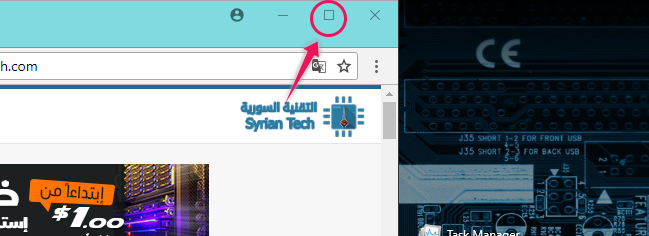
وبما أننا مازلنا في موضوع إدارة النوافذ ، فهل ترى هذا الزر الصغير هنا؟هذا هو زر التكبير. انقر فوقه ويزيد الإطار المطلوب ليشغل شاشة العرض بالكامل (باستثناء شريط المهام). وعند تكبير الإطار ، يؤدي النقر فوق الزر نفسه إلى إعادة الإطار إلى حجمه الأصلي.

أما على نظام التشغيل ماك Mac ، فلدينا هذا الزر:لكن آلية عمله مربكة قليلاً , فبالنسبة إلى التطبيقات التي تدعم وضع ملء الشاشة ، يؤدي النقر على الزر الأخضر إلى تمكين هذا الوضع. أما بالنسبة إلى التطبيقات التي لا تدعم وضع ملء الشاشة ، يؤدي النقر على الزر إلى توسيع النافذة إلى حجم معيّن يحدده نظام التشغيل MacOS ..

لذلك فإنّ وجود زر تكبير حقيقي كالذي في ويندوز Windows سيكون أفضل بكثير بالنسبة لنظام التشغيل Mac..

إدارة أيقونات القائمة Menu Icon Management:

أيقونات القائمة (تلك التي تظهر في أقصى اليمين من قائمة آبل) محببّة كثيراً لدى مطوري نظام التشغيل ماك macOS ، سواء كانت ضرورية أم لا !..

تسمح لك بعض التطبيقات بإخفائها ، ولكن الكثير منها لا يسمح بذلك ، مما يعني أنه لن يمضي وقت طويل حتى يصبح شريط القوائم الخاص بك مليء ومزدحم ..

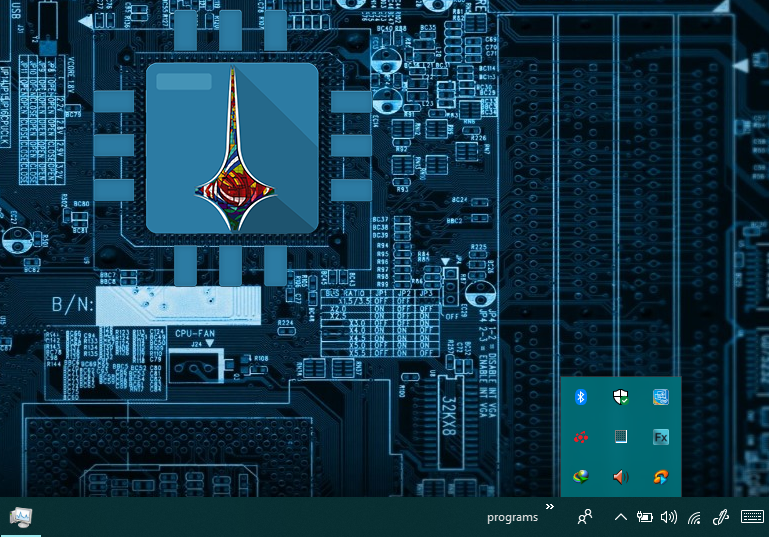
في Windows ، توجد هذه الأنواع من الأيقونات لتشغيل الخدمات والتطبيقات في أقصى اليمين من شريط المهام. من الناحية الفنية ، يطلق عليها منطقة الإشعارات Notification Area، ولكننا عادة ما نسميها درج النظام system tray ..

الآن لدى ويندوز Windows مشكلة مشابهة مع مطوري التطبيقات الذين يحبون زحم الرموز الخاصة بهم في هذا الدرج ، ولكن Windows لديه حل مدمج رائع وهو : إخفاء الرموز غير المستخدمة.

حيث يمكنك اختيار الرموز التي ستظهر مباشرة على الدرج (منطقة الإشعارات ) طوال الوقت ، و يقوم ويندوز Windows بإزالة الرموز الأخرى ، لكن يمكنك الوصول إليها بالنقر فوق سهم بجانب الدرج لفتح نافذة منبثقة صغيرة. وهذه النافذة ، تُسمى رسميًا منطقة Overflow Pane

لا يوجد ميزة مثل هذه لنظام ماك MacOS ، مما يعني أن المستخدمين يجب أن يعتمدوا على تطبيقات أخرى third-party apps إذا كانوا يريدون إخفاء الرموز. أفضل تطبيق لذلك ، هو تطبيق Bartender، ويكلف 15 دولارًا.

ولكن هل تستحقّ هذه الميزة أن تقوم بتنزيل برنامج أو تطبيق مدفوع  الثمن كي تحصل عليها !!   بالطبع لا ,فوجودها يجب أن يكون مضمّن في نظام التشغيل ماك بشكل أساسي ,وعلى آبل أن تفكر بذلك !..

معاينة التطبيق App Previews  :

في نظام التشغيل ويندوز Windows ، تمرير المؤشر على شريط المهام فوق أيقونة تطبيق قيد التشغيل يُظهِر لك معاينة سريعة لإطار التطبيق. حرك المؤشر فوق إحدى هذه المعاينات ،

ويخفي ويندوز Windows مؤقتًا جميع النوافذ الأخرى بحيث يمكنك رؤية النافذة الكاملة لهذا التطبيق  على سطح المكتب أينما كان . يمكنك أيضًا إغلاق التطبيق عن طريق الضغط على زر الإغلاق مباشرة في نافذة المعاينة.

لا يمكنك الحصول على معاينات مثل هذه في نظام تشغيل ماك macOS ، إلا إذا قمت بتشغيل متحكم المهام Mission Control.

وهذا أمر سيء حقاً لأن هذه المعاينات هي طريقة سريعة وفعالة جدّاً للعثور على النافذة التي تحتاجها بالضبط في حال كنت تعمل على أكثر من تطبيق في الوقت نفسه مثلاً ..

تطبيق uBar ، هو تطبيق بديل للدوك dock في نظام ماك (شريط المهام الخاص بنظام التشغيل ماك),  يشبه تمامًا شريط مهام ويندوز Windows ، حيث يعرض معاينات نوافذ التطبيقات قيد التشغيل عند تمرير المؤشر ، في حين أن آبل دوك dock Apple لا يستطيع ذلك . ونحن نعتقد أن هذه الميزة مفيدة ، ويجب على نظام ماك أن يتضمّنها ..

قائمة ابدأ The Start Menu :

يعرف مستخدمو ويندوز Windows كيفية العثور على تطبيقاتهم: فقط يقومون بفتح قائمة ابدأ ، وسيجدون قائمة أبجدية بهذه التطبيقات هناك…  نعم ، يمكنهم تثبيت المفضلات على شريط المهام أو في قائمة ابدأ نفسها ، لكنهم يعرفون أيضًا أن كل تطبيق لديهم يحتاج  لمجرد نقرة أو اثنتين للوصول إليه.

لدى مستخدمي ماك Mac مايعرف بالـ دوك Dock (يمثل شريط المهام أو التحكم في ماك )، ولكن ماذا عن التطبيقات غير المثبتة على هذا الشريط؟ لا تكون الخيارات واضحة تماماً: إقلاع لوحة تشغيل بطيئة ، والعثور على التطبيق باستخدام Finder أو البحث عنه باستخدام Spotlight.

لكنّ صنع قائمة رئيسيّة بإمكانه أن يجعل الأمر أكثر سهولة عليك ,فإن أردت ذلك, يمكنك تخصيص  قائمة ابدأ  تضيف فيها التطبيقات والبرامج التي تريدها ,إلى الـ دوك Dock :هنا يأتي السؤال: هل على مستخدمي ماك أن يتكبدوا هذا العناء بأنفسهم ويقوموا بتخصيص وتجميع البرامج يدوياً !!,

إغلاق النافذة يسبب الخروج من التطبيق :

وإليك هذه الميزة السريعة في Windows أيضاً ، عندما تقوم بإغلاق نافذة ، فإنه يتم إنهاء التطبيق بالكامل . بالنسبة إلى التطبيقات التي تدعم فتح نوافذ متعددة في وقت واحد ، يؤدي إغلاق آخر نافذة مفتوحة إلى إنهاء التطبيق.

في نظام MacOS ، أغلق جميع نوافذ التطبيق ,تجد أنّ  هذا التطبيق لا يزال قيد التشغيل. حيث يجب عليك إنهاء التطبيق بشكل صريح ، إما باستخدام القائمة أو الضغط على Command + Q.

ولكن في الحقيقة ، ما فائدة ترك التطبيق قيد التشغيل إذا كنت قد أغلقت جميع النوافذ؟

دعم شاشة اللمس Touch Screen Support :

أصبحت أجهزة الكمبيوتر المحمولة  laptops التي تعمل بنظام ويندوز Windows مع شاشات لمس touchscreen, منتشرة كثيراً ، ويأتي نظام Windows 10 مع وضع الجهاز اللوحي tablet mode الذي يجعل نظام التشغيل  يعمل بشكل جيد على الأجهزة اللوحية tablets .

ولكن الغريب بالأمر أنّ آبل Apple لم تبدي أي اهتمام لتوفير شيء كهذا , لعلّ مبدأهم هنا أن الأجهزة اللوحية التي تعمل باللمس يجب أن تكون غير مشتركة المواصفات مع أجهزة الكومبيوتر العادية ,

هذا مبدأ ثابت ومتّسق, لكن لا يسعنا إلا أن نتمنى أن تغيّر شركة Apple قليلاً في مبدئها و تستخدم شاشات اللمس على أجهزة الكمبيوتر المحمولة laptops (وحتى على أجهزة الحاسب المكتبية ) ، حيث يمكن لشركة Apple ابتكار تصميم ممتاز لأجل ذلك ..

مقالات قد تعجبك :

ما هي ملفات النظام الخاصة بويندوز؟ وأين توجد؟
كيفية إنشاء مهمات صيانة تلقائية في ويندوز
كيفية تسريع جهاز الماك
كيفية تعطيل الإشعارات في نظام ويندوز 10
أسرع الطرق للبحث عن الملفات في ويندوز

ويندوز 95 عاد من جديد لكن على شكل تطبيق

من المؤكد بأن نظام ويندوز Windows بنسخته 95 كان من بين الأنظمة التي أحدثت ضجة ونقلة نوعية في مجال الرسوم والواجهات والتفاعل مع المستخدم.

وربما قد يكون البعض منّا قد تعامل مع هذا النظام لفترة ما على حاسوبه في البيت أو العمل أو المدرسة قبل أن يتم الانتقال إلى الأنظمة الأحدث لاحقاً.

في الحقيقة فإن نظام ويندوز 95 لم يختفي حتى في الفترة الأخيرة، حيث أصبح تنزيل النظام والعمل عليه هو بمثابة التحدّي للأجهزة الإلكترونية المختلفة.

على سبيل المثال فقد رأينا النظام يعمل على ساعة آبل الذكية Apple Watch، كما استطاع جهاز Xbox One أن يشغّل النظام القديم.

لكن بعيداً عن تجارب تشغيل هذا النظام بقصد استعراض قوة الأجهزة، لدينا اليوم طريقة جميلة لتجربة هذا النظام واسترجاع ذكريات الماضي أو التعرف على الواجهات التي أحدث ثورة قبل أكثر من عشرين عاماً.

قام المطور Felix Rieseberg من شركة Slack ببرمجة تطبيق لتشغيل نظام ويندوز 95 على حاسوبك، سواء كان الحاسوب يعمل بنظام ويندوز بنسخة أحدث، أو بنظام آخر مثل macOS أو Linux.

ويُعد هذا التطبيق جزء من مشروع ويب لدعم أنظمة ويندوز القديمة مثل ويندوز 95 وويندوز 98 ومجموعة كاملة من أنظمة التشغيل التي لم نتخيّل أن نعود لنجربها يوماً.

كما وقام المطور Felix Rieseberg بنشر الكود المصدري وأدوات التنزيل الخاصة بالمشروع على موقع Github، حيث يمكنك تجربة الكثير من التطبيقات القديمة التي كانت موجودة على النظام.

من هذه التطبيقات Wordpad و phone dialer وبرنامج الرسام MS Paint كما ظهر على نظام ويندوز 95، بالإضافة إلى لعبة كانسة الألغام التي من الصعب أن تجد أحداً لا يعرفها.

لكن للأسف فإن المتصفح Internet Explorer لا يمكن العمل عليه بشكل تام لأنه ببساطة يرفض تحميل صفحات الويب التي تطلبها.

يبلغ حجم تطبيق ويندوز 95 أقل من 150 ميجابايت عبر نُسخه المختلفة، وبمجرد تشغيله على حاسوبك فمن المدهش أنه لن يحتاج إلا لحوالي 200 ميجابايت على الأكثر من ذاكرة الرام عند تشغيل جميع الأدوات والألعاب المتاحة.

لزيارة صفحة مشروع التطبيق والحصول على روابط التحميل على موقع Github اضغط هنا.

مقالات قد تعجبك:

ما هي ملفات النظام الخاصة بويندوز؟ وأين توجد؟
كيفية إنشاء مهمات صيانة تلقائية في ويندوز
كيفية تعطيل الإشعارات في نظام ويندوز 10
أسرع الطرق للبحث عن الملفات في ويندوز
كيفية تفعيل الوضع الليلي في ويندوز 10 يدوياً أو تلقائياً